


O WordPress tem alguns formatos padrão de data e hora que você pode escolher. Se você não estiver satisfeito com essas opções, também poderá criar um formato personalizado para o seu site.
Quer você esteja administrando um blog, um site de negócios ou uma loja online, exibir datas e horas de forma clara e consistente é essencial para a legibilidade e o profissionalismo.
Na WPBeginner, exibimos a data de publicação no topo de nossas postagens de blog para que leitores e mecanismos de pesquisa possam ver que nosso conteúdo está atualizado. Isso nos ajuda a ter uma classificação mais alta nos resultados de pesquisa e a construir confiança com nosso público, pois eles sabem que as informações que fornecemos são relevantes e atuais.
Neste artigo, mostraremos como alterar facilmente o formato de data e hora em seu site WordPress.
Por que alterar o formato de data e hora no WordPress?
O WordPress usa o formato de data/hora para mostrar as datas de publicação e modificação de postagens de blog no painel e no editor de conteúdo para agendamento de conteúdo.
Este formato também exibe a data de publicação ou atualização de páginas/postagens e mostra quando os comentários foram postados no front-end do seu site WordPress.
Diferentes regiões do mundo preferem e usam diferentes estruturas de data e hora. Se você tem um site que atende a um público internacional, pode querer alterar o formato de data/hora em suas postagens de blog para criar uma experiência mais localizada para seus usuários.
Além disso, exibir a data e a hora em suas postagens de blog pode ajudar a melhorar a visibilidade do seu site, destacando a atualidade do seu conteúdo de forma mais eficaz.
Isso ocorre porque os mecanismos de busca provavelmente classificarão sua postagem com uma pontuação mais alta se o conteúdo for recente e atualizado. Para mais detalhes, você pode consultar nosso guia sobre decaimento de conteúdo no WordPress.
Dito isso, vamos ver como alterar facilmente o formato de data e hora no WordPress. Também mostraremos como exibir facilmente a hora ao lado das datas nas postagens do WordPress:
Como Alterar o Formato de Data e Hora no WordPress
Você pode alterar facilmente os formatos de data e hora usando os recursos integrados no seu painel do WordPress.
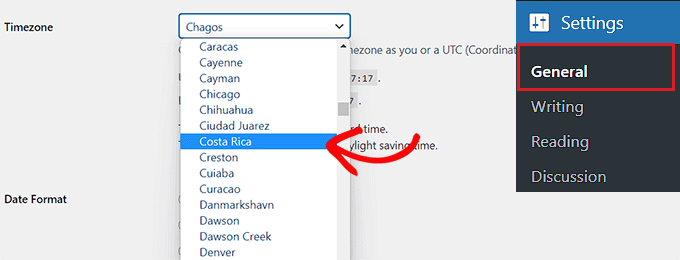
Primeiro, você deve visitar a página Configurações » Geral na barra lateral de administração do WordPress e rolar para baixo até a seção 'Fuso Horário'. Uma vez lá, você pode escolher um fuso horário para o seu site no menu suspenso.
Por exemplo, se você mora na Costa Rica, pode selecionar essa opção no menu suspenso.
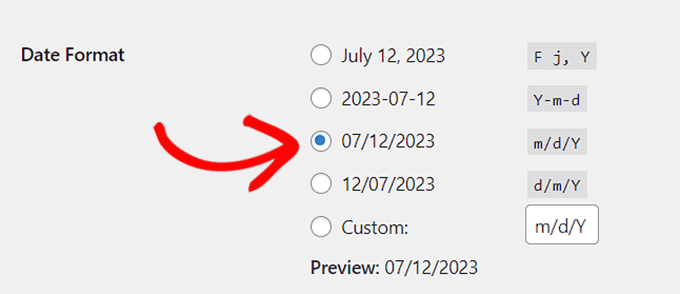
Em seguida, role para baixo até a opção 'Formato de Data', onde você pode selecionar um arranjo de data.
Essas opções de formato são baseadas em caracteres alfabéticos que representam um arranjo de tempo.
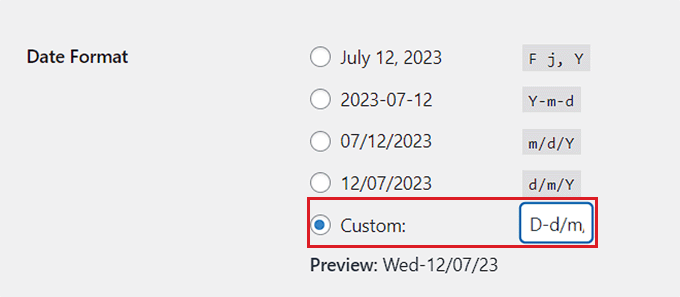
Se você não quiser usar nenhum dos formatos de data disponíveis, poderá criar o seu escolhendo a opção 'Personalizado' e digitando caracteres na caixa ao lado dela.
Por exemplo, se você digitar a letra maiúscula Y, o formato da sua data exibirá o ano em quatro dígitos numéricos, como 2014.
Da mesma forma, se você inserir um y minúsculo, ele exibirá o ano em dois dígitos numéricos, como 14.
Aqui está uma lista de alguns dos caracteres de formato de data e hora mais comumente usados:
M d, Y – 06 Nov, 2023d M, Y – 06 Nov, 2023F jS, Y – 6 de Novembro, 2023l, F jS, Y – Quinta-feira, 6 de Novembro, 2023H:i:s – 21:26:12
Para mais detalhes, você pode consultar a lista completa de caracteres de formato de data. Você pode usá-la como um guia para criar seu arranjo de data personalizado.
Depois de criar um formato, o WordPress mostrará uma prévia de como sua data ficará.
Em seguida, vá para a seção 'Formato de Hora'. A partir daqui, você pode escolher qualquer um dos formatos de hora pré-fabricados.
No entanto, se você não encontrar nenhuma das formações adequadas, você também pode personalizar a sua escolhendo a opção 'Personalizado'.
Depois de fazer isso, você também poderá ver a prévia do seu horário ao lado da opção 'Prévia'.
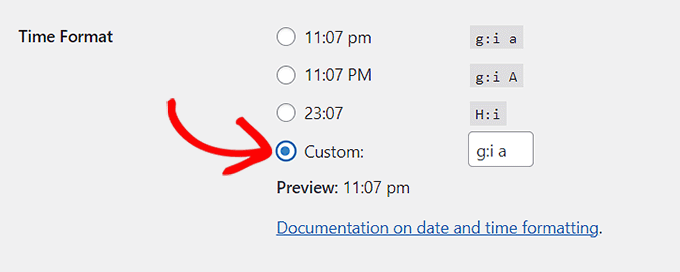
Se você não tiver certeza sobre os caracteres de formato, você pode simplesmente clicar no link 'Documentação sobre formatação de data e hora' na seção 'Formato de Hora'.
Quando terminar, não se esqueça de clicar no botão ‘Salvar Alterações’ para armazenar suas configurações.
Agora, você pode visitar seu site WordPress para ver a alteração no formato da data em suas postagens.

Como Exibir a Hora ao Lado das Datas em Suas Postagens do WordPress
Por padrão, o WordPress não exibe a hora de publicação ao lado da data em suas postagens de blog.
No entanto, você pode facilmente mostrar a hora editando seu tema WordPress e adicionando código personalizado a ele.
Alguns tutoriais dirão para criar um tema filho para fazer isso. No entanto, tenha em mente que o menor erro ao adicionar o código pode quebrar seu site, tornando-o inacessível.
É por isso que recomendamos sempre usar o WPCode para adicionar código ao seu site. É o melhor plugin de snippets de código do WordPress no mercado que torna seguro e fácil adicionar código personalizado.
Primeiro, você precisa instalar e ativar o plugin WPCode. Para instruções detalhadas, você pode consultar nosso guia para iniciantes sobre como instalar um plugin do WordPress.
Observação: O WPCode também tem uma versão gratuita que você pode usar para este tutorial. No entanto, a atualização para o plano pro lhe dará acesso a uma biblioteca na nuvem de snippets de código, lógica condicional inteligente e muito mais.
Após a ativação, acesse a página Code Snippets » + Add Snippet na barra lateral de administração do WordPress.
Uma vez lá, clique no botão ‘Use Snippet’ em ‘Add Your Custom Code (New Snippet)’.

Isso o levará à página ‘Criar Snippet Personalizado’, onde você pode começar digitando um nome para seu snippet de código. Este nome não será exibido no front-end e é apenas para sua identificação.
Depois disso, selecione a opção ‘PHP Snippet’ no menu suspenso Tipo de Código no canto direito da tela.
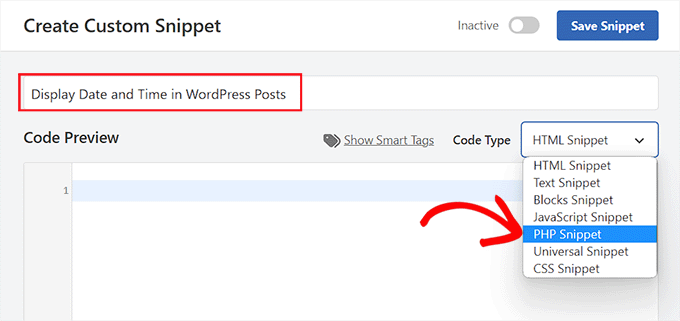
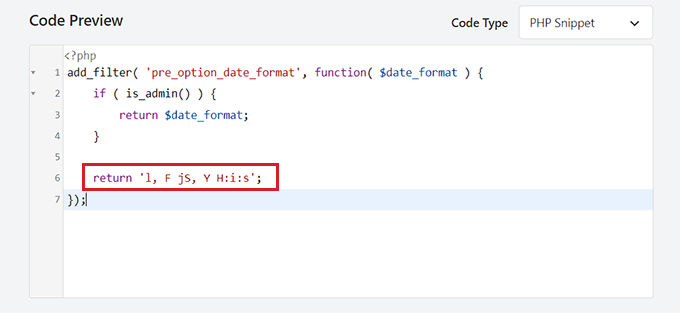
Em seguida, basta copiar e colar o seguinte código na caixa ‘Pré-visualização do Código’:
add_filter( 'pre_option_date_format', function( $date_format ) {
	if ( is_admin() ) {
		return $date_format;
	}

	return 'l, F jS, Y H:i:s';
});
Depois de fazer isso, você pode deixar o código como está ou personalizar o layout de data e hora alterando os valores após return.
Lembre-se de que você precisará usar caracteres de formato para criar seu próprio arranjo personalizado de data/hora.
Depois disso, role para baixo até a seção ‘Inserção’ e escolha o modo ‘Inserção Automática’.
O código personalizado será executado automaticamente em seu site após a ativação.

Finalmente, role de volta para o topo e mude o interruptor ‘Inativo’ para ‘Ativo’.
Depois disso, não se esqueça de clicar no botão ‘Salvar Snippet’ para armazenar suas alterações.
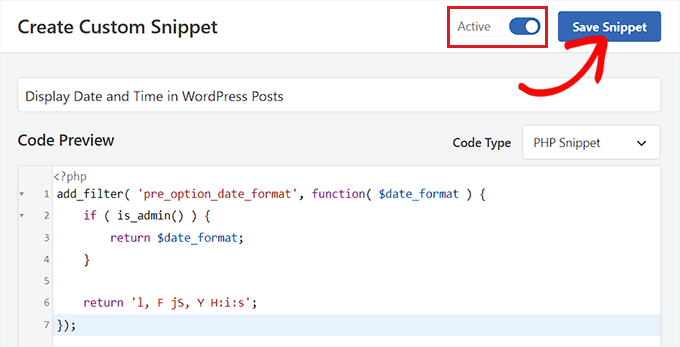
Agora, você pode visitar seu blog WordPress para ver a hora e a data exibidas em suas postagens de blog.
Tenha em mente que, uma vez que você ativar este snippet de código, os formatos padrão de data e hora do WordPress não serão exibidos em seu site.

Bônus: Exibir a Data de Hoje no WordPress
Além de exibir a data de publicação, você também pode mostrar a data e a hora atuais em suas páginas e postagens.
Isso pode ajudar a aumentar a relevância de sua postagem, promover a transparência e melhorar a experiência geral do usuário em seu site.
Você pode facilmente exibir a data atual em seu site adicionando código personalizado usando o WPCode.
É o melhor plugin de snippets de código para WordPress do mercado que permite adicionar código personalizado sem quebrar seu site.
Você precisará usar este snippet de código:
function wpb_date_today($atts, $content = null) {
extract( shortcode_atts( array(
        'format' => ''
    ), $atts ) );

if ($atts['format'] == '') {
$date_time .= date(get_option('date_format'));
}  else {
$date_time .= date($atts['format']);
}
return $date_time;
}
add_shortcode('date-today','wpb_date_today');
Este código exibirá a data atual em suas páginas e posts usando o formato de data e hora que você selecionou no painel do WordPress.
Para instruções mais detalhadas, você pode consultar nosso tutorial sobre como exibir a data de hoje no WordPress.

Esperamos que este artigo tenha ajudado você a aprender como alterar facilmente o formato de data e hora no WordPress. Você também pode consultar nosso tutorial sobre como remover data e hora dos comentários do WordPress e nossas principais escolhas de especialistas para os melhores plugins de log de atividade e rastreamento do WordPress.
Se você gostou deste artigo, por favor, inscreva-se em nosso Canal do YouTube para tutoriais em vídeo do WordPress. Você também pode nos encontrar no Twitter e no Facebook.



Mrteesurez
Obrigado pelo guia para mostrar hora e data nas postagens, isso é muito útil para sites de notícias que publicam novas atualizações frescas de tempos em tempos, mostrar o dia e a data de hoje o mostrará como notícias frescas para os usuários. Isso definitivamente aumentará a taxa de cliques nos resultados de pesquisa, pois os leitores estão procurando notícias frescas com as datas mais recentes. Eu tenho um blog de notícias onde costumava publicar notícias educacionais locais sobre atualizações de admissão e exames. Tentarei implementar a função nele. Obrigado por compartilhar.
Tahir Khan
Oi, não funciona na maioria dos casos. Tente fornecer a solução. E se o tema estiver sobrescrevendo o formato de data e hora.
Obrigado
WPBeginner Support
If your theme is overriding the date and time format, we would recommend reaching out to the support for the specific theme that you are using and they should be able to let you know if their theme has a specific styling that can be changed to fix the issue
Admin
Krishna
Como traduzir a data para um idioma específico como hindi?
WPBeginner Support
Você pode definir o idioma do seu site para o idioma desejado ou entrar em contato com o suporte do seu tema, caso ele não esteja traduzindo corretamente.
Admin
Alex Abir
Mostrando hora incorreta na página única do meu tema WordPress.
Como resolver?
WPBeginner Support
Você deve entrar em contato com o suporte do seu tema para ver se pode ser um erro no próprio tema.
Admin
Courtney Stevens
Como altero o formato da data para as postagens? O formato da data para o meu tema é, por exemplo, 26 de outubro de 2018, mas eu gostaria que fosse 26 de outubro de 2018, sem o "th" após a data. As configurações gerais têm o formato de data como eu quero, mas quando olho para uma página com uma postagem de blog, ainda tem a outra formatação com o "th". Ajuda!
Danold
olá, tenho um problema. Mudei o formato da data como você demonstrou, mas quando publico um artigo, o formato da data está sempre em outra forma, estou usando o tema peflican
WPBeginner Support
Olá,
Tente visualizar seu site com um tema padrão. Veja se isso resolve o problema. Se resolver, isso significa que seu tema está substituindo o formato de data do WordPress.
Admin
MUMBERE AUSBEL
Vocês são os melhores.
Irfan
Thank you sooo much it help me alot
Scott
Estranho! Não consigo fazer o mostrar nada.
Gabriele
Olá, se eu adiantasse o relógio do WP em um ano, seria possível?
Matthew Spence
Como você conserta a data? Não é depois de amanhã.
Alice
A formatação atual do WordPress é diferente da mostrada aqui. Não consigo nem encontrar o fuso horário nas configurações do WordPress agora.
Michelle Stokes Decorator
Eu não quero ver as datas em smartphones, há alguma maneira de remover as datas completamente para que meu site pareça mais limpo nos telefones? Obrigado....
Equipe WPBeginner
Isso afetará apenas a exibição de datas em suas páginas. Não alterará seus permalinks.
Kristine
Isso mudará todos os meus posts antigos também? Ou apenas posts novos daqui para frente? Eu queria mudar meu formato há mais de um ano, mas tenho tantos backlinks por aí. Tenho medo que isso arruíne todo o meu tráfego.