


Você pode precisar alterar a data de publicação em seus posts do WordPress com mais frequência do que imagina.
Talvez você esteja migrando artigos de outro site, corrigindo um simples erro de agendamento ou apenas querendo que seus posts apareçam em uma determinada ordem. O WordPress facilita essa parte.
O mais complicado é saber quando é uma boa ideia. Datar posts retroativamente não é algo para se fazer casualmente e, na maioria dos casos, eu não recomendo. Mas há momentos em que é exatamente o que você precisa.
Neste guia, mostrarei os passos simples para datar seus posts retroativamente. Também compartilharei as principais lições que aprendi ao longo dos anos sobre quando isso faz sentido e como evitar problemas.
💡 Resposta Rápida: Como Retroceder em 3 Passos
Se você estiver com pressa, veja como retroceder um post do WordPress em menos de um minuto:
- Abra o post que você deseja editar no editor de blocos do WordPress.
- No painel de configurações do Post, à direita, clique no link da data ao lado de ‘Publicar’.
- Selecione uma data passada no calendário e clique em ‘Atualizar’.
O que é datar retroativamente no WordPress?
Datar um post retroativamente significa simplesmente alterar sua data de publicação para uma anterior. O WordPress então o tratará como se ele tivesse sido publicado nessa data, movendo-o para o local correto em seus arquivos de blog.
Há muitas situações em que isso é útil, como:
- Durante uma migração de site para manter as datas de publicação originais.
- Corrigindo erros de agendamento se um post foi publicado na data errada.
- Mantendo a ordem cronológica para linhas do tempo ou arquivos que precisam refletir a história com precisão.
- Restaurando conteúdo antigo quando você deseja republicar algo para precisão histórica, não apenas para novidade.
Fora desses casos, é melhor não datar retroativamente. Alterar datas apenas para fazer seu blog parecer mais ativo ou mais antigo pode confundir os leitores e até prejudicar o SEO.
Se você quiser saber mais sobre por que as datas são importantes para a confiança e os rankings, consulte nosso guia sobre por que você não deve remover datas de suas postagens de blog do WordPress.
Dito isso, quando você precisar retroceder a data, o WordPress torna isso simples, e eu vou guiá-lo pelos passos a seguir.
Aqui está o que vou cobrir:
Como Retroceder a Data de Suas Postagens do WordPress
Você pode facilmente retroceder a data de postagens usando as configurações padrão do WordPress, portanto, não há necessidade de plugins ou código personalizado. Tudo o que você precisa fazer é editar a postagem e alterar a data de publicação.
Descobri que leva apenas um minuto, e o WordPress ajustará automaticamente a ordem das postagens com base na nova data que você selecionar.
Primeiro, abra a postagem que você deseja datar no passado no editor de blocos. Em seguida, procure o painel de configurações de 'Postagem' no lado direito da tela.
Se você não vir este painel, clique no ícone ‘Configurações’ (engrenagem) no canto superior direito para revelá-lo.
Na seção ‘Resumo’, procure pela opção ‘Publicar’. Ela mostrará a data atual se o post for publicado, ou ‘Imediatamente’ se for um rascunho.
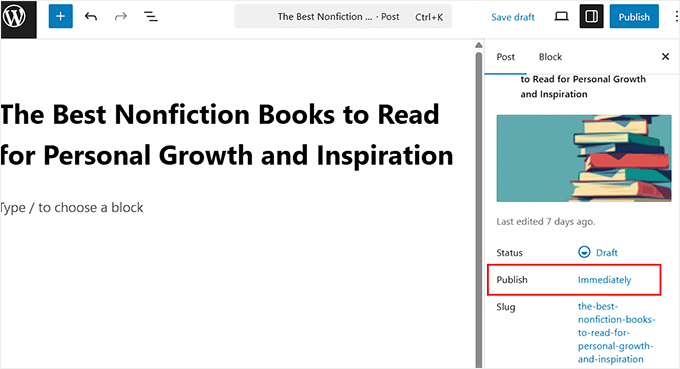
Simplesmente clique nesse link de texto e um calendário aparecerá.
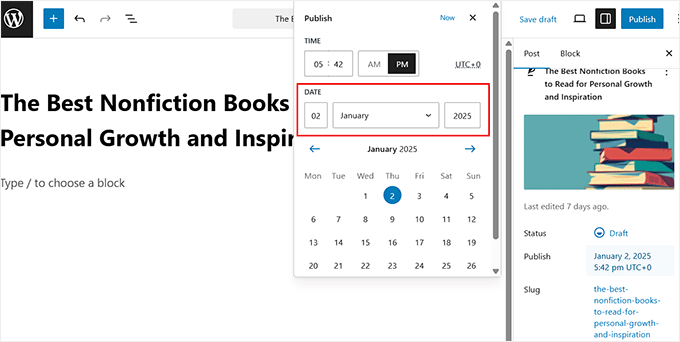
A partir daqui, selecione a data anterior que você deseja para o post. Você também pode ajustar a hora, se necessário. Depois disso, clique no botão ‘Atualizar’ ou ‘Publicar’ para salvar suas alterações.
Se você escolher uma data futura, o botão principal mudará para ‘Agendar’ em vez de ‘Publicar’.
Mas selecionar uma data no passado atualizará a data de publicação imediatamente. Isso moverá a postagem para uma posição diferente nas páginas de arquivo do seu site.
Por exemplo, se você mudar um post de julho para janeiro, ele aparecerá na página de arquivo mensal de janeiro.
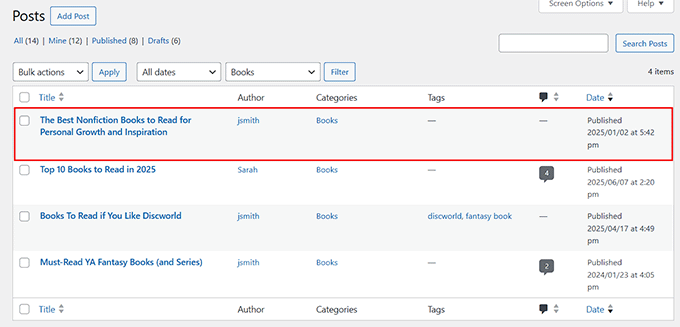
A mesma regra se aplica à lista ‘Todos os Posts’ na sua área de administração do WordPress. Ela reordenará os posts com base na nova data.
Aviso: Se o seu site usa permalinks baseados em data (como exemplo.com/2023/05/nome-do-post/), então mudar a data mudará o seu URL. Isso quebrará links existentes para o post. Você deve configurar um redirecionamento para evitar erros 404.
💡Apenas um Aviso: Após datar um post retroativamente, ele provavelmente desaparecerá da sua página principal do blog, onde os posts novos são listados. Isso ocorre porque ele se moveu para o seu local cronológico correto em seus arquivos, que será mais para trás.
Como Mostrar a Data da Última Atualização em Postagens do WordPress
Depois de datar um post retroativamente, é uma boa ideia também mostrar a data de “Última Atualização”.
A datação retroativa altera a data de publicação, o que pode fazer os leitores pensarem que o conteúdo não é atualizado há anos, mesmo que você o tenha atualizado hoje. Isso pode prejudicar a confiança e fazer seu site parecer desatualizado.
Uma data de última modificação resolve isso sendo transparente. Ela informa aos visitantes: “Sim, este post foi publicado há algum tempo, mas o atualizamos para mantê-lo preciso.”
É por isso que exibimos a data da última atualização nos tutoriais do WPBeginner. Isso tranquiliza os leitores de que eles estão vendo informações atuais, mesmo quando o post original é mais antigo.
Muitos tutoriais dirão para adicionar esse recurso colocando um pequeno trecho no arquivo functions.php do seu tema. Mas já vi muitos iniciantes quebrarem seus sites editando arquivos de tema diretamente.
Na verdade, eu sempre recomendo usar o WPCode. É o melhor plugin de trechos de código para WordPress. É a maneira mais segura de adicionar trechos de código personalizados ao WordPress sem arriscar uma falha no site, pois oferece proteção contra erros e uma biblioteca de trechos pronta.
Usamos o WPCode em nossos sites. Para ler mais sobre nossa experiência, veja nossa análise completa do WPCode.
Primeiro, você precisa instalar e ativar o plugin WPCode. Para instruções passo a passo, veja nosso tutorial sobre como instalar um plugin do WordPress.
Observação: O WPCode tem um plano gratuito que você pode usar para este tutorial. No entanto, a atualização para a versão pro lhe dará acesso a recursos poderosos como uma biblioteca de nuvem de trechos de código, lógica condicional inteligente, trechos de bloco e muito mais.
Após a ativação, visite a página Snippets de Código » + Adicionar Snippet no painel do WordPress e escolha a opção ‘Adicionar Seu Código Personalizado (Novo Snippet)’.

Isso o levará a uma nova página, onde você poderá criar seu primeiro snippet de código personalizado. Comece selecionando ‘Snippet PHP’ como seu tipo de código.
Em seguida, dê um nome ao seu snippet – isso é apenas para sua referência, então escolha algo curto e claro, como Mostrar Data da Última Atualização em Posts do WordPress.
Isso tornará o snippet mais fácil de encontrar mais tarde, caso você precise desativá-lo ou editá-lo.

Em seguida, cole o seguinte código na caixa ‘Pré-visualização do Código’:
add_filter( 'the_content', 'wpb_add_last_updated_date' );
function wpb_add_last_updated_date( $content ) {
    if ( is_single() && in_the_loop() && is_main_query() ) {
        $updated_time = get_the_modified_time( 'U' );
        $published_time = get_the_time( 'U' );

        // Only show if updated date is different from published date
        if ( $updated_time !== $published_time ) {
            $last_updated = '<p class="last-updated">Last updated on <time datetime="' . esc_attr( get_the_modified_time( 'Y-m-d' ) ) . '">' . esc_html( get_the_modified_time( 'F jS, Y' ) ) . '</time></p>';
            $content = $last_updated . $content; // Add before content
        }
    }
    return $content;
}
Este snippet exibirá a data da última atualização logo antes do conteúdo do seu post.
É uma ótima maneira de construir transparência e informar aos leitores que, mesmo que o post tenha sido publicado há muito tempo, ele foi atualizado recentemente.
Lembre-se de que a data da Última Atualização só aparecerá se você realmente modificou o post. Isso evita que uma data redundante seja exibida se o post não foi alterado desde que foi publicado pela primeira vez.
Depois de fazer isso, alterne o interruptor ‘Inativo’ para ‘Ativo’.
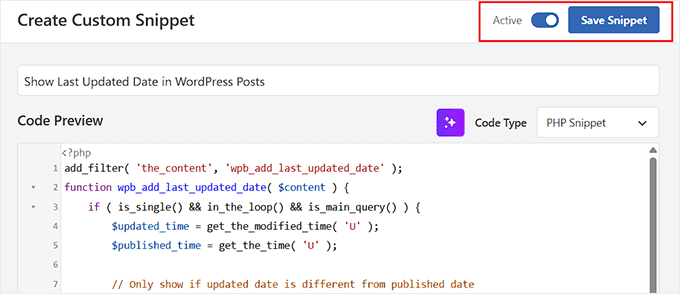
Em seguida, clique no botão ‘Salvar Snippet’ para aplicar suas alterações.
Agora, visite seu site e você verá a data de publicação e a data da última atualização exibidas em suas postagens.

Dicas Bônus para Retroceder a Data de Postagens Sem Prejudicar o SEO
A retrodatação pode parecer uma solução rápida, mas pode criar problemas se você não for cuidadoso.
Já vi proprietários de sites mudarem datas sem pensar no quadro geral, o que muitas vezes leva a links quebrados, leitores confusos e até problemas de SEO.
Ao longo dos anos, aprendi algumas regras simples que mantêm tudo claro e amigável para mecanismos de busca:
- Use-o apenas quando fizer sentido. A retrodatação funciona bem para restaurar posts antigos após uma migração ou para manter a precisão histórica. Mas fazê-lo apenas para fazer seu blog parecer mais antigo ou mais ativo geralmente causa mais danos do que benefícios.
- Verifique suas configurações de permalink. Se seus URLs incluem datas, alterar a data de publicação também alterará o permalink. Sempre configure redirecionamentos para que visitantes e mecanismos de pesquisa não encontrem uma página 404. Para isso, recomendamos o All in One SEO (AIOSEO). Ele fornece um Gerenciador de Redirecionamento para lidar com alterações de URL e evitar erros 404.
- Não use datas passadas para truques de SEO. Alterar a data por si só não melhorará os rankings. Os mecanismos de pesquisa se importam com atualizações reais, não apenas com novos carimbos de data/hora. Se você deseja melhor SEO, atualize o conteúdo em si.
- Fique de olho no seu feed RSS. Ao alterar a data de uma postagem, ela pode aparecer novamente no seu feed RSS. Se isso acontecer com frequência, pode irritar os assinantes — portanto, use com moderação.
Siga estas dicas e você poderá usar datas antigas em postagens quando fizer sentido, sem confundir seu público ou arriscar sua credibilidade de SEO.
Perguntas Frequentes Sobre Retroceder a Data de Postagens do WordPress
Aqui estão algumas perguntas frequentemente feitas por nossos leitores sobre o uso de datas antigas em postagens do WordPress:
Posso usar datas antigas para postagens, como de antes do WordPress existir?
Sim. O WordPress lhe dá controle total sobre a data de publicação, então você pode digitar qualquer data — mesmo anos antes da plataforma ser criada. Por exemplo, você pode usar uma data antiga para uma postagem de 1965 ou anterior se estiver construindo um arquivo histórico ou migrando conteúdo antigo de outro sistema. Apenas tenha em mente que a postagem ainda usará a formatação e os recursos do WordPress, não importa quão antiga seja a data definida.
O uso de datas antigas afeta os compartilhamentos em redes sociais?
Sim, alterar a data pode afetar seus compartilhamentos em redes sociais se a estrutura do seu URL incluir datas. Quando você muda a data, o URL muda, o que faz com que links antigos de compartilhamento social quebrem.
A solução é adicionar redirecionamentos 301 para que visitantes e mecanismos de pesquisa cheguem à postagem atualizada em vez de uma página 404.
No entanto, contadores de compartilhamento em plataformas como Facebook, X (Twitter) ou LinkedIn geralmente são redefinidos quando o URL muda. Se você quiser evitar isso, é melhor usar uma estrutura de permalink que não inclua datas.
O que acontece se eu retroceder a data de um rascunho antes de publicá-lo?
Se você definir uma data passada em um rascunho e depois clicar em Publicar, o WordPress o publicará imediatamente, mas o colocará sob a data mais antiga que você selecionou. Isso significa que ele não aparecerá no topo da sua página inicial como um novo post normalmente faria. Em vez disso, ele será colocado mais para trás em seus arquivos com base na data que você escolheu.
Espero que este artigo tenha ajudado você a aprender como datar postagens do WordPress no passado. Você também pode querer ver nosso guia sobre como exibir datas relativas no WordPress e nossa lista de páginas importantes que todo blog do WordPress deve ter.
Se você gostou deste artigo, por favor, inscreva-se em nosso Canal do YouTube para tutoriais em vídeo do WordPress. Você também pode nos encontrar no Twitter e no Facebook.




Dendi
você tem um plugin para retroceder a data dos meus posts do WordPress automaticamente?
WPBeginner Support
No momento, não temos um plugin específico para retroceder a data de posts automaticamente.
Admin
tom riddle
muito útil, obrigado! Pergunta: se eu atualizar com uma data passada, a postagem se moverá para o mês de arquivo correspondente. Como isso afeta as estatísticas do Google Analytics?
WPBeginner Support
Não deve ter um grande efeito no SEO do seu site.
Admin
Jess Reilly
Existe alguma maneira de retroceder ativos carregados na biblioteca de mídia? Não vejo um botão de edição ao lado das datas. Obrigado.
WPBeginner Support
Não é algo que recomendaríamos no momento.
Admin
george
Olá,
obrigado pela informação.
Estou procurando como não permitir que o usuário faça datas retroativas. É possível de alguma forma?
Atenciosamente,
WPBeginner Support
You would want your users to have a user role level where they need post approval for what it sounds like you’re wanting
Admin
GEORGE
Você poderia me explicar isso melhor? Como alcançar isso?
WPBeginner Support
Para mais informações sobre funções e permissões de usuário, você pode dar uma olhada em nosso artigo abaixo:
https://www.wpbeginner.com/beginners-guide/wordpress-user-roles-and-permissions/
Kelly
Olá! Fiz exatamente o que o vídeo mostra. No entanto, quando publico meu post, ele mostra a data antiga e a data atual. O que estou fazendo de errado?
WPBeginner Support
Seu tema pode ter estilos personalizados, você deve entrar em contato com o suporte do seu tema específico e eles deverão ser capazes de ajudar.
Admin
Yolanda Ridge
Desde que mudei meu site do Wordpress.com para o Wordpress.org, minhas entradas de blog agora mostram a data de publicação e a data de criação. Alguma sugestão de como consertar isso? Obrigado.
WPBeginner Support
Isso seria determinado pelo seu tema, em vez da plataforma em que seu site está. Se você entrar em contato com o suporte do seu tema, eles deverão ser capazes de ajudar.
Admin
Michelle
Estamos revisando alguns posts de blog muito antigos em nosso site. Existem alguns posts que ainda são relevantes ou serão com pequenas edições, que não queremos necessariamente republicar, mas queremos que pareçam mais atuais tendo uma data mais recente. Podemos alterar a data do post para uma data no passado mais recente sem acionar o Feed RSS como se fosse um novo post? Se for possível, é aconselhável fazer isso, em termos de SEO?
WPBeginner Support
Para esse tipo de atualização, recomendamos exibir uma data de última atualização para seus usuários e a atualização da data não deve acionar seu RSS normalmente.
https://www.wpbeginner.com/wp-tutorials/display-the-last-updated-date-of-your-posts-in-wordpress/
Admin
Karen
Olá,
Se eu estiver apenas começando meu blog WP, posso datar um post para antes da data em que comecei o site do blog? Por exemplo: começo meu novo blog em 5 de janeiro de 2020, posso ter meus posts começando em junho de 2019? Quero adicionar muito valor e posts, mas não quero que pareça que acabei de começar meu blog agora. Isso é possível no WP?
Obrigado.
WPBeginner Support
Yes, if you wanted to do that you certainly could
Admin
Felicity
Obrigado por isso. Muito útil.
WPBeginner Support
You’re welcome, glad our guide was helpful
Admin
Philip Chen
Olá, tenho uma pergunta, definir uma data anterior ou editar a Data de Publicação para uma data mais recente afetará o SEO? Quero dizer, os motores de busca podem saber a data real de publicação de uma postagem e podem ver a ação de ajustar a data como trapaça. Ou estou apenas desconfiado demais? Obrigado!
WPBeginner Support
Se você estiver atualizando a postagem para uma data mais recente em vez de definir uma data anterior, isso pode ser ruim para o seu SEO.
Admin
Rahul Rai
Se eu quiser atualizar minha postagem antiga e alterar a data de publicação para a data atual… essa postagem exibirá a nova data nos resultados de pesquisa do Google? Ou devo depender do recurso de última atualização, que, aliás, não aparece no topo da minha categoria por causa da data de publicação antiga?
Obrigado
WPBeginner Support
Você precisaria entrar em contato com o suporte do seu tema para substituir a data de publicação pela data da última atualização, para que o Google não consiga mais encontrar a data de publicação.
Admin
Nidhal Mah
Este recurso está disponível no domínio gratuito do WordPress ou é sobre uma conta premium?
WPBeginner Support
Nossos tutoriais são para sites WordPress.org, mas você ainda deve conseguir fazer isso no WordPress.com
Admin
Phil Smart
Como posso classificar postagens como se pudesse selecionar categorias em um menu suspenso? : autor, carimbo de data/hora, data do evento, data de publicação.
WPBeginner Support
Se você quer dizer no front-end do site, você pode usar um plugin como o do nosso artigo aqui: https://www.wpbeginner.com/plugins/how-to-let-users-filter-posts-and-pages-in-wordpress/
Admin
Brian Yap
Mudei para o WordPress 5.1.1. Tenho um blog de história da família e coloco as postagens de volta quando o evento realmente aconteceu. Então, eu estava apenas inserindo a formatura do meu pai em 1959. Mas o novo editor não me deixava colocar um ano anterior a cerca de 1970. Voltei para o editor antigo como você descreve neste blog e o problema desapareceu. Mas eu prefiro o novo editor. Não sei como levantar isso como um bug/solicitação de recurso.
WPBeginner Support
Para datas anteriores a 1º de janeiro de 1970, você deve usar um campo personalizado para indicar a data em vez de datar retroativamente usando este método devido a um limite no PHP.
Admin
Kristi Ambrose
O que eu quero saber é SE eu posso atualizar a hora interna ou o hemisfério interno.
Algo mudou com a atualização mais recente – quando eu pedi para agendar uma postagem para as 8:00, ela era postada às 8:00. Agora está postando às 4:00.
WPBeginner Support
Para definir seu fuso horário, você deve verificar em Configurações > Geral nas configurações do seu site.
Admin
Sander
Como isso funcionaria em uma página de fórum bbpress? Adicionei tópicos e respostas (então eles são posts personalizados?) recentemente e os retroatei para, por exemplo, setembro de 2018 (atualmente é 5 de abril de 2019).
Quando visualizo a página de Tópicos do Fórum, vejo posts que acabei de atualizar que têm as datas de publicação de setembro. Há de fato respostas com datas mais recentes (de final de fevereiro de 2019). Essas não aparecem primeiro.
Qualquer ajuda com isso é muito apreciada.
WPBeginner Support
Para reordenar respostas nesses casos, você deve entrar em contato com o suporte do bbpress para obter o método recomendado e eles devem ser capazes de ajudar.
Admin
Mark
Obrigado da minha parte… exatamente o que eu estava procurando
WPBeginner Support
Glad our article could help
Admin
Susan Taunton
Isso ainda será possível com o editor Gutenberg?
Sandi
Foi exatamente o que eu fiz, e embora diga que está agendado para publicar na data que escolhi em 2017, o post ainda está como rascunho?
Jack
Tenho muito interesse neste tópico porque tenho migrado muito conteúdo legado de outro CMS para o Word Press e prefiro usar a data de publicação original.
Consigo alterar a data de publicação facilmente, mas encontrei um problema. Depois de republicar meus artigos, eles mostram a data de postagem e não a data de publicação original. Isso é problemático porque meu tema está mostrando o artigo republicado como um novo artigo, mesmo que a data de publicação original seja de cinco anos atrás. Existe alguma maneira de fazer com que o artigo publicado mostre apenas a data de publicação original. Isso pode ser confuso para meus assinantes.
Hassan
este é um ótimo site para iniciantes, sempre visito este site sempre que quero aprender algo sobre wordpress.
regii blue
este artigo ainda está disponível? Quero dizer, se eu editar um artigo existente, a data de publicação será alterada?
Haitham Alnaqeb
Não, não deve ser alterado a menos que você edite a data também.
Espero ter entendido sua pergunta corretamente.
Anant Anand Gupta
Por favor, diga-me se eu retroceder meu post, as imagens que incorporei no post também serão retrocedidas?
Narinder kumar
Obrigado por compartilhar o ótimo artigo. Estou realmente confuso sobre como mudar a data do meu artigo já publicado. Depois de ler seu post, sei que estou usando a última data em vez da data de publicação. Isso realmente me ajudou.
Mandy
Obrigado pelo ótimo artigo! Muitas vezes reagendei posts para frente, mas nunca pensei na vantagem de datá-los retroativamente. Tenho uma pergunta sobre reagendamento, se não se importar: Vários dos meus blogs receberam comentários excelentes, e quando os reagendei para frente, o post do blog mostrava que havia comentários (digamos, 4), mas, em seguida, nenhum comentário foi exibido. Tentei copiar e colar os comentários e o nome do autor na seção de comentários do novo post, mas isso não funcionou.
Existe alguma solução para isso? O mesmo problema aconteceria com a datação retroativa?
Muito obrigado pela sua ajuda!
Chidex
Uau! Isso é exatamente o que eu precisava. Obrigado por este post, ele realmente me ajudou muito.
Sravani
Olá WP Beginner,
Sou um grande fã do seu blog. Obrigado por esta postagem. Comecei um blog em 2010. E há aproximadamente 100 artigos até 2015. É um blog de educação. Então escrevi aproximadamente 2000 posts e os retroatei, para que todos os dias desde o dia de início do blog tenha 1 post. Eu uso o Google AdSense. Agora tenho medo de que isso seja legal ou ilegal. Eu não copiei nenhum outro blog. Mas tenho medo de que o AdSense me suspenda por retroatar.
Devo mantê-los assim ou devo mudar essas postagens para 2016, nas quais escrevi todas essas postagens?
WPBeginner Support
Olá Sravani,
Por favor, verifique os fóruns de suporte do AdSense e as diretrizes de políticas.
Admin
Sravani
Okay. I will. Thank you for replying.
Abhijit badgujar
Olá, eu antecipei a data do meu post, mas ele não está aparecendo no meu site. Você pode me dizer por quê?
Ex: Tenho um post publicado em 2 de janeiro e o atualizei novamente hoje, então mudei a data de publicação para 5 de janeiro, então tecnicamente deveria aparecer nos posts de hoje no meu site, mas não está. Você pode me ajudar?
Lana
Hmm.. minha página do WordPress parece diferente daquela no vídeo. É branca, não cinza escuro e com muito menos opções à esquerda da tela.
Si Retu
Olá, obrigado novamente pela postagem... No entanto, existe algum plugin que possa me ajudar a reorganizar a data das postagens subsequentemente?
Por exemplo, tenho 150 posts, então quero redefinir a data para todos os posts, cada dia contém 2 posts.
Então hoje 2 posts, ontem 2 posts, e assim por diante
Eu também posso mudar o número 2 se talvez eu queira definir 3 posts para cada dia. É possível e existe um plugin adequado para isso?
Se não, você se importaria de criar um tutorial para isso, já que meu blog é do tipo evergreen e eu uso o 'old post highlighter' para reciclar a data.
Obrigado antes...
Niktar
Algum impacto negativo de SEO por publicar com data retroativa?
WPBeginner Support
Na verdade não, a menos que você esteja tentando enganar os motores de busca propositalmente.
Admin
Jane Smith
Já tentei isso, mas, por algum motivo, tenho apenas algumas datas anteriores selecionadas para escolher (1-jan, 2-fev, 3-mar, 4-abr, etc.). Alguma ideia de como posso ter acesso livre a datas anteriores?
Jenny
Ah, ótimo. Bem óbvio na verdade, mas não tinha certeza se eles permitiriam a data retroativa. Sou jornalista e quero publicar artigos antigos que escrevi, preferencialmente com data retroativa para o dia em que foram impressos, então esta opção é maravilhosa
Gayle
Super útil – obrigado por postar!
Barney Davey
Olá, obrigado por todas as informações úteis que você publica. Este artigo/vídeo é um bom exemplo. Pergunta rápida. Se eu adicionar algumas postagens com data retroativa, posso impedir que elas sejam publicadas no meu feed RSS?
John
And the most amazing thing is that you can even give a post a date before the internet existed
ken cooper
Em seu artigo recente “Guia para Iniciantes: Como Definir Data Retroativa em Suas Postagens do WordPress” na seção “Como Mostrar a Data da Última Atualização” você diz o seguinte:
———————————————————————-
Localize o código que exibe a data e hora da postagem nos arquivos do seu tema (geralmente em loop.php ou single.php). Em seguida, substitua-o por este código:
1 Última atualização em <time datetime="”>
Esperamos que este artigo tenha ajudado você a aprender como agendar posts do WordPress para datas anteriores….
———————————————————————-
Gostaria de discordar fortemente deste conceito! Eu NUNCA concordei em colocar código nos arquivos do tema porque, quando você atualiza o tema, ele desaparece e você tem que refazer o código – SE você se lembrar. Para mim, isso é um problema que está esperando para acontecer e VAI acontecer. No entanto, suponho que o código possa ir para um tema filho, mas geralmente o tema filho é criado para lidar com style.css e functions.php. Mas suponho que loop.php ou single.php poderiam ir para o tema filho?
Obrigado – Ken Cooper
WPBeginner Support
Seu Tema Filho pode ter qualquer modelo que seu Tema Pai tenha. Você pode fazer essa alteração no seu tema filho.
Admin
Pat
Se não tiver um ChildTheme… Estou usando apenas o tema padrão do WordPress de 2014 com plugins, posso digitar código literalmente na parte inferior da postagem que está sendo atualizada que fornece a gíria da data de atualização para satisfazer a pesquisa do Google por datas de última atualização? Parece não haver plugins que realizem isso.
WPBeginner Support
Você deve considerar criar um plugin WordPress específico para o site.
Admin
Catherine
Muito útil, obrigado! Pergunta: se eu atualizar com uma data no passado, a postagem se moverá para o mês do arquivo correspondente. Como isso afeta as estatísticas do Google Analytics?