


Seu nome é uma parte importante da sua presença online, especialmente se você administra um blog pessoal, um perfil de autor ou um site profissional.
Exibir seu nome completo com precisão no WordPress adiciona um toque pessoal, aumenta a credibilidade e garante a consistência em todo o seu site.
No WPBeginner, você verá o nome de Syed Balkhi como o revisor de cada postagem. Isso permite que nossos leitores saibam que Syed revisa ativamente o conteúdo, ajudando-nos a construir transparência e confiança nas informações que compartilhamos.
Neste artigo, mostraremos como adicionar ou alterar facilmente seu nome completo no WordPress, passo a passo.
Por que usar seu nome completo no WordPress?
Quando você configura seu site WordPress pela primeira vez, é necessário criar uma nova conta com um nome de usuário que você possa usar para fazer login.
Muitas vezes, as pessoas escolhem nomes de usuário fáceis de lembrar e que são uma mistura de diferentes palavras ou letras.
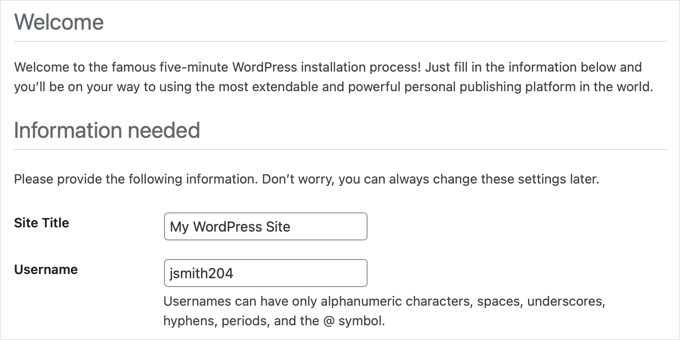
Esse nome de usuário do WordPress é então exibido nas postagens que você escreve como um autor. No entanto, isso pode parecer um pouco estranho e não é muito profissional.
Por exemplo, se o seu nome em uma postagem for exibido como 'jsmith204' em vez de 'John Smith', isso pode afetar sua credibilidade como autor, fazendo com que seus leitores questionem a legitimidade do seu blog WordPress.

Felizmente, o WordPress tem uma maneira fácil de alterar o nome de exibição para seu nome completo sem alterar seu nome de usuário.
Usar um nome completo em vez de um nome de usuário ajuda os mecanismos de busca a reconhecer que o conteúdo foi escrito por você.
Isso também ajuda a estabelecer sua marca pessoal, pois seus leitores se familiarizarão com seu nome.
Dito isso, vamos ver como adicionar ou alterar seu nome completo no WordPress, passo a passo.
Como Alterar ou Adicionar Seu Nome Completo no WordPress
Para alterar seu nome de exibição público, vá para a página Usuários » Perfil no seu painel do WordPress.
Se você não conseguir ver a aba do menu ‘Usuários’ no seu menu de administração do WordPress, isso significa que você não é um administrador neste site. Mesmo assim, você ainda pode fazer alterações no seu perfil clicando no menu Perfil.
Uma vez lá, role para baixo até a seção ‘Nome’, onde você pode ver as opções para adicionar seu primeiro nome, sobrenome e apelido.
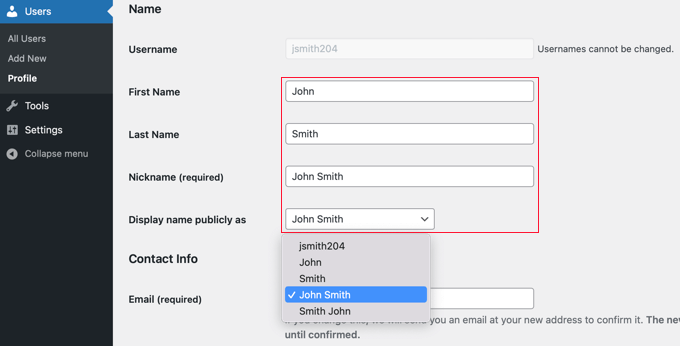
Após preencher esses campos, clique no menu suspenso ao lado da opção ‘Exibir nome publicamente como’.
A partir daqui, você pode selecionar um novo nome de usuário para exibir com suas postagens, usando seu primeiro ou último nome, nome completo, apelido ou nome de usuário.
Após selecionar o nome que deseja usar, clique no botão ‘Atualizar Perfil’ na parte inferior da página para salvar suas alterações.
Você notará que o nome que você escolheu para exibir publicamente agora aparecerá no canto superior direito da barra de ferramentas do WordPress ao lado de ‘Olá‘.
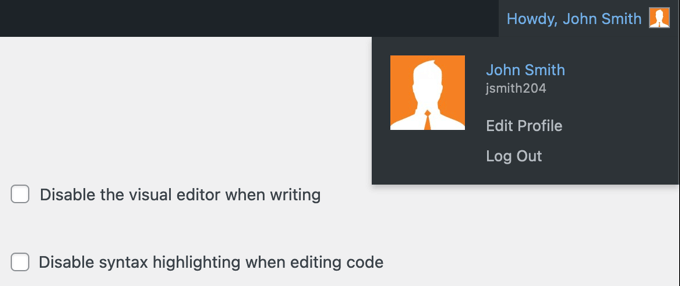
Ao visitar seu site, você verá que as postagens que você escreveu agora mostrarão seu nome completo em vez do seu nome de usuário. Este nome também será mostrado aos seus assinantes.
Se desejar alterar seu nome de exibição no futuro, basta revisitar seu perfil de usuário e repetir estas etapas com seu novo nome.
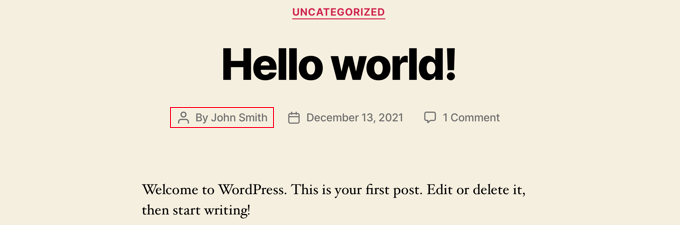
Além disso, se você quiser alterar o nome do autor em uma postagem do WordPress, consulte nosso guia para iniciantes sobre como alterar o autor de uma postagem no WordPress.
Bônus: Como Alterar Seu Nome de Usuário do WordPress
Se desejar, você também pode alterar nomes de usuário em seu site WordPress.
Por exemplo, se você tem um site de negócios e o nome da sua conta de usuário é 'jsmith204', isso não ficará bom na parte visível do site, e os usuários podem não levar seu site a sério.
No entanto, por padrão, o WordPress não permite que você altere seu nome de usuário depois que a conta foi criada.
Para fazer isso, você precisará instalar e ativar o plugin Easy Username Updater. Para instruções detalhadas, consulte nosso guia passo a passo sobre como instalar um plugin do WordPress.
Após a ativação, acesse a página Usuários » Atualizador de Nome de Usuário no painel do WordPress. Aqui, clique no link ‘atualizar’ ao lado do nome de usuário que você deseja alterar.
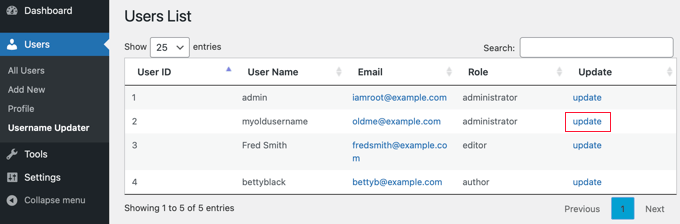
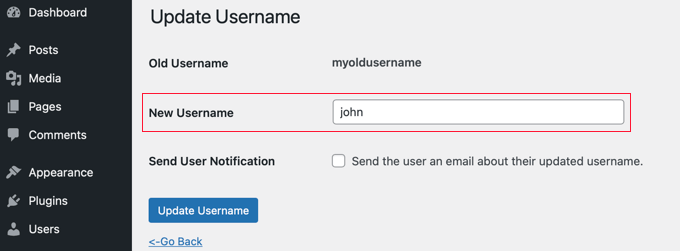
Isso o levará a uma nova tela onde você pode facilmente adicionar um novo nome de usuário para si mesmo.
Assim que terminar, não se esqueça de clicar no botão ‘Atualizar Nome de Usuário’ para salvar suas configurações.
Para instruções detalhadas, consulte nosso tutorial sobre como alterar seu nome de usuário do WordPress corretamente.
Esperamos que este tutorial tenha ajudado você a aprender como adicionar ou alterar seu nome completo no WordPress. Você também pode querer aprender como alterar o formato de data e hora no WordPress ou ver nossas principais recomendações para os melhores clientes FTP para usuários do WordPress no Mac e Windows.
Se você gostou deste artigo, por favor, inscreva-se em nosso Canal do YouTube para tutoriais em vídeo do WordPress. Você também pode nos encontrar no Twitter e no Facebook.





Dennis Muthomi
Muito obrigado por mostrar como mudar o nome de usuário, porque era exatamente nisso que eu estava pensando quando cliquei neste artigo.
Estou instalando este plugin Easy Username Updater neste exato momento. Você REALMENTE me ajudou!
Deborah
Muito obrigado! Você acabou de me poupar horas de agonia! xx
WPBeginner Support
Glad our guide was helpful
Admin
Zoraida Rivera
Obrigado por este artigo. Ele me ajudou a mudar meu nome de usuário e aparecer publicamente como eu queria.
WPBeginner Support
You’re welcome, glad our guide could help
Admin
Arlette Barrientos
Tenho tentado mudar meu nome de usuário. depois que atualizo meu perfil, ele volta para admin novamente. por favor, ajude
Anders Toft Braun
Olá,
Gostei muito deste post e vídeo, especialmente do vídeo! Eu estava me perguntando se é possível mudar minha foto do WordPress?
Tenho procurado em todos os lugares para encontrar um guia, mas não consigo. Espero realmente que você tenha uma resposta para minha pergunta.
Atenciosamente
Anders Toft Braun
WPBeginner Support
Por padrão, o WordPress usa o Gravatar para a imagem do seu perfil. Por favor, veja nosso guia sobre como usar Gravatar no WordPress.
Admin
syed zahid hussain
Tenho que começar a aprender sobre WordPress. Que é muito novo para mim. Espero que sua orientação seja útil como iniciante. Espero que sua orientação seja favorável