


No WordPress, seus posts podem ser organizados em diferentes categorias e tags. Você pode até criar subcategorias para uma organização ainda maior.
Usar categorias e subcategorias pode ajudar seus leitores a encontrar o conteúdo em que estão mais interessados e melhorar o ranking de SEO do seu site.
Nos últimos 16 anos, organizamos efetivamente nossos posts em categorias e subcategorias em todos os nossos sites para melhorar a navegação do site para nossos leitores. Isso melhorou nossa acessibilidade e contribuiu para rankings mais altos nos mecanismos de busca, tornando nosso conteúdo mais amigável ao usuário.
Neste artigo, mostraremos como adicionar facilmente categorias e subcategorias no WordPress, passo a passo.
Entendendo Categorias Pai e Filha no WordPress
Categorias são uma ferramenta poderosa. Elas não são apenas uma forma de organizar seu conteúdo. Elas também ajudam você a desenvolver uma estrutura de site adequada que seja significativa e semântica. Isso é ótimo para o seu SEO do WordPress.
Observação: Se você não tem clareza sobre a diferença entre categorias e tags, dê uma olhada em nosso guia sobre categorias vs tags. Isso explica por que categorias e tags são diferentes e como usá-las corretamente.
Agora você pode estar se perguntando, por que e quando alguém precisaria usar categorias filhas (subcategorias) em seu site WordPress?
Vamos dizer que você está criando um blog de viagens para diferentes destinos ao redor do mundo. Você pode querer que os usuários possam encontrar artigos por país e por cidade.
Por exemplo, você pode ter um artigo sobre os melhores parques aquáticos nos Estados Unidos. Faria sentido usar 'Estados Unidos' como categoria para essa postagem.
No entanto, você também pode ter artigos sobre os melhores lugares para comer na cidade de Nova York, Los Angeles, Chicago e muito mais. É aqui que você pode usar subcategorias ou categorias filhas. Então 'Estados Unidos' pode se tornar uma categoria pai e as cidades podem se tornar categorias filhas.
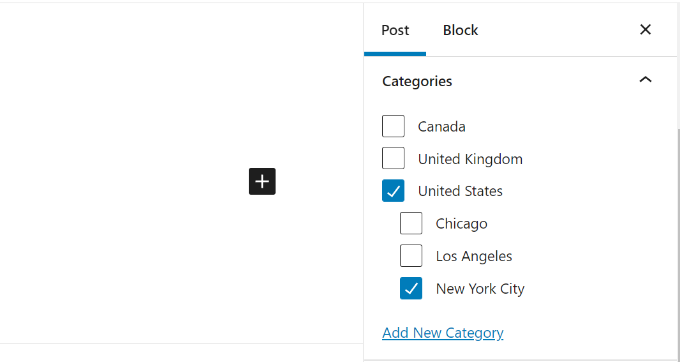
Uma postagem arquivada sob uma categoria filha não precisa ser arquivada também sob a categoria pai. Em nosso exemplo, poderíamos ter deixado 'Estados Unidos' desmarcado e apenas colocado a postagem na categoria 'Cidade de Nova York'.
Se você arquivar uma postagem sob a categoria filha, mas não sob a categoria pai, sua postagem aparecerá apenas nas páginas de arquivo da categoria filha.
Dito isso, vamos dar uma olhada em como adicionar categorias regulares e categorias filhas no WordPress.
Adicionando uma Categoria no WordPress
Você pode facilmente adicionar uma nova categoria no WordPress ao escrever uma postagem.
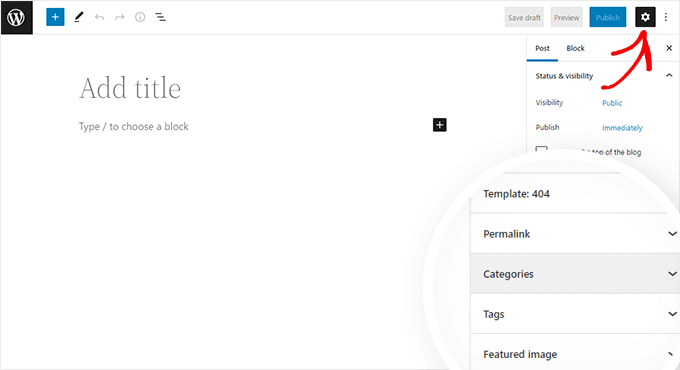
Primeiro, se a barra lateral não estiver aparecendo quando você estiver editando uma postagem, você precisará clicar no ícone de engrenagem no canto superior direito.
Em seguida, no painel de blocos no lado direito, abra a aba Categorias.
Você verá diferentes categorias que você já criou.
No entanto, para criar uma nova categoria, você pode simplesmente clicar no link 'Adicionar Nova Categoria'.
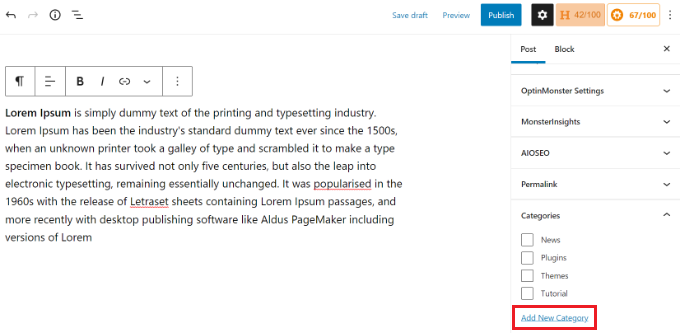
Assim que você clicar no link, duas novas caixas aparecerão onde você pode adicionar sua categoria.
Para uma categoria regular, você não precisa selecionar nada no menu suspenso Categoria Pai.
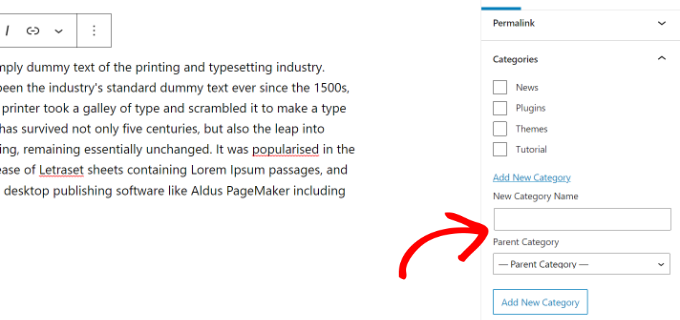
Depois de digitar o nome da sua categoria, basta clicar no botão ‘Adicionar Nova Categoria’.
A caixa para essa categoria será então automaticamente marcada para sua postagem atual. Você pode desmarcá-la se desejar.
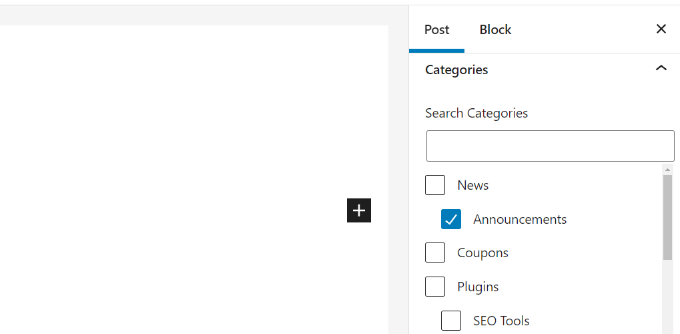
Você também pode adicionar uma nova categoria sem editar uma postagem.
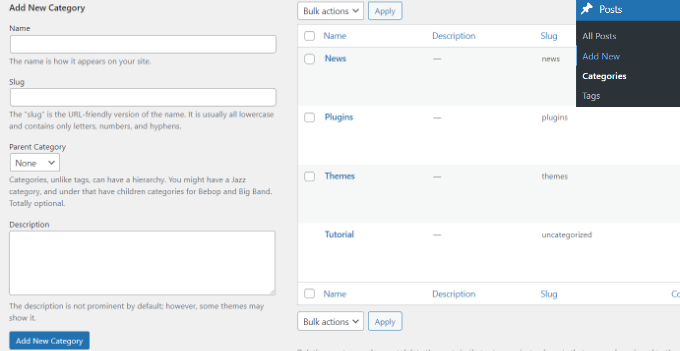
Simplesmente vá para Posts » Categorias e adicione sua nova categoria. Isso é útil se você quiser criar todas as suas categorias antes de adicionar conteúdo.
Este método também permite que você edite o slug (URL) de suas categorias. Você pode excluir e renomear categorias e dar a elas uma descrição. Veja como adicionar palavras-chave e descrições de SEO no WordPress.
Adicionando uma Categoria Filha (Subcategoria) no WordPress
Você pode adicionar e editar categorias filhas exatamente da mesma forma que adicionou suas categorias pais.
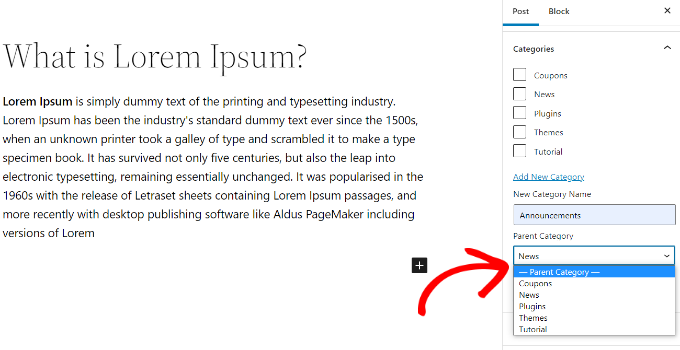
Ao editar uma postagem, abra o painel de configurações e role para baixo até a aba Categorias.
Em seguida, clique na opção ‘Adicionar Nova Categoria’ e digite o nome da sua categoria filha. Em seguida, selecione a categoria que você deseja usar como pai na lista suspensa.
Da mesma forma, você também pode ir para Posts » Categorias para adicionar categorias filhas.
Basta digitar o nome da sua subcategoria e selecionar a categoria pai no menu suspenso.
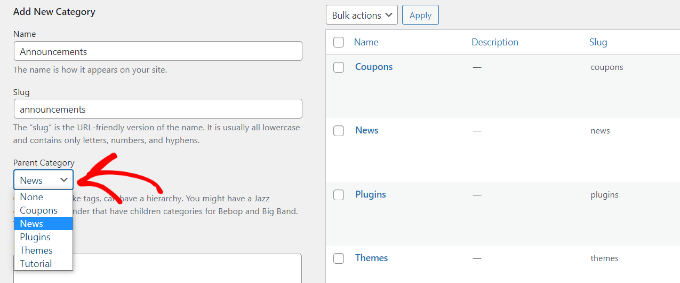
Suas categorias filhas também podem ter suas próprias categorias filhas, se desejar.
Por exemplo, podemos decidir desenvolver uma estrutura de categorias usada para agrupar vários tipos de conteúdo juntos, assim:
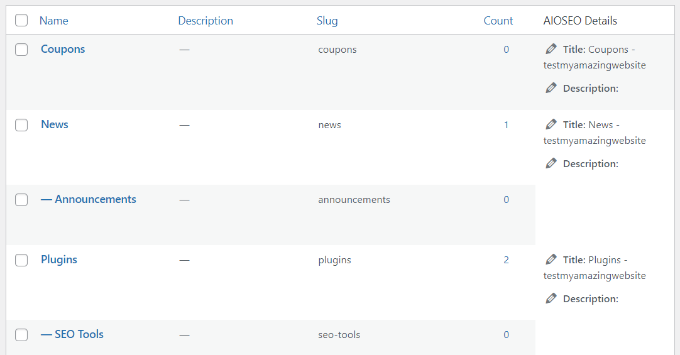
Aqui, Notícias é uma categoria, com Anúncios como categorias filhas.
Categorias no mesmo nível dentro de uma categoria pai são às vezes chamadas de categorias ‘irmãs’. Por exemplo, Anúncios e Ferramentas de SEO são categorias irmãs aqui.
Categorias só podem ter um pai. Você não pode adicionar uma subcategoria sob duas categorias pais diferentes.
Benefícios de SEO da Estrutura de Site Baseada em Categorias
Os URLs das suas categorias ficarão assim:
https://example.com/category/united-states/new-york-city/
Isso é significativo e ajuda os motores de busca e os visitantes a entenderem do que se trata sua página. Você também tem a chance de adicionar palavras-chave ao seu URL. Palavras-chave ajudam as pessoas a encontrar conteúdo nos motores de busca.
O WordPress também permite que você altere facilmente o prefixo /category/ dos URLs de suas categorias. Você pode até removê-lo completamente, se desejar.
Simplesmente vá para a página Configurações » Links Permanentes no painel de administração do WordPress e role para baixo até a seção 'Base da categoria'.
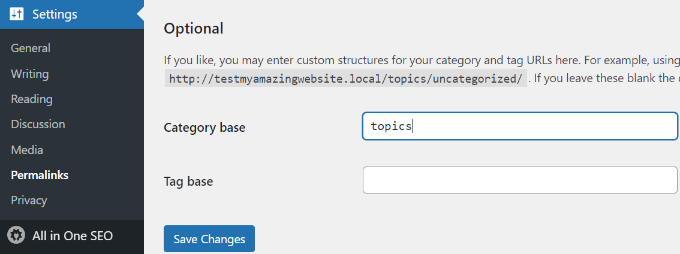
Aqui você pode inserir o prefixo que gostaria de usar e clicar no botão 'Salvar alterações' para armazenar suas modificações.
O prefixo 'category' nos URLs de suas categorias não adiciona nenhum benefício ao seu SEO.
É por isso que alguns proprietários de sites preferem remover a palavra 'categoria' das URLs de suas páginas de arquivo de categoria do WordPress. Você pode fazer isso facilmente usando o plugin All in One SEO, para que suas URLs de categoria fiquem assim:
http://example.com/united-states/new-york-city/
Simplesmente vá para o menu Aparência da Pesquisa do AIOSEO e, em seguida, selecione a guia Taxonomias. Nas configurações Avançadas para Categorias, você verá a opção para remover o prefixo da base da categoria.
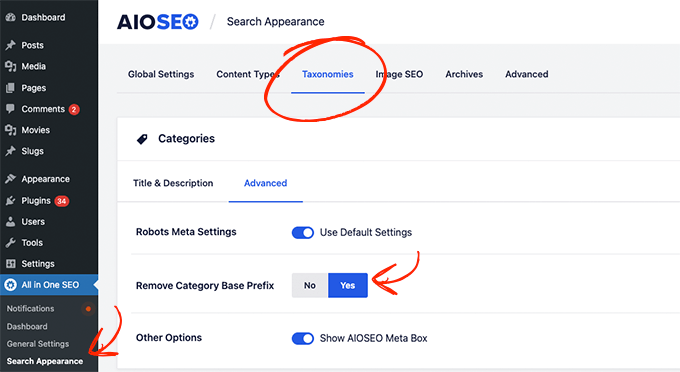
Alternativamente, você também pode usar o plugin FV Top Level Categories. Simplesmente instale o plugin e ele removerá a palavra 'categoria' das URLs de suas páginas de arquivo de categoria.
Importante: Se você decidir alterar a base da categoria em um site WordPress existente, precisará configurar redirecionamentos para evitar erros 404 para visitantes de mecanismos de pesquisa. Para instruções mais detalhadas, siga nosso guia sobre como alterar o prefixo da base da categoria no WordPress.
Como Exibir Categorias e Categorias Filhas na Barra Lateral do WordPress
Você pode adicionar um bloco de widget à barra lateral ou rodapé do seu WordPress para mostrar uma lista de categorias. No seu painel do WordPress, vá para Aparência » Widgets.
Se você não alterou seus widgets dos que o WordPress coloca por padrão, você deverá ver o bloco de widget de Categorias já no lugar. Se não, você pode clicar no botão ‘+’ e adicionar um bloco ‘Categoria’ à sua área de widgets.
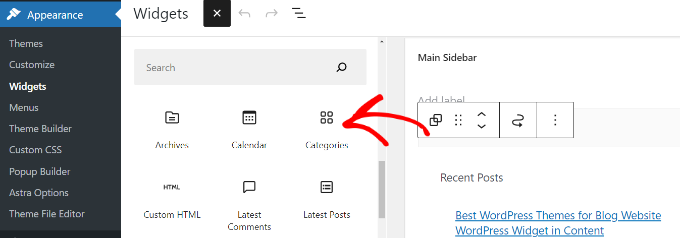
Por padrão, o widget mostrará todas as suas categorias em uma lista plana, em ordem alfabética.
Aqui está uma prévia de como eles ficaram em nosso site de teste:

Dica: As categorias só serão exibidas na lista se você tiver atribuído pelo menos 1 post publicado a elas.
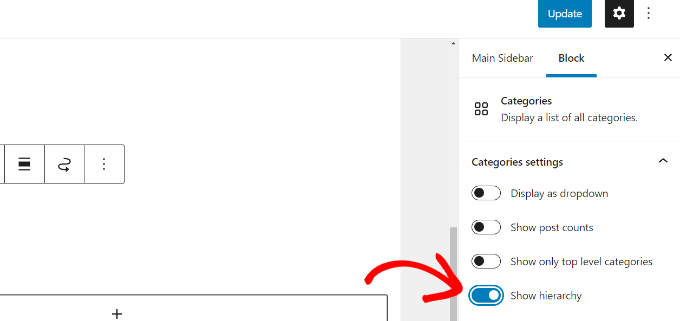
Você pode alterá-lo para mostrar as categorias filhas (subcategorias) abaixo de suas categorias pai, se desejar. Basta ativar a opção ‘Mostrar hierarquia’ nas configurações do widget, assim. Não se esqueça de clicar no botão ‘Atualizar’.
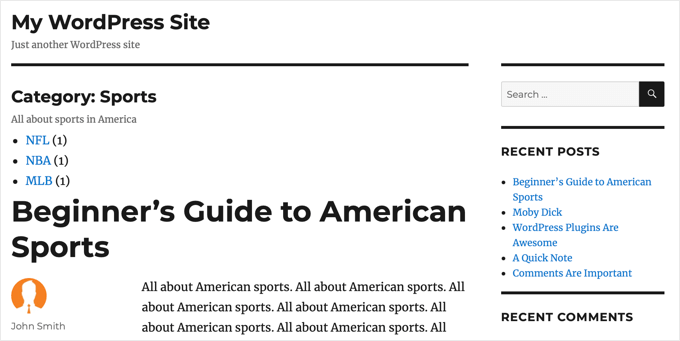
Em seu site, você deverá ver agora suas categorias pai com as categorias filhas aninhadas abaixo delas.
Dica: Se as alterações na sua barra lateral não aparecerem, talvez você precise limpar o cache do seu WordPress.
Além do bloco de widget de categoria padrão, você também pode criar links de menu de categoria personalizados usando o menu de navegação do WordPress. Depois disso, você pode adicionar esse menu ao seu menu de cabeçalho, barra lateral, rodapé ou outros locais de menu.
Bônus: Exibir Subcategorias nas Páginas de Categoria no WordPress
Depois de adicionar subcategorias ao seu site, você pode exibi-las em suas páginas de categoria. Isso facilitará a navegação dos usuários pelo seu conteúdo e poderá aumentar o tráfego.
Para exibir subcategorias, você deve adicionar o seguinte código personalizado ao seu arquivo category.php. Você pode encontrar esta pasta em seus arquivos de tema.
<?php
if (is_category()) {
    $this_category = get_category($cat);
    }
    ?>
    <?php
    if($this_category->category_parent)
    $this_category = wp_list_categories('orderby=id&show_count=0
    &title_li=&use_desc_for_title=1&child_of='.$this_category->category_parent.
    "&echo=0"); else
    $this_category = wp_list_categories('orderby=id&depth=1&show_count=0
    &title_li=&use_desc_for_title=1&child_of='.$this_category->cat_ID.
    "&echo=0");
    if ($this_category) { ?>

<ul>
<?php echo $this_category; ?>

</ul>

<?php } ?>
Depois de fazer isso, basta visitar qualquer página de categoria em seu site, onde você notará uma lista de suas subcategorias que os usuários podem navegar.
Para detalhes, veja nosso tutorial sobre como exibir subcategorias em páginas de categoria no WordPress.
Esperamos que este tutorial tenha ajudado você a aprender como adicionar categorias e subcategorias no WordPress. Você também pode querer dar uma olhada em nosso artigo sobre como criar taxonomias personalizadas no WordPress e nosso guia sobre como adicionar quicktags em formulários de comentários do WordPress.
Se você gostou deste artigo, por favor, inscreva-se em nosso Canal do YouTube para tutoriais em vídeo do WordPress. Você também pode nos encontrar no Twitter e no Facebook.


kzain
Eu estava com dificuldades para organizar meus posts de blog de forma eficaz. Esta postagem tornou super fácil criar categorias e subcategorias. A explicação de como elas podem melhorar o SEO também foi muito útil. Obrigado por compartilhar!
Atul Tanna
Tenho um Guia de Compras, Avaliações e Categorias e, em Subcategorias, tenho várias subcategorias.
Quando eu Avalio Produtos da Amazon, gostaria que eles aparecessem em Avaliações e, ao mesmo tempo, gostaria que eles aparecessem em uma das subcategorias. Como eu começo e o que eu faço?
Obrigado
WPBeginner Support
A menos que seu tema os oculte especificamente, suas páginas de categoria devem incluir quaisquer subcategorias na lista de posts. Você pode criar as páginas de categoria vinculando à sua categoria em seu menu e nosso guia abaixo deve ajudar a criar seu menu!
https://www.wpbeginner.com/beginners-guide/how-to-add-navigation-menu-in-wordpress-beginners-guide/
Admin
Alaba
Olá, meu site tem algumas categorias que não têm nenhuma categoria pai. No entanto, elas foram criadas há muito tempo. Posso simplesmente atribuir uma a elas?
WPBeginner Support
Você pode, mas se tiver algum post sob as categorias, certifique-se de redirecionar quaisquer posts cujos URLs foram alterados
Admin
Ayo
Olá, como posso ter uma categoria pai que cubra todas as postagens de suas subcategorias como a deste site (https://www.wpbeginner.com/blog/)?
WPBeginner Support
That would be your posts/blog page that you can set under Settings>Reading
Admin
Imran khan
Ao usar categorias filhas, devo marcar a categoria pai também, ou mantê-la desmarcada?
WPBeginner Support
Se você quer dizer ao adicionar uma postagem à categoria, você só precisaria verificar a subcategoria
Admin
Imran khan
Tenho a estrutura do meu permalink definida como "/%category%/%postname%/" e quero mostrar a categoria pai no meu URL.
1. Se marquei a categoria filha, os URLs dos meus posts estão mostrando: "www.meu-site.com/categoria-pai/categoria-filha/nome-do-post/"
2. Se marquei as categorias filha e pai, os URLs dos meus posts estão mostrando: "www.meu-site.com/categoria-pai/nome-do-post/" que é o que eu quero. Então, devo marcar a categoria pai também, ou deixá-la desmarcada? Se eu marcasse ambas, não haveria problema de conteúdo duplicado que afetaria negativamente o SEO.
WPBeginner Support
Seus URLs são assim porque sua categoria pai seria usada primeiro. Isso não deve afetar seu SEO, mas você pode usar ambas as categorias se quisesse. Caso contrário, recomendamos dar uma olhada nas recomendações do nosso artigo abaixo:
https://www.wpbeginner.com/wp-tutorials/how-to-change-the-category-base-prefix-in-wordpress/
Terry
Subcategorias podem ser usadas para produtos?
WPBeginner Support
Sim, desde que seu plugin de comércio eletrônico permita.
Admin
Sade
Olá,
Eu fiz minha categoria principal aparecer como um menu suspenso, mas quando coloco a categoria na minha barra lateral principal, ao clicar, diz 'selecionar categoria' e não mostra minhas subcategorias. Como eu resolvo isso?
Obrigado
WPBeginner Support
Normalmente você precisaria adicionar manualmente as subcategorias se entendermos o que você gostaria corretamente.
Admin
Ebi
Olá
Posso gerar vários artigos para a categoria principal sem selecionar uma subcategoria para ela (com algumas subcategorias), isso é desejável para SEO?
WPBeginner Support
Você pode ter várias postagens em uma categoria se quisesse e não usar subcategorias, dependeria da organização geral do seu site para o quão útil seria e se teria algum efeito de SEO.
Admin
usman
oi, preciso saber como exibir subcategorias no menu quando adiciono um novo show automaticamente no menu
WPBeginner Support
Para personalizar seu menu, você deve dar uma olhada em nosso guia abaixo:
https://www.wpbeginner.com/beginners-guide/how-to-add-navigation-menu-in-wordpress-beginners-guide/
Admin
Candy
Tenho seis categorias na minha página inicial. Quando você clica na imagem na página inicial, ela leva você para a página dessa categoria. Estou tendo um problema com as postagens do blog. Como faço para que a postagem do blog apareça automaticamente na página da categoria correta? Tenho feito isso manualmente e sei que deve haver outra maneira. Agradeço antecipadamente!
WPBeginner Support
Você deve conseguir vincular à página da categoria para que o WordPress liste automaticamente as postagens de uma categoria. Você pode obter o link para sua página de categoria adicionando uma categoria ao seu menu. Você não deve criar suas páginas de categoria manualmente.
Admin
Stef
Você mencionou que se você não anexar o item ao pai e apenas ao filho, ele não aparecerá no pai. Isso é para o caso de você não querer conteúdo duplicado.
Se deixado anexado a ambos, isso criaria um problema de SEO de ter conteúdo duplicado? Eu sei que o Google não gosta de conteúdo duplicado, mas você não disse.
Agradeço antecipadamente.
WPBeginner Support
Não deve causar um problema de conteúdo duplicado de qualquer maneira.
Admin
Muhammad Salman
Bom. Me ajudou muito, obrigado wpbeginner
WPBeginner Support
You’re welcome, glad our article was helpful
Admin
Julie
Obrigada,
Me disseram que eu estava criando minhas categorias incorretamente porque elas continham a palavra ‘category’ na URL. Li vários posts sobre como criar categorias e o seu foi o único que explicou isso.
Dito isso, quão ruim é ter isso? Odeio adicionar mais um plugin. Na verdade, isso não me incomoda… a menos que deva por algum motivo.
Julie
WPBeginner Support
Há uma grande quantidade de preferência pessoal, pois os mecanismos de busca não especificam sua preferência além de serem fáceis de entender para os usuários. Você sempre pode atualizar os nomes de suas categorias se quisesse, mas não é um requisito rígido. Para adicionar mais plugins, na maioria das vezes, você não deve se preocupar. Para nosso guia sobre plugins, você gostaria de dar uma olhada em nosso artigo aqui:
https://www.wpbeginner.com/opinion/how-many-wordpress-plugins-should-you-install-on-your-site/
Admin