


Quando começamos o WPBeginner, um dos recursos mais úteis em nosso site era o blogroll – uma lista curada de recursos que ajudava nossos leitores a descobrir outros conteúdos valiosos do WordPress.
Hoje, ainda usamos blogrolls em nossos sites para compartilhar links de parceiros e recursos úteis com nosso público.
Embora muitos usuários do WordPress pensem que precisam de um plugin para criar um blogroll, na verdade existe uma solução muito mais simples integrada diretamente no WordPress.
Vamos mostrar o processo passo a passo que usamos para adicionar blogrolls a sites WordPress sem instalar nenhum plugin. Este método é perfeito, seja você um iniciante ou um usuário experiente do WordPress.
O que é um Blogroll?
Um blogroll é uma lista de links para outros blogs relacionados ao seu próprio blog WordPress. Ele pode incluir links para seus outros sites, os blogs que você gosta ou quaisquer sites que você queira que os usuários vejam.
Em seus primórdios, o blogging era mais pessoal e impulsionado pela comunidade. Pessoas com interesses semelhantes frequentemente linkavam para outros blogs que gostavam.
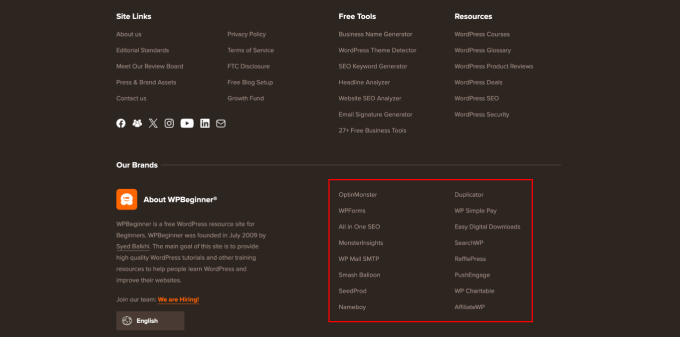
Veja como usamos um blogroll no WPBeginner. Você pode ver links para nossas ferramentas gratuitas, recursos e outros sites de produtos.
Originalmente, muitas plataformas de blogging incluíam blogrolls por padrão. No entanto, à medida que o blogging se tornou mais mainstream e competitivo, o recurso gradualmente desapareceu.
O WordPress tem um recurso de blogroll desde o início. Ele foi chamado de Links e depois renomeado para Blogroll no WordPress 2.1.
Foi novamente alterado para Links no WordPress 2.5 e permaneceu assim até o WordPress 3.5. Naquela época, a equipe do WordPress removeu o recurso do núcleo completamente.
O recurso ainda estava disponível como um plugin gratuito chamado ‘Link Manager’. No entanto, esse plugin do WordPress não é atualizado há anos, e você não precisa mais dele para adicionar um blogroll no WordPress.
🌟 Se você está interessado em como o WordPress mudou ao longo do tempo, pode ler nosso artigo aprofundado sobre a história do WordPress.
Por que adicionar um Blogroll no WordPress?
Um blogroll oferece aos seus usuários a oportunidade de visitar outros sites que você recomenda.
Normalmente, estes são blogs ou sites que você ou sua empresa possuem. No entanto, você também pode adicionar links para outros blogs que admira ou que deseja que seus usuários verifiquem.
Isso permite que seus usuários descubram outros blogs que você possui ou vejam outros sites que você recomenda.
📝 Leitura relacionada: Veja nosso tutorial sobre monitorar e corrigir links quebrados no WordPress.
Dito isso, vamos ver como adicionar facilmente um blogroll no WordPress, gerenciar links e exibi-lo facilmente em qualquer lugar do seu site. Você pode clicar nos links abaixo para pular para qualquer seção:
- Criando um Menu de Blogroll no WordPress
- Adicionando Links de Blogroll em Temas Clássicos
- Abrir Links de Blogroll em Nova Janela e Torná-los Nofollow
- Exibindo o Blogroll no Seu Site WordPress
- Exibindo o Menu de Blogroll no Editor de Site Completo (FSE)
- Exibindo o Blogroll Usando um Construtor de Temas WordPress
Criando um Menu de Blogroll no WordPress
O WordPress tem um recurso incrível de gerenciamento de menus, que foi o motivo pelo qual a equipe principal decidiu remover o recurso de blogroll.
Normalmente, você usará menus de navegação no WordPress para adicionar links à barra de navegação do seu site, links no rodapé ou em outros locais.
No entanto, você também pode usar o mesmo menu de navegação para criar e gerenciar um blogroll no WordPress.
Existem várias maneiras de adicionar um menu de navegação no WordPress, dependendo do seu tema do WordPress.
Se você puder ver uma página ‘Menus’ na área de administração do WordPress em Aparência » Menus, então você está usando um tema clássico.
Por outro lado, se você vir apenas o menu Aparência » Editor, você está usando um tema de editor de site completo (FSE). Você pode pular para as instruções do editor de site completo aqui.
Começaremos com os temas Clássicos e depois mostraremos como adicionar um menu de navegação Blogroll em temas que usam um editor de site completo.
Adicionando Links de Blogroll em Temas Clássicos
Simplesmente vá para a página Aparência » Menus para criar um novo menu.
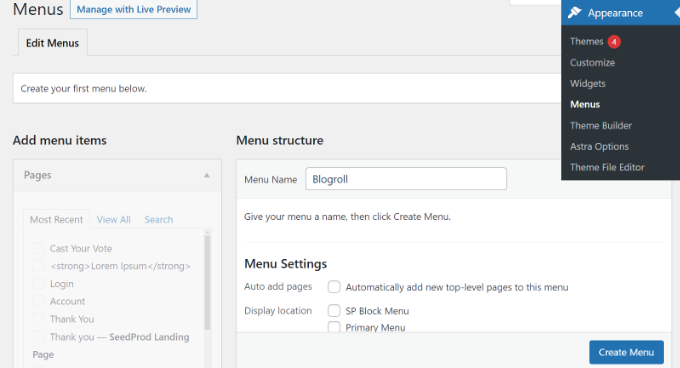
O WordPress agora criará um novo menu em branco para você e pedirá que você forneça um nome para ele. Você pode chamá-lo de Blogroll para que seja fácil de identificar ao trabalhar em seu site WordPress.
Não se esqueça de clicar no botão ‘Criar menu’ para salvá-lo.
Depois disso, você pode clicar para expandir a guia ‘Links Personalizados’ na coluna ‘Adicionar itens de menu’ à esquerda.
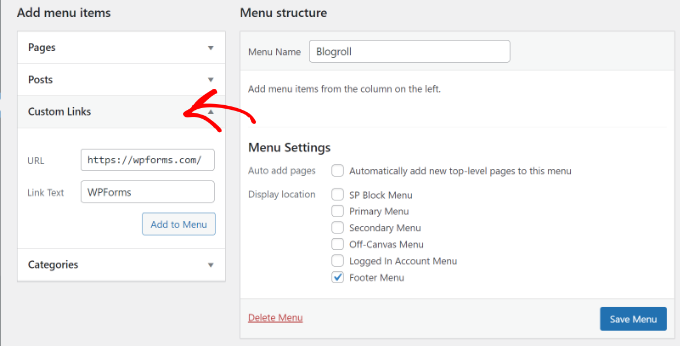
Aqui, você precisa inserir o URL do blog ou site WordPress e, em seguida, adicionar o título do blog no campo ‘Texto do Link’. Depois disso, basta clicar no botão ‘Adicionar ao Menu’.
Agora você verá um item aparecer na coluna da direita sob seu menu Blogroll em branco.
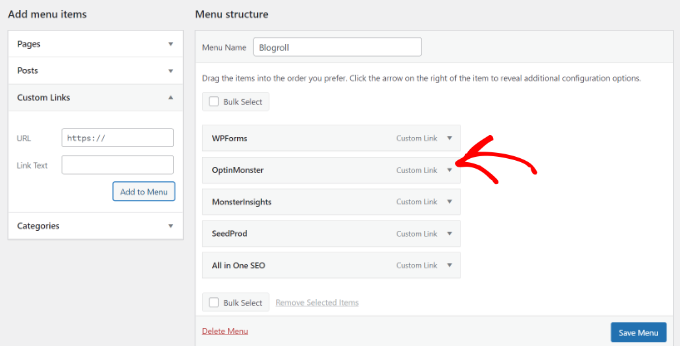
Agora, você pode repetir o processo para adicionar os links que deseja exibir em seu blogroll. Depois de terminar, não se esqueça de clicar no botão ‘Salvar Menu’ para armazenar seus links do blogroll.
Abrir Links de Blogroll em Nova Janela e Torná-los Nofollow
Os links do Blogroll são links externos, o que significa que eles levam os usuários para fora do seu site e passam o suco de link SEO.
É por isso que você precisa transformar a criação de links internos em um hábito para que usuários e mecanismos de busca passem mais tempo em seu site.
Se você possui todos os links em sua blogroll e não se importa que os usuários saiam de um de seus sites para ver outro, então você não precisa adicioná-los.
No entanto, se você não possui esses links externos, talvez queira abri-los em uma nova janela e marcá-los como 'nofollow'.
Essas opções adicionais estão ocultas por padrão, mas você pode facilmente exibi-las.
Para fazer isso, basta clicar no botão 'Opções de Tela' no canto superior direito da sua página 'Menus'. Ele exibirá um menu suspenso onde você precisará marcar a caixa ao lado das opções 'Destino do Link' e 'Relação do Link (XFN)'.
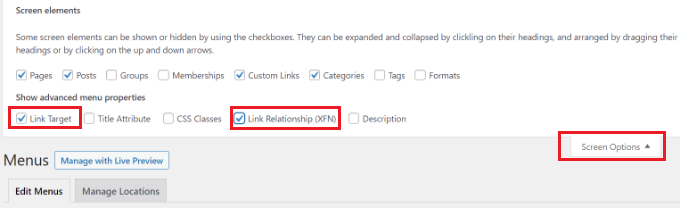
Depois disso, role para baixo até os links que você adicionou anteriormente e clique na opção 'Link Personalizado' para expandi-la.
Agora você pode marcar a caixa ao lado da opção 'Abrir link em uma nova aba' e, em seguida, inserir 'nofollow' no campo 'Relação do Link (XFN)'.
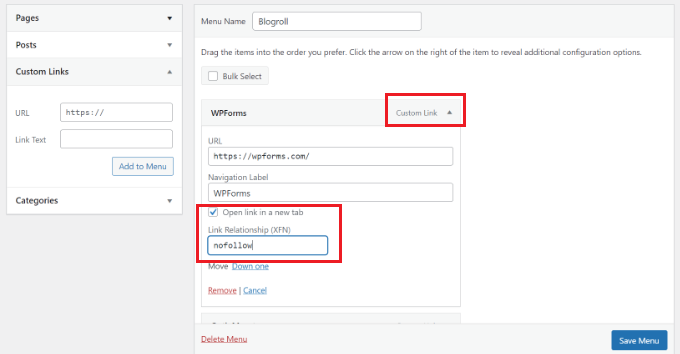
Você pode repetir o processo para todos os links que deseja nofollow ou abrir em uma nova janela. Depois disso, não se esqueça de clicar no botão 'Salvar Menu' para salvar suas alterações.
Você pode aprender mais sobre links nofollow e quando usá-los em nosso guia detalhado sobre como adicionar links nofollow no WordPress.
Exibindo o Blogroll no Seu Site WordPress
Agora que você criou a blogroll, pode adicioná-la ao seu blog WordPress.
O local mais comum para exibir uma blogroll é a barra lateral do seu site. No entanto, você também pode criar uma página de blogroll para exibir links para todos os recursos, blogs e sites interessantes que você recomenda.
Simplesmente vá para a página Aparência » Widgets e clique no botão '+' para adicionar o bloco de widget de Menu de Navegação à sua barra lateral.
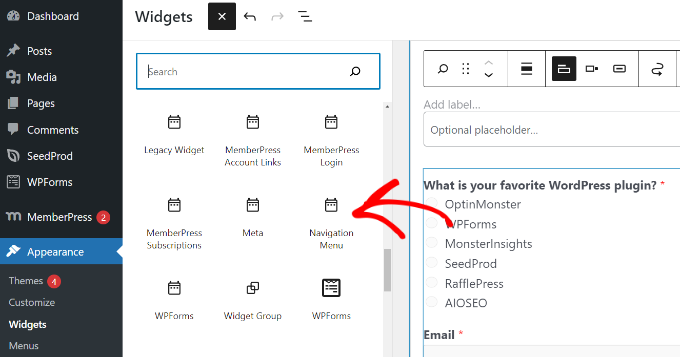
Depois disso, insira o título que você deseja exibir para o blogroll e, em seguida, selecione o menu que você criou anteriormente no menu suspenso.
Não se esqueça de clicar no botão 'Atualizar' para salvar as configurações do seu widget.
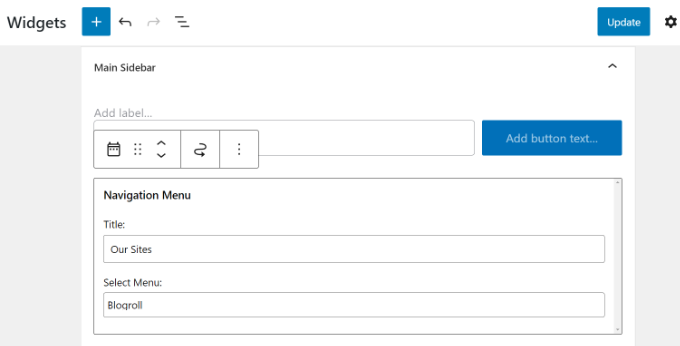
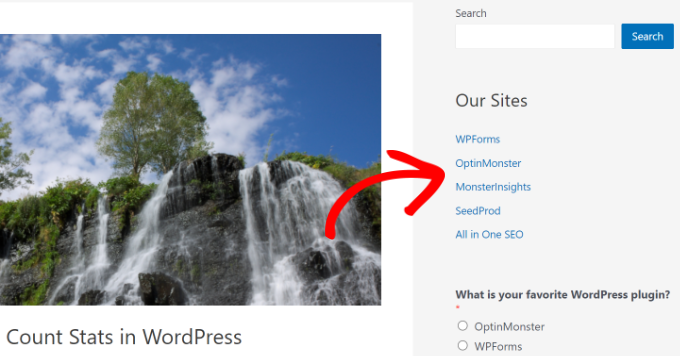
Agora você pode visitar seu site para ver seu Blogroll exibido na barra lateral.
Veja como ficou em nosso site de teste.
Você também pode exibir o blogroll na área do rodapé se o seu tema WordPress tiver uma área de widget de rodapé.
Você pode verificar isso indo para a página Aparência » Widgets no seu painel do WordPress e rolando até a área de widget do rodapé.
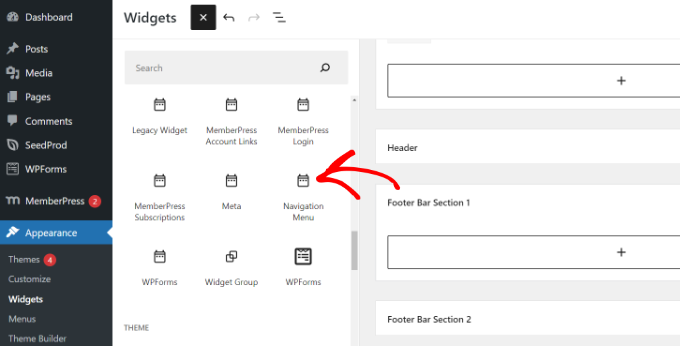
Simplesmente adicione o bloco de widget de Menu de Navegação à área de widget do rodapé.
A partir daqui, você precisa adicionar um título para o menu e selecionar o menu blogroll. Não se esqueça de clicar no botão ‘Atualizar’ para salvar suas alterações.
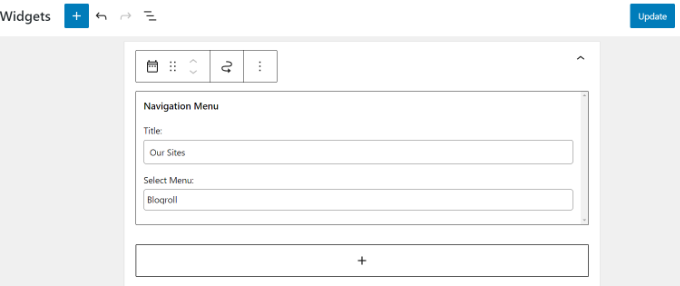
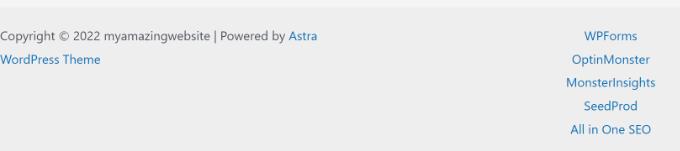
Agora você pode visitar seu site para ver os links do blogroll em ação.
Veja como o menu blogroll aparece na seção de rodapé em nosso site de teste.
Exibindo o Menu de Blogroll no Editor de Site Completo (FSE)
O editor completo do site (FSE) é um editor de temas do WordPress baseado em blocos. Ele permite que você personalize seu tema usando blocos, assim como edita uma postagem de blog.
O editor completo do site é limitado a temas específicos. Para mais detalhes, consulte nosso artigo sobre os melhores temas de edição completa de sites no WordPress.
Primeiro, você precisará ir para Aparência » Editor no seu painel do WordPress. Depois disso, clique no botão ‘Personalizar’ para abrir o editor completo do site. Para este tutorial, usaremos o tema Twenty Twenty-Two.
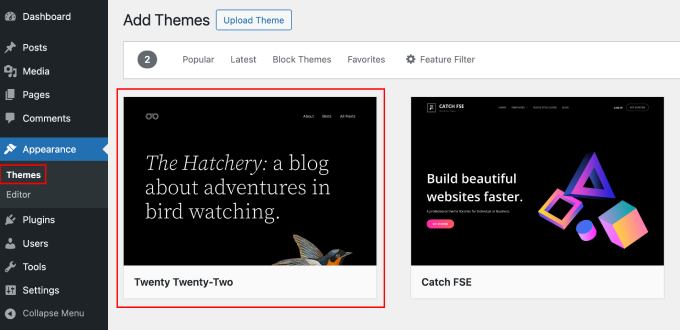
Uma vez que você estiver no editor completo do site, verá a página inicial do seu site.
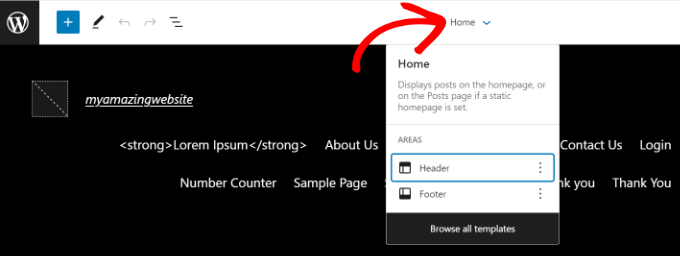
Vá em frente e clique no menu suspenso de detalhes do modelo na parte superior. A partir daqui, selecione a seção ‘Rodapé’.
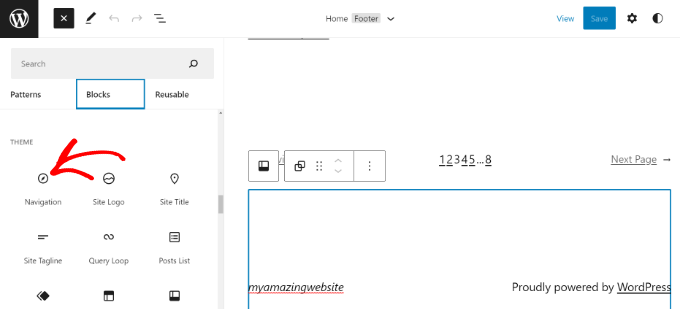
Depois disso, você deve adicionar um bloco de Navegação ao rodapé.
Simplesmente clique no botão ‘+’ na parte superior para adicionar o bloco.
Em seguida, seu menu de navegação aparecerá na área do rodapé.
Você pode clicar no menu suspenso ‘Menu’ no painel de Configurações à sua direita e selecionar o menu blogroll que você criou anteriormente.
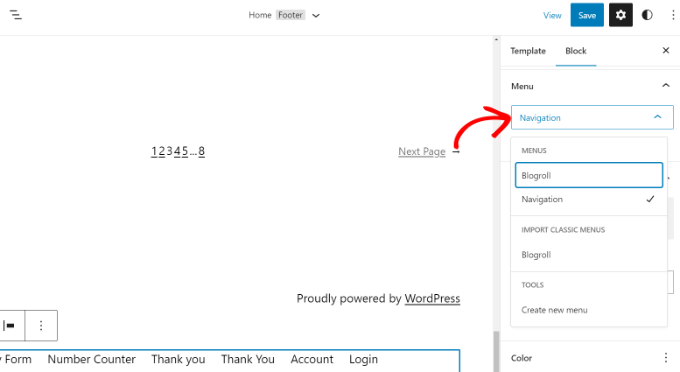
Existem opções para alterar o layout e a orientação de seus links personalizados.
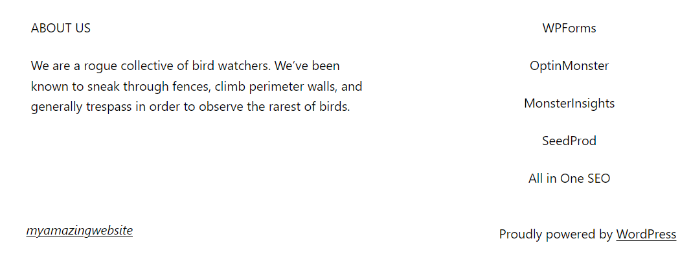
Quando terminar, não se esqueça de salvar suas alterações. Agora você pode visitar seu site para ver o blogroll em ação.
Exibindo o Blogroll Usando um Construtor de Temas WordPress
Se você estiver usando um construtor de temas WordPress como o SeedProd, então você também pode exibir seu blogroll.
SeedProd é o melhor construtor de sites WordPress com arrastar e soltar. Ele permite que você crie temas personalizados, oferece modelos pré-construídos e muitas opções de personalização. Para saber mais, confira nossa análise completa do SeedProd.
📝 Usaremos a versão SeedProd Pro para este tutorial porque ela inclui um construtor de temas. Existe também uma versão SeedProd Lite que você pode usar gratuitamente.
Primeiro, você precisará instalar e ativar o plugin SeedProd. Se precisar de ajuda, consulte nosso guia sobre como instalar um plugin WordPress.
Após a instalação, você verá a página de boas-vindas do SeedProd. Insira a chave de licença e clique no botão ‘Verificar chave’. Você pode encontrar a chave de licença na área da sua conta SeedProd.

Depois disso, você precisará ir para SeedProd » Theme Builder no seu painel WordPress.
Em seguida, clique no botão ‘Theme’ na parte superior.
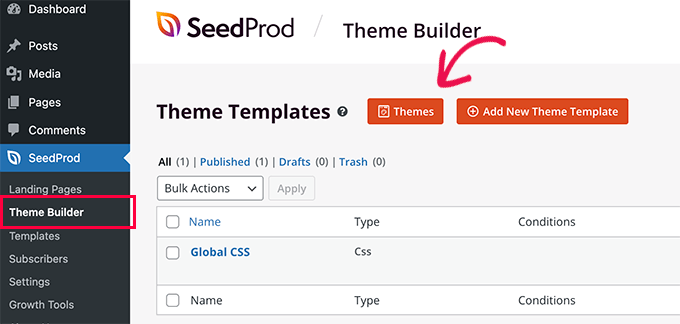
SeedProd oferece modelos de temas pré-construídos para escolher.
Simplesmente passe o mouse sobre um modelo e clique no botão de visto laranja para selecionar um tema.
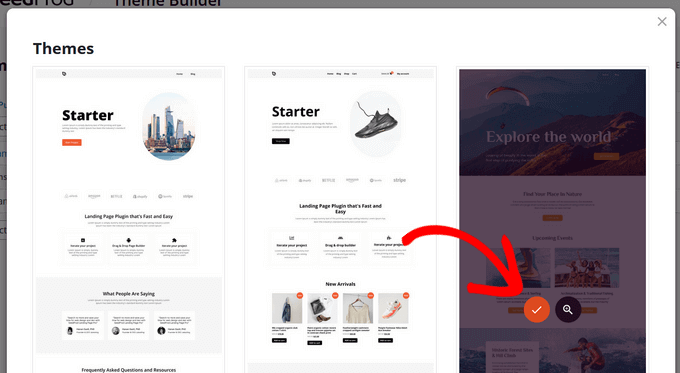
Em seguida, você verá diferentes modelos de temas.
Role para baixo até o modelo ‘Footer’ e clique na opção ‘Edit Design’.
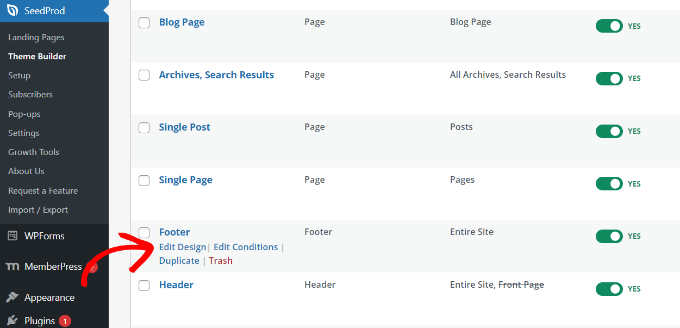
Isso iniciará o construtor de sites com arrastar e soltar.
Você pode personalizar a seção do rodapé do seu tema WordPress adicionando diferentes blocos. Para adicionar o blogroll, clique em adicionar o bloco Navigation Menu à área do rodapé.
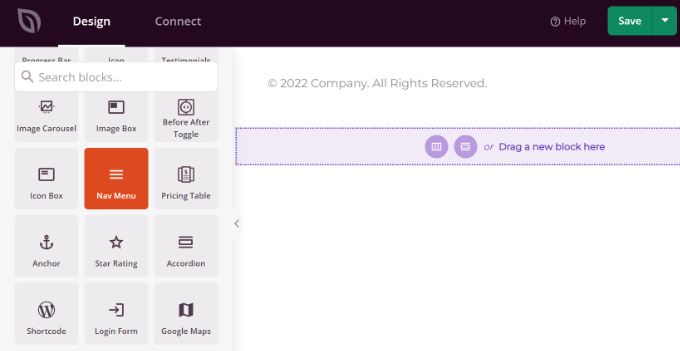
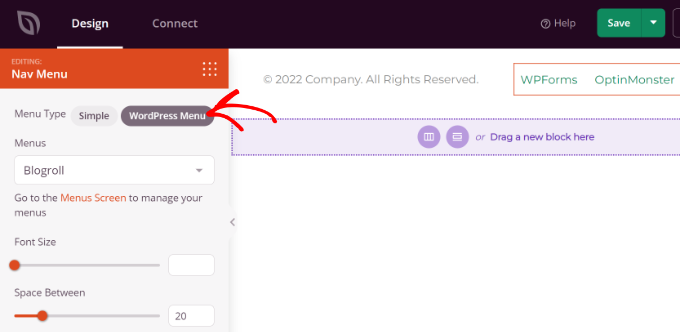
Após adicionar o bloco Nav Menu, você verá o tipo de menu padrão Simple.
No menu à sua esquerda, selecione simplesmente ‘WordPress Menu’ como o tipo de menu. Em seguida, escolha Blogroll como o menu no menu suspenso.
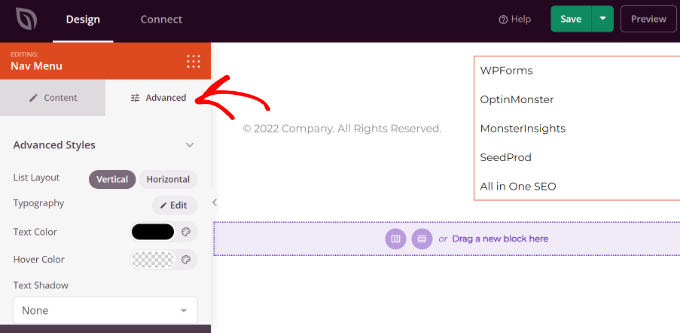
Depois disso, você pode mudar para a aba ‘Advanced’ no menu da esquerda para personalizar ainda mais o menu de navegação do blogroll.
Você pode alterar o layout da lista para vertical ou horizontal, editar a tipografia, a cor do texto, a cor ao passar o mouse e muito mais.
Quando terminar, basta clicar no botão ‘Salvar’ no topo e sair do construtor de sites.
Em seguida, você precisa garantir que seu tema SeedProd esteja ativo.
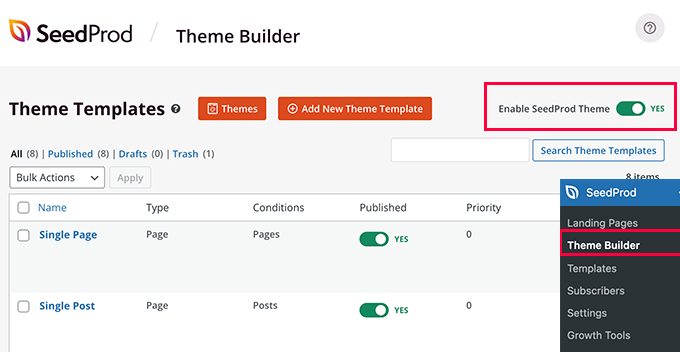
Simplesmente vá para SeedProd » Theme Builder no seu painel do WordPress e clique no alternador ‘Ativar Tema SeedProd’.
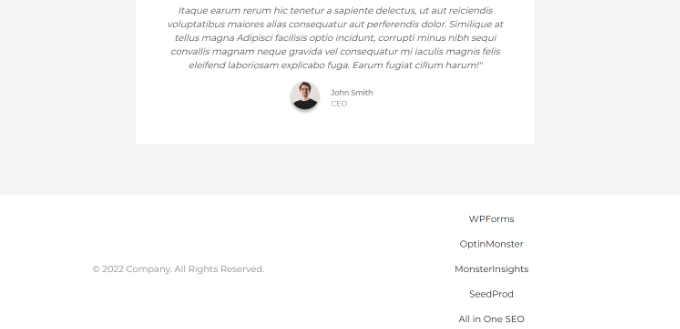
Agora você pode visitar seu site para ver o menu de blogroll no tema personalizado.
Para mais detalhes, consulte nosso guia sobre como criar facilmente um tema personalizado do WordPress sem nenhum código.
Esperamos que este artigo tenha ajudado você a aprender como adicionar facilmente um blogroll no WordPress. Você também pode querer ver nosso guia sobre como escrever um ótimo post de blog ou dar uma olhada nos melhores exemplos de blogs de sucesso.
Se você gostou deste artigo, por favor, inscreva-se em nosso Canal do YouTube para tutoriais em vídeo do WordPress. Você também pode nos encontrar no Twitter e no Facebook.


Lisa Hill
Desculpe, aprecio todo o trabalho que foi dedicado a este conselho, mas tudo isso é um exemplo clássico do WordPress consertando algo que não estava quebrado.
Anteriormente, se eu quisesse um widget, eu simplesmente o selecionava. por exemplo, um widget de blogroll e o movia da esquerda para a direita dos Widgets. Então eu simplesmente adicionava um nome de blog e seu URL e era isso. Eu nunca realmente apreciei o quão fácil de usar o WP era até que eles começaram a 'melhorá-lo'.
De alguma forma, o WP achou por bem devorar meu blogroll, então tentei seguir este conselho e acabei com um menu totalmente novo e indesejado de páginas e sub-páginas na parte superior do meu blog.
Jiří Vaněk
Obrigado pelo guia. O que você acha que é melhor, eu decido. Como um blogroll, ou colocá-lo na página RSS do site deles e pegar trechos de seus artigos?
WPBeginner Support
Depende do site, alguns sites prefeririam que você não usasse o RSS deles em sites externos, caso em que recomendamos o uso do método Blogroll.
Admin
Jiří Vaněk
Entendo e obrigado pela sua resposta. Recentemente, encontrei conteúdo roubado do meu site através do RSS. Com base nisso e na sua resposta, decidi abandonar o método RSS porque não gostaria de prejudicar o SEO de ninguém ou causar danos. O método blogroll parece muito melhor e mais amigável a esse respeito, tanto em termos de backlinks para os sites deles quanto em não prejudicar o SEO deles. Obrigado por me indicar a direção certa.
Jonathan Matos
Isso foi muito útil, obrigado! Muito conciso e direto ao ponto. Utilizei o vídeo com facilidade e ele fez o trabalho; perfeitamente. Agradeço você.
Boas festas!
WPBeginner Support
Glad our guide was helpful
Admin
Pramod Kumar
Por que devemos usar links "nofollow"? Isso fará diferença?
WPBeginner Support
Para entender melhor o nofollow, você vai querer dar uma olhada em nosso artigo abaixo:
https://www.wpbeginner.com/beginners-guide/how-to-add-nofollow-links-in-wordpress/
Admin
Rohit Thakur
Parece interessante. No momento, vou adicionar ao meu blog. Talvez isso ajude meu público a explorar mais.
WPBeginner Support
Glad you found our content helpful
Admin