


Escolher entre o modo "em breve" e o modo de manutenção pode parecer confuso, especialmente se você está lançando ou atualizando um site WordPress pela primeira vez.
Eles podem parecer semelhantes, mas usar o incorreto pode afetar como seu site aparece para visitantes e mecanismos de busca, o que pode levar à perda de tráfego ou problemas de SEO.
Se você não tem certeza de qual modo escolher, não se preocupe. Muitos proprietários de sites enfrentam esse exato problema durante a configuração ou redesign.
Neste guia, detalharemos as principais diferenças entre o modo "em breve" e o modo de manutenção, quando usar cada um e a maneira mais fácil de configurá-los. 🙌
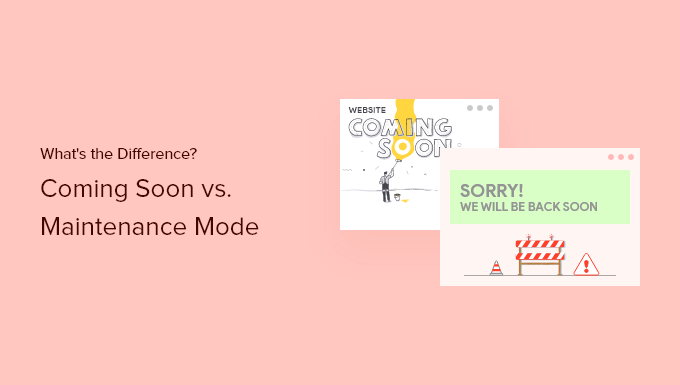
O que é o Modo "Em Breve" vs. Modo de Manutenção (e Por Que Isso Importa)?
O modo "Em breve" é usado quando o seu site WordPress ainda não foi lançado, enquanto o modo de manutenção é usado quando o seu site ativo precisa ser temporariamente desativado para atualizações ou correções. Ambos exibem uma página temporária, mas servem a propósitos muito diferentes.
Aqui está uma visão geral rápida de quando você usaria cada um:
| Modo "Em Breve" | Modo de Manutenção |
|---|---|
| Você está construindo um site totalmente novo nos bastidores | Você está atualizando plugins, temas ou arquivos principais |
| Você quer coletar e-mails antes do lançamento oficial | Você está corrigindo um problema de design ou técnico em um site ativo |
| Você quer que os mecanismos de busca comecem a indexar seu site mais cedo | Você quer impedir que visitantes vejam erros ou layouts quebrados |
Vários plugins do WordPress, como o SeedProd, facilitam a alternância entre esses dois modos.
Mas ainda é importante escolher o correto. Usar a opção errada pode confundir os motores de busca. Por exemplo, usar o modo de manutenção em um site novo pode impedir o Google de indexá-lo corretamente.
Com isso esclarecido, aqui está um breve resumo do que abordaremos neste guia:
- Quando Usar uma Página de Em Breve
- Como Criar uma Página de Em Breve
- Quando Usar o Modo de Manutenção
- Como Colocar Seu Site em Modo de Manutenção
- Dica Bônus 💡: Crie uma Página de Login Personalizada para WordPress
- Perguntas Frequentes Sobre Página "Em Breve" vs. Modo de Manutenção
- Continue Aprendendo com Guias de Manutenção do WordPress
Você pode usar os links de salto para ir a uma seção e, sem mais delongas, vamos mergulhar!
Quando Usar uma Página de Em Breve
Você deve usar uma página "Em breve" após registrar um domínio, mas antes de terminar de construir seu site.
Uma página "Em Breve" permite gerar expectativa sobre seu site futuro antes do lançamento. Mais importante, permite que o Google indexe seu conteúdo e comece a enviar visitantes para você.
Também é uma boa prática adicionar um formulário de inscrição para newsletter por e-mail à sua página "Em breve". Isso permite que as pessoas recebam um e-mail quando seu site for ao ar e também ajuda você a começar a construir uma lista de e-mails.
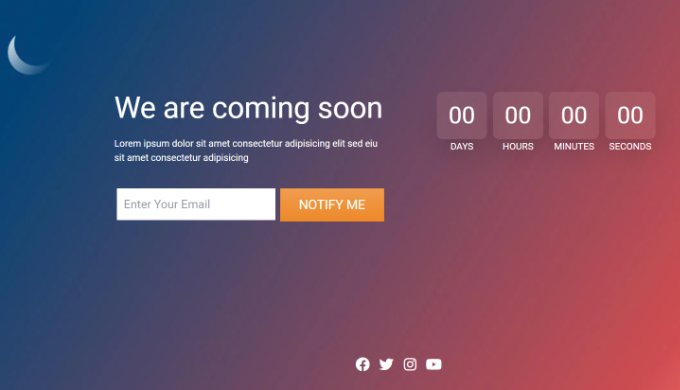
Você pode facilmente criar páginas "Em breve" com ótima aparência com o SeedProd. É o melhor construtor de landing pages do WordPress do mercado, com um editor de arrastar e soltar e modelos pré-fabricados que permitem criar uma página "Em breve" profissional em minutos.
Muitas de nossas marcas parceiras usam o SeedProd para construir suas páginas personalizadas e ficaram muito satisfeitas com os resultados.
Para detalhes sobre o plugin, você pode ver nossa análise completa do SeedProd.
Agora, vamos dar uma olhada em como criar uma página de 'em breve' no WordPress.
Como Criar uma Página de Em Breve
Para criar uma página de 'em breve', você primeiro precisa criar uma conta no SeedProd.
No site do SeedProd, clique no botão 'Obter SeedProd Agora'. Em seguida, você pode escolher um plano e concluir sua compra.

📝 Observação: Estamos usando a versão pro do SeedProd para o nosso tutorial porque ela oferece mais recursos de personalização e modelos, mas você também pode usar o plano gratuito do SeedProd.
Após o cadastro, você chegará ao seu painel do SeedProd, onde encontrará o arquivo zip e a chave de licença do seu SeedProd Pro.
Em seguida, você precisa instalar e ativar o plugin SeedProd. No seu painel do WordPress, vá para Plugins » Adicionar Novo Plugin.

Na tela seguinte, use a barra de pesquisa para encontrar rapidamente o plugin.
Clique no botão ‘Instalar Agora’ e em ‘Ativar’ quando ele aparecer.

Para mais detalhes, veja nosso guia passo a passo sobre como instalar um plugin do WordPress.
Após a ativação, você será solicitado a inserir sua chave de licença. Você a encontrará na área da sua conta no site do SeedProd. Insira a chave e clique no botão ‘Verificar Chave’:

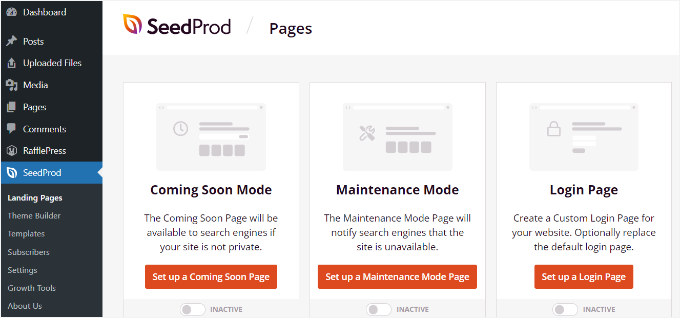
Depois disso, você pode visitar a tela SeedProd » Landing Pages na sua área de administração do WordPress.
Aqui, clique no botão ‘Configurar uma Página Em Breve’ para iniciar o processo.
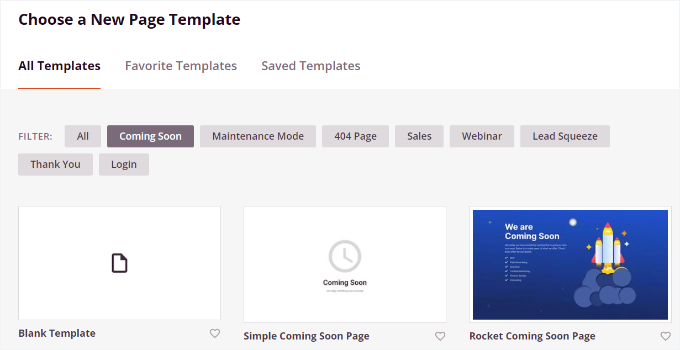
Isso o levará à tela ‘Escolher um Novo Modelo de Página’, onde você terá que escolher um modelo para sua página em breve.
Existem mais de 150 modelos do SeedProd pré-fabricados diferentes para escolher.
Simplesmente passe o mouse sobre um modelo que você goste e clique no botão de marca de seleção laranja.
Agora você será levado ao construtor de páginas de arrastar e soltar do SeedProd, onde verá uma prévia ao vivo da sua página de 'Em Breve' à direita e o painel de blocos à esquerda.
Você pode alterar o que quiser arrastando e soltando blocos da coluna esquerda na prévia da sua página.
Por exemplo, você pode arrastar e soltar blocos padrão para texto e imagens ou escolher Blocos Avançados para adicionar um cronômetro, formulário de contato, ícones e muito mais.
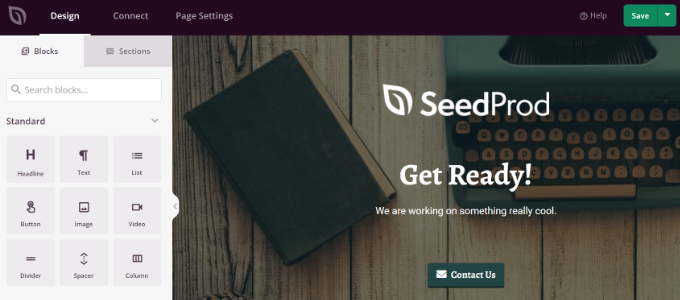
Você também pode personalizar as fontes, imagem de fundo, texto, cores dos botões e muito mais.
Para instruções detalhadas, você pode querer ver nosso tutorial sobre como criar páginas "Em breve" no WordPress com SeedProd.
Se você quiser integrar seu formulário "Em breve" ao seu serviço de e-mail marketing, basta ir à aba 'Conectar' no topo.
Depois disso, selecione seu serviço de marketing por e-mail.
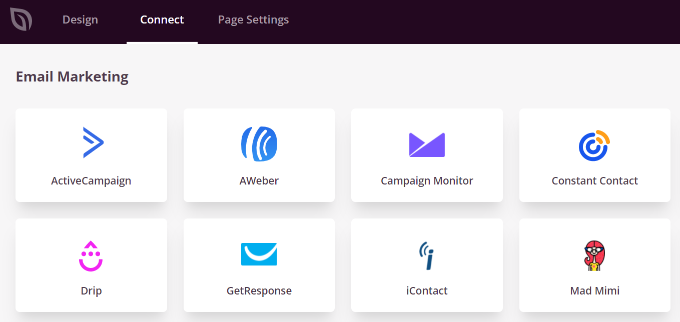
Em seguida, siga as instruções na tela para conectar sua página de 'Em Breve' ao seu serviço de e-mail.
Quando estiver satisfeito com o design da sua página de 'Em Breve', vá para a aba ‘Configurações da Página’ no topo. Em seguida, clique no alternador ‘Status da Página’ e mude o status de ‘Rascunho’ para ‘Publicar’.
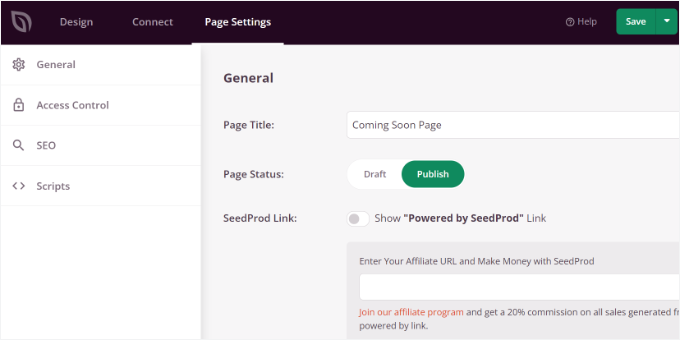
Não se esqueça de clicar no botão 'Salvar' no topo e depois sair do construtor de landing page.
Em seguida, vá para SeedProd » Landing Pages no seu painel do WordPress. A partir daqui, mude o alternador em 'Modo Em Breve' para 'Ativo' para tornar seu site visível.
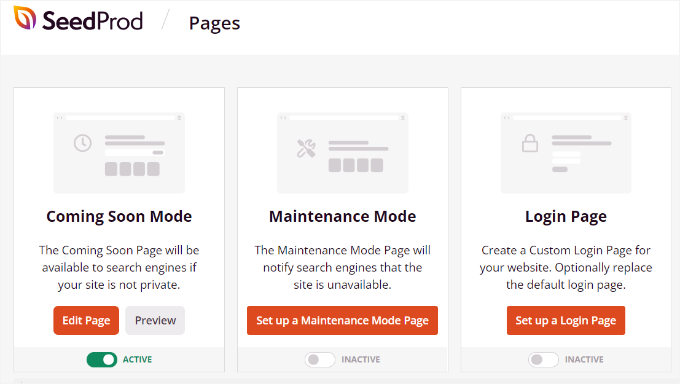
Sua página 'Em Breve' está agora no ar.
Para visualizá-lo como um visitante, saia do seu site ou abra-o em uma janela de navegador privada/anônima.

Quando Usar o Modo de Manutenção
Você deve usar o modo de manutenção quando precisar tirar seu site do ar brevemente para fazer alterações ou atualizações.
Por exemplo, você pode querer usar o modo de manutenção enquanto altera temas do WordPress para ter certeza de que tudo parece e funciona corretamente antes que os visitantes vejam as alterações.
Outro bom momento para usar o modo de manutenção é quando você está adicionando uma loja online ao seu site. Você pode manter o resto do seu site online, mas colocar sua loja em modo de manutenção.
O modo de manutenção informa aos mecanismos de busca que seu site está temporariamente fora do ar retornando o código de cabeçalho 503 (Serviço Indisponível). Isso garante que o SEO do seu site não seja afetado pelo tempo de inatividade.
Além disso, é uma boa prática informar aos usuários que seu site voltará em breve. Você pode fazer isso adicionando uma mensagem clara à sua página de manutenção. Você também pode adicionar um formulário de inscrição por e-mail para que os visitantes recebam um alerta assim que seu site voltar a ficar online.
Dica Pro: Ao atualizar plugins, temas ou o núcleo do WordPress, seu site entrará automaticamente em modo de manutenção por alguns segundos. Se o seu site ficar preso neste modo, temos instruções sobre como corrigir o erro do modo de manutenção do WordPress.
Como Colocar Seu Site em Modo de Manutenção
Para colocar seu site em modo de manutenção, você precisará instalar e ativar o plugin SeedProd. Veja a etapa de instalação no Método 1.
Ou você pode consultar nosso guia para iniciantes sobre como instalar um plugin do WordPress.
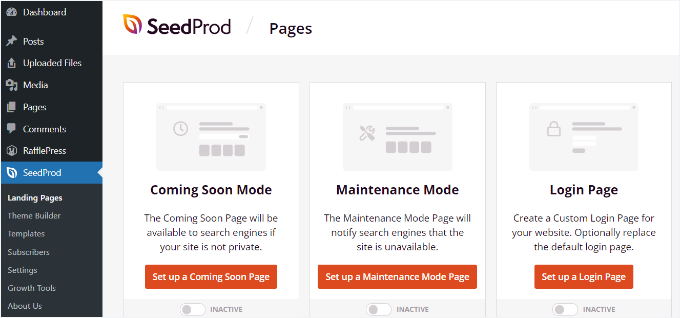
Após a ativação, você pode acessar a tela SeedProd » Landing Pages no seu painel de administração do WordPress e, em seguida, clicar no botão ‘Configurar uma Página de Modo de Manutenção’.
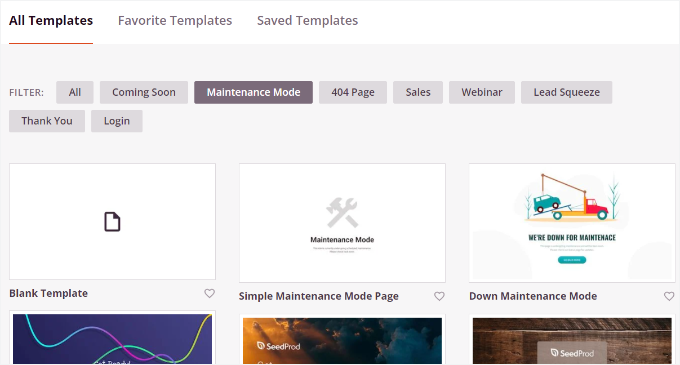
Em seguida, você pode selecionar um modelo para sua página de modo de manutenção.
O SeedProd oferece vários modelos para começar.
Se você não tiver certeza de qual estilo escolher, pode conferir nossa vitrine de ideias de páginas de manutenção que você pode usar em seu site WordPress.
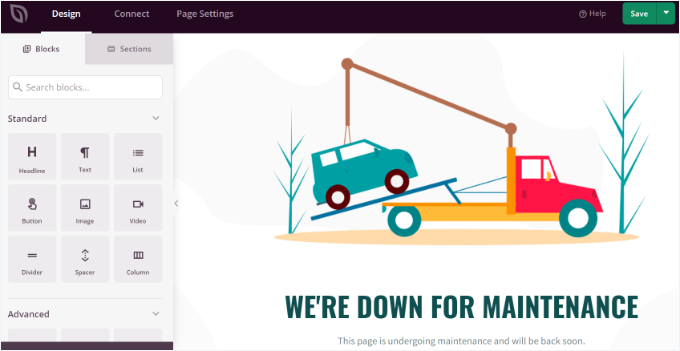
Depois disso, você pode personalizar a página no construtor de landing pages SeedProd, assim como fez para a página 'em breve'.
Simplesmente arraste e solte os blocos que você deseja adicionar ao modelo e edite o texto, fontes, layout, cores e muito mais. Para instruções detalhadas, consulte nosso guia sobre como colocar seu site WordPress em modo de manutenção.
Você também pode conectar um serviço de e-mail marketing na aba 'Conectar'.
Simplesmente escolha um serviço e siga as instruções na tela para configurá-lo.
Em seguida, vá para a aba ‘Configurações da Página’.
Aqui, clique no alternador 'Status da Página' para mudar de 'Rascunho' para 'Publicar' para sua página de modo de manutenção.
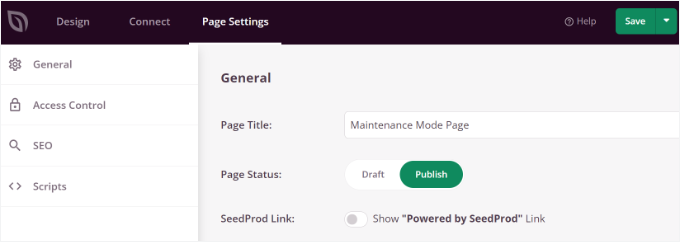
Assim que isso for feito, clique no botão ‘Salvar’ e saia do construtor de páginas.
Quando estiver pronto para colocar seu site em modo de manutenção, vá para SeedProd » Landing Pages na sua área de administração do WordPress e ative a página Modo de Manutenção para Ativo.
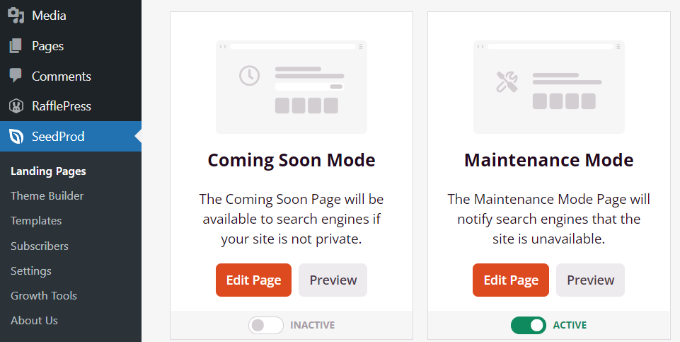
Lembrete: O modo de manutenção só deve ser usado quando seu site estiver fora do ar para atualizações. Se você ainda não lançou seu site, use o modo "em breve" em vez disso. Além disso, se você ativar o modo de manutenção, mas ainda vir seu site ativo, tente limpar o cache do seu navegador e quaisquer plugins de cache do WordPress.
Dica Bônus 💡: Crie uma Página de Login Personalizada para WordPress
Além das páginas "em breve" e de manutenção, você também pode querer uma página de login personalizada depois de lançar seu site. Ela oferece uma experiência visualmente mais atraente e com a marca para os usuários que acessam seu site e pode até ajudar a gerar mais leads.
Para criar uma página de login com o SeedProd, basta visitar a tela SeedProd » Landing Pages e selecionar a opção ‘Página de Login’.
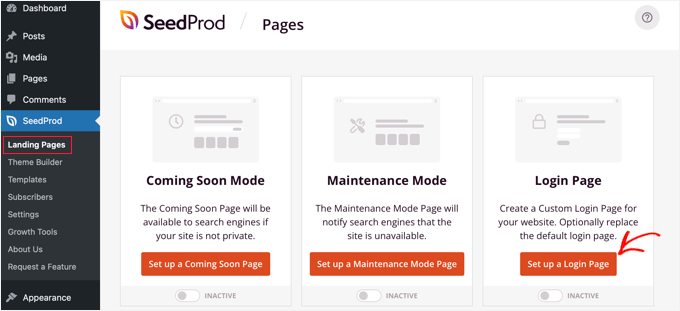
Depois disso, você pode escolher qualquer um dos modelos pré-fabricados para adicionar ao seu site.
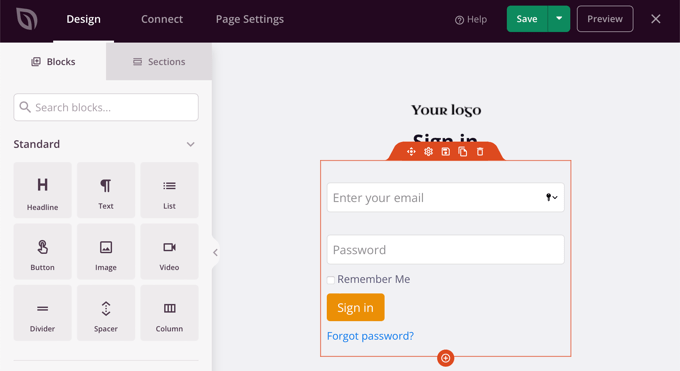
Assim que fizer isso, o modelo da página de login será aberto no construtor de arrastar e soltar, onde você poderá adicionar elementos como um cronômetro ou ícones de compartilhamento social, conforme necessário.
Depois disso, basta clicar no botão ‘Salvar’ para armazenar suas configurações.
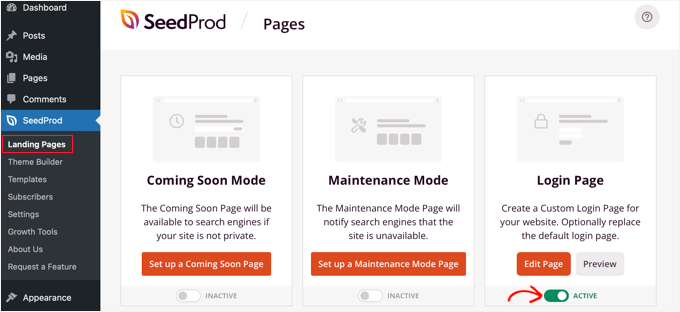
Agora, vá para a tela SeedProd » Landing Pages novamente e mude o status da página de login para ‘Ativo’.
Agora você adicionou com sucesso uma página de login personalizada para o seu site. Para mais detalhes, consulte nosso guia para iniciantes sobre como criar uma página de login personalizada do WordPress.
Perguntas Frequentes Sobre Página "Em Breve" vs. Modo de Manutenção
Antes de terminarmos, aqui estão algumas perguntas comuns que os leitores fazem sobre o modo "em breve" e de manutenção.
Qual é o melhor plugin para "Em Breve" e Modo de Manutenção?
O SeedProd permite que você exiba uma página temporária enquanto seu site está em construção ou passando por atualizações. Você pode ativar o modo "em breve" ou de manutenção com um clique, sem mexer em nenhum código.
O que devo colocar em uma página "em breve"?
Uma boa página "em breve" deve incluir o nome ou logotipo da sua marca, uma breve descrição do que você está lançando e um formulário de inscrição por e-mail para que os visitantes possam ficar atualizados. Também ajuda adicionar seus links de mídias sociais para formas adicionais de acompanhar seu progresso. Se você quiser gerar empolgação, pode incluir elementos opcionais como um cronômetro ou uma imagem teaser.
Qual é uma maneira melhor de dizer “em breve”?
Uma maneira melhor de dizer “em breve” é usar frases como “Lançamento em Breve” ou “Abrindo em Breve”. Você também pode usar alternativas mais criativas e lúdicas, como “Estamos nos Preparando nos Bastidores” ou “Algo Novo Está Chegando”, para definir expectativas, mantendo as coisas amigáveis e claras.
Por que colocar um site em modo de manutenção?
O modo de manutenção impede que os visitantes vejam layouts quebrados ou erros enquanto você atualiza seu site ativo. Ele exibe uma mensagem limpa e temporária em vez disso, fazendo seu site parecer profissional enquanto você trabalha.
Quais são as vantagens da manutenção do WordPress?
A manutenção regular do WordPress ajuda a manter seu site seguro, melhorar o desempenho e a velocidade de carregamento, e corrigir bugs ou recursos desatualizados. Também garante que seus temas e plugins funcionem sem problemas e reduz as chances de tempo de inatividade ou erros inesperados.
Continue Aprendendo com Guias de Manutenção do WordPress
Esperamos que este artigo tenha ajudado você a entender a diferença entre o modo “em breve” e o modo de manutenção.
Em seguida, você também pode querer conferir nossos guias sobre:
- Melhores Serviços de Manutenção de Sites WordPress
- Tarefas Cruciais de Manutenção do WordPress para Realizar Regularmente
- Manutenção do WordPress vs. Hospedagem Gerenciada – Qual é Melhor?
- Como Corrigir o WordPress Travado no Modo de Manutenção
- Como Colocar o WordPress em Modo Somente Leitura para Migração e Manutenção
Se você gostou deste artigo, por favor, inscreva-se em nosso Canal do YouTube para tutoriais em vídeo do WordPress. Você também pode nos encontrar no Twitter e no Facebook.




Moinuddin Waheed
Eu acho que a principal diferença entre os dois é o fato de que a página em breve é para um novo site que será lançado e a de manutenção é para um site já em funcionamento que precisa de algumas verificações e atualizações de rotina.
Mas é bom saber como o Google diferencia os dois.
obrigado pelo tutorial.
Jiří Vaněk
Eu não dividiria de forma tão geral, pois o 'em breve' pode ser útil até mesmo para um site existente. Encontrei um site que estava tão infectado com vírus que levamos muitos dias para consertá-lo. Exigiu uma reformulação completa do site, redesenho e a exclusão de arquivos danificados e infectados. No total, foram três semanas de trabalho árduo, e é por isso que 'em breve' pareceu uma opção muito melhor. Também deu às pessoas a impressão de que poderiam esperar um site completamente novo. Do ponto de vista de marketing, funcionou muito bem.
Jiří Vaněk
Obrigado pela explicação. Eu não tinha ideia de que o Google diferenciava os dois modos de alguma forma.
Lorenzo
O modo de manutenção prejudica o SEO por períodos mais longos? Quero dizer, se você fizer uma alteração rápida, não prejudicará seu site, mas e se você tiver problemas e precisar manter o site em manutenção por alguns dias. Após quantos dias um site será penalizado?
WPBeginner Support
Não há um limite de tempo específico para quando isso afetaria negativamente seu site, mas é melhor manter a manutenção o mais curta possível para evitar quaisquer problemas.
Admin