


Un plugin de respaldo de WordPress confiable envía automáticamente los respaldos del sitio fuera de tu servidor según un horario y restaura todo con un solo clic.
Duplicator con Duplicator Cloud es nuestra mejor opción, y UpdraftPlus es el mejor para respaldos gratuitos a Google Drive.
En esta guía, compararemos los 6 mejores plugins de copias de seguridad de WordPress, incluyendo su almacenamiento en la nube, copias de seguridad incrementales (copias de solo lo que cambió) y funciones gratuitas.
Nuestras Mejores Opciones de los Mejores Plugins de Copia de Seguridad para WordPress
| Elegir | Mejor para | Precios |
|---|---|---|
| Duplicator | Copias de seguridad en la nube con restauración en un clic | Gratis + pago desde $69.30/año |
| UpdraftPlus | Copias de seguridad gratuitas a Google Drive o Dropbox | Gratis + pago desde $70/año |
| Jetpack VaultPress Backup | Copias de seguridad en tiempo real para tiendas WooCommerce | Pago desde $59.40 el primer año (las copias de seguridad necesitan un plan de pago) |
| BlogVault | Servicio de copias de seguridad externas administradas | Prueba gratuita de 7 días + pago desde $49.50/año |
| Total Upkeep | Copias de seguridad económicas | Gratis + pago desde $2.50/mes, facturado anualmente |
| BackWPup | Copias de seguridad gratuitas sin adornos | Gratis + pago desde $49/año |
Copias de seguridad locales vs. en la nube: ¿Dónde debería residir tu copia de seguridad?
Si bien muchos proveedores de alojamiento web crean copias de seguridad automáticas para ti, esas copias suelen residir en el mismo servidor que tu sitio web. Si ese servidor falla o es hackeado, tu copia de seguridad puede desaparecer junto con tu sitio.
Para proteger tu negocio, necesitas una copia de seguridad externa. Esta es una copia separada almacenada en un lugar distinto de tu servidor web.
Una forma sencilla de planificar esto es la regla 3-2-1, que significa mantener 3 copias de tus datos en 2 tipos de almacenamiento diferentes, con al menos 1 copia externa.
Hay dos maneras de externalizar tus copias de seguridad:
- Un plugin que envía copias de seguridad al almacenamiento en la nube – Plugins como Duplicator y UpdraftPlus envían tus archivos de copia de seguridad directamente a tu proveedor de nube preferido, como Duplicator Cloud, Google Drive, Dropbox o Amazon S3.
- Un servicio de copias de seguridad que guarda copias en sus propios servidores – Servicios como BlogVault y Jetpack VaultPress Backup crean la copia de seguridad y la almacenan por ti, por lo que no necesitas una cuenta de almacenamiento separada.
Copias de seguridad completas vs. incrementales
Una copia de seguridad completa copia todo tu sitio web cada vez. Mientras tanto, una copia de seguridad incremental solo guarda los archivos y los cambios de la base de datos realizados desde tu última copia de seguridad.
Esto significa que las copias de seguridad incrementales se ejecutan más rápido, consumen menos almacenamiento en la nube y evitan poner una tensión innecesaria en tu proveedor de alojamiento web.
Las copias de seguridad incrementales son esenciales si tienes un sitio con mucho tráfico, una tienda WooCommerce activa, o realizas copias de seguridad diarias o cada hora. Así es como cada plugin las maneja:
- Duplicator – Las copias de seguridad incrementales requieren Duplicator Pro (versión 5.1 o más reciente) junto con un plan de almacenamiento de Duplicator Cloud de pago.
- BlogVault – Todos los planes incluyen copias de seguridad incrementales integradas, y todo el procesamiento se realiza en los servidores externos de BlogVault para mantener tu sitio rápido.
- Jetpack VaultPress Backup – Cada plan de pago realiza primero una copia de seguridad completa, luego cambia automáticamente a copias de seguridad incrementales.
- UpdraftPlus – Las copias de seguridad incrementales necesitan UpdraftPlus Premium, ya que la versión gratuita solo realiza copias de seguridad completas.
Cómo probamos y revisamos los plugins de copia de seguridad
Para ver cómo se desempeñaron estos plugins en escenarios del mundo real, los probamos en un sitio de muestra con aproximadamente 1 GB de archivos y una base de datos de 41 MB. También configuramos un segundo entorno de prueba específicamente para BlogVault.
Así es como se desempeñaron:
- Una copia de seguridad completa en almacenamiento en la nube: Duplicator creó un paquete de copia de seguridad de 433 MB en aproximadamente un minuto, completando su carga a Duplicator Cloud en 9 minutos en total. Mientras tanto, UpdraftPlus generó una copia de seguridad de 425 MB y la envió directamente a Google Drive en solo 3 minutos y 12 segundos.
- Una copia de seguridad incremental después de un pequeño cambio: Después de agregar una nueva entrada de blog y una imagen, Duplicator Pro ejecutó una copia de seguridad incremental en 53 segundos. Fue de solo 3.81 MB, en comparación con los 475 MB de la copia de seguridad completa desde la que parte el modo incremental.
- Una restauración: La recuperación con un clic de Duplicator devolvió nuestro sitio completo a línea en 71 segundos. UpdraftPlus restauró el mismo sitio exacto desde Google Drive en 2 minutos y 58 segundos.
- Una restauración con wp-admin bloqueado: Rompimos nuestro sitio de prueba para que ni el sitio ni wp-admin cargaran, luego lo restauramos desde el panel de Duplicator Cloud en 28 segundos. En un segundo sitio de prueba, el enlace Recovery Point de Duplicator hizo el mismo trabajo en 112 segundos.
- Una restauración con la versión gratuita: Si bien puedes restaurar una copia de seguridad usando la versión gratuita de BackWPup, requiere un paso adicional manual. Tienes que descargar el archivo de copia de seguridad a tu computadora y volver a cargarlo a través de la página de restauración primero.
Ten en cuenta que las velocidades de carga y restauración variarán según tu host y conexión a Internet, así que usa estas cifras como un punto de referencia general. También verificamos manualmente todos los precios y las características del plan gratuito directamente en el sitio de cada desarrollador.
¿Por qué confiar en WPBeginner?
WPBeginner está dirigido por Syed Balkhi, un experto reconocido y emprendedor en la comunidad de WordPress. Nuestro equipo tiene más de 16 años de experiencia en la creación y optimización de sitios web de WordPress, por lo que sabemos qué características de copia de seguridad son las más importantes para los propietarios de sitios web.
Para brindarte las mejores recomendaciones, configuramos sitios web de demostración para probar cada plugin de copia de seguridad y ver cómo funciona en la vida real. Nuestro equipo editorial también verifica los hechos de nuestro contenido para garantizar su precisión.
¿Quieres aprender más? Consulta nuestras directrices editoriales para obtener más información.
1. Duplicator (Copias de seguridad en la nube con restauración con un clic)
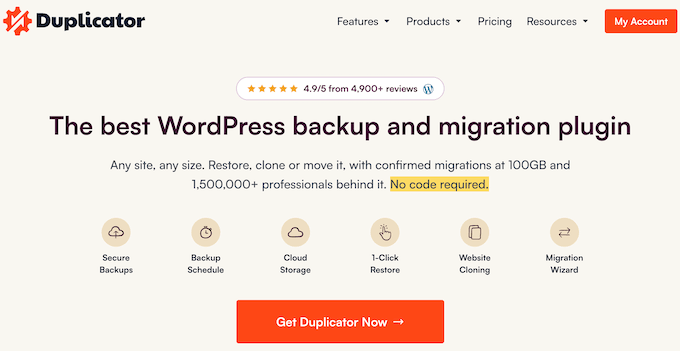
Duplicator es un popular plugin de WordPress diseñado para hacer copias de seguridad y migrar sitios web. Puedes elegir entre el plugin premium o el Duplicator Lite gratuito.
Usamos Duplicator en muchos de nuestros sitios asociados para garantizar que los datos de nuestro sitio estén siempre seguros y sean fáciles de mover. También hemos escrito una reseña completa de Duplicator basada en estas experiencias.
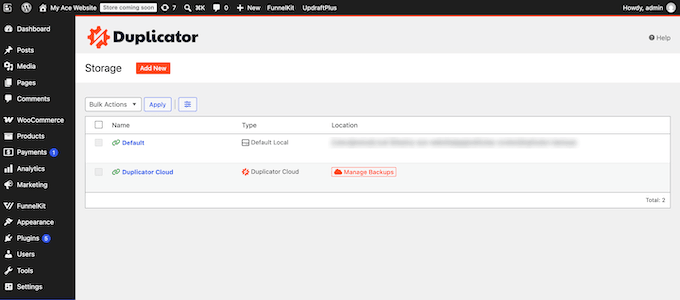
Duplicator Cloud es un plan de almacenamiento de pago, incluso si usas el plugin gratuito Duplicator Lite. Envía tus copias de seguridad directamente a servidores remotos seguros sin requerir una cuenta de terceros como Google Drive o Amazon S3.
Los planes comienzan en $29/año por 2 GB y llegan hasta $199/año por 150 GB.
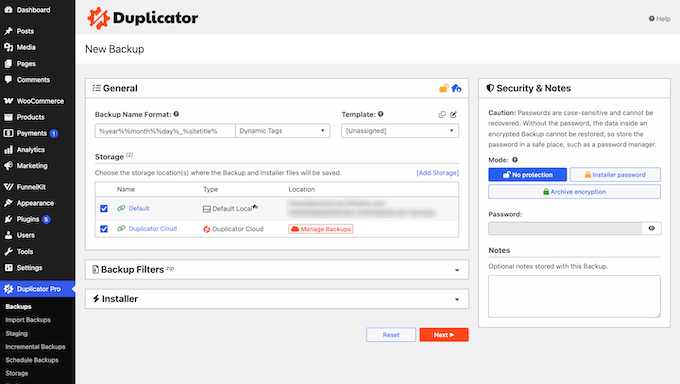
Duplicator Cloud puede restaurar tu sitio incluso cuando WordPress no carga.
Para configurar esto, haz clic en el icono de recuperación junto al botón 'Editar' en la página de tu sitio web en Duplicator Cloud y guarda un conector de recuperación, que es el inicio de sesión FTP o SFTP de tu sitio. Elige SFTP si tu host lo ofrece, ya que la opción FTP envía tu contraseña como texto plano y legible.
Para que esta función funcione, tu paquete debe ser una copia de seguridad completa del sitio que incluya tu base de datos, archivos principales, temas, plugins y subidas. Si excluyes alguna carpeta o tabla para ahorrar espacio de almacenamiento, no podrás realizar una restauración de emergencia a través de Duplicator Cloud.
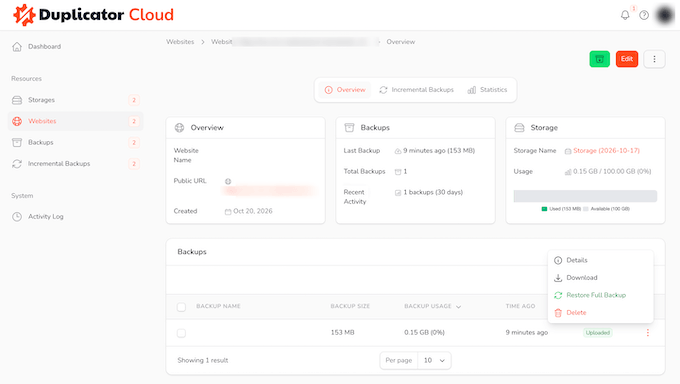
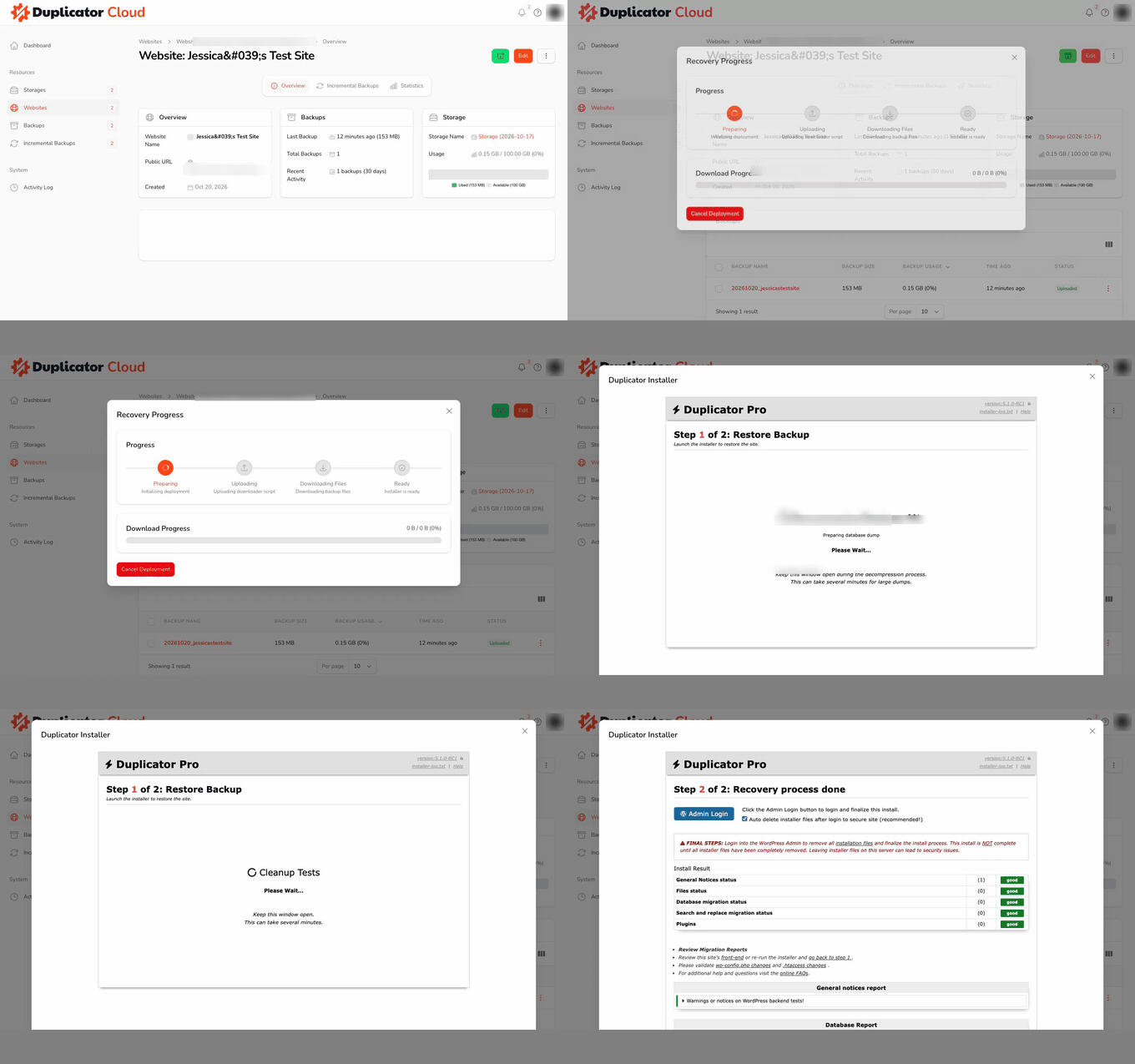
Para restaurar una copia de seguridad, abre el menú de copias de seguridad, selecciona Restaurar copia de seguridad completa y confirma tu elección haciendo clic en Iniciar restauración.
Desde allí, acepta los términos dentro del instalador de Duplicator que se abre en tu panel de control y haz clic en Restaurar Copia de Seguridad para finalizar el proceso. En nuestra prueba, este flujo de trabajo sin problemas devolvió un sitio bloqueado a la línea en solo 28 segundos.
Duplicator Pro también puede restaurar tu sitio sin Duplicator Cloud.
Establece un Punto de Recuperación en Duplicator Pro » Herramientas » Recuperación y guarda la URL de Recuperación, luego abre ese enlace si alguna vez te bloquean el acceso a tu sitio.
Duplicator Pro 5.1 y versiones más recientes pueden hacer copias de seguridad incrementales a Duplicator Cloud, y el plan de almacenamiento en la nube tiene costo. Después de una copia de seguridad completa, Duplicator guarda solo lo que cambió. En nuestra prueba, eso fue 3.81 MB en 53 segundos, en comparación con 475 MB para la primera copia de seguridad completa.
Activas esto desde Duplicator Pro » Copias de Seguridad Incrementales, donde puedes hacer copias de seguridad de los cambios cada 1 a 24 horas. En nuestra prueba, la copia de seguridad completa de 475 MB ocupó 1.16 GB de almacenamiento en Duplicator Cloud, así que elige un plan de almacenamiento con suficiente espacio.
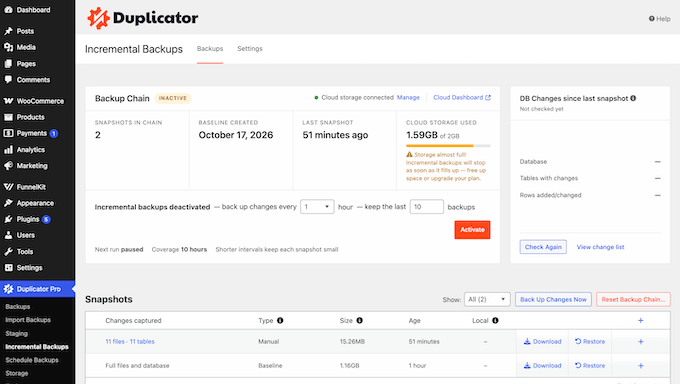
Si la copia de seguridad incremental dice que ‘no cumple los requisitos de compilación’ después de restaurar o mover un sitio, ve a Duplicator Pro » Herramientas y haz clic en ‘Eliminar Archivos de Instalación’, luego intenta de nuevo.
Ventajas de Duplicator:
- Las restauraciones con un clic están incluidas en la versión gratuita.
- La encriptación AES-256 codifica tu archivo de copia de seguridad para que solo alguien con la contraseña pueda abrirlo.
- Pro también envía copias de seguridad a Google Drive, Dropbox, Amazon S3 y OneDrive.
- Soporta sitios grandes y redes multisitio.
- Puedes ejecutar una copia de seguridad pidiéndoselo a tu asistente de IA, usando el plugin gratuito WPVibe.
Contras de Duplicator:
- Las copias de seguridad programadas necesitan Duplicator Pro, que puede hacer copias de seguridad de tu sitio automáticamente cada día o semana.
- El almacenamiento en Duplicator Cloud es un plan anual separado.
Precios: Puedes descargar Duplicator Lite desde WordPress.org. Mientras tanto, los planes premium comienzan en $69.30/año (normalmente $99), y el almacenamiento en Duplicator Cloud comienza en $29/año.
Los lectores de WPBeginner pueden usar nuestro código de cupón de Duplicator Pro para obtener un descuento en su compra.
Por qué recomendamos Duplicator: Te ofrece restauraciones con un clic gratis, y Duplicator Cloud añade almacenamiento externo y copias de seguridad incrementales sin una cuenta de almacenamiento separada.
2. UpdraftPlus (Copias de seguridad gratuitas a Google Drive o Dropbox)
UpdraftPlus es la mejor opción gratuita si deseas copias de seguridad externas sin pagar por almacenamiento adicional.
Puedes elegir entre la versión gratuita o actualizar a UpdraftPlus Premium, dependiendo de las necesidades de tu sitio.
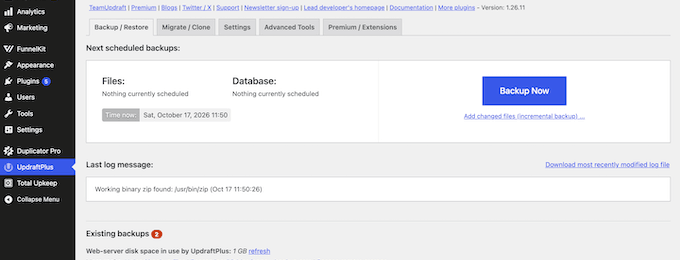
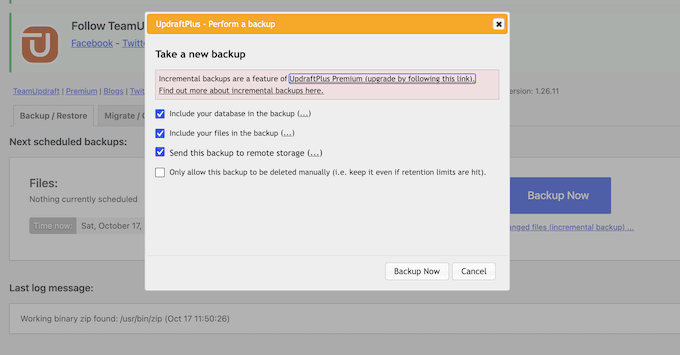
El plugin gratuito te permite programar copias de seguridad automáticas y enviarlas directamente a servicios remotos populares como Google Drive, Dropbox y Amazon S3.
En nuestra prueba, la versión gratuita restauró todo el sitio web directamente desde Google Drive a través del panel de control. También hemos escrito una reseña completa de UpdraftPlus basada en estas experiencias.
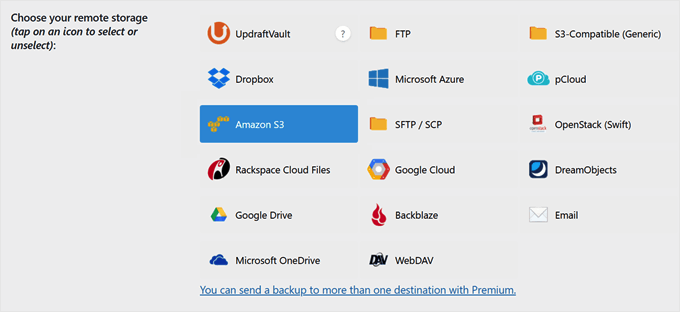
Dentro de la versión gratuita, puedes configurar copias de seguridad automáticas para que se ejecuten cada 2 a 12 horas, diariamente, semanalmente o mensualmente.
Sin embargo, las funciones avanzadas como copias de seguridad incrementales, compatibilidad con OneDrive, SFTP y varios otros destinos de almacenamiento remoto requieren una suscripción a UpdraftPlus Premium.
Pros de UpdraftPlus:
- Puedes restaurar archivos, plugins, temas o la base de datos por separado, o restaurarlo todo a la vez.
- Las notificaciones por correo electrónico te alertan automáticamente cada vez que finaliza una copia de seguridad.
Contras de UpdraftPlus:
- El cifrado de la base de datos requiere UpdraftPlus Premium, por lo que las copias de seguridad realizadas con el plugin gratuito no están cifradas.
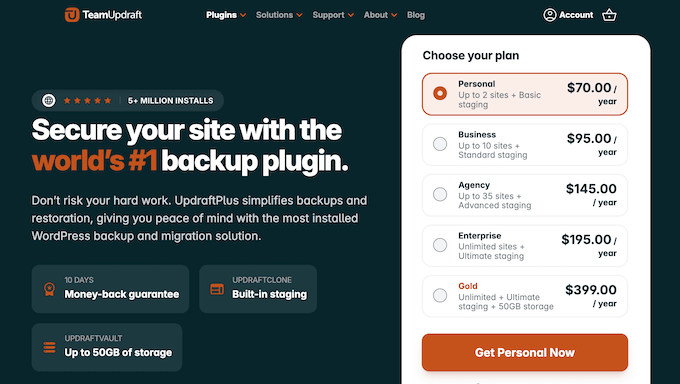
Precios: Puedes descargar la versión gratuita de UpdraftPlus del repositorio oficial de WordPress. Mientras tanto, UpdraftPlus Premium comienza en $70/año para hasta 2 sitios.
Por qué recomendamos UpdraftPlus: Ofrece copias de seguridad programadas fuera del sitio y restauraciones completas de forma totalmente gratuita, utilizando cuentas de almacenamiento en la nube que probablemente ya tengas. Esto hace de UpdraftPlus una forma fácil y rentable de mantener seguros los datos de tu sitio.
3. Jetpack VaultPress Backup (Copias de seguridad en tiempo real para tiendas WooCommerce)
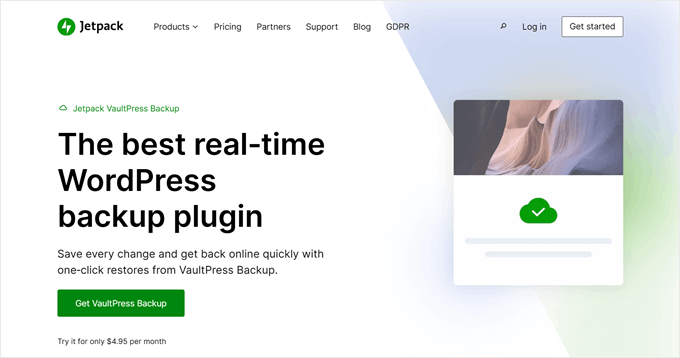
Jetpack VaultPress Backup es un servicio de copia de seguridad dedicado de Automattic, la empresa detrás de WordPress.com. Puedes elegir entre el plan de copia de seguridad independiente o combinarlo con otras funciones de Jetpack según las necesidades de tu sitio.
Este servicio guarda una copia de tu sitio web cada vez que ocurre un cambio y la almacena directamente en los servidores remotos de Jetpack.
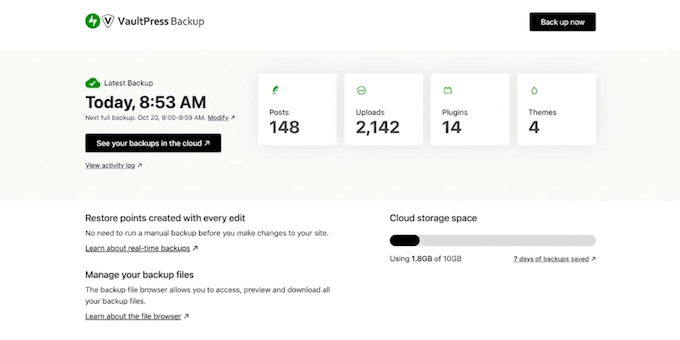
Si tienes una tienda en línea, Jetpack puede restaurar tu sitio manteniendo intactos tus pedidos y datos de clientes más recientes. Esto significa que no perderás datos de ventas nuevas al retroceder a una copia de seguridad anterior.
Ventajas de Jetpack VaultPress Backup:
- Respaldado por la infraestructura de nivel empresarial y la experiencia en seguridad de Automattic.
- Las copias de seguridad se ejecutan completamente en servidores externos para que tu sitio permanezca rápido y receptivo sin consumir tus propios recursos de alojamiento.
- Proceso de restauración simple con un clic para copias de seguridad completas y parciales.
- Soporte directo del equipo de expertos de WordPress.com.
Contras de Jetpack VaultPress Backup:
- El plugin gratuito necesita un plan de Jetpack de pago antes de poder realizar copias de seguridad.
- El plan de 10 GB incluye un archivo de copia de seguridad de 30 días, que puede llenarse en sitios grandes.
Precios: El plugin Jetpack VaultPress Backup es gratuito para instalar, pero las copias de seguridad requieren un plan de pago. Los planes comienzan en $59.40 el primer año con 10 GB de almacenamiento, y luego se renuevan a $119.40/año.
Por qué recomendamos Jetpack VaultPress Backup: Es la mejor opción de nuestra lista para sitios de comercio electrónico porque las copias de seguridad en tiempo real protegen cada nuevo pedido a medida que ocurre. Esto mantiene el historial de pedidos de tu WooCommerce completamente seguro sin poner estrés adicional en tu servidor.
4. BlogVault (Servicio de copia de seguridad administrada fuera del sitio)
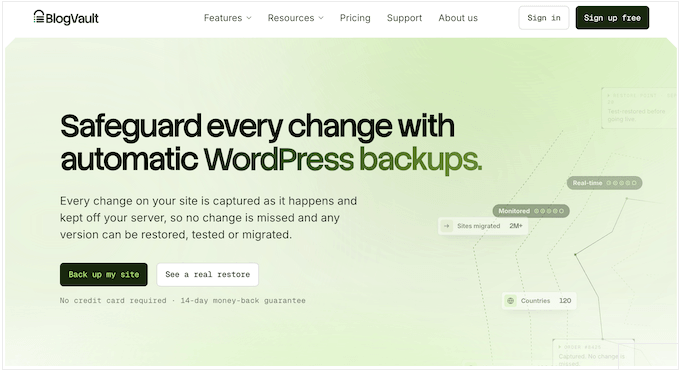
BlogVault es un servicio de copia de seguridad administrada, lo que significa que sus servidores remotos crean y almacenan automáticamente las copias de seguridad de tu sitio. Sus copias de seguridad incrementales se ejecutan en los servidores de BlogVault, por lo que no hay carga adicional en tu alojamiento. Puedes elegir un plan que se ajuste a tu horario de copia de seguridad preferido y te brinde acceso a las herramientas de administración exactas que necesitas.
Durante nuestras pruebas, BlogVault realizó su copia de seguridad diaria inicial copiando nuestro segundo sitio de prueba completo fuera del sitio, lo que totalizó unos 2 GB de datos. Hemos compartido nuestros pensamientos y experiencia completos con este servicio en nuestra detallada reseña de BlogVault.
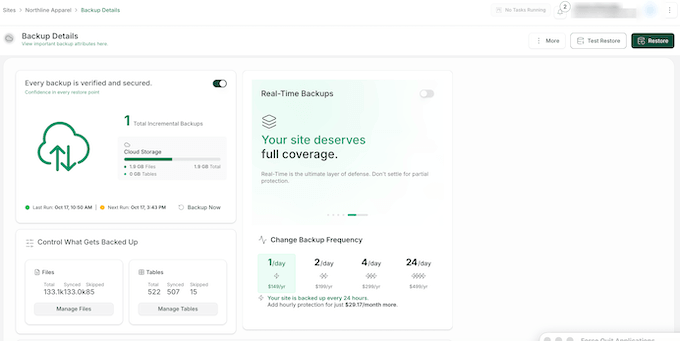
Los propietarios de tiendas pueden habilitar copias de seguridad en tiempo real en BlogVault para registrar inmediatamente cada actualización de pedidos y clientes de WooCommerce. Las copias de seguridad en tiempo real guardan cada cambio a medida que ocurre, por lo que no pierdes datos de ventas entre las copias de seguridad diarias.
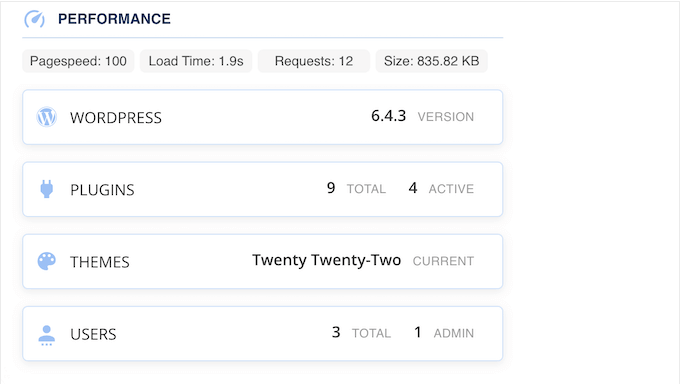
El panel de control de monitoreo integrado de BlogVault lo diferencia de otras herramientas. Puedes rastrear fácilmente el estado de tu copia de seguridad, el tiempo de actividad del sitio, las amenazas de malware y las Core Web Vitals, todo desde una ubicación central.
Ventajas de BlogVault:
- Escaneo de malware integrado y firewall de aplicaciones web.
- Pruebas automáticas de copias de seguridad para verificar que tus archivos de copia de seguridad funcionen antes de que los necesites.
- El registro detallado de actividad rastrea cada cambio realizado en tu sitio de WordPress.
- Restauraciones de staging y pruebas que te permiten verificar una copia de seguridad en los servidores de BlogVault sin alterar tu sitio en vivo.
Contras de BlogVault:
- El plan inicial solo incluye copias de seguridad diarias, mientras que las actualizaciones en tiempo real requieren una suscripción de nivel superior.
Precios: BlogVault tiene una prueba gratuita de 7 días sin necesidad de tarjeta de crédito. Los planes de pago comienzan en $49.50 por el primer año (normalmente $99/año) para copias de seguridad diarias en un solo sitio web.
Por qué recomendamos BlogVault: Esta es la mejor solución administrada en nuestra lista. Maneja automáticamente copias de seguridad, almacenamiento seguro fuera del sitio y restauraciones de prueba detrás de escena, manteniendo tu sitio web seguro sin ralentizar el rendimiento.
5. Total Upkeep (Copias de seguridad económicas)
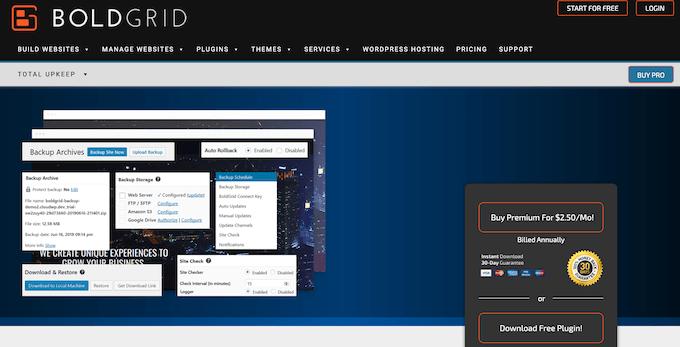
Total Upkeep es uno de los plugins de copia de seguridad más económicos disponibles para usuarios de WordPress. Puedes elegir entre la versión gratuita o actualizar al plan Premium según las necesidades de tu sitio.
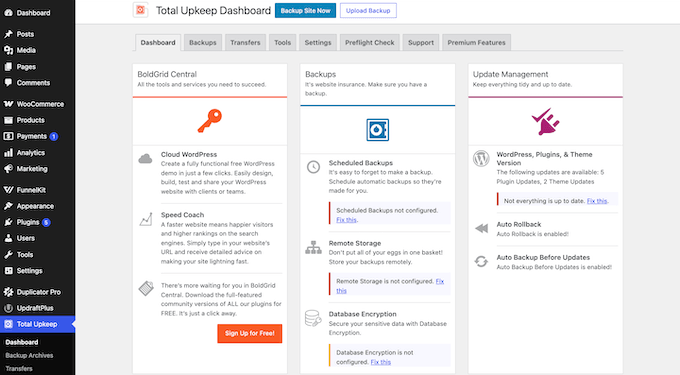
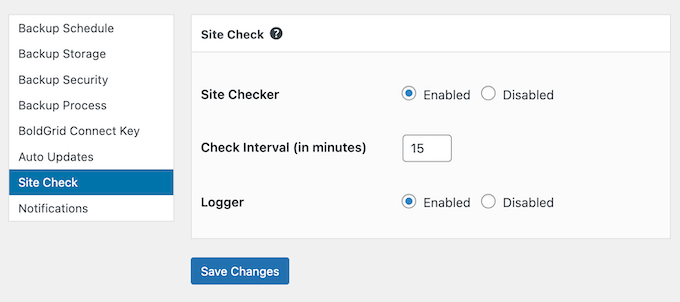
A diferencia de otros plugins de copia de seguridad que simplemente crean copias de seguridad, Total Upkeep incluye una función de Verificación del sitio que escanea activamente posibles problemas antes de que causen pérdida de datos.
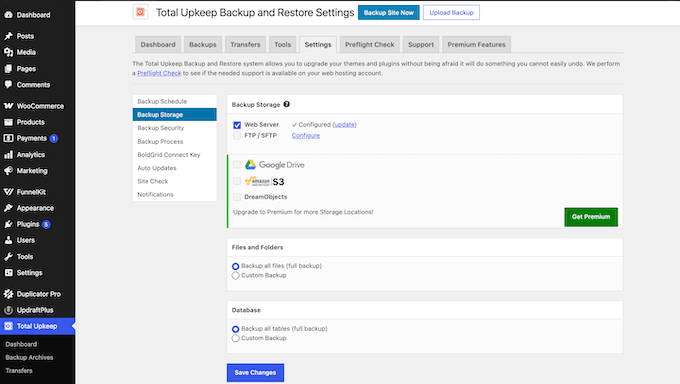
El plugin gratuito almacena tus archivos en tu servidor de alojamiento web o a través de conexiones FTP y SFTP remotas.
Sin embargo, si deseas almacenar tus copias de seguridad en servicios externos como Google Drive, Amazon S3 o DreamObjects, necesitarás actualizar al plugin premium.
Pros de Total Upkeep:
- Crea automáticamente copias de seguridad de WordPress justo antes de las actualizaciones de software para prevenir bloqueos inesperados del sitio.
- Función integrada de Verificación del sitio para detección proactiva de errores y prevención de pérdida de datos.
- Programación flexible de copias de seguridad con opciones para selección personalizada de archivos y tablas de bases de datos.
- Incluye un script de restauración de emergencia para recuperar sitios completamente bloqueados.
Contras del mantenimiento total:
- Enviar copias de seguridad a Google Drive o Amazon S3 requiere Total Upkeep Premium.
Precios: Puedes descargar la versión lite de Total Upkeep de forma gratuita. Mientras tanto, Total Upkeep Premium cuesta $2.50/mes (facturado anualmente a $30/año) e incluye cobertura para sitios web ilimitados.
Por qué recomendamos Total Upkeep: Esta es una opción sólida y económica para propietarios de sitios web que administran múltiples sitios.
6. BackWPup (Copias de seguridad gratuitas sin complicaciones)
BackWPup es una opción ideal si buscas una solución de copia de seguridad sencilla y sin complicaciones que simplemente funciona.
Un asistente de configuración rápido te guía para elegir qué respaldar, con qué frecuencia ejecutarlo y dónde almacenar tus archivos, lo que te permite crear copias de seguridad completas de WordPress de forma gratuita.
Si bien la versión gratuita te permite restaurar una copia de seguridad, requiere algunos pasos manuales. Necesitas descargar el archivo de copia de seguridad, subirlo en la página BackWPup » Restaurar copia de seguridad e ingresar los detalles de tu base de datos.
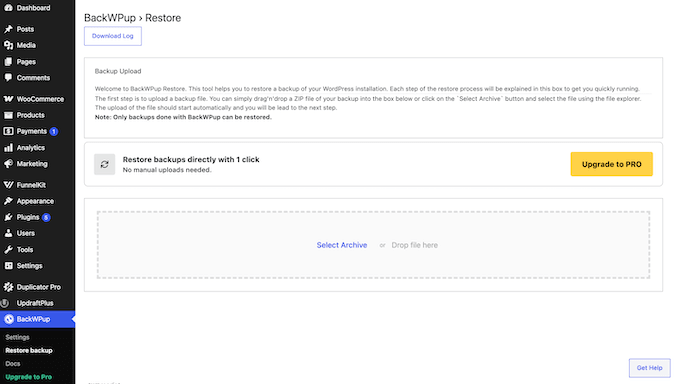
Si deseas realizar restauraciones con un solo clic directamente desde tu almacenamiento remoto, deberás actualizar al plugin premium.
Ventajas de BackWPup:
- Interfaz clara y sencilla que no abruma a los usuarios con opciones innecesarias.
- Copias de seguridad automáticas fáciles de programar que se ejecutan sin problemas en segundo plano.
- Copias de seguridad gratuitas a Dropbox, Amazon S3, FTP y Microsoft Azure.
Desventajas de BackWPup:
- Solo puedes restaurar archivos de copia de seguridad creados específicamente por BackWPup.
- Opciones populares de almacenamiento remoto como Google Drive y OneDrive requieren BackWPup Pro.
Precios: Puedes obtener la versión gratuita de BackWPup de WordPress.org. Mientras tanto, BackWPup Pro comienza en $49/año para 2 sitios.
Por qué recomendamos BackWPup: Este plugin de copia de seguridad es una buena opción para blogueros, propietarios de pequeñas empresas o cualquier persona que desee una forma sencilla de mantener sus archivos seguros. Un asistente de configuración claro te guía en cada paso, y la programación automática mantiene tus copias de seguridad funcionando de manera consistente sin ningún esfuerzo adicional.
Dónde almacenar tus copias de seguridad (y tus archivos multimedia)
Estos son los lugares más comunes para almacenar tus copias de seguridad:
- Duplicator Cloud – Integrado en Duplicator, por lo que no necesitas una cuenta de almacenamiento separada.
- Google Drive o Dropbox – Opciones convenientes que utilizan almacenamiento en la nube gratuito que probablemente ya tengas, y UpdraftPlus se conecta a ambos.
- Amazon S3 – La opción más barata por gigabyte para sitios grandes, pero requiere más configuración.
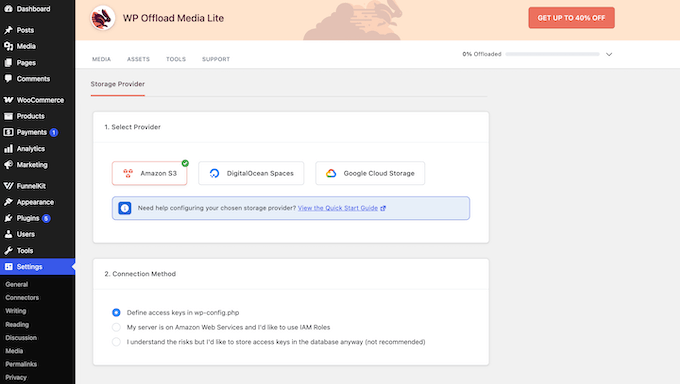
Si llegaste aquí buscando almacenamiento en la nube para tus imágenes, WP Offload Media mueve tu biblioteca de medios a Amazon S3, Google Cloud o DigitalOcean Spaces. Esto ahorra espacio en el servidor y también acelera la entrega.
Sin embargo, no es un plugin de copia de seguridad. La versión Lite gratuita solo descarga las nuevas cargas, mientras que el plugin premium (desde $39 el primer año) también mueve tu biblioteca de medios existente.
Alternativamente, puedes conectar Google Drive directamente a tu biblioteca de medios de WordPress.
¿Cuál es el mejor plugin de copias de seguridad para WordPress?
Aquí está la mejor opción para cada tarea:
- Copias de seguridad en la nube con restauración en un clic – Duplicator junto con Duplicator Cloud.
- Copias de seguridad gratuitas – UpdraftPlus, o Duplicator Lite si deseas restauraciones en un clic.
- Sitios grandes o con mucho tráfico – Copias de seguridad incrementales en Duplicator Pro o BlogVault.
- Tiendas WooCommerce – Jetpack VaultPress Backup.
Preguntas frecuentes sobre copias de seguridad de WordPress
¿WordPress tiene copias de seguridad integradas?
No, WordPress no incluye un sistema de copias de seguridad integrado. Si bien WordPress guarda automáticamente revisiones de tus entradas y páginas individuales, no crea copias de seguridad completas de los archivos de tu sitio web o de las bases de datos MySQL.
¿Cómo hago una copia de seguridad de todo mi sitio de WordPress?
La forma más fácil de respaldar tu sitio de WordPress es usar plugins de respaldo como Duplicator o UpdraftPlus.
Muchos proveedores de alojamiento de WordPress también incluyen copias de seguridad en sus planes. Sin embargo, esas copias suelen almacenarse en el mismo servidor que tu sitio, así que guarda también una copia externa para mayor seguridad.
¿Es suficiente la copia de seguridad de mi proveedor de alojamiento?
Por lo general, no. La mayoría de los proveedores de alojamiento web almacenan las copias de seguridad en el mismo servidor que tu sitio web. Un solo fallo del servidor o una brecha de seguridad pueden destruir tanto tu sitio en vivo como tus archivos de copia de seguridad.
Es una buena práctica mantener al menos una copia externa, como explicamos en nuestra sección sobre copias de seguridad locales vs en la nube.
¿Qué es la regla de respaldo 3-2-1?
La regla de copias de seguridad 3-2-1 requiere mantener tres copias totales de tus datos en dos tipos de medios diferentes, con al menos una copia almacenada externamente.
Por ejemplo, podrías tener un sitio web en vivo en tu servidor de alojamiento, una copia de seguridad local almacenada en un disco o servidor local, y una copia de seguridad en la nube almacenada externamente en Duplicator Cloud o Google Drive.
¿Qué es una copia de seguridad incremental?
Una copia de seguridad incremental guarda solo los archivos y las entradas de la base de datos que han cambiado desde tu última copia de seguridad. Debido a que evita volver a copiar datos sin cambios, una copia de seguridad incremental es más rápida y pequeña que una copia de seguridad completa.
Puedes obtener más información sobre qué complementos admiten esta función en nuestra sección sobre copias de seguridad completas vs incrementales.
¿Dónde se almacenan mis copias de seguridad de WordPress?
Eso depende de la configuración de tu complemento. La mayoría de los complementos guardan las copias de seguridad en una carpeta en tu servidor web por defecto, lo cual no es seguro si el servidor falla.
Para mantener seguros los datos de tu sitio web, conecta tu complemento a almacenamiento remoto como Duplicator Cloud, Google Drive o Dropbox. Almacenar los archivos de tu sitio externamente protege tus datos si falla tu servidor principal.
¿Cómo hago una copia de seguridad de WordPress sin un plugin?
Puedes descargar tus archivos a través de FTP y exportar tu base de datos usando el panel de control de tu alojamiento.
Si necesitas una guía paso a paso, nuestra guía sobre cómo hacer una copia de seguridad manual de la base de datos de WordPress cubre todo el proceso.
¿Existe un plugin de copias de seguridad gratuito para WordPress?
Sí, varias copias de seguridad populares de complementos ofrecen versiones gratuitas.
La versión gratuita de Duplicator es excelente si deseas un asistente de copias de seguridad fácil de usar. UpdraftPlus es ideal si necesitas integración gratuita de almacenamiento en la nube con servicios como Google Drive o Dropbox.
¿Con qué frecuencia debo hacer una copia de seguridad de mi sitio de WordPress?
Depende de la frecuencia con la que cambie tu sitio. Es mejor hacer una copia de seguridad de los blogs activos diariamente, mientras que debes hacer copias de seguridad de las tiendas en línea en tiempo real, o varias veces al día, para proteger los pedidos recientes de los clientes.
Si rara vez cambias tu sitio, una copia de seguridad semanal funciona bien.
Las Mejores Guías de Respaldo de WordPress para tu Sitio Web
- Cómo hacer una copia de seguridad de tu sitio de WordPress (Guía definitiva)
- Guía para principiantes: Cómo restaurar WordPress desde una copia de seguridad
- Cómo Ver una Copia de Seguridad de WordPress como un Sitio Web (La Forma Más Fácil)
- Los Mejores Plugins de Dropbox para WordPress (Selección de Expertos)
- Cómo Conectar Google Drive a tu Biblioteca de Medios de WordPress
- Cómo Guardar Fácilmente una Publicación de Blog en tu Computadora
Esperamos que este artículo te haya ayudado a encontrar el mejor plugin de respaldo de WordPress para tu sitio web. También puedes consultar nuestra guía sobre plugins de WordPress imprescindibles para tu negocio y nuestra comparativa sobre All in One WP Migration vs Duplicator.
Si te gustó este artículo, suscríbete a nuestro Canal de YouTube para ver tutoriales en video de WordPress. También puedes encontrarnos en Twitter y Facebook.


Dr Russell Cunning
He estado usando UpdraftPlus por un tiempo, y el único problema que tengo es que no importa qué configuración cambie, NO eliminará las copias de seguridad antiguas. En consecuencia, mi hosting se llena y tengo que entrar y eliminar manualmente las copias de seguridad antiguas. Las tengo configuradas para enviarme el archivo .zip por correo electrónico, y solo mantener 1 copia de seguridad a mano, pero UpdraftPlus no las eliminará. Y a menos que compres la versión 'Premium', no hay ayuda disponible, tienes que iniciar sesión para obtener asistencia. ¡De ninguna manera voy a comprar la versión 'Premium' de un plugin que no funciona correctamente!
Serge Mayer
¡Hola!
Entonces sucedió que en mi sitio hubo una falla y muchos archivos se dañaron.
Decidí estar protegido. También encontré una solución muy interesante y sencilla.
Primero, descargué BackUpWordPress pero desafortunadamente da problemas con BBpress
Desactivé el plugin de Dropbox y lo reinstalé, desafortunadamente ahora me aparece el error anterior. Después de decidir dejar de usar WordPress Backup Dropbox, intenté instalar el plugin de nuevo. El error desapareció y solucioné este problema.
rokibul
cómo hago una copia de seguridad de mis datos, por favor ayúdenme
waqas
¿Cómo hago una copia de seguridad de mi sitio después de actualizar wp….?
Estoy confundido porque no puedo hacer una copia de seguridad de mis datos y actualizar la nueva versión de wp, por favor, solucionen mi problema.
Ck
He estado usando UpdraftPlus durante años y me pareció una gran herramienta y es gratis. Sin embargo, acabo de encontrar un problema y necesité restaurar una base de datos con el plugin UpdraftPlus, que actualicé recientemente. Cuando subí mi copia de seguridad, que descargué de una versión ligeramente anterior del plugin, recibí un error y descubrí que no era compatible con versiones anteriores. El mensaje de error señalaba una "solución" para esto que consistía en aproximadamente 8 publicaciones sin ninguna explicación o ayuda alguna.
¿CUÁL ES EL PROPÓSITO DE UN PLUGIN DE COPIA DE SEGURIDAD/RESTAURACIÓN DE BASE DE DATOS QUE NO ES COMPATIBLE CON VERSIONES ANTERIORES??? Creo que es seguro decir: he terminado con UpdraftPlus.
Joe Miles
Esto es muy inusual, pero la razón de esto no son los formatos de copia de seguridad incompatibles (el formato de copia de seguridad no ha cambiado). Es una decisión que tomaron los desarrolladores principales de WP sobre el soporte para versiones antiguas de MySQL.
Necesitarás actualizar MySQL en el sitio de destino, lo cual la documentación explica.
Para obtener más ayuda, por favor haz una pregunta en el foro y estaremos encantados de ayudarte.
Matt
Quizás soy tonto, pero la forma manual de crear copias de seguridad del sitio, incluidas las copias de seguridad de la base de datos, no es ciencia espacial. Así que tal vez espero demasiado de un plugin diseñado para simplificar el proceso de copia de seguridad. Los sitios que administro solo requieren cambios unas pocas veces al mes. A veces ni siquiera eso. Así que para mí, es más fácil usar CODA para hacer una copia de seguridad de los archivos de mi sitio y confiar en WP Database Backup para manejar eso. Es tan raro que necesite restaurar un sitio, que preferiría saber que mis copias de seguridad son legítimas.
Hoy, después de leer este artículo intenté encontrar BackupBuddy, pero tus enlaces no funcionan y los resultados de búsqueda en Google tampoco dirigían a una página. Así que instalé BackWpup en un sitio para probar. Me tomó tres intentos lograr que funcionara. Tu tutorial fue algo útil, pero hay algunos cambios en las opciones del panel que vi. No tengo idea de qué estaba causando que el plugin simplemente se colgara durante una hora, especialmente en un sitio muy pequeño... pero lo desactivé, lo reactivé, creé el nombre del trabajo de nuevo y finalmente funcionó. Sin embargo, tuve que recargar la página para que las barras de progreso llegaran al 100%.
Decidí instalarlo en un sitio más grande y tuve los mismos problemas. Sin embargo, después de 4 horas de lidiar con él, finalmente lo desinstalé. Perdí tiempo de trabajo pensando "en cualquier momento ahora" va a funcionar.
Quizás sea porque actualicé mi núcleo de WP a 4.5 hoy, pero no creo que ese sea el problema. Publiqué un comentario en su página de soporte hoy temprano y no he visto respuesta.
Ahora puedo ver por qué simplemente gastas dinero en un plugin que funciona. Supongo que tendré que hacer lo mismo.
Amy Yoffie
¿Existe un programa de respaldo para mi sitio de WordPress que me permita hacer una copia de seguridad de mi sitio en cualquier momento que quiera? En otras palabras, todos los programas de respaldo hacen copias de seguridad en un horario preestablecido, pero a veces quiero poder agregar una copia de seguridad manualmente.
Gracias.
Soporte de WPBeginner
La mayoría de los plugins de la lista te permiten iniciar una copia de seguridad manual en cualquier momento que desees.
Administrador
Sagar
Basándome en tus recomendaciones, probé casi todos, pero finalmente me quedé con "BackUpWordPress" en mi nuevo blog, ya que este te envía un enlace para descargar los archivos de respaldo.
Homero
Antes, usaba Updraft plus. Pero ahora, me suscribí a un servicio de gestión de WordPress. Ellos se encargan de mi sitio web por mí. Tienen su propio sistema de copias de seguridad que se almacena indefinidamente en un servicio en la nube. También hacen algunas tareas por mí, tareas relacionadas con mi sitio web suscrito.
créditos a por un servicio tan bueno
Jorge Wong
¿Has oído hablar de Backup Guard? Para mí es la mejor opción para hacer copias de seguridad de mis blogs. Échale un vistazo
Richard Smith
Me temo que solo he tenido malas experiencias con VaultPress. Ha resultado ser difícil de configurar correctamente y el servicio al cliente es muy, muy lento. Además, los representantes de servicio al cliente con los que he tratado no han sido de ninguna ayuda. No los recomiendo en absoluto.
Karen Ratte
Prueba BlogVault. – Vale cada centavo. Me ha salvado el pellejo varias veces y es fácil de usar, confiable y rápido. El soporte también es fantástico.
ERDAL
UpdraftPlus es el mejor, por mucho
Mark C.
Este es un buen artículo y a muchos les resultará muy útil.
Sin embargo, para 2015, me sorprende mucho que el número 7 (WP-DB-Backup) aparezca en la lista, ya que solo hace copias de seguridad de la base de datos. Con respecto a WP-Beginner, el título del artículo usa la palabra "mejor" y no "más popular", y hacer copias de seguridad solo de la base de datos ciertamente no es la mejor práctica en el entorno actual de WordPress.
Muchos complementos de copia de seguridad gratuitos tienen la opción de hacer copias de seguridad solo de la base de datos según un horario. De hecho, la mayoría de los complementos de seguridad también lo hacen, y según un horario.
Además, he descubierto que Akeeba Core para WordPress es una excelente solución gratuita para copias de seguridad completas y restauraciones. BackupBuddy es mi opción preferida, pero algunos que tienen hosting deficiente tienen problemas de tiempo de espera con él. Akeeba Core es una buena alternativa para probar, ya que utiliza una tecnología diferente que parece tener más éxito con esos hosts.
En general, un gran artículo.
JennyC
¡Muchas gracias, esto es extremadamente útil! Es como WordPress para tontos. ¡Gracias!
Emily
¡UpdraftPlus es absolutamente genial! y la versión gratuita cubre la mayoría de las necesidades solo para copias de seguridad + carga a almacenamiento en la nube. Lo probé antes de encontrar esto. Y no creo que tengan una mala interfaz. Es realmente simple de usar y muy fácil. Solo unos pocos clics y listo. ¡Realmente me encanta!
Prithviraj
BackWP UP no vale la pena. Hace buenas copias de seguridad. Todo en un Zip, pero la restauración necesita Adminer. Hizo que toda la restauración fuera un gran problema. Al final, hice una restauración manual, que fue una tarea increíblemente difícil. Aunque lo hice.
Joe Miles
La reseña dice que BackWPUp está completo – ¡pero sin la capacidad de restaurar copias de seguridad, está incompleto!
UpdraftPlus se ha convertido rápidamente en la copia de seguridad más popular del mundo en el último año porque está completo. BackWPup incluso puede usar UDP para restaurar copias de seguridad hechas con su plugin.
Cathy Goodwin
Mismo problema. Creo que es importante agregar una nota a esta publicación para mostrar que BackWPUP requiere software o plugins adicionales para restaurar. Una razón para usar la copia de seguridad es clonar y esto no lo hará.
Gabriela
También deberías tomar en consideración WP MyBackup, que tiene muchas funciones avanzadas que otros plugins no ofrecen. Además, ¡es GRATIS! Si necesitas una versión más versátil, también tiene una versión PRO que cuesta solo unos pocos dólares.
niki
Tengo algunos clientes en Godaddy hosting (¡ugh!) y Backupbuddy ya no funciona porque ahogan sus servidores… ¿alguien tiene experiencia con VaultPress y Godaddy? Me pone nervioso que los sitios no se estén respaldando correctamente y me encantaría tener la tranquilidad
Stanford Griffith
Si quieres migrar un sitio con UpDraft Plus, necesitarás gastar $30/año para acceder. Es para un número ilimitado de sitios, pero el año no es solo soporte (60 días) y actualizaciones (1 año); también es soporte para instalarlo en cualquier sitio nuevo.
Intenté solo hacer una copia de seguridad del sitio como prueba antes de comprar el complemento de migración, y falló miserablemente después del 10% de un sitio pequeño.
David Anderson
Hola Stanford,
Lamento escuchar que tuviste una experiencia negativa con UpdraftPlus. He buscado tu nombre en nuestro sistema de soporte y no he encontrado ninguna incidencia; por favor, abre una si tienes un problema. Las personas han utilizado UpdraftPlus con éxito en sitios de hasta 50 gigabytes de tamaño (no hemos probado más allá de eso).
Para aclarar: si compras el componente Migrator, puedes descargar un archivo zip desde tu página de cuenta para instalarlo cuando quieras, de por vida. Solo el método de instalación alternativo, conectándose a updraftplus.com y descargando el último complemento de tu cuenta, es al que solo tienes acceso por 1 año; pero no necesitas usar ese método.
David
Heinrich Ferreira
He usado varios de los complementos anteriores y ninguno se acerca a UpDraftPlus. La interfaz de usuario es simple y directa, así que no veo cómo la interfaz de usuario está abarrotada.
He estado usando UpDraftPlus en más de 10 sitios sin ningún problema. Ha sido impecable en cada sitio. También tuve que transferir los 10 sitios a un nuevo host y sin este complemento habría sido una pesadilla. No necesité usar el complemento migrator en absoluto, pero eso puede deberse a cómo instalé cada sitio.
Howard Lee Harkness
He usado Backup Buddy en varios sitios durante un par de años. Hasta hace unos dos meses, funcionaba muy bien. Incluso lo usé para migrar todos mis sitios a un nuevo host utilizando mucho menos tiempo del que esperaba.
Luego se rompió.
No estoy seguro de por qué, y el soporte técnico de iThemes tampoco lo sabe. Sigo recibiendo el mismo conjunto de cosas para intentar (que ya hice después de leer sus archivos de ayuda, y antes de enviar mi primer ticket de soporte).
Supongo que hay un problema con un complemento de firewall que uso, pero incluso deshabilitando todos los demás complementos y renombrando el archivo .htaccess, BB no funciona. Por ahora, estoy usando la copia de seguridad de cPanel, que funciona y bastante rápido, a pesar de que es un poco menos conveniente de lo que solía ser BB. Pero una copia de seguridad que realmente funciona es mucho mejor que una que no.
Realmente no culpo al programa en sí, pero el personal de “soporte” allí es verdaderamente ignorante.
Jimmy Krug
Me ha pasado lo mismo con otros plugins (Backup Buddy, Updraft Plus, etc.). Funcionan bien hasta que... dejan de hacerlo. Hoy uso una combinación de plugin y Cpanel Backup. Con Cpanel, primero hago una copia de seguridad del Directorio Principal, luego de las bases de datos. Al usar una combinación de plugin junto con Cpanel, tengo un “plan B” si algo extraño sucede con uno de los plugins. Claro, toma unos minutos extra hacer una copia de seguridad de Cpanel, pero vale la pena tener la tranquilidad.
Jamila Chisti
WP-DB-Backup hace que sea muy fácil crear copias de seguridad de bases de datos, programar copias de seguridad automatizadas y restaurar tu base de datos.
francoise
Hola, ¿hay algún plugin que soporte tanto la programación diaria como la opción de solo las publicaciones de un usuario en particular?
Shams
Voto por Updraft Plus como el mejor plugin de respaldo y hay muchas razones válidas para ello;
Es un plugin completamente gratuito. Cualquiera puede hacer copias de seguridad en almacenamiento local o remoto sin pagar un centavo.
Soporta Dropbox con la ayuda del cual cualquiera puede almacenar copias de seguridad en la nube y restaurarlas en cualquier servidor de hosting. Y así hace que la migración de servidores de WordPress sea muy fácil.
Con la ayuda de Updraftplus podemos restaurar la base de datos de WordPress e incluso archivos a través del panel de WordPress y no hay necesidad de hacer ningún trabajo adicional como en Backupbuddy.
Umar Farooq
¡¡¡¡¡¡¡¡¡¡¡¡¡¡¡¡¡¡¡¡¡¡¡¡¡¡¡¡¡¡¡¡¡¡¡¡¡¡¡¡¡¡¡¡¡¡¡¡¡¡¡¡¡¡¡¡¡¡¡¡¡¡¡¡¡¡¡¡¡¡¡¡¡¡¡¡¡¡¡¡¡¡¡¡¡¡¡¡¡¡¡¡¡¡¡¡¡¡¡¡¡¡¡¡¡¡¡¡¡¡¡¡¡¡¡¡¡¡¡¡¡¡¡¡¡¡¡¡¡¡¡¡¡¡¡¡¡¡¡¡¡¡¡¡¡¡¡¡¡¡¡¡¡¡¡¡¡¡¡¡¡¡¡¡¡¡¡¡¡¡¡¡¡¡¡¡¡¡¡¡¡¡¡¡¡¡¡¡¡¡¡¡¡¡¡¡¡¡¡¡¡¡¡¡¡¡¡¡¡¡¡¡¡¡¡¡¡¡¡¡¡¡¡¡¡¡¡¡¡¡¡¡¡¡¡¡¡¡¡¡¡¡¡¡¡¡¡¡¡¡¡¡¡¡¡¡¡¡¡¡¡¡¡¡¡¡¡¡¡¡¡¡¡¡¡¡¡¡¡¡¡¡¡¡¡¡¡¡¡¡¡¡¡¡¡¡¡¡¡¡¡¡¡¡¡¡¡¡¡¡¡¡¡¡¡¡¡¡¡¡¡¡¡¡¡¡¡¡¡¡¡¡¡¡¡¡¡¡¡¡¡¡¡¡¡¡¡¡¡¡¡¡¡¡¡¡¡¡¡¡¡¡¡¡¡¡¡¡¡¡¡¡¡¡¡¡¡¡¡¡¡¡¡¡¡¡¡¡¡¡¡¡¡¡¡¡¡¡¡¡¡¡¡¡¡¡¡¡¡¡¡¡¡¡¡¡¡¡¡¡¡¡¡¡¡¡¡¡¡¡¡¡¡¡¡¡¡¡¡¡¡¡¡¡¡¡¡¡¡¡¡¡¡¡¡¡¡¡¡¡¡¡¡¡¡¡¡¡¡¡¡¡¡¡¡¡¡¡¡¡¡¡¡¡¡¡¡¡¡¡¡¡¡¡¡¡¡¡¡¡¡¡¡¡¡¡¡¡¡¡¡¡¡¡¡¡¡¡¡¡¡¡¡¡¡¡¡¡¡¡¡¡¡¡¡¡¡¡¡¡¡¡¡¡¡¡¡¡¡¡¡¡¡¡¡¡¡¡¡¡¡¡¡¡¡¡¡¡¡¡¡¡¡¡¡¡¡¡¡¡¡¡¡¡¡¡¡¡¡¡¡¡¡¡¡¡¡¡¡¡¡¡¡¡¡¡¡¡¡¡¡¡¡¡¡¡¡¡¡¡¡¡¡¡¡¡¡¡¡¡¡¡¡¡¡¡¡¡¡¡¡¡¡¡¡¡¡¡¡¡¡¡¡¡¡¡¡¡¡¡¡¡¡¡¡¡¡¡¡¡¡¡¡¡¡¡¡¡¡¡¡¡¡¡¡¡¡¡¡¡¡¡¡¡¡¡¡¡¡¡¡¡¡¡¡¡¡¡¡¡¡¡¡¡¡¡¡¡¡¡¡¡¡¡¡¡¡¡¡¡¡¡¡¡¡¡¡¡¡¡¡¡¡¡¡¡¡¡¡¡¡¡¡¡¡¡¡¡¡¡¡¡¡¡¡¡¡¡¡¡¡¡¡¡¡¡¡¡¡¡¡¡¡¡¡¡¡¡¡¡¡¡¡¡¡¡¡¡¡¡¡¡¡¡¡¡¡¡¡¡¡¡¡¡¡¡¡¡¡¡¡¡¡¡¡¡¡¡¡¡¡¡¡¡¡¡¡¡¡¡¡¡¡¡¡¡¡¡¡¡¡¡¡¡¡¡¡¡¡¡¡¡¡¡¡¡¡¡¡¡¡¡¡¡¡¡¡¡¡¡¡¡¡¡¡¡¡¡¡¡¡¡¡¡¡¡¡¡¡¡¡¡¡¡¡¡¡¡¡¡¡¡¡¡¡¡¡¡¡¡¡¡¡¡¡¡¡¡¡¡¡¡¡¡¡¡¡¡¡¡¡¡¡¡¡¡¡¡¡¡¡¡¡¡¡¡¡¡¡¡¡¡¡¡¡¡¡¡¡¡¡¡¡¡¡¡¡¡¡¡¡¡¡¡¡¡¡¡¡¡¡¡¡¡¡¡¡¡¡¡¡¡¡¡¡¡¡¡¡¡¡¡¡¡¡¡¡¡¡¡¡¡¡¡¡¡¡¡¡¡¡¡¡¡¡¡¡¡¡¡¡¡¡¡¡¡¡¡¡¡¡¡¡¡¡¡¡¡¡¡¡¡¡¡¡¡¡¡¡¡¡¡¡¡¡¡¡¡¡¡¡¡¡¡¡¡¡¡¡¡¡¡¡¡¡¡¡¡¡¡¡¡¡¡¡¡¡¡¡¡¡¡¡¡¡¡¡¡¡¡¡¡¡¡¡¡¡¡¡¡¡¡¡¡¡¡¡¡¡¡¡¡¡¡¡¡¡¡¡¡¡¡¡¡¡¡¡¡¡¡¡¡¡¡¡¡¡¡¡¡¡¡¡¡¡¡¡¡¡¡¡¡¡¡¡¡¡¡¡¡¡¡¡¡¡¡¡¡¡¡¡¡¡¡¡¡¡¡¡¡¡¡¡¡¡¡¡¡¡¡¡¡¡¡¡¡¡¡¡¡¡¡¡¡¡¡¡¡¡¡¡¡¡¡¡¡¡¡¡¡¡¡¡¡¡¡¡¡¡¡¡¡¡¡¡¡¡¡¡¡¡¡¡¡¡¡¡¡¡¡¡¡¡¡¡¡¡¡¡¡¡¡¡¡¡¡¡¡¡¡¡¡¡¡¡¡¡¡¡¡¡¡¡¡¡¡¡¡¡¡¡¡¡¡¡¡¡¡¡¡¡¡¡¡¡¡¡¡¡¡¡¡¡¡¡¡¡¡¡¡¡¡¡¡¡¡¡¡¡¡¡¡¡¡¡¡¡¡¡¡¡¡¡¡¡¡¡¡¡¡¡¡¡¡¡¡¡¡¡¡¡¡¡¡¡¡¡¡¡¡¡¡¡¡¡¡¡¡¡¡¡¡¡¡¡¡¡¡¡¡¡¡¡¡¡¡¡¡¡¡¡¡¡¡¡¡¡¡¡¡¡¡¡¡¡¡¡¡¡¡¡¡¡¡¡¡¡¡¡¡¡¡¡¡¡¡¡¡¡¡¡¡¡¡¡¡¡¡¡¡¡¡¡¡¡¡¡¡¡¡{
David
Saludos. Acabo de instalar y usar UpdraftPlus (la versión gratuita). Estoy de acuerdo con tu reseña, excepto que no encontré la interfaz nada saturada. De hecho, es genial y simple de usar. Enlacé las copias de seguridad para hacer copias de seguridad remotas con dos clics, para usar DropBox. Estoy muy satisfecho e impresionado.
Por cierto, si pides una dirección de correo electrónico, sería bueno decir algo sobre cómo/por qué la estás usando, y si será visible públicamente o no. En cualquier caso, gracias por una buena reseña.
Mike
Los únicos dignos y verdaderamente libres son UpdraftPlus y xCloner
Los otros plugins son servicios de pago o tienes que pagar para restaurar tu copia de seguridad
Con UpdraftPlus puedes hacer copias de seguridad y restaurar desde GoogleDrive, Dropbox, Amazon S3…
xCloner es una solución más avanzada, también funciona como solución independiente para cualquier sitio web, pero solo soporta Amazon S3 como servicio de copia de seguridad remota, el problema con el servicio de Amazon S3 es que solo es gratuito durante 12 meses después del registro
simone
¿Estás seguro de que el plan light de VaultPress incluye la copia de seguridad incremental? Por lo que veo en su sitio web, no es así.
Michale
“Restaurar un sitio de WordPress desde una copia de seguridad también es muy simple. La versión Pro de BackWPup viene con soporte prioritario, la capacidad de almacenar copias de seguridad en Google Drive y algunas otras funciones geniales.”
¿En serio? ¿CÓMO EXACTAMENTE, ya que BackWPup no tiene una función de Restaurar Copia de Seguridad?!? Para restaurar copias de seguridad tienes que usar otro plugin y ¡todo menos fácil! ¿Probaste siquiera este plugin antes de recomendarlo?
Arthur
Estoy usando WordPress Backup (https://wordpress.org/plugins/backup-wp/) y funciona de maravilla. ¡Muy recomendado si buscas algo simple!
Dedek Hajes
Updraft, BackupWordPress, Duplicator fallan en sitios grandes.
Tengo alrededor de 2.2GB de eGallery y fallan por tiempos de espera, sin importar el hosting.
¿Solución?
Copia de seguridad manual a través de FileZilla. Quizás, una vez que sea profesional, opte por VaultPress. Esa parece ser la única solución que queda para sitios grandes.
Mark C.
Dedek, lo más probable es que la razón de los tiempos de espera en sitios grandes con esos plugins sea que el host ha configurado los servidores para tiempos de ejecución de PHP cortos. Algunos hosts ajustarán su configuración si llamas y preguntas, y les dices por qué lo necesitas.
Heinrich Ferreira
Creo que encontrarás que la configuración de tu host es el problema. He respaldado y restaurado sitios de alrededor de 6 GB sin ningún problema.
Bill Hibbler
Lamentablemente, Backup Buddy ya no es gratuito. La licencia termina costando mucho más que el servicio basado en suscripción que usas, a menos que tengas muchos sitios que respaldar.
xpil
Mi opción favorita es UpdraftPlus. Para un sitio pequeño con un único destino de copia de seguridad, la versión gratuita cumple su función a la perfección. Y también tuve la oportunidad de probar el proceso de restauración. Es relativamente sencillo, aunque se necesitan algunos conocimientos básicos de bases de datos MySQL y sistemas de archivos Linux.
Steve
Acabo de cargar WP-DB-Backup, es un poco preocupante que no haya una actualización en el repositorio desde hace 1 año, súper fácil de instalar y configurar... ¡wow!
Syed Balkhi
Eso es genial. Me alegra ayudar
owlsheadbiz
¡Muchas gracias por las recomendaciones! Acabo de instalar BackUpWordPress y funcionó de maravilla.
Personal de WPBeginner
Algunos hosts web pueden tener restricciones para instalar ciertos plugins. Por favor, contacta a tu host web para más información.
Warren Johnson
Acabo de revisar BackWPup (9/2014) y el mensaje en Wordpress es que esta herramienta de respaldo no está permitida.
Ricky Douglas
Estaba usando Online Backup para WordPress para cubrir mis necesidades de respaldo, pero después de leer esta reseña, he decidido probar BackWPup.
¡Gracias por compartir!
-Ricky
Personal de WPBeginner
David,
Creemos que nuestros usuarios de nivel principiante se sentirían abrumados por la cantidad de opciones. Las opciones e instrucciones en la pestaña de configuración de UpdraftPlus se pueden simplificar usando elementos de interfaz de usuario como botones de ayuda que se expanden cuando un usuario hace clic en ellos para mostrar instrucciones. El texto se puede hacer más fácil de leer. Las notificaciones innecesarias se pueden ocultar o cerrar una vez que se muestran.
. No hay un botón para cerrar las dos notificaciones que aparecen en la página de configuración de plugins.
. En la pestaña de configuración hay demasiadas opciones.
. Se enlazan frases completas de instrucciones.
. Hay una solicitud para comprar complementos varias veces en la pestaña de configuración.
Creemos que todas estas cosas se pueden mejorar para crear una mejor interfaz de usuario y una mejor experiencia de usuario, lo que hará que UpdraftPlus sea aún más fácil de usar.
Gracias
Emily
Estoy de acuerdo con esto, pero en realidad me gusta el enlace que se abre para más información. Como principiante, usar Google para cada sección es un dolor de cabeza, ¡jaja!
Brian Breslin
¿Hola, qué hay de PressBackup?
Stephen Lahey
Me encanta BackupBuddy. Muy rápido y confiable. No me imagino usando nada más para mis sitios de WP.
Personal de WPBeginner
Sí, siempre debes tener tu propio sistema de respaldo. Muchos de nuestros usuarios se encontraron en situaciones donde el respaldo de su proveedor de hosting estaba corrupto o simplemente no estaba disponible. Recuerda que tu proveedor de hosting no está obligado a respaldar tu sitio. Es mejor prevenir que lamentar.
David Anderson
Hola chicos,
Gracias por incluir UpdraftPlus en la reseña. Me sorprendieron mucho los comentarios sobre la interfaz de usuario, ya que es algo en lo que hemos puesto mucho esfuerzo en simplificar…. y la facilidad de uso se menciona con mucha frecuencia en nuestras reseñas (y no recuerdo cuándo fue la última vez que vi una reseña que dijera que era compleja) – http://wordpress.org/support/view/plugin-reviews/updraftplus – Te agradecería mucho si pudieras dar más detalles, porque si hay algo que se pueda simplificar aún más, te lo agradecería.
David
Uriahs
no hay nada malo con la interfaz…nuestra empresa lo usa para respaldar todos los sitios web de nuestros clientes y los nuestros. No he visto nada que un usuario principiante encuentre difícil. Gran producto, gracias
Jason
¡Gracias por estas excelentes selecciones! Tengo la mayoría de estas en mi lista también; sin embargo, he estado usando Online Backup for WordPress by Backup Technology en un par de sitios. Me ha funcionado muy bien. Si alguna vez opto por la ruta premium, definitivamente elegiría Backup Buddy. ¡Gracias por compartir!
Matt
actualmente estoy usando godaddy como mi host y tienen un sistema de respaldo integrado en su CPanel. ¿Tienen alguna ventaja estos 7 plugins de respaldo de wordpress sobre el sistema de respaldo de godaddy? ¡gracias!
Manuel Echeverry
Personalmente uso backWP up y funciona tan bien como decían, afortunadamente hasta ahora no he necesitado usar la copia de seguridad, pero es bueno tener la tranquilidad de una copia guardada en la nube.
Kate_H
He probado la mayoría de los plugins de respaldo gratuitos, pero los he descartado por una u otra razón. Me gusta la idea de VaultPress, pero realmente no quería otro servicio basado en suscripción, así que finalmente me decidí y compré una licencia para BackupBuddy, y hasta ahora he estado muy satisfecho con lo fácil que es de usar. La parte más difícil fue abrir y crear las cuentas de almacenamiento para poder guardar diferentes copias de seguridad en diferentes ubicaciones.
Jer Trihouse
Updraft-Plus y Xcloner son dignos de consideración; y son gratuitos.
James Salmons
Tus artículos están entre mis favoritos y anteriormente he encontrado que cada
consejo era correcto, pero debo decir que he encontrado un punto aquí que
es bastante diferente a mi experiencia personal.
Después de usar varias otras copias de seguridad y encontrar la mayoría confusas en algún momento, cambié a Updraft Plus precisamente porque era muy fácil de usar.
Por ejemplo, cuando quieres restaurar, haces clic en un botón grande de restaurar, te muestra una lista de media docena de botones grandes para restaurar cada categoría:
páginas, publicaciones, base de datos, etc. Muy fácil. Encontré que lo mismo era cierto con
cada etapa de su configuración.
Tenía un amigo con un dicho peculiar: “Como dijo el granjero cuando besó a la vaca, ¡cada quien a su gusto!” Quizás lo mismo aplica aquí, todos tenemos gustos diferentes y venimos de diferentes orígenes, pero encuentro Updraft Plus muy fácil de usar.
Ihor Vorotnov
Revisa Revisr – un plugin gratuito para desplegar y respaldar tu sitio wp con git (incluyendo la base de datos). Es nuevo pero parece muy prometedor.