


Un plugin de respaldo de WordPress confiable envía automáticamente los respaldos del sitio fuera de tu servidor según un horario y restaura todo con un solo clic.
Duplicator con Duplicator Cloud es nuestra mejor opción, y UpdraftPlus es el mejor para respaldos gratuitos a Google Drive.
En esta guía, compararemos los 6 mejores plugins de copias de seguridad de WordPress, incluyendo su almacenamiento en la nube, copias de seguridad incrementales (copias de solo lo que cambió) y funciones gratuitas.
Nuestras Mejores Opciones de los Mejores Plugins de Copia de Seguridad para WordPress
| Elegir | Mejor para | Precios |
|---|---|---|
| Duplicator | Copias de seguridad en la nube con restauración en un clic | Gratis + pago desde $69.30/año |
| UpdraftPlus | Copias de seguridad gratuitas a Google Drive o Dropbox | Gratis + pago desde $70/año |
| Jetpack VaultPress Backup | Copias de seguridad en tiempo real para tiendas WooCommerce | Pago desde $59.40 el primer año (las copias de seguridad necesitan un plan de pago) |
| BlogVault | Servicio de copias de seguridad externas administradas | Prueba gratuita de 7 días + pago desde $49.50/año |
| Total Upkeep | Copias de seguridad económicas | Gratis + pago desde $2.50/mes, facturado anualmente |
| BackWPup | Copias de seguridad gratuitas sin adornos | Gratis + pago desde $49/año |
Copias de seguridad locales vs. en la nube: ¿Dónde debería residir tu copia de seguridad?
Si bien muchos proveedores de alojamiento web crean copias de seguridad automáticas para ti, esas copias suelen residir en el mismo servidor que tu sitio web. Si ese servidor falla o es hackeado, tu copia de seguridad puede desaparecer junto con tu sitio.
Para proteger tu negocio, necesitas una copia de seguridad externa. Esta es una copia separada almacenada en un lugar distinto de tu servidor web.
Una forma sencilla de planificar esto es la regla 3-2-1, que significa mantener 3 copias de tus datos en 2 tipos de almacenamiento diferentes, con al menos 1 copia externa.
Hay dos maneras de externalizar tus copias de seguridad:
- Un plugin que envía copias de seguridad al almacenamiento en la nube – Plugins como Duplicator y UpdraftPlus envían tus archivos de copia de seguridad directamente a tu proveedor de nube preferido, como Duplicator Cloud, Google Drive, Dropbox o Amazon S3.
- Un servicio de copias de seguridad que guarda copias en sus propios servidores – Servicios como BlogVault y Jetpack VaultPress Backup crean la copia de seguridad y la almacenan por ti, por lo que no necesitas una cuenta de almacenamiento separada.
Copias de seguridad completas vs. incrementales
Una copia de seguridad completa copia todo tu sitio web cada vez. Mientras tanto, una copia de seguridad incremental solo guarda los archivos y los cambios de la base de datos realizados desde tu última copia de seguridad.
Esto significa que las copias de seguridad incrementales se ejecutan más rápido, consumen menos almacenamiento en la nube y evitan poner una tensión innecesaria en tu proveedor de alojamiento web.
Las copias de seguridad incrementales son esenciales si tienes un sitio con mucho tráfico, una tienda WooCommerce activa, o realizas copias de seguridad diarias o cada hora. Así es como cada plugin las maneja:
- Duplicator – Las copias de seguridad incrementales requieren Duplicator Pro (versión 5.1 o más reciente) junto con un plan de almacenamiento de Duplicator Cloud de pago.
- BlogVault – Todos los planes incluyen copias de seguridad incrementales integradas, y todo el procesamiento se realiza en los servidores externos de BlogVault para mantener tu sitio rápido.
- Jetpack VaultPress Backup – Cada plan de pago realiza primero una copia de seguridad completa, luego cambia automáticamente a copias de seguridad incrementales.
- UpdraftPlus – Las copias de seguridad incrementales necesitan UpdraftPlus Premium, ya que la versión gratuita solo realiza copias de seguridad completas.
Cómo probamos y revisamos los plugins de copia de seguridad
Para ver cómo se desempeñaron estos plugins en escenarios del mundo real, los probamos en un sitio de muestra con aproximadamente 1 GB de archivos y una base de datos de 41 MB. También configuramos un segundo entorno de prueba específicamente para BlogVault.
Así es como se desempeñaron:
- Una copia de seguridad completa en almacenamiento en la nube: Duplicator creó un paquete de copia de seguridad de 433 MB en aproximadamente un minuto, completando su carga a Duplicator Cloud en 9 minutos en total. Mientras tanto, UpdraftPlus generó una copia de seguridad de 425 MB y la envió directamente a Google Drive en solo 3 minutos y 12 segundos.
- Una copia de seguridad incremental después de un pequeño cambio: Después de agregar una nueva entrada de blog y una imagen, Duplicator Pro ejecutó una copia de seguridad incremental en 53 segundos. Fue de solo 3.81 MB, en comparación con los 475 MB de la copia de seguridad completa desde la que parte el modo incremental.
- Una restauración: La recuperación con un clic de Duplicator devolvió nuestro sitio completo a línea en 71 segundos. UpdraftPlus restauró el mismo sitio exacto desde Google Drive en 2 minutos y 58 segundos.
- Una restauración con wp-admin bloqueado: Rompimos nuestro sitio de prueba para que ni el sitio ni wp-admin cargaran, luego lo restauramos desde el panel de Duplicator Cloud en 28 segundos. En un segundo sitio de prueba, el enlace Recovery Point de Duplicator hizo el mismo trabajo en 112 segundos.
- Una restauración con la versión gratuita: Si bien puedes restaurar una copia de seguridad usando la versión gratuita de BackWPup, requiere un paso adicional manual. Tienes que descargar el archivo de copia de seguridad a tu computadora y volver a cargarlo a través de la página de restauración primero.
Ten en cuenta que las velocidades de carga y restauración variarán según tu host y conexión a Internet, así que usa estas cifras como un punto de referencia general. También verificamos manualmente todos los precios y las características del plan gratuito directamente en el sitio de cada desarrollador.
¿Por qué confiar en WPBeginner?
WPBeginner está dirigido por Syed Balkhi, un experto reconocido y emprendedor en la comunidad de WordPress. Nuestro equipo tiene más de 16 años de experiencia en la creación y optimización de sitios web de WordPress, por lo que sabemos qué características de copia de seguridad son las más importantes para los propietarios de sitios web.
Para brindarte las mejores recomendaciones, configuramos sitios web de demostración para probar cada plugin de copia de seguridad y ver cómo funciona en la vida real. Nuestro equipo editorial también verifica los hechos de nuestro contenido para garantizar su precisión.
¿Quieres aprender más? Consulta nuestras directrices editoriales para obtener más información.
1. Duplicator (Copias de seguridad en la nube con restauración con un clic)
Duplicator es un popular plugin de WordPress diseñado para hacer copias de seguridad y migrar sitios web. Puedes elegir entre el plugin premium o el Duplicator Lite gratuito.
Usamos Duplicator en muchos de nuestros sitios asociados para garantizar que los datos de nuestro sitio estén siempre seguros y sean fáciles de mover. También hemos escrito una reseña completa de Duplicator basada en estas experiencias.
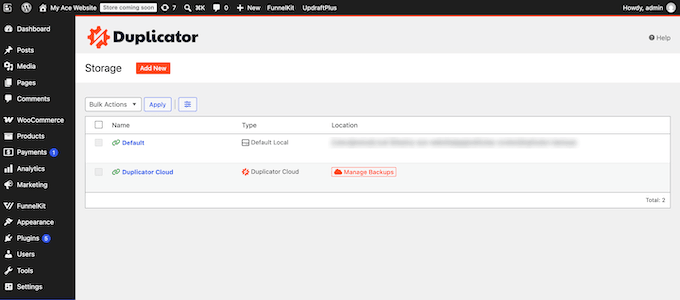
Duplicator Cloud es un plan de almacenamiento de pago, incluso si usas el plugin gratuito Duplicator Lite. Envía tus copias de seguridad directamente a servidores remotos seguros sin requerir una cuenta de terceros como Google Drive o Amazon S3.
Los planes comienzan en $29/año por 2 GB y llegan hasta $199/año por 150 GB.
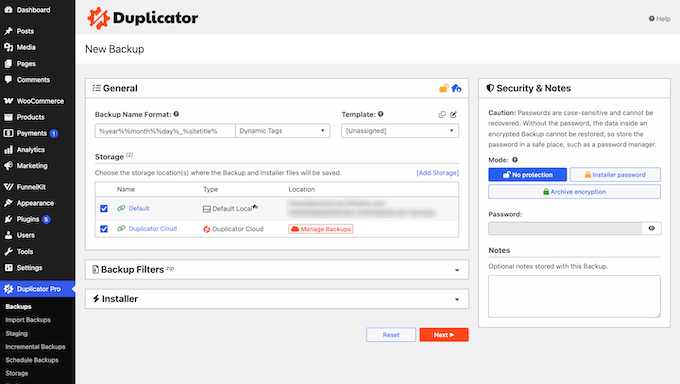
Duplicator Cloud puede restaurar tu sitio incluso cuando WordPress no carga.
Para configurar esto, haz clic en el icono de recuperación junto al botón 'Editar' en la página de tu sitio web en Duplicator Cloud y guarda un conector de recuperación, que es el inicio de sesión FTP o SFTP de tu sitio. Elige SFTP si tu host lo ofrece, ya que la opción FTP envía tu contraseña como texto plano y legible.
Para que esta función funcione, tu paquete debe ser una copia de seguridad completa del sitio que incluya tu base de datos, archivos principales, temas, plugins y subidas. Si excluyes alguna carpeta o tabla para ahorrar espacio de almacenamiento, no podrás realizar una restauración de emergencia a través de Duplicator Cloud.
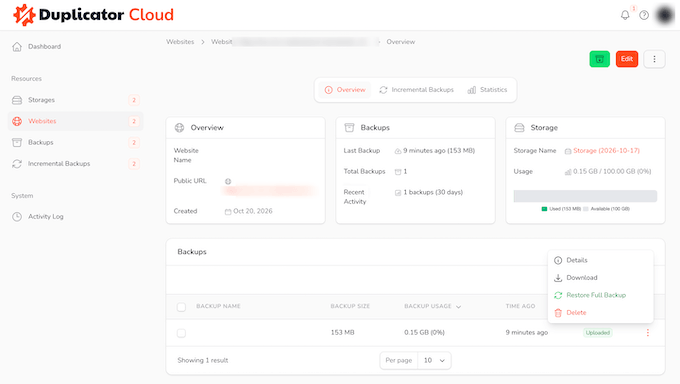
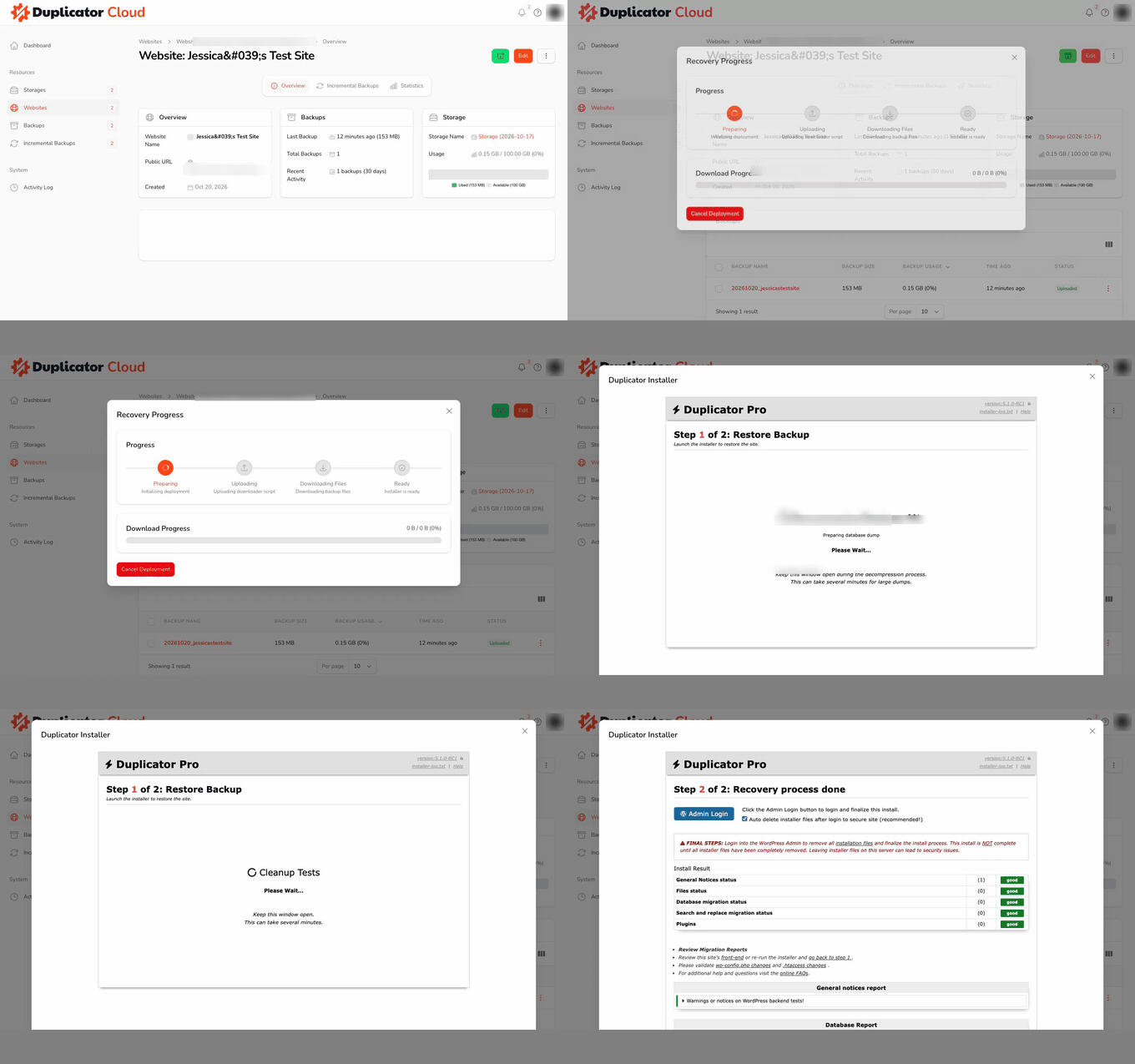
Para restaurar una copia de seguridad, abre el menú de copias de seguridad, selecciona Restaurar copia de seguridad completa y confirma tu elección haciendo clic en Iniciar restauración.
Desde allí, acepta los términos dentro del instalador de Duplicator que se abre en tu panel de control y haz clic en Restaurar Copia de Seguridad para finalizar el proceso. En nuestra prueba, este flujo de trabajo sin problemas devolvió un sitio bloqueado a la línea en solo 28 segundos.
Duplicator Pro también puede restaurar tu sitio sin Duplicator Cloud.
Establece un Punto de Recuperación en Duplicator Pro » Herramientas » Recuperación y guarda la URL de Recuperación, luego abre ese enlace si alguna vez te bloquean el acceso a tu sitio.
Duplicator Pro 5.1 y versiones más recientes pueden hacer copias de seguridad incrementales a Duplicator Cloud, y el plan de almacenamiento en la nube tiene costo. Después de una copia de seguridad completa, Duplicator guarda solo lo que cambió. En nuestra prueba, eso fue 3.81 MB en 53 segundos, en comparación con 475 MB para la primera copia de seguridad completa.
Activas esto desde Duplicator Pro » Copias de Seguridad Incrementales, donde puedes hacer copias de seguridad de los cambios cada 1 a 24 horas. En nuestra prueba, la copia de seguridad completa de 475 MB ocupó 1.16 GB de almacenamiento en Duplicator Cloud, así que elige un plan de almacenamiento con suficiente espacio.
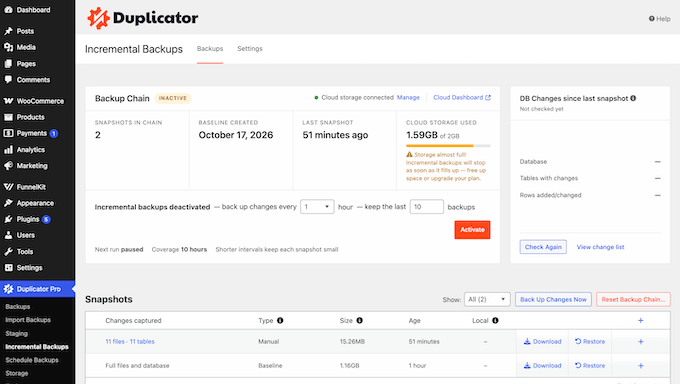
Si la copia de seguridad incremental dice que ‘no cumple los requisitos de compilación’ después de restaurar o mover un sitio, ve a Duplicator Pro » Herramientas y haz clic en ‘Eliminar Archivos de Instalación’, luego intenta de nuevo.
Ventajas de Duplicator:
- Las restauraciones con un clic están incluidas en la versión gratuita.
- La encriptación AES-256 codifica tu archivo de copia de seguridad para que solo alguien con la contraseña pueda abrirlo.
- Pro también envía copias de seguridad a Google Drive, Dropbox, Amazon S3 y OneDrive.
- Soporta sitios grandes y redes multisitio.
- Puedes ejecutar una copia de seguridad pidiéndoselo a tu asistente de IA, usando el plugin gratuito WPVibe.
Contras de Duplicator:
- Las copias de seguridad programadas necesitan Duplicator Pro, que puede hacer copias de seguridad de tu sitio automáticamente cada día o semana.
- El almacenamiento en Duplicator Cloud es un plan anual separado.
Precios: Puedes descargar Duplicator Lite desde WordPress.org. Mientras tanto, los planes premium comienzan en $69.30/año (normalmente $99), y el almacenamiento en Duplicator Cloud comienza en $29/año.
Los lectores de WPBeginner pueden usar nuestro código de cupón de Duplicator Pro para obtener un descuento en su compra.
Por qué recomendamos Duplicator: Te ofrece restauraciones con un clic gratis, y Duplicator Cloud añade almacenamiento externo y copias de seguridad incrementales sin una cuenta de almacenamiento separada.
2. UpdraftPlus (Copias de seguridad gratuitas a Google Drive o Dropbox)
UpdraftPlus es la mejor opción gratuita si deseas copias de seguridad externas sin pagar por almacenamiento adicional.
Puedes elegir entre la versión gratuita o actualizar a UpdraftPlus Premium, dependiendo de las necesidades de tu sitio.
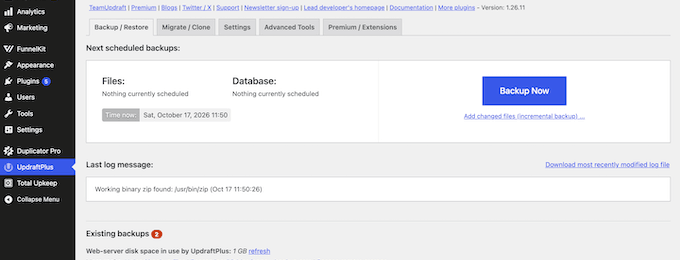
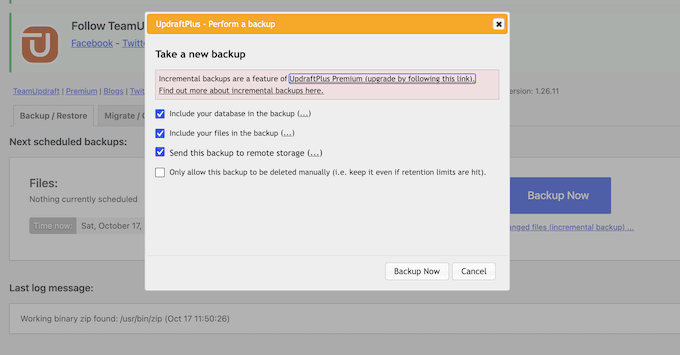
El plugin gratuito te permite programar copias de seguridad automáticas y enviarlas directamente a servicios remotos populares como Google Drive, Dropbox y Amazon S3.
En nuestra prueba, la versión gratuita restauró todo el sitio web directamente desde Google Drive a través del panel de control. También hemos escrito una reseña completa de UpdraftPlus basada en estas experiencias.
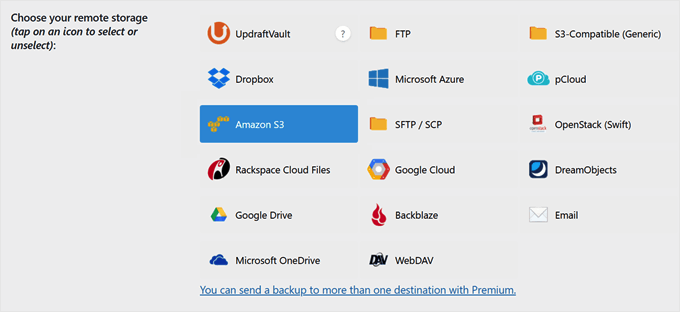
Dentro de la versión gratuita, puedes configurar copias de seguridad automáticas para que se ejecuten cada 2 a 12 horas, diariamente, semanalmente o mensualmente.
Sin embargo, las funciones avanzadas como copias de seguridad incrementales, compatibilidad con OneDrive, SFTP y varios otros destinos de almacenamiento remoto requieren una suscripción a UpdraftPlus Premium.
Pros de UpdraftPlus:
- Puedes restaurar archivos, plugins, temas o la base de datos por separado, o restaurarlo todo a la vez.
- Las notificaciones por correo electrónico te alertan automáticamente cada vez que finaliza una copia de seguridad.
Contras de UpdraftPlus:
- El cifrado de la base de datos requiere UpdraftPlus Premium, por lo que las copias de seguridad realizadas con el plugin gratuito no están cifradas.
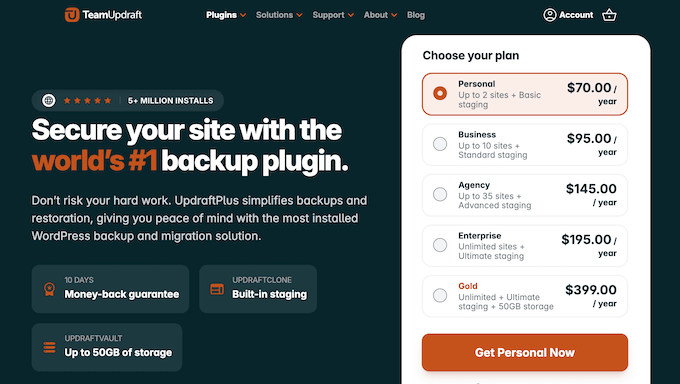
Precios: Puedes descargar la versión gratuita de UpdraftPlus del repositorio oficial de WordPress. Mientras tanto, UpdraftPlus Premium comienza en $70/año para hasta 2 sitios.
Por qué recomendamos UpdraftPlus: Ofrece copias de seguridad programadas fuera del sitio y restauraciones completas de forma totalmente gratuita, utilizando cuentas de almacenamiento en la nube que probablemente ya tengas. Esto hace de UpdraftPlus una forma fácil y rentable de mantener seguros los datos de tu sitio.
3. Jetpack VaultPress Backup (Copias de seguridad en tiempo real para tiendas WooCommerce)
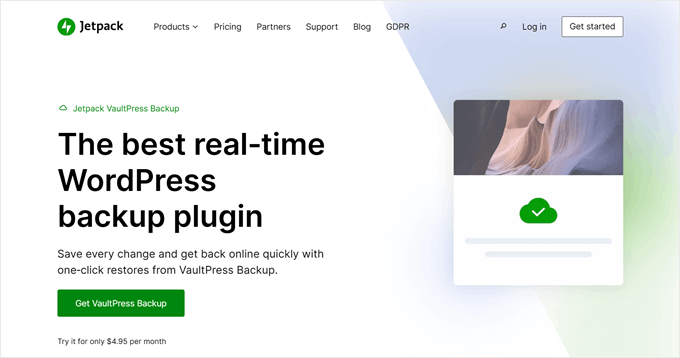
Jetpack VaultPress Backup es un servicio de copia de seguridad dedicado de Automattic, la empresa detrás de WordPress.com. Puedes elegir entre el plan de copia de seguridad independiente o combinarlo con otras funciones de Jetpack según las necesidades de tu sitio.
Este servicio guarda una copia de tu sitio web cada vez que ocurre un cambio y la almacena directamente en los servidores remotos de Jetpack.
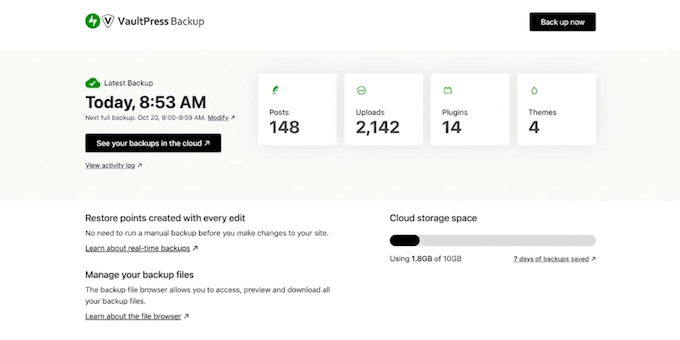
Si tienes una tienda en línea, Jetpack puede restaurar tu sitio manteniendo intactos tus pedidos y datos de clientes más recientes. Esto significa que no perderás datos de ventas nuevas al retroceder a una copia de seguridad anterior.
Ventajas de Jetpack VaultPress Backup:
- Respaldado por la infraestructura de nivel empresarial y la experiencia en seguridad de Automattic.
- Las copias de seguridad se ejecutan completamente en servidores externos para que tu sitio permanezca rápido y receptivo sin consumir tus propios recursos de alojamiento.
- Proceso de restauración simple con un clic para copias de seguridad completas y parciales.
- Soporte directo del equipo de expertos de WordPress.com.
Contras de Jetpack VaultPress Backup:
- El plugin gratuito necesita un plan de Jetpack de pago antes de poder realizar copias de seguridad.
- El plan de 10 GB incluye un archivo de copia de seguridad de 30 días, que puede llenarse en sitios grandes.
Precios: El plugin Jetpack VaultPress Backup es gratuito para instalar, pero las copias de seguridad requieren un plan de pago. Los planes comienzan en $59.40 el primer año con 10 GB de almacenamiento, y luego se renuevan a $119.40/año.
Por qué recomendamos Jetpack VaultPress Backup: Es la mejor opción de nuestra lista para sitios de comercio electrónico porque las copias de seguridad en tiempo real protegen cada nuevo pedido a medida que ocurre. Esto mantiene el historial de pedidos de tu WooCommerce completamente seguro sin poner estrés adicional en tu servidor.
4. BlogVault (Servicio de copia de seguridad administrada fuera del sitio)
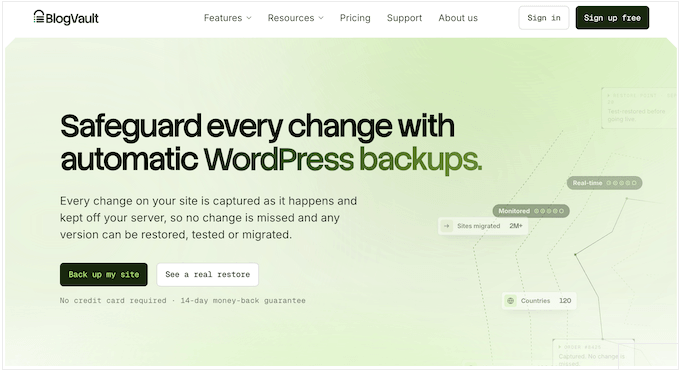
BlogVault es un servicio de copia de seguridad administrada, lo que significa que sus servidores remotos crean y almacenan automáticamente las copias de seguridad de tu sitio. Sus copias de seguridad incrementales se ejecutan en los servidores de BlogVault, por lo que no hay carga adicional en tu alojamiento. Puedes elegir un plan que se ajuste a tu horario de copia de seguridad preferido y te brinde acceso a las herramientas de administración exactas que necesitas.
Durante nuestras pruebas, BlogVault realizó su copia de seguridad diaria inicial copiando nuestro segundo sitio de prueba completo fuera del sitio, lo que totalizó unos 2 GB de datos. Hemos compartido nuestros pensamientos y experiencia completos con este servicio en nuestra detallada reseña de BlogVault.
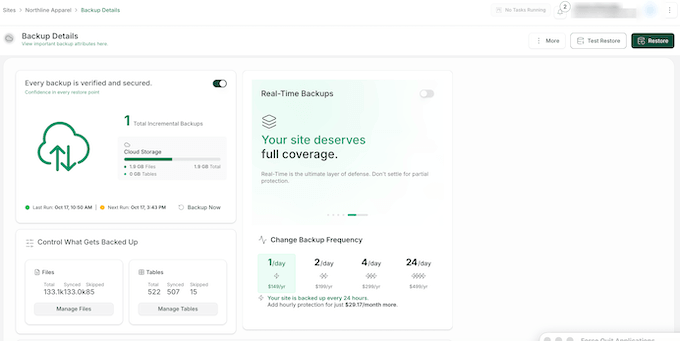
Los propietarios de tiendas pueden habilitar copias de seguridad en tiempo real en BlogVault para registrar inmediatamente cada actualización de pedidos y clientes de WooCommerce. Las copias de seguridad en tiempo real guardan cada cambio a medida que ocurre, por lo que no pierdes datos de ventas entre las copias de seguridad diarias.
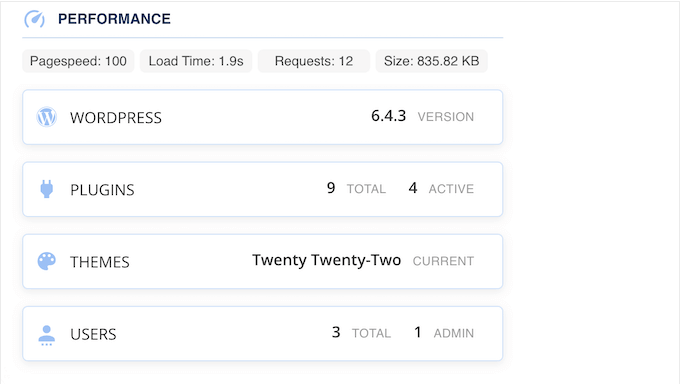
El panel de control de monitoreo integrado de BlogVault lo diferencia de otras herramientas. Puedes rastrear fácilmente el estado de tu copia de seguridad, el tiempo de actividad del sitio, las amenazas de malware y las Core Web Vitals, todo desde una ubicación central.
Ventajas de BlogVault:
- Escaneo de malware integrado y firewall de aplicaciones web.
- Pruebas automáticas de copias de seguridad para verificar que tus archivos de copia de seguridad funcionen antes de que los necesites.
- El registro detallado de actividad rastrea cada cambio realizado en tu sitio de WordPress.
- Restauraciones de staging y pruebas que te permiten verificar una copia de seguridad en los servidores de BlogVault sin alterar tu sitio en vivo.
Contras de BlogVault:
- El plan inicial solo incluye copias de seguridad diarias, mientras que las actualizaciones en tiempo real requieren una suscripción de nivel superior.
Precios: BlogVault tiene una prueba gratuita de 7 días sin necesidad de tarjeta de crédito. Los planes de pago comienzan en $49.50 por el primer año (normalmente $99/año) para copias de seguridad diarias en un solo sitio web.
Por qué recomendamos BlogVault: Esta es la mejor solución administrada en nuestra lista. Maneja automáticamente copias de seguridad, almacenamiento seguro fuera del sitio y restauraciones de prueba detrás de escena, manteniendo tu sitio web seguro sin ralentizar el rendimiento.
5. Total Upkeep (Copias de seguridad económicas)
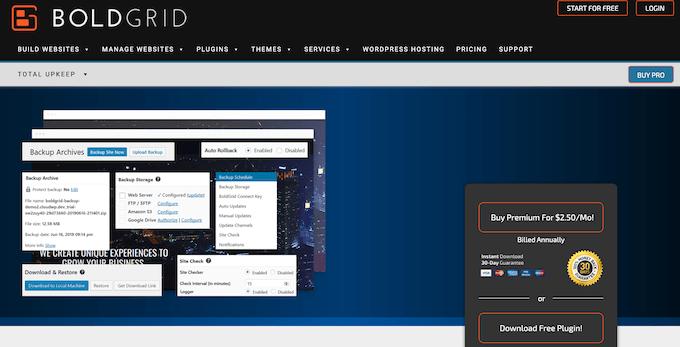
Total Upkeep es uno de los plugins de copia de seguridad más económicos disponibles para usuarios de WordPress. Puedes elegir entre la versión gratuita o actualizar al plan Premium según las necesidades de tu sitio.
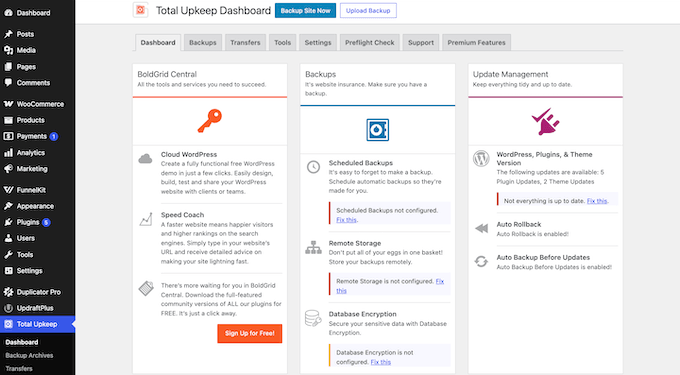
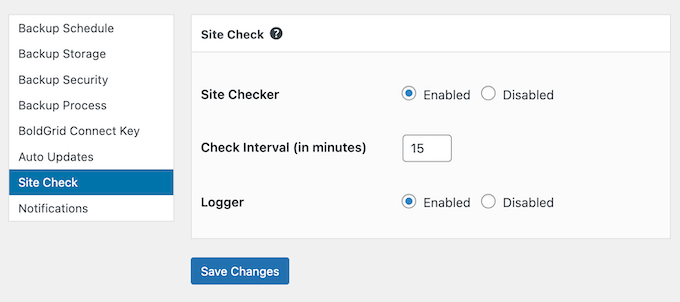
A diferencia de otros plugins de copia de seguridad que simplemente crean copias de seguridad, Total Upkeep incluye una función de Verificación del sitio que escanea activamente posibles problemas antes de que causen pérdida de datos.
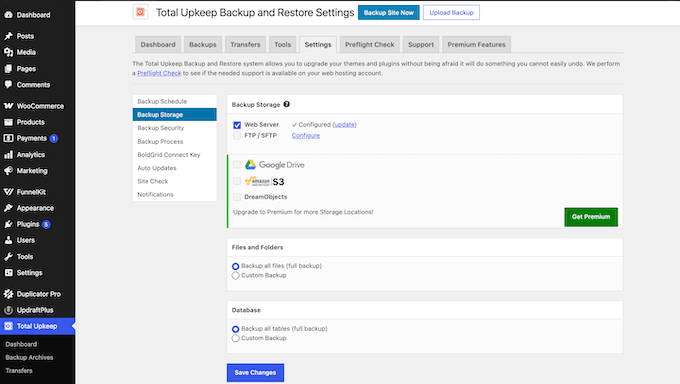
El plugin gratuito almacena tus archivos en tu servidor de alojamiento web o a través de conexiones FTP y SFTP remotas.
Sin embargo, si deseas almacenar tus copias de seguridad en servicios externos como Google Drive, Amazon S3 o DreamObjects, necesitarás actualizar al plugin premium.
Pros de Total Upkeep:
- Crea automáticamente copias de seguridad de WordPress justo antes de las actualizaciones de software para prevenir bloqueos inesperados del sitio.
- Función integrada de Verificación del sitio para detección proactiva de errores y prevención de pérdida de datos.
- Programación flexible de copias de seguridad con opciones para selección personalizada de archivos y tablas de bases de datos.
- Incluye un script de restauración de emergencia para recuperar sitios completamente bloqueados.
Contras del mantenimiento total:
- Enviar copias de seguridad a Google Drive o Amazon S3 requiere Total Upkeep Premium.
Precios: Puedes descargar la versión lite de Total Upkeep de forma gratuita. Mientras tanto, Total Upkeep Premium cuesta $2.50/mes (facturado anualmente a $30/año) e incluye cobertura para sitios web ilimitados.
Por qué recomendamos Total Upkeep: Esta es una opción sólida y económica para propietarios de sitios web que administran múltiples sitios.
6. BackWPup (Copias de seguridad gratuitas sin complicaciones)
BackWPup es una opción ideal si buscas una solución de copia de seguridad sencilla y sin complicaciones que simplemente funciona.
Un asistente de configuración rápido te guía para elegir qué respaldar, con qué frecuencia ejecutarlo y dónde almacenar tus archivos, lo que te permite crear copias de seguridad completas de WordPress de forma gratuita.
Si bien la versión gratuita te permite restaurar una copia de seguridad, requiere algunos pasos manuales. Necesitas descargar el archivo de copia de seguridad, subirlo en la página BackWPup » Restaurar copia de seguridad e ingresar los detalles de tu base de datos.
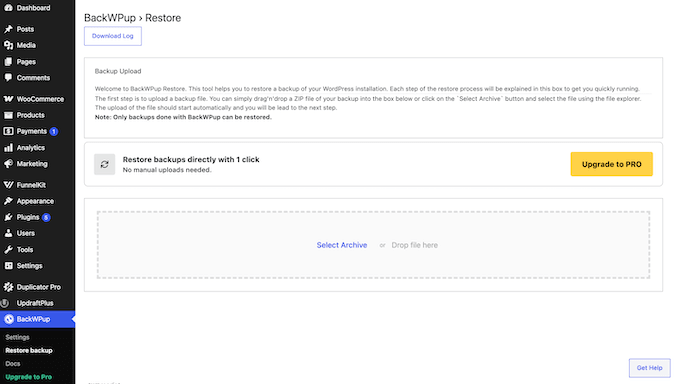
Si deseas realizar restauraciones con un solo clic directamente desde tu almacenamiento remoto, deberás actualizar al plugin premium.
Ventajas de BackWPup:
- Interfaz clara y sencilla que no abruma a los usuarios con opciones innecesarias.
- Copias de seguridad automáticas fáciles de programar que se ejecutan sin problemas en segundo plano.
- Copias de seguridad gratuitas a Dropbox, Amazon S3, FTP y Microsoft Azure.
Desventajas de BackWPup:
- Solo puedes restaurar archivos de copia de seguridad creados específicamente por BackWPup.
- Opciones populares de almacenamiento remoto como Google Drive y OneDrive requieren BackWPup Pro.
Precios: Puedes obtener la versión gratuita de BackWPup de WordPress.org. Mientras tanto, BackWPup Pro comienza en $49/año para 2 sitios.
Por qué recomendamos BackWPup: Este plugin de copia de seguridad es una buena opción para blogueros, propietarios de pequeñas empresas o cualquier persona que desee una forma sencilla de mantener sus archivos seguros. Un asistente de configuración claro te guía en cada paso, y la programación automática mantiene tus copias de seguridad funcionando de manera consistente sin ningún esfuerzo adicional.
Dónde almacenar tus copias de seguridad (y tus archivos multimedia)
Estos son los lugares más comunes para almacenar tus copias de seguridad:
- Duplicator Cloud – Integrado en Duplicator, por lo que no necesitas una cuenta de almacenamiento separada.
- Google Drive o Dropbox – Opciones convenientes que utilizan almacenamiento en la nube gratuito que probablemente ya tengas, y UpdraftPlus se conecta a ambos.
- Amazon S3 – La opción más barata por gigabyte para sitios grandes, pero requiere más configuración.
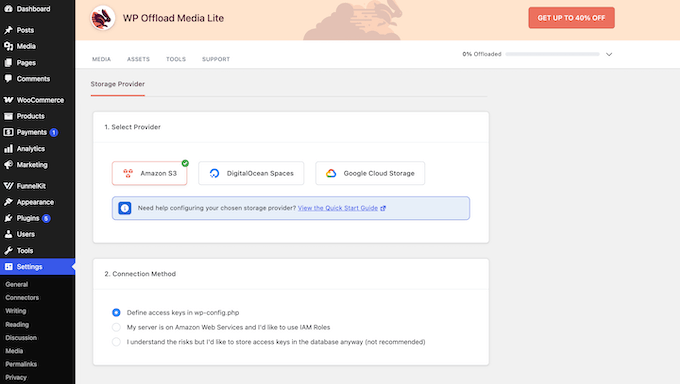
Si llegaste aquí buscando almacenamiento en la nube para tus imágenes, WP Offload Media mueve tu biblioteca de medios a Amazon S3, Google Cloud o DigitalOcean Spaces. Esto ahorra espacio en el servidor y también acelera la entrega.
Sin embargo, no es un plugin de copia de seguridad. La versión Lite gratuita solo descarga las nuevas cargas, mientras que el plugin premium (desde $39 el primer año) también mueve tu biblioteca de medios existente.
Alternativamente, puedes conectar Google Drive directamente a tu biblioteca de medios de WordPress.
¿Cuál es el mejor plugin de copias de seguridad para WordPress?
Aquí está la mejor opción para cada tarea:
- Copias de seguridad en la nube con restauración en un clic – Duplicator junto con Duplicator Cloud.
- Copias de seguridad gratuitas – UpdraftPlus, o Duplicator Lite si deseas restauraciones en un clic.
- Sitios grandes o con mucho tráfico – Copias de seguridad incrementales en Duplicator Pro o BlogVault.
- Tiendas WooCommerce – Jetpack VaultPress Backup.
Preguntas frecuentes sobre copias de seguridad de WordPress
¿WordPress tiene copias de seguridad integradas?
No, WordPress no incluye un sistema de copias de seguridad integrado. Si bien WordPress guarda automáticamente revisiones de tus entradas y páginas individuales, no crea copias de seguridad completas de los archivos de tu sitio web o de las bases de datos MySQL.
¿Cómo hago una copia de seguridad de todo mi sitio de WordPress?
La forma más fácil de respaldar tu sitio de WordPress es usar plugins de respaldo como Duplicator o UpdraftPlus.
Muchos proveedores de alojamiento de WordPress también incluyen copias de seguridad en sus planes. Sin embargo, esas copias suelen almacenarse en el mismo servidor que tu sitio, así que guarda también una copia externa para mayor seguridad.
¿Es suficiente la copia de seguridad de mi proveedor de alojamiento?
Por lo general, no. La mayoría de los proveedores de alojamiento web almacenan las copias de seguridad en el mismo servidor que tu sitio web. Un solo fallo del servidor o una brecha de seguridad pueden destruir tanto tu sitio en vivo como tus archivos de copia de seguridad.
Es una buena práctica mantener al menos una copia externa, como explicamos en nuestra sección sobre copias de seguridad locales vs en la nube.
¿Qué es la regla de respaldo 3-2-1?
La regla de copias de seguridad 3-2-1 requiere mantener tres copias totales de tus datos en dos tipos de medios diferentes, con al menos una copia almacenada externamente.
Por ejemplo, podrías tener un sitio web en vivo en tu servidor de alojamiento, una copia de seguridad local almacenada en un disco o servidor local, y una copia de seguridad en la nube almacenada externamente en Duplicator Cloud o Google Drive.
¿Qué es una copia de seguridad incremental?
Una copia de seguridad incremental guarda solo los archivos y las entradas de la base de datos que han cambiado desde tu última copia de seguridad. Debido a que evita volver a copiar datos sin cambios, una copia de seguridad incremental es más rápida y pequeña que una copia de seguridad completa.
Puedes obtener más información sobre qué complementos admiten esta función en nuestra sección sobre copias de seguridad completas vs incrementales.
¿Dónde se almacenan mis copias de seguridad de WordPress?
Eso depende de la configuración de tu complemento. La mayoría de los complementos guardan las copias de seguridad en una carpeta en tu servidor web por defecto, lo cual no es seguro si el servidor falla.
Para mantener seguros los datos de tu sitio web, conecta tu complemento a almacenamiento remoto como Duplicator Cloud, Google Drive o Dropbox. Almacenar los archivos de tu sitio externamente protege tus datos si falla tu servidor principal.
¿Cómo hago una copia de seguridad de WordPress sin un plugin?
Puedes descargar tus archivos a través de FTP y exportar tu base de datos usando el panel de control de tu alojamiento.
Si necesitas una guía paso a paso, nuestra guía sobre cómo hacer una copia de seguridad manual de la base de datos de WordPress cubre todo el proceso.
¿Existe un plugin de copias de seguridad gratuito para WordPress?
Sí, varias copias de seguridad populares de complementos ofrecen versiones gratuitas.
La versión gratuita de Duplicator es excelente si deseas un asistente de copias de seguridad fácil de usar. UpdraftPlus es ideal si necesitas integración gratuita de almacenamiento en la nube con servicios como Google Drive o Dropbox.
¿Con qué frecuencia debo hacer una copia de seguridad de mi sitio de WordPress?
Depende de la frecuencia con la que cambie tu sitio. Es mejor hacer una copia de seguridad de los blogs activos diariamente, mientras que debes hacer copias de seguridad de las tiendas en línea en tiempo real, o varias veces al día, para proteger los pedidos recientes de los clientes.
Si rara vez cambias tu sitio, una copia de seguridad semanal funciona bien.
Las Mejores Guías de Respaldo de WordPress para tu Sitio Web
- Cómo hacer una copia de seguridad de tu sitio de WordPress (Guía definitiva)
- Guía para principiantes: Cómo restaurar WordPress desde una copia de seguridad
- Cómo Ver una Copia de Seguridad de WordPress como un Sitio Web (La Forma Más Fácil)
- Los Mejores Plugins de Dropbox para WordPress (Selección de Expertos)
- Cómo Conectar Google Drive a tu Biblioteca de Medios de WordPress
- Cómo Guardar Fácilmente una Publicación de Blog en tu Computadora
Esperamos que este artículo te haya ayudado a encontrar el mejor plugin de respaldo de WordPress para tu sitio web. También puedes consultar nuestra guía sobre plugins de WordPress imprescindibles para tu negocio y nuestra comparativa sobre All in One WP Migration vs Duplicator.
Si te gustó este artículo, suscríbete a nuestro Canal de YouTube para ver tutoriales en video de WordPress. También puedes encontrarnos en Twitter y Facebook.


Mrteesurez
Gracias por la comparación y tu recomendación final, demuestra que tienes mucha experiencia en estos servicios.
Como has aconsejado, me estoy cambiando a Duplicator no solo por las emocionantes funciones que tiene, sino también porque es amigable con el costo para pequeñas y medianas empresas como la nuestra.
Dennis Muthomi
UpdraftPlus siempre ha sido mi plugin de respaldo de WordPress preferido para mis 3 blogs.
En realidad, mi proveedor de hosting me cobra $7 al mes solo por las copias de seguridad, pero UpdraftPlus me permite crear copias de seguridad programadas fuera del sitio en almacenamiento en la nube (uso Google Cloud) de forma gratuita.
Es confiable, fácil de usar y restaurar copias de seguridad es pan comido desde el área de administración de WordPress.
¡Recomiendo encarecidamente UpdraftPlus en lugar de pagar tarifas innecesarias de respaldo de hosting!
Soporte de WPBeginner
Nos alegra que te haya resultado útil
Administrador
Jiří Vaněk
Estaba buscando una solución para poder respaldar el sitio web en Google Drive. Después de leer este artículo, decidí probar Updraft hace aproximadamente un mes y estoy muy satisfecho con él. Gracias a esto, al menos tienes la tranquilidad de que tienes respaldos almacenados no solo localmente, sino también en la nube. Gracias por el artículo que me ayudó a decidir cuál sería el mejor software de respaldo.
Dayo Olobayo
Gracias por compartir tu experiencia positiva con UpdraftPlus. Esto podría ser útil para otros que buscan una solución de respaldo. Si puedo preguntar, ¿has encontrado algún desafío al usar UpdraftPlus hasta ahora del que otros deban estar al tanto?
GRACIAS A DIOS JONATHAN
¡Gran comparación de plugins de respaldo de WordPress! Me interesó especialmente la información sobre el espacio de almacenamiento y las opciones de programación. Ahora estoy mucho mejor equipado para elegir el plugin adecuado para mis necesidades. ¡Gracias!
Ralph
He estado usando la versión gratuita de Updraft Plus por más de 5 años y respalda mi blog automáticamente todos los días y lo envía a mi Google Drive. Por suerte, nunca he tenido que usarlo, pero me encanta lo simple que es. Pocos clics y estoy seguro con los respaldos. Aparte de los respaldos del hosting, pero como en los chistes, es mejor tener más respaldos que ninguno.
A Owadud Bhuiyan
Gracias por compartir. Espero que esta información me sea útil en el futuro.
Sin embargo, ¿hay complementos disponibles que puedan prevenir errores fatales o problemas críticos al actualizar o agregar nuevos complementos?
Soporte de WPBeginner
Los complementos de copia de seguridad serían la forma más segura de mantener tu sitio a salvo de esos errores. Sin saber qué causa el error, no hay una manera fácil de prevenir que ocurra un error.
Administrador
kanchan
buena publicación, gracias por compartir
Soporte de WPBeginner
De nada, me alegra que te haya gustado nuestra lista
Administrador
Ryan
Usé BackWPUp durante algunos años. Era una buena herramienta, pero últimamente ha hecho que mis sitios colapsen solo por estar activo. Desde entonces lo he eliminado esperando una actualización que no ha llegado. Esto me trajo a ti, mi fuente de confianza, y probaré algunas de las alternativas que mencionaste.
Gracias.
Soporte de WPBeginner
¡Gracias por compartir tus comentarios y esperamos que encuentres una solución que te funcione!
Administrador
TinaTheVA
Hola,
Muchas copias de seguridad de plugins requieren que inicie sesión en el sitio para restaurar, pero a menudo, cuando un sitio falla, no puedo iniciar sesión. ¿Cuál es la herramienta de copia de seguridad más confiable para este escenario?
Soporte de WPBeginner
Para un sitio que falla y necesita ser restaurado, recomendamos seguir los pasos de solución de problemas en nuestra guía a continuación. Si restaura un sitio al que no puede acceder, existe la posibilidad de que el mismo error pueda ocurrir nuevamente.
https://www.wpbeginner.com/beginners-guide/beginners-guide-to-troubleshooting-wordpress-errors-step-by-step/
Administrador
Bart
Duplicator sí permite programar sus copias de seguridad. Es una pena que este esté al final de su revisión, ya que he probado algunos de los otros (populares) y siento que Duplicator merece una posición mucho más alta.
Soporte de WPBeginner
¡Gracias por compartir tu opinión! Cada solución tiene sus pros y sus contras, ¡pero nos alegra que hayas encontrado la que prefieres!
Administrador
Abdul
¿UpdraftPlus también hace copias de seguridad de las publicaciones? Me refiero al contenido o solo a temas y plugins.
Soporte de WPBeginner
El plugin respaldará tu contenido y tus otros archivos
Administrador
Natalius
Gracias por esta información; ahora sé qué hacer con la planificación de copias de seguridad de mi sitio. Lo aprecié
Soporte de WPBeginner
Nos alegra que nuestra guía haya sido útil
Administrador
Kosta
¡Probando BackWPup ahora mismo! No me gusta que pueda guardar directamente en mi computadora, pero estoy probando con copia de seguridad en Dropbox.
¡Gracias por esta lista!
Soporte de WPBeginner
Nos alegra que nuestra lista te haya sido útil
Administrador
Anurag Mishra
Gracias por brindar información tan valiosa. Usaré el plugin Updraft Plus para mi sitio web de blog.
Soporte de WPBeginner
De nada, me alegra que hayas encontrado útiles nuestras recomendaciones
Administrador
Erin
¡OMG, qué bueno que te encontré! Me siento tan perdida en este viaje de configuración. Gracias por proporcionar un sitio como este
Soporte de WPBeginner
Nos alegra que nuestras guías puedan ayudarte
Administrador
Wouter De Backer
Su información sobre Duplicator está completamente desactualizada.
Soporte de WPBeginner
La información de nuestro artículo sigue siendo correcta, el único cambio reciente es que Duplicator ha agregado una versión pro que permite la programación desde la última actualización de este artículo.
Administrador
Steve M.
Actualmente tengo un sitio de WordPress en línea con copias de seguridad diarias. Algún día podría querer mover el sitio a otra compañía. ¿Tienen instrucciones sobre cómo hacer una copia de seguridad de mi sitio y configurarlo en mi PC, editarlo si lo deseo, y luego moverlo a otra compañía de hosting?
Soporte de WPBeginner
Para lo que buscas, deberías echar un vistazo a nuestros dos artículos a continuación:
https://www.wpbeginner.com/wp-tutorials/how-to-move-live-wordpress-site-to-local-server/
https://www.wpbeginner.com/wp-tutorials/how-to-move-wordpress-from-local-server-to-live-site/
Administrador
Dev Null
La versión Pro de Duplicator SÍ hace copias de seguridad programadas.
Soporte de WPBeginner
Gracias por informarnos sobre esa actualización de duplicator
Administrador
Scott Washburn
¡Gracias! ¡Excelente material!
Soporte de WPBeginner
De nada
Administrador
K. Luu
Estoy cerrando mi sitio web, por lo tanto, me gustaría guardar todas las páginas y publicaciones de una vez y acceder a mi contenido más tarde en mi computadora. ¿Es posible hacer esto con estos complementos, por ejemplo, UpDraftPlus?
Soporte de WPBeginner
Sí, siempre y cuando respaldes tanto tu contenido como tu base de datos
Administrador
Karen A. Traer
¡Gracias! Este es exactamente el tipo de información que busco de WPBegginer. Mucho aprecio para aquellos que comparten sus historias y perspectivas también.
Estoy con un presupuesto muy ajustado, así que entender cuán poderosas son las alternativas gratuitas es una bendición.
Soporte de WPBeginner
Nos alegra que nuestras recomendaciones puedan ayudar
Administrador
Josef Dalal
Hola, gracias por la información. Debo decir que uso Updraftplus en la mayoría de los sitios web. Además, últimamente me he pasado al hosting mantenido y he descubierto que crear copias de seguridad desde el servidor también es una buena idea. Para personas con paranoia de perder datos.
Gracias de nuevo
Josef
Soporte de WPBeginner
Nos alegra que te guste nuestro artículo y gracias por compartir tu recomendación para otros usuarios.
Administrador
Glenn Topping
Gracias por esta lista y, de hecho, por todas tus otras listas muy útiles. Parece que la he encontrado un poco tarde.
He estado usando All-In-One WP Migration durante el último año y me ha impresionado mucho. Primero lo usé porque necesitaba migrar de un host a otro, para lo cual fue perfecto, pero ahora lo uso para mis copias de seguridad regulares. Funciona bastante bien.
Gracias de nuevo por todos sus valiosos consejos.
Soporte de WPBeginner
Nos alegra que nuestra guía haya podido ayudar y gracias por compartir tu método
Administrador
Jargal
Estoy creando copias de seguridad para mi sitio de WordPress con Updraftplus. Realmente me salvó la vida varias veces. En mi opinión, es el mejor plugin de copias de seguridad para WordPress. Accidentalmente, encontré un nuevo plugin de copias de seguridad gratuito llamado WPvivid Backup/Restore (del directorio de plugins de WordPress) y lo instalé en mi sitio. Sorprendentemente, funciona muy bien en mi sitio. Muchos blogs de WordPress han publicado artículos sobre los plugins de copias de seguridad populares. Siendo un público, a veces queremos algo nuevo.
Soporte de WPBeginner
Gracias por compartir el plugin que encontraste
Administrador
Rory Nevin
Hola, he estado usando Updraft Plus por un tiempo, haciendo copias de seguridad en el servidor y descargándolas a mi disco duro local. Sin embargo, recientemente no completa una copia de seguridad, tarda mucho y da vueltas. Me puse en contacto con mi proveedor de alojamiento web; dicen que como está en un servidor Apache, no completará los trabajos Cron y que debería cambiar a alojamiento profesional, y necesito una copia de seguridad antes de hacerlo. ¿Es esto correcto?
Soporte de WPBeginner
Deberías contactar a Updraft Plus para problemas con su plugin.
Administrador
Linas
Uso Updraft para copias de seguridad. Ahora, una actualización reciente vino con una actualización incremental.
Tengo "talento" para arruinar mis sitios web, así que este plugin me salva el pellejo cada vez
Soporte de WPBeginner
Nos alegra que el plugin ayude
Administrador
aaditya
¿Cuál es mejor entre BackWPup o Duplicator?
Soporte de WPBeginner
Hola Aditya,
Por favor, consulta nuestro análisis de ambos. En realidad, depende de tus necesidades. Duplicator es excelente, pero carece de ciertas características de otros plugins de copias de seguridad, como el almacenamiento de copias de seguridad en la nube, copias de seguridad programadas automáticas y más.
Administrador