


Prowadzenie udanych witryn WordPress nauczyło mnie ważnej lekcji: język nie powinien być barierą w dotarciu do odbiorców.
Nauczyłem się tego osobiście, gdy zaczęliśmy tłumaczyć nasze przewodniki WPBeginner na portugalski, niemiecki, włoski i japoński, i zobaczyliśmy, jak nasza czytelność dramatycznie wzrosła.
Dobra wiadomość jest taka, że technologia automatycznego tłumaczenia poczyniła ogromne postępy. Nie musisz już zatrudniać drogich tłumaczy ani spędzać tygodni na ręcznym tłumaczeniu swoich treści. Istnieją teraz potężne narzędzia, które mogą to zrobić automatycznie, zachowując dobrą jakość.
W tym przewodniku przedstawię najlepsze metody, które odkryłem do automatycznego tłumaczenia witryny WordPress. Te rozwiązania, które osobiście przetestowałem i zweryfikowałem, są idealne dla każdego, kto chce poszerzyć swój zasięg na globalną publiczność.
Dlaczego warto przetłumaczyć swoją witrynę WordPress?
Tłumaczenie Twojej witryny WordPress to świetny sposób na dotarcie do większej liczby osób na całym świecie. Odwiedzający poczują się milej widziani i zrozumiani, gdy Twoja witryna będzie w języku, który rozumieją.
To właśnie stało się, gdy mój zespół i ja przetłumaczyliśmy WPBeginner na ponad sześć języków. Zaczęliśmy otrzymywać znacznie więcej ruchu od ludzi z całego świata.
Gdy Twoje treści są dostępne w wielu językach, oferujesz bardziej osobiste i angażujące doświadczenie. Odwiedzający mogą szybko znaleźć to, czego potrzebują, i istnieje duża szansa, że zostaną dłużej i wrócą ponownie.
Ponadto posiadanie wielojęzycznej witryny może przynieść pewne korzyści SEO. Twoje treści mogą być wyżej w wynikach wyszukiwania, gdy użytkownicy szukają w różnych językach, na przykład przetłumaczony francuski post na blogu dla użytkowników szukających po francusku.
Krótko mówiąc, tłumaczenie witryny pomaga dotrzeć do większej liczby osób, zapewnić lepsze wrażenia i pokazać, że zależy Ci na wszystkich odwiedzających.
Kiedy automatycznie tłumaczyć swoją witrynę WordPress
Uważam, że automatyczne tłumaczenie jest ratunkiem, gdy potrzebuję szybko przetłumaczyć duże fragmenty treści, a zatrudnienie profesjonalnych tłumaczy nie jest możliwe. Działa cuda w przypadku treści, które często się zmieniają, takich jak posty na blogu czy listy produktów.
Moim zdaniem, oto rodzaje witryn, które najbardziej korzystają z automatycznego tłumaczenia:
- Blogi i strony informacyjne. Te strony stale aktualizują swoje treści. Automatyczne tłumaczenie jest idealne do informowania czytelników w ich preferowanym języku bez opóźnień.
- Witryny eCommerce. Produkty często się zmieniają, co wymaga aktualizacji opisów. Zautomatyzowane tłumaczenie pomaga szybko dotrzeć do globalnej publiczności, dzięki czemu klienci mogą od razu zrozumieć szczegóły produktu.
- Witryny społecznościowe i fora: Angażowanie użytkowników z różnych środowisk staje się łatwiejsze. Gdy dyskusje i zasoby są dostępne w wielu językach, zachęca to do większego udziału.
📝 Chociaż automatyczne tłumaczenie jest bardzo wygodne, nie jest najlepszym rozwiązaniem dla wszystkiego.
Profesjonalne tłumaczenie jest często najlepszą opcją dla treści takich jak strony prawne, instrukcje techniczne lub cokolwiek, co oddaje unikalny głos Twojej marki. Zapewnia dokładność i przejrzystość, których narzędzia automatyczne mogą nie uwzględnić.
Teraz przyjrzyjmy się, jak możesz płynnie tłumaczyć swoje treści WordPress, korzystając z najlepszych wtyczek do tłumaczenia WordPress.
W tym artykule omówię dwa sposoby tłumaczenia Twojej witryny i możesz użyć linków nawigacyjnych, aby przejść do wybranej metody:
Metoda 1: Automatyczne tłumaczenie Twojej strony WordPress za pomocą Weglot (Najłatwiejsza)
Spośród wszystkich wielojęzycznych wtyczek WordPress, z którymi eksperymentowałem, Weglot naprawdę wyróżnia się funkcją automatycznego tłumaczenia.
Wykorzystuje potężne tłumaczenie maszynowe od wiodących dostawców, takich jak Microsoft, DeepL i Google Translate, aby w ciągu kilku minut uzyskać w pełni przetłumaczoną i wyświetloną witrynę.
Dzięki Weglot nie musisz martwić się o ręczne tłumaczenie nowej treści dodawanej do Twojej witryny. Wtyczka automatycznie wykrywa, kiedy publikowane są nowe strony lub wpisy, i natychmiast tłumaczy je na wybrane języki docelowe.
Weglot oferuje elastyczne opcje cenowe, zaczynając od darmowego planu, który tłumaczy do 2000 słów na jeden język. Możesz również użyć naszego kodu kuponu Weglot, aby uzyskać 15% zniżki.
Teraz pokażę Ci, jak automatycznie przetłumaczyć Twoją witrynę WordPress za pomocą Weglot.
Krok 1. Utwórz i skonfiguruj swoje konto Weglot
Aby rozpocząć, musisz odwiedzić witrynę Weglot i utworzyć nowe konto.
Po prostu wprowadź swój adres e-mail i hasło, a następnie kliknij „Zarejestruj się”, aby zakończyć rejestrację.

Po zarejestrowaniu konta przejdziesz przez proces konfiguracji. Zacznij od dodania swojej roli – pomoże to Weglotowi dostosować doświadczenie.
Następnie wybierz, którą witrynę chcesz przetłumaczyć. Czy jest to witryna Twojej firmy, klienta, czy Twoja osobista?
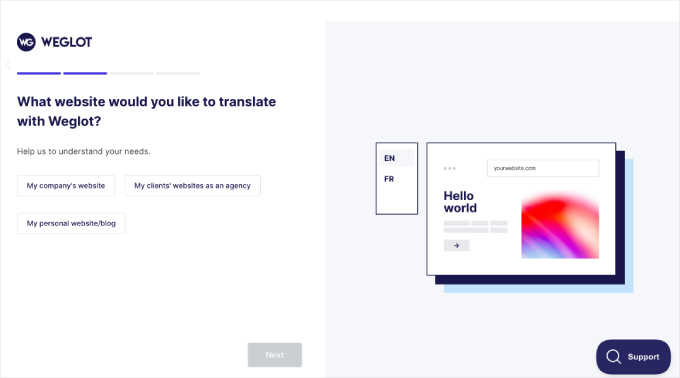
Po prostu kontynuuj resztę procesu konfiguracji. Gdy to zostanie zrobione, zacznijmy konfigurować wtyczkę w następnym kroku.
Krok 2: Zainstaluj i skonfiguruj wtyczkę Weglot
Teraz przejdziesz do strony „Projekty”.
Najpierw musisz wprowadzić nazwę dla swojego nowego projektu tłumaczeniowego. Nazwa może być dowolna, na przykład tytuł Twojej witryny.
Musisz także wybrać swój kreator witryn. W polu „Technologia witryny” wybierz „WordPress” z listy rozwijanej.
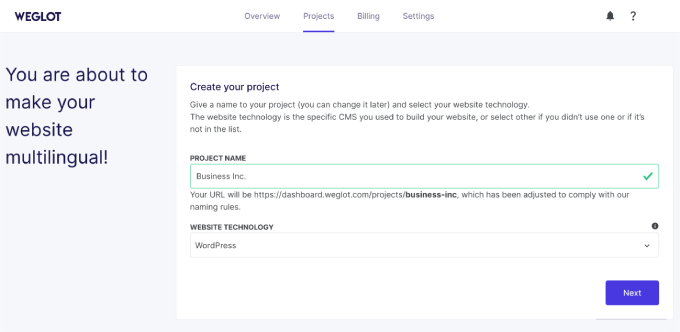
Teraz kliknij „Dalej”, aby kontynuować.
Następna strona zawiera instrukcje krok po kroku dotyczące instalacji i aktywacji wtyczki Weglot w Twojej witrynie WordPress.
Jeśli potrzebujesz pomocy w instalacji wtyczki, zapoznaj się z naszym pomocnym przewodnikiem na temat instalacji wtyczki WordPress.
Nie zapomnij skopiować klucza API wyświetlanego na ekranie.
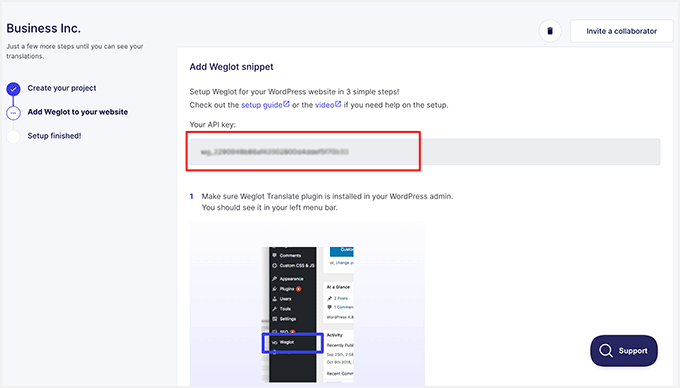
Po zainstalowaniu i aktywowaniu wtyczki kliknij pozycję menu Weglot w swoim panelu WordPress. Spowoduje to przejście do głównego obszaru konfiguracji wtyczki.
Tutaj musisz wkleić swój klucz API w pole „Klucz API”.
Po zweryfikowaniu klucza API możesz wybrać języki, na które chcesz przetłumaczyć swoją stronę.
Po prostu kliknij listę rozwijaną w sekcji „Języki docelowe” i wybierz języki z listy.
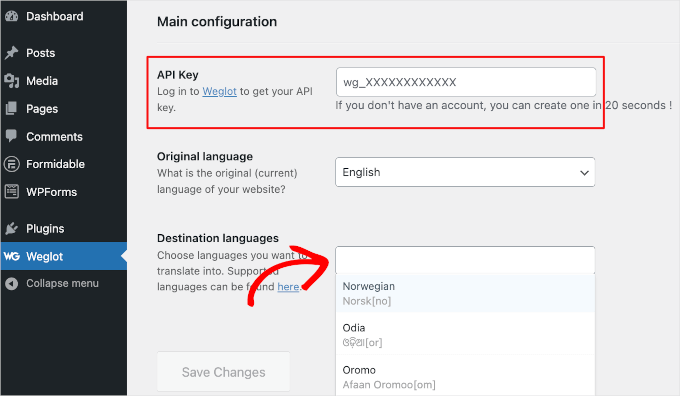
Weglot obsługuje ponad 110 języków, więc śmiało wybieraj tyle, na ile pozwala Twój plan.
Pamiętaj, aby kliknąć „Zapisz zmiany” po wybraniu języka docelowego.
Weglot zadziała teraz swoją magią i przetłumaczy Twoją stronę internetową. W ciągu chwili powinieneś zobaczyć komunikat o powodzeniu: „Dobrze zrobione! Twoja strona jest teraz wielojęzyczna.”

Chcesz zobaczyć swoje tłumaczenie w akcji? Kliknij przycisk „Go on my front page”, aby sprawdzić swoją nowo przetłumaczoną witrynę.
Następnie przewiń w dół do menu rozwijanego w prawym dolnym rogu ekranu.
Weglot dodał teraz przycisk przełączania języków do Twojej witryny. Twoi goście mogą użyć tego przycisku, aby natychmiast przetłumaczyć całą Twoją treść z języka oryginalnego na dowolny nowy język, który skonfigurowałeś.

I tak oto Twoja witryna WordPress została automatycznie przetłumaczona!
Możesz również ręcznie edytować swoje tłumaczenia bezpośrednio z panelu Weglot.
Aby to zrobić, przejdź do swojego konta Weglot, a następnie do Tłumaczenia » Języki. Następnie kliknij ikonę ołówka.
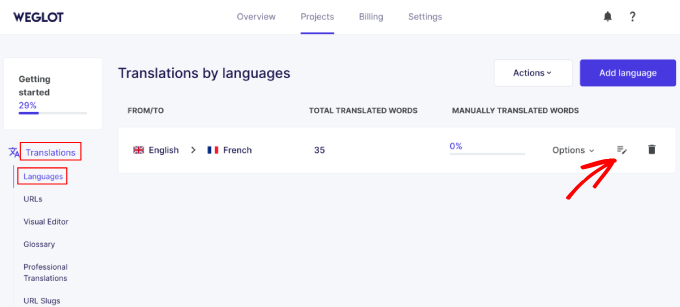
Otworzy to stronę Podsumowanie języków, gdzie możesz rozpocząć edycję swoich tłumaczeń.
Po prostu zastąp stare tłumaczenie nowym, wpisując w odpowiednie pole. W moim przykładzie jest to pole francuskie.
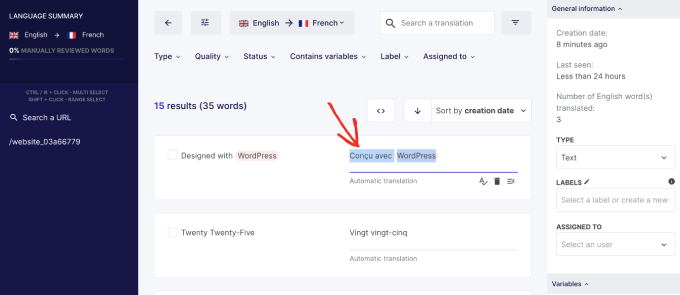
Po edycji tłumaczenia Weglot automatycznie zaktualizuje i zapisze nową wersję.
Następnie, w prawym górnym rogu strony, zobaczysz komunikat informujący o pomyślnej edycji tłumaczenia.
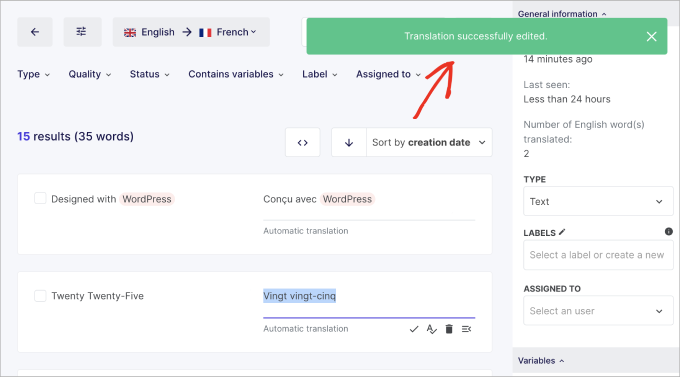
W razie potrzeby po prostu powtórz kroki, aby edytować dowolne tłumaczenie.
Metoda 2: Automatyczne tłumaczenie Twojej witryny WordPress za pomocą WPML
WPML to kolejna potężna wielojęzyczna wtyczka z automatycznym tłumaczeniem. Posiada wiele automatycznych silników tłumaczeniowych, jest łatwa w użyciu i może szybko tłumaczyć Twoje treści. W porównaniu do Weglot, oferuje również większą kontrolę nad tłumaczeniami Twojej witryny.
Warto zauważyć, że ten plugin jest płatny, a funkcja automatycznego tłumaczenia jest dostępna tylko w planach wyższej klasy.
Poza tym będziesz potrzebować kredytów do korzystania z dowolnych automatycznych silników tłumaczeniowych, które można opłacić z góry lub płacić w miarę ich używania.
Niemniej jednak, automatyczne silniki tłumaczeniowe obejmują Microsoft Azure, Google Translate, DeepL Translate i własne AI WPML, które są znane ze swojej dokładności i niezawodności. Aby uzyskać więcej informacji, zapoznaj się z naszą recenzją WPML.
Osobiście uważam, że WPML jest wart każdej złotówki, zwłaszcza jeśli zarządzasz dużą ilością treści lub prowadzisz stale aktualizowaną wielojęzyczną stronę.
Gotowy do zanurzenia się? Skonfigurujmy to!
Krok 1: Zainstaluj i skonfiguruj wtyczki WPML
Najpierw przejdź do witryny WPML i kliknij „Kup i pobierz”.
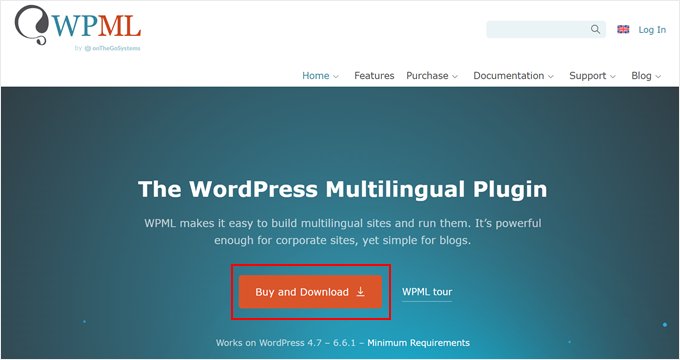
Jesteś teraz na ich stronie z cennikiem.
Tutaj upewnij się, że wybierzesz albo Multilingual CMS, albo Multilingual Agency, ponieważ tam dostępna jest funkcja automatycznego tłumaczenia.
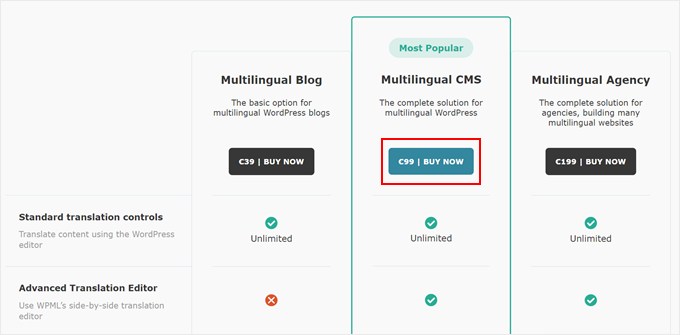
Następnie po prostu dokończ płatność i utwórz konto.
Następnie musisz zalogować się na swoje nowe konto WPML i otworzyć stronę „Pobrane”. Możesz to zrobić, klikając swoją nazwę użytkownika w prawym górnym rogu i wybierając „Pobrane”.
Powinieneś zobaczyć sekcję z napisem „Szybka i łatwa instalacja”. Kliknij przycisk „Pobierz”, aby pobrać wtyczkę OTGS Installer.
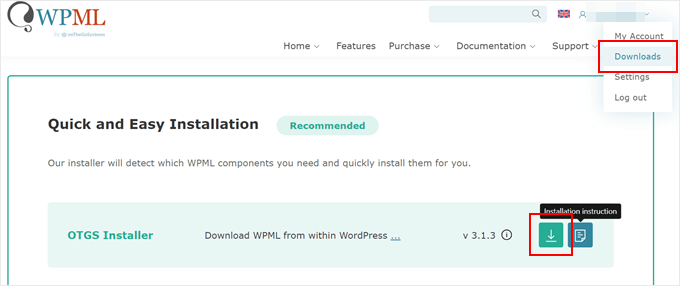
Po pobraniu zaloguj się do swojego panelu WordPress.
Tutaj przejdź do Wtyczki » Dodaj nową wtyczkę. Następnie kliknij „Prześlij wtyczkę” i wybierz plik zip, który właśnie pobrałeś.
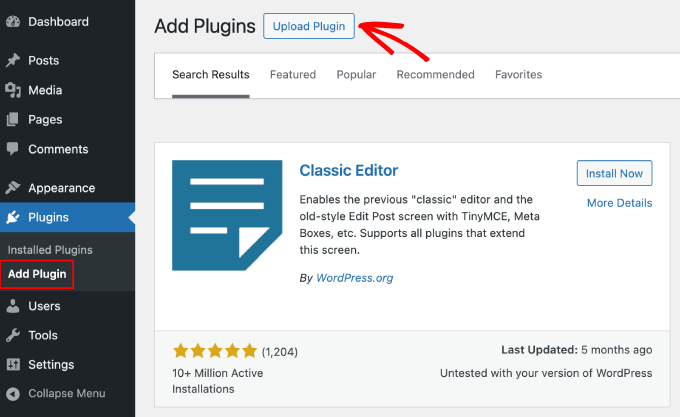
Następnie po prostu aktywuj plugin, aby kontynuować.
Jeśli potrzebujesz pomocy, zapoznaj się z naszym przewodnikiem na temat instalacji wtyczki WordPress.
Krok 2. Dodaj nowy klucz witryny
Wtyczka WPML ma klucz witryny specyficzny dla każdej witryny. Ten klucz witryny pozwala na otrzymywanie automatycznych aktualizacji z WPML.
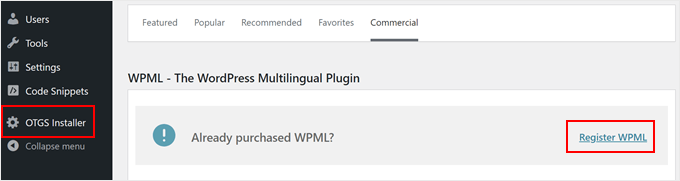
Po aktywacji wtyczki przejdź do OTGS Installer » Commercial. Następnie kliknij przycisk „Register WPML”.
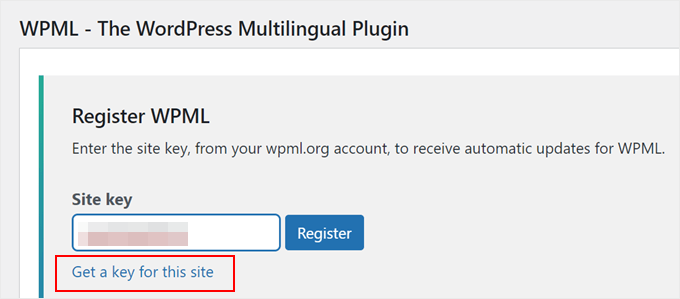
W tym momencie musisz wprowadzić klucz swojej witryny.
Możesz to zrobić, klikając link „Uzyskaj klucz dla tej witryny”.
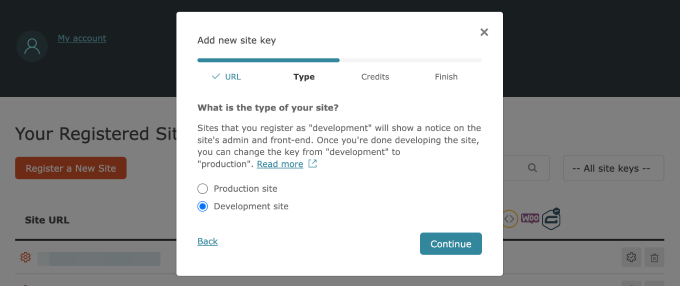
Zostaniesz teraz przekierowany na stronę swojego konta w witrynie WPML.
Najpierw wybierz, czy tworzysz witrynę produkcyjną (witrynę na żywo), czy witrynę deweloperską. Po dokonaniu wyboru kliknij „Kontynuuj”.
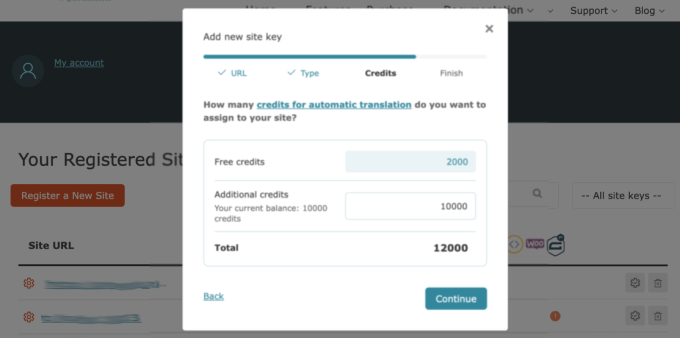
Następnie przypisz kilka automatycznych kredytów tłumaczeniowych do swojego wtyczki WPML. Jeśli ich nie masz, możesz je tutaj kupić.
Po przypisaniu kredytów po prostu kliknij „Kontynuuj”.
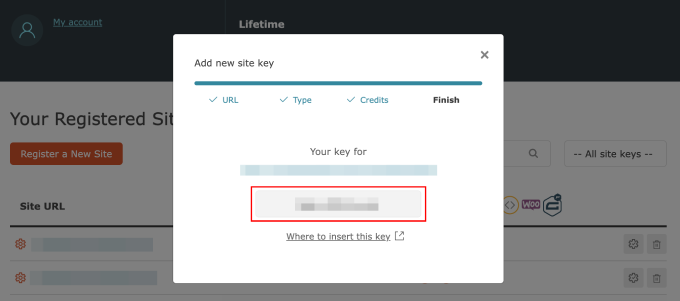
Powinieneś teraz zobaczyć swój nowo wygenerowany klucz strony.
Skopiuj ten klucz i wróć do panelu administracyjnego WordPress.
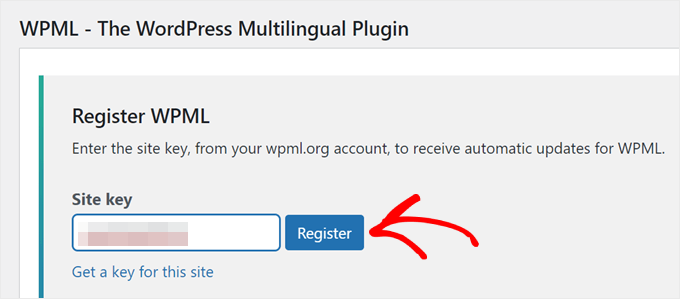
Musisz wkleić swój klucz witryny w polu „Klucz witryny”.
Następnie kliknij przycisk „Zarejestruj”, aby kontynuować.
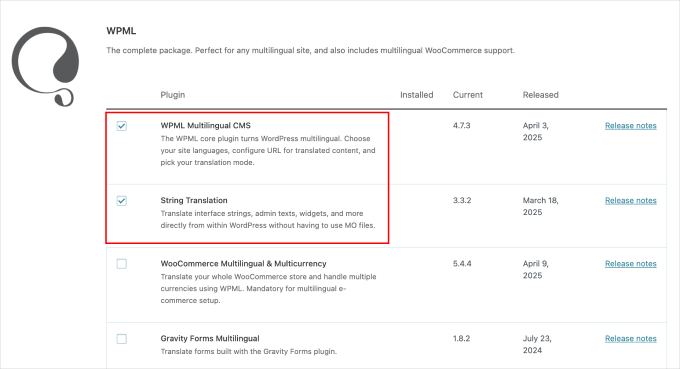
Po pomyślnym zarejestrowaniu powinieneś zobaczyć listę wtyczek WPML, które możesz zainstalować. W tym samouczku wybiorę wtyczki „WPML Multilingual CMS” i „String Translation”.
Poniżej zaznacz pole wyboru „Aktywuj po pobraniu” obok wtyczek, które chcesz zainstalować, i kliknij przycisk „Pobierz”.
Twoje wtyczki tłumaczeniowe WPML powinny być teraz aktywne. Aby skonfigurować automatyczne tłumaczenie, przejdź do następnego kroku.
Krok 3. Skonfiguruj swój wtyczkę WPML
Teraz, gdy wtyczki WPML są aktywne na Twojej stronie, zostaniesz przekierowany do kreatora konfiguracji WPML.
Najpierw musisz wybrać domyślny język witryny i języki tłumaczenia.
W tym samouczku wybrałem „Angielski” jako mój domyślny język i „Malajski” jako język tłumaczenia. W razie potrzeby możesz wybrać więcej niż jeden język tłumaczenia.

Gdy to się stanie, kliknij „Kontynuuj”.
Następnie wybierzmy format adresu URL przetłumaczonych wersji Twoich treści. Możesz wybrać spośród:
- A katalog dla każdego języka. Na przykład dla malajskiego byłoby to example.com/ms.
- Inny domen dla każdego języka. Przykładem może być example.ms dla malajskiego.
- Nazwa języka jest dodawana jako parametr, np. example.com/?lang=ms.
Zdecydowałem się na pierwszą opcję, ponieważ jest dość prosta i nie musimy kupować nowej nazwy domeny z innym rozszerzeniem domeny.
Jest to również format, którego używamy tutaj na WPBeginner (na przykład, używamy wpbeginner.com/de/ dla naszych niemieckich treści).

Po zakończeniu kliknij „Kontynuuj”.
Następnie musisz ponownie dodać klucz swojej witryny. Skopiuj ten, który wygenerowałeś wcześniej, i wprowadź go tutaj.
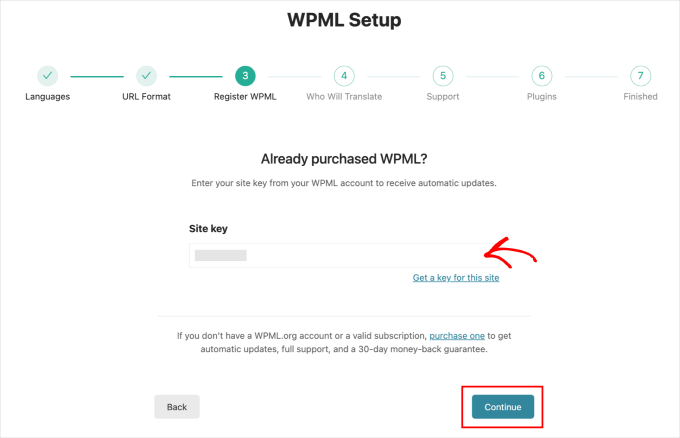
Kliknij „Kontynuuj”, aby przejść dalej.
Następnym krokiem jest wybór, kto będzie tłumaczył treść.
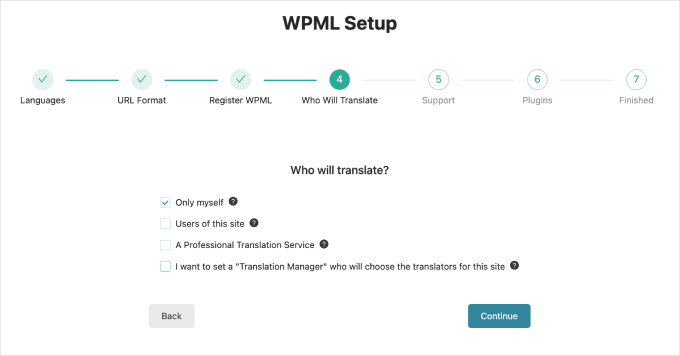
Jak widzisz, dostępne opcje to:
- Tylko ja. Oznacza to, że jesteś jedynym tłumaczem witryny.
- Użytkownicy tej witryny. Możesz przypisać innych użytkowników do tłumaczenia treści. Jest to idealne rozwiązanie, jeśli zarządzasz zespołem redakcyjnym lub tłumaczami.
- Profesjonalna Usługa Tłumaczeniowa. Ta opcja wymaga zintegrowania Twojej strony internetowej z listą usług tłumaczeniowych stron trzecich WPML.
- Ustaw Menedżera Tłumaczeń. Ta opcja pozwala wybrać użytkownika witryny jako Menedżera Tłumaczeń, co jest idealne, gdy tłumaczysz stronę klienta.
Dla celów demonstracyjnych wybrałem pierwszą opcję. Oprócz zapewnienia mi największej kontroli, ta opcja dobrze współpracuje również z procesem recenzji, który omówię w Kroku 5.
Kliknij „Kontynuuj” po dokonaniu wyborów.

Następnym krokiem jest wybór opcji wsparcia.
Możesz zdecydować się na wysłanie WPML informacji o swoim pluginie i motywie, aby mogli oni uzyskać dostęp do danych w przypadku potencjalnych problemów z kompatybilnością, które mogą się pojawić.
Możesz również pominąć ten krok i po prostu nacisnąć przycisk „Kontynuuj”.
Następnie wybierz swoje wtyczki. Te wtyczki są automatycznie rekomendowane na podstawie motywów Twojej witryny i istniejących wtyczek.
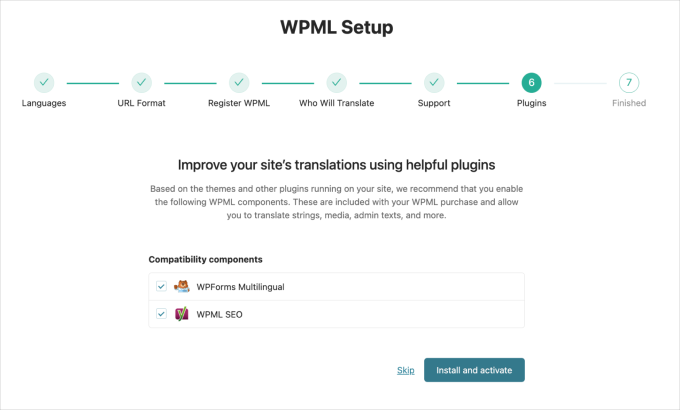
Możesz zainstalować wtyczki lub pominąć ten krok.
Gdy znajdziesz się na ostatniej stronie „Zakończono”, kliknij „Przejdź do panelu tłumaczeń”.
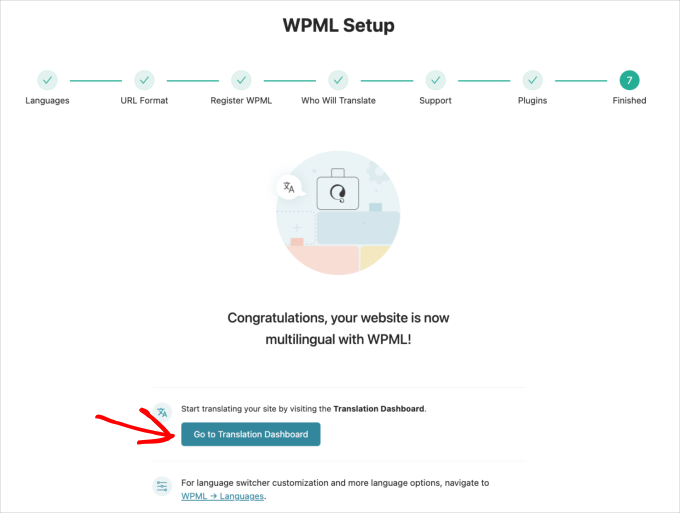
To przybliża Cię o krok do tłumaczenia Twoich treści.
Krok 4. Skonfiguruj swój automatyczny silnik tłumaczeniowy
Przed przetłumaczeniem treści zalecam skonfigurowanie automatycznego silnika tłumaczeń. Pomoże to uzyskać dokładniejsze tłumaczenie.
W swoim panelu WordPress przejdź do WPML » Translation Management. Następnie wybierz zakładkę Translation Tools.

Następnie przewiń w dół do zakładki „Automatyczne silniki tłumaczeniowe”.
Kliknij ją, aby otworzyć opcje silnika tłumaczeniowego.
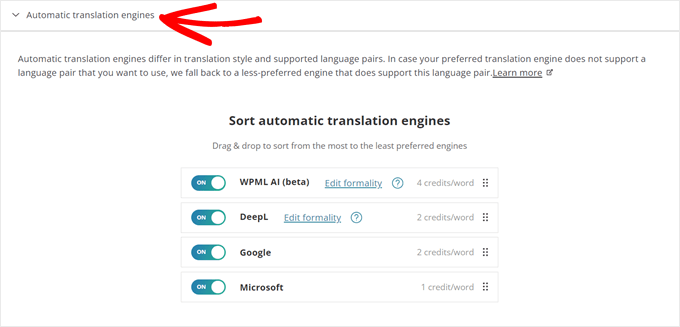
Powinieneś teraz zobaczyć wszystkie automatyczne silniki tłumaczeń używane przez WPML: WPML AI, DeepL, Google Translate i Microsoft Azure.
Pozwól, że wyjaśnię je po kolei:
- WPML AI to silnik tłumaczeniowy wtyczki. Integruje technologie tłumaczeniowe DeepL i Google dla znacznie lepszego tłumaczenia. Kosztuje 4 kredyty za słowo.
- DeepL jest uważany za bardzo dokładny i naturalnie brzmiący silnik tłumaczeniowy. Wolę używać go zamiast Google i Microsoft, a kosztuje 2 kredyty za słowo.
- Tłumaczenia Microsoft i Google są dokładne, ale mają problemy z kontekstem lub niuansami. Google kosztuje 2 kredyty za słowo, podczas gdy Microsoft kosztuje 1 kredyt za słowo.
W tej zakładce możesz sortować silniki tłumaczeń od najbardziej do najmniej priorytetowych. Możesz także włączać lub wyłączać określone silniki, aby w razie potrzeby zaoszczędzić jeszcze więcej kredytów.
Krok 5. Przetłumacz swoją treść
Po skonfigurowaniu preferowanego automatycznego silnika tłumaczeń możesz teraz przetłumaczyć swoje treści.
Przejdź do WPML » Panel tłumaczeń, a zobaczysz opcję włączenia automatycznego tłumaczenia, oznaczoną jako „Tłumacz wszystko automatycznie”.
Zanim będziesz mógł go włączyć, musisz najpierw dodać trochę treści do przetłumaczenia. Po prostu przewiń w dół i zaznacz pole obok jednego z postów, które chcesz przetłumaczyć.
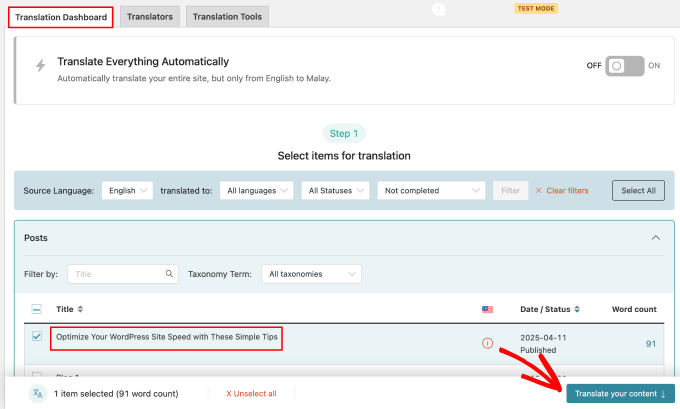
Kliknij przycisk „Przetłumacz swoją treść”, gdy już wybierzesz. W tym artykule tłumaczę krótki artykuł.
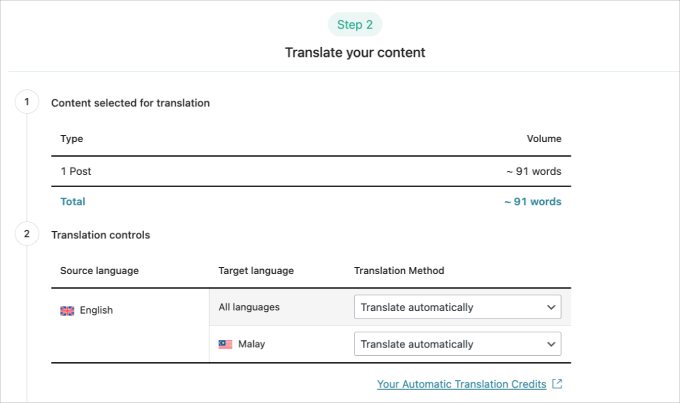
To przeniesie Cię do następnego kroku, gdzie możesz skonfigurować metody tłumaczenia. Możesz wybrać tłumaczenie treści samodzielnie lub automatycznie.
Przewijając w dół, zobaczysz opcję dotyczącą tego, co chcesz, aby WPML zrobił po przetłumaczeniu Twoich treści. Dostępne są trzy opcje:
- Poczekaj na przegląd. Pozwala to na przejrzenie tłumaczeń przed ich publikacją. Zalecam tę opcję, aby sprawdzić przetłumaczone treści pod kątem błędów.
- Opublikuj i oznacz do przeglądu. Ta opcja pozwala WPML opublikować treść i oznaczyć ją do późniejszego przeglądu.
- Opublikuj bez przeglądu. Ta opcja publikuje ostatnio przetłumaczone treści bez procesu przeglądu.
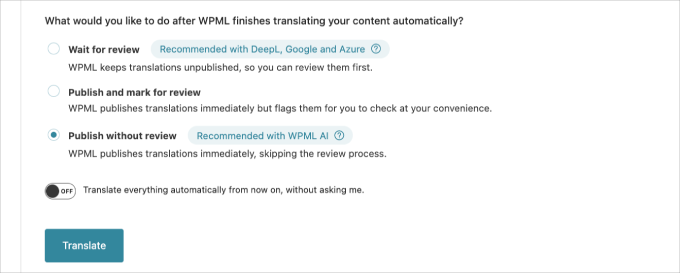
Wybiorę opcję „Czekaj na recenzję”, ponieważ chcę pokazać Ci funkcję recenzji tego wtyczki tłumaczeniowej.
Następnie włącz funkcję automatycznego tłumaczenia.
Po prostu włącz opcję „Automatycznie tłumacz wszystko od teraz, bez pytania mnie”.
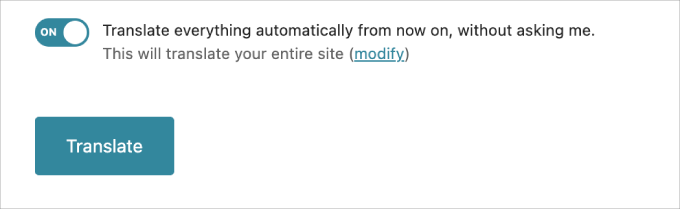
Po włączeniu kliknij przycisk „Tłumacz”.
Spowoduje to otwarcie poniższej opcji. Istnieją dwie opcje: przetłumacz całą swoją witrynę lub przetłumacz tylko przyszłe treści.
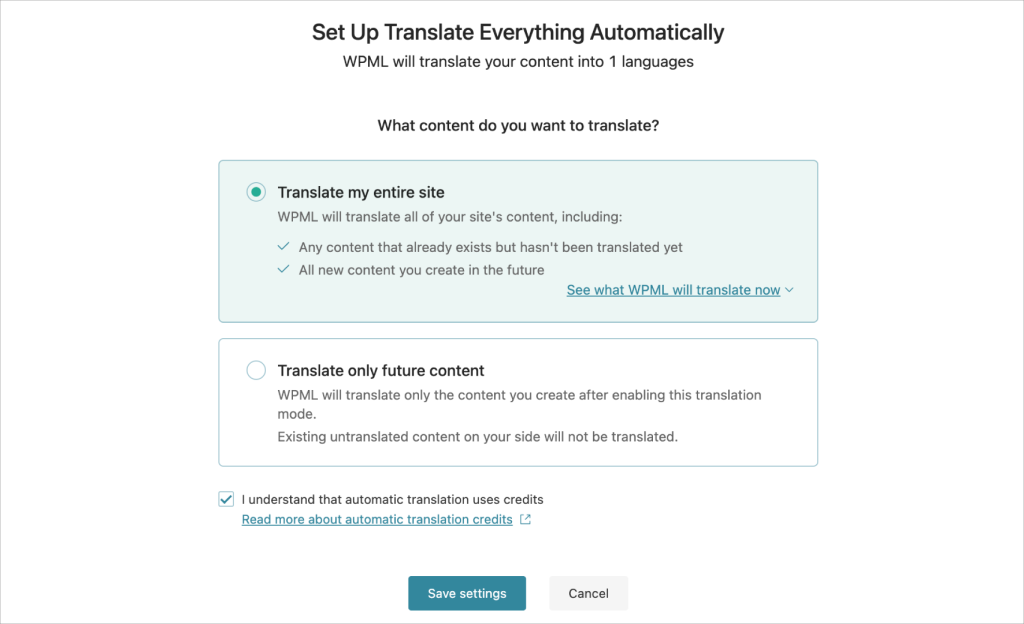
Zalecam wybranie opcji „Przetłumacz całą moją witrynę”, ponieważ WPML przetłumaczy zarówno bieżącą, jak i przyszłą zawartość.
Kliknij „Zapisz ustawienia”, a następnie wtyczka rozpocznie proces tłumaczenia.
Po zakończeniu zobaczysz powiadomienie „Wysłano do tłumaczenia”. Przejdź do WPML » Tłumaczenia, aby kontynuować.
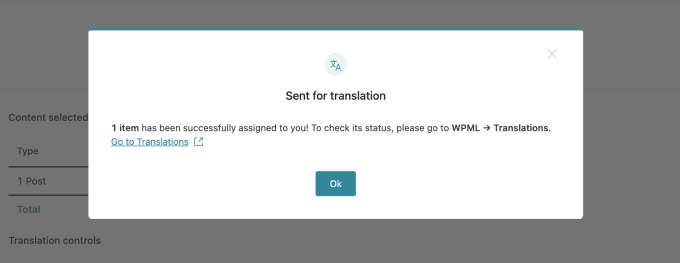
W następnym kroku pokażę Ci proces przeglądu przetłumaczonych treści.
Krok 6. Przejrzyj i opublikuj przetłumaczone treści
Kontynuując z poprzedniego kroku, zostaniesz przeniesiony na stronę „Kolejka tłumaczeń”. Aby przejrzeć treści, po prostu kliknij przycisk „Tłumacz”.
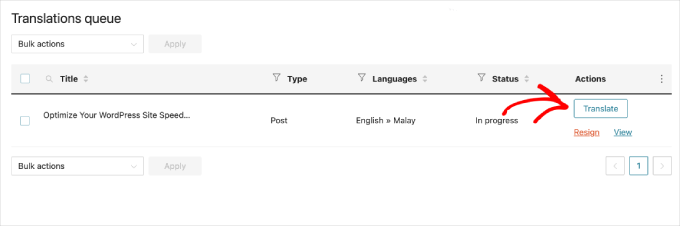
Po kilku sekundach zostaniesz przekierowany na stronę edycji treści.
Tutaj możesz przejrzeć przetłumaczone treści i odpowiednio je dostosować. Lewa strona pokazuje Twoje oryginalne treści w domyślnym języku, podczas gdy prawa strona wyświetla Twoje przetłumaczone treści.
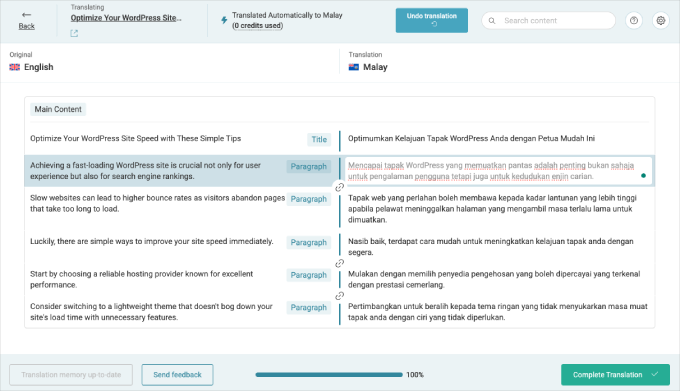
Aby rozpocząć edycję, kliknij dowolny fragment tekstu po prawej stronie strony.
Po kliknięciu fragmentów tekstu po prawej stronie zobaczysz pasek narzędzi. Wybierz opcję „Przetłumacz ten tekst automatycznie”, jak pokazano na poniższym zrzucie ekranu.
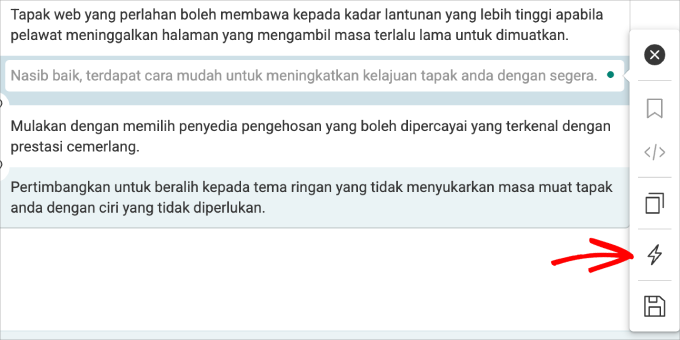
W razie potrzeby możesz również poprosić wtyczkę o ponowne automatyczne przetłumaczenie tekstu.
Gdy będziesz zadowolony z tłumaczenia, kliknij przycisk „Zakończ tłumaczenie”.
Gorąco polecam ponowne przeczytanie przetłumaczonych treści, aby upewnić się, że wszystko wygląda dobrze. Jeśli nie jesteś rodzimym użytkownikiem tego języka, sugeruję zasięgnięcie drugiej lub trzeciej opinii od kogoś, kto go zna.
Aby wyświetlić przetłumaczoną treść, przejdź do jednego z wcześniej wybranych postów, a następnie najedź kursorem na tytuł.
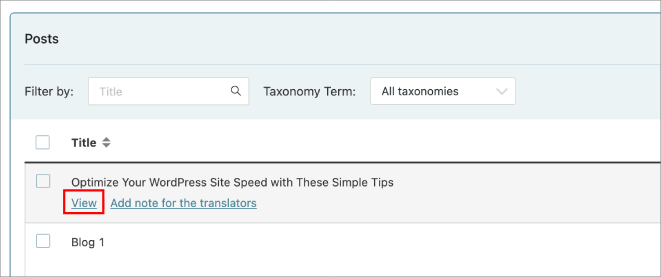
Kliknij przycisk „Wyświetl”, aby otworzyć wpis.
Na początku zobaczysz oryginalny język.
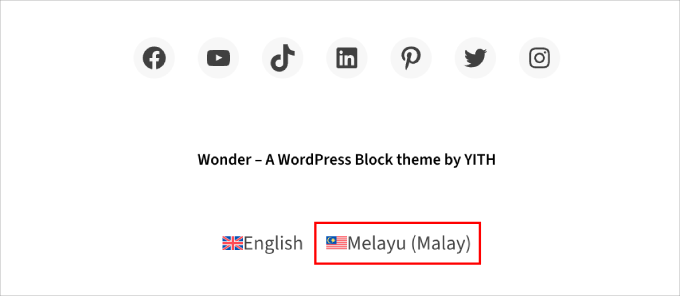
Aby zobaczyć przetłumaczoną wersję, przewiń w dół, aż znajdziesz przełącznik języków WPML w stopce.
Następnie kliknij język tłumaczenia.
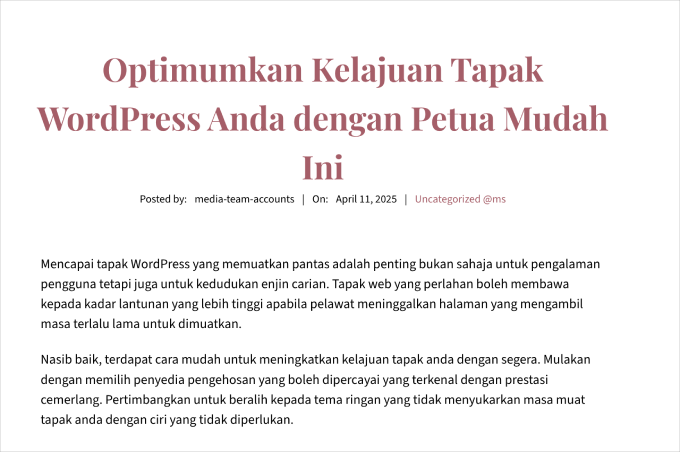
Powinieneś wtedy zobaczyć identyczną wersję swojej witryny ze wszystkimi przetłumaczonymi treściami.
Jeśli użyjesz formatu adresu URL katalogu, zauważysz, że witryna używa podkatalogu języka.
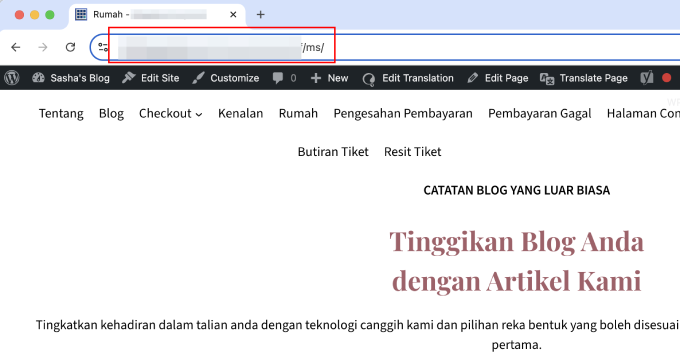
I to wszystko! Jeśli chcesz uzyskać więcej informacji, zapoznaj się z naszym przewodnikiem na temat łatwego tworzenia wielojęzycznej witryny WordPress za pomocą WPML.
Alternatywne narzędzia: Użyj generatora treści AI SeedProd do tłumaczenia stron docelowych.
Jeśli szukasz innego sposobu na tłumaczenie konkretnych stron w swojej witrynie WordPress, polecam skorzystać z SeedProd.
Jako jeden z popularnych kreatorów stron dla WordPress, SeedProd zawiera funkcję asystenta AI, która może tłumaczyć treści na ponad 50 języków. Zapoznaj się z moją pełną recenzją SeedProd, aby dowiedzieć się więcej.
Asystent AI jest przydatny do tłumaczenia WooCommerce opisów produktów, stron docelowych lub określonych sekcji Twojej witryny WordPress lub sklepu internetowego.
Aby z niego skorzystać, musisz zainstalować i aktywować SeedProd oraz utworzyć nową stronę docelową. Zapoznaj się z naszym przewodnikiem na temat tworzenia strony docelowej, aby dowiedzieć się więcej.
Gdy znajdziesz się w edytorze strony, możesz kliknąć dowolny tekst w edytorze SeedProd. Następnie kliknij „Edytuj za pomocą AI” w lewym pasku bocznym.
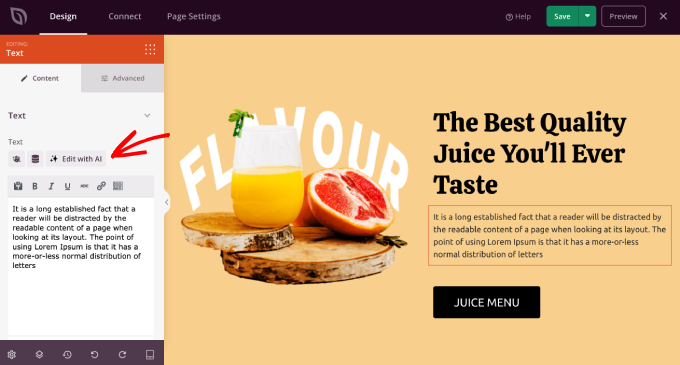
Asystent AI pojawi się teraz.
Następnie możesz wybrać jeden z języków, na który chcesz przetłumaczyć tekst.

Po wybraniu jednego z języków możesz nadal optymalizować tekst, czyniąc go prostszym, dłuższym lub krótszym, a nawet zmieniając ton.
Gdy będziesz zadowolony z wyglądu, po prostu kliknij „Wstaw”, aby dodać przetłumaczoną wersję.
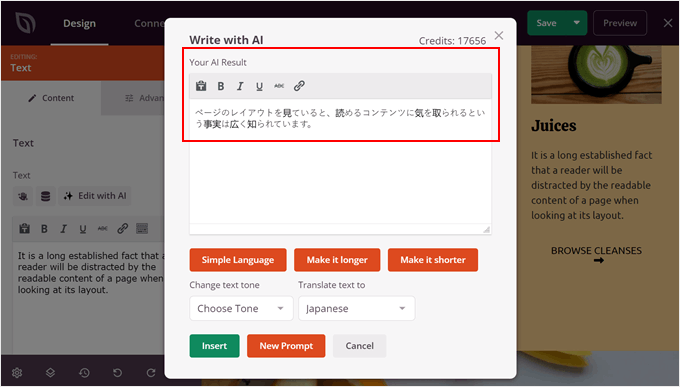
Aby uzyskać więcej informacji na temat korzystania z AI w ten sposób, możesz zapoznać się z naszym przewodnikiem na temat wykorzystania AI do rozwoju marketingu.
Najczęściej zadawane pytania dotyczące automatycznego tłumaczenia WordPress
Chcesz dowiedzieć się więcej? Oto kilka często zadawanych pytań dotyczących automatycznego tłumaczenia WordPress.
Jak automatycznie przetłumaczyć stronę internetową?
Jeśli Twoja strona jest zbudowana na WordPressie, możesz użyć wtyczek lub usług, aby uprościć jej tłumaczenie na różne języki.
Narzędzia takie jak Weglot i WPML mogą pomóc Ci szybko i łatwo tłumaczyć treści. Więcej opcji znajdziesz w naszym zestawieniu najlepszych wtyczek do tłumaczenia WordPress.
Czym jest bezpłatne automatyczne tłumaczenie dla WordPress?
Darmowe automatyczne tłumaczenie dla WordPressa odbywa się za pomocą wtyczek lub usług oferujących darmowe plany lub korzystających z darmowych usług tłumaczeniowych, takich jak Tłumacz Google. Pozwalają one na tłumaczenie bez początkowych kosztów, chociaż mogą ograniczać liczbę języków lub miesięczną liczbę tłumaczeń.
Wtyczki takie jak Weglot oferują darmową wersję z podstawowymi funkcjami tłumaczenia, co czyni je praktycznym wyborem do zarządzania mniejszymi witrynami.
Czy można przetłumaczyć witrynę WordPress bez wtyczki?
Tak, możesz, ale zajmie to dużo czasu. Musiałbyś tworzyć osobne wersje swojej witryny dla każdego języka, samodzielnie tłumaczyć każdą stronę i wpis. Jest to ciężka praca i wymaga więcej umiejętności technicznych, co może być trudne dla większości właścicieli wielojęzycznych witryn.
Dowiedz się więcej Wielojęzyczne wskazówki i triki WordPress
Jeśli chcesz, zapoznaj się z tymi wskazówkami i sztuczkami, aby uruchomić wielojęzyczną stronę WordPress:
- Jak łatwo stworzyć wielojęzyczną stronę WordPress
- Jak dodać wielojęzyczne wyszukiwanie w WordPress
- Jak używać AI do tłumaczenia Twojej strony internetowej (2 proste metody)
- Jak znaleźć i przetłumaczyć motyw WordPress gotowy do tłumaczenia
- Najlepsze motywy WordPress RTL (obsługa języków od prawej do lewej)
- Jak łatwo utworzyć wielojęzyczną mapę witryny w WordPress
Mam nadzieję, że ten artykuł pomógł Ci dowiedzieć się, jak automatycznie tłumaczyć WordPress. Możesz również zapoznać się z naszym przewodnikiem na temat tłumaczenia wtyczki WordPress na Twój język oraz naszymi ekskluzywnymi wyborami najlepszych wtyczek WordPress do obsługi wielu walut.
Jeśli podobał Ci się ten artykuł, zasubskrybuj nasz kanał YouTube po samouczki wideo WordPress. Możesz nas również znaleźć na Twitterze i Facebooku.


Vegard O.
Dzięki tej metodzie wydaje się, że zawsze musisz ręcznie inicjować operację tłumaczenia. Czy nie ma sposobu, aby to zautomatyzować?
Wsparcie WPBeginner
Obecnie nie mamy zalecanej metody, ponieważ wtyczka oczekuje, że dwukrotnie sprawdzisz tłumaczenia.
Admin
Amir
To jest Amir z zespołu WPML. Następne wydanie WPML (wersja 4.5) pozwoli Ci automatycznie tłumaczyć całą zawartość strony bez konieczności ręcznego wysyłania stron do tłumaczenia. Aby zapewnić dobrą jakość, domyślnie będziesz musiał przeglądać tłumaczenia przed ich publikacją.
Bardzo szybko przygotowujemy wersję beta, a wersja produkcyjna jest zaplanowana na lato.
Wsparcie WPBeginner
We hope our article helps simplify the process for you
Admin
Romel Bezerra
Wydaje się być bardzo dobre. Postaram się to przetestować jak najszybciej.