


Kiedy po raz pierwszy zaczęliśmy testować dostarczanie e-maili WordPress, wiadomości często trafiały do folderów spam lub znikały całkowicie.
Po wypróbowaniu wielu rozwiązań odkryliśmy WP Mail SMTP, które konsekwentnie okazało się najniezawodniejszą opcją śledzenia i zarządzania wiadomościami e-mail WordPress.
Dzięki obszernym testom stwierdziliśmy, że wtyczka nie tylko rozwiązuje problemy z dostarczaniem, ale także zapewnia kompleksowe logowanie e-maili zarówno dla WordPress, jak i WooCommerce.
Integracja z popularnymi usługami poczty e-mail, takimi jak Gmail i Amazon SES, sprawia, że jest ona znacznie bardziej niezawodna niż domyślny system poczty WordPress.
W tym przewodniku pokażemy Ci, jak skonfigurować logowanie poczty e-mail w WordPressie za pomocą WP Mail SMTP, rozwiązania, które polecamy wszystkim naszym czytelnikom.
Po wykonaniu tego samouczka będziesz mógł przeglądać logi e-mail bezpośrednio z panelu administracyjnego WordPress w łatwym do zrozumienia formacie.
Dlaczego warto skonfigurować dzienniki e-mail w WordPress lub WooCommerce?
Konfiguracja dzienników poczty e-mail w WordPressie zapewnia kompletny zapis każdej wiadomości e-mail wysłanej z Twojej witryny. Jest to najlepszy sposób, aby potwierdzić, że Twoi użytkownicy otrzymują ważne wiadomości i rozwiązać problemy z dostarczeniem.
Twoja witryna wysyła wiele zautomatyzowanych wiadomości e-mail dotyczące takich rzeczy, jak resetowanie hasła, powiadomienia dla nowych użytkowników i wpisy z formularza kontaktowego. W przypadku sklepu internetowego wysyła również krytyczne wiadomości e-mail WooCommerce, takie jak potwierdzenia dla klientów i szczegóły zamówienia.
Bez dzienników nie masz możliwości dowiedzieć się, czy te wiadomości e-mail docierają do skrzynki odbiorczej, czy też nie udaje się ich wysłać. Może to prowadzić do złego doświadczenia użytkownika i utraty sprzedaży.
Oto tylko kilka kluczowych sytuacji, w których posiadanie dziennika poczty e-mail może być prawdziwym ratunkiem:
- Upewnij się, że powiadomienia e-mail są dostarczane niezwłocznie.
- Śledź wiadomości e-mail z wtyczki formularza kontaktowego WordPress.
- Sprawdź, czy e-maile wysyłane przez wtyczkę działają.
- Śledź aktywność użytkowników za pomocą logów e-mail.
- Śledź aktywność użytkowników, jeśli prowadzisz witrynę członkowską lub sprzedajesz kursy online.
- Prowadź dziennik e-mail zamówień WooCommerce, potwierdzeń i powiadomień klientów.
Czego będziesz potrzebować do skonfigurowania dzienników poczty e-mail
Zanim zaczniemy, szybko omówimy, czego będziesz potrzebować, aby wykonać ten samouczek:
- Nazwa domeny i hosting internetowy: Ten przewodnik wymaga samodzielnie hostowanej witryny WordPress.org. Jeśli jeszcze jej nie masz, możesz skorzystać z naszego kompletnego przewodnika na temat tworzenia witryny WordPress.
- WP Mail SMTP Pro: Funkcja logowania wiadomości e-mail to narzędzie premium zawarte w wersji Pro wtyczki WP Mail SMTP. Jest ona wymagana do przeglądania i zarządzania wiadomościami e-mail WordPress bezpośrednio z panelu administracyjnego.
Mając to na uwadze, zobaczmy, jak łatwo skonfigurować dzienniki e-maili na swojej stronie WordPress lub WooCommerce.
Jak skonfigurować logi poczty e-mail w WordPress i WooCommerce
W tym samouczku będziemy korzystać z wtyczki WP Mail SMTP. Pozwala ona na wysyłanie wiadomości e-mail WordPress za pomocą dowolnego dostawcy usług SMTP, w tym Gmail, Outlook, SendGrid, Amazon SES i innych.
Kilka naszych marek partnerskich również z niej korzysta do wysyłania swoich wiadomości e-mail i zgłasza wysokie wskaźniki dostarczalności. Więcej informacji można znaleźć w naszej recenzji WP Mail SMTP.

Krok 1: Zainstaluj i skonfiguruj WP Mail SMTP
Najpierw musisz zainstalować i aktywować wtyczkę WP Mail SMTP. Więcej szczegółów znajdziesz w naszym przewodniku krok po kroku na temat instalacji wtyczki WordPress.
Po aktywacji odwiedź stronę WP Mail SMTP » Ustawienia, aby skonfigurować ustawienia wtyczki.
Tutaj musisz wprowadzić swój klucz licencyjny. Informacje te znajdziesz na swoim koncie na stronie WP Mail SMTP.
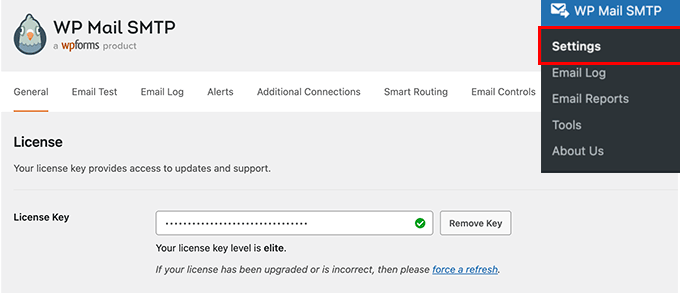
Po prostu skopiuj i wklej swój klucz licencyjny, a następnie kliknij przycisk „Zweryfikuj”.
Następnie przewiń w dół do sekcji Mailer i wybierz, w jaki sposób chcesz wysyłać swoje wiadomości e-mail WordPress.
WP Mail SMTP współpracuje z każdym serwisem SMTP. Posiada łatwe opcje konfiguracji dla popularnych dostawców usług SMTP, takich jak SendLayer, SMTP.com, Gmail, Outlook, Brevo, Mailgun, SendGrid, Amazon SES i inne usługi SMTP.
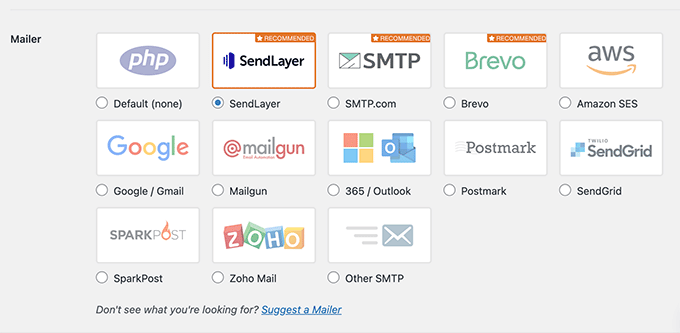
Kliknięcie na narzędzie do wysyłki wyświetli instrukcje, jak je skonfigurować.
Domyślną opcją jest wybór PHP mailer. Nie zalecamy jej używania, ponieważ nie jest niezawodna.
Ponieważ większość serwerów hostingu WordPress nie jest prawidłowo skonfigurowana do wysyłania wiadomości e-mail, wybór tej opcji oznacza, że wiadomości e-mail WordPress mogą nigdy nie dotrzeć do skrzynek odbiorczych użytkowników, a nawet folderów spamu.
Zalecamy korzystanie z dostawcy takiego jak SendLayer, SMTP.com lub Brevo. Dedykowane usługi SMTP wykorzystują wysoce zoptymalizowane serwery w celu poprawy dostarczalności wiadomości e-mail.
Pomaga to Twoim wiadomościom e-mail unikać filtrów spamu, co jest częstym problemem podczas korzystania z domyślnej funkcji poczty WordPress.
Jeśli wybierzesz opcję Inny serwer SMTP jako metodę wysyłki poczty, będziesz musiał podać ustawienia serwera SMTP. Możesz je uzyskać ze strony internetowej swojego dostawcy usług SMTP:
- Host SMTP: Adres Twojego hosta SMTP, który zazwyczaj wygląda tak: smtp.twojserwer.com
- Szyfrowanie: Zazwyczaj jest to SSL lub TLS
- Port SMTP: Zazwyczaj jest to 465
- Uwierzytelnianie: Włącz uwierzytelnianie
- Nazwa użytkownika: Nazwa użytkownika podana przez usługę SMTP. Zazwyczaj jest to Twój adres e-mail.
- Hasło: Hasło do Twojej usługi SMTP
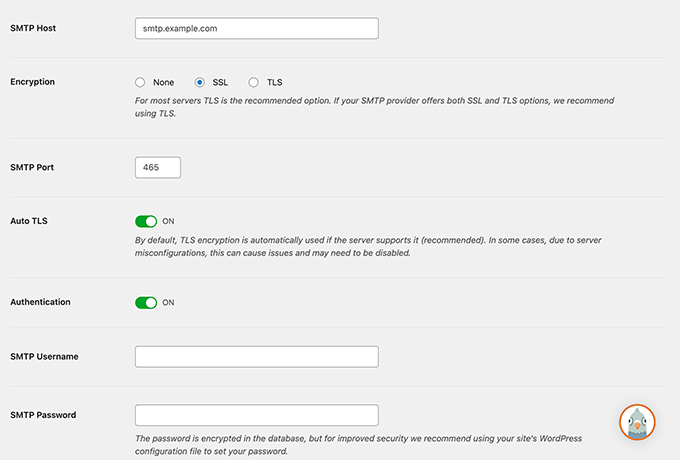
Po wprowadzeniu danych uwierzytelniających poczty e-mail, nie zapomnij kliknąć przycisku „Zapisz ustawienia”, aby je zapisać.
💡 Dodatek: Ważne jest, aby używać profesjonalnego adresu e-mail firmy, aby Twoje wiadomości e-mail wyglądały na godne zaufania.
Krok 2: Włącz funkcję dziennika e-mail
Teraz, gdy skonfigurowałeś ustawienia poczty wtyczki WP Mail SMTP, nadszedł czas, aby włączyć funkcję logowania poczty e-mail.
Na stronie ustawień wtyczki przejdź do zakładki „Dziennik e-maili” i przełącz przełącznik „Włącz dziennik”.
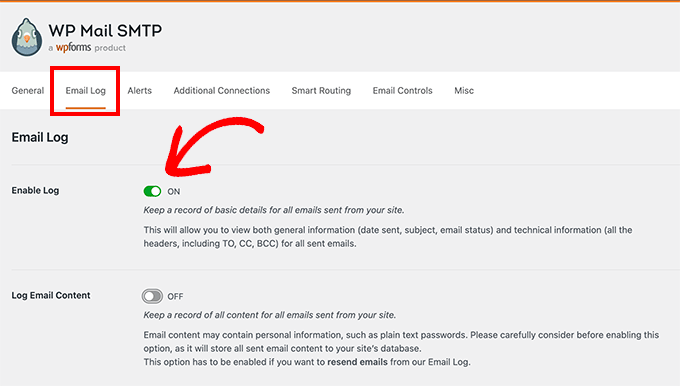
Opcja dziennika poczty e-mail będzie zapisywać ogólne informacje dotyczące rozwiązywania problemów dotyczące każdej wiadomości e-mail, w tym datę i godzinę, temat, status wiadomości e-mail, adresy e-mail nadawcy i odbiorcy, DW i UDW oraz załączniki.
Wtyczka pozwala również na włączenie pełnych logów poczty WordPress, ale zdecydowanie odradzamy pozostawienie tej opcji włączonej.
Włączenie jej spowoduje zapisanie wszystkich treści wiadomości e-mail w bazie danych w postaci zwykłego tekstu. Obejmuje to wrażliwe dane, takie jak linki do resetowania hasła i informacje o klientach, co stwarza znaczące ryzyko bezpieczeństwa.
Nie zapomnij kliknąć przycisku „Zapisz ustawienia”, aby zachować zmiany.
Krok 3: Testowanie konfiguracji WP Mail SMTP
Teraz, gdy skonfigurowałeś wtyczkę WP Mail SMTP, przetestuj ją, aby upewnić się, że wszystko działa zgodnie z oczekiwaniami.
WP Mail SMTP ułatwia ten krok. Wystarczy przejść do strony WP Mail SMTP » Narzędzia i przełączyć się na zakładkę „Test e-mail”.
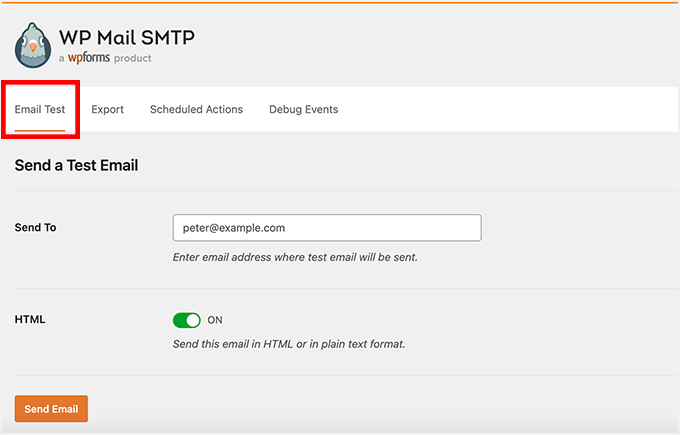
Stąd po prostu wpisz swój adres e-mail i kliknij przycisk „Wyślij e-mail”.
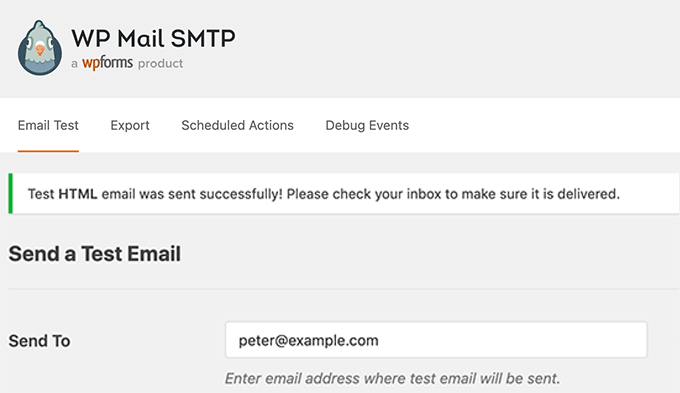
Wtyczka wyśle teraz testowy e-mail na podany przez Ciebie adres. Następnie wyświetli na ekranie status dostarczenia wiadomości.
Krok 4: Przeglądanie dzienników e-mail w WordPress
Możesz przeglądać logi e-mail WordPress w dowolnym momencie, nie opuszczając obszaru administracyjnego WordPress.
Jak przeglądać logi poczty e-mail
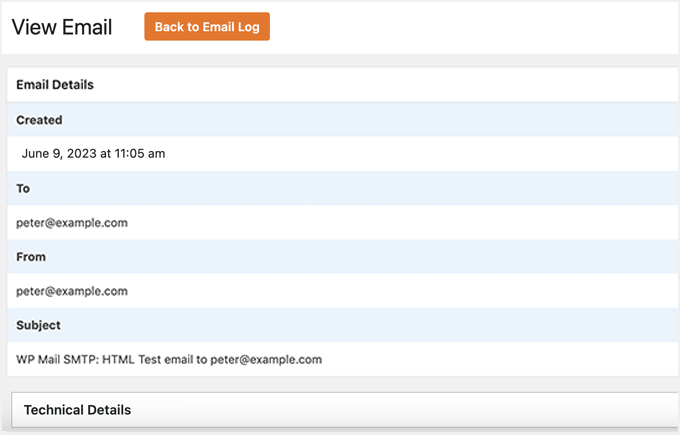
Po prostu przejdź do strony WP Mail SMTP » Dziennik e-mail. Zobaczysz dziennik z listą wpisów od momentu włączenia dziennika e-mail.
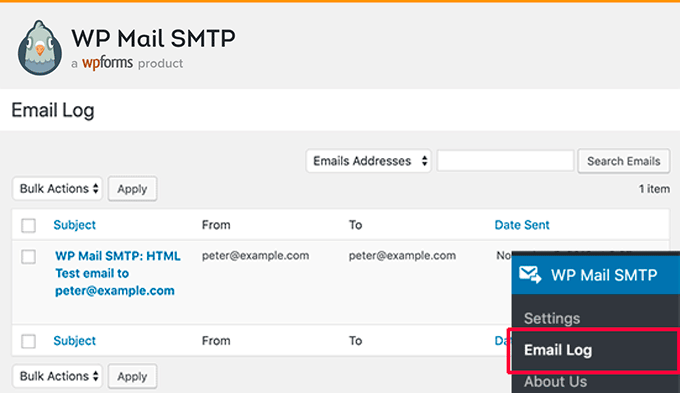
Aby wyświetlić szczegóły wpisu, najedź na niego kursorem myszy, a następnie kliknij link „Wyświetl” poniżej.
Spowoduje to otwarcie wpisu w dzienniku e-maili ze szczegółowym widokiem.
Wyszukiwanie i usuwanie wpisów w logach
Strona logów poczty e-mail zawiera funkcję wyszukiwania, która pozwala znaleźć wpisy według adresu e-mail, tematu lub treści (jeśli masz włączone logowanie treści).
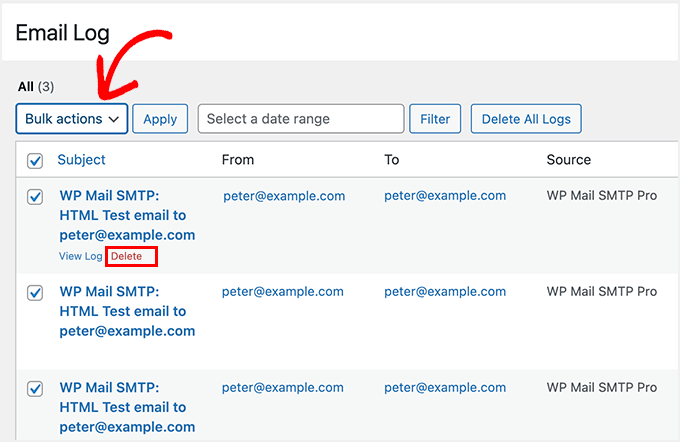
Możesz również usuwać starsze wpisy ze swojego dziennika e-mail. Po prostu użyj linku „Usuń” pod dowolnym wpisem.
Aby usunąć wiele wpisów, musisz zaznaczyć każdy e-mail, a następnie kliknąć menu rozwijane „Akcje zbiorcze”, aby wybrać „Usuń”.
Następnie musisz kliknąć przycisk „Zastosuj”.
Eksportowanie logów i przeglądanie raportów
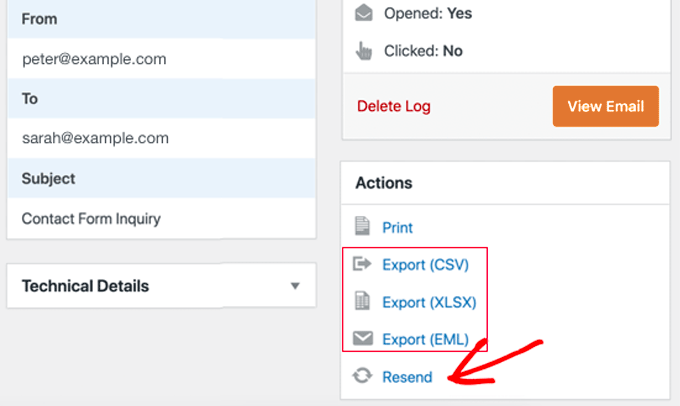
Jeśli potrzebujesz dokładniej analizować logi e-mail lub tworzyć własne raporty dostarczalności, możesz wyeksportować logi do ulubionego arkusza kalkulacyjnego lub usługi e-mail marketingu.
Możesz również łatwo ponownie wysłać e-mail, który nie został dostarczony.
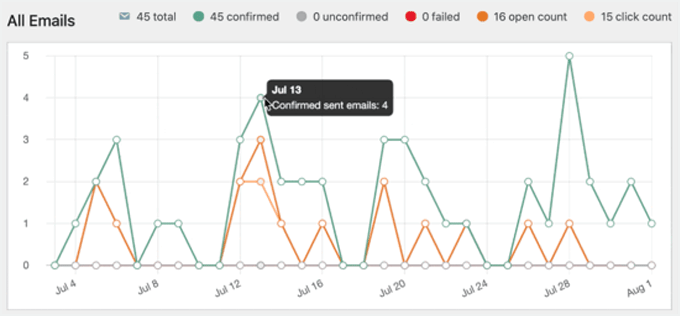
Subskrybenci WP Mail SMTP Pro mogą również wizualizować dostarczalność swoich wiadomości e-mail na wykresie pokazującym, ile wiadomości zostało wysłanych, otwartych i klikniętych każdego dnia.
Jest to bardzo przydatne dla użytkowników WooCommerce.
Łatwo jest sprawdzić zaangażowanie każdej kampanii lub newslettera. Logi zawierają liczbę otwarć i kliknięć dla każdego tematu wiadomości e-mail.
Kliknięcie przycisku wykresu wyświetla wykres wydajności konkretnej wiadomości e-mail.
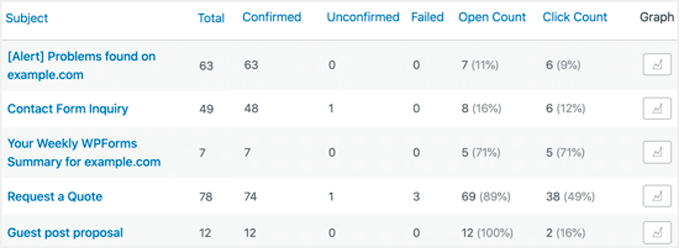
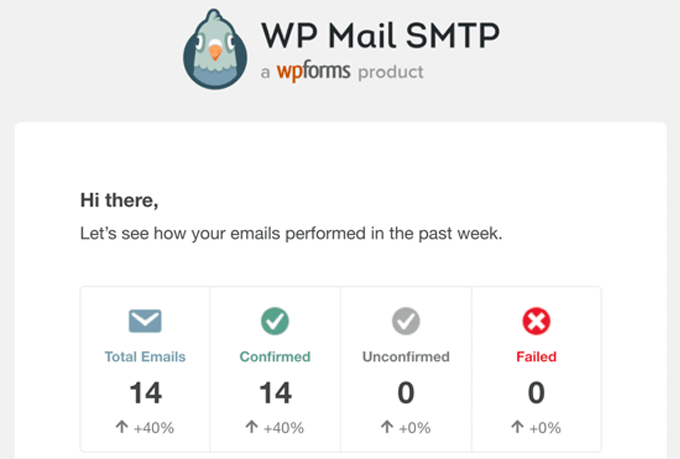
Ponadto, co tydzień WP Mail SMTP będzie wysyłać Ci pomocne podsumowanie statystyk wydajności Twoich e-maili.
Wygląda to mniej więcej tak.
Bonus: Rozpocznij swoją kampanię e-mail marketingową w WordPress
Teraz, gdy upewniłeś się, że Twoje e-maile zostaną dostarczone użytkownikom na czas, nadszedł czas na uruchomienie kampanii marketingowych e-mailowych i zbudowanie listy e-mail.
Pozwoli to na wysyłanie wiadomości e-mail z ofertami rabatowymi, porzuconymi koszykami, wiadomościami powitalnymi i kuponami, przyciągając klientów z powrotem na Twoją stronę i ostatecznie prowadząc do większej liczby konwersji.
W tym celu polecamy Constant Contact. Jest to popularna usługa e-mail marketingu, która zawiera gotowe szablony, co znacznie ułatwia tworzenie zautomatyzowanych przepływów pracy e-mail dla Twojej witryny.
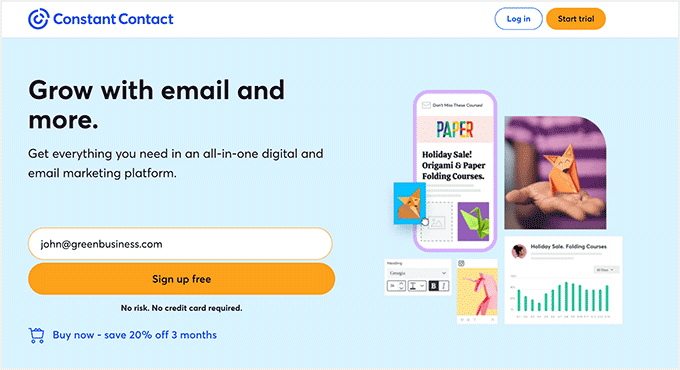
Możesz nawet tworzyć kampanie kroplowe, aby wysyłać użytkownikom różne powiadomienia e-mail w czasie. Szczegółowe informacje znajdziesz w naszym przewodniku na temat konfigurowania zautomatyzowanych powiadomień kroplowych w WordPress.
Jeśli jednak masz sklep internetowy, lepszą opcją dla Ciebie będzie FunnelKit Automations. Pozwala on wysyłać wiadomości o porzuconych koszykach, wiadomości powitalne, wiadomości po zakupie i wiele więcej, korzystając z intuicyjnego kreatora.
Ponadto możesz używać jego innych narzędzi do tworzenia dodatków do zamówień i przesuwanych koszyków oraz do zarządzania danymi klientów za pomocą jego CRM.

Więcej instrukcji znajdziesz w naszym poradniku na temat tworzenia listy e-mail w WordPress.
Samouczek wideo
Jeśli nie przepadasz za instrukcjami pisemnymi, stworzyliśmy również samouczek wideo na temat konfiguracji logów e-mail w WordPress:
Najczęściej zadawane pytania dotyczące logów poczty WordPress
Oto kilka pytań, które nasi czytelnicy często zadawali na temat konfiguracji logów poczty e-mail w WordPress i WooCommerce:
1. Czy włączenie logów poczty e-mail spowolni moją stronę?
Nie, nie powinno. WP Mail SMTP jest zbudowany z myślą o wydajności, a funkcja logowania została zaprojektowana tak, aby była lekka.
Działa jako proces w tle i efektywnie zapisuje dane logów w bazie danych WordPress. Oznacza to, że nie będzie miało zauważalnego wpływu na szybkość Twojej witryny dla odwiedzających.
2. Dlaczego mój dziennik e-maili jest pusty, nawet po jego włączeniu?
Dziennik rejestruje tylko wiadomości e-mail wysłane *po* włączeniu funkcji. Jeśli nadal jest pusty, najpierw spróbuj wysłać wiadomość testową z menu Narzędzia WP Mail SMTP, aby potwierdzić, że Twój serwer pocztowy działa.
Jeśli testowy e-mail dotrze, ale nie zostanie zarejestrowany, może to być konflikt wtyczek lub problem z konfiguracją serwera.
3. Czy WP Mail SMTP śledzi otwarcia i kliknięcia e-maili dla wszystkich serwerów pocztowych?
Śledzenie otwarć i kliknięć zależy od wybranej usługi pocztowej. Ta funkcja najlepiej działa z zalecanymi serwerami pocztowymi, takimi jak SendLayer, SMTP.com i Brevo, które dostarczają te dane do wtyczki.
Jeśli używasz opcji „Inny serwer SMTP” z podstawowym serwerem pocztowym, te funkcje śledzenia mogą nie być dostępne.
4. Czy mogę skonfigurować logi poczty WordPress za darmo?
Chociaż podstawowa wtyczka WP Mail SMTP jest bezpłatna, sama funkcja logowania wiadomości e-mail jest częścią wersji Pro. Niektóre usługi poczty transakcyjnej (takie jak SendGrid lub Mailgun) przechowują własne dzienniki, ale aby je wyświetlić, musiałbyś zalogować się na ich oddzielnych stronach internetowych.
WP Mail SMTP Pro pozwala przeglądać dzienniki bezpośrednio w panelu administracyjnym WordPress.
Mamy nadzieję, że ten artykuł pomógł Ci dowiedzieć się, jak skonfigurować logi poczty WordPress i logi poczty WooCommerce.
Możesz również zapoznać się z naszymi innymi przewodnikami po WordPress, aby poprawić dostarczalność poczty e-mail i logowanie poczty e-mail:
- Przewodnik dla początkujących po automatyzacji marketingu e-mailowego WordPress
- Jak monitorować aktywność użytkowników w WordPress za pomocą dzienników audytu bezpieczeństwa
- Jak skonfigurować powiadomienia e-mail o aktualizacjach WordPress
- Niezbędne wtyczki WordPress do rozwoju Twojej witryny
- Jak uzyskać darmową domenę e-mail (5 szybkich i łatwych metod)
- Jak ponownie wysłać e-maile powitalne dla nowych użytkowników w WordPress
Jeśli podobał Ci się ten artykuł, zasubskrybuj nasz kanał YouTube po samouczki wideo WordPress. Możesz nas również znaleźć na Twitterze i Facebooku.


kzain
To zmienia zasady gry w zrozumieniu dostarczalności e-maili w moim sklepie WooCommerce! Konfiguracja logów e-mail za pomocą WP Mail SMTP wydaje się świetnym sposobem na zapewnienie klientom otrzymywania ważnych aktualizacji zamówień i unikanie pominiętych komunikacji. Podoba mi się, że wtyczka może śledzić zarówno zwykłe e-maile WordPress, jak i te wyzwalane przez WooCommerce.
Jiří Vaněk
WP Mail SMTP jest obecnie absolutną koniecznością, ponieważ funkcja poczty e-mail w PHP od pewnego czasu nie jest niezawodna z powodu implementacji SPF i DMARC. Dlatego szukałem jakościowego rozwiązania do wysyłania e-maili z WordPress. Nawet nie mam uruchomionej funkcji poczty e-mail na własnym serwerze, a dzięki tej wtyczce mogę w pełni wysyłać formularze kontaktowe, powiadomienia z witryny i wiele więcej. Używam głównie darmowej wersji, która nie posiada logowania, ale nadal jest to jedna z niewielu wtyczek, które instaluję na każdej stronie internetowej.