


最も効果的なウェブサイトは、見た目が良いだけでなく、訪問者を静かにアクションへと導きます。
登録、購入、お問い合わせなど、優れたデザインは訪問者が次のステップを踏みやすくします。
大規模な予算や派手な機能よりも、賢く目標に焦点を当てた選択が重要です。
あらゆる業界の何百ものWordPressサイトを扱ってきた経験から、本当に効果のあるものを見てきました。
最もパフォーマンスの高いサイトには、いくつかの重要なデザイン要素が共通しています。そして良いニュースは、それらはどのサイトオーナーでも実装できるものであるということです。
このガイドでは、これらの不可欠なデザイン要素を順を追って説明します。これにより、プロフェッショナルに見えるだけでなく、実際にビジネスの成長を助けるウェブサイトを作成できます。
💡主なポイント:効果的なウェブデザインの柱
効果的なウェブサイトは見た目が良いだけでなく、ビジネスの役に立つ必要があります。ここでは、注力すべきデザインの3つの柱を紹介します。
- 美しさ:信頼を築くためには、プロフェッショナルに見えるサイトが必要です。これには、レスポンシブテーマ、一貫した配色、読みやすいフォントの使用が含まれます。
- 使いやすさ:訪問者はあなたのサイトを簡単に利用できる必要があります。誰もが取り残されないように、明確なナビゲーションメニュー、役立つヘッダー、アクセシビリティ機能に焦点を当ててください。
- コンバージョン:優れたデザインは、訪問者を行動に導きます。明確な行動喚起ボタン、最適化されたフォーム、ソーシャルプルーフを使用して、訪問者を購読者または顧客に変えましょう。
まず最初に:WordPressサイトのデザインに最適なツールを選択する
WordPressウェブサイトの最適なデザイン要素について説明する前に、サイトを編集するための適切なツールの使用についてお話ししましょう。
私たちは、簡単なドラッグ&ドロップビルダーから、特別な機能を追加する必要がある場合のコーディングまで、さまざまな方法でウェブサイトを構築してきました。各方法には、必要なものに応じた利点があります。
とは言え、最高の WordPress ウェブサイトデザインツールは、次のとおりであると私たちは考えています。
- あなたのスキルとやりたいことに合っています。 これが初めての場合は、ドラッグアンドドロップのページビルダーは使いやすくコーディングが不要なため、最適です。しかし、コーディング方法を知っている場合は、コードで物事を処理する制御を好むかもしれません。
- 必要なすべての機能が含まれています。 SeedProdのような一部のテーマビルダーには、testimonialsやcountdown timersのような特別なブロックがあり、訪問者を顧客に変えるのに役立ちます。他のものはウェブサイトデザインの基本的な部分しか持っていません。サイトがうまく機能するために何が必要かを考えてください。
- 使用している他のソフトウェアとうまく連携します。メールマーケティングやFigmaのようなデザインソフトウェアであっても、すべてがスムーズに連携する必要があります。これにより、WordPressウェブサイトにクールなデザイン要素を追加するのが容易になります。
- 予算に合っていること。使わない機能にあまり多くのお金を費やしたくないでしょう。お金に見合う最も多くのものを提供するものを探してください。
私たちは、AIウェブサイトビルダーを含む、さまざまなウェブデザインツールについて多くのレビューやリストを作成してきました。しかし、私たちはSeedProdをお気に入りのツールとして使い続けています。

テーマビルダーとして、SeedProdは使いやすいですが、多くの機能があります。ドラッグアンドドロップで好きな場所に配置でき、WordPressに標準で付属しているものよりも多くのブロックや要素があります。
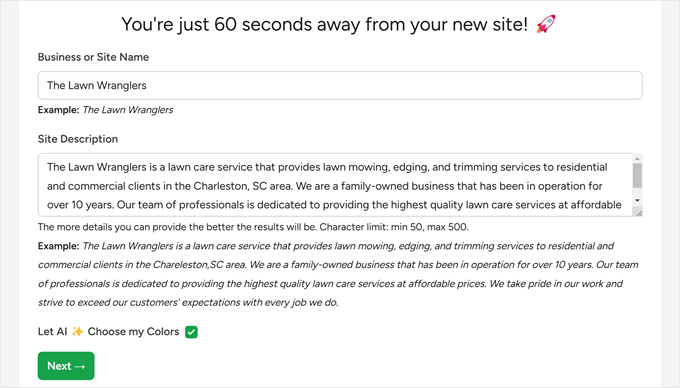
SeedProdには、AIを使用してウェブサイト全体を作成するクールな機能さえあります。あなたが望むものを伝えるだけで、1分以内に新しいサイトができます。
この詳細については、私たちの完全なSeedProdレビューで確認できます。
SeedProdがお好みでない場合は、もう1つ私たちがよく使用するページビルダーはThrive Architectです。このページビルダーは少し高度ですが、Thrive Ultimatumを含む多くのコンバージョン率最適化ツールと統合されています。
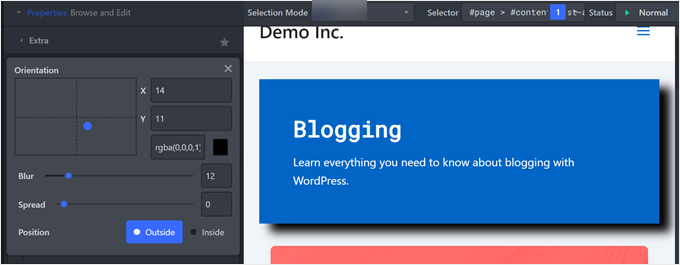
また、CSS Heroというツールも気に入っています。これは、クラシックなWordPressテーマを使用しているが、コーディングなしで見た目を変更したい場合や、テーマ開発者が提供するもの以上の柔軟性が必要な場合に最適です。
詳細については、私たちのCSS Heroレビューで確認できます。
もちろん、フルサイトエディターのような組み込みのWordPressツールを常に使用することもできます。この機能を使用すると、投稿の作成やページの作成と同じように、ブロックを使用してテーマをカスタマイズできます。ただし、より高度なデザインオプションを得るには、いくつかのGutenbergブロックプラグインが必要になる場合があります。
適切なツールを選択したら、見た目が良く、使いやすいWordPressウェブサイトのデザイン準備が整いました。以下は、この記事で取り上げるトピックであり、以下のクイックリンクを使用して記事内を移動できます。
- 必須の WordPress ウェブ デザイン要素
- レスポンシブWordPressテーマ
- ブランドを表現するカラー スキーム
- 読みやすいフォント
- 効果的なウェブサイトヘッダー
- ナビゲーションしやすいメニューバー
- 包括的なフッターセクション
- 印象的なファーストビューセクション
- 使いやすいお問い合わせフォーム ページ
- ウェブアクセシビリティ機能
- WordPressブログのためのトップウェブデザイン要素
- 便利なサイドバー
- コンテンツレコメンデーションブロック
- 読みやすさを向上させる要素
- 関連するアイキャッチ画像
- 明確なビジュアル要素
- 訪問者を顧客に変える WordPress デザイン要素
- 15. ウェイティングリストまたは近日公開ランディングページ
- 目を引く行動喚起ボタン
- 読みやすい機能ボックス
- ソーシャルプルーフ要素
- 注目を集めるバナー
- コンバージョン率の高いカートとチェックアウトページ
- 訪問者を感動させるための、あると嬉しいWordPressデザイン要素
- よくある質問
必須の WordPress ウェブ デザイン要素
数多くのWordPressウェブサイトに携わってきた経験から、デザインのニーズは大きく異なることを学びました。
しかし、サイトのニッチや目的に関係なく、すべてのサイトに備わっているべき重要な要素がいくつかあります。これらの不可欠なコンポーネントは、効果的なWordPressウェブサイトデザインの基盤を形成し、優れたユーザーエクスペリエンスに貢献します。
このセクションでは、WordPressサイトに必須のデザイン要素を探ります。これらの機能を実装するのに役立つさまざまなプラグインやテーマについて説明します。
すべてのツールがお客様の特定のニーズに適しているとは限らないことに注意してください。リスクなしでテストしたい場合は、WordPress Playgroundを使用してみてください。ライブサイトに影響を与えることなく、さまざまなデザイン要素を試すことができます。
1. レスポンシブWordPressテーマ
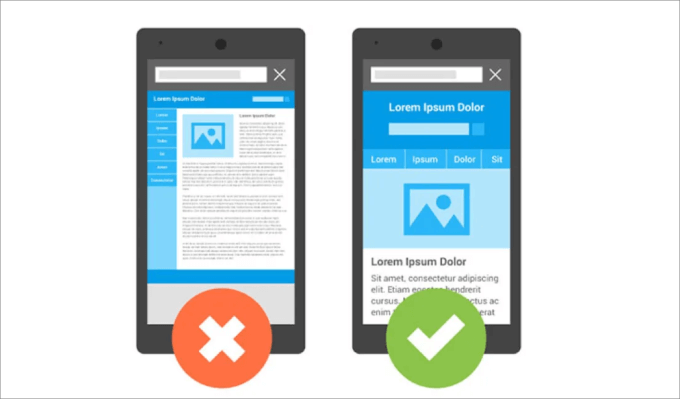
あらゆる優れたWordPressウェブサイトデザインの基盤は、機能的で見た目が良く、モバイルフレンドリーなテーマです。
これがないと、サイトはさまざまなデバイスで一貫したユーザーエクスペリエンスを提供できず、今日のモバイルファーストの世界では非常に有害です。
長年さまざまなWordPressテーマをテストした後、ウェブサイトに最適なWordPressテーマを選択する方法についての基準を開発しました。
まず、テーマがレスポンシブであることを確認してください。すべての画面サイズで見た目が良く、うまく機能する必要があります。デスクトップからWordPressサイトのモバイルバージョンを表示する方法に関するガイドを確認して、テーマをテストしてください。
次に、テーマに必要なすべての機能が含まれているか確認します。サイドバー付きのレイアウトを持つテーマもあれば、アニメーション効果が含まれているテーマ、さらには追加機能のための個別のプラグインが付属しているテーマもあります。

また、長期的に使用できるテーマを選択してください。WordPressテーマの変更は困難な場合があり、サイトの一部を再構築する必要があることがよくあります。機能とデザイン要素が長期的なニーズに適していることを確認してください。
それ以外では、使用を予定している人気のプラグインやページビルダーとの互換性を確認する必要があります。例えば、オンラインストアにWooCommerceを使用する予定がある場合は、テーマがそれと互換性があることを確認する必要があります。
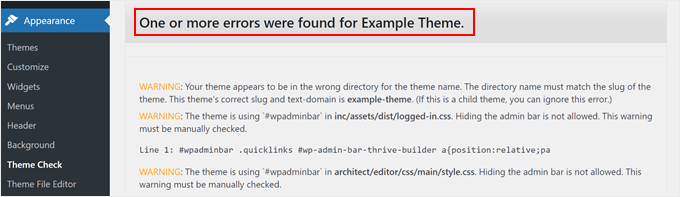
関連する点として、WordPressテーマを最新の標準に準拠してテストすることを確認してください。この手順は、テーマがWordPressのルールと最新のウェブ標準に従っていることを確認するために重要です。
パフォーマンスも確認する必要があります。可能であれば、テーマのデモサイトの速度をテストしてください。一部のテーマには、サイトを遅くする不要なものが含まれている場合があります。
さらに、テーマに適切なドキュメントとサポートがあることを確認してください。WordPressテーマが最後に更新された時期を確認してください。これは、ヘルプが必要な場合に重要になることがあります。
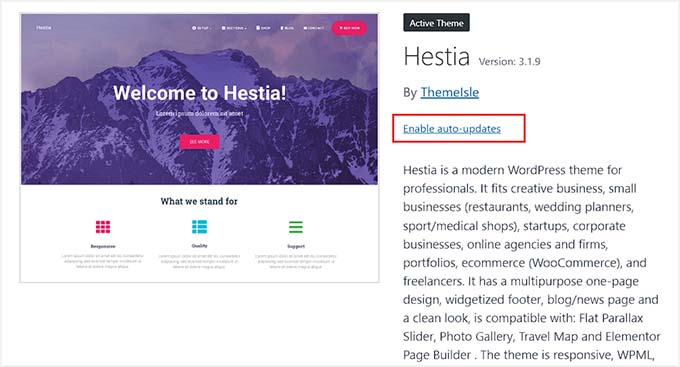
テーマを最新の機能とセキュリティパッチで常に最新の状態に保つために、自動更新を有効にすることもできます。ただし、複雑なセットアップの場合は、一部のアップデートがサイトを破損する可能性があるため、これを行うことはお勧めしません。
最後に、予算を考慮してください。プレミアムWordPressテーマは高品質なことが多いですが、必ずしもそうとは限りません。無料テーマの場合は、ダウンロード元に注意してください。無料 vs. プレミアムWordPressテーマに関するガイドがお役に立つでしょう。
最良の結果を得るために、Sydneyテーマの使用を強くお勧めします。このテーマを使用すると、デザインと機能を完全に制御できます。
SeedProdのようなビルダーを使用する場合、それらは独自のテーマを備えていることがよくあります。これにより、互換性のあるテーマとページビルダーの組み合わせを見つけるために複数のソースを探す必要がなくなります。
この場合、ニーズに合った色とスタイルを持つものを選択するだけで、多くの変更を加える必要がなくなります。
さらにガイダンスが必要な場合は、最も人気のあるWordPressテーマに関する包括的なガイドがありますので、ぜひご覧ください。
SeedProdを使用している場合は、最高のSeedProdテンプレートとウェブサイトキットのリストをご覧ください。

2. ブランドを表現するカラー スキーム
WordPressテーマを選択またはカスタマイズする際には、適切な色の選択が重要です。理想的には、ブランドに完全に一致する配色を見つけられるテーマを見つけられるでしょうが、常にそうとは限りません。
ビジネスの場合、ブランドアイデンティティに沿った確立されたカラーパレット、例えばロゴの色などがあるでしょう。もしなければ、特にウェブサイトのために、今がそれを作成するのに最適な時期です。
ウェブサイトの配色を選択することは、他のデザインプロジェクトとは異なります。カラースキームを選択する際に考慮する点がいくつかあります。
- 一貫性 – ウェブサイトの色は、ブランドの既存のビジュアルアイデンティティと一致している必要があり、一貫したブランド体験を維持します。
- 個性 – 色は特定の感情を示すことができます。そのため、ブランドの個性を反映する色を選択したいと思うでしょう。例えば、青はしばしば信頼と関連付けられますが、緑は成長を表すことができます。
- 業界 – 業界の慣習を考慮してください。たとえば、金融系ウェブサイトは信頼と安定感を伝えるために青色を使用することが多く、健康・ウェルネス系サイトは清潔感と自然な雰囲気のために緑や白に傾く傾向があります。
- 読みやすさ – テキストの色が背景色とよくコントラストしており、訪問者が目を細めることなくコンテンツを簡単に読めるようにしてください。これは、リンクの色についても同様です。通常のテキストから目立つ必要がありますが、全体的なデザインとぶつかるべきではありません。
- 視覚的階層 – 色を使用して、コールトゥアクションや重要な情報などの重要な要素にユーザーの注意を誘導できます。たとえば、ウェブサイトがセールを宣伝している場合、「今すぐ購入」ボタンは、背景色とは対照的な太字の色にして、目を引くようにすることができます。
- 文化的背景 – 意図しない意味合いを避けるために、異なる文化で色がどのように認識されるかに注意してください。たとえば、西洋文化では白が純粋さを象徴する一方で、一部の東洋文化では死と関連付けられています。
デザイナーでない場合、適切な配色を選択するのは難しい場合があります。私たちは、選択したメインカラーに基づいて推奨される色を提供する、Adobe ColorやCoolorsのようなツールを使用するのが好きです。
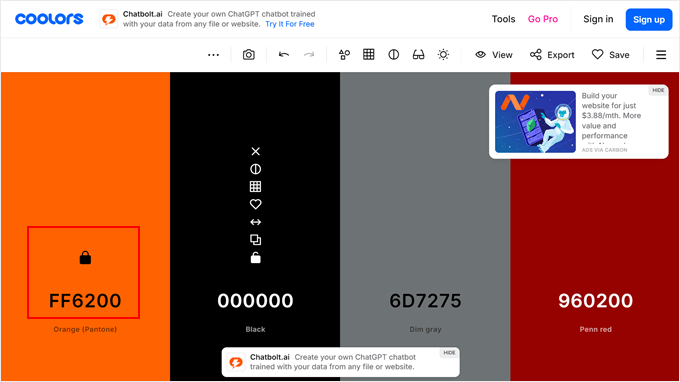
このように、ブランドのプライマリカラーを引き立てる調和のとれたパレットを簡単に作成できます。
ウェブサイトのデザインで使用する色の数に厳密なルールはありませんが、一般的にはシンプルに保つのが良い習慣です。典型的な配色には以下が含まれる場合があります。
- ブランドアイデンティティのプライマリカラー1つ。これは、ロゴやヘッダーでよく使用されます。
- アクセントや視覚的な興味を引くためのセカンダリカラー1つ。たとえば、重要なセクションを強調する場合などです。
- 目立たせるためのコールトゥアクションボタンの1色
- テキストとリンクの中立的な色(黒、白、またはグレーなど)
このアプローチは、ユーザーを圧倒することなく、バランスの取れた視覚的に魅力的なデザインを作成します。プライマリカラーはブランドの存在感を確立し、セカンダリカラーは深みを加え、コールトゥアクションカラーはユーザーのインタラクションをガイドし、ニュートラルカラーは読みやすさを保証します。
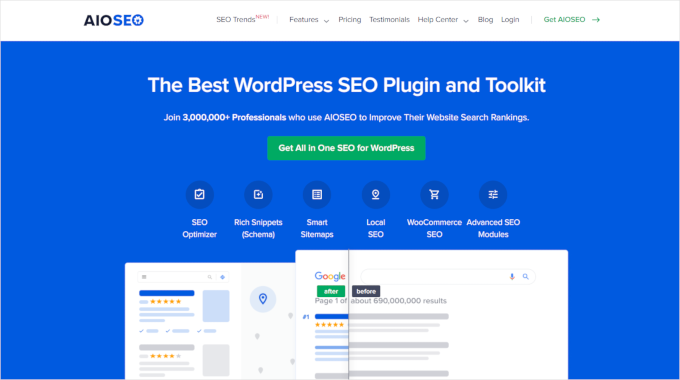
ウェブサイトの適切な配色がどのようなものか、まだわかりませんか?素晴らしい例はたくさんありますが、ここではAll in One SEO (AIOSEO)のホームページから1つ引用します。
私たちが気に入っているのは、配色が白、黒、青、緑のみで構成されていますが、それらをすべて効果的に使用している点です。
AIOSEOのシグネチャーカラーは青だとわかりますが、圧倒的ではありません。行動喚起には緑を使用し、テキストには黒と白を使用しています。これにより、デザインは視覚的に興味深いままでありながら、クリーンでプロフェッショナルな状態を保ちます。
さらに、すべての要素の間に十分な余白があるため、デザインがごちゃごちゃした感じになりません。
WordPressで色をカスタマイズする方法はテーマによって異なることに注意してください。詳細な手順については、WordPressウェブサイトの色をカスタマイズする方法に関するガイドを参照してください。
3. 読みやすいフォント
ウェブサイト上の素晴らしいコンテンツも、訪問者が簡単に読めなければ無駄になってしまいます。だからこそ、読みやすいフォントを選ぶことが非常に重要です。しかし、心配しないでください。読みやすいからといって、つまらないわけではありません。
読みやすく、見た目も面白いフォントはたくさんあります。素晴らしい選択肢については、おすすめのWebセーフフォントとWordPressのタイポグラフィプラグインのガイドをご覧ください。
効果的なタイポグラフィの優れた例は、アートディレクターのドンドレ・グリーン氏のウェブサイトです。このサイトでは、本文にはモダンなサンセリフフォントを使用し、見出しにはよりスタイリッシュなサンセリフフォントを組み合わせています。このコントラストは、明瞭さを維持しながら視覚的な魅力を高めます。
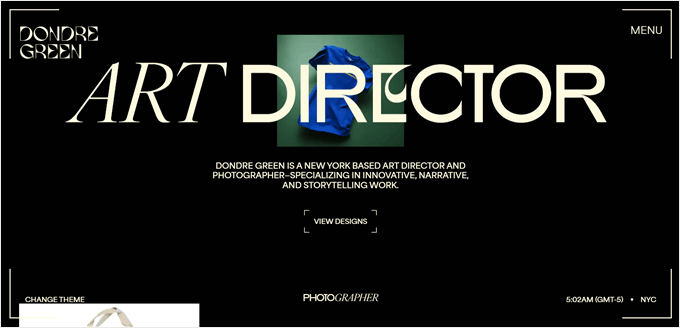
特に興味深いのは、スタイルをクリエイティブに使用している点です。太字と斜体のフォントを組み合わせ、時には単一の単語の中でも使用しています。これにより、読者を圧倒することなく、テキストにダイナミックな要素が加わります。
フォントが十分に読みやすいかどうかわかりませんか?GoogleドキュメントやMicrosoft Wordで試すことができます。
Google Fontsを使用している場合、タイプテスター機能を使用すると、さまざまなサイズ、色、配置、さらには言語でフォントをプレビューできます。
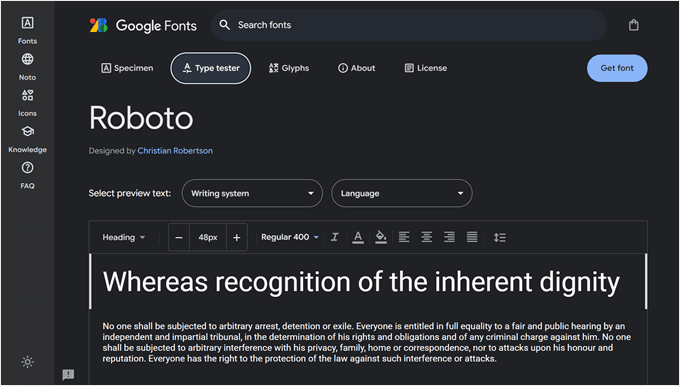
フォントをテストする際には、これらの重要な要素に注意する必要があります。
- サイズ – さまざまなデバイスで読みやすいですか?
- 行間 – 行と行の間には十分なスペースがありますか?
- 文字間隔 – 文字は適切に配置されていますか?
- フォントの太さのバリエーション – 太字または細字バージョンでまだ読みやすいですか?
- 画面のレンダリング – 印刷物だけでなく、デジタル画面でも見栄えが良いですか?
目的のフォントを見つけたら、WordPressサイトに追加できます。WordPressにカスタムフォントを追加する方法のガイドで、手順を確認してください。
Google Fontsを使用している場合、プライバシーに配慮した使い方をしたいかもしれません。一部の国では、Google Fontsの読み込みを潜在的なプライバシー問題と見なす厳格なデータ保護法があります。そのため、多くのユーザーはGoogle Fontsを無効にし、代わりにローカルでホストされた代替フォントを使用することを選択しています。
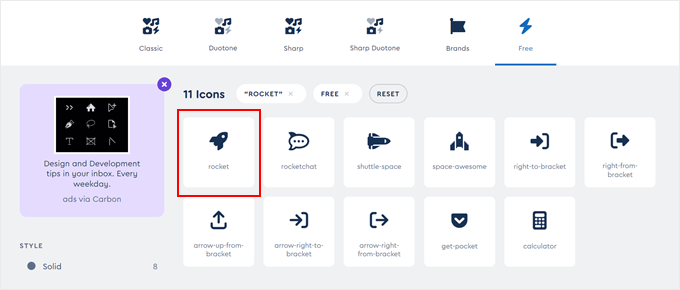
通常のテキストフォントの他に、アイコンフォントの使用も検討できます。これらは、文字の代わりに小さくスケーラブルなグラフィックを表示する特殊なフォントです。ソーシャルメディアボタンやメニューインジケーターなどに使用できます。
アイコンフォントは通常のフォントと同じように機能するため、スタイル設定が簡単で、サイトの速度を低下させません。
4. 効果的なウェブサイトヘッダー
ウェブサイトのヘッダーはウェブページの最上部のセクションであり、通常はサイト全体で同じです。ナビゲーション、ブランディング、および訪問者向けの主要なアクションを提供し、ウェブサイトのレイアウトの重要な部分として機能します。
優れたヘッダーには通常、ロゴ、メインナビゲーションメニュー、そして場合によってはCTAボタンや検索バーが含まれます。ただし、ヘッダーの外観は、ウェブサイトの目的、コンテンツ、ターゲットオーディエンスによって異なります。
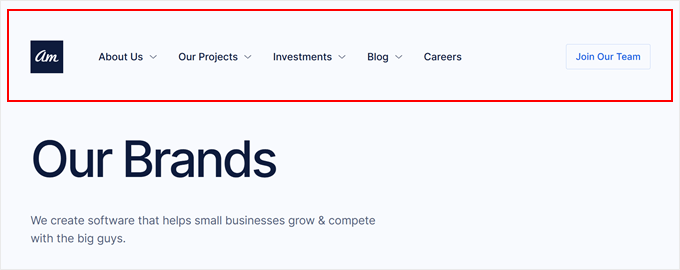
たとえば、Awesome Motiveのウェブサイトを見ると、ヘッダーはシンプルで焦点が絞られています。ロゴ、さまざまなページにアクセスするためのドロップダウンオプションを備えたナビゲーションメニュー、およびAMチームに参加するための行動喚起ボタンが含まれており、これは採用ページにつながります。
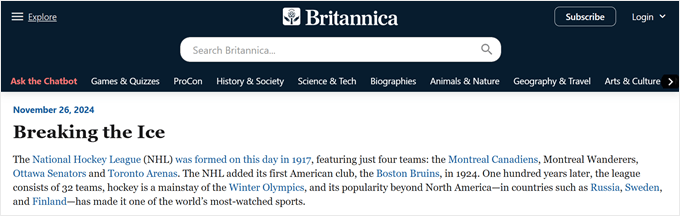
一方、Britannicaのような大規模なウェブサイトには、より包括的なヘッダーがあります。より厚みがあり、ロゴ、検索バー、さまざまな百科事典カテゴリへのリンク、Britannicaメンバーシップを購読するためのボタン、およびサイトのチャットボットに質問するためのボタンなど、より多くの要素が含まれています。
左上隅にはハンバーガーメニューボタンもあり、さらに多くのページに移動できます。このデザインは、百科事典ウェブサイトの広範なコンテンツと多様なユーザーニーズを反映しています。
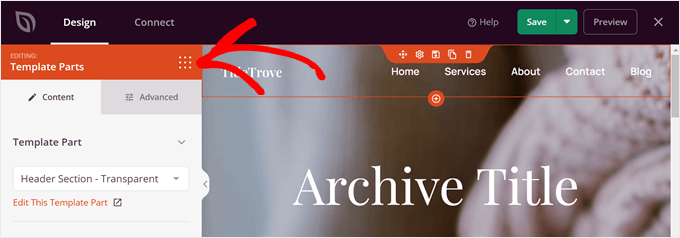
また、一部のウェブサイト所有者は、サイトの特定のページにカスタムヘッダーを作成することを選択します。これにより、さまざまな種類のコンテンツや目標に合わせてユーザーエクスペリエンスを調整できます。
たとえば、製品ページに特別なヘッダーを設けて、重要な機能やオファーを強調したり、ブログにユニークなヘッダーを設けて人気のあるカテゴリを強調したりすることができます。
WordPressのフルサイトエディターやSeedProdのようなページビルダーは、この機能を提供しているため、複数のヘッダーを簡単に作成・管理できます。
5. ナビゲーションしやすいメニューバー
ナビゲーションメニューはヘッダーの一部ですが、それ自体で特別なセクションが必要だと考えています。適切に設計されたメニューはユーザーエクスペリエンスにとって非常に重要であり、訪問者がサイトとどのようにやり取りするかに大きく影響を与える可能性があります。
メニューを作成する際には、モバイルユーザーがどのようにやり取りするかについても考慮する必要があります。デスクトップではメニューは大きくなることが多いですが、モバイルデバイスではスペースが限られています。そのため、最新のWordPressウェブサイトデザインではモバイル対応メニューが非常に重要です。
メニューに含めるものを決定する際は、これらの質問を検討してください。
- ユーザーがすぐにアクセスする必要のある、ウェブサイトで最も重要なページまたはセクションは何ですか?ホームページ、製品またはサービスページ、ブログページなどのコアページを考えてみてください。
- 訪問者に取ってほしい主要なアクション(サインアップや購入など)はありますか?
ヘッダーの種類が異なるように、メニューの種類も異なります。ほとんどのウェブサイトでは、メインページへのリンクを含む標準的な水平メニューを使用しています。
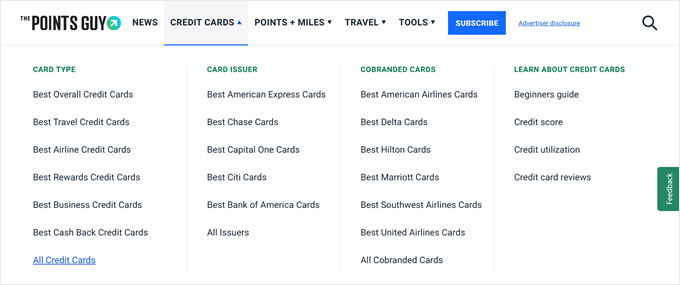
複数のページをカバーする必要がある場合、ほとんどの場合、ドロップダウンメニューまたはメガメニューを使用します。これは、以下のThe Points Guyの例のようになります。
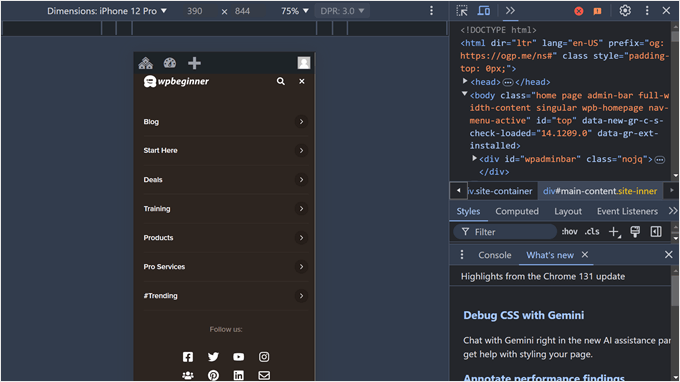
多くのウェブサイトでは、スライドパネルまたは全画面レスポンシブメニューを使用することを選択しています。実際、後者のオプションは、WPBeginnerのウェブサイトがモバイルで表示される際に使用しているものです。
ブログのカテゴリはたくさんあるため、これにより、画面を散らかすことなく、すべてのオプションを明確に提示できます。
こちらがInspect toolを使用して表示した場合の例です。
ナビゲーションメニューのスタイル設定には、多くのヒントやコツがあります。たとえば、一部のユーザーはメニューをスティッキー(固定)でフローティング(浮動)にして、ユーザーがページをスクロールしても常に表示されるように選択します。これにより、特に長いページでのナビゲーションが改善される可能性があります。
一部のユーザーは、CSSを使用して特定のメニュー項目をハイライト表示することもあります。これにより、重要なページやセクションに注意を引くことができますが、必要に応じてすべてのメニューオプションを1つの項目として管理することもできます。
メニューのスタイリング方法に関するヒントやコツをもっと知りたい場合は、これらのガイドをご覧ください。
6. 包括的なフッターセクション
フッターはウェブサイトの下部セクションであり、すべてのページに一貫して表示されます。通常、ヘッダーを補完し、メインページを煩雑にすることなく、追加のナビゲーションオプションと重要な情報を提供します。
フッターは一番下にありますが、いくつかの理由で非常に重要です。多くの企業やオンラインストアがその可能性に気づき、創造的に活用しています。
ほとんどのウェブサイトには、メインメニューに収まらないページへのリンク、著作権情報、プライバシーポリシーなどが含まれます。
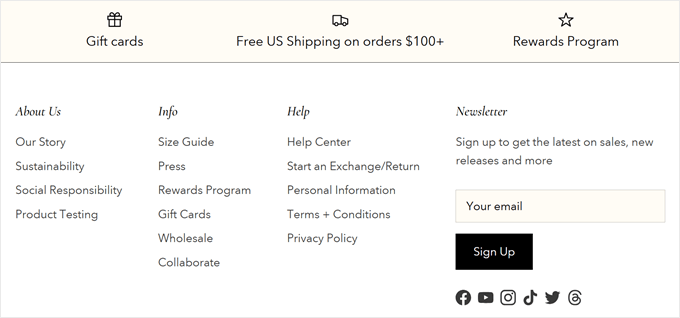
しかし最近では、ニュースレター登録フォーム、顧客の声、そして時にはウェブサイトでの購入を促すためのメリットのリストなどが見られます。
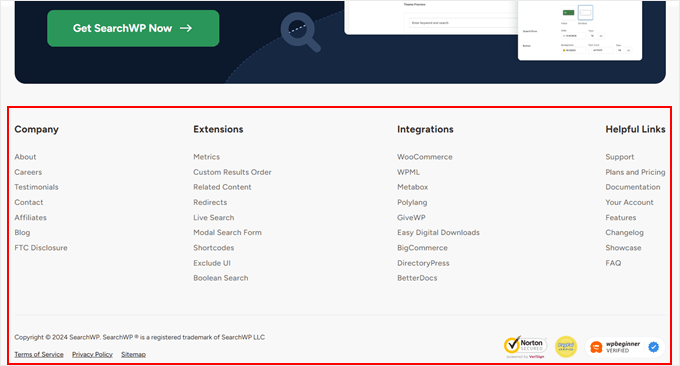
効果的なフッターの優れた例は、SearchWPのウェブサイトです。フッターには、すべての重要なページへのリンク、推奨される統合、サイトマップが含まれています。
また、ソーシャルプルーフを高めるために、セキュリティと信頼のバッジも追加されています。大きなリンクリストの上部には、SearchWPを取得するためのコールトゥアクションボタンがあり、最後までスクロールして製品に興味を持っている可能性のあるユーザーをターゲットにしています。
さらにインスピレーションを得るには、WordPressフッターデザインの例と、WordPressウェブサイトのフッターに追加するもののリストをご覧ください。
7. 印象的なファーストビューセクション
私たちの経験では、WordPressウェブサイトの主要部分はウェブサイトの種類によって大きく異なるため、万能のデザインを作成することはできません。しかし、ウェブサイトや業界に関係なく、強力なファーストビューセクションを持つことは常に良いことだと考えています。
「ファーストビュー」とは、スクロールせずにウェブページ上で見えるコンテンツのことです。訪問者がサイトにアクセスしたときに最初に目にする部分であるため、ウェブサイトのレイアウトにおいて最も重要な部分の1つです。
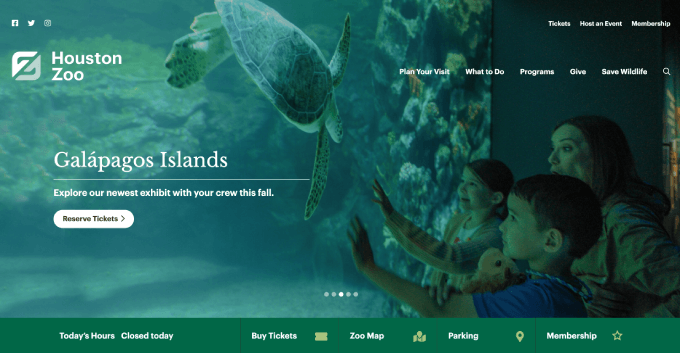
強力なファーストビューセクションには通常、印象的なヒーロー画像が必要です。これは、ページの上部を占める、大きくて目を引くビジュアルです。コンテンツに関連性があり、高品質で、ウェブでの使用に最適化されている必要があります。
オンラインストアやビジネスサイトではヒーローイメージが一般的ですが、最近ではブログでもこのアプローチが使われています。最新の記事や人気の記事を強調したり、ブログの主な内容を簡単に説明するために使用されます。
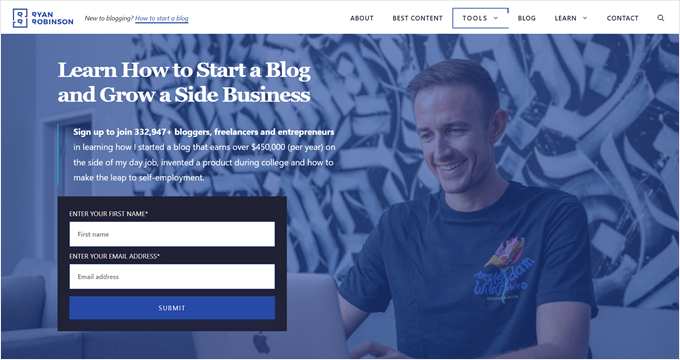
素晴らしい例は、Ryan Robinsonのウェブサイトです。彼のファーストビューセクションには、彼自身の大きな画像、強力な見出し、ソーシャルプルーフ(「332,947人以上のブロガーに参加」)でサインアップを促すサブヘッドライン、そしてニュースレターサインアップフォームが表示されています。
ヒーロー画像を作成するために、通常はCanvaのようなシンプルなツールを使用します。しかし、別のオプションを探している場合は、Canvaの代替ツールのリストを確認してください。
あるいは、一部のユーザーはフルスクリーンの動画背景を追加することを選択します。これにより、サイトがより生き生きとし、訪問者の注意をすぐに引くことができます。
ただし、ファイルをYouTubeやVimeoのようなホスティングプラットフォームにアップロードする場合にのみ、これを行うことをお勧めします。WordPressサイトの動画を自分でホストすると、サイトの速度が低下する可能性があるためです。
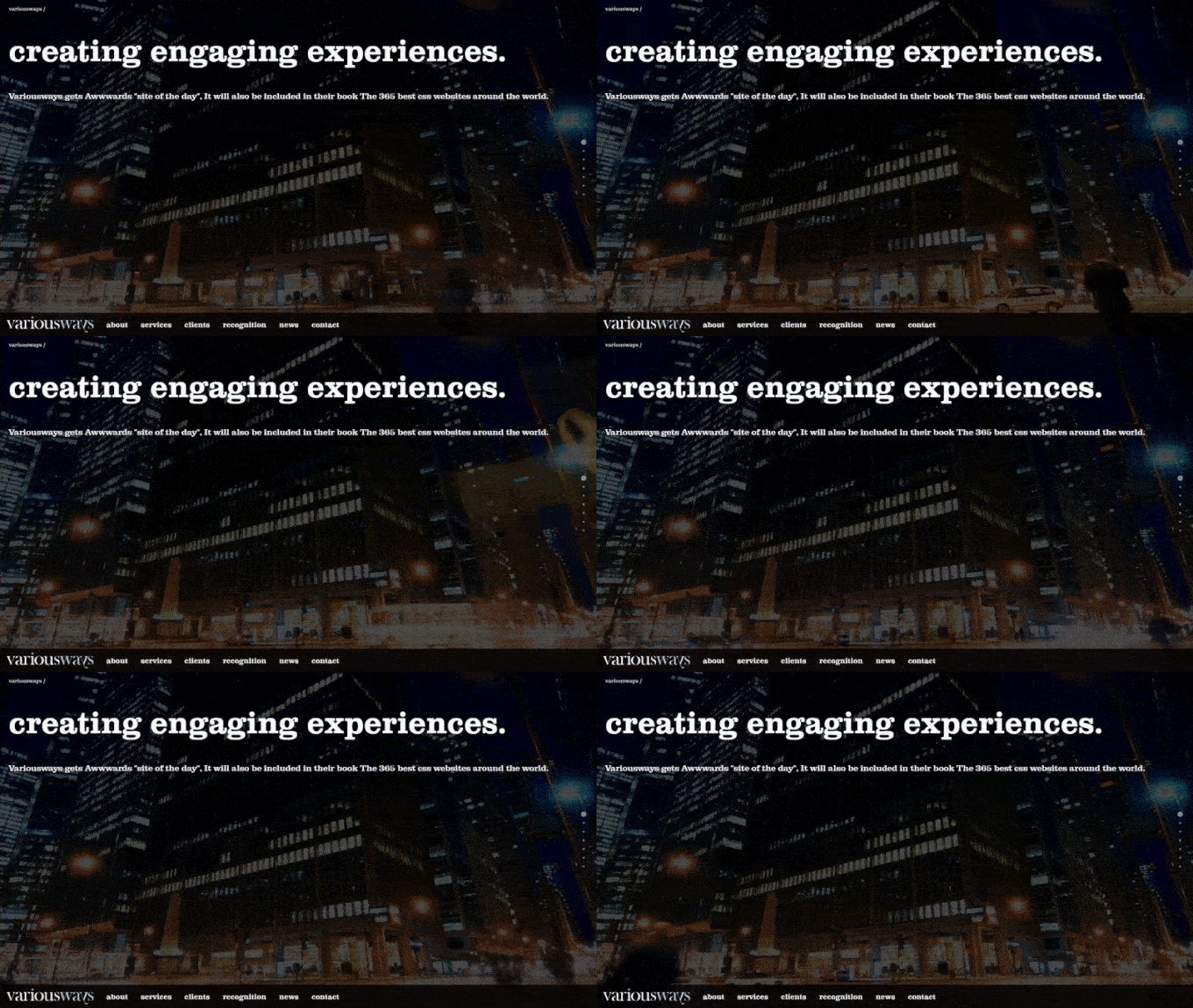
さらにインスピレーションを得るには、厳選された優れたWordPressウェブサイトの例のリストをご覧ください。
8. 使いやすいお問い合わせフォームページ
もう1つの必須のWordPressデザイン要素は、お問い合わせフォームページです。ブログ、オンラインストア、ビジネスウェブサイトのいずれを運営していても、ユーザーがウェブサイト上で直接簡単にメッセージを送れるように、常にお問い合わせフォームが必要です。
優れたお問い合わせフォームは、シンプルで使いやすく、必要な情報のみを収集するものです。フィールドが多すぎたり質問が複雑すぎたりすると、訪問者を圧倒し、ユーザーを怖気づかせる可能性があるため、避けるべきです。
下のコンタクトフォームの画像はWPBeginnerのウェブサイトからのもので、私たちが言っていることを実践していることを示しています。私たちのフォームは、わかりやすく、必須の詳細のみを尋ねるように設計されており、ユーザーフレンドリーなエクスペリエンスを保証します。
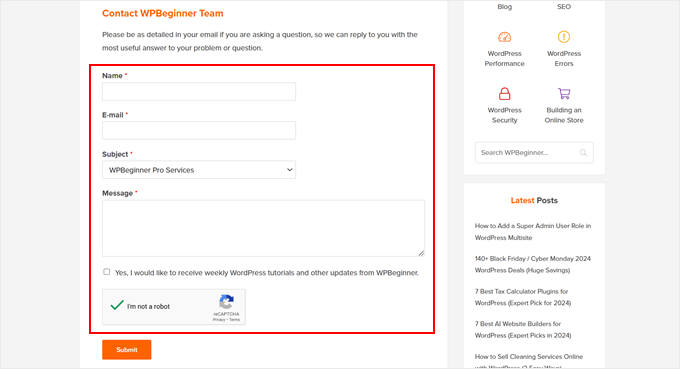
小さなウェブサイトの場合、単一のお問い合わせフォームで十分なはずです。通常、返信を送信して通知するための名前、メールアドレス、および問い合わせ内容のフィールドが必要です。
しかし、ウェブサイトが成長し、よくある質問を特定できるようになったら、フォームをさらにカスタマイズしたくなるかもしれません。
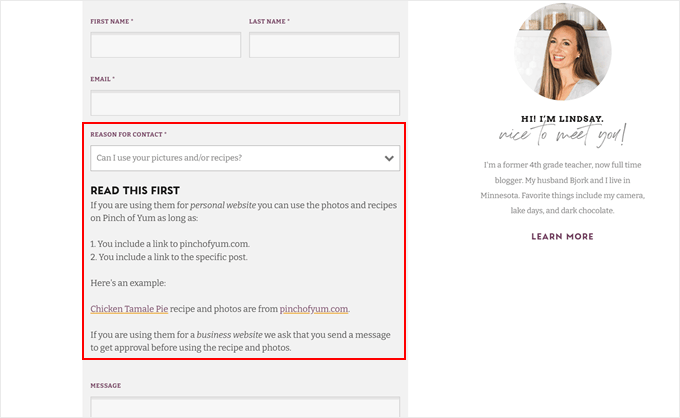
たとえば、Pinch of Yumのウェブサイトでは、「お問い合わせ理由」のドロップダウンフィールドが追加されています。オプションを選択すると、その理由に関連する短いメッセージが表示され、メッセージフィールドの上に表示され、最初に読む必要があります。
このアプローチは、問い合わせをフィルタリングし、一般的な質問に即座に回答することで、効率とユーザーエクスペリエンスを向上させるのに役立ちます。
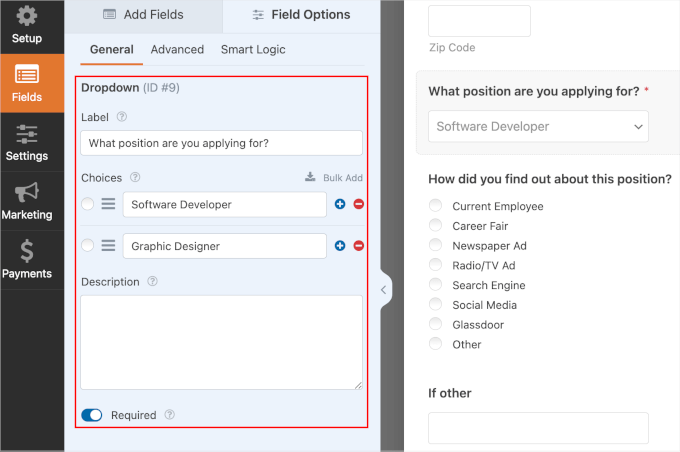
幸いなことに、WPFormsのようなフォームビルダープラグインは、ウェブサイトのニーズに合わせて簡単に拡張できます。これは、長年にわたりWPFormsを使い続けている多くの理由の1つです。
ドロップダウンフィールドに加えて、フォームに条件付きロジックを有効にすることができるため、ユーザーの回答に基づいてフィールドを表示または非表示にできます。これは、さまざまな種類のお問い合わせに対して異なる情報を収集する必要がある場合に役立ちます。
複数の著者がいるブログを運営している場合は、カスタム著者プロフィールページを作成することを検討し、それぞれにお問い合わせフォームを追加するとよいでしょう。これにより、読者は特定の著者に直接連絡できるようになり、エンゲージメントとネットワーキングの機会が向上します。
ビジネスにおいて、お問い合わせページは2つの目的を持つことがあります。潜在的な顧客が連絡を取る場所として、また既存の顧客がサポートを求める場所としてです。この場合、別々のフォームにつながる2つの異なるボタンを作成したい場合があります。
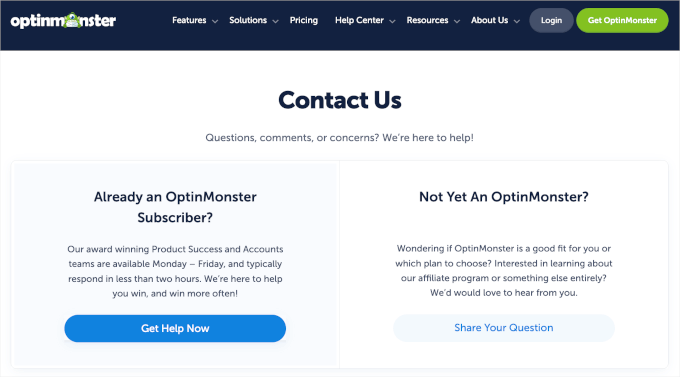
電話サポートを提供している場合は、クリックして電話するボタンを追加することも検討できます。これにより、ユーザーは好みの方法で簡単に連絡できるようになります。
9. ウェブアクセシビリティ機能
必須のWordPressデザイン要素のリストで最後になりましたが、WordPressウェブサイトのデザインはすべてのユーザーがアクセスできるようにする必要があります。
多くのユーザーは障害を持っており、ウェブサイトのナビゲーションや操作が困難になっています。サイトがこれらのニーズに対応していない場合、かなりの数のユーザーがコンテンツにアクセスできない可能性があります。これは、貴重な訪問者や潜在顧客を失っている可能性があることを意味します。
さらに、アクセシビリティはインクルーシブであるだけでなく、法的な懸念でもあります。
障害を持つアメリカ人法(ADA)により、消費者はアクセシビリティガイドラインを満たさないウェブサイトに対して苦情を申し立てることができます。これらの問題を修正しないと、評判を損ない、金銭的損失につながる可能性があります。
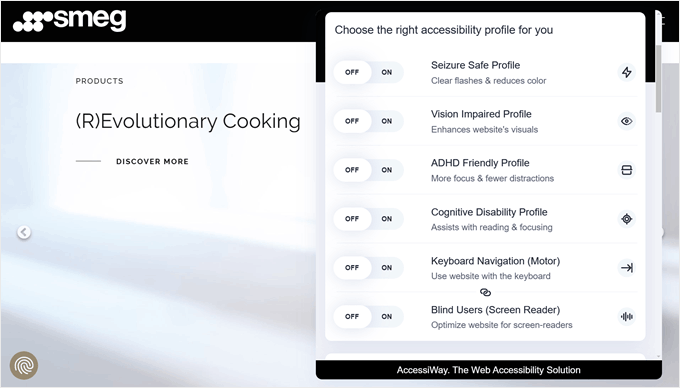
アクセシビリティの高いウェブサイトの優れた例はSmegです。このサイトには便利なアクセシビリティツールバーがあり、さまざまなニーズに基づいてウェブサイトの機能を調整できます。
フォントサイズや配置などのページコンテンツを調整するだけでなく、てんかんに安全、ADHDフレンドリー、視覚障害者向けなど、特定のプロファイルを選択できます。これにより、ユーザーは多くの異なる設定を変更することなく、ウェブサイトをよりアクセスしやすくするための簡単な方法を得ることができます。
WordPressにはすでにウェブサイトをアクセシブルにするための組み込み機能がありますが、さらに多くのことができます。詳細については、公式のWordPressアクセシビリティハンドブックを確認することをお勧めします。
さらに、WordPressウェブサイトのアクセシビリティを向上させる方法に関するガイドでは、実行できる実用的な手順を紹介しています。
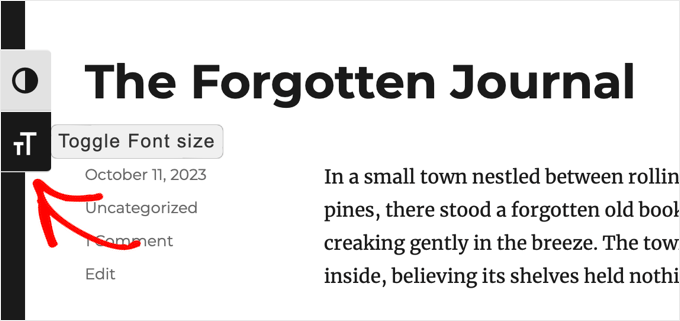
アクセシビリティを向上させる簡単な方法の1つは、WP Accessibilityプラグインをインストールすることです。このプラグインは、ウェブサイトにツールバーを追加し、ユーザーがフォントサイズを変更できるようになります。これは視覚障害のあるユーザーに最適です。
また、ユーザーがハイコントラストカラーモードでサイトを表示できるようにします。これはダークモードに似ていますが、色覚異常のユーザーにより優しいです。
もう1つの重要な機能は、ウェブサイトで矢印キーナビゲーションを有効にすることです。これは、マウスではなくキーボードナビゲーションに依存する障害のあるユーザーにとって重要です。これは、多くの訪問者にとってユーザーエクスペリエンスを大幅に向上させることができる簡単な変更です。
WordPressブログのためのトップウェブデザイン要素
多くのデザイン要素はさまざまな種類のウェブサイトで普遍的ですが、WordPressブログはしばしば、それらを際立たせる独自の機能を備えています。WordPressブログに特化した主要なデザイン要素を見てみましょう。
10. 便利なサイドバー
ブログをユニークなものにしている要因の1つは、それに付随するレイアウトです。メインコンテンツが左右どちらかの側を占め、サイドバーがすべての投稿やページに表示されるデザインに慣れているかもしれません。
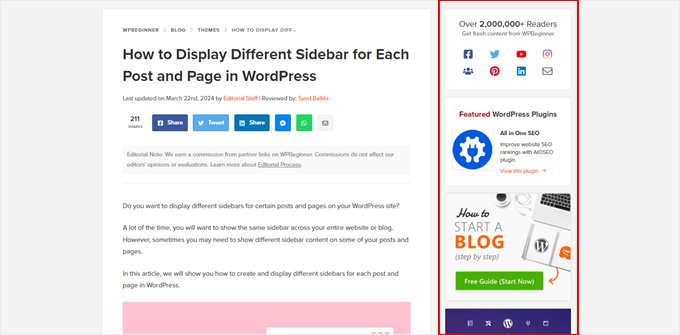
サイドバーは、注目の必須WordPressプラグイン、無料リソース、さらにはセールやクーポンなど、読者に役立つ可能性のあるコンテンツを紹介するのに役立つため、私たちはサイドバーの使用を好みます。
ただし、これはオプションです。最近では、すべてのブログにサイドバーがあるわけではありません。サイドバーがないものや、ソーシャルアイコンやブログ記事の目次のようなフローティング要素しかないものもあります。
このクリーンでミニマリストなアプローチは、シンプルさと集中を優先する現在のウェブデザインのトレンドに沿っています。
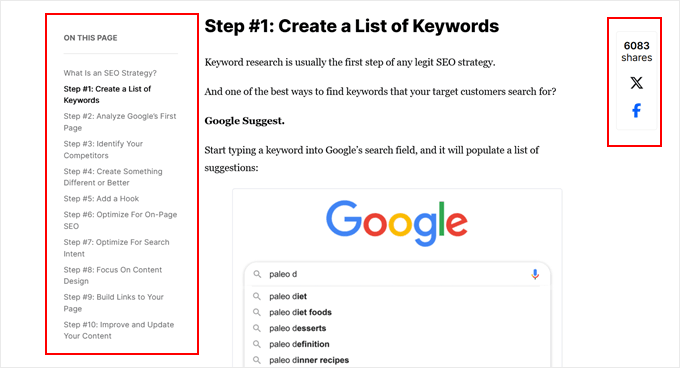
しかし、サイドバーを設置することにした場合は、この要素を最大限に活用するためのサイドバーのヒントとコツをいくつかご紹介します。
- コンテンツの言語(右から左に書く言語かどうかなど)とユーザーの読書習慣を考慮してください。サイドバーの配置は、読者にとって自然に感じられるはずです。変更が必要な場合は、WordPressでサイドバーの配置を変更する方法に関するガイドがあります。
- サイトのサイズによっては、特定のページや投稿に異なるサイドバーを表示したい場合があります。これにより、ユーザーインターフェイスを特定のコンテンツに合わせて調整し、関連性とエンゲージメントを向上させることができます。
- 最も必要なWordPressウィジェットのみを追加してください。サイドバーに多くの要素を詰め込みすぎて、ユーザーがメインコンテンツのエンゲージメントから注意をそらされないようにしてください。
11. コンテンツレコメンデーションブロック
WordPressブログデザインにおけるもう1つの重要な要素は、コンテンツレコメンデーションブロックです。現在、ブロガーがそれらをどのように、どこに表示するかは、レイアウトや好みに応じて異なります。
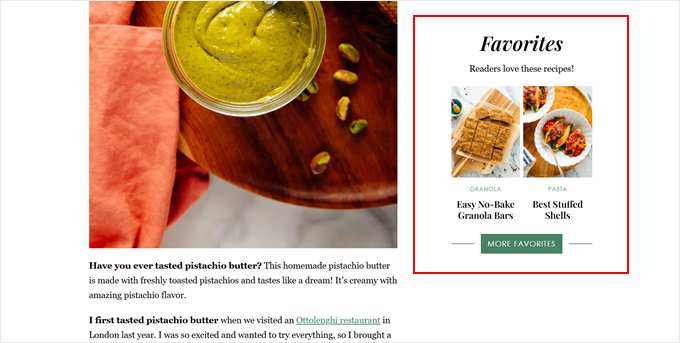
単一投稿テンプレートにサイドバーがある場合、多くのユーザーは、Cookie + Kateのウェブサイトのように、そこに最近の投稿や最も人気のある投稿を表示します。
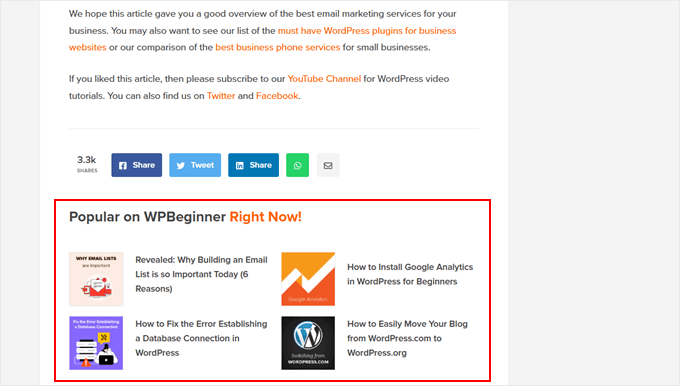
もう一つの選択肢は、投稿の最後に表示することです。これはWPBeginnerで行っていることです。
このように、記事を読み終えた読者は、より関連性の高いコンテンツを簡単に見つけて探索できるため、ページビューが増加し、直帰率が低下します。
コンテンツを推奨する上で最も重要なのは、適切な配置を検討することです。読者の注意を引くのに十分見える必要がありますが、メインコンテンツから注意をそらすほど目立つものであってはなりません。
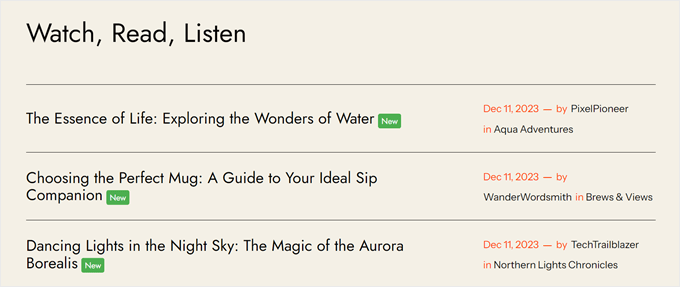
また、関連記事については、現在の投稿との関連性を考慮することもできます。サムネイル付きの投稿を表示することも検討できます。これにより、読者は推奨コンテンツが何であるかを視覚的に素早く把握できます。
さらに、リピーター向けにWordPressで新しい投稿を強調表示するクールなトリックを見つけました。これにより、通常の読者は新しいコンテンツを簡単に見つけることができ、サイトに長く滞在してさらに多くのコンテンツを探求するよう促されます。
最も人気のある投稿がわからない場合は、MonsterInsightsのような分析プラグインの使用をお勧めします。このプラグインは、Google Analyticsアカウントから直接このデータを取得できます。
これにより、人気のある投稿を手動で追跡および更新する時間と労力が節約されます。これらの人気のある投稿をウェブページ上のブロックとして表示でき、読者の間で最も人気のあるものに応じて自動的に変更されます。
12. 可読性向上ツール
オンラインの読者は非常に集中力が短いことをご存知ですか?そのため、ユーザーの注意を引きつけ、維持するためにブログ記事に要素を追加することが重要です。
読者がコンテンツを簡単にスキャンして吸収できるように、可読性を高めるブログ投稿の機能の使用を検討する必要があります。
たとえば、ブログ記事が特に長い場合は、カスタムシェイプディバイダーを追加できます。このクリエイティブなデザイン要素は、長いコンテンツを視覚的に分割し、読者にとって威圧感を軽減することができます。
SeedProdには、そのページビルダーにこの機能が搭載されており、図形のデザイン、色、サイズなどをカスタマイズできます。
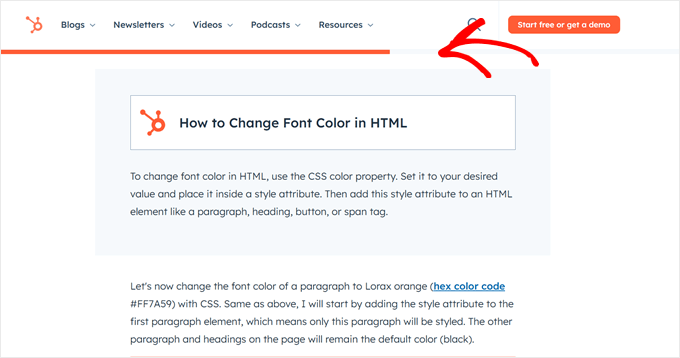
HubSpotのような多くのブログでは、ユーザーに記事のスクロール深度を示すために読書進捗バーを追加しています。
このシンプルでありながら効果的な要素は、読者に進捗状況の視覚的な手がかりを与え、投稿を完了するように促すことで、ユーザーエクスペリエンスを向上させます。
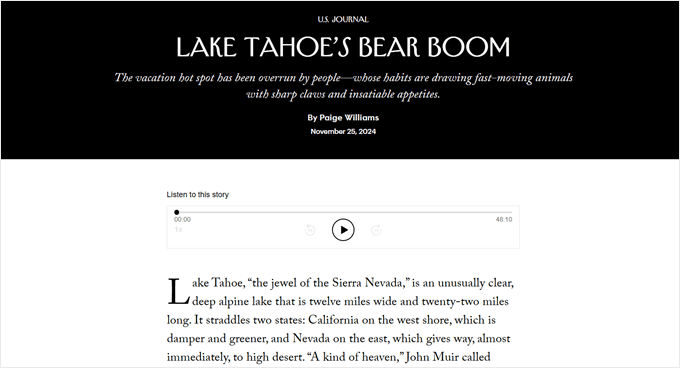
また、ドロップキャップをコンテンツに追加することも検討できます。すべての段落の先頭ではなく、新しいセクションや章の先頭に追加します。これにより、視覚的な興味を引き、読者の目を誘導することができます。
ニューヨーカー誌からの例を以下に示します。
共有したい情報がたくさんあるが、メインコンテンツを簡潔に保ちたい場合は、シンプルでエレガントな脚注を追加することを検討してください。これにより、メインテキストを煩雑にすることなく、追加の詳細を提供できます。
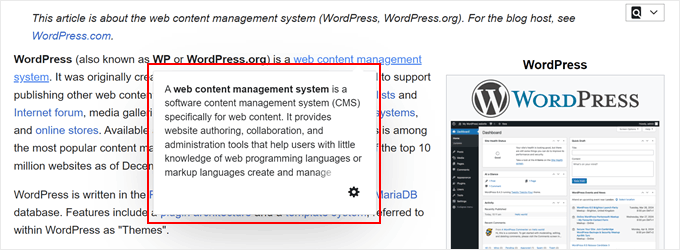
もう1つの便利なトリックは、内部リンクのライブプレビューを表示することです。この機能により、読者は現在のページを離れることなく、リンクされたコンテンツを垣間見ることができます。これは内部リンクの革新的なアプローチであり、ユーザーがコンテンツを読んでいる間、注意を引き続けることができます。
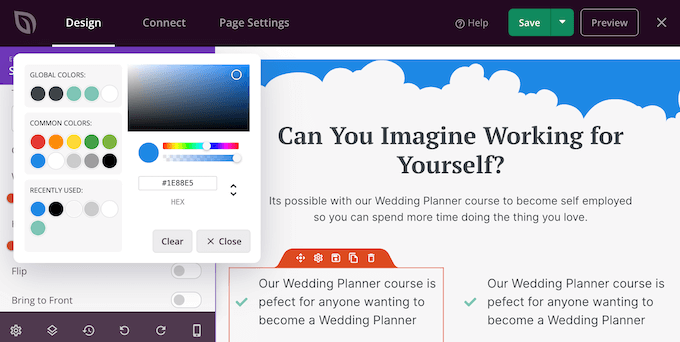
13. 関連する注目の画像
ブログ記事は主にテキストベースですが、特にアイキャッチ画像は重要な役割を果たします。
料理ブログを運営していて、新しいレシピについて投稿したが、料理を紹介する注目の画像がないと想像してみてください。読者はどのようにクリックして投稿を探索することに惹かれるでしょうか?
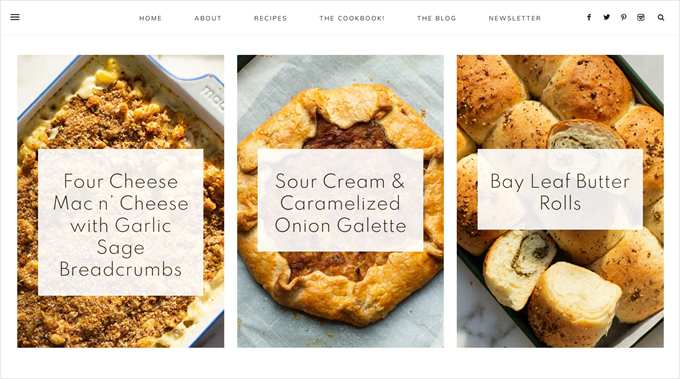
優れた注目の画像は次のとおりです。
- 投稿コンテンツに関連する
- 高品質で視覚的に魅力的
- WordPressテーマに合わせて適切にサイズ設定されています(詳細についてはテーマのドキュメントを確認してください)。
- 高速読み込みを保証するためにウェブ向けに最適化
- ブランド全体の美観と一貫性がある
WPBeginner のアイキャッチ画像では、投稿の内容を示すシンプルなビジュアルを作成することを目指しています。しかし、読者が投稿をチェックしたくなるほど興味深い見た目である必要があります。
画像が何を伝えようとしているのか、ユーザーがすぐに理解できない可能性があるため、あまり芸術的になりすぎないようにしています。
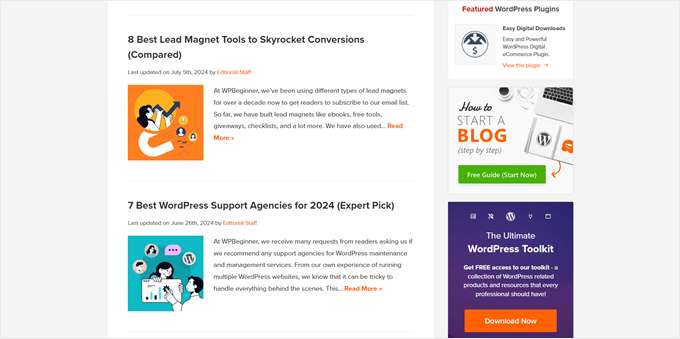
Adobe ExpressやCanvaのようなオンラインツールを使用してカスタム注目の画像を作成するか、ロイヤリティフリーの画像を使用して時間を節約できます。使用する権利があり、ブログのスタイルに合っていることを確認してください。
時間と潜在的なコストを考えると、すべての投稿にユニークな注目の画像を作成することが常に可能ではないことを理解しています。そのような場合は、フォールバック注目の画像を設定するのが良いでしょう。これにより、カスタム画像のない投稿でも視覚的な表現が保証されます。
多様性のために、投稿カテゴリに基づいてフォールバック注目の画像を設定する方法に関するガイドを確認してください。このアプローチは、ブログに視覚的な多様性を追加し、ユーザーがさまざまなトピックの投稿を簡単に見るのに役立ちます。
14. 明確なビジュアル要素
画面上で長い文章を読むのが好きではない人もいます。そのため、ユーザーがコンテンツをより理解できるように、必要に応じてブログ記事にビジュアルを追加することをお勧めします。
しかし、プレーンな画像や写真だけでは十分でない場合があります。読者を引き込み、アイデアを伝えるためには、よりインタラクティブで情報量の多いビジュアル要素が必要になることがあります。
さらに、視覚要素はテキストコンテンツをより表現力豊かで共感できるようにすることができます。たとえば、絵文字は、文章に個性と感情を追加し、トーンを伝えるのに役立ち、より魅力的な読書体験を作成します。
WordPressウェブサイトのデザインに組み込むことができるヒントの1つは、インタラクティブな画像ホットスポットを追加することです。Image Hotspotのようなプラグインを使用すると、これを簡単に行うことができます。
この機能は、製品レビューやチュートリアルに特に役立ち、読者が画像のさまざまな部分を探索して詳細情報を取得できるようにします。
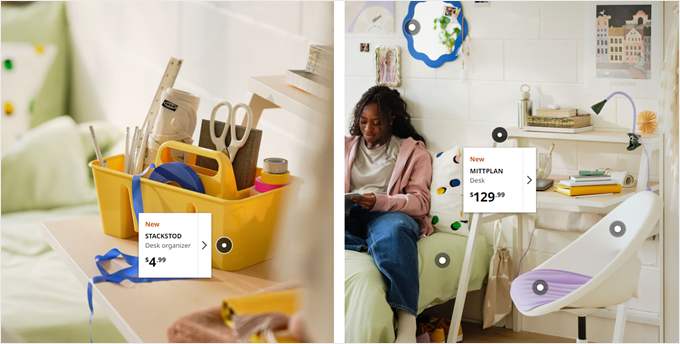
長い引用や長いコードブロックを表示する場合は、それらの要素にカスタムスクロールバーを挿入することを検討してください。これにより、読者はメインコンテンツの場所を失うことなく簡単にスクロールできます。
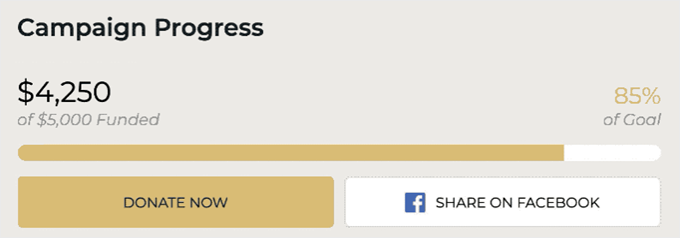
もう1つの興味深い視覚要素はプログレスバーです。プロジェクトの完了状況、学習マイルストーン、スキルレベル、栄養情報などを表示するために使用できます。
訪問者を顧客に変える WordPress デザイン要素
次に、ウェブサイトを顧客を引き付け、維持するための強力なツールに変えることができる、WordPress の主要なデザイン機能を見てみましょう。
15. ウェイティングリストまたは近日公開ランディングページ
サービスベースのビジネスを始める場合でも、オンライン ストアを始める場合でも、お勧めしたい要素の 1 つが、まもなく公開されるウェイトリストのランディング ページです。これは、本格的なサイトの公開前に期待感を高め、リードを獲得できる、ウェブサイト デザインの重要な部分です。
これは通常の近日公開ページとは異なります。なぜなら、目標は訪問者に今後のローンチについて知らせるだけではないからです。また、積極的に関与させ、待機リストに参加するように促すことも目的です。このアプローチは、関心を確認し、初期の顧客ベースを構築するのに役立ちます。
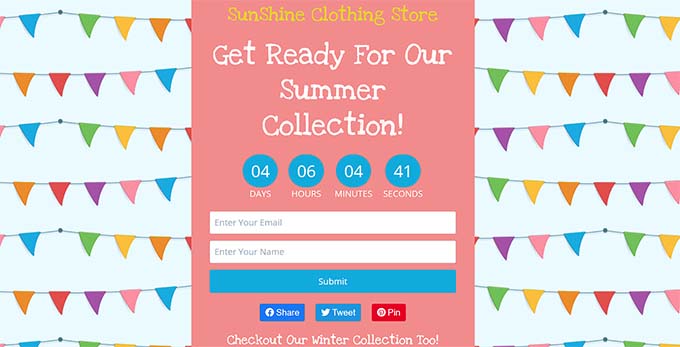
詳細については、待機リストランディングページを作成する方法に関するガイドをご覧ください。チュートリアルではSeedProdを使用しているため、デザインの専門家でなくても簡単に使用できます。
とは言え、待機リストのランディングページに追加できる主な要素をいくつかご紹介します。
- ローンチに関する緊急性と興奮の感覚を作り出すためのカウントダウンタイマーウィジェット。SeedProdはデフォルトでこの要素を提供しているため、有効にするために別のプラグインをインストールする必要はありません。
- 訪問者の情報をキャプチャするためのメール購読フォーム。行動喚起ボタンには目を引く色を使用することをお勧めします。
- 離脱インテントポップアップは、ページを離れようとしている訪問者を獲得するために使用されます。これはOptinMonsterを使用して行うことができ、メール購読者を600%増加させるために使用しました。
- 画像などの一部のビジュアルは、ユーザーに販売しているもののプレビューを提供します。これは、部分的に隠された商品画像、サービスが実際に稼働している様子を舞台裏から撮影したスナップショット、または提供するものの様式化されたグラフィック表現である可能性があります。
- ユーザーが公式ソーシャルプロファイルでフォローするように促すソーシャルメディアボタン。これにより、製品やサービスの発売に関する最新情報を入手できます。
- ユーザーがあなたのビジネスについて口コミを広めるのに役立つソーシャル共有リンク。
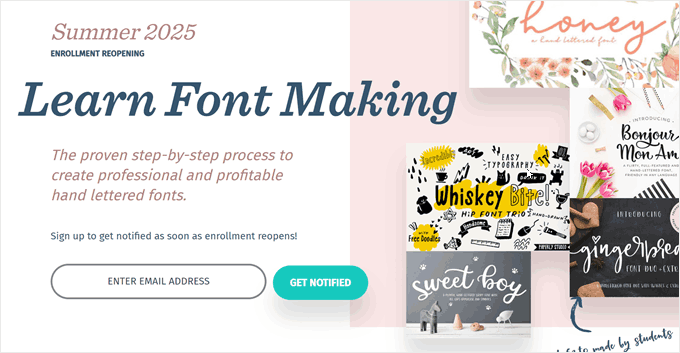
これは Every Tuesday による優れたウェイトリストランディングページの例です。このウェイトリストは、フォント作成コースの今後の登録に向けて期待感を高めようとしています。
元学生による過去の作品例を示している点が気に入っています。これはソーシャルプルーフとして機能し、将来の学生が達成できることを示しています。
16. アイキャッチなコールトゥアクションボタン
このガイド全体でコールトゥアクション(CTA)ボタンについて何度か言及しましたが、それには十分な理由があります。これらはWordPressウェブサイトデザインの最も重要な部分の1つであり、ユーザーの行動に直接影響を与え、コンバージョンを促進します。
しかし、どんな形のボタンでも良いと思っているなら、考え直してください。以前、色の重要性について話しましたが、CTAを効果的にする科学はたくさんあります。それはコンバージョン率を左右する重要な要素です。
まず、混乱や意思決定の麻痺を避けるために、1ページにつき1つの主要なCTA(Call to Action)のみを含めるのが最善です。そうでなければ、訪問者を圧倒してしまうリスクがあります。
それはボタンを一度しか表示できないという意味ではありません。ユーザーに取ってほしい主要なアクションを1つに絞るべきだということです。
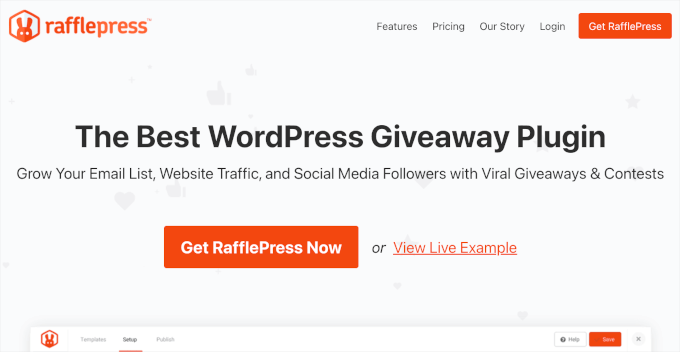
例としてRafflePressのホームページを使用しましょう。ファーストビューでは、CTAボタン「RafflePressを入手」がメニューとヒーローセクションに2回繰り返されています。
また、「ライブ例を見る」へのリンクも含まれていますが、「RafflePressを入手」ボタンのようにデザインされていないため、注意を引くために競合しません。
第二に、「詳細はこちら」や「サインアップ」のような一般的なCTAコピーは問題ありませんが、よりメリット主導にすることで次のレベルに進むことができます。
アクションを促す呼びかけを作成する際は、提供するメリットを簡潔に強調し、ユーザーが行動することで何を得られるのかを説明するようにしてください。ユーザーが自分にとって何が得られるのかを理解できれば、クリックする意欲が高まります。
John Turner, co-founder of SeedProd
 John Turner, co-founder of SeedProd
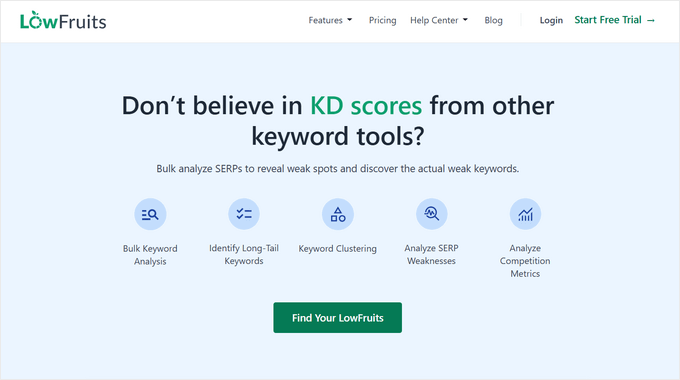
優れた例は、キーワード調査ツールであるLowFruitsです。
彼らのCTAは「あなたのローフルーツを見つける」であり、これは巧妙であり、ユーザーが得るメリットを説明しています。ローハンギングフルーツのような、ランク付けしやすいキーワードです。
John Turnerは、WPBeginnerのゲスト投稿で、これらのコンバージョンを増加させるコールトゥアクションのベストプラクティスについてさらに詳しく説明しています。
最後に、CTAボタンがデスクトップ、モバイル、タブレットデバイスでクリック可能であることを確認してください。デスクトップでは完璧に機能するが、モバイルでタップするのが難しいボタンは、コンバージョン率を著しく低下させる可能性があります。これは、モバイルユーザーの数が増加していることを考えると、特に当てはまります。
17. 読みやすいフィーチャーボックス
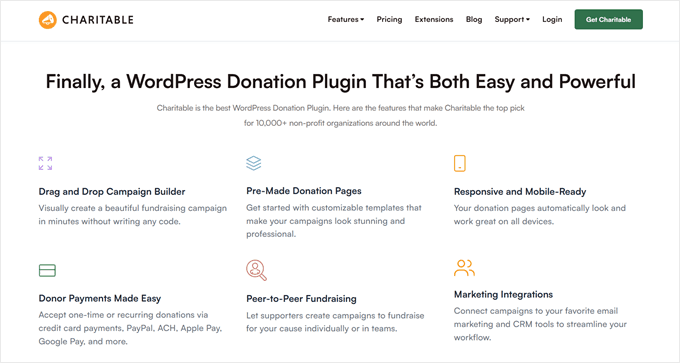
単一の商品、SaaSプラットフォームを販売している場合、またはサービスベースのビジネスを行っている場合は、機能ボックスを表示するのが良いでしょう。このセクションには通常、製品またはサービスの主な機能がリストされますが、テキストでいっぱいになると、読みやすく理解するのが難しくなります。
そのため、多くのビジネスウェブサイトでは現在、アイコン付きの機能ボックスが含まれています。これらの視覚的な手がかりは、ユーザーが各機能をすばやく特定して理解するのに役立ち、全体的なユーザーエクスペリエンスを向上させます。
アイコンはテキストから視覚的な区切りを設け、レイアウトをより魅力的で、圧倒されにくいものにします。
それ以外にも、機能を簡潔かつ明確に説明する小さな見出しを追加するようにしています。その後に、それを説明する単一の文が続きます。ページが散らかるのを避けるために、あまり長くしたくありません。
Charitableのホームページはこれを非常によく示しています:
18. ソーシャルプルーフ要素
私たちのeコマース統計に関する記事を調査していたとき、95%の消費者が購入前にレビューやその他の形態の社会的証明を探していることがわかりました。
これは理にかなっています。潜在的な顧客があなたのウェブサイトで肯定的なレビューを見れば、あなたから購入するという決定に自信を持つでしょう。
SeedProdのようなランディングページプラグインを使用すると、社会的証明を効果的に表示するために特別に設計されたブロックにアクセスできます。
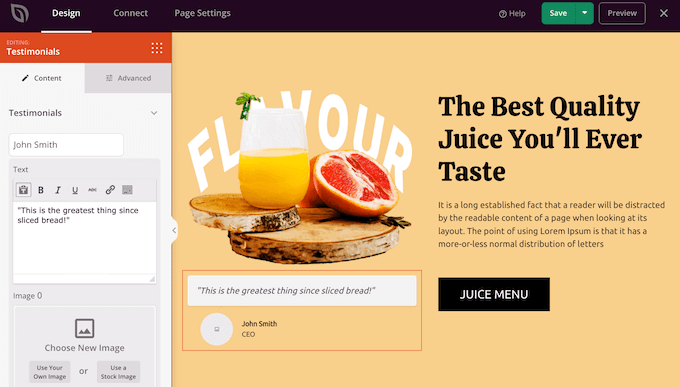
たとえば、ローテーションするお客様の声を追加できます。これは、複数の顧客の声を一度に1か所に表示するスライダーであり、ユーザーは矢印ボタンを使用して読み取るだけです。
数字カウントアニメーションを表示することもできます。これらは、提供した顧客数、販売した商品数、またはビジネスに関するその他の印象的な統計をユーザーに伝えるのに役立ちます。
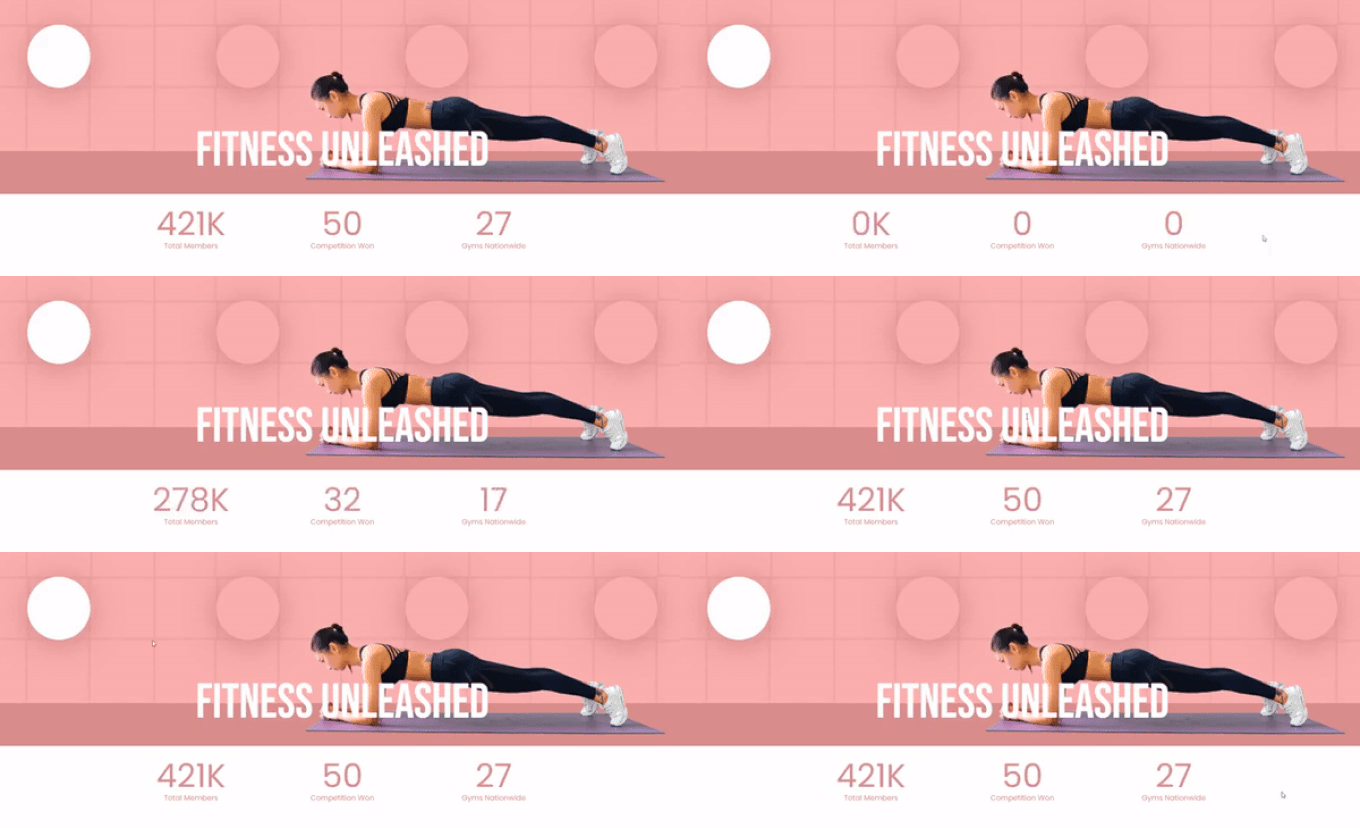
これらのレビューをホームページに配置するだけではありません。サイトの他の部分にも表示できます。たとえば、プリローダーアニメーションに含めるなどです。
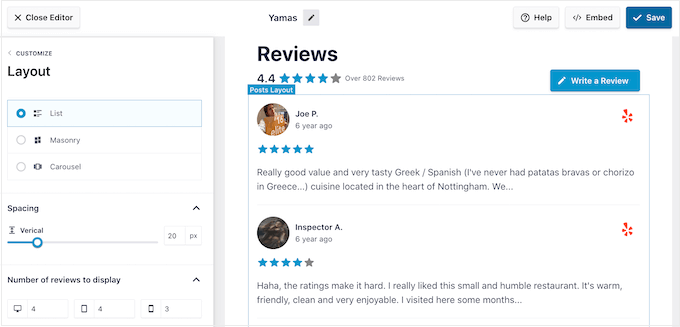
ページビルダーを使わずにレビューを表示したいですか?Smash BalloonのReviews Feedプラグインを試してみてください。このプラグインは、Google、Yelp、Facebookなどのサードパーティサイトからレビューコンテンツを取得できるため、さらに簡単になります。
このようにして、さまざまなプラットフォームからの新鮮で信頼性の高いレビューをWordPressサイトに直接自動的に表示できます。
19. 注目を集めるバナー
製品やサービスのためにGoogle広告のランディングページを作成したかもしれません。しかし、コンバージョンがなく、お金を失っている場合は、他の戦略を検討する時期かもしれません。
時には、訪問者は購入を促すためのちょっとしたきっかけを必要とするだけです。そこで、WordPressウェブサイトのデザインでウェブサイトバナーが役立ちます。
特別なオファーを表示するスティッキーフッターバーや、期間限定のセールを発表するスクロールティッカーのようなダイナミックな要素について話しています。
これらは、重要な情報を強調し、キャンペーンを宣伝し、過度に邪魔になることなくコンバージョンを促進することができます。
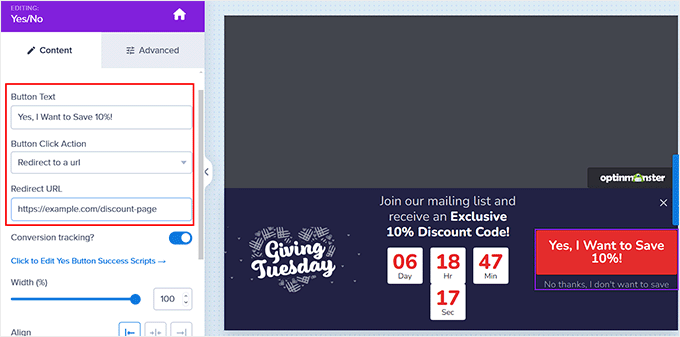
このための私たちのプラットフォームはOptinMonsterです。多くの人がこれをポップアッププラグインとして知っていますが、私たちはこれをウェブサイト全体でさまざまなプロモーションを表示するために成功裏に使用してきました。
例えば、ブラックフライデーの間、私たちはウェブサイトにフローティングバナーを追加して、100以上の限定セールコレクションにユーザーを誘導しました。スクロールしても追従するようにスティッキーにしましたが、ユーザーエクスペリエンスを損なわないように十分な小ささに保ちました。
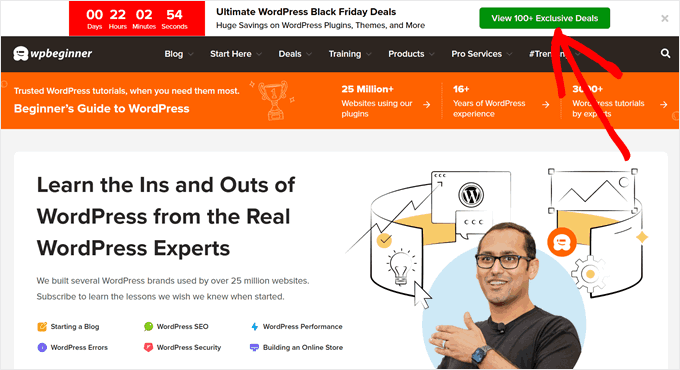
このバナーデザインのアプローチは、バランスがすべてです。目標は、訪問者を圧倒することなく注意を引き、プッシュするのではなく誘導するユーザーインターフェースを作成することです。
これらのウェブサイトバナーをデザインする際には、それらがWordPressウェブサイト全体のデザインにどのように適合するかを考慮する必要があります。
ウェブサイトのレイアウトの一部のように見えるべきですが、ユーザーの注意を引くのに十分目立つ必要があります。サイトのパレットを引き立てながら、十分なコントラストを提供する色を使用することをお勧めします。
20. コンバージョン率の高いカートとチェックアウトページ
カートからチェックアウトまでのジャーニーは、eコマースユーザーエクスペリエンスの最も重要な部分です。実際、私たちのショッピングカート放棄統計の記事では、10人中7人が購入を完了する前にカートを放棄していることがわかりました。これは潜在的な収益の大きな損失です。
高いカート放棄率が見られる場合は、カートとチェックアウトページを確認する必要があります。購入を疑わせたり、不満を感じさせたりするデザイン要素があるかもしれません。
例えば、デザイン面で、情報収集のためにフィールドが多すぎる、またはカートページとチェックアウトの合計金額が大きく異なる場合があります。これらの問題は、ユーザーエクスペリエンスとコンバージョン率を損なう可能性があります。
WPCodeのチェックアウトページは素晴らしい例です。これはデジタル製品であるため、メールアドレス、名、姓、電話番号など、最も関連性の高い情報のみを要求します。
支払いセクションも同じページにあり、顧客が購入を完了するために必要なステップ数を減らしています。割引は自動的に適用されるため、クーポンコードを探して手動で入力する必要はありません。
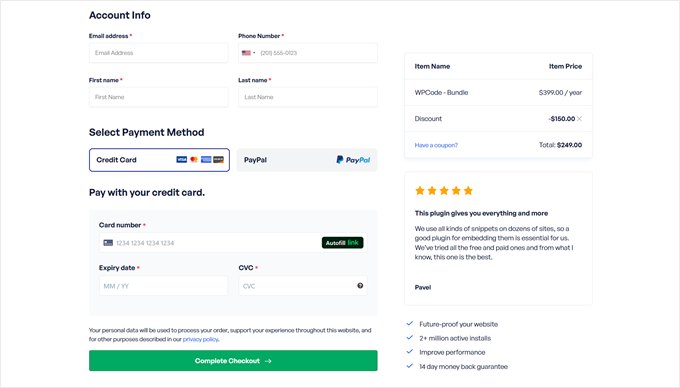
それ以外にも、顧客の購入をためらっている場合に安心させるための、レビューブロックのようなソーシャルプルーフ要素があります。
詳細については、カスタムWooCommerceカートページを作成する方法とWooCommerceチェックアウトをカスタマイズする方法に関するガイドをご覧ください。
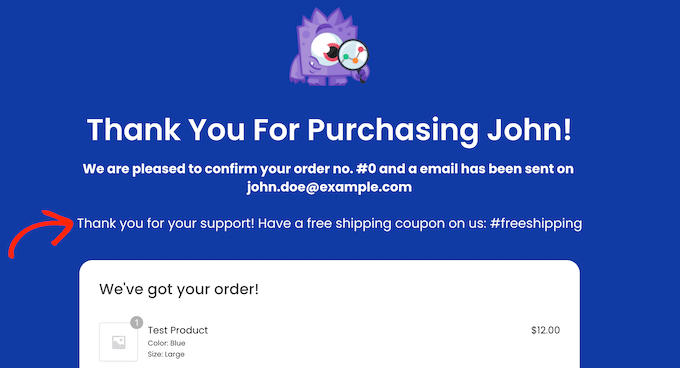
平均注文額を増やす良い機会なので、コンバージョン後のサンキューページにも注意を払う必要があります。購入に関連する製品を提案したり、次の購入のための限定クーポンコードを表示したりできます。
これらのページを最適化するための最良のツールはFunnelKitです。これは、すぐに使えるサンキューページテンプレートが付属するWooCommerce用のセールスファネルビルダーです。機能と能力の詳細については、私たちのFunnelKitレビューで読むことができます。
訪問者を感動させるための、あると嬉しいWordPressデザイン要素
ここまで説明してきたWordPressのデザイン要素は、機能的なWordPressウェブサイトに不可欠ですが、サイトを次のレベルに引き上げる追加のデザイン機能があります。
これらの要素は必ずしも必須ではありませんが、訪問者に永続的な印象を与え、競合他社と差別化することができます。
| デザイン要素 | 訪問者を感動させる理由 |
|---|---|
| アニメーション背景 | サイトをより生き生きと見せ、訪問者の注意をすぐに引きつけます。 |
| 動的コンテンツ | ユーザーの行動や場所に基づいてコンテンツをパーソナライズできます。 |
| ユニークな投稿スタイル | 各投稿が特定のトピックに合うようにユニークに見せます。 |
| ブラウザタブ通知 | サイトから別のタブに移動した訪問者を再エンゲージします。 |
| フィードバックアンケートウィジェット | 貴重な洞察を集め、ユーザー体験を大切にしていることを示します。 |
よくある質問
WordPressのウェブサイトデザインに関して、読者からよく寄せられる質問をいくつかご紹介します。
WordPress初心者にとって最適なページビルダーは何ですか?
初心者には、SeedProdやThrive Architectのようなページビルダーは直感的なドラッグアンドドロップインターフェイスを提供しており、コーディングスキルを持たないユーザーに最適です。
例えば、SeedProdは、スマートAI機能を統合して迅速なセットアップを実現し、カスタムテーマやページを作成するための手間のかからない方法を提供します。Thrive Architectは、コンバージョン率最適化ツールを統合することで一歩進んでおり、美しいだけでなく効果的なウェブサイトの構築を支援します。
それでも不明な場合は、最高のWordPressページビルダーのトップピックをご覧ください。
ウェブサイトをモバイルフレンドリーにするにはどうすればよいですか?
ウェブサイトをモバイルフレンドリーにするには、あらゆるデバイスで見栄えの良いレスポンシブテーマを選択することから始まります。また、公開前にスマートフォンやタブレットでどのように表示されるかを確認するために、モバイルエミュレーションツールを使用してウェブサイトをテストすることも重要です。
さらに、画像の最適化とHTTPリクエストの最小化により、ウェブサイトを合理化し、読み込み時間を改善できます。モバイルフレンドリーなウェブサイトは、より良いユーザーエクスペリエンスを提供するだけでなく、検索エンジンのランキングにも役立つことを忘れないでください。
開始するには、モバイルフレンドリーなWordPressサイトを作成する方法のリストをご覧ください。
ウェブサイトのカラー配色を選択する際に考慮すべきことは何ですか?
カラー配色の選択にあたっては、ブランドアイデンティティをどの程度よく表現しているかを考慮する必要があります。一貫性は認知度と信頼を築くからです。
色彩心理学に注意してください。異なる色はさまざまな感情を呼び起こし、訪問者があなたのビジネスをどのように認識するかに影響を与えます。さらに、コンテンツを簡単に読めるように、テキストと背景色の間に十分なコントラストがあることを確認してください。
Adobe ColorやCoolorsのようなツールは、プライマリブランドカラーと一致し、全体的なユーザーエクスペリエンスを向上させる調和のとれたパレットを作成するのに役立ちます。
この記事が、効果的なWordPressウェブサイトの主要なデザイン要素を発見するのに役立ったことを願っています。また、デジタル製品の作成と販売に最適なツールの専門家による選び方や、WordPressウェブデザインビジネスを始める前に必ずやるべきことについてのガイドもチェックしてみてください。
この記事が気に入った場合は、WordPressのビデオチュートリアルのために、YouTubeチャンネルを購読してください。また、TwitterやFacebookでも私たちを見つけることができます。




質問や提案はありますか?コメントを残して、議論を開始してください。