


長年にわたり、私たちはさまざまな戦略を使ってメールリストを構築してきました。そのうちの1つは、ユーザーがメールアドレスと引き換えにダウンロードできる価値あるコンテンツを提供することです。
多くの企業では、eBook、ホワイトペーパー、PDFなどの無料ファイルダウンロードを利用して、メールアドレスや見込み顧客を獲得しています。私たちの経験では、これらのリードマグネットは、ユーザーに登録を促すインセンティブを提供するので、非常に効果的にコンバージョンします。これは、オンラインビジネスにメリットをもたらす可能性のある、シンプルでありながら効果的な戦略です。
したがって、この記事では、WordPressでファイルをダウンロードするためにメールアドレスを簡単に要求する方法を紹介します。
WordPressでファイルをダウンロードするためにメールアドレスを要求する理由
オンラインで顧客とコミュニケーションをとる上で、メールは依然として最良の方法です。多くの企業は、販売につなげるためにフォローアップできる潜在的なリードとしてメールアドレスを収集しています。
たとえば、オンラインストアは、ユーザーの興味に基づいてメールリードを獲得する場合があります。これらのユーザーはすぐに購入しないかもしれませんが、後でコンバージョンするオプションが得られます。
同様に、オンラインコースを販売している場合、ユーザーにメールアドレスと引き換えに無料のレッスンをダウンロードできるように提供できます。これにより、これらのユーザーにターゲットを絞ったメールを送信し、プレミアムコースの購入を促すことができます。
必ずしも無料のファイルダウンロードである必要はありません。電子書籍、音楽、ソフトウェア、その他のデジタルダウンロードを販売することもできます。
メールアドレスを収集するために必要なもの
メールリストを収集し、メールリストを構築する最も簡単な方法は、メールマーケティングサービスを使用することです。これにより、メールアドレスを収集できるだけでなく、美しいメールを送信したり、顧客セグメントを作成したり、開封率を追跡したりすることができます。
中小企業にとって最高のメールマーケティングサービスとして、Constant Contact の使用をお勧めします。これにより、簡単にメールアドレスを収集し、ターゲットを絞ったメールを送信し、オーディエンスをセグメント化して、ビジネスを成長させることができます。
最も重要なのは、WordPress、WooCommerce、およびその他のすべての必須WordPressプラグインと非常によく連携することです。
代替案が必要な場合は、Brevo(旧Sendinblue)またはDripを検討してください。
注: すぐにメールマーケティングサービスを利用したくない場合でも、メールアドレスを収集することは可能です。以下に説明するすべての方法は、手動でのアプローチにも引き続き有効です。
それを踏まえた上で、WordPressでファイルをダウンロードするためにメールアドレスを必須にする方法を見ていきましょう。複数の方法を紹介しますので、ご自身に最適な方法をお選びください。
1. OptinMonsterでWordPressのファイルダウンロード用にメールアドレスを収集する
この方法は最も柔軟で、信じられないほど強力であり、すべてのユーザーにおすすめです。
この方法では、OptinMonsterを使用します。これは市場で最高のリードジェネレーションソフトウェアであり、強力なポップアップ、サインアップフォーム、バナーなどを使用して簡単にメールアドレスを収集できます。
まず、OptinMonsterアカウントにサインアップする必要があります。

その後、WordPressウェブサイトにOptinMonsterプラグインをインストールして有効化する必要があります。詳細については、WordPressプラグインのインストール方法に関するステップバイステップガイドをご覧ください。
この無料プラグインは、WordPressウェブサイトとOptinMonsterアカウント間の単なるコネクタです。
有効化後、OptinMonster » 設定ページにアクセスし、「既存のアカウントを接続」ボタンをクリックする必要があります。

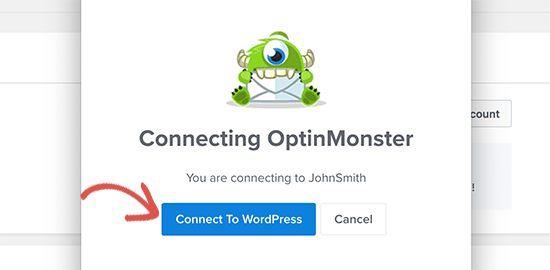
これにより、ログインしてWordPressサイトをOptinMonsterアカウントに接続できるポップアップが表示されます。
「WordPressに接続」ボタンをクリックするだけです。
WordPressサイトが接続されたので、最初のキャンペーンを作成する準備ができました。
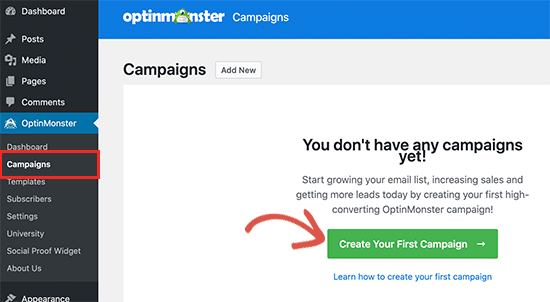
OptinMonster » Campaignsページに移動し、「新規追加」または「最初のキャンペーンを作成」ボタンをクリックします。
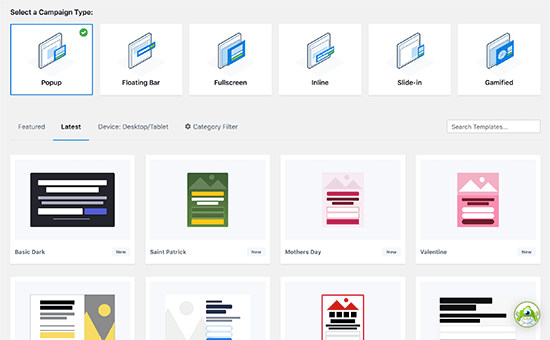
次に、キャンペーンタイプを選択するように求められます。OptinMonsterは、ライトボックスポップアップ、フローティングバー、インラインオプティン、フルスクリーン、スライドイン、およびゲーミフィケーションキャンペーンをサポートしています。
このチュートリアルのために、ライトボックスポップアップキャンペーンを作成します。その下で、それをクリックしてキャンペーンテンプレートを選択できます。
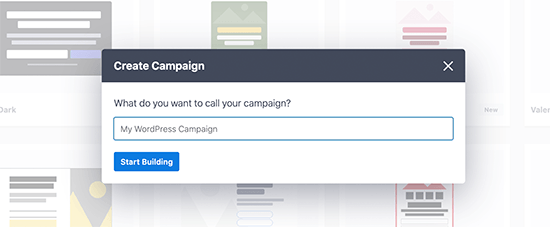
次に、キャンペーンの名前を入力するように求められます。
ここに任意の名前を入力して簡単に識別できるようにし、「ビルド開始」ボタンをクリックしてください。
これにより、OptinMonsterのキャンペーンビルダーインターフェースが起動し、右側のパネルにキャンペーンのライブプレビューが表示されます。
キャンペーン内の任意の項目をクリックして編集できます。
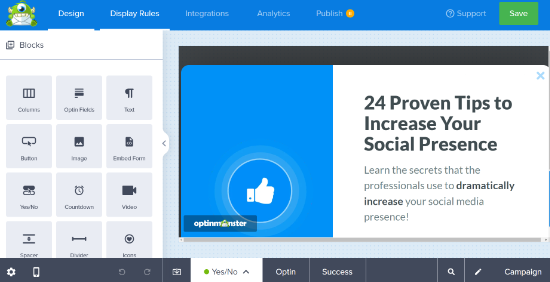
デザインに満足したら、成功ビューに切り替えることができます。
これは、ユーザーがメールアドレスを送信したときに表示される画面です。
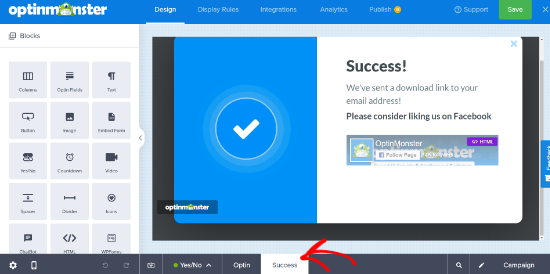
成功ビューでユーザーがファイルをダウンロードできるようにする方法は複数あります。テキストを編集してダウンロードファイルへのリンクを追加できます。
完了したら、キャンペーン設定を保存するために「Save」ボタンをクリックすることを忘れないでください。
次に、メールサービスプロバイダーを接続するために、上部にある「インテグレーション」タブをクリックする必要があります。

「新しいインテグレーションを追加」ボタンをクリックし、リストからメールプロバイダーを選択するだけです。画面の指示に従って設定してください。
注意: CRMソフトウェアや手動での連絡のためにメールリードを獲得したいだけであれば、OptinMonsterはMonsterLeads機能を使用して自動的に保存できます。
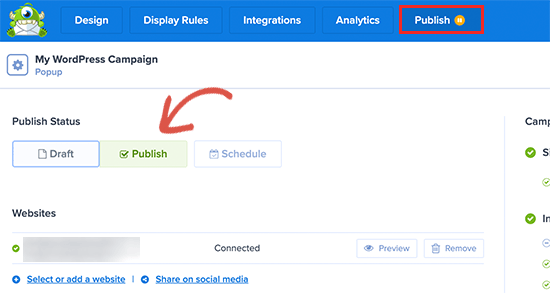
すべての設定が完了したので、公開タブに切り替えてキャンペーンを公開できます。公開ステータスをドラフトから「公開」にクリックして切り替えるだけです。
キャンペーン設定を保存するために「変更を保存」ボタンをクリックし、次にビルダーを終了するために「閉じる」ボタンをクリックすることを忘れないでください。
その後、WordPressサイトにリダイレクトされ、キャンペーンを表示する場所とタイミングを設定できます。
例えば、特定のページや投稿、既存の顧客、ターゲットとなる WooCommerce の顧客などに表示できます。詳細は、WordPress でユーザーごとにパーソナライズされたコンテンツを表示する方法に関するガイドをご覧ください。
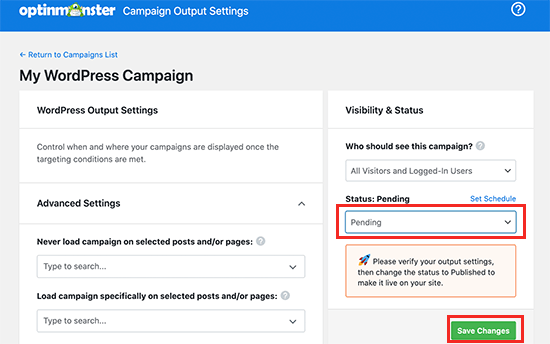
このチュートリアルでは、すべての訪問者に表示します。その後、ステータスを保留中から公開済みに設定し、「変更を保存」ボタンをクリックしてキャンペーンを開始してください。
新しいシークレットタブでウェブサイトにアクセスすると、キャンペーンが実際に動作していることを確認できます。
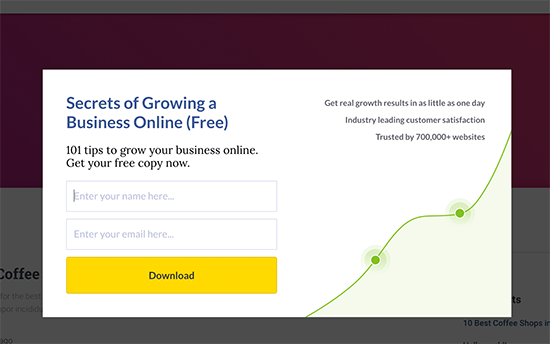
ユーザーはメールアドレスを提供できるようになります。
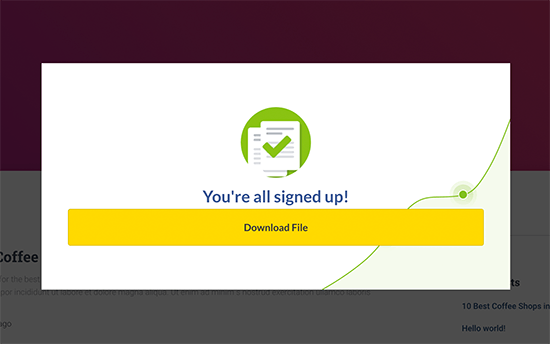
その後、ユーザーはファイルダウンロードリンクが表示されたキャンペーンの成功画面を確認します。
2. WPForms を使用して WordPress でファイルダウンロード用のメールアドレスを収集する
この方法は、カスタムリード獲得フォームを作成してWordPressのランディングページに追加したい場合に便利です。
この方法では、WPForms を使用します。これは、ウェブサイトのどこにでも追加できるカスタムリードキャプチャフォームを簡単に作成できる、最高のWordPressフォームビルダープラグインです。
また、フォーム送信後にユーザーをファイルダウンロードにリダイレクトすることもできます。
まず、WPFormsプラグインをインストールして有効化する必要があります。詳細については、WordPressプラグインのインストール方法に関するステップバイステップガイドをご覧ください。
有効化後、ライセンスキーを入力するために**WPForms » 設定**ページにアクセスする必要があります。この情報はWPFormsウェブサイトのアカウントで見つけることができます。

その後、WPForms » 新規追加ページに移動して、メールキャプチャフォームを作成できます。
まず、フォームの名前を指定し、テンプレートを選択します。
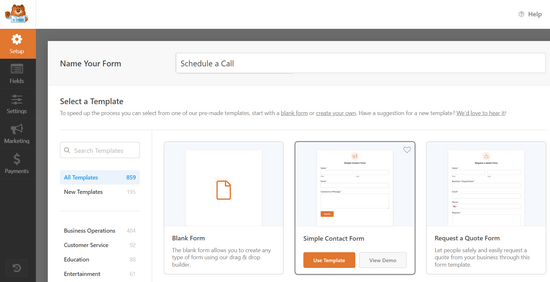
テンプレートは出発点であり、WPForms には一般的に使用されるテンプレートがいくつか用意されています。たとえば、ニュースレターサインアップフォームまたはお問い合わせフォームテンプレートを選択できます。
テンプレートを選択すると、WPFormsは右側にライブフォームのプレビューが表示されたフォームビルダーインターフェイスを起動します。
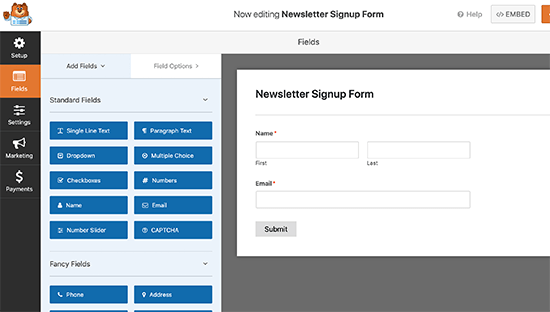
ここから、フォームフィールドをクリックして追加、編集、上下移動、または削除できます。
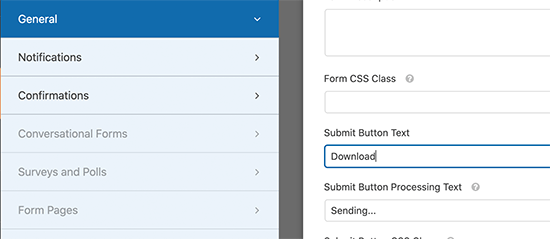
「送信」ボタンをクリックして、テキストを「ダウンロード」に変更することもできます。
フォームの編集が完了したら、マーケティングタブに切り替えて、メールサービスプロバイダーに接続する必要があります。
フォームリードを手動で管理している場合は、この手順をスキップできます。
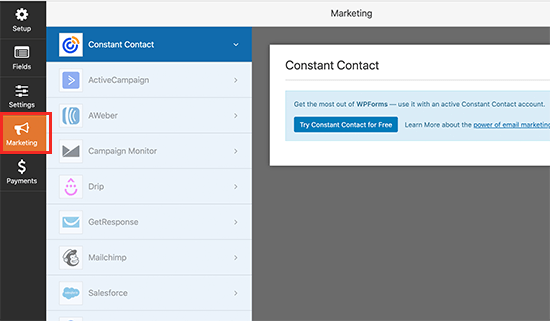
WPFormsは、すべての主要なメールマーケティングプラットフォームをサポートしています。メールサービスプロバイダーをクリックし、画面の指示に従って接続するだけです。
完了したら、「設定」タブに切り替えてから「確認」をクリックする必要があります。ここから、ユーザーがフォームを送信したときに何を行うかを構成できます。
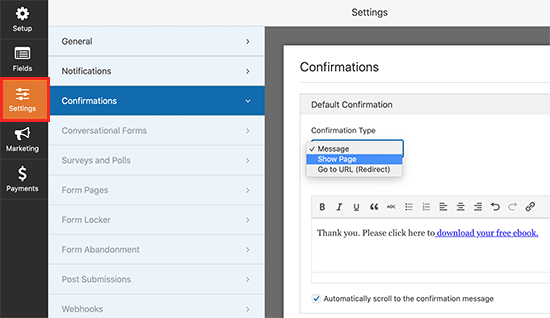
ファイルダウンロードへのリンクを含むメッセージを表示することを選択できます。また、ウェブサイト上のページを表示してファイルをダウンロードさせるか、ファイルダウンロードURLにリダイレクトさせることもできます。
保存が完了したら、設定を保存するために上部にある「保存」ボタンをクリックしてください。
ウェブサイトにフォームを追加する
WPForms を使用すると、ウェブサイトのどこにでもフォームを簡単に追加できます。
フォームを表示したい投稿またはページを編集するだけです。投稿編集画面で、(+) 新規ブロック追加ボタンをクリックし、WPFormsブロックを選択します。
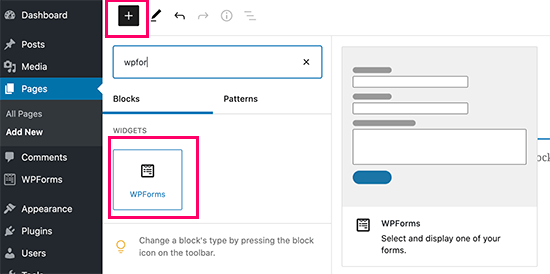
これにより、WPForms ブロックが投稿またはページのコンテンツに追加されます。
ドロップダウンメニューから、以前に作成したフォームを選択する必要があります。
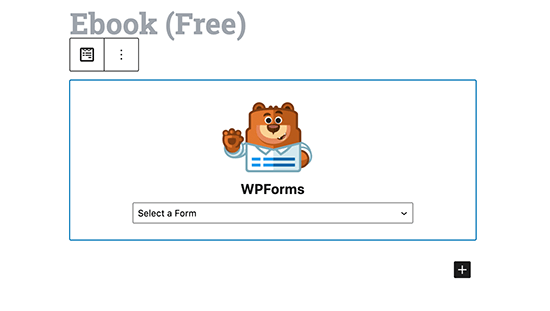
コンテンツエディターでフォームのライブプレビューが表示されます。
これで投稿/ページを保存または公開し、ウェブサイトにアクセスしてフォームが機能していることを確認できます。
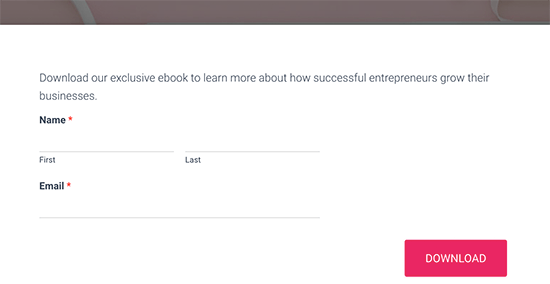
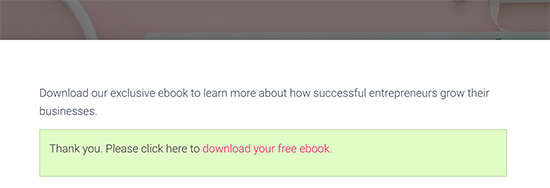
設定に基づいて、ユーザーがフォームを送信すると、ファイルダウンロードリンク付きの確認メッセージが表示されるか、リダイレクトされます。
以下は、表示されるプレビューです。
3. MemberPressを使用してWordPressでファイルダウンロード用のメールアドレスを収集する
この方法は、既存のユーザー、メンバー、または有料ユーザーにファイルダウンロードを利用可能にしたい場合に推奨されます。
この方法では、MemberPress を使用します。これは最高のWordPressメンバーシッププラグインであり、プレミアムコンテンツ、ファイルダウンロード、メンバー限定コンテンツなどへのアクセスを簡単に制御できます。
まず、MemberPress プラグインをインストールして有効化する必要があります。詳細については、WordPressプラグインのインストール方法に関するステップバイステップガイドをご覧ください。
WordPress会員サイト作成の究極ガイドをご覧いただけます。
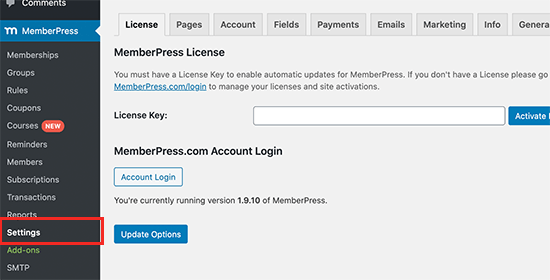
有効化後、ライセンスキーを入力するために、MemberPress » 設定ページにアクセスする必要があります。この情報はMemberPressウェブサイトのアカウントで見つけることができます。
次に、「支払い」タブに切り替え、メンバーシップサブスクリプションの支払いを受け付けるための決済方法を選択する必要があります。
必要であれば、無料のサブスクリプションプランを作成することもできます。
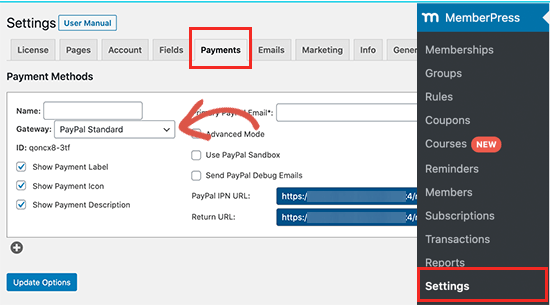
MemberPress は PayPal と Stripe をサポートしています。Plus および Pro プランでは Authorize.net も使用できます。
支払い方法を選択した後、アカウントの詳細を提供するよう求められます。複数の支払い方法を追加することもできます。
完了したら、「オプションを更新」ボタンをクリックして変更を保存します。
これで、メンバーシッププランを作成する準備ができました。
単純に MemberPress » メンバーシップ ページに移動し、「新規追加」ボタンをクリックします。
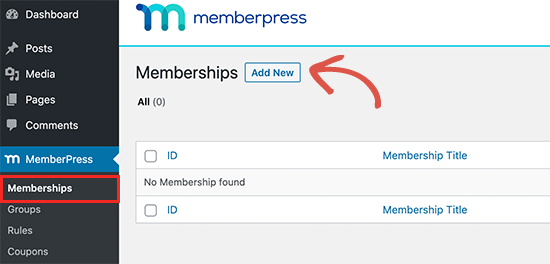
次の画面で、メンバーシッププランの名前を付け、価格設定オプションを設定できます。
会員組織をどのように整理したいかによって、生涯プラン、期限切れプラン、または固定期限切れプランを選択できます。
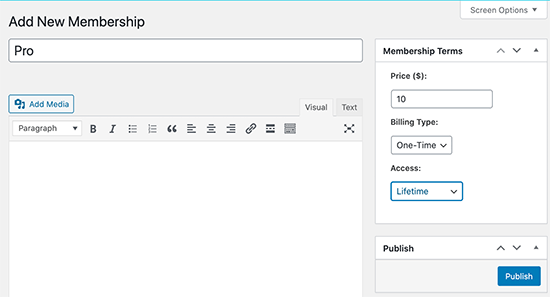
その後、「公開」ボタンをクリックして、メンバーシッププランを利用可能にします。
次に、アクセスルールを作成する必要があります。これにより、保護したいウェブサイトの部分を、メンバーのみが利用できるように制御できます。
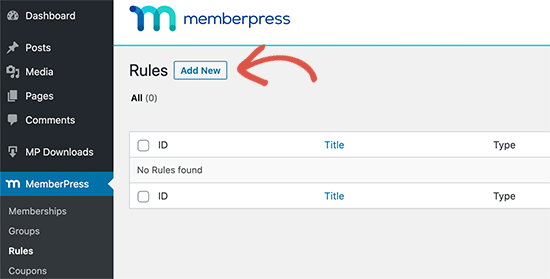
次の画面で、「保護されたコンテンツ」の下でどのコンテンツを制限したいかを選択する必要があります。
MemberPressは幅広いオプションを提供しています。特定のタグ、カテゴリ、同じ親ページの下にあるページ、単一の投稿、または任意のURLに一致する投稿を選択できます。
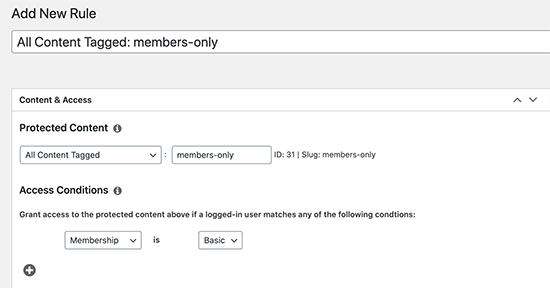
たとえば、コンテンツタグ付きメンバーのみを保護することを選択しました。
その下で、保護されたコンテンツに誰がアクセスできるかを選択する必要があります。ここでは、ベーシックメンバーシップを持つすべてのユーザーを選択しました。
ルールを設定したら、「ルールの保存」ボタンをクリックして変更を保存することを忘れないでください。
次に、保護したいコンテンツを作成する必要があります。このチュートリアルでは、ユーザーがファイルをダウンロードできるようにしたいと考えています。
ルール設定に基づいてWordPressで新しい投稿を作成できます。このページを保護するために、タグ members-only を追加するだけです。
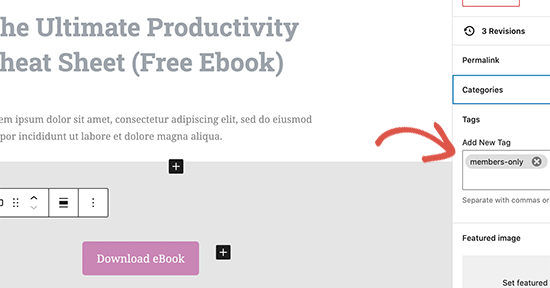
その後、ファイルダウンロードをリンクまたは投稿コンテンツ内のダウンロードボタンとして簡単に追加できます。
次に、「メンバーシップの不正アクセス」ボックスまでスクロールし、「不正アクセス時のメッセージ:」をカスタムに設定します。その後、まだサインアップしていないユーザーに表示したいカスタムメッセージを追加できます。
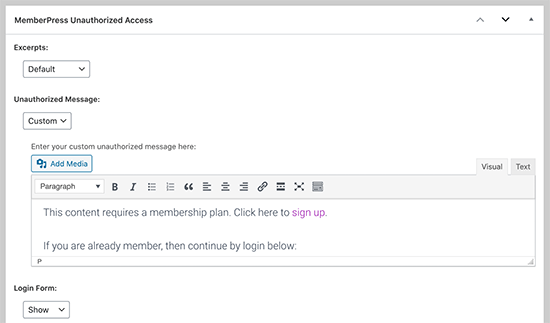
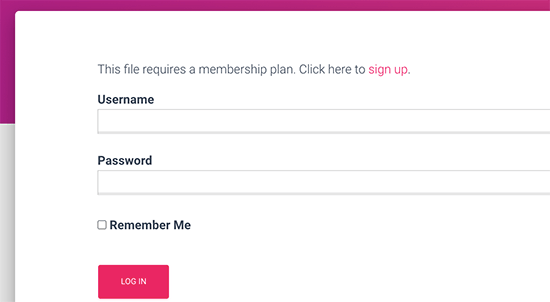
コンテンツを保存または公開し、シークレットモードを使用して新しいブラウザウィンドウでプレビューできるようになりました。
カスタムの不正アクセスメッセージとログインフォームが表示されます。
MemberPressをメールサービスに接続する
MemberPress は、すべての主要なメールマーケティングプロバイダーと連携し、ウェブサイトのすべての新規メンバーを自動的にメールリストに追加できます。
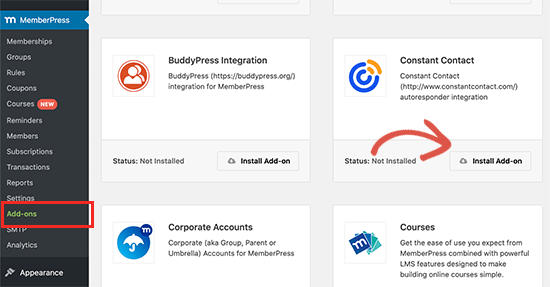
単純にMemberPress » Addonsページに移動し、お使いのメールプロバイダーのアドオンをインストールしてください。このチュートリアルではConstant Contactを紹介しますが、ほとんどのメールプロバイダーで設定はほぼ同じです。
次に、MemberPress » Settingsページに移動し、「Marketing」タブに切り替えます。
ここから、アカウントAPIキーを提供してメールサービスを接続できます。
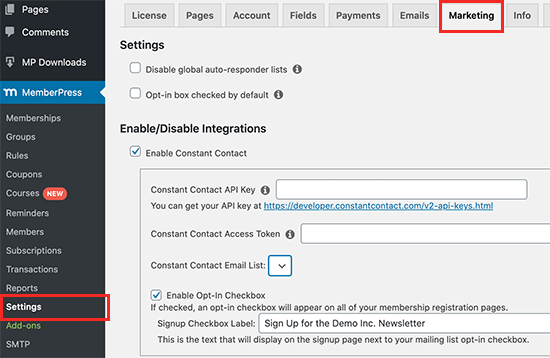
詳細については、メールサービスプロバイダーのMemberPressドキュメントを参照する必要があります。
必要な情報を入力したら、Update Optionsボタンをクリックして設定を保存します。
次に、MemberPress » Membershipsページにアクセスし、以前に作成したメンバーシッププランを編集する必要があります。「Membership Options」ボックスまでスクロールし、「Advanced」タブに切り替えます。
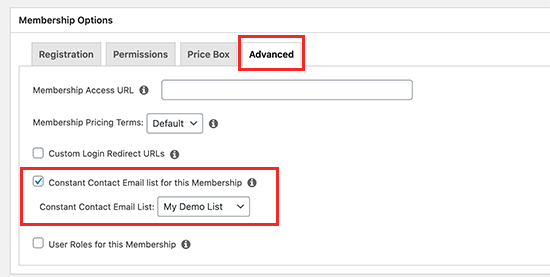
ここから、そのメンバーシッププランのメールサインアップチェックボックスを有効にするオプションを確認できます。
その後、「更新」ボタンをクリックして変更を保存することを忘れないでください。
これで、ユーザーがサインアップページにアクセスすると、メールリストに登録するオプションが表示されます。
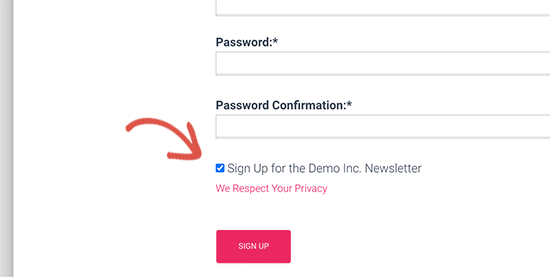
ボーナス:WordPress でファイルダウンロードを追跡する
WordPressでファイルをダウンロードするためにメールアドレスを必須にしたので、ユーザーがどのように見つけているか、そして何人のユーザーがダウンロードしているかを確認したい場合があります。
それはMonsterInsightsを使用することで実現できます。これは市場で最高のGoogleアナリティクスプラグインであり、WordPressでのファイルダウンロードを簡単に追跡できます。
MonsterInsightsを使用すると、WordPressダッシュボード内でレポートを確認できます。
Top Download Linksレポートを表示して、どのコンテンツが最もダウンロードされているかを確認できます。
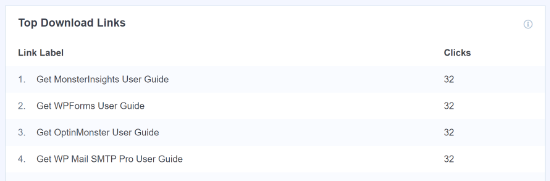
WordPressでのファイルダウンロードを簡単に追跡する方法については、完全ガイドをご覧ください。
この記事が、WordPressでファイルをダウンロードするためにメールアドレスを要求する方法を簡単に学ぶのに役立ったことを願っています。また、WordPressでペイウォールを作成する方法や、WordPressでコンテンツを保護するさまざまな方法に関するガイドも参照してください。
この記事が気に入ったら、WordPressのビデオチュートリアルについては、YouTubeチャンネルを購読してください。 TwitterやFacebookでもフォローできます。




イジー・ヴァネック
私はいくつかの電子書籍を完成させましたが、このチュートリアルを読んだ後、それらを完全に無料で提供するのではなく、Optin Monsterでキャンペーンを作成し、メールアドレスと引き換えにユーザーに提供するという素晴らしいマーケティング戦略であるという考えに至りました。現在のリストのメールアドレスの数をどれだけ増やせるか、非常に興味があり、楽しみにしています。素晴らしいアイデアです。
デニス・ムトミ
これは本当に役立つガイドです!
電子書籍のような無料のダウンロード可能なリソースを提供することは、人々を購読するよう促す素晴らしい方法です。
しかし、私が遭遇した大きな問題の1つは、ダウンロードのために使い捨て/一時的なメールアドレスを提供するユーザーがいることで、私のリストには多くの無駄なメールが残ってしまうことです。
OptinMonsterやWPFormsのようなツールで、これらの使い捨てメールアドレスを検出し、ファイルダウンロードできないようにブロックする方法はありますか?
WPBeginnerサポート
一時的なメールアドレスが気になる場合は、フォームをニュースレターに接続し、ニュースレターの最初のメールでファイルを送信するのが最善かもしれません。そうすれば、サインアップに使用したメールにアクセスできるユーザーのみがファイルを受け取ることができます。
管理者