


公開されるべきではないフォームを送信された経験はありますか?例えば、プライベートなクライアント受付フォーム、開発中のプラグインのベータ版サインアップフォーム、または会員限定フォームが、なぜかランダムな送信者によって利用されてしまった場合などです。
そのような場合、問題は単なるスパムだけではありません。そもそも誰があなたのフォームにアクセスできるのか、その制御を失ってしまうことです。
パスワード保護は、その制御を取り戻します。フォームを表示および送信できるユーザーを正確に決定できるため、機密情報をプライベートに保ち、入力内容を関連性の高いものにすることができます。
さまざまなアプローチをテストした結果、WPFormsとWordPressブロックエディターが、複雑さを増すことなくフォームにパスワード保護をかける最も簡単な方法であることがわかりました。
このガイドでは、技術的な設定なしで、WordPressフォームにステップバイステップでパスワード保護をかける方法を説明します。🔐
WordPressフォームにパスワード保護をかける理由
WordPressフォームにパスワード保護を適用することで、適切なユーザーのみがアクセスおよび送信できるようにすることができます。これは、フォームが一般公開用ではなく特定のグループ向けである場合に特に役立ちます。
例えば:
- クライアント限定サポート:クライアントのWordPressサイトを管理し、サイト上のフォームを通じてサポートを提供しています。サポートリクエストを送信できるのはクライアントのみであり、ランダムな訪問者ではありません。
- プライベート予約:クライアントがウェブサイトから予約できる1対1のZoomまたはSkypeセッションを提供します。クライアント以外の人にスケジュールを埋められたくありません。
- 会員限定投稿:たとえば、毎月会員が写真を投稿するオンライン写真ウェブサイトを運営しているとします。会員のみがエントリーをアップロードできるようにする必要があります。
これらすべてのケースで、パスワード保護は、クライアントや会員以外の人々がフォームを送信するのを防ぐのに役立ちます。これがないと、本来意図されていなかった投稿をレビューしてフィルタリングするのに時間を無駄にすることになります。
WordPressフォームにパスワード保護を設定する方法を2つご紹介します。以下のリンクをクリックすると、任意のセクションにジャンプできます。
さあ、始めましょう。
方法1:WPFormsを使用してWordPressフォームをパスワード保護する
WPFormsは、WordPress向けのお問い合わせフォームプラグインで、評価No.1です。
このプラグインを使用すると、シンプルなドラッグ&ドロップフォームビルダーやAIツールを使用して、あらゆる種類のWordPressフォームを作成できます。さらに、必要に応じてWordPressフォームのパスワード保護を設定できるForm Lockerアドオンも付属しています。
WPBeginnerでは、WPFormsを使用して、お問い合わせフォームを表示し、年次読者アンケートを実施しています。詳細については、WPFormsの詳細レビューをご覧ください。
開始するには、WPFormsのウェブサイトでアカウントを作成できます。「今すぐWPFormsを入手」ボタンをクリックし、プランを選択して、サインアッププロセスを完了してください。

📝 注:このチュートリアルでは、Form Lockerアドオン、より多くのフォームテンプレートなどが含まれているため、WPForms Proバージョンを使用します。無料のWPForms Liteバージョンもありますが、Form Lockerアドオンは含まれていません。
登録すると、WPForms アカウントダッシュボードに移動し、そこで WPForms Pro の zip ファイルとライセンスキーを見つけることができます。
次に、WPFormsプラグインをインストールして有効化します。
WordPress 管理画面から、プラグイン » 新規追加 に移動します。

次に、検索バーを使用して「WPForms」を検索すると、簡単に見つけることができます。
「今すぐインストール」をクリックし、次に「有効化」が表示されたらクリックしてプロセスを完了します。詳細については、WordPressプラグインのインストール方法に関するステップバイステップガイドをご覧ください。

有効化したら、WPForms » 設定 にアクセスして Pro ライセンスを有効化できます。
ライセンスキーを該当するフィールドに入力し、「キーを検証」をクリックします。

ここから、WPForms 用の Form Locker アドオンをインストールしましょう。
これを行うには、WordPress管理画面のWPForms »アドオンに移動します。
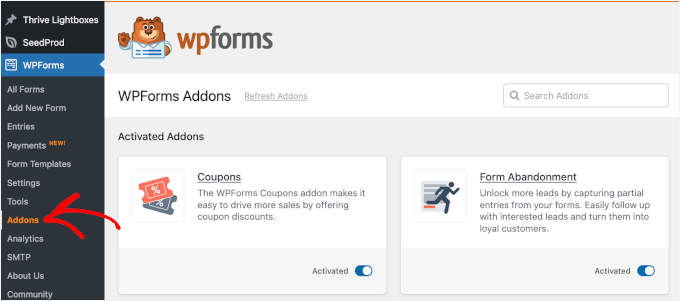
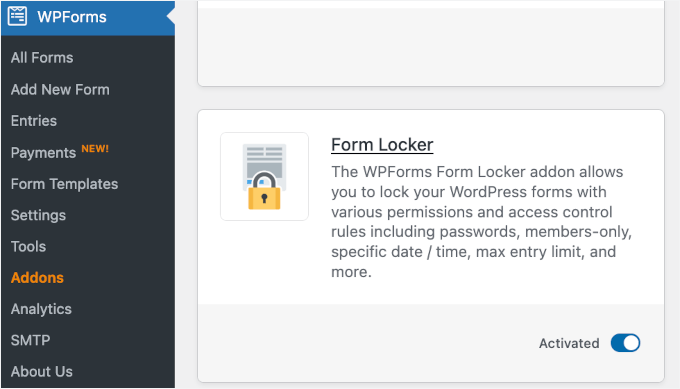
次の画面で、「Form Locker」アドオンを検索できます。
見つかったら、「アドオンをインストール」ボタンをクリックしてインストールと有効化を行います。アドオンはインストールプロセスが完了すると自動的に有効化されます。
次に、フォームを設定する必要があります。WPForms では、空白のキャンバス、AI を搭載したフォームビルダー、および既製のテンプレートを使用してフォームを作成できます。
空白のキャンバスは、完全にカスタムフォームを作成する場合に最適です。AIフォームビルダーを使用したい場合は、簡単な説明を入力するだけで、AIがフォームを生成してくれます。

ただし、デモンストレーションのために、既製のテンプレートを使用します。WPForms には 2,000 以上のテンプレートが用意されているため、ニーズに合った最適なものが見つかるでしょう。
開始するには、WPForms » 新規追加 にアクセスします。

ここでセットアップページに移動します。
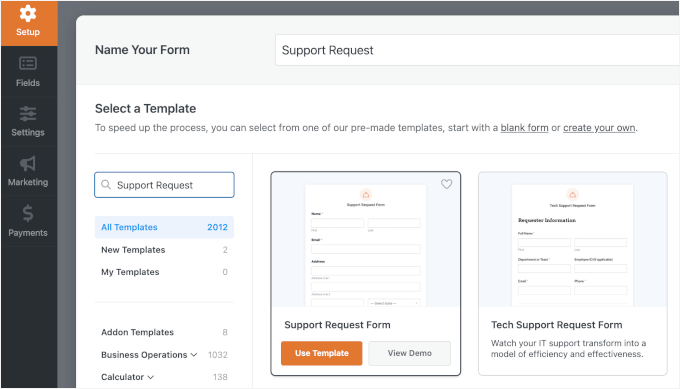
ここで、まずフォームに名前を付けることができます。これは参照用ですが、整理しやすくするために明確な名前を使用することをお勧めします。
次に、使用したいテンプレートを選択し、カーソルを合わせて「テンプレートを使用」をクリックします。このチュートリアルでは、サポートリクエストフォームテンプレートを使用します。
詳細については、WordPressでお問い合わせフォームを作成する方法に関するステップバイステップガイドに従ってください。
フォームが準備できている場合は、WPForms » すべてのフォーム に移動して編集できます。次に、保護したいフォームにカーソルを合わせ、「編集」リンクをクリックしてフォームビルダーを開きます。
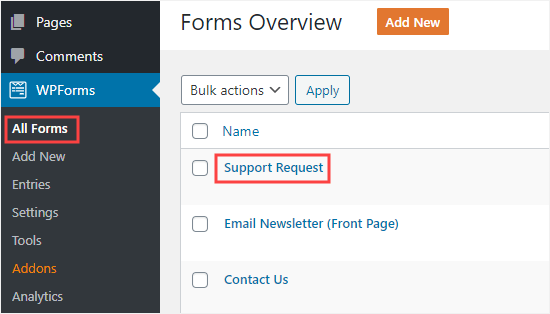
ここから、左側のパネルにある 設定 » フォームロッカー に移動します。
設定オプションを開くには、「フォーム検証」オプションを有効にしてください。
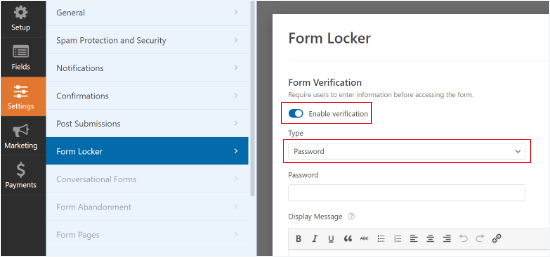
ここで、タイプドロップダウンメニューが「パスワード」に設定されていることを確認する必要があります。ただし、必要に応じて、検証タイプとして年齢やメールを使用することもできます。
次に、パスワードを入力する必要があります。必要であれば、表示メッセージを入力することもできます。
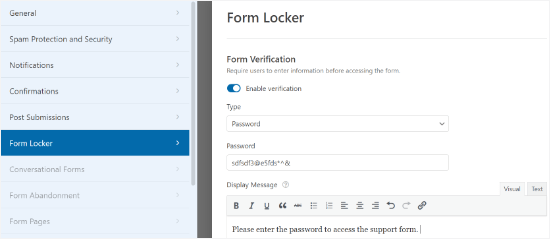
パスワードを設定したら、画面上部にある「保存」ボタンをクリックすることを忘れないでください。
「埋め込み」ボタンをクリックして、新しいページまたは既存のページにフォームを追加することもできます。

これで、パスワード保護されたフォームが機能していることを確認するために、あなたのウェブサイトにアクセスできるようになります。
これで、誰かがそのフォームが含まれる投稿またはページにアクセスすると、コンテンツの残りの部分は表示されますが、フォーム自体は表示されません。
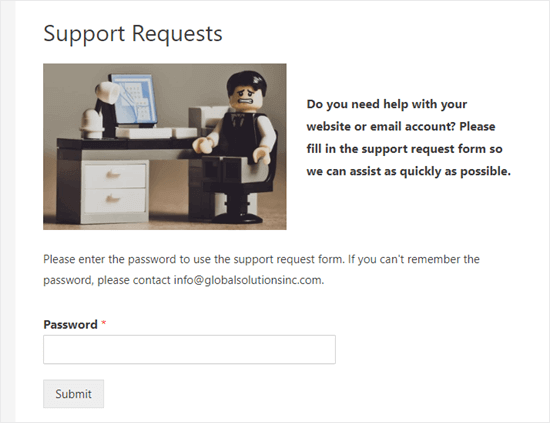
パスワードを入力すると、パスワードボックスとメッセージが消えます。
ページコンテンツとフォーム自体が表示されます。
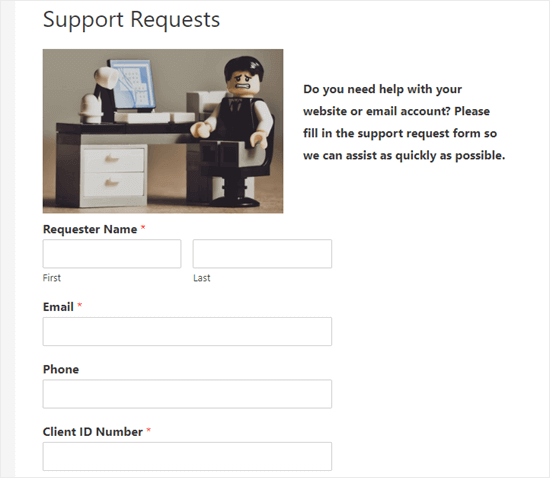
この方法を使用して、サイドバーなどのウィジェットエリアのフォームにパスワード保護を適用することもできます。
パスワード保護以外にも、Form Lockerは、エントリー総数を制限する、ログインユーザーのみにフォームアクセスを制限する、特定の期日のみフォーム送信を有効にするなどの高度な機能を提供します。
方法2:フォームのWordPressページをパスワードで保護する
フォーム自体だけでなく、ページ全体を非表示にしたい場合はどうすればよいですか?これはWordPressでは非常に簡単に行えます。
ただし、これにより、フォームのロック解除前にユーザーに読んでほしい指示を含む、ページ上のすべてのコンテンツが非表示になることに注意してください。
まず、新しいページを作成するか、既存のページを編集します。コンテンツエディターにいるときに、右側の設定パネルにある「公開」リンクをクリックするだけです。
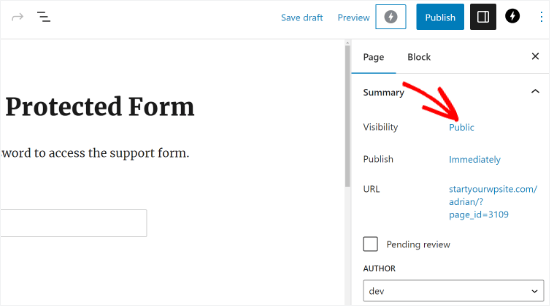
「投稿の表示設定」ポップアップが表示されます。
次に、「パスワード保護」オプションをクリックし、使用したいパスワードを入力します。
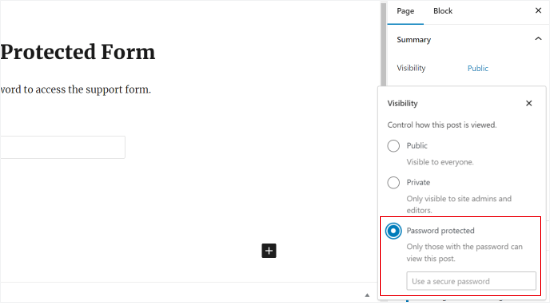
これで完了です。ページまたは投稿を公開または更新できます。
これで、誰かがそのページにアクセスすると、コンテンツを表示するためにパスワードを入力する必要があります。
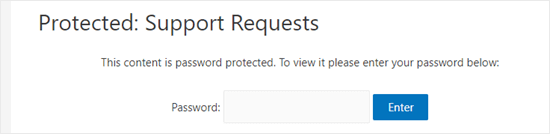
詳細については、WordPressでページや投稿にパスワード保護を適用する方法に関するガイドをご覧ください。WordPressでページや投稿にパスワード保護を適用する方法。
FAQ: WordPressフォームにパスワード保護を設定する
フォームの保護についてまだご不明な点がある場合は、この簡単なFAQがお役に立つはずです。
WordPressフォームは安全ですか?
ほとんどのWordPressのコンタクトフォームプラグインは、特に最新の状態に保たれており、サイトでHTTPSを使用している場合、デフォルトで安全です。
WordPressのフォームを保護するにはどうすればよいですか?
最も簡単な方法は、フォームが含まれるページまたは投稿にパスワード保護を適用するか、フォーム自体へのアクセスを制限できるフォームプラグインを使用することです。
パスワードフィールドとは何ですか?
パスワードフィールドは、ユーザーがパスワードを入力すると、入力中に文字が非表示になるフォーム入力です。これは通常、ログインやユーザー登録に使用されます。フォーム内にパスワードフィールドを追加しても、フォームへのアクセスは制限されません。単にデータを収集するだけです。注意してください。
安全なフォームを作成するにはどうすればよいですか?
安全なWordPressフォームを作成するには、CAPTCHAや組み込みのスパム防止ツールなどのスパム防止策を使用し、WordPress、テーマ、プラグインを最新の状態に保ち、サイトでHTTPSを使用し、機密性の高いフォームにアクセスできるユーザーを制限することが役立ちます。
ウェブページにパスワード保護を設定できますか?
はい、WordPressでは組み込みの設定で任意のページまたは投稿にパスワード保護を設定できます。これは、追加のプラグインをインストールせずにフォームへのアクセスを制限する簡単な方法です。パスワードを持っていない人は、そのページやページ上のフォームを見ることができません。
動画チュートリアル: WordPressフォームにパスワード保護を設定する
実際に見てみたいですか?それなら、WordPressフォームをパスワードで保護する方法に関するビデオチュートリアルがお気に召すはずです。再生ボタンをクリックしてください!▶️
ボーナスリソース🔗: その他のWordPressセキュリティガイド
この記事が、WordPressフォームにパスワード保護を設定する方法を学ぶのに役立ったことを願っています。
WordPressサイトを安全に保つことは継続的なプロセスであり、常にさらに多くのことができます。セキュリティを次のレベルに引き上げるための追加ガイドをご覧ください。
- WordPressセキュリティガイドの決定版
- WordPressでログイン試行を制限する方法と理由
- WordPressで二要素認証を追加する方法
- WordPressウェブサイトの無料SSL証明書を取得する方法
- Eコマースセキュリティのヒント:WordPressストアを保護する方法
- WordPressサイトがハッキングされた兆候(専門家のアドバイス)
この記事が気に入った場合は、WordPressのビデオチュートリアルのために、YouTubeチャンネルを購読してください。また、TwitterやFacebookでも私たちを見つけることができます。


イジー・ヴァネック
WPFormsで1つのフォームを複数のパスワードで保護することは可能ですか?例えば、サポートをリクエストしたい各ユーザーが独自のパスワードを持ち、すべてのユーザーで同じではないようにすることはできますか?
WPBeginnerサポート
現時点ではできませんが、そのようなことを実現するには、メンバーシッププラグインを使用して、フォームが配置されているメンバー限定ページを作成することを検討できます。
管理者
イジー・ヴァネック
ご回答ありがとうございます。思ったほど簡単ではないことに少しがっかりしましたが、MemberPressプラグインを使用して設定を試してみます。正しい方向を示していただきありがとうございます。これで対応できることを願っています。
David DLima
こんにちは。
パスワード保護は正常に機能しました。ただ一つ問題があります。2番目のオプションを使用すると、パスワードフィールドのサイズが非常に長くなります。フィールドのサイズを小さくする方法はありますか?
敬具
デビッド
WPBeginnerサポート
The second method would be determined by your specific theme, we would first recommend reaching out to your theme’s support and they should be able to assist
管理者