


WordPressサイトの写真や動画の海に溺れているような感覚になったことはありませんか?誰でも経験があります!WordPressのメディアライブラリを整理することは、終わりのない戦いのように感じることがあります。
WPBeginnerでは、15年間WordPressのメディアとファイルの管理方法を人々に支援してきました。そして、私たちのシンプルかつ効果的な秘密を共有するためにここにいます。カスタムライブラリフォルダです!
デフォルトでは、WordPressは年と月ごとにフォルダを自動的に作成し、アップロード日を基準に各メディアファイルを適切なフォルダに追加します。しかし、すべての場合に同じ方法が適しているわけではなく、独自のフォルダやサブフォルダのシステムを使用することで、より良い結果が得られる場合があります。
このわかりやすいガイドでは、フォルダを使用してWordPressファイルを整理する方法を正確に説明します。

メディアライブラリのファイルを整理する理由
デフォルトでは、WordPressはすべての画像およびその他のメディアファイルを/wp-content/uploads/フォルダに保存します。このフォルダ内には、年と月のサブフォルダも作成されます。その後、WordPressはアップロードした日付に基づいてファイルを異なるディレクトリに追加します。
例えば、2023年1月にアップロードした画像は、/wp-content/uploads/2023/01/フォルダに保存されます。
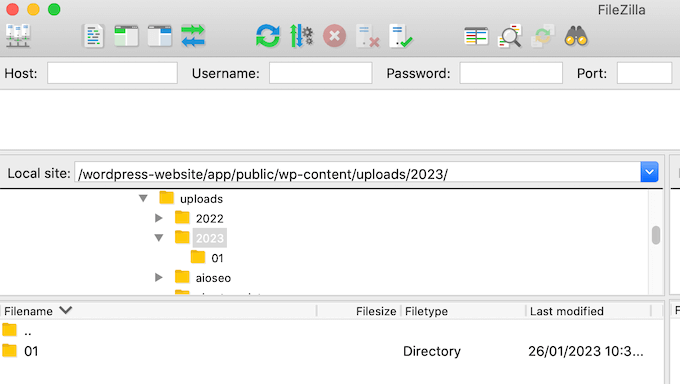
これはほとんどのウェブサイトでうまく機能しますが、場合によっては、WordPressがメディアファイルをどのように保存するかをカスタマイズしたい場合があります。たとえば、ユーザーごとにメディアのアップロードを整理するか、ファイルをトピック、場所、またはイベントのフォルダに配置したい場合があります。
それでは、WordPressのメディアファイルを整理するためのフォルダを簡単に作成する方法を見ていきましょう。ここでは、取り上げるトピックを紹介します。
メディアライブラリフォルダプラグインでWordPressファイルを整理する方法
WordPressでカスタムメディアアップロードフォルダを作成する最も簡単な方法は、Media Library Foldersを使用することです。この無料プラグインは、WordPressバックエンド管理で直接フォルダを作成したり、ファイルを移動、削除、名前変更したりするためのユーザーインターフェイスを追加します。
これは、FTPを使用してメディアファイルを管理するか、Webホストのファイルマネージャーを使用するよりもはるかに使いやすいです。
まず、Media Library Foldersプラグインをインストールしてアクティブ化する必要があります。 詳細については、WordPressプラグインのインストール方法に関するステップバイステップガイドを参照してください。
有効化したら、WordPressダッシュボードのメディアライブラリフォルダに移動します。これで、WordPressのアップロードディレクトリ内のすべてのフォルダが表示されます。
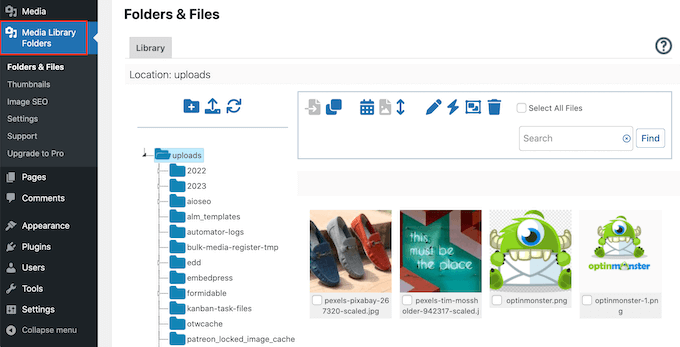
ここから、新しいフォルダを作成してファイルを追加できます。また、WordPressウェブサイトでファイルを移動、コピー、名前変更、または削除することもできます。
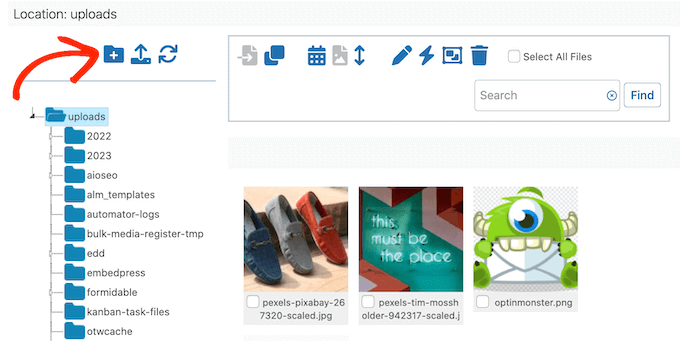
新しいフォルダを作成するには、プラス記号が付いた小さなフォルダのような「フォルダの追加」アイコンをクリックするだけです。
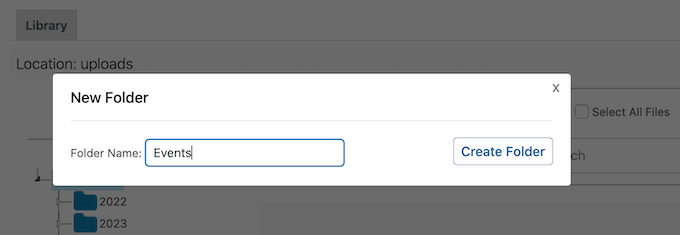
ポップアップで、フォルダの名前を入力します。フォルダ名にスペースは使用できません。そのため、単語をハイフンまたはアンダースコアで区切る必要があります。この名前は画像URLに追加されるため、関連キーワードを追加することで画像SEOを改善できる可能性があります。
その後、「フォルダを作成」ボタンをクリックします。
画面左側にある親フォルダを選択することで、サブフォルダを作成することもできます。
次に、「フォルダの追加」アイコンをクリックします。
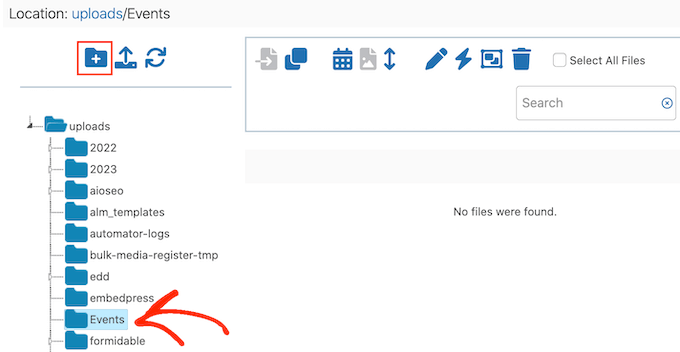
サブフォルダに名前を付けて、「フォルダを作成」をクリックできるようになりました。
フォルダ構造を表示するには、親フォルダの横にある小さな白い矢印をクリックするだけです。
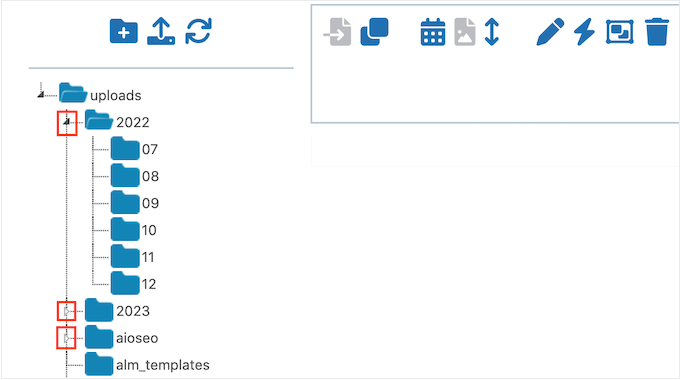
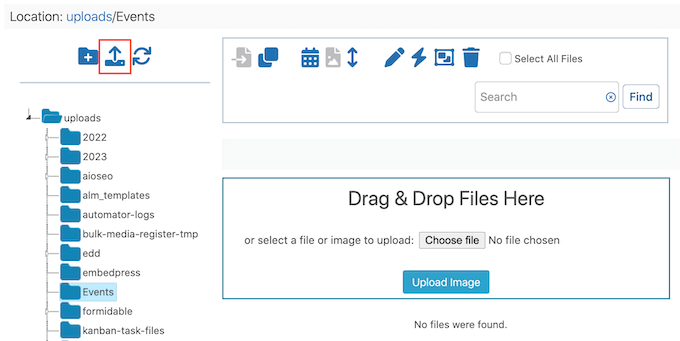
新しいファイルを追加するには、これらのアイテムを保存したい特定のフォルダをクリックして選択します。次に、上向きの矢印が付いた「ファイルのアップロード」アイコンをクリックします。
これで、好きなだけファイルをアップロードできます。
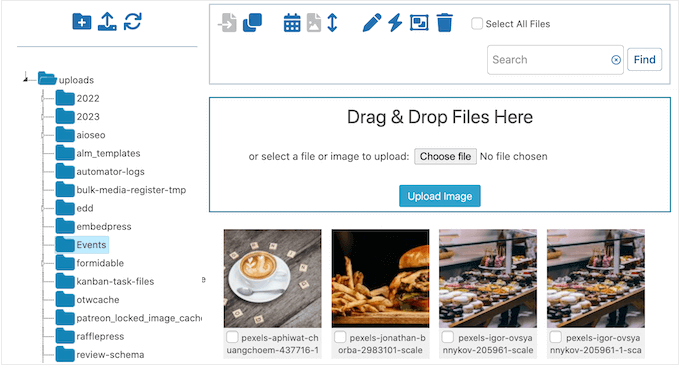
しばらくすると、WordPressブログのすべてのファイルとそのファイル名のプレビューが表示されます。
これで、これらの画像をWordPressの投稿、ページ、または画像ギャラリーに、メディアライブラリにアップロードした他のファイルと同様に追加できます。
Media Library Foldersでファイルを移動およびコピーする方法
場合によっては、既存のメディアファイルを別の場所に移動する必要があるかもしれません。このプラグインを使用すると、元のファイルを移動するか、新しいWordPressメディアライブラリフォルダにコピーを作成することができます。
メディアライブラリの画像を新しいフォルダに移動する
画像やその他のファイルを移動するには、単に「移動」アイコンをクリックして青色にします。次のメッセージも表示されます。「ファイルの移動のためにドラッグアンドドロップが設定されています。」
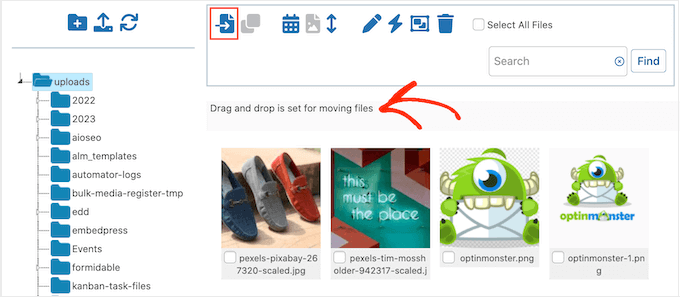
次に、移動したい画像を見つけて、新しい場所にドラッグします。
ファイルをリリースする直前に、宛先フォルダが青くハイライト表示されるはずです。このハイライトが表示されたら、ファイルをドロップしてサイドバーの新しいメディアフォルダに移動します。
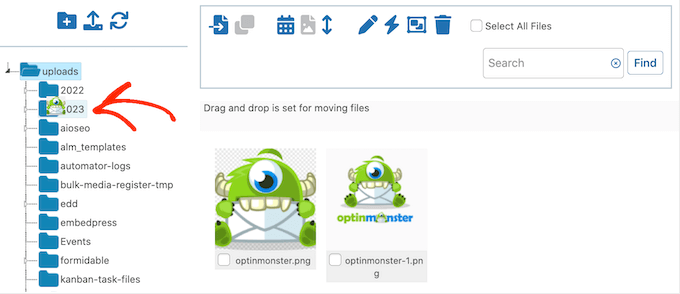
メディアライブラリの画像を別のフォルダにコピーする
場合によっては、新しい場所にファイルのコピーを作成したい場合があります。たとえば、元のファイルに影響を与えることなく、画像のサイズを変更するか、WordPressで基本的な画像編集を行う場合があります。
画像をコピーしたい場合は、「コピー」アイコンをクリックして青色に変わるようにしてください。また、「ファイルをコピーするようにドラッグアンドドロップが設定されています。」というメッセージが表示されます。
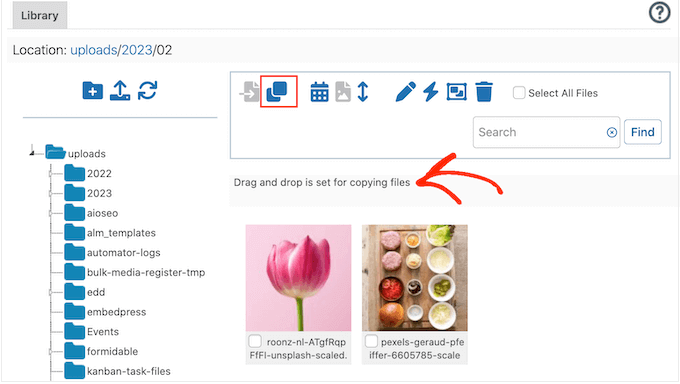
コピーしたい画像を見つけたら、新しい保存先フォルダにドラッグしてください。ファイルを離す直前に、フォルダが青くハイライトされていることを確認してください。
Media Library Folders は、元のファイルをそのまま保持しながら、コピーを作成して新しいフォルダに追加します。
メディアライブラリフォルダ内のファイルとフォルダの名前を変更する方法
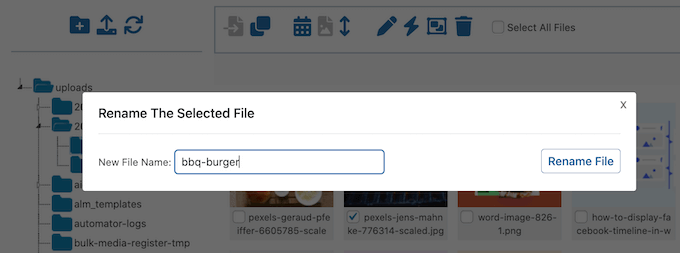
Media Library Foldersプラグインを使用してファイルの名前を変更することもできます。まず、変更したいファイルを見つけて、その下にあるチェックボックスをクリックします。次に、小さな鉛筆のようなアイコンの「ファイルの名前を変更」ボタンをクリックします。
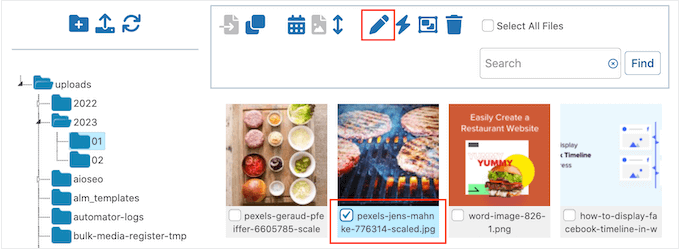
ポップアップで、使用したいファイル名を入力します。SEOに最適な名前は画像の最適化に役立つため、可能な限りキーワードを使用することをお勧めします。
新しい名前を保存するには、「ファイル名を変更」ボタンをクリックします。
Media Library Folders プラグインでは、フォルダの名前を変更したり移動したりできないことに注意してください。代わりに、目的の場所に新しいフォルダを作成し、すべてのファイルをそこに移動してから、元のフォルダを削除するという回避策を使用する必要があります。
フォルダを削除する準備ができたら、右クリックして「このフォルダを削除しますか?」を選択します。
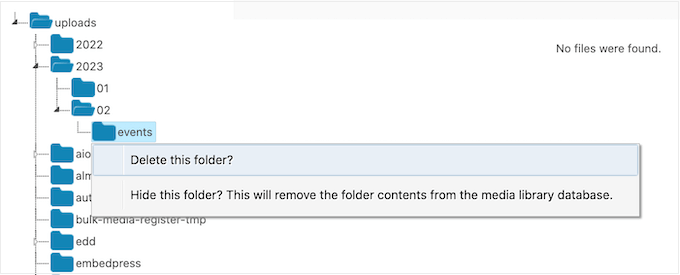
フォルダを削除しても本当に良いか尋ねるメッセージが表示されます。それを永久に削除するには、「OK」をクリックするだけです。
このトリックを使って、不要なフォルダを削除し、WordPressのメディアライブラリをクリーンアップすることもできます。
場合によっては、「このフォルダは空ではなく、削除できませんでした」というメッセージが表示されることがありますが、フォルダは空に見えます。これは通常、WordPressが画像の追加バージョンを自動的に作成するためですが、これらはまだ削除する必要があります。
これらの画像を表示するには、「フォルダコンテンツの同期」ボタンをクリックするだけです。
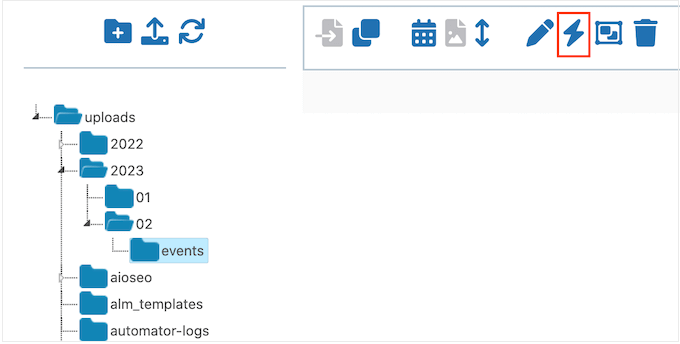
これにより、すべての重複画像が表示されるはずです。上記と同じ手順でこれらのコピーを削除し、再度フォルダを削除してみてください。
その他の画像トラブルシューティングのヒントについては、一般的な画像の問題を修正する方法に関するガイドを参照してください。
ボーナス:WP Media Cleanupでメディアライブラリをきれいに保つ
上記でご覧いただいたように、WordPressは自動的に画像の複数のバージョンを作成するため、フォルダのクリーンアップがより困難になることがあります。しかし、これらの隠された画像のバリエーションは、削除しようとしているフォルダだけでなく、メディアライブラリ全体に存在します。
WP Media CleanupはDuplicatorのプラグインであり、サイト全体をスキャンして、これらの未使用の画像バリエーションをすべて見つけます。
フォルダを手動で同期したり、ファイルを1つずつ削除したりする代わりに、投稿、ページ、ウィジェット、カスタムフィールド全体で実際に使用されている画像サイズを特定します。
プラグインは、削除しても安全な未使用ファイルの明確なレポートを表示します。個別にまたは一括で削除でき、貴重なディスクスペースを解放できます。
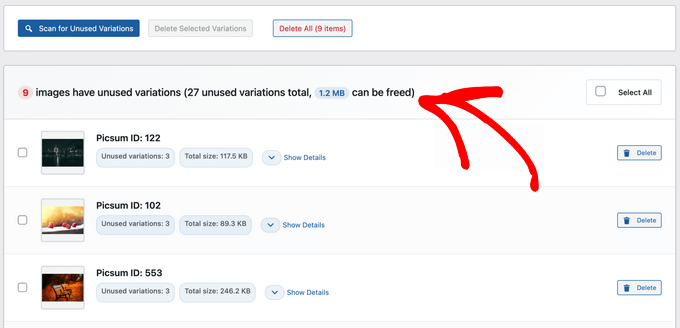
最も良い点は?安全機能として、削除されたファイルは30日間一時的なバックアップに保持されるため、必要に応じて簡単に復元できます。
メディアライブラリがフォルダに整理され、未使用のファイルがクリアされたので、管理が容易でストレージスペースを無駄にしない効率的なシステムが手に入ります。
詳細については、WordPressメディアライブラリをクリーンアップする方法に関するガイドを参照してください。
WordPressメディアライブラリを最適化するその他の方法を学ぶ
WordPressメディアファイルを管理するためのヒントやコツをもっと知りたいですか?以下のガイドをご覧ください。
- WordPressメディアライブラリにカテゴリとタグを追加する方法
- WordPressメディアライブラリにGoogleドライブを接続する方法
- WordPressでデフォルトのメディアアップロード場所を変更する方法
- WordPressでの画像盗難を防ぐ方法
- WordPressで画像にウォーターマークを自動追加する方法
- 画像管理に最適なWordPressプラグイン(更新済み)
この記事が、WordPressファイルをメディアライブラリフォルダに整理する方法を学ぶのに役立ったことを願っています。また、ウェブパフォーマンスのために画像を最適化する方法に関するガイドを確認したり、最適なアイキャッチ画像プラグインとツールの専門家のおすすめを確認したりすることもできます。
この記事が気に入った場合は、WordPressのビデオチュートリアルのために、YouTubeチャンネルを購読してください。また、TwitterやFacebookでも私たちを見つけることができます。





デビッド・グレアム=ベイカー
メディアフォルダは素晴らしいアイデアのように思えますが、WPで編集していて画像ファイルを追加する領域をクリックすると、既存のメディアフォルダには移動できますが、メディアライブラリフォルダには移動できません。
セットアップで何か見落としたことはありますか?
WPBeginnerサポート
現時点では、その機能はプラグインのプロバージョンに限定されています。あなたは何も間違ったことはしていません。
管理者
ポール・バレット
素晴らしい記事です。
私の理解が正しければ、フォルダ名はメディアアイテムのURLに追加されるということですね。既存の画像をフォルダに移動すると、それらのファイルへの既存のリンクはすべて壊れますか?
複数の場所にリンクされているメディアアイテムが数千個あります。これらのリンクを失うことは大惨事になります。
ティア
WPBeginnerサポート
The plugin does a search and replace for the instances of the image in your posts and pages to prevent the image from breaking
管理者
ダン・コクラン
こんにちは!
フォルダを公開可能にすることはできますか?すべての画像を対応するフォルダに移動しましたが、ギャラリーにアクセスしても表示されません。画像を整理して、ユーザーが当社のウェブサイトを訪問した際に、各イベントを個別に閲覧できるようにしたいと考えています。これは可能ですか、また可能であればどのようにすればよいですか?
WPBeginnerサポート
Not at the moment, for what you’re wanting to do it would be better to look into image gallery plugins that allow albums like the plugin from our guide below
https://www.wpbeginner.com/plugins/how-to-create-a-photo-gallery-with-albums-in-wordpress/
管理者
イジー・ヴァネック
記事をありがとうございます。私のウェブサイトには約1200の記事がありますが、メディアの整理にはあまり力を入れていませんでした。通常は画像の名前で整理し、画像タイトルからキーワードを使って見つけることができました。しかし、ウェブサイトが成長するにつれて、メディアをより良く整理する必要が出てくるでしょう。役立つアドバイスをありがとうございます。
WPBeginnerサポート
You’re welcome, there is nothing wrong with continuing to go with the default organization method if it is working for you
管理者
クレイグ
プラグインなしでこれはできますか?
ありがとう
ジュディス
Hi, Thanks for the article, it’s something that bothered me since a long time without really realizing that it was a problem
私の唯一の質問は、このプラグインを使用すると、バックエンドに実際にそれらのフォルダを作成し、画像を正しい場所に移動するのですか?もしそうなら、それらの画像が使用されているウェブサイトのページを自動的に再リンクするのですか?
ありがとう!
アントニー
試してみましたが、いいえ、それは簡単なアクセスと注文のためにフロントエンドにあるだけです。
投稿などを整理できる「フォルダ」プラグインのようなものです。
CPANELでファイルを移動することもできますが、サイトに画像リンクが壊れる原因となるため、私が知る限りプラグインが唯一使用可能なオプションです。
トリスタン
Hi, the media folder access can be restricted by WordPress User or WordPress user role in the plugin WP Media Folder. Admin would still have access to all the media. This is pretty convenient for website with multiple editors
グザビエ
各ユーザーがメディアギャラリーで個別のフォルダにアクセスできるように、便利な方法がありますか?
WPBeginnerサポート
プラグインのサポートに問い合わせて、将来的にそれがオプションになるかどうかを確認することをお勧めします。
管理者