


WordPressブログで作成者全員のリストを表示したいですか?これは、マルチ作成者ブログをお持ちの読者からよく寄せられる質問です。
著者リストは、誰があなたのブログのために執筆しているかを一目で示し、訪問者がお気に入りの著者によって書かれたコンテンツを簡単に見つけられるようにします。エンゲージメントを高めるだけでなく、著者が当然受けるべき評価を与えるのに役立ちます。
この記事では、WordPressでブログのすべての著者をリストする方法を説明します。
複数の著者がいるブログを運営している場合は、投稿やサイドバーウィジェットですべての著者をリストしたい場合があります。これにより、読者にWordPressブログの人間的な側面を示すことができ、お気に入りの著者によって書かれたコンテンツをすばやく見つけることができます。
リストには、各著者のフルネームまたは表示名、写真またはアバター、およびそのバイオを含めることができます。また、名前とアバターを彼らが書いた投稿にリンクすることもできます。
WordPressでチームを強調するもう1つの方法は、従業員プロフィール付きのスタッフディレクトリを作成することです。これは、ウェブサイトにユーザープロファイルを持っていないスタッフメンバーを含めたい場合に適した方法です。
さて、WordPressブログのすべての著者をリストする方法を見ていきましょう。2つの方法をカバーし、下のリストを使用して投稿をすばやくナビゲートできます。
方法1:プラグインを使用してWordPressの著者をリストする
最初に行うことは、Author Avatars List/Blockプラグインをインストールしてアクティブ化することです。詳細については、WordPressプラグインのインストール方法に関するステップバイステップガイドを参照してください。
各著者のアバターまたは写真を一覧表示したい場合に最も簡単な方法です。
投稿にWordPress著者をリストする
ブログ投稿に著者のリストを追加したい場合は、投稿を作成または編集する必要があります。そこにアクセスしたら、画面左上の青い「+」アイコンをクリックして新しいブロックを追加します。
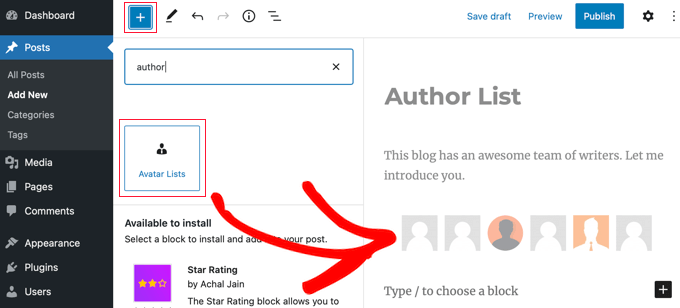
「アバターリスト」ブロックを見つけて、投稿にドラッグする必要があります。その後、左側のブロック設定ペインを使用してリストを構成できます。
まず、「表示するロール」セクションのチェックボックスをオンにして、表示するロールを選択する必要があります。すべてチェックを外したままにすると、公開された投稿にエラーメッセージが表示されることに注意してください。
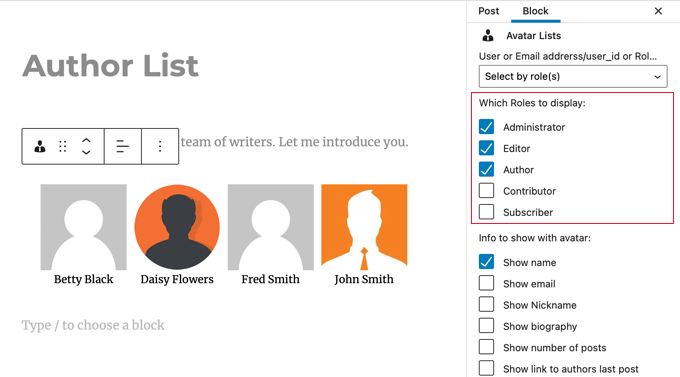
また、アバターと共に表示したい情報も選択する必要があります。各ユーザーの名前または表示名、メールアドレスと略歴、投稿数、最新の投稿へのリンクを表示できます。
このチュートリアルでは、名前のみを表示します。
次に、「アバターをリンク」までスクロールして「著者ページ」を選択します。著者のアバターまたは名前をクリックすると、著者が書いた投稿を表示できる著者ページに移動します。

リストの並べ替え方法、アバターのサイズ、およびアバターを丸めるかどうかを選択することもできます。
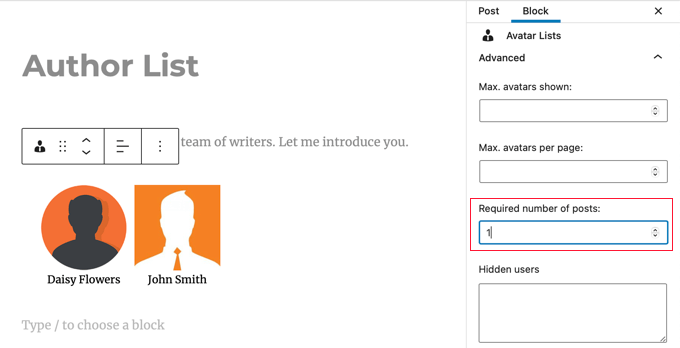
最後に、下にスクロールして「詳細設定」セクションをクリックして設定を表示する必要があります。ここで、「投稿の必須数」フィールドに「1」と入力します。これにより、ウェブサイトに投稿を書き込んだユーザーのみが表示されるようになります。
完了したら、投稿を発行または更新することを忘れないでください。
Author Avatars List/Blockプラグインを使用すると、ショートコードを使用して著者リストをウェブサイトに追加することもできます。これは、クラシックWordPressエディターを使用している場合に便利です。詳細については、プラグインのドキュメントを参照してください。
サイドバーに WordPress の著者をリストする
投稿ではなく、サイドバーに著者リストを配置したい場合があります。その場合は、**外観 » ウィジェット**に移動する必要があります。そこに移動したら、画面左上の青い「+」アイコンをクリックして新しいウィジェットを追加します。
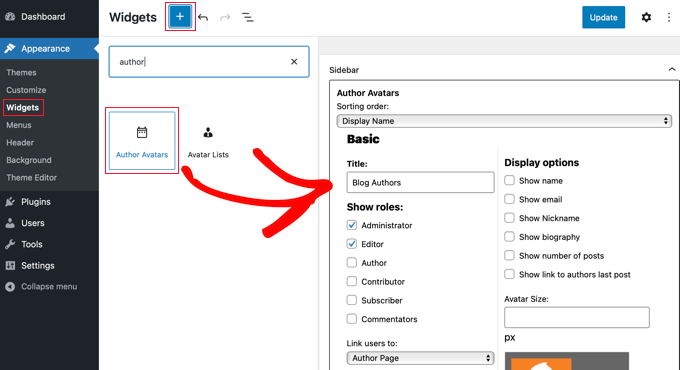
次に、「Author Avatars」ウィジェットを見つけてサイドバーにドラッグします。その後、上記でカバーしたのと同じ設定を使用してウィジェットを構成できます。
終了したら、画面上部にある「更新」ボタンをクリックして新しいウィジェットを保存することを忘れないでください。
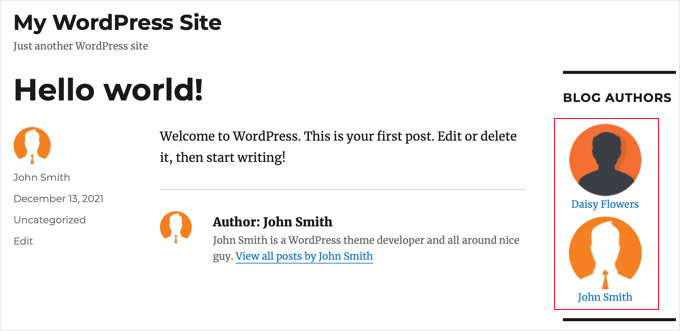
デモウェブサイトではこのようになります。
Gravatarの代わりに写真を表示する
デフォルトでは、このプラグインは著者のメールアドレスに関連付けられたGravatarを表示します。場合によっては、著者はブログ固有の写真を公開したい場合があります。
著者がユーザープロファイルに写真をアップロードできるようにするプラグインをインストールすることで、これを達成できます。これは、WordPressに著者の写真を追加する方法に関するガイドで学習できます。
方法2:コードを使用してWordPressの著者をリストする
コードを使用してウェブサイトに著者のリストを表示するには、テーマファイルを編集する必要があります。サイトにコードを追加するのに役立つ場合は、WebからのスニペットをWordPressに貼り付ける方法に関する初心者向けガイドを参照してください。
次のスニペットをループの前にテーマのindex.phpテンプレートに追加するだけです。
<ul>
<?php wp_list_authors('exclude_admin=0&optioncount=1&show_fullname=1&hide_empty=1'); ?>
</ul>

デモウェブサイトでの表示は以下の通りです。

サイドバーウィジェットでこのコードを使用したい場合は、カスタムWordPressウィジェットを作成する必要があります。
このチュートリアルがお使いのブログのすべての著者リストをWordPressに表示する方法を学ぶのに役立ったことを願っています。また、カスタムWordPressログインページを作成する方法を学ぶか、WordPressの最高のテーマビルダーのリストを確認することもできます。
この記事が気に入った場合は、WordPressのビデオチュートリアルのために、YouTubeチャンネルを購読してください。また、TwitterやFacebookでも私たちを見つけることができます。




モハデセ・エスマーイーリ
こんにちは!とても興味深く実用的ですね!私たちはコンテンツ制作チームで、共同でブログ記事を作成しています。しかし、公開時に、投稿の下に記載できる著者は一人だけでした。あなたが言及された解決策は素晴らしく実用的で、現在私たちのウェブサイトで実装中です。
WPBeginnerサポート
Glad our guide helped you solve that issue
管理者
takaitra
より多くの機能を持つ別の優れた著者リストウィジェット:http://wordpress.org/extend/plugins/list-authors/
アバターを表示するオプションを追加することを検討します。
ガガン
たくさんありがとう..
ガガン
質問があります。トップ10の貢献者を表示するにはどうすればよいですか?
編集スタッフ
このプラグインでは、存在する可能性のある方法があるかどうかはわかりませんが、存在する他の方法があります。それについては記事を作成します。
管理者
フォンダ
こんにちは!
Gravatarと説明を追加するにはどうすればよいですか?
ありがとうございます!!!
編集スタッフ
説明とはどういう意味ですか?Gravatarを追加するには、Gravatarコードに著者のメールアドレスを追加するだけで済みます。
管理者
ジェームズ・ダフエル
説明は、ユーザープロフィールの「略歴情報」として参照されます。
アントン・トロールベック
Hi! Thanks for this great little plugin. But I would also like it to show gravatars. I don’t really understand “add the code for author email in the gravatar code.”
Do you mind explaining?
ありがとうございます。
アントン
編集スタッフ
はい、すでに書かれた記事(アバター付きの著者リストを表示する方法)をご覧ください。