


Mac に WordPress をインストールすると、ウェブホストなしでその機能を探索できます。
WordPressの仕組みを理解し、プロジェクトに適しているかどうかを確認できます。また、サイトを公開する前にテーマやプラグインをテストするのに最適です。さらに、ローカルで実験することで、間違いを犯し、学ぶ自由が得られます。
MacとWindowsの両方のコンピューターでローカルサイトをたくさん試してきました。そしてこのチュートリアルでは、MacにWordPressをセットアップするための2つの簡単な方法を共有します。
注: Macをお使いでないですか?WindowsにWordPressをローカルでインストールする方法のチュートリアルもあります。
MacにWordPressをローカルインストールする理由
通常、WordPressウェブサイトを作成するには、ウェブホスティングアカウントとドメイン名が必要です。
しかし、コアのWordPressソフトウェアは無料でダウンロードでき、お使いのコンピューターでローカルに実行できます。このローカルWordPressサイトは、一般的にインターネットで利用できず、コンピューターでのみ表示できます。
このアプローチの利点は、WordPressの使用をプライベートに練習したり、試したり、どのような種類のウェブサイトを作成できるかを確認したりできることです。
このローカルインストールを使用して、ライブウェブサイトにインストールする前に、さまざまなWordPressテーマやプラグインをテストすることもできます。
MacでWordPressをローカルにインストールするために必要なものは何ですか?
WordPressは主にサーバーサイドプログラミング言語であるPHPで書かれています。PHPを実行するには、ウェブサーバーソフトウェアとMySQLデータベース管理システムがインストールされている必要があります。
これらのソフトウェアをすべて個別にインストールし、連携させるというのは、 daunting task に聞こえます。
幸いなことに、これらを1つのパッケージとして簡単にインストールできる無料の開発ツールがあり、技術に詳しくないユーザーでも簡単に利用できます。それを念頭に置いて、特別なサーバー管理スキルなしでMacにWordPressをローカルに簡単にインストールするための2つの方法を以下に示します。
準備はいいですか?コンピューターでWordPressを実行しましょう。
1. Local WPを使用してMacにWordPressをローカルインストールする(推奨)
Local WPは、Macコンピューターにローカルサーバーを簡単にセットアップできるWordPress開発ツールです。WordPressをセットアップするために、WindowsやLinuxでもLocalを使用できます。
まず、Localのウェブサイトにアクセスし、画面右上にある「ダウンロード」ボタンをクリックする必要があります。
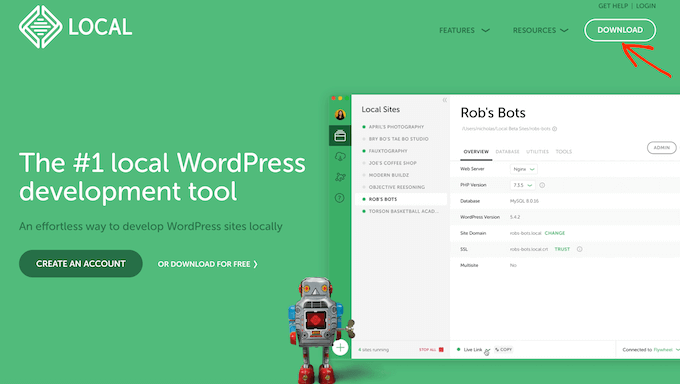
これにより、ローカルダウンロードのポップアップウィンドウが開きます。
ここでは、プラットフォームとしてMacを選択しましょう。
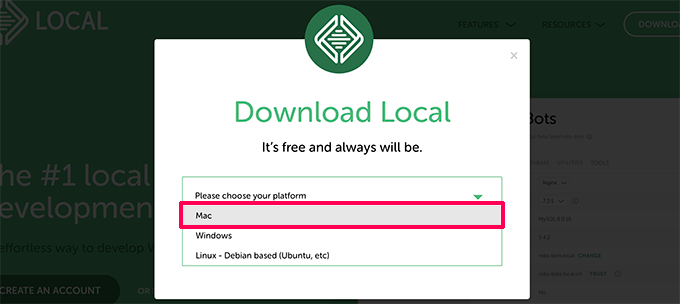
Localは、短いフォームの入力を求めます。
名前、メールアドレス、 電話番号を入力したら、「今すぐ入手」ボタンをクリックできます。
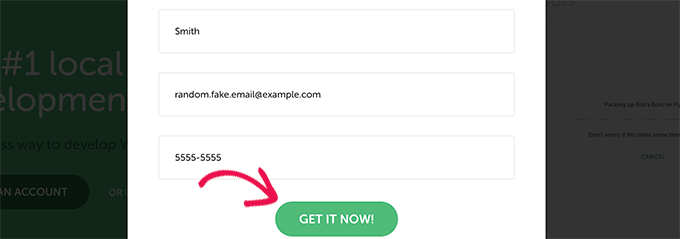
これにより、ローカルインストールファイルがコンピュータにダウンロードされます。ダウンロードが完了したらすぐに、ダウンロードしたファイルを開くためにダブルクリックできます。
その後、セットアップウィザードが表示され、コンピューターへのLocalのインストールプロセスがガイドされます。
Macユーザーは、Localアプリを「アプリケーション」フォルダにドラッグ&ドロップするだけです。
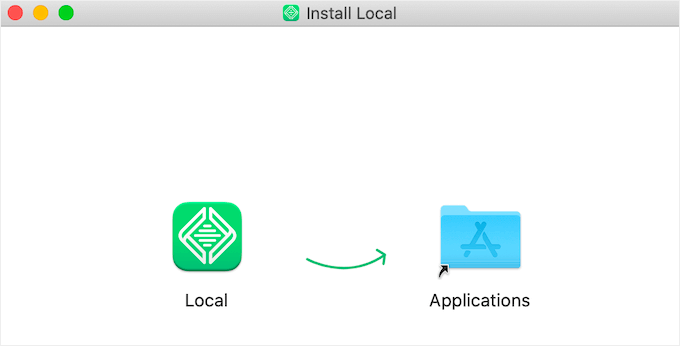
インストールが完了したら、アプリケーションフォルダからLocalアプリを起動できるようになります。
初回起動時に、いくつかの質問をされ、無料のLocalアカウントを作成するように求められる場合があります。これらの手順はオプションであり、希望する場合はスキップできます。
ローカル環境でのWordPressウェブサイト作成
Localを使用すると、ローカルウェブサイトの作成とWordPressの迅速なインストールが非常に簡単になります。
開始するには、[新しいサイトを作成] ボタンをクリックして続行してください。

次の画面で、サイト名を入力する必要があります。
その後、「続行」ボタンをクリックしてください。
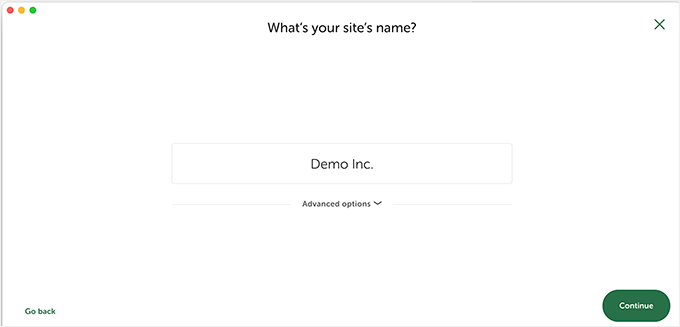
次に、プラットフォームを選択するように求められます。
Localでは、使用したいPHP、Apache、MySQLのバージョンを選択できます。
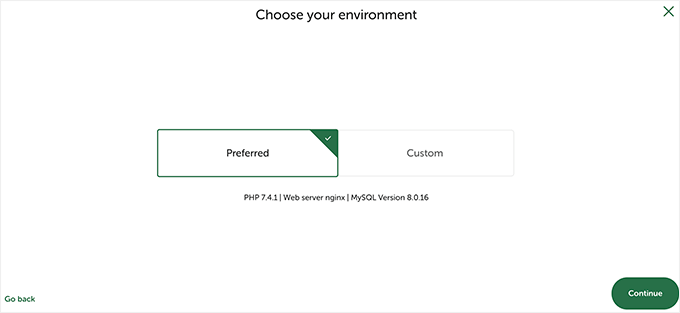
不明な場合は、「推奨」設定を選択して「続行」ボタンをクリックしてください。
最後に、WordPressのユーザー名とパスワードを入力する必要があります。その後、「サイトを追加」ボタンをクリックできます。
Local は WordPress をダウンロードしてインストールし、ウェブサイトを作成します。変更を行うために Mac のユーザー名とパスワードの入力を求められる場合があります。
完了すると、新しく作成されたウェブサイトに関する情報が表示され、WordPress管理エリアにアクセスしたり、ローカルサイトを表示したりするためのボタンが表示されます。
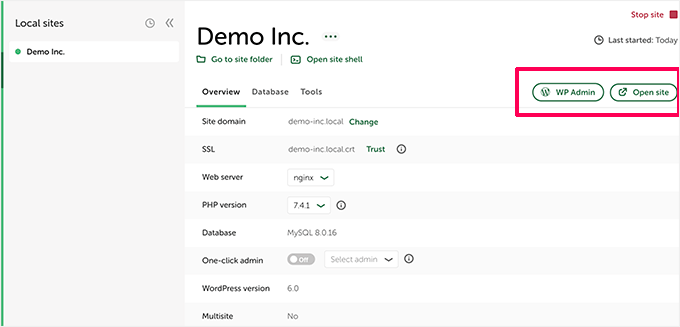
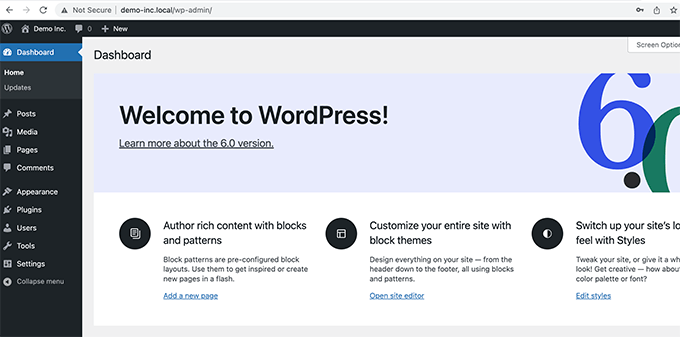
これで、ウェブサイトにアクセスしたり、WordPress管理画面にログインしたりできるようになりました。
ここから、ローカルでホストされているWordPressサイトを、ライブウェブサイトを管理するのと同じように使用できます。
プラグインやテーマをインストールして、必要に応じてウェブサイトをデザインできます。
MAMPを使用してMacにWordPressをローカルにインストールする方法
MAMPは、MacコンピューターでWordPressを実行できる人気のプログラムです。
まず、MAMPのウェブサイトにアクセスしましょう。ここでMAMPとMAMP Proの最新バージョンが表示されるはずです。
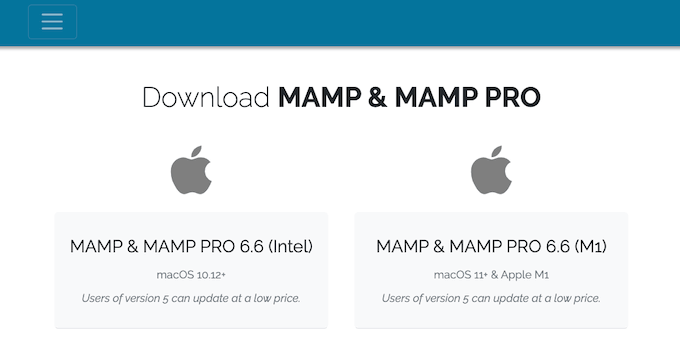
MAMPは、macOSオペレーティングシステムのバージョンごとに個別のダウンロードがあります。
お使いのコンピューターにインストールされているmacOSのバージョンがわからないですか?確認するには、コンピューターのツールバーにあるAppleアイコンをクリックするだけです。
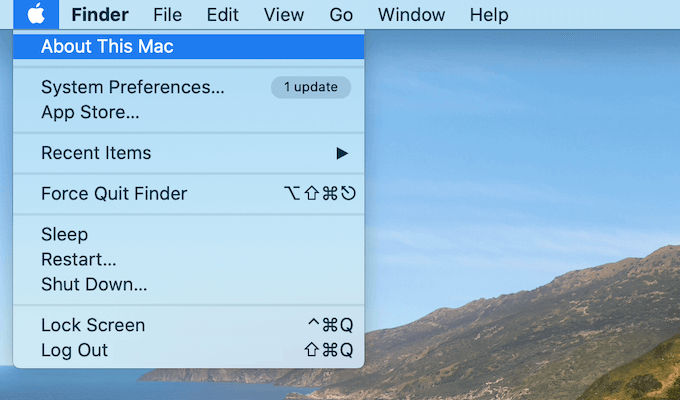
次に、「このMacについて」オプションをクリックできます。
これにより、macOSのバージョンを含むコンピューターに関する多くの情報が表示されるポップアップが開きます。
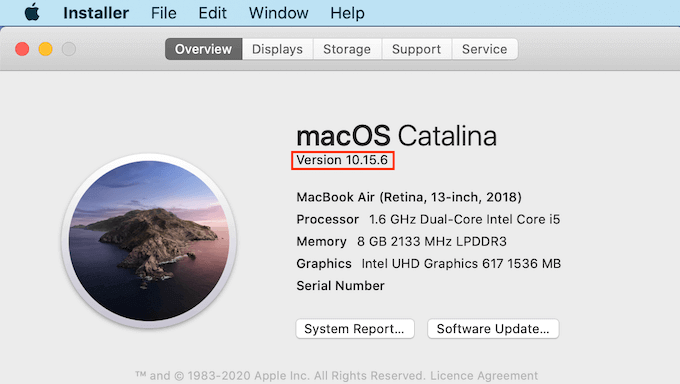
オペレーティングシステムに適したバージョンのMAMPをダウンロードできるようになりました。
ダウンロードが完了したら、MAMPの.pkgファイルをダブルクリックします。これにより、MAMPインストーラーが起動します。

次に、画面の指示に従ってMAMPをインストールします。
このプログラムをインストールしたら、コンピューターの「アプリケーション」フォルダを開いてMAMPを起動してください。
ここにはMAMPの2つのバージョンがあります。MAMP Proは有料版ですので、無料版を選択してください。
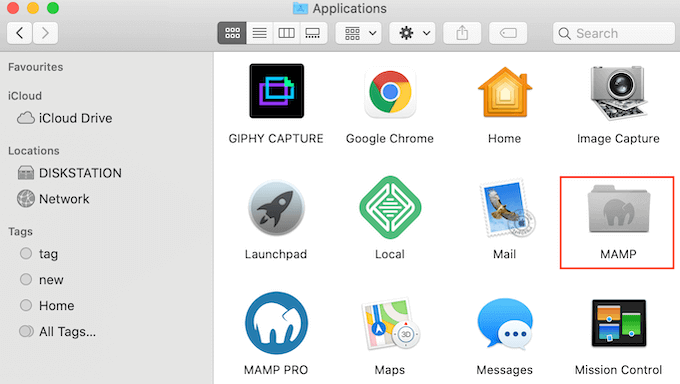
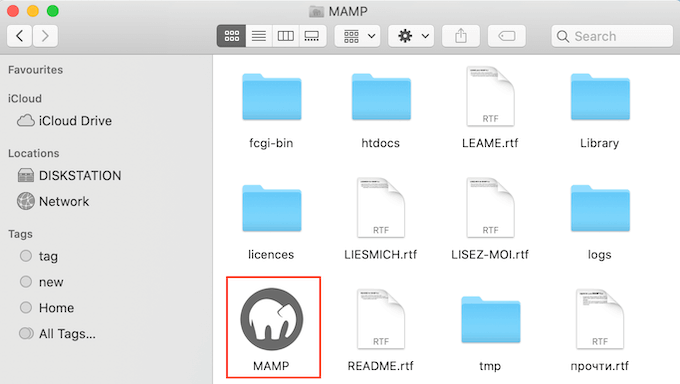
この MAMP フォルダ内には、さまざまなファイルと MAMP アプリケーションがあります。
MAMPアプリを起動するには、ダブルクリックするだけです。
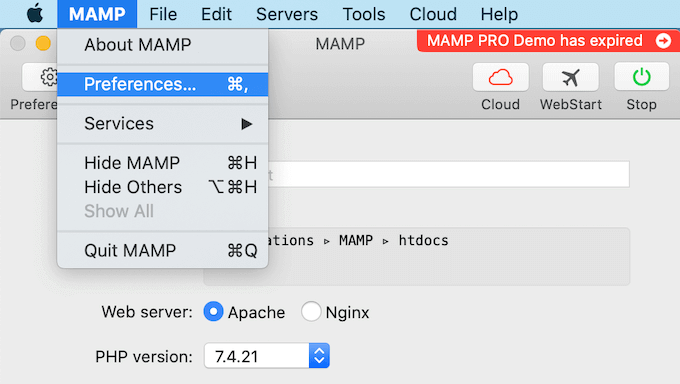
開始する前に、MAMPでのエクスペリエンスを向上させるために、いくつかの設定を構成することをお勧めします。
これらの変更を行うには、ツールバーの「MAMP」をクリックし、「Preferences….」を選択します。
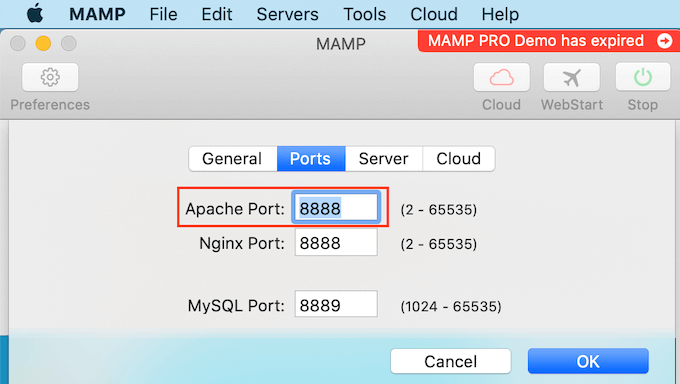
ポップアップで、「ポート」タブに切り替えます。
MAMPが使用しているApacheポートを確認できるようになりました。MAMPがこのポートをまだ使用していない場合は、Apacheポート8888への切り替えをお勧めします。
次のステップは、ドキュメントルートフォルダを設定することです。ここに、すべてのローカルWordPressサイトを作成および保存します。
デフォルトでは、MAMPは/Applications/MAMP/htdocs/フォルダを使用しますが、これを他の任意の場所に変更できます。
「環境設定…」ダイアログボックスで、「サーバー」タブをクリックします。ドキュメントルートが表示されるはずです。
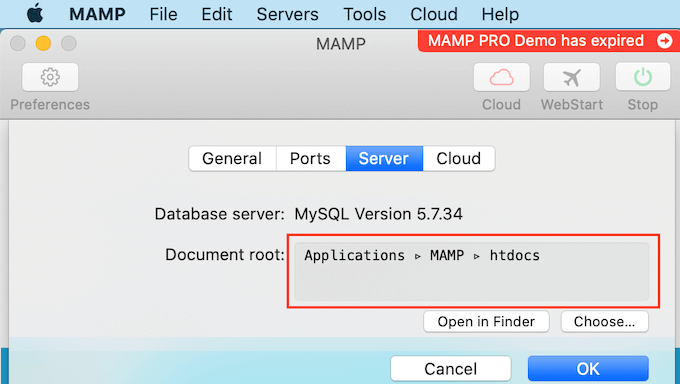
サイトを他のフォルダに保存するには、「選択…」ボタンをクリックしてください。
これによりポップアップが表示され、新しい場所を選択できます。WordPress ウェブサイトをすべて保存するための新しいフォルダを作成することも検討してください。
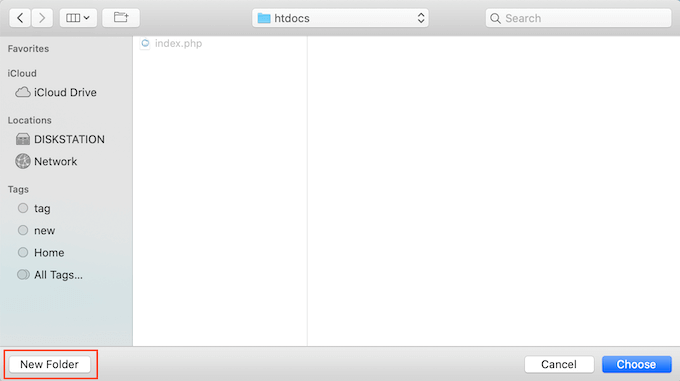
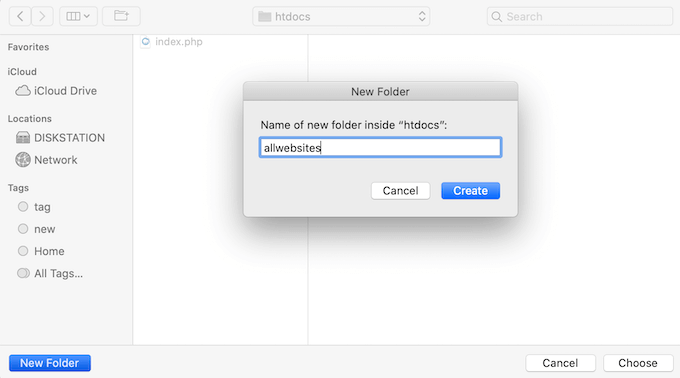
このフォルダには好きな名前を付けることができます。
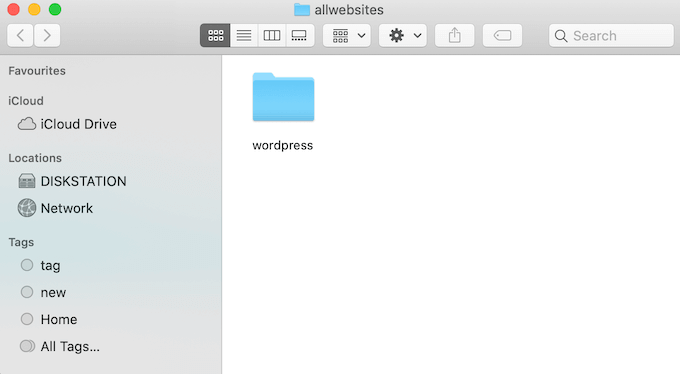
この記事では、ウェブサイトを「allwebsites」という名前のフォルダに保存します。
MAMPにWordPressをインストールする
MAMPの設定が完了したので、MacコンピューターにWordPressをインストールする時間です。
まず、 WordPress.org のウェブサイトにアクセスし、WordPressコアの最新バージョンをダウンロードする必要があります。
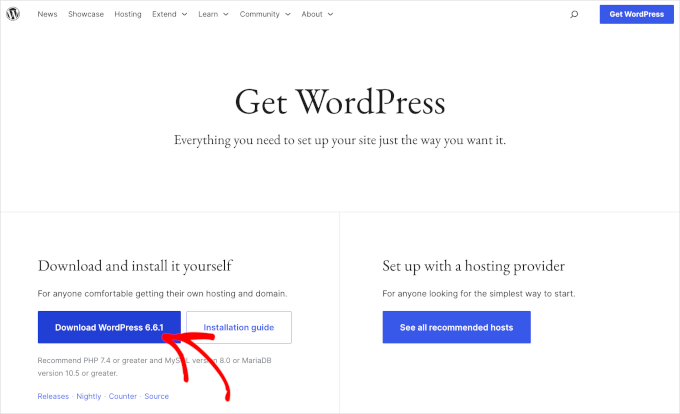
注: WordPressには2つのバージョンがあります。詳細については、WordPress.comとWordPress.orgの比較記事をご覧ください。
WordPress.orgからファイルをダウンロードしたら、解凍するだけです。これにより、解凍された「wordpress」フォルダが作成されます。
このフォルダをMAMPのドキュメントルートフォルダにコピーしてください。
ドキュメントルートフォルダを変更したので、「wordpress」をapplications/MAMP/htdocs/allwebsitesにコピーする必要があります。
WordPressは、すべてのコンテンツとデータを保存するためにデータベースを必要とします。ローカルサイトを作成する前に、このデータベースを作成する必要があります。
心配しないでください。それほど難しいことではありません。
MAMPの「環境設定…」ウィンドウで、「OK」ボタンをクリックするだけです。これにより、新しいブラウザタブでMAMPアプリケーションが起動するはずです。
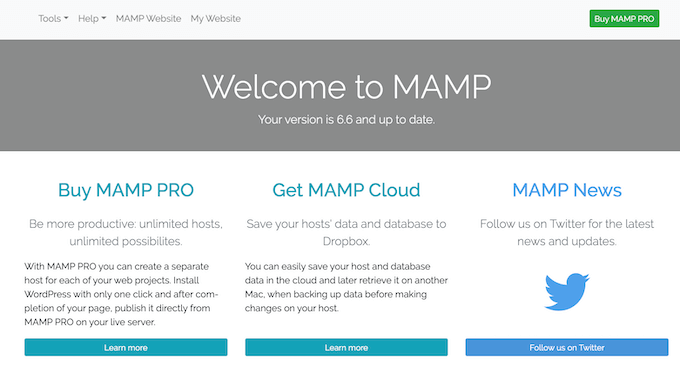
次に、 phpMyAdmin を起動します。これは、ウェブサイトのMySQLデータベースを管理するためのウェブベースのアプリケーションです。
ツールバーで、ツール » phpMyAdmin に移動します。
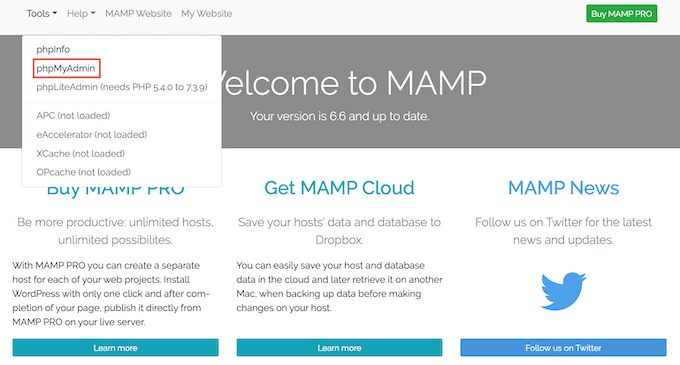
これにより、phpMyAdminが新しいタブで開きます。
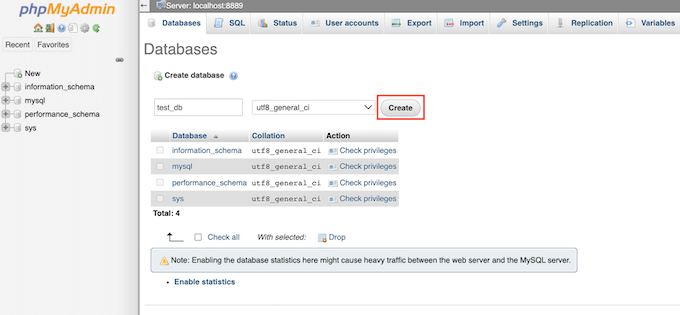
phpMyAdmin ダッシュボードで、「Databases」タブに移動します。
次に、「データベース名」フィールドに任意の名前を入力できます。次のステップで使用するため、名前を覚えておくようにしてください。
このチュートリアルでは、データベースを「test_db」と呼びます。
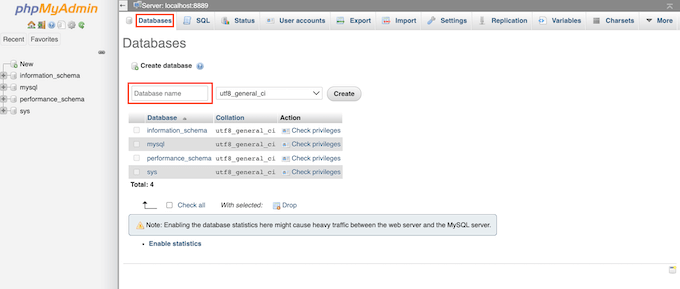
データベース名を入力したら、[作成]ボタンをクリックできます。
PhpMyAdminがデータベースを作成します。
さて、WordPressをインストールする時間です。
新しいブラウザタブで、単に http://localhost:8888/ にアクセスします。8888以外のポートを使用している場合は、このURLを変更してポートを指定してください。
ルートドキュメントフォルダにコピーした「wordpress」フォルダへのリンクが表示されるはずです。このリンクをクリックしてください。これにより、WordPressのインストールウィザードが開きます。
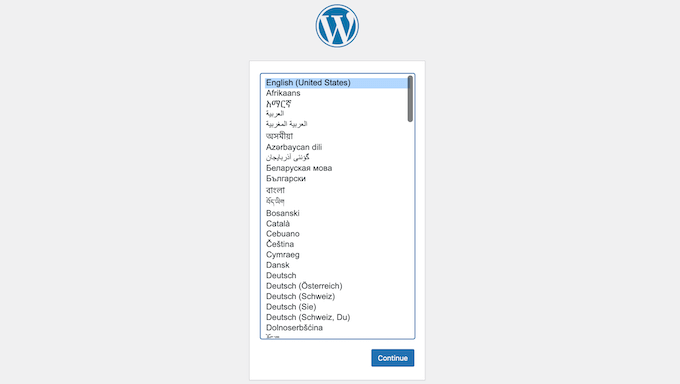
WordPressのインストールウィザードは、まず言語の選択を求めます。選択後、「続行」ボタンをクリックできます。
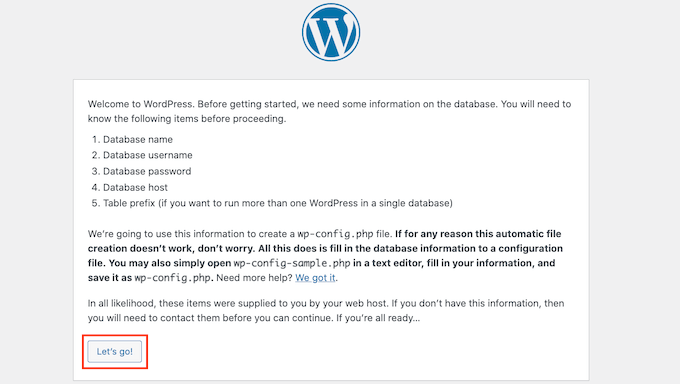
次の画面で、WordPressはインストールを完了するために必要なすべての情報のリストを表示します。
この画面を読んだら、「Let’s go」ボタンをクリックして先に進んでください。
セットアップウィザードでWordPressデータベースの情報が求められます。データベース名には、前のステップで作成した名前をそのまま入力してください。
「ユーザー名」と「パスワード」には、「root」と入力してください。
次に、「データベースホスト」フィールドに「localhost」と入力できます。localhostとは、データベースとウェブサイトが同じサーバー(この場合はMacコンピューター)でホストされていることを意味します。

これらの情報をすべて入力したら、[送信]ボタンをクリックするだけです。
WordPressはデータベースに接続し、設定ファイルを作成します。完了すると、成功メッセージが表示されます。
次のステップに進むには、「インストールを実行」ボタンをクリックできます。

次の画面で、WordPressはサイトのタイトルを追加するように求めます。たとえば、あなたのビジネス名を使用できます。ほとんどのWordPressテーマでは、このタイトルがウェブサイトの最上部に表示されます。
サイトのタイトルについて不明な場合でも、パニックになる必要はありません。いつでもWordPressダッシュボードでタイトルを変更することができます。
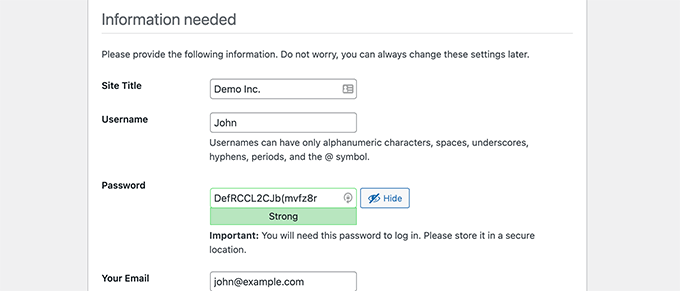
次に、ユーザー名とパスワードを作成する必要があります。これは、WordPressダッシュボードにアクセスするために使用するログイン情報です。
「あなたのメールアドレス」フィールドにメールアドレスを入力することもできます。これは、WordPressがすべての管理メールを送信するアドレスです。
このフォームを完了したら、「WordPressのインストール」ボタンをクリックしてください。
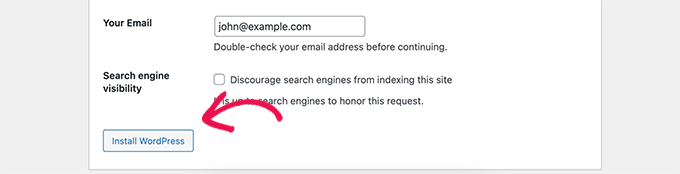
WordPressがインストールを実行します。
しばらくすると、「成功!」というメッセージが表示されるはずです。
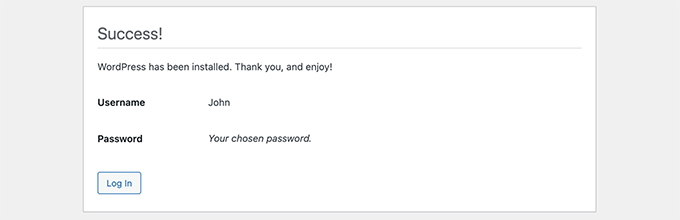
「ログイン」ボタンをクリックすると、WordPressログイン画面に直接ジャンプできます。
次のURLを使用して、ローカルのWordPressウェブサイトにログインすることもできます: http://localhost:8888/wordpress/wp-login.php
注意: 別のApacheポートを使用している場合は、このURLの「8888」の部分を変更する必要があります。
前のステップで作成したユーザー名とパスワードを入力して、WordPressサイトにログインできるようになりました。
これで WordPress のダッシュボードに移動します。
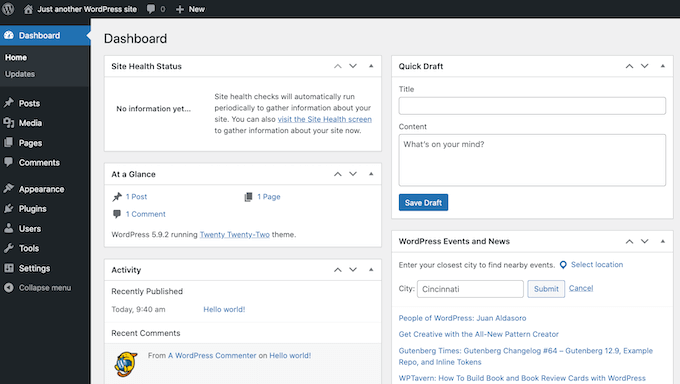
MacでWordPressをローカル環境で試す
ローカルインストールは、WordPressを試したり、コンピューターでウェブサイトを開発したりするのに最適です。MacでWordPressがローカルで実行できるようになったので、次に試したいことがいくつかあります。
- 最高のWordPressテーマを試してみてください。
- あなたにぴったりのWordPressテーマを見つけてください。
- ローカルで必須のWordPressプラグインをテストしてください。
- 独自のプラグインを作成したり、カスタムテーマを作成したりして、WordPressプログラミングを学びましょう。
ローカルのWordPressインストールをライブサイトに移行する
ローカルでWordPressを操作したら、WordPressのインストールをライブウェブサイトに移行したい場合があります。これが、他の人があなたのウェブサイトを見ることができる唯一の方法です。
そのためには、ドメイン名とウェブホスティングを購入する必要があります。
ドメイン名はインターネット上のウェブサイトのアドレスであり、ウェブホスティングはウェブサイトのファイルが保存される場所です。ウェブホスティングは、インターネット上のウェブサイトの自宅のようなものだと考えてください。
ウェブホスティングについては、Bluehostをお勧めします。彼らは世界最大のホスティング会社の1つであり、WordPress.orgによって公式に推奨されています。
幸いなことに、BluehostはWPBeginnerユーザーにホスティングの割引、無料SSL証明書、無料ドメイン名を提供しています。基本的に、ローカルのWordPressインストールを月額$2.99でライブウェブサイトにすることができます。
ホスティングを購入したら、WordPressをローカルサーバーからライブウェブサイトに移行する方法に関する記事をご覧ください。
このガイドがお役に立ち、MacにWordPressをローカルにインストールする方法を学べたことを願っています。次に、WordPressでウェブサイトを作成する方法のガイドを確認するか、最高のマネージドWordPressホスティング会社の比較をご覧ください。
この記事が気に入った場合は、WordPressのビデオチュートリアルのために、YouTubeチャンネルを購読してください。また、TwitterやFacebookでも私たちを見つけることができます。



デニス・ムトミ
私の場合、WordPressの使い方をテストして学習していた頃はLocal WPを使用していました。私の経験では、セットアップと使用がはるかにユーザーフレンドリーでした。
イジー・ヴァネック
MAMPでPHPのバージョンを変更したり、PHP.iniを最適化して、最終的にウェブサイトが移行されるサーバーから最初の起動時に最適化された状態にすることは可能ですか?
WPBeginnerサポート
MAMPには、別のバージョンが必要な場合にPHPバージョンを変更するための設定オプションがあります
管理者
イジー・ヴァネック
これは素晴らしいですね。なぜなら、特定のバージョンで最適な動作を見つけるために、さまざまなPHPバージョンでウェブサイトをテストする必要がある場合があるからです。素晴らしい、アドバイスありがとうございます。
デニス・グラデル
どうもありがとうございます!MAMP と Localwp の両方を試しましたが、Localwp の方がはるかに簡単です。
WPBeginnerサポート
おすすめがお役に立てて嬉しいです!
管理者
ケイト
「WordPressは、すべてのコンテンツとデータを保存するためのデータベースが必要です。ローカルウェブサイトを作成する前に、このデータベースを作成する必要があります。
心配しないでください、思ったほど難しくありません!
MAMPの「環境設定…」ウィンドウで、OKボタンをクリックするだけです。これにより、新しいブラウザタブでMAMPアプリケーションが起動するはずです。」
そうすると、OKボタンがなくなり、MAMPを起動できなくなります!
WPBeginnerサポート
最も一般的な理由として、MAMPの最新バージョンがインストールされており、MAMPの設定セクションでWebstartページが無効になっていないことを確認してください。
管理者
マリ
こんにちは。
まず、このガイドを作成していただきありがとうございます。非常に役立ちました。実際、3月からローカルサイトを使用しています。しかし数日前、作業のためにログインしようとしたところ、真っ白な画面にこのメッセージが表示されました。
「このウェブサイトで致命的なエラーが発生しました。手順については、サイト管理者のメール受信トレイを確認してください。
WordPressのトラブルシューティングについてさらに詳しく知る。
これが何を意味するのか、またはエラーを修正するために実際どこに行けばよいのかよくわかりません。指示またはどちらの方向に向かえばよいか教えていただけると幸いです。ありがとうございます。
WPBeginnerサポート
一般的なエラーのトラブルシューティングについては、以下のガイドをご覧ください。
https://www.wpbeginner.com/beginners-guide/beginners-guide-to-troubleshooting-wordpress-errors-step-by-step/
管理者
RG
ローカルにWordPressをインストールしようとしました。
しかし、localhost/mywebsite にアクセスする際に詰まっています。
ブラウザでこれを入力すると、真っ白な空白ページが表示され、MAMPのWebstart / my website をクリックすると「forbidden you don’t have permission to access this ressource…」と表示されます。
WPBeginnerサポート
Macの管理者であることを確認し、mywebsite URLはWordPressサイトがインストールされているフォルダの名前にする必要があります。
管理者
ロビン
こんにちは。
このチュートリアルに従おうとしたのですが、localhostにアクセスする際に問題が発生しました。
MAMPでrootに変更しましたが、ブラウザは空白の白いページを返します。
localhostが何を意味するのか理解できません(MacBookのルートですか、それともMAMPの設定中に設定したルートですか?
WPBeginnerサポート
これは、MAMPがサイト上のフォルダにアクセスし、サイトを正しく読み込むために設定するURLです。MAMPのアドレスを変更した場合は、その更新されたアドレスにアクセスする必要があります。
管理者
ヘンリー・バーネット
URL Desktop/Wp_docs/vh_website を新しいブラウザタブにポップアップ表示しましたが、「このサイトにアクセスできません」と表示されます。助けていただけますか?
WPBeginnerサポート
http://localhostを使用してアクセスしてみてください
管理者
ソップ
このチュートリアルをありがとうございます!MAMPを正常にインストールし、WordPressをローカルで実行できるようになりました。色々試しましたが、もうWordPressは使わないので削除したいです。どうするのが一番良い方法ですか?
WPBeginnerサポート
MAMPをアンインストールし、サイト情報を含むフォルダを削除できます。
管理者
ローラ
localhost/mysite が機能しなかった場合は、MAMP が実行されていることを確認してから、Webstart > My Webiste > Language などに進んでください。
投稿ありがとうございます、
WPBeginnerサポート
サイトがアクティブであることを確認するのに役立ったことを共有していただきありがとうございます
管理者
ラッセル
デスクトップにセットアップし(本当にありがとうございます!)、構築を開始した後、MAMPフォルダとWordPressファイルを含むMysiteフォルダをデスクトップと同じ場所にコピーして、すべてをラップトップに転送しようとしていました。しかし、数時間かけて解決策を見つけようとしましたが、うまくいきません。
WPBeginnerサポート
ローカルインストールの転送には、コンテンツを適切に転送するために、以下のガイドの手順に従ってください。
https://www.wpbeginner.com/wp-tutorials/how-to-move-live-wordpress-site-to-local-server/
管理者
サイモン・マイルズ
いいえ、コンピュータサイエンスを理解していないと機能しません。ここの部分 – 新しいブラウザタブで localhost/mysite に移動します。WordPress フォルダの名前を別の名前に変更した場合は、ここでその名前を使用します – より詳しい説明が必要です。ブラウザに何を入力すればよいかわかりません。
WPBeginnerサポート
WordPressファイルを配置したフォルダの名前を「mysite」にしなかった場合は、URLのmysiteを、使用することにしたフォルダの名前に置き換えてください。
管理者
kpatterson
ブラウザでWordPressインストールウィザードを実行中に問題が発生しています。何も読み込まれず、空白の画面が表示されるだけで、エラーも表示されません。何かアドバイスはありますか?
WPBeginnerサポート
MAMPが実行されていることを確認し、実行されている場合は、以下の記事のデバッグオプションを使用してください。
https://www.wpbeginner.com/wp-tutorials/how-to-fix-the-wordpress-white-screen-of-death/
管理者
jeania
同じ問題を抱えています。MAMPが実行されていることをどのように確認しますか?
WPBeginnerサポート
MAMPプログラムを開き、サーバーをオフにするオプションが表示されれば、MAMPは実行中です。
管理者
ジェフ
わあ、他の指示で3日間いじくり回した後、これらの指示に従ったら、ビンゴ、MacでWordPressが動作しました。ありがとうございます。
WPBeginnerサポート
当社のガイドがお役に立てて嬉しいです
管理者
Jennifer
成功しました!これらの指示をありがとう。何度か試行錯誤しましたが、最終的に理解できました。しばらくの間、私を混乱させたことの1つは、MAMPの「Webスタートページを開く」をクリックできるようになる前に、「サーバーの開始」をクリックする必要があったようです。指示のどこにもそれが見えなかったので、それは他の誰かの助けになるかもしれません。改めてありがとう!WordPressで遊ぶのを続けましょう
WPBeginnerサポート
役立ったことを共有してくれてありがとう
管理者
nandhini
ありがとうございます、助かりました
イムラン
私の Mac で WordPress のページが開かず…その後、localhost のポート設定を 8888 に戻したら、うまくいきました。
WPBeginnerサポート
あなたにとってうまくいった解決策を見つけることができてよかったです
管理者
メル
非常に役立つ記事をありがとう!他の記事は最新ではなく、最後に他の記事へのリンクは役立ちます
WPBeginnerサポート
当社の記事がお役に立てて嬉しいです
管理者
sumeet
MAMPでホスティングしているWordPressブログを収益化できますか?
WPBeginnerサポート
通常はいいえ。MAMPはローカルインストールを作成するためのものです。
管理者
ウェンディ
ついにWordPressのインストールとログインに成功しましたが、すべてを閉じてローカルのWordPressサイトに戻りたい場合、どうすればアクセスできますか?今、自分が完全に間抜けな気がします…笑
WPBeginnerサポート
以前にアクセスしたlocalhostアドレスにアクセスし、アドレスにアクセスしようとする前にMAMPが実行されていることを確認します
管理者
エリオット
この問題をどのように修正しますか?WordPress管理エリアにアクセスしようとすると、これが表示されます
このページは機能していません。localhost は現在、このリクエストを処理できません。
HTTP エラー 500
WPBeginnerサポート
いくつかの異なる理由があります。まず、以下のガイドに従ってみてください。
https://www.wpbeginner.com/wp-tutorials/how-to-fix-the-internal-server-error-in-wordpress/
管理者
ジェーン
半分まで行きましたが、http localhost/mywebsiteと入力するように言われたときに機能しませんでした
WPBeginnerサポート
その問題の最も一般的な原因として、MAMPが実行されていることを確認したいでしょう。
管理者
ジョン
チュートリアルありがとうございます。一つだけ申し上げたいことがあります…htdocsのデフォルトの場所をドキュメントフォルダ内の場所に変更したところ、MAMPが機能しませんでした。Applications > MAMP > htdocsに戻したところ、機能しました。
WPBeginnerサポート
他の人がこの問題に遭遇した場合や、この記事の最後の更新以降にMAMPに変更があった場合に、これを共有してくれてありがとう
管理者
マリアンヌ
共有ありがとうございます。私も同じ問題を抱えていました。
ジェン・ハリガン
手伝ってくれてありがとう、命の恩人です!
WPBeginnerサポート
どういたしまして、ガイドがお役に立てて嬉しいです
管理者
ウィリー
ブラウザに localhost/mysite と入力した際、フォルダ名を wordpress_beginner に変更したので、ブラウザに localhost/wordpress_beginner と入力しましたが、見つからないというエラーが出ますか?
WPBeginnerサポート
まずlocalhostを試してみて、正しく表示されない場合は、MAMPが実行されており、エラーがないことを確認することをお勧めします。
管理者
アンジャナ
WordPressフォルダをMAMPフォルダにコピーし、そのフォルダをmysitesという名前に変更します。localhost:8888/mysitesを実行しようとすると、
要求されたURL /mysites/index.phpは、このサーバー上で見つかりませんでした。
手伝ってくれませんか
WPBeginnerサポート
万が一に備えて、ローカルインストールにアクセスしようとする際にMAMPが実行されていることを確認しておくと良いでしょう
管理者
A
「MAMPアプリケーションウィンドウの[Webスタートページを開く]ボタンをクリックするだけ」というポイントに到達しますが、このオプションはグレー表示されてクリックできません。原因は何でしょうか?
WPBeginnerサポート
サービスのいずれかが正しく実行されていない可能性があります。MAMPウィンドウの右上に、各サービスのアイコンがあり、緑色のドットが表示されています。それらのいずれかが緑色でない場合、そのサービスが問題の原因である可能性があります。
管理者
ジョアンナ・マ
インストールまで全てのステップを実行しましたが、http:localhostページを開くことができません。画面にエラーが表示されるか、開けないと表示されます。どこで間違っているのか分かりません。他に何を試すべきか教えてください!
WPBeginnerサポート
コンピューターを再起動して戻ってきた場合、MAMPが実行されていることを確認したいでしょう。これにより、ローカルインストールが見つかります。
管理者
エヴァ・ギディングス
こんにちは。WordPressをダウンロードしてデータベースを作成しましたが、アドレスバーにlocalhost/mysiteと入力すると404が見つかりませんというエラーが表示されます。
ルートフォルダは/Applications/MAMP/htdocs/のままにして、WordPressファイルをmysiteにリネームしました。現在、WordPressフォルダはhtdocs内にありますが、それで正しいのでしょうか?
WPBeginnerサポート
それらはすべて正しく見えますが、そのアドレスにアクセスしようとする前にMAMPが実行されていることを確認しましたか?
管理者
ダン
サイトの作業を続けるためにMacでWPを再起動するにはどうすればよいですか?その方法に関する情報が見つかりません。
ありがとう、
ダン
WPBeginnerサポート
もしそれが意図するところであれば、サイトがそのアドレスで見つけられるようにするには、再度MAMPを実行する必要があります。
管理者
アンドリュー
すごい。投稿する時間を割いていただき、ありがとうございます。このウェブサイトは素晴らしいです。本当に本当にありがとうございます!
WPBeginnerサポート
ありがとうございます。ガイドを気に入っていただけて嬉しいです。
管理者
リック・カールソン
WordPressをMAMPのドキュメントルートフォルダにコピーするように指示された時点で、私のMac miniのどこにあるのか全く手がかりがありませんでした。
MAMPのインストール後のファイルやフォルダを調べましたが、参照されているようなものは何も見つかりませんでした。この小さな情報がなければ、あなたの指示は役に立たないというのが私の意見です。
WPBeginnerサポート
インストール場所を変更したユーザーもいるかもしれませんが、通常はアプリケーションフォルダ内にMAMPフォルダが表示されるはずです。
管理者
ジョーン・ヒューストン
では、「MAMPドキュメントルートフォルダ」とは、ApplicationsフォルダにインストールされたMAMPフォルダのことですか?私もこの点について混乱しています。
WPBeginnerサポート
正解
ピーター・フリッツ・ウォルター
この包括的なチュートリアルをありがとう、私にとって非常に役立ちました。
ピーター
WPBeginnerサポート
私たちのガイドがお役に立てて嬉しいです
管理者
キャリー
おっと!MAMPはもう無料ではないようです。「Open WebStart Page」まで進むと、購入するためにウェブサイトに誘導されます。
WPBeginnerサポート
確認したところ、プロバージョンと無料バージョンがバンドルされていました。まだ無料でMAMPを実行できるはずです
管理者
Tabish Hyyat
こんにちは!記事を更新してください。どれがどれだかわかりません……
anurag
ありがとうございます、とても参考になります。
オレグ
ありがとうございます!うまく機能しました。
Andrea
こんにちは、素晴らしい投稿ありがとうございます!WordPressのトレーニングでMAMPを勧められたのでインストールしました。MAMPをローカルホストとしてサイトのテストに使用することは、ステージングサイトとしてサブドメインを使用することと同じ目的を果たしますか?後者に関する記事を読みましたが、理解しようとしています。MAMP方式を使用した場合、常にMacを使用する必要があるという違いがあると思いますが、サブドメインを使用してプライベートにした場合、どのコンピューターからでもテストできるということでしょうか。私の考えは正しいですか?基本的に、私はブログを始めようとしている初心者で、テスト環境を確実に整えたいと思っています。ありがとうございます!
WPBeginnerサポート
こんにちは、アンドレアさん。
はい、MAMPを使用するとローカルホスト上にウェブサイトを作成できます。これらのウェブサイトはご自身のコンピューターからのみアクセス可能です。ステージングサイトは、どのコンピューターからでもアクセスできるライブサーバー上にあります。
管理者
スタン
MAMP 4.1.1およびPHP 7.1.1では、phpMyAdminがグレー表示されることに注意してください。解決策は、MAMPに入り、PHPタブをクリックして、PHPを7.0.15に変更することです。これで完了です!
デフォルトではMAMPはPHPのバージョンを2つしか表示しないため、リストに7.0.15が表示されない場合は、Applications/MAMP/bin/phpフォルダ内の使用したくないPHPバージョンのフォルダ名を変更してください。
タラ
データベーステーブル作成時にデータベースのcharsetを変更しましたが、ウェブページやwp-adminさえ表示できなくなりました。Mac上のMAMPからデータベース名を見つけてデータベース名を元に戻すにはどうすればよいですか?ありがとうございます。
ファニー
「phpMyAdmin」にいるのですが、「databases」タブもメニューの他のオプションも表示されません。テーブル(グレーと紫)しか見えません…何か間違ったことをしたのでしょうか?
ローラ
MAMPの現在のバージョンに対応した、このチュートリアルの新しいバージョンはありますか?ここのスクリーンショットは大きく異なります。また、ドキュメントルートの作成手順が不明瞭です。まず、書類フォルダ内に新しいフォルダを作成するように指示しています(私はそうしました)。しかし、その後、アプリケーションフォルダ内のMAMPフォルダ内にあるべきかのように見えます!localhostページが表示されません…これが私のフォルダツリーです…
Macintosh HD\Applications\MAMP\htdocs\WEBSITES\name\wordpress
ローカルホストのアドレスは何にすべきですか?
WordPressフォルダをここにも置いてみました…
Macintosh HD\users\me\documents\WEBSITES\name\wordpress
とても混乱しています。
BP
MAMPのウェブページから、メニューの左から2番目の「my website」をクリックしてください。
これでローカルホストサイトに移動します。
リサ
新しいチュートリアルは見つかりましたか?
Apoorv
これはとても役に立ちました..!!見事に機能しました。
チャールズ・ビュレー
すべてインストールしました – 素晴らしい – そしてテンプレートベンダーからテンプレートをインストールしていました。Cherryframeworkのzipファイルを選択するように求められました。実行したところ、すべてが真っ白になりました。それ以来何も見ることができません。テンプレートフォルダ内のものではなく、以前ダウンロードして「新しいウェブサイト」フォルダに持っていた外部のCherryframeworkファイルを選択してしまったことに気づきました。
最初からやり直したくありません。過去の履歴を見ると、すべて空白の白いページが表示されるだけです。
ヘルプ!
チャールズ・ビュレー
みんな、本当にありがとう。君たちなしでは何もできなかっただろう
エド
WordPressサイトをローカルで開発してから、完了したらライブサーバーに移動します。しかし、ローカルで新しいプロジェクトを開始するとき、以前の作業やデータベースからの古いファイルをどのように処理すればよいかわかりません。データベース、ファイル、すべてを削除して最初からやり直すべきですか?
マイケル
OK、数週間前にMacでMAMPを使用してWordPressページをセットアップしましたが、機能しており、コンテンツを編集できました。しかし、今戻ってみると、編集できず、ページを表示するだけです。MAMPを起動し、「WebStart Page」に移動し、メニューバーから「My Website」をクリックしてページを選択します。ロードされますが、WordPressエディタにどのようにアクセスできるかわかりません??
お手伝いをお願いします…
WPBeginnerサポート
ウェブサイトの管理エリアに、次のURLにアクセスしてアクセスを試みたことを願っています。
http://localhost/wp-admin
このURLは、WordPressのインストール方法によって異なる場合があります。mysiteというフォルダにインストールしたと仮定すると、ログインURLは次のようになります。
http://localhost/mysite/wp-admin
WordPressのログインURLを見つける方法に関するガイドも確認してください。
管理者
キャロリン
下記のファイルを作成する場所が不明です。MAMPでも新しいウィンドウでも見つかりませんでした。何かを段階的に行うように人々を導くのであれば、明確にする必要があります!
新しいブラウザウィンドウを開き、http://localhost/mysiteと入力します。wordpressフォルダの名前を変更した場合は、ここでその名前を使用してください。WordPressは、wp-config.phpファイルが見つからないことを通知します。
設定ファイルを作成ボタンをクリックします。
MacのMAMPでWordPressの設定ファイルを作成する
M L Williams
すべてインストールして動作していますが、他の指示に従ってポート80を使用しませんでした。さらに、Applications内のデフォルトのサイトhtdocsを使用しました。
全てを指示通りに再インストールし直す方法はありますか?サイトをマルチサイトにできないのですが、それがマルチサイトにしたかった唯一の理由でした。
記事をありがとうございます。よく書かれており、非常に役立ちます。まさに探していたものです。もっと早く見つけられればよかったです。
WPBeginnerサポート
はい、MAMPをアンインストールするには、FinderのアプリケーションにアクセスしてMAMPを削除するだけで済みます。
管理者
ディー
疑問なのですが、Wordpressのウェブサイトを通じて作業できるのに、なぜMACにこれをインストールするのですか?MACにダウンロードする手間をかけるべきか、それとも通常のウェブサイトを通じて作業するだけで良いのか理解しようとしています。ありがとうございます。