


新しいブログ記事をTwitterで共有したのに、せっかくデザインしたグラフィックの代わりに壊れた画像プレースホルダーが表示された時のフラストレーションを今でも覚えています。それは、あなたのブランドをプロフェッショナルに見せなくし、貴重なクリックを失う可能性のある小さな不具合です。
これは、X(旧Twitter)があなたのサイトで適切なデータを見つけられない場合に発生し、多くのWordPressユーザーにとって一般的な悩みです。画像がないと、あなたのコンテンツが受けるべきエンゲージメントを真剣に損なう可能性があります。
WPBeginnerでは、私たち自身のサイトや読者のために、この問題を何度もトラブルシューティングしてきました。良いニュースは、簡単な修正方法があるということです。それをステップバイステップでご紹介します。

一部のウェブサイトでTwitterカード画像が壊れるのはなぜですか?
Twitterカード画像の破損の根本原因は、多くの場合メタデータの欠落です。Xでリンクを共有すると、プラットフォームはウェブサイトのコード内の特定の「Twitterカード」タグ(Open Graphメタタグに似ています)を探して、表示する画像とテキストを決定します。
問題はこうです。WordPressには標準でOpen Graphメタタグが含まれていません。これらのタグがないと、Xはどの画像がコンテンツを表しているのかを知ることができないため、壊れたプレースホルダーが表示されるか、まったく画像が表示されなくなります。

この壊れた体験は、ソーシャルメディアのパフォーマンスに深刻な影響を与える可能性があります。
競合他社が適切な Twitter カードを持っているのに、自分のリンクが専門的に見えない場合、信頼性とクリックを失います。
この問題を修正するだけで、ソーシャルメディアのクリック率が増加したウェブサイトを見てきました。
良いニュースは、Twitterカード画像の破損を修正することは、何をすべきかを知れば簡単だということです。数百のWordPressサイトでテストした最も効果的な解決策をいくつか見ていきましょう。
この記事で取り上げるトピックの簡単な概要を以下に示します。興味のあるセクションにジャンプするか、手順をステップバイステップで実行してください。
All in One SEOを使用した壊れたTwitterカード画像の修正
まず、All in One SEO for WordPressプラグインをインストールして有効化する必要があります。詳細については、WordPressプラグインのインストール方法に関するステップバイステップガイドをご覧ください。
All in One SEOは、市場で最高のWordPress SEOプラグインです。これにより、Xを含む検索エンジンやソーシャルメディアプラットフォーム向けにWordPressサイトを簡単に最適化できます。Xがコンテンツを正しく読み取るために必要な非表示コード(メタタグと呼ばれます)を自動的に追加するため、コードを一切変更する必要がありません!
注意:Twitterカード画像を修正するために使用できるAll in One SEOの無料版もあります。ただし、Pro版にはより強力なSEO機能が付属しています。
このチュートリアルのため、Proバージョンを使用しているためProバージョンでデモンストレーションしますが、無料バージョンでも手順は同様です。
有効化したら、ライセンスキーを入力するために**All in One SEO » 一般設定**ページにアクセスする必要があります。この情報はAIOSEOウェブサイトのアカウントで見つけることができます。
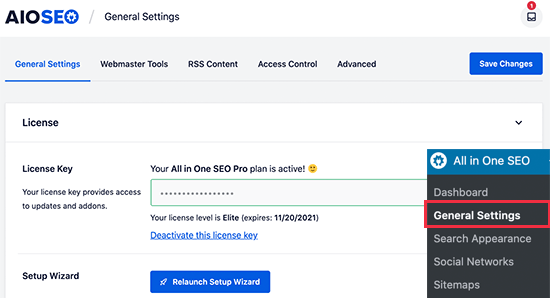
All in One SEO は、ウェブサイトの Twitter カードに使用される画像を完全に制御できます。すべての手順を説明します。
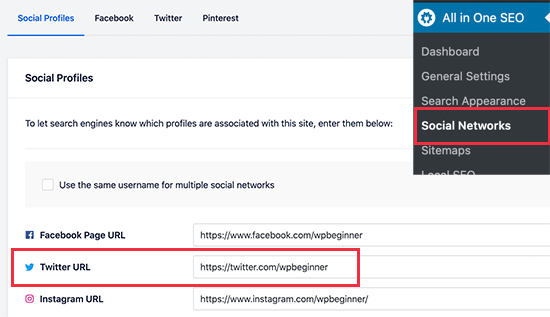
まず、ソーシャルメディアプロフィールのURLを追加する必要があります。これにより、ウェブサイトがX(Twitter)プロフィールやその他のソーシャルメディアプラットフォームと関連付けられます。
単純に All in One SEO » ソーシャルネットワーク ページに移動し、X を含むソーシャルメディアプロフィールの URL を入力します。
デフォルトのTwitterカード画像の設定
次に、「Twitter」タブに切り替え、「Twitterカードを有効にする」オプションの横にあるトグルをクリックする必要があります。
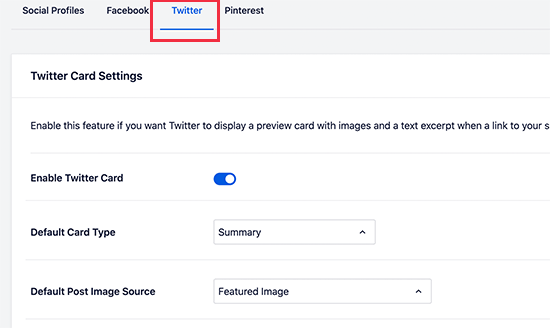
その下には、ほとんどのウェブサイトで機能するTwitterサマリーカードのデフォルト設定が表示されますが、必要に応じて変更できます。
特に、「デフォルトの投稿画像ソース」を変更したいでしょう。All in One SEOには多くのオプションがあります。
例えば、アイキャッチ画像、添付画像、コンテンツ内の最初の画像、カスタムフィールドの画像、投稿作成者の画像、または利用可能な最初の画像を選択できます。
ほとんどのWordPressテーマはTwitterカード画像に適したアイキャッチ画像に対応しているため、アイキャッチ画像の使用をお勧めします。
その下に、デフォルトのターム画像ソースを選択するオプションがあります。この画像は、誰かがカテゴリ、タグ、またはその他のタクソノミータームアーカイブページへのURLを共有したときに使用されます。
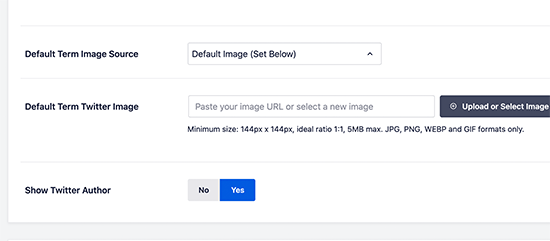
ここにデフォルトの画像またはカスタム画像をアップロードできます。または、各カテゴリまたはタグごとにカスタム画像をアップロードすることもできます。後ほどその方法を説明します。
デフォルトの Twitter カード画像のソースを選択した後、「変更を保存」ボタンをクリックして設定を保存することを忘れないでください。
WordPressホームページのデフォルトTwitterカード画像を設定する
さて、ウェブサイトのホームページのデフォルトのTwitterカード画像をどのように設定するか見てみましょう。
もし静的なホームページを使用していない場合は、Twitterタブの下にあるAll in One SEO » Social Networksページから直接デフォルトのTwitterカード画像を画像を設定できます。
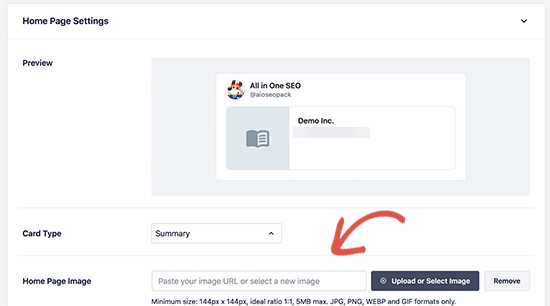
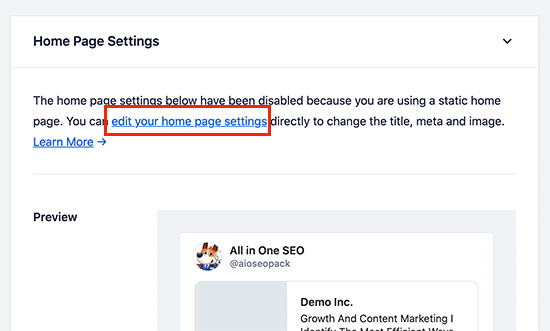
ただし、静的なフロントページ(設定 » 表示設定)を使用している場合、プロセスは少し異なります。ホームページは特定の「ページ」であるため、ページエディターで直接Twitterカード画像を設定します。AIOSEOは、そこへ直接移動するための便利なリンクを提供します。
その場合は、ホームページ設定を編集するリンクが直接表示されます。
ページ編集画面で、コンテンツエディターの下にある「AIOSEO設定」ボックスまでスクロールダウンするだけです。
ここから、「ソーシャル」タブに切り替えてから、Twitter を選択する必要があります。
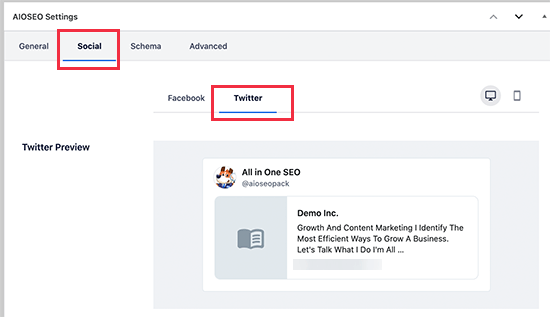
Twitter設定の下で、デフォルトのオプションを上書きできます。
ここで、ホームページに specifically 使用されるカスタム Twitter カード画像を提供できます。
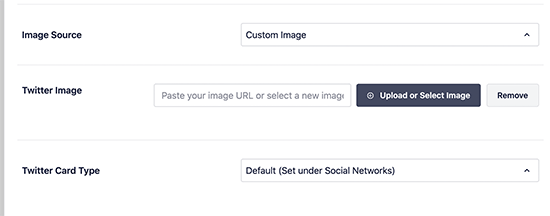
「画像ソース」の横にあるドロップダウンメニューをクリックするだけで、選択肢が多数表示されます。オプションのいずれかを選択するか、使用したい新しい画像をアップロードできます。
完了したら、変更を更新して保存することを忘れないでください。
WordPress の投稿またはページごとにカスタム Twitter カード画像を使用する
多くのブロガーは、Facebook、X、Pinterestなどのさまざまなプラットフォームに合わせてカスタムソーシャルメディア画像を作成するのが好きです。
All in One SEO を使用すると、デフォルトの Twitter カード画像のカスタム設定を簡単にオーバーライドし、任意の投稿またはページにカスタム画像を提供できます。
投稿またはページを編集し、コンテンツエディターの下にある「AIOSEO設定」ボックスまでスクロールダウンします。ここから、「ソーシャル」タブに切り替え、「Twitter」を選択する必要があります。
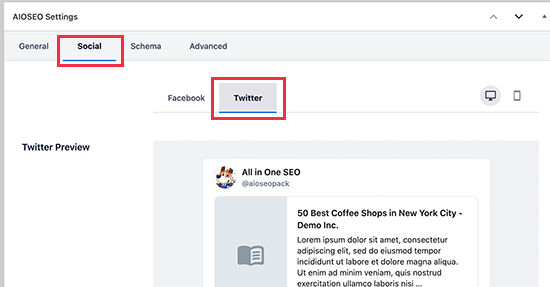
次に、カスタム画像を含め、この投稿専用に使用されるカスタムTwitterカードデータを設定できます。
「画像のソース」セクションまでスクロールし、ドロップダウンメニューをクリックするだけです。
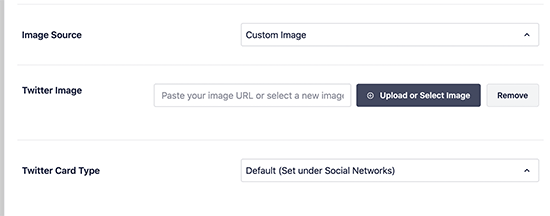
提供されている画像の中から1つを選択するか、「カスタム画像」を選択して新しい画像をアップロードできます。
その後、「画像のアップロードまたは選択」ボタンをクリックして、コンピューターから画像をアップロードするか、WordPressメディアライブラリから画像を使用します。
完了したら、変更を保存するために投稿またはページを更新または公開することを忘れないでください。
カテゴリとタグのカスタムTwitterカード画像の設定
投稿やページと同様に、All in One SEOを使用すると、個々のカテゴリ、タグ、WooCommerceの製品カテゴリ、その他のタクソノミー用のカスタム画像を簡単にアップロードできます。
投稿 » カテゴリーページに移動し、カスタムTwitterカード画像をアップロードしたいカテゴリーの下にある「編集」リンクをクリックするだけです。
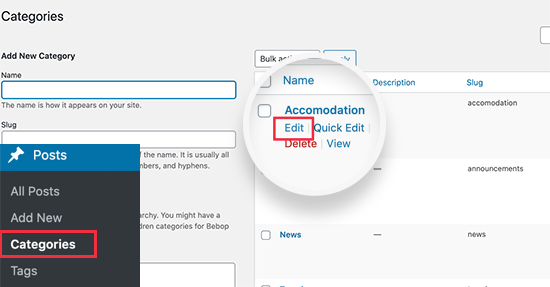
これで「カテゴリ編集」画面に移動します。ここで下にスクロールして「AIOSEO設定」ボックスを見つけます。
ここから、「ソーシャル」タブに切り替え、その下の「Twitter」を選択します。
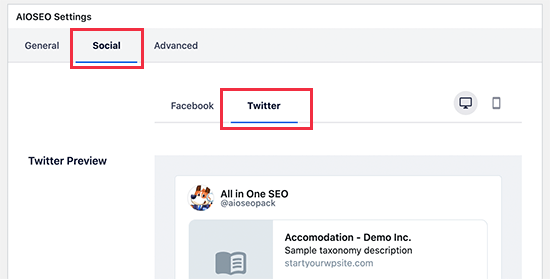
次に、「画像ソース」セクションまで下にスクロールし、ドロップダウンメニューをクリックします。
提供されている画像オプションのいずれかを選択するか、「カスタム画像」を選択して新しい Twitter 画像をアップロードできます。
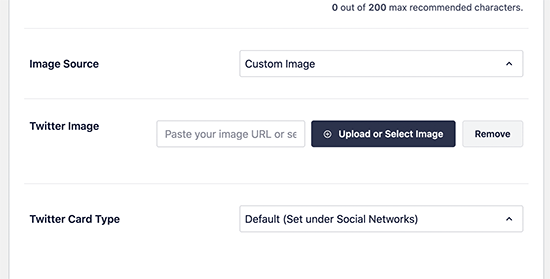
その後、「画像アップロードまたは選択」ボタンをクリックするだけで、コンピューターから画像をアップロードしたり、WordPressメディアライブラリの画像を使用したりできます。
完了したら、「更新」ボタンをクリックして変更を保存してください。
有効なTwitterカード画像を持つ投稿をテストする
Twitterカード画像を設定したら、テストしたいはずです。これの公式ツールはカードバリデーターです。
重要:このツールは、もはや視覚的なプレビューを表示しません。その主なジョブは、URLのエラーをチェックし、特にXのリンクのキャッシュバージョンを更新することです。
まず、X Card Validatorのウェブサイトにアクセスします。投稿のURLを「Card URL」フィールドに貼り付け、「Preview card」ボタンをクリックします。
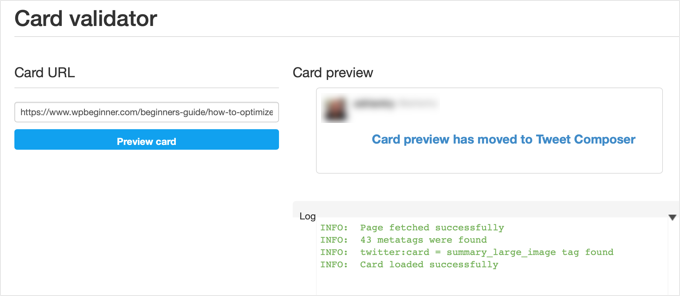
バリデーターは下にログを表示します。「Card loaded successfully」と表示され、エラーが表示されない限り、問題ありません!
カードの実際の視覚的なプレビューを表示するには、X.comにアクセスし、新しい投稿の作成を開始して、URLを貼り付けます。カードは作成ボックスに表示され、タイムラインにどのように表示されるかが正確にわかります。
WordPressで壊れたTwitterカード画像のトラブルシューティング
上記の手順に従っても、正しいTwitterカード画像が表示されない場合は、カードエラーのトラブルシューティングのための簡単なヒントを試すことができます。
WordPress のキャッシュをクリアする
Xで画像が破損する最も可能性の高い原因は、WordPressキャッシュプラグインです。All in One SEOでTwitterカード画像をすでに設定していても、キャッシュプラグインが古いバージョンを表示している可能性があります。
これを修正するには、WordPressキャッシュをクリアしてから、Twitter Card Validatorツールを使用して再度テストする必要があります。
正しい画像サイズを選択する
使用している画像がXのガイドラインを満たしていることを確認してください。大きな要約カードの場合、理想的なサイズは1200 x 600ピクセル(2:1の比率)です。すべての画像は5MB未満である必要があります。
ヒント:WordPress初心者向けの究極のソーシャルメディアチートシートで、ソーシャルメディアの画像サイズについてすべて学ぶことができます。
よくある質問 (FAQ)
WordPressでTwitterカードの画像を修正することについて、よく寄せられる質問をいくつかご紹介します。
1. Twitterカードの正しい画像サイズは何ですか?
大きな画像プレビューで最良の結果を得るために、Xは2:1のアスペクト比の画像の使用を推奨しています。目指すべき理想的なサイズは1200 x 600ピクセルです。このサイズにより、画像が切り取られることなく、シャープでプロフェッショナルに見えます。また、画像ファイルが5MB未満であることを確認してください。
2. Twitterカードの画像が機能しているかテストするにはどうすればよいですか?
Xの公式カードバリデーターツールを使用できます。ツールの投稿URLを貼り付けるだけで、エラーを確認し、Xのキャッシュを更新できます。視覚的なプレビューを確認するには、X.comの投稿コンポーザーにURLを貼り付けることができます。
3. 画像を修正しましたが、Twitterには古い画像が表示されます。どうすれば修正できますか?
Twitterは画像とデータを約7日間キャッシュします。画像を更新した場合は、このキャッシュをクリアする必要があります。TwitterカードバリデーターでURLを再度実行するだけで、Twitterにカードの最新バージョンを取得させることができます。
4. Twitterカードの画像がぼやける、または正しく切り取られないのはなぜですか?
画像がぼやけたり、うまく切り取られなかったりするのは、通常、解像度の低い写真を使用しているか、アスペクト比が2:1に合っていないことが原因です。画像を鮮明に見せるためには、少なくとも1200ピクセル幅の高品質な写真を使用してください。
追加リソース
Twitterカードの画像を修正したので、ソーシャルメディアでの存在感とウェブサイトのパフォーマンスをさらに向上させるために、これらの他のガイドも確認することをおすすめします。
- WordPressエラーのトラブルシューティング入門ガイド
- WordPressでFacebookのサムネイルが正しく表示されない問題を修正する方法
- WordPress向けソーシャルメディア完全チートシート(更新版)
- WordPressにソーシャル共有ボタンを追加する方法
この記事が気に入った場合は、WordPressのビデオチュートリアルのために、YouTubeチャンネルを購読してください。また、TwitterやFacebookでも私たちを見つけることができます。




イジー・ヴァネック
Yoast SEOでも同じ問題がありました。各記事は同じように設定されていました。一部では画像がロードされ、一部ではまったくロードされませんでした。設定は同じです。問題の原因を突き止めることはできませんでした。アドバイスに従ってソーシャルカードは記入されていました。Yoast SEOをAIO SEOに置き換えることで、問題は完全に解消されました。
アブドラ
これらすべてを行いましたが、問題は解決しません。
WPBeginnerサポート
カードバリデーターを使用する前に、サイトのすべてのキャッシュをクリアしていることを確認してください。これは、更新されない最も一般的な理由です。
管理者