


近年、バーチャルミーティングやウェビナーは、ビジネス、教育者、コンテンツクリエイターにとって不可欠なツールとなっています。
WordPressサイトにZoomミーティングとウェビナーを統合することで、コミュニケーションを効率化できます。ウェブサイトから直接バーチャルイベントにシームレスにアクセスできるようになり、ユーザーエンゲージメントを高めることができます。顧客、訪問者、新規メンバーをZoomビデオ通話に自動的に登録することもできます。
WPBeginnerでは、社内会議、チームビルディング活動、コンテンツ計画など、さまざまな目的でZoomを使用しています。この経験を通じて、プラットフォームの長所と短所に関する貴重な洞察を得ることができました。
この記事では、WordPressにZoomミーティングやウェビナーを簡単に統合する方法をステップバイステップでご紹介します。
ZoomミーティングとウェビナーをWordPressと連携させる理由
ZoomとWordPressを統合すると、ミーティングやウェビナーの登録プロセスを簡単に自動化できます。これにより、他のビジネスタスクに費やすことができる時間を大幅に節約できます。
Zoomは、世界で最も人気のある会議、ウェビナー、ビデオ会議ソフトウェアの1つであり、毎日3億人以上が利用しています。
リモートチームを持つ企業や、顧客やクライアントと仮想的に連絡を取る必要があるウェブサイト所有者にとって必須のツールです。
たとえば、オンラインストアをお持ちの場合、Zoomを使用してライブ製品デモ、カスタマーサポート、オンライントレーニングを行ったり、顧客向けのウェビナーをホストしてサイトでの今後の製品を宣伝したりできます。
それを踏まえた上で、WordPressにZoomミーティングやウェビナーを簡単に統合する方法を見ていきましょう。このガイドで取り上げるトピックの概要を以下に示します。
WordPress 用 Uncanny Automator プラグインのインストールと有効化
ZoomとWordPressを接続する最も簡単な方法は、Uncanny Automatorを使用することです。
これは最高のWordPress自動化プラグインであり、コードを書かずにWordPressで自動化ワークフローを作成するのに役立ちます。このツールを使用すると、サイトをZoom、Slack、Asanaなどの150以上のプラグインやアプリと接続できます。
WordPressウェブサイト向けのZapierのようなものですが、高コストではありません。
詳細については、WordPressで自動化ワークフローを作成する方法に関する記事をご覧ください。
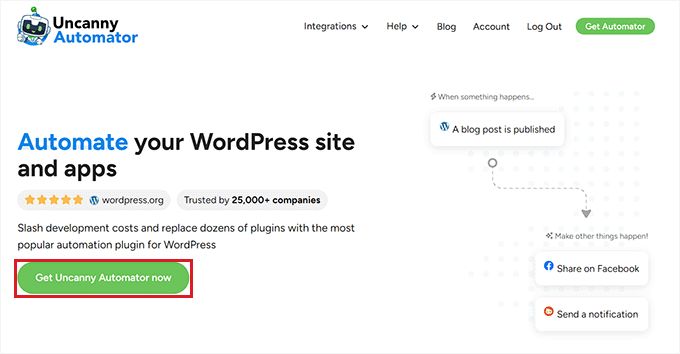
ZoomとWordPressを接続するには、まずUncanny Automatorのウェブサイトにアクセスする必要があります。
ここから、「今すぐUncanny Automatorを入手」ボタンをクリックして続行します。
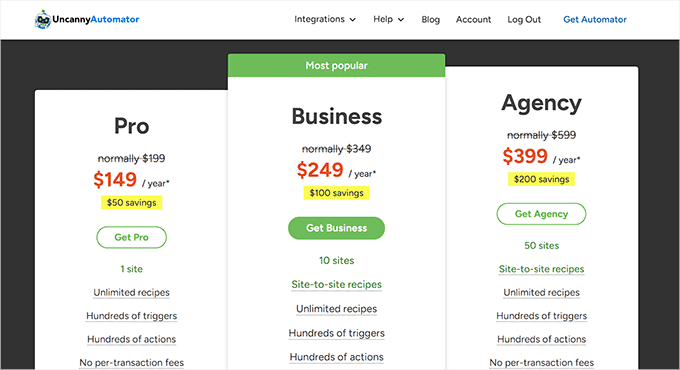
これで「料金」ページに移動し、希望のプランを選択できます。
Uncanny Automatorには無料版もありますが、機能が制限されていることに注意してください。そのため、このチュートリアルではプレミアムプランを使用しています。
購入後、Uncanny AutomatorプラグインをWordPressサイトにインストールして有効化する必要があります。詳細な手順については、WordPressプラグインのインストール方法に関する初心者向けガイドをご覧ください。
注意: プロプランのベースとして使用されるため、Uncanny Automatorの無料版もインストールする必要があります。
これが完了したら、WordPress 管理サイドバーから Automator » Settings ページにアクセスしてライセンスキーを入力します。この情報は Uncanny Automator ウェブサイトのアカウントで見つけることができます。
その後、「ライセンスをアクティブ化」ボタンをクリックするのを忘れないでください。

Uncanny Automator がインストールされ、有効になったので、Zoom アカウントを設定しましょう。
Zoomアカウントを正しく設定する
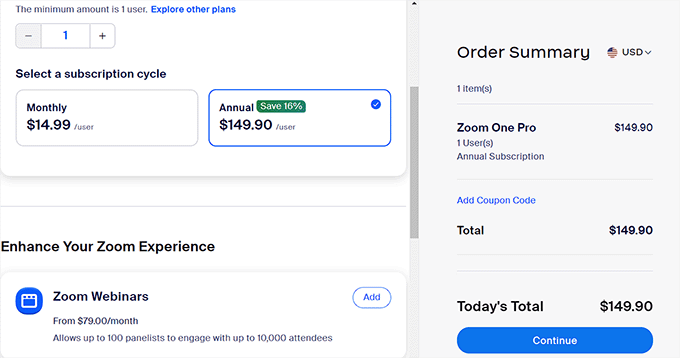
ZoomとWordPressを統合するには、ZoomのプロバージョンとZoomウェビナーアドオンが少なくとも必要です。
Zoomには無料バージョンがありますが、連携を設定するには有料アカウントが必要です。まず、Zoomのウェブサイトにアクセスし、ニーズに最適なプランにサインアップしてください。
ウェビナーをウェブサイトに連携させたい場合は、Zoom Webinars アドオンも購入する必要があります。
プレミアムアカウントをお持ちの場合は、Zoomアプリマーケットプレイスにアクセスしてアカウントにサインインする必要があります。ここで、ZoomとWordPress間でデータを送信するアプリを作成します。
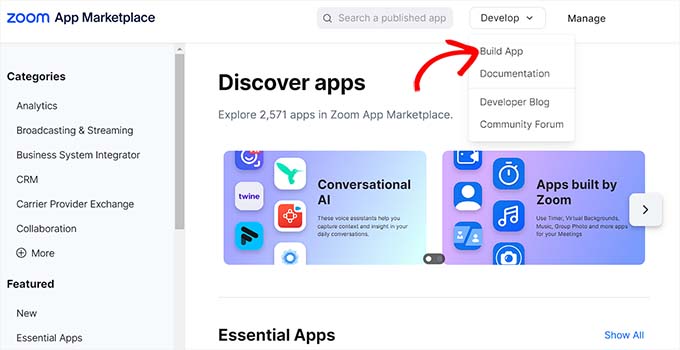
これを行うには、画面右上にあるドロップダウンメニューの「開発」メニュー項目をクリックし、「アプリのビルド」オプションを選択します。
これにより、「アプリタイプの選択」ページが表示され、作成したいアプリのタイプを選択する必要があります。
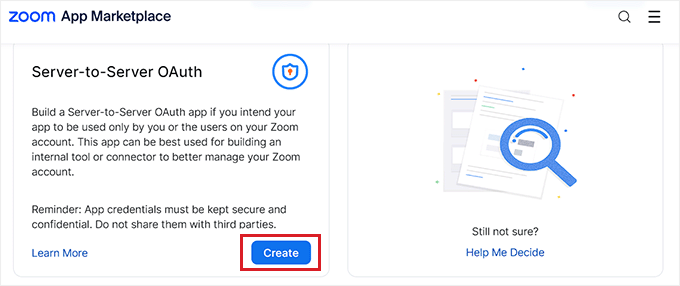
ここから、「Server-to-Server OAuth」アプリタイプを見つけて、その下の「Create」ボタンをクリックする必要があります。
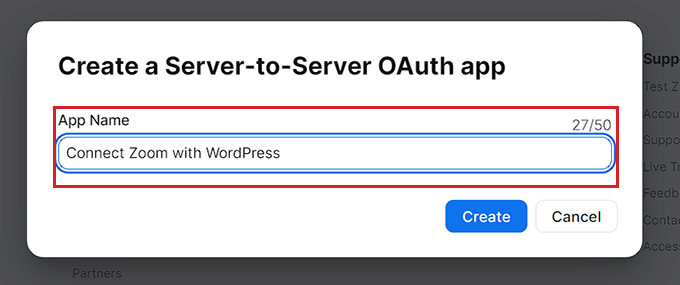
次に、ポップアップでアプリの名前を付けます。この名前は、アプリの目的を覚えておくのに役立ちますが、訪問者には表示されません。
アプリ名を入力し、「作成」ボタンをクリックするだけでプロセスを開始できます。
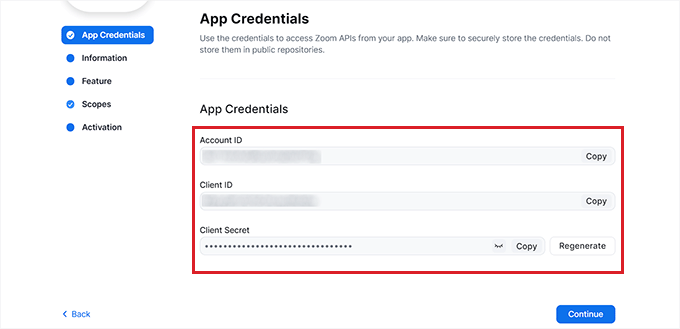
これにより、「Zoom を WordPress に接続」画面が表示され、アプリの認証情報が一覧表示されます。
ここから、「アカウントID」、「クライアントID」、「クライアントシークレット」の認証情報をコピーして、一時的にテキストエディタに貼り付ける必要があります。
これらの認証情報は、ZoomとWordPressウェブサイトを接続するために使用されます。次に、「続行」ボタンをクリックします。
次のステップに移動します。ここでは、アプリ名、会社名、簡単な説明、開発者名、メールアドレスなど、アプリの基本情報を提供する必要があります。
完了したら、「続行」ボタンをクリックして次のステップに進みます。
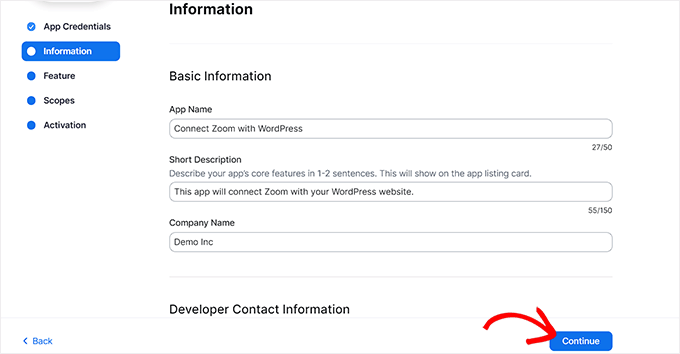
その後、「機能」画面に移動します。この画面では設定を構成する必要がないため、ここでも「続行」をクリックできます。
これで「スコープ」画面に移動します。アプリをアクティブにするには、少なくとも1つのスコープを選択する必要があります。
これらのスコープは、アプリに付与されるアクセス量を制限する方法を提供します。スコープを設定するには、「+ スコープの追加」ボタンをクリックしてください。
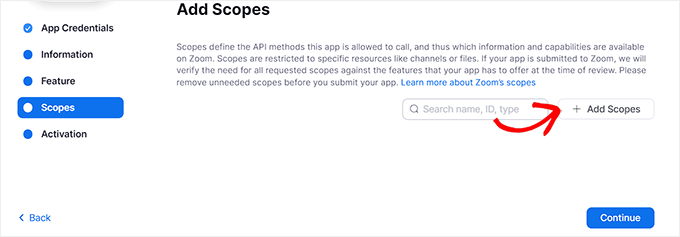
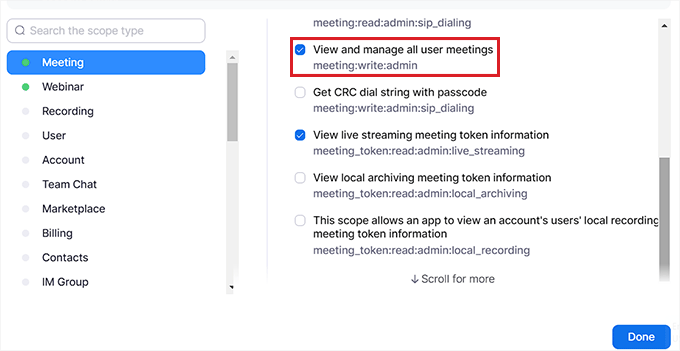
これにより、このアプリを使用してウェブサイトでホストされるZoomミーティングとウェビナーのスコープを選択できるプロンプトが表示されます。
たとえば、アプリがライブストリーミングトークン情報またはすべてのユーザー会議情報を表示できるようにしたい場合は、これらのオプションの横にあるチェックボックスをオンにするだけです。
左側の列から「Webinar」オプションに切り替えるだけで、ここでZoomウェビナーのスコープを設定することもできます。その後、「完了」ボタンをクリックして次に進みます。
次に、「続行」ボタンをクリックして次のステップに進みます。
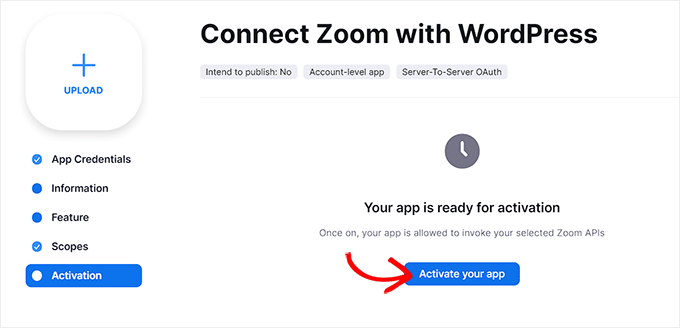
「アクティベーション」ページに、アプリの準備ができたことを知らせるメッセージが表示されます。
ここから、「アプリをアクティベート」ボタンをクリックするだけです。
新しいZoomミーティングを作成する
これで、WordPress サイトに接続する新しい Zoom 会議を作成できます。
これを行うには、Zoomアカウントにアクセスして「スケジュール」リンクをクリックし、ミーティングの詳細を入力します。
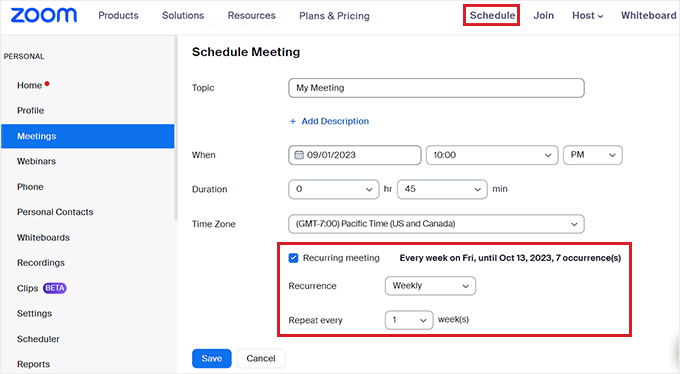
「タイムゾーン」セクションの「繰り返しミーティング」ボックスをチェックすることで、ユーザーのために繰り返しZoomミーティングを設定することもできます。
完了したら、「保存」ボタンをクリックして設定を保存することを忘れないでください。
新しいZoomウェビナーを作成
新しいZoomウェビナーを作成するには、Zoomアカウント内の「個人」タブにある「ウェビナー」メニューオプションをクリックします。
その後、「ウェビナーをスケジュールする(Schedule a Webinar)」ボタンをクリックするだけです。
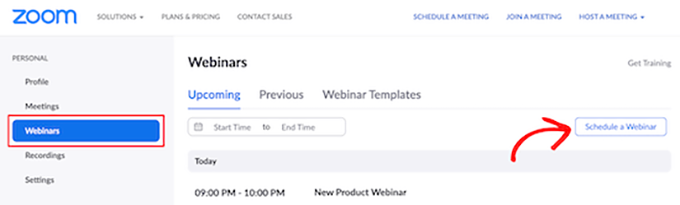
次のページで、すべてのウェビナー情報を入力できます。
その後、「登録」セクションで「必須」ボックスがチェックされていることを確認する必要があります。
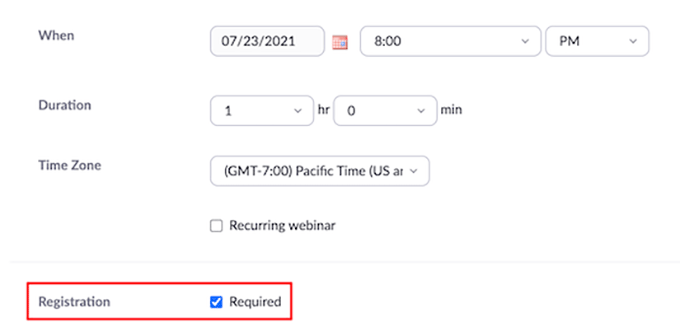
その後、ページ下部にある「保存」ボタンをクリックするだけです。
ZoomミーティングとウェビナーをWordPressに接続する
Uncanny Automatorがアクティブ化され、Zoomがセットアップされたら、これら2つのアプリを互いに接続する必要があります。
このためには、WordPress ダッシュボードから Automator » App Integrations ページに移動してください。
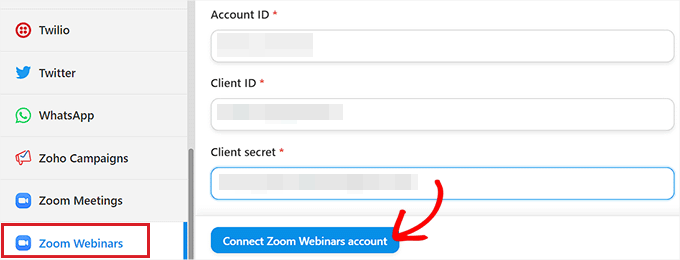
次に、左側の列にある「Zoomミーティング」タブをクリックし、先ほどコピーした「アカウントID」、「クライアントID」、「クライアントシークレット」の認証情報をフィールドに入力します。
最後に、「Zoomミーティングアカウントを接続」ボタンをクリックします。
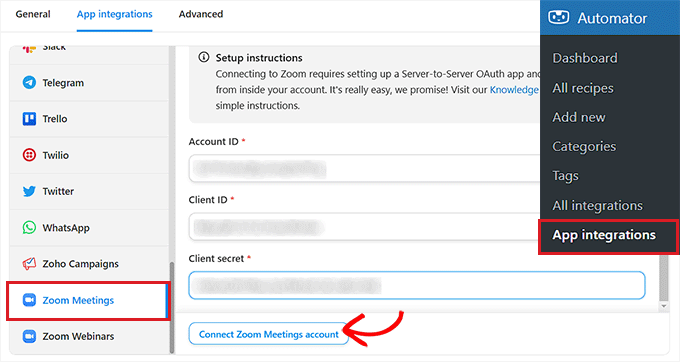
Zoomウェビナーも統合したい場合は、「Zoomウェビナー」メニューオプションをクリックするだけです。
次に、上記で使用したのと同じ「アカウントID」、「クライアントID」、「クライアントシークレット」の認証情報を貼り付けます。
完了したら、「Zoomウェビナーアカウントを接続」ボタンをクリックしてください。
Zoomをセットアップし、WordPressと統合したので、このUncanny Automator統合でできるクールな機能を見てみましょう。
WordPressでフォーム完了後にユーザーをZoomミーティングに追加
この統合により、ユーザーがウェブサイトのフォームに記入すると、Zoomミーティングに自動的に登録されます。これは、新規クライアントのオンボーディング、コーチングコールのスケジュール設定などに使用できます。
ウェブサイトにアクティブなWordPressフォームがない場合は、今すぐ作成する必要があります。
Uncanny Automatorは、WPForms、Formidable Formsなど、すべての主要なフォームソリューションで動作します。
このチュートリアルでは、600万以上のウェブサイトで使用されているWordPress向けの最高のコンタクトフォームプラグインであるWPFormsを使用します。また、フォームテンプレートパックアドオンには、フォーム作成を簡単にするウェビナーフォームテンプレートもあります。
詳細については、WordPressでコンタクトフォームを作成する方法に関するステップバイステップガイドをご覧ください。
これで、WordPressフォームをZoomに接続する準備ができました。
これを行うには、「レシピ」を作成します。Uncanny Automator では、レシピは異なるプラグインとアプリを連携させる自動化です。
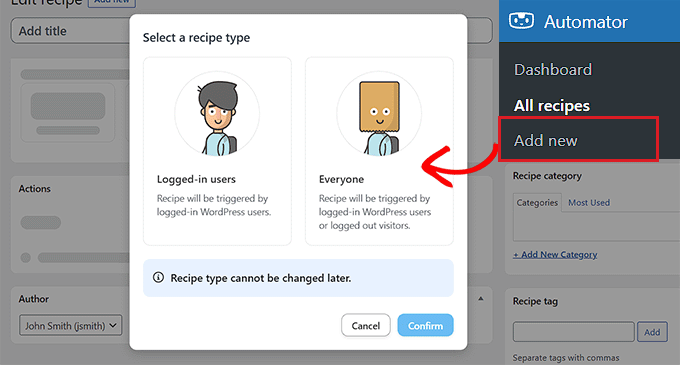
開始するには、WordPress管理サイドバーから**Automator » 新規追加**ページに移動し、レシピタイプとして「全員」オプションをクリックします。
「全員」レシピはどのユーザーでもトリガーできますが、「ログインユーザー」レシピはウェブサイトにログインしているユーザーのみがアクティブ化できます。
その後、「確認」ボタンをクリックします。
次に、レシピの名前を指定する必要があります。これは、ユーザーには表示されない名前で、作成したレシピを覚えておくのに役立ちます。
各レシピにはトリガーとアクションの2つの異なる部分があることに注意してください。トリガーはレシピを開始するイベントであり、アクションはトリガーが発生した後に実行されるタスクです。
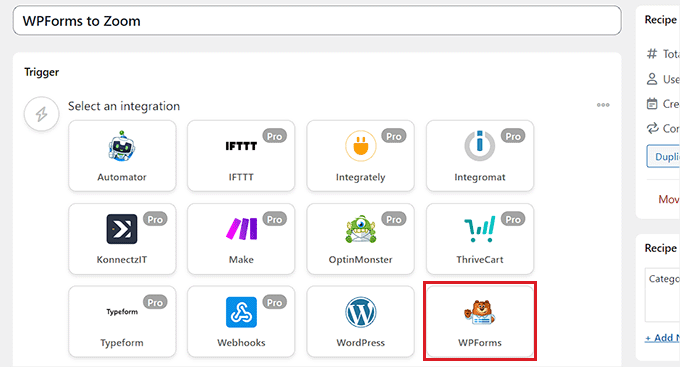
最初のトリガーとして、「トリガー」メタボックスで「WPForms」を選択する必要があります。
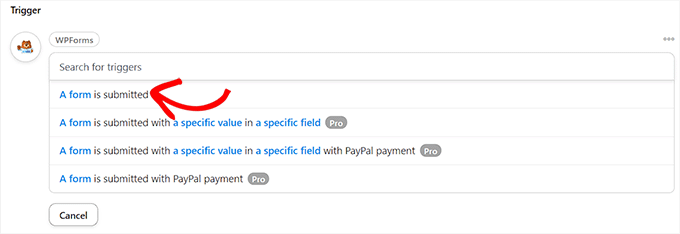
その後、WPFormsに関連する特定のトリガーを選択する必要があります。
たとえば、連絡先フォームが送信されたときにユーザーを Zoom 会議に追加したい場合は、「A form is submitted」オプションを選択できます。
複数のフォームがWordPressブログにある場合は、アクションをトリガーする送信元のフォームも選択する必要があります。
これを行うには、「フォーム」ドロップダウンメニューから選択したいフォームを単純に選択します。
完了したら、「保存」ボタンをクリックして設定を保存することを忘れないでください。
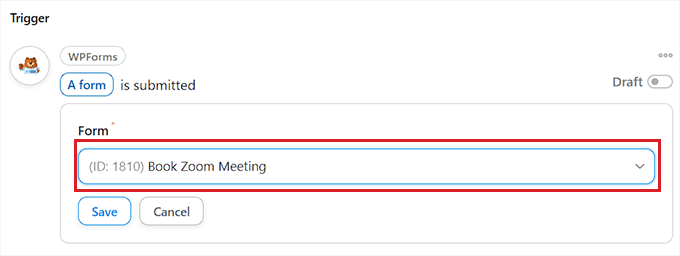
次に、自動化のアクションを追加する必要があります。
これを行うには、「アクション」セクションまでスクロールダウンし、メタボックスの下にある「アクションを追加」ボタンをクリックします。
これにより、Uncanny Automatorで利用可能なすべてのインテグレーションのリストが開きます。ここから「Zoom Meetings」オプションを選択する必要があります。
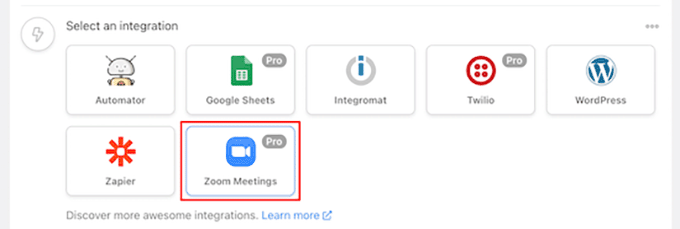
これにより、画面に「Zoomミーティング」アクション設定が開きます。
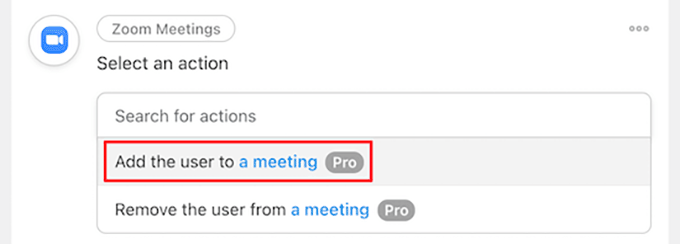
ここから、フォーム送信時にZoomが実行するアクションを選択する必要があります。
ウェブサイトの特定のフォームに記入した後にユーザーをZoomミーティングに追加したい場合は、「ユーザーをミーティングに追加」オプションを選択する必要があります。
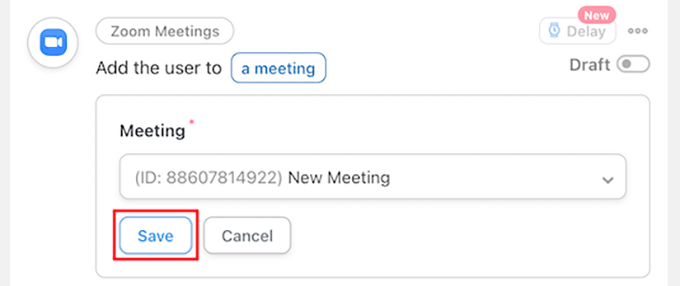
次に、「ミーティング」ボックスでユーザーに登録してほしいZoomミーティングを選択できます。
完了したら、「保存」ボタンをクリックして設定を保存することを忘れないでください。
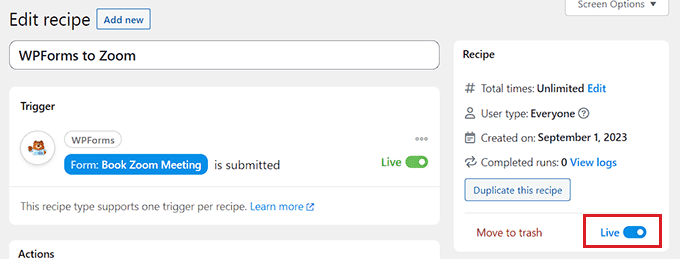
さて、Uncanny Automatorレシピを最終的に公開する時間です。これを行うには、「レシピ(Recipe)」ボックスのスイッチを「ライブ(Live)」に切り替えるだけです。
これで、ユーザーがフォームに入力すると、Zoomミーティングに自動的に登録されます。
WordPressでフォーム完了後にZoomウェビナーにユーザーを登録する
もう1つの一般的な連携は、ウェブサイトのフォームに記入したユーザーをウェビナーに登録することです。
これを行うには、上記と同じ手順に従います。ただし、アクションセクションでは、「Zoomミーティング」の代わりに「Zoomウェビナー」を選択します。
まず、上記と同じ最初の「トリガー(Triggers)」セクションに従います。これは、トリガーの統合としてWPFormsを選択する必要があることを意味します。
その後、「フォームが送信された」オプションをトリガーとして選択できます。
次に、「アクション」セクションまでスクロールし、「アクションを追加」ボタンをクリックしてメニューを展開します。
次に、統合として「Zoomウェビナー」オプションを選択するだけです。

これにより、Zoom ウェビナーのアクション設定が開きます。
ここから、ドロップダウンメニューで「ユーザーをウェビナーに追加」オプションを選択できます。これにより、ユーザーがウェブサイトで特定のフォームに入力すると、自動的にZoomウェビナーに追加されます。
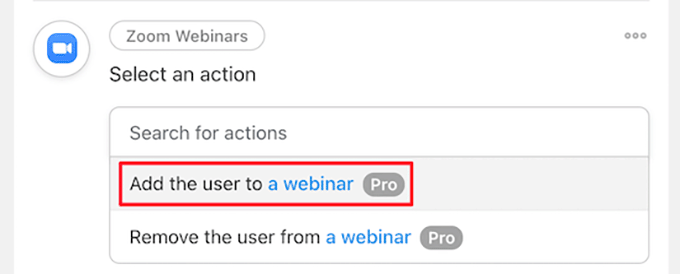
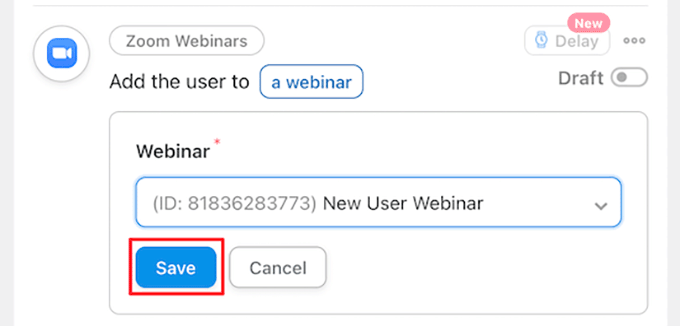
次に、ドロップダウンリストから Zoom ウェビナーを選択する必要があります。
完了したら、「保存」ボタンをクリックして設定を保存することを忘れないでください。
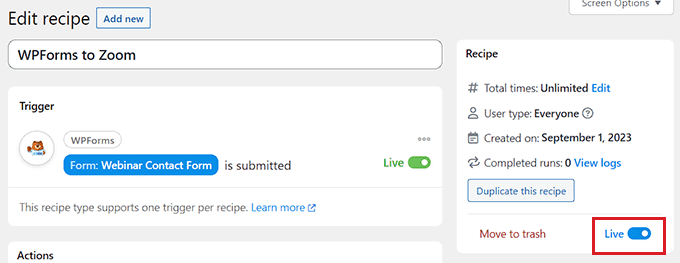
その後、新しいユーザーが自動的にウェビナーに登録されるように、レシピをライブにする必要があります。
これを行うには、「レシピ」ボックスのトグルをクリックして「ライブ」と表示されるようにします。
WordPressで購入後にZoomウェビナーに顧客を追加する
WordPressとZoomを接続するもう1つの方法は、WooCommerceストアで購入した後、新規顧客を製品ウェビナーに登録することです。
Uncanny Automatorでレシピを作成する前に、WooCommerceプラグインとストアがセットアップされている必要があることに注意してください。
まず、WordPressダッシュボードから「Automator » 新規追加」画面にアクセスし、「全員」オプションをクリックする必要があります。
その後、「確認」ボタンをクリックして先に進みます。
次に、レシピの名前を指定する必要があります。この名前は、フロントエンドで顧客に表示されることはなく、あなた自身の識別のためだけのものです。
それが完了したら、「トリガー(Trigger)」メタボックスで統合としてWooCommerceを選択します。
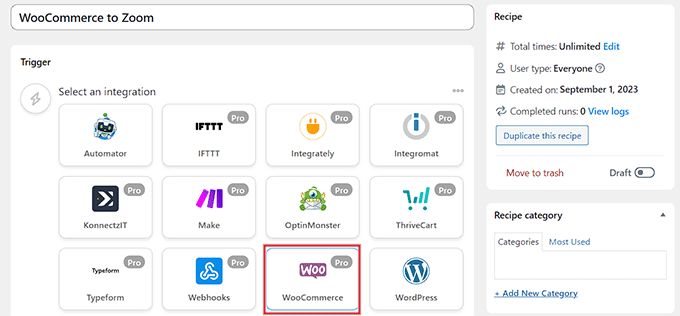
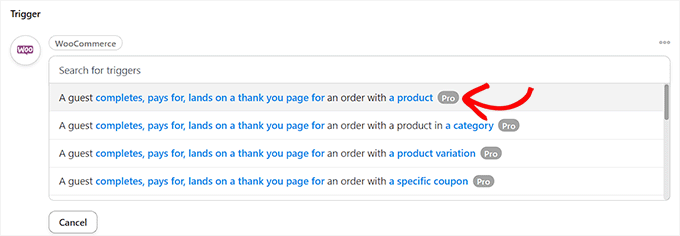
これにより、WooCommerceトリガーのリストがドロップダウンメニューで開きます。ここから、ニーズに合ったトリガーをいずれか選択できます。
たとえば、製品を購入した後に顧客をウェビナーに追加したい場合は、最初のオプションを選択できます。
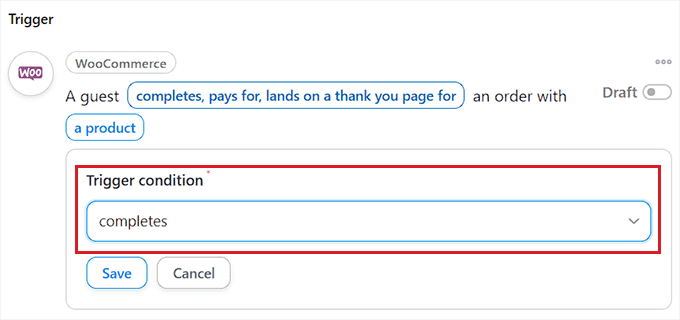
その後、「トリガー条件」ボックスで「完了」オプションを選択すると、顧客が購入を完了したときに自動化が開始されます。
次に、「保存」ボタンをクリックして設定を保存します。
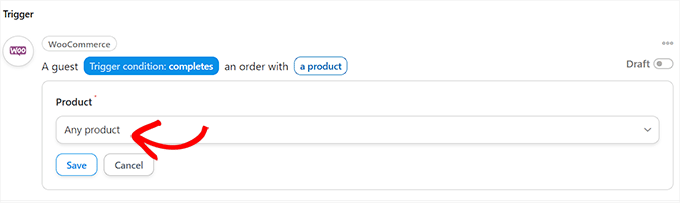
ここで、ストア内の特定の製品を選択するか、顧客がどの製品を購入しても自動化を実行させることができます。
すべての製品を自動化に含めたい場合は、「すべての製品」オプションを選択してから「保存」ボタンをクリックしてください。
次に、「アクション」セクションまでスクロールし、「アクションを追加」ボタンをクリックしてメニューを展開します。
次に、リストから「Zoomウェビナー」統合を選択します。
これにより、画面にZoomウェビナーのアクション設定が表示され、「ユーザーをウェビナーに追加」オプションを選択できます。
これにより、購入時に新しい顧客がウェビナーに自動的に登録されます。
その後、「ウェビナー」ボックスのドロップダウンリストから希望のウェビナーを選択します。
複数のウェビナーを実行している場合は、WooCommerce製品に関連付けられているウェビナーを選択してください。
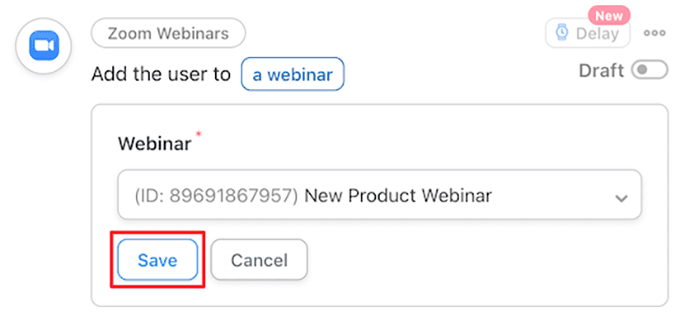
最後に行うことは、レシピを公開することです。
これを行うには、「レシピ」ボックスのトグルをクリックして「ライブ」と表示されるようにします。
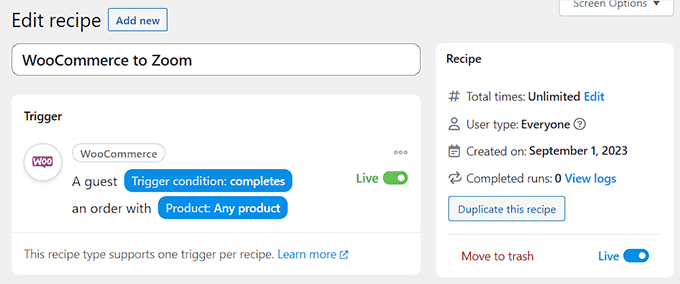
これで、お客様が製品を購入すると、製品ウェビナーに自動的に登録されます。
WordPressでサインアップ後にZoomミーティングにメンバーを登録する
会員制サイトを運営する際、新規会員をZoom会議に登録することは、コミュニティへ歓迎する素晴らしい方法となります。
まだメンバー限定サイトをセットアップしていない場合は、WordPressメンバーシップサイトの作成に関する究極のガイドをご覧ください。
また、新規ユーザーがオンラインコースに登録したときに、Zoomオリエンテーションコールに登録することもできます。
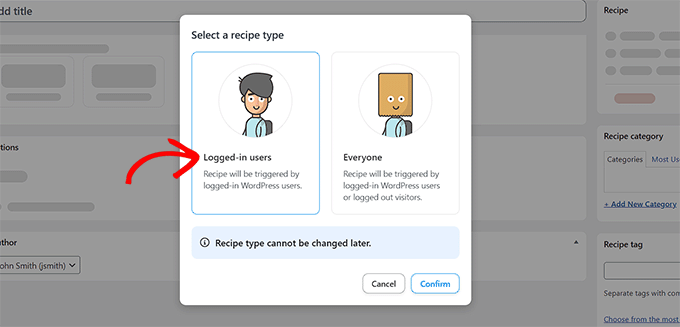
ウェブサイトがセットアップされたら、WordPress管理サイドバーから**Automator » 新規追加(Add new)**画面に移動し、「ログイン済み(Logged-in)」オプションをクリックできます。
これで、サイトに登録されているメンバーのみがレシピをトリガーできるようになります。
その後、「確認」ボタンをクリックして続行します。
次に、レシピの名前を追加します。この名前は、フロントエンドでは誰にも表示されず、お客様の識別用のみです。
その後、トリガーセクションで「MemberPress」インテグレーションを選択します。
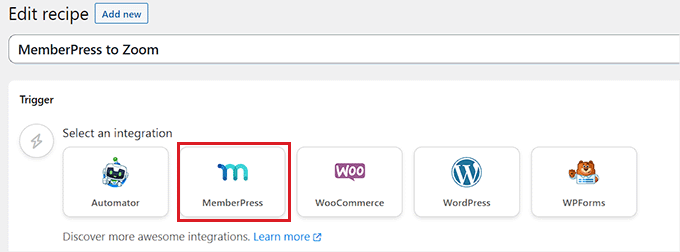
これにより、MemberPressのトリガーオプションが画面上のドロップダウンメニューリストで開きます。
「定期購読商品」を選択しますが、サイトに適した商品タイプを選択できます。
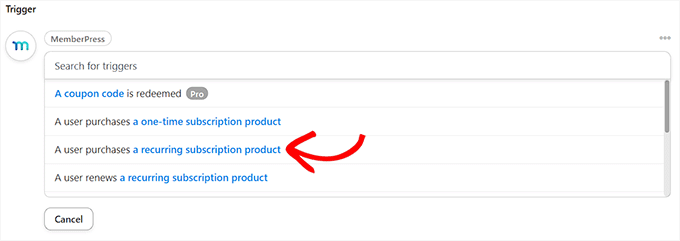
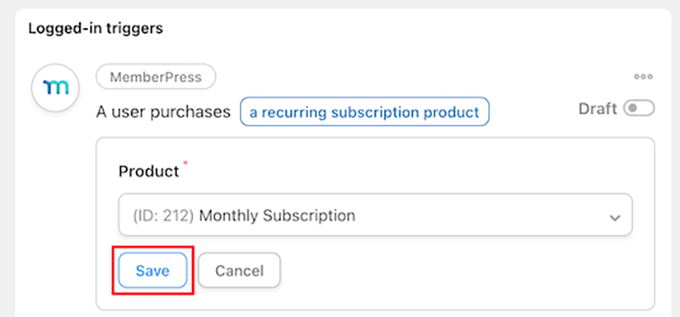
次に、「製品」ボックスのドロップダウンからサブスクリプション製品を選択する必要があります。
その後、「保存」ボタンをクリックするだけです。
さて、レシピにアクションを追加する時間です。これを行うには、「Actions」ボックスの「Add action」ボタンをクリックしてメニューを展開します。
これにより、利用可能な統合のリストが表示され、そこで「Zoom Meetings」オプションを選択する必要があります。
これにより、リストにZoomミーティングのアクション設定が表示されます。
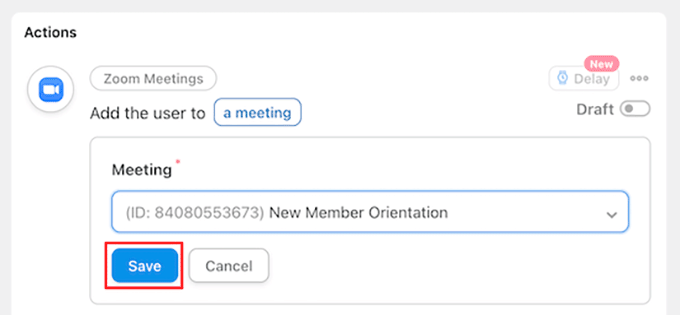
ここから、定期購読の購入時にユーザーをミーティングに追加したい場合は、「ユーザーをミーティングに追加」オプションを選択します。
次に、「ミーティング」ボックスで新しいメンバーのZoom通話を選択します。
その後、単に「保存」ボタンをクリックして設定を保存します。
最後に行うことは、レシピを公開することです。
これを行うには、「レシピ」ボックスの「下書き」トグルをクリックして「公開済み」と表示されるようにします。
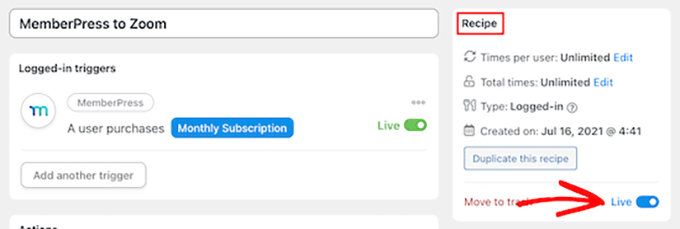
これで、新しいメンバーは自動的にZoomメンバーオリエンテーションコールに登録されます。
Zoom以外にも、Uncanny Automatorを使用すると、TwilioやGoogle Sheetsなどのさまざまなプラグインやアプリで数えきれないほどの他のレシピを作成できます。
ボーナス:ウェビナーとミーティングにGoogle Meetを使用
Zoomの使用が気に入らない場合は、Google Meetが素晴らしい代替手段となります。
このプラットフォームはGoogle Workspaceの一部であり、会議のスケジュール設定、仮想画面の共有、会議中のチャットの使用、ビデオ画面への視覚効果の追加が可能です。
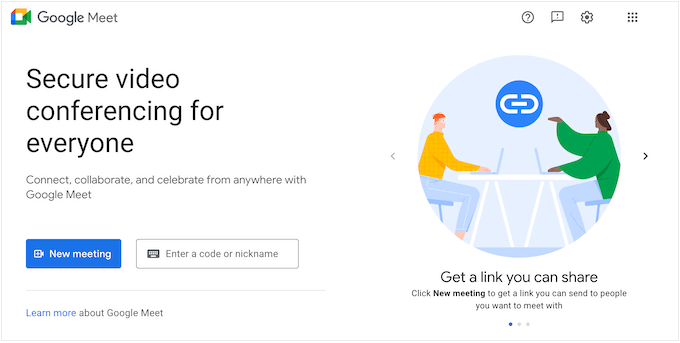
他のGoogleサービスを使用している場合、Google MeetはGmailやGoogleカレンダーとも連携できます。さらに、使いやすく操作も簡単なため、シンプルなビデオ通話ツールを探している場合に最適です。
ただし、より高度なツールが必要な場合は、Zoomを選択する必要があるかもしれません。詳細については、Google MeetとZoom:どちらがビジネスに適しているかの比較をご覧ください。
この記事がお役に立ち、WordPressにZoomミーティングやウェビナーを簡単に統合できたことを願っています。また、WordPressにGoogleスライドプレゼンテーションを追加する方法や、中小企業向けの最高のビジネスツールの専門家による比較もご覧ください。
この記事が気に入った場合は、WordPressのビデオチュートリアルのために、YouTubeチャンネルを購読してください。また、TwitterやFacebookでも私たちを見つけることができます。


イジー・ヴァネック
現在、心理療法を行う人物のためにウェブサイトを制作しており、セラピーの一環として、時には遠隔で(例:患者とセラピストの距離のため)人々と話す必要がある場合があります。可能性を広げ、この問題が技術的にどのように処理できるかについての洞察を提供していただきありがとうございます。
WPBeginnerサポート
Glad we could share this
管理者
ラルフ
その詳細には少し戸惑っています。これは、私がWooCommerceショップで個人レッスンとして販売している1対1のミーティングを達成するために使用できますか?
WPBeginnerサポート
もし私たちがあなたの探しているものを正しく理解しているなら、はい、それを達成できるはずです。
管理者
ラルフ
なるほど、詳しく見てみます。サポートに確認するのが一番ですが、これは役立ちそうです。