


私たちは WordPress ウェブサイトのパフォーマンスを監視するために、毎日 Google アナリティクスをチェックしています。アナリティクス ダッシュボードは非常に複雑であるため、サイト所有者が突然のトラフィック減少、コンバージョン パスの破損、または注意が必要な予期しない変更など、重要なことを見落としやすいことを私たちは理解しています。
時間を節約し、常に最新情報を把握しておきたいウェブサイト所有者には、Googleアナリティクスのカスタムメールアラートをおすすめします。
これらのアラートは、トラフィックやコンバージョンに何か変更があった場合に自動的に通知されるため、ダッシュボードを常に更新したり、重要なインサイトを見逃す心配をする必要がありません。
このガイドでは、Google Analyticsでカスタムメールアラートを作成する2つの簡単な方法を紹介します。これにより、日々の手間をかけずにサイトのパフォーマンスを把握できます。🚀

Googleアナリティクスのカスタムメールアラートとは何ですか?そして、なぜそれらが必要なのですか?
Google Analytics 4 のカスタムメールアラートは、正式には カスタムインサイト と呼ばれ、ウェブサイトのデータにおける重要な変化を知らせてくれる自動通知です。これにより、アナリティクスダッシュボードを常にチェックする必要がなくなります。
GA4 は、これらの重要な変更を 異常値 と呼びます。
カスタムインサイトを使用すると、次のような主要な異常に対するアラートを作成できます。
例えば、ある朝ウェブサイトのトラフィックが突然減少したことに気づくかもしれません。あるいは、ソーシャルメディアの投稿が一夜にしてバイラルになり、数千人の新規訪問者をもたらすかもしれません。
すぐに知りたいと思いませんか?まさにそのために、Google Analytics のカスタムメールアラートは非常に役立ちます。
これらのアラートは、問題を修正する場合でも、新しい機会を最大限に活用する場合でも、迅速に行動するのに役立ちます。🙌
Google Analytics でカスタムメールアラートを取得する方法
Google Analyticsでカスタムメールアラートのメリットがわかったところで、設定方法を2つご紹介します。
ここに、選択を支援するための簡単な内訳を示します。
- 方法1(MonsterInsights): これは最も簡単で初心者向けのオプションです。WordPressダッシュボード内でレポートを確認できるWordPressユーザーで、簡単な設定を好む場合はこちらが最適です。MonsterInsightsのプレミアムプランが必要です。
- 方法 2 (手動 GA4): この方法は無料で、あらゆるウェブサイトプラットフォームで利用できます。より手間がかかり、時間ごとのアラートなど、より柔軟な設定が可能ですが、Google Analytics のインターフェース内で直接作業する必要があります。
好みの方法に移動するには、これらのジャンプリンクを自由に利用してください:
さあ、始めましょう!
✏️ 注意:どちらかのチュートリアル方法に従う前に、Googleアナリティクスのアカウントが必要です。まだお持ちでない場合は、Googleアナリティクスのインストール方法をご覧ください。
方法1. Google Analyticsプラグインを使用してカスタムメールアラートを取得する
Google Analytics の操作は混乱しやすい場合があります。カスタムメールアラートを簡単に作成する方法を知りたい場合は、この方法が最適です。ただし、これは WordPress ユーザー のみに有効であることに注意してください。
ここでは、市場で最高のGoogleアナリティクスプラグインであるMonsterInsightsを使用します。これにより、Googleアナリティクス4(GA4)がWordPressダッシュボードに直接取り込まれ、レポートが理解しやすくなります。
さらに、データ内の異常なスパイクやドロップを自動的に検出するExceptionアドオンも搭載しています。このアドオンがあれば、追加の作業なしで常に状況を把握できます。
WPBeginnerでは、フォーム、ボタン、紹介リンクのコンバージョンを含む、ウェブサイト全体のすべてのトラッキングにMonsterInsightsを使用しています。なぜ私たちがそれを気に入っているかについては、MonsterInsightsの完全レビューをご覧ください。
ステップ1. MonsterInsightsプラグインのインストールと有効化
まず、MonsterInsightsアカウントを作成しましょう。ウェブサイトでは、「今すぐMonsterInsightsを入手」ボタンをクリックしてプランを選択するだけです。
その後、チェックアウトプロセスの指示に従ってください。

✏️ 注: このチュートリアルでは、ステップ3で必要となるExceptionsアドオンが含まれているため、MonsterInsightsのプレミアムバージョン(Plusプラン以上)を使用します。
ただし、WordPressダッシュボードで基本的な分析レポートを直接確認したい場合は、無料版のMonsterInsightsでも十分素晴らしいオプションです。
それが完了したら、WordPressダッシュボードに MonsterInsights プラグインをインストールして有効化できます。詳細については、WordPressプラグインのインストール方法をご覧ください。
ステップ 2. MonsterInsights を Google アナリティクス アカウントに接続する
MonsterInsights をインストールしたら、次のステップはサイトと Google アナリティクスに接続することです。
これを行うには、WordPress管理エリアから「インサイト」メニューをクリックする必要があります。次に、「ウィザードを開始」ボタンをクリックしてセットアッププロセスを開始します。

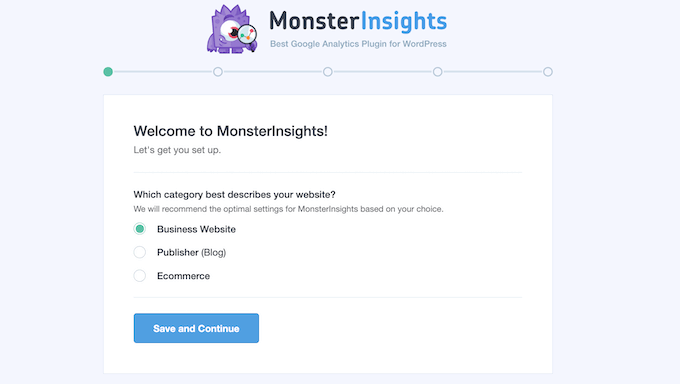
次に、ウェブサイトを最もよく表すカテゴリを選択する必要があります。ブログ、ビジネスサイト、またはオンラインストアのいずれかです。
カテゴリを選択したら、「保存して続行」をクリックします。
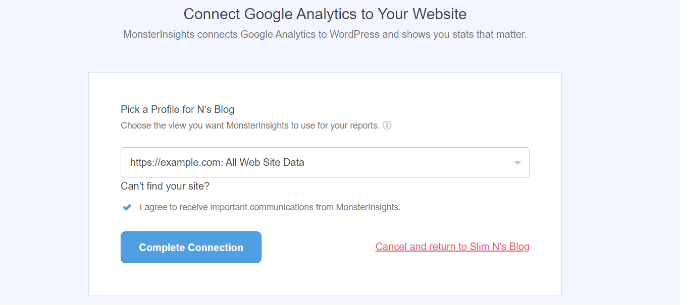
次のステップでは、プロンプトに従ってGoogle Analyticsアカウントにサインインし、追跡したいウェブサイトを選択してください。
「接続完了」ボタンが表示されたら、それをクリックするだけで設定は完了です!
詳細な手順については、WordPressにGoogleアナリティクスをインストールする方法をご覧ください。
ステップ3. MonsterInsights例外アドオンの設定
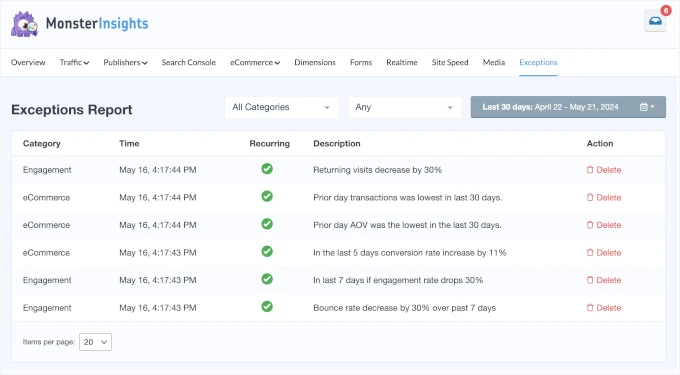
このステップでは、トラフィックの突然の減少、コンバージョンの急増、予期しない直帰率の変化など、16種類の異常なアクティビティを追跡するためにExceptionsアドオンを追加します!
「異常」なことが発生すると、例外レポートに詳細な記録が表示されます。これにより、問題を早期に発見し、より大きな問題になる前に対応できます。
Exceptions アドオンを設定するには、インサイト » アドオンに移動しましょう。
「例外」ボックスで、「ダウンロードとアクティベート」ボタンをクリックできます。次に、表示されたスイッチをクリックするだけです。
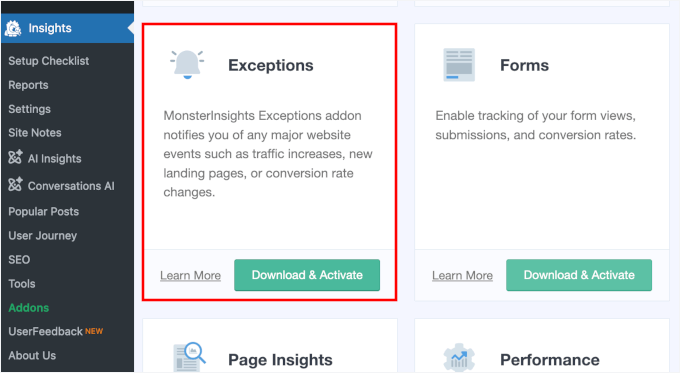
アドオンは有効化されると、異常の追跡を開始します。
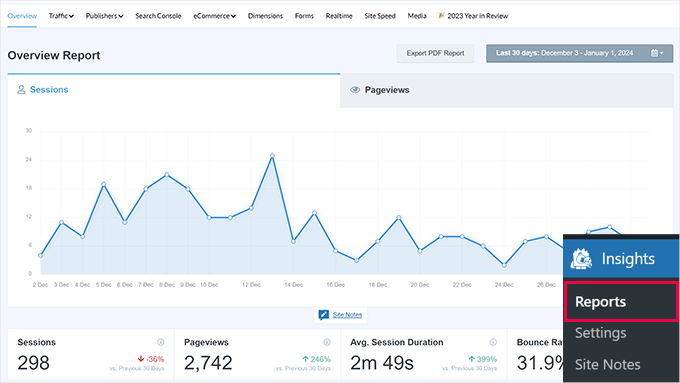
「レポート」ページから専用の「例外」タブに移動することで、レポートを確認できます。
MonsterInsights のエージェンシーアカウントを使用していない場合でも、心配いりません。
WordPressダッシュボードから直接、サイトの主要指標を監視できます。
インサイト » レポートページにアクセスするだけで、ウェブサイトのトラフィック、キャンペーン、およびサイトスピードに関する有用なインサイトが見つかります。
ステップ4. MonsterInsights例外アラートを取得する
さて、サイトでの急激な変化を追跡するために、メールアラートを設定する時間です。
これを行うには、インサイト » 設定 » 詳細に移動します。
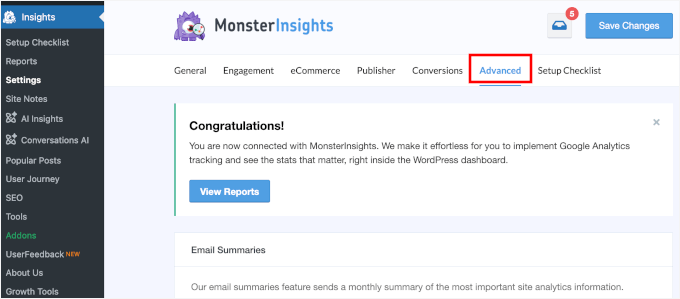
ここから、「例外アラート」セクションを見つけましょう。
アラートを取得するには、スイッチを「有効」に切り替えるだけです。
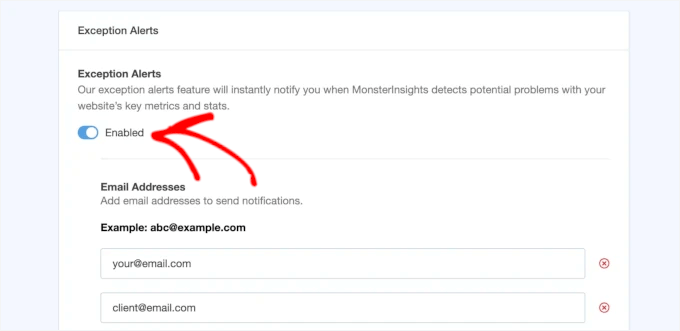
次に、通知を受け取るメールアドレスを追加できます。
メールアドレスは最大5件まで入力できます。「メールを追加」ボタンをクリックするだけで、さらに追加できます。
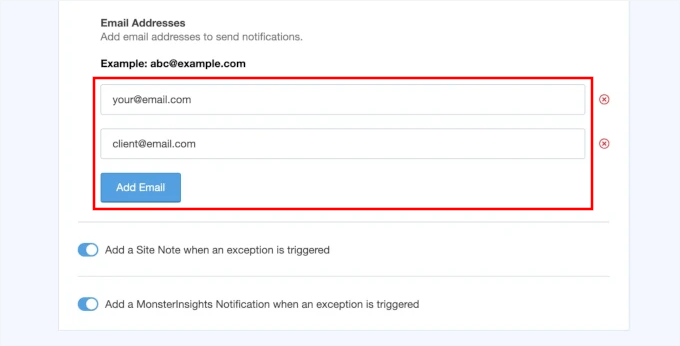
これで、MonsterInsightsを使用して例外アラートを正常に設定しました。
MonsterInsightsは例外を毎日チェックするため、大きな変更が検出された場合は通常、翌日にアラートを受け取ることに注意してください。これはトレンドの監視に役立ちます。
より即時的でほぼリアルタイムのアラートが必要な場合は、方法2で1時間ごとのチェックオプションを提供しています。
💡 専門家のアドバイス:通知メールが設定されたら、すべてがスムーズに機能していることを確認するためにテストメールを送信することをお勧めします。問題が発生した場合は、WordPressがメールを送信しない問題を修正する方法をご覧ください。
当社では、メールがユーザーの受信トレイに届き、スパムフォルダに入らないようにするために、WP Mail SMTPを使用しています。すべての機能を確認するには、WP Mail SMTPの完全レビューをご覧ください!
ボーナスステップ:週次メールサマリーの設定
MonsterInsights を使用すると、WordPress サイトのパフォーマンスを追跡するための週次メールサマリーを受け取ることもできます。
設定 » 詳細設定の下にある「メールサマリー」機能を有効にすることから始めることができます。
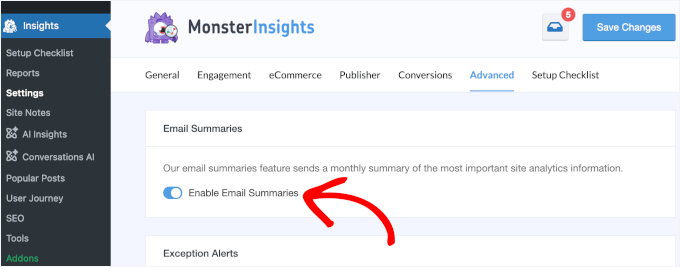
次に、通知を受け取るメールアドレスを追加し、アラートのメールヘッダーをカスタマイズする必要があります。
ステップバイステップの説明については、MonsterInsightsブログのGoogle Analyticsの自動メールレポートを取得する方法に関するこのガイドを確認してください。
方法2. Googleアナリティクスでカスタムメールアラートを取得する
この方法では、Google Analyticsダッシュボードで直接メールアラートを設定する方法を説明します。
これはどのウェブサイトでも機能するため、WordPressを使用していない場合や、すべてをGA4内で管理することを好む場合に適しています。ただし、手動での設定が多く、もう少し時間がかかることに注意してください。
開始する前に、重要な変更を追跡するために使用できる2種類のGA4インサイトを見てみましょう。
- 自動インサイト – Googleの機械学習が、トレンドや予期せぬ変更を特定するのに役立ちます。
- カスタムインサイト – ビジネスにとって最も重要なものを正確に追跡するための条件を定義します。
それでは、それぞれを設定する方法を見ていきましょう。
ステップ1. Googleアナリティクスインサイトの作成
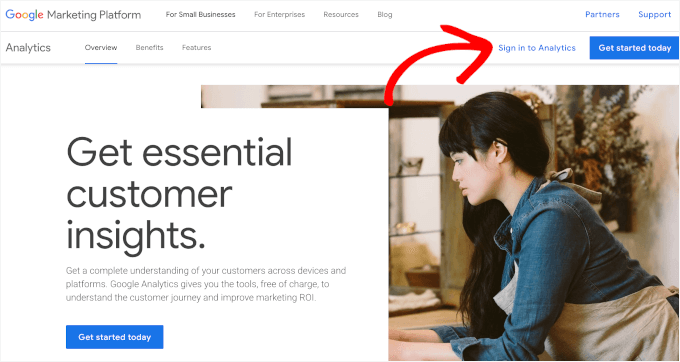
まず、Google Analyticsアカウントにサインインします。
「アナリティクスにサインイン」ボタンをクリックして、資格情報を入力するだけです。
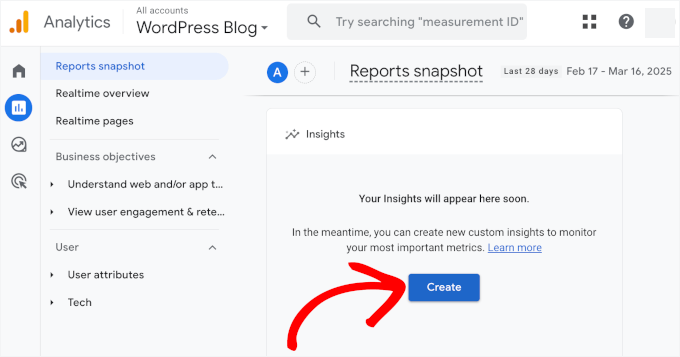
ここから、「レポート」タブに移動しましょう。
「インサイト」セクションまでスクロールダウンし、「作成」ボタンをクリックします。
次の画面で、Google の推奨アラートが表示されます。これには、日々のイベント、ユーザー、ビュー、収益に関連する異常なアクティビティが含まれます。
ここで、必要なものを確認できます。たとえば、すべてにチェックを入れました。
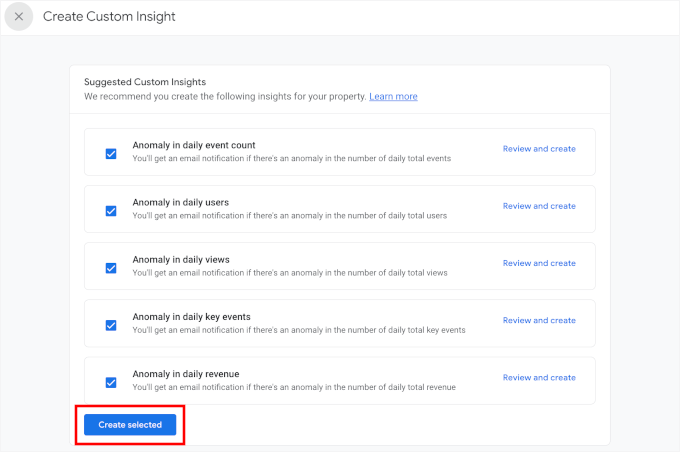
これで完了したら、「選択したものを生成」をクリックして、提案されたインサイトを有効にします。
ステップ2. カスタムGoogle Analyticsインサイトの設定
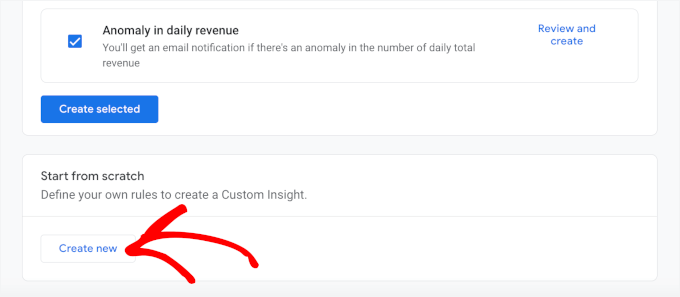
このページを下にスクロールすると、Googleアナリティクスでカスタムインサイトをゼロから作成したり、提案されたインサイトを使用したりできることがわかります。
アラートのトリガーを完全に制御したい場合は、「最初から作成」セクションの下にある「新規作成」をクリックします。これにより、最も重要な指標に基づいて独自の条件を設定できます。
💡 専門家のアドバイス: カスタムインサイトと推奨インサイトのどちらかを選択する必要はありません。両方を使用して、データの重要な変更を把握できます。
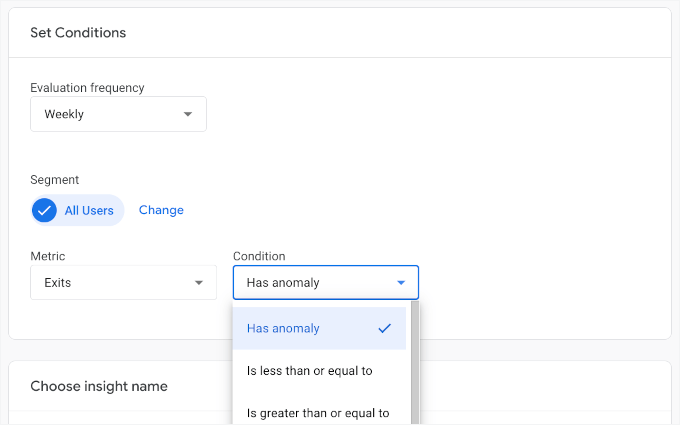
次に、条件を設定する必要があります。
- 「評価頻度」は、毎時、毎日、毎週、または毎月を選択できます。これは、Google Analyticsが設定した条件に一致するかどうかを確認するためにデータをどのくらいの頻度で確認するかを意味します。
- 「セグメント」を使用すると、特定の訪問者グループに焦点を当てることができます。たとえば、「オーガニックトラフィック」に設定すると、Googleなどの検索エンジンからのトラフィックが変化した場合にのみアラートを受け取ることができます。または、「モバイルトラフィック」に設定すると、携帯電話を使用している訪問者の変化を監視できます。
- 「指標」では、追跡する要因を設定できます。たとえば、コンバージョン、ページビュー、収益などに焦点を当てることができます。
- 「条件」ドロップダウンは、アラートのトリガーを設定する場所です。これは、異常値(通常よりも高いまたは低い値)や、選択した指標の特定のパーセンテージである可能性があります。
例えば、前週の同じ曜日と比較して、毎日の閲覧数が 20% 以上減少した場合にアラートを作成できます。これにより、SEO の問題やサイトの問題を迅速に発見できます。
ルールを定義した後、アラートに名前を付けることができます。
これはメール通知に表示される名前です。わかりやすく、参照しやすい名前にしてください。
次に、通知用のメールアドレスを入力します。
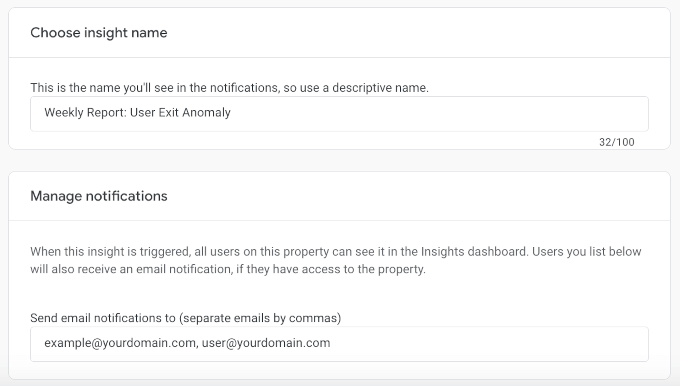
すべてがうまくいったら、右上にある「作成」ボタンをクリックしてカスタムアラートを保存することを忘れないでください。
これで、Googleアナリティクスでカスタムメールアラートを設定できました!
ステップ 3. Google アナリティクス インサイト アラートを管理する
このステップでは、カスタムGoogle Analyticsインサイトアラートの管理方法を説明します。これにより、アラートのオン/オフの切り替え、編集、削除が可能になります。
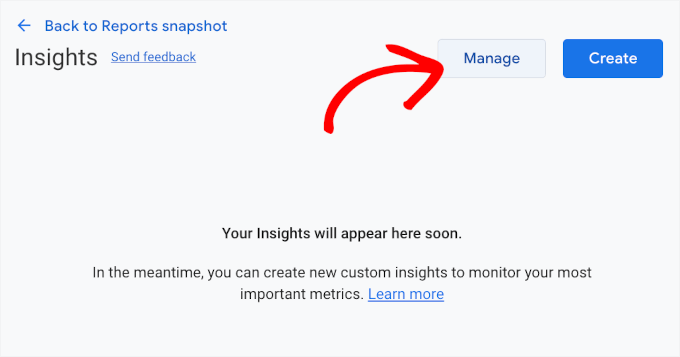
これを行うには、まず「レポートスナップショット」画面から Insights » View all insights に移動しましょう。
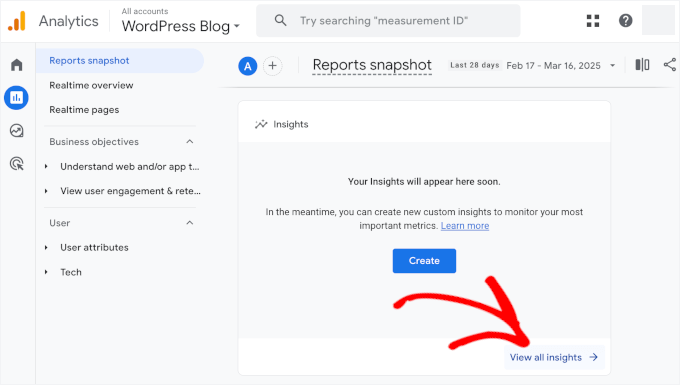
中に入ったら、「管理」ボタンをクリックできます。
これにより、すべてのカスタムアラートを表示するためのスライドインメニューが開きます。
ここで、必要に応じてメール通知をオンまたはオフに切り替えることができます。
アラートを編集または削除するには、3つの点をクリックすることもできます。
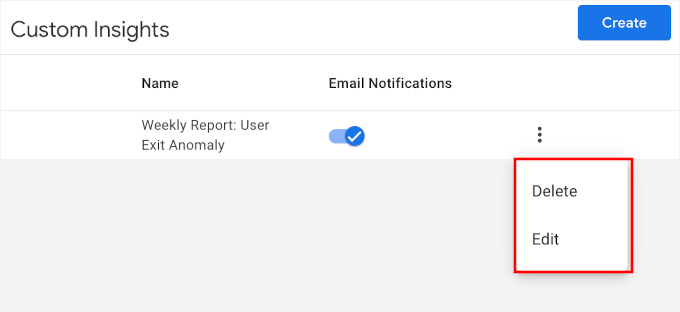
さらにアラートを作成したい場合は、「作成」ボタンを使用してプロセスを繰り返すだけです。
アナリティクスを超えて: 訪問者が行動する理由を見つける

Google Analyticsからのアラートは、何が起こったか(たとえば、コンバージョン率が突然低下した場合など)を教えてくれますが、その理由を教えてくれるわけではありません。そこでUserFeedbackが登場します。
この強力なユーザー フィードバック プラグインを使用して、訪問者にターゲットを絞った質問をすることで、データの背後にある本当の理由を明らかにし、問題を迅速に修正できます。
よくある質問:Googleアナリティクス4のカスタムメールアラート
Googleアナリティクスで作成できるカスタムアラートの数はいくつですか?
Googleアナリティクス(GA4)では、プロパティごとに最大50個のカスタムインサイト、つまりアラートを作成できます。これにより、ビジネスにとって最も重要な主要指標を追跡するための十分な柔軟性が得られます。
Google Analyticsのアラートを複数の人に送信できますか?
はい。MonsterInsightsプラグインと手動のGA4設定の両方で、通知のために複数のメールアドレスを入力できます。これにより、チーム全体が重要な変更について情報を得ることができます。
なぜメールアラートが届かないのですか?
まず、迷惑メールまたはジャンクメールフォルダを確認して、入力したメールアドレスが正しく、タイプミスがないことを確認してください。WordPressを使用している場合、メールの配信可能性が問題になる可能性があります。WP Mail SMTPのようなプラグインは、ウェブサイトのメールが確実に受信トレイに届くようにするのに役立ちます。
Google Analyticsのカスタムアラートはリアルタイムですか?
設定によります。GA4では、ほぼリアルタイムの通知のために「1時間ごと」の評価頻度を選択できます。ただし、ほとんどのユーザーは「1日ごと」の設定を使用しています。
関連記事:その他の分析とトラッキングガイド
これで完了です!この記事が、Google アナリティクスでカスタムメールアラートを設定する方法を学ぶのに役立ったことを願っています。
分析と追跡についてさらに詳しく知りたいですか?インサイトをレベルアップし、データに基づいた意思決定を行うのに役立つ、さらに役立つガイドを以下に示します。
- Googleアナリティクス目標の設定方法
- WordPress投稿分析 – ブログ統計を簡単に見る方法
- WordPressで検索アナリティクスを表示する方法
- Google Analytics を使用して WordPress でスクロール深度トラッキングを追加する方法
- Googleアナリティクスでメールニュースレターのトラッキングを設定する方法
- Googleアナリティクスでリファラースパムをブロックする方法
この記事が気に入った場合は、WordPressのビデオチュートリアルのために、YouTubeチャンネルを購読してください。また、TwitterやFacebookでも私たちを見つけることができます。




Lorie Ann Alferez
特に便利なのは、MonsterInsightsの機能の内訳であり、WordPressユーザーのウェブサイトトラッキングを簡素化しています。Infinity Web Solutionsのようなデジタルエージェンシーを含む多くの企業は、意思決定を最適化するために、分析トレンドの先を行くことの重要性を認識しています。あなたのガイドは、実践的なステップとツールでそのプロセスを合理化するのに役立ちます。
このリソースは、ウェブサイトの監視を効率的に自動化したいと考えている人々にとって、貴重な補助となります。このコンテンツの続きを読むのを楽しみにしています!
WPBeginnerサポート
Glad you found our content helpful
管理者