


数えきれないほどの店舗オーナーと協力してきた経験から、顧客が購入を完了した後の出来事は、販売そのものと同じくらい重要であることに気づきました。
パートナーブランドを通じて、感謝ページをロイヤルティ構築、顧客生涯価値の向上、追加販売の促進のための強力なツールに変えるスマートなビジネスを見てきました。
一般的な「注文受領」メッセージを使用する代わりに、成功したストアオーナーは、ソーシャルシェアを促進し、クロスセルを奨励し、顧客関係を強化する購入後のエクスペリエンスを作成します。
そのため、カスタムのWooCommerceサンキューページを作成するためのステップバイステップガイドを作成しました。標準的な確認画面を、顧客のエンゲージメントを高め、リピートを促す戦略的なツールに変える方法をご紹介します。
💡クイックアンサー:お礼ページをカスタマイズする2つの方法
このガイドでは、デフォルトのWooCommerceお礼ページを置き換えるための2つの最良の方法を説明します。
WordPress で WooCommerce サンキューページをカスタマイズする理由
カスタムのWooCommerceサンキューページは、単純な注文確認を強力なマーケティングツールに変えます。購入後すぐに、顧客との会話を続けることができます。
デフォルトのページは、顧客とのさらなるエンゲージメントのために構築されていません。カスタムページを使用すると、ターゲットを絞った製品のアップセル、将来の注文のための限定クーポンコード、またはソーシャルメディアチャネルのフォローを促すなどの戦略的な要素を追加できます。
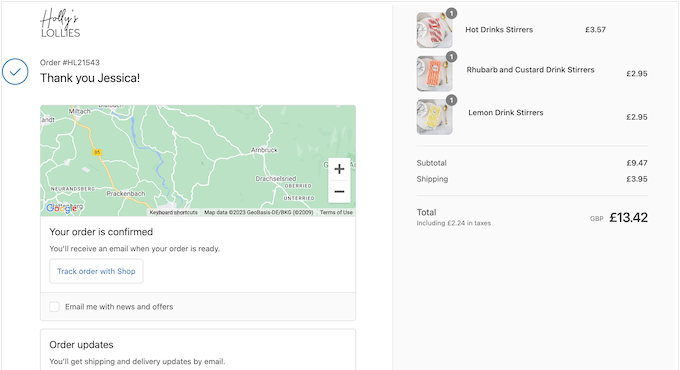
この貴重なスペースを使用して、短いアンケートで顧客からのフィードバックを収集することもできます。注文合計、配送の詳細、デジタル製品のダウンロードリンクなどの重要な情報を提供しながら。
これを踏まえ、カスタムWooCommerceサンキューページを簡単に作成する方法をステップバイステップでご紹介します。使用したい方法に直接ジャンプするには、以下のリンクを使用してください。
早速始めましょう!
方法1:FunnelKitを使用してカスタムWooCommerceサンキューページを作成する
カスタムWooCommerceサンキューページを作成する最も簡単な方法は、FunnelKit Funnel Builder(旧WooFunnels)を使用することです。これは最高のWordPressセールスファネルおよびオートメーションプラグインであり、オンラインストアに簡単に追加できる既製のサンキューテンプレートが付属しています。
これにより、コードを一行も書かずに、プロフェッショナルにデザインされた役立つサンキューページを作成できます。
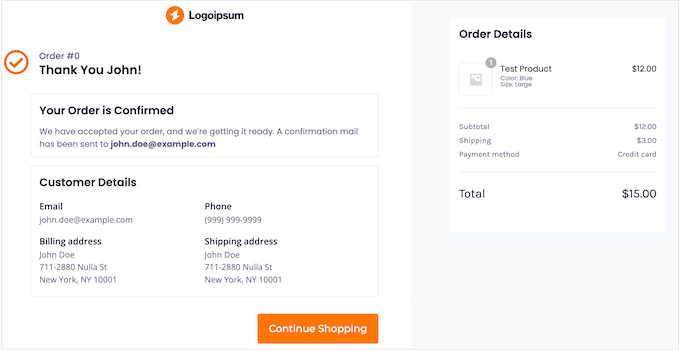
詳細なテストの結果、このプラグインは非常に使いやすく、拡張性があることがわかりました。
ステップ1:FunnelKitプラグインのインストールと有効化
注:より多くの「サンキュー」テンプレートが付属するFunnelKit Proプラグインもあります。ただし、ここではFunnelKitの無料バージョンを使用します。これは、デフォルトのWooCommerceサンキューページをカスタムデザインに置き換えるために必要なすべてを備えています。
まず、プラグインをインストールして有効化する必要があります。詳細については、WordPressプラグインのインストール方法に関するステップバイステップガイドを参照してください。
有効化後、FunnelKit » テンプレートに移動し、「チェックアウト」ボタンをクリックできます。
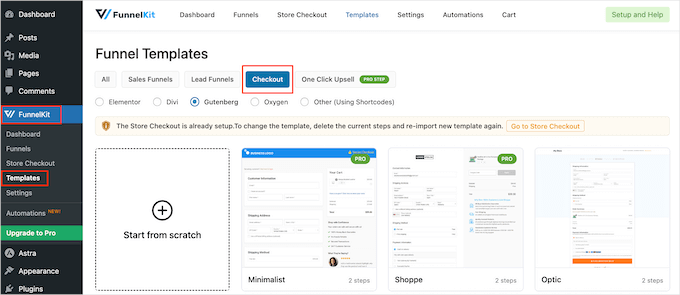
FunnelKitは、サンキューページをチェックアウトページと共にファネルテンプレート内にグループ化するため、「チェックアウト」を選択することが、両方のデザインにアクセスするための正しい最初のステップです。
ステップ2:サンキューページテンプレートの選択
FunnelKit の既製のテンプレートから選択するか、「最初から始める」を選択できます。テンプレートを使用すると、プロフェッショナルにデザインされたサンキューページを迅速に作成できるため、テンプレートの使用をお勧めします。
テンプレートを詳しく見るには、マウスカーソルを合わせ、表示される「プレビュー」ボタンをクリックするだけです。
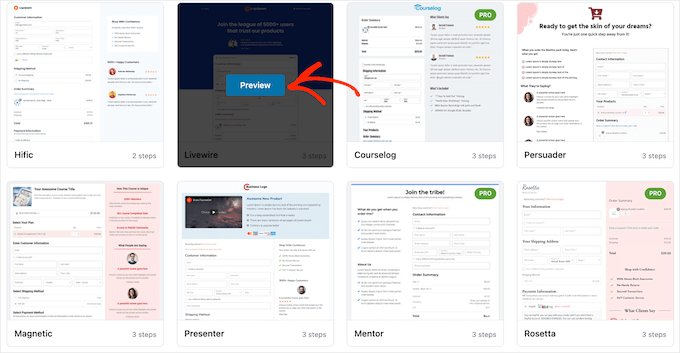
FunnelKitはデフォルトでチェックアウトページのプレビューを表示します。
代わりに感謝ページの表示を確認するには、左側のメニューから「感謝ページ」を選択するだけです。
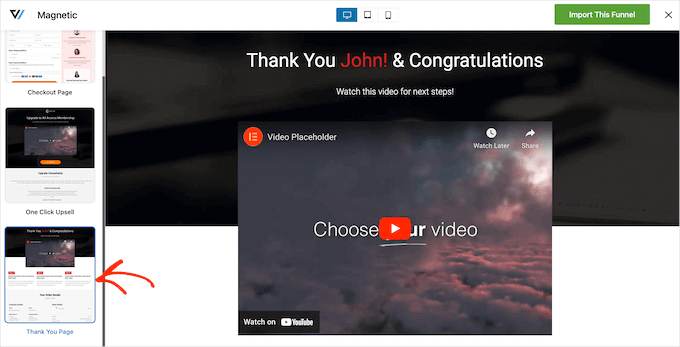
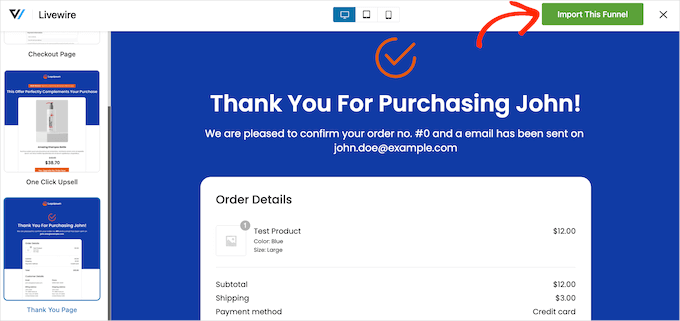
使用したいテンプレートを見つけたら、「このファネルをインポート」をクリックします。
すべての画像でLivewireテンプレートを使用していますが、好きなデザインを使用できます。
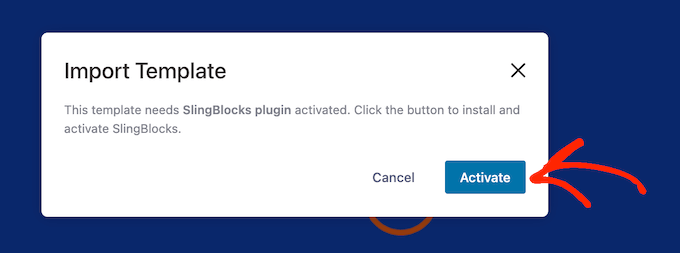
この時点で、FunnelKitはSlingBlocksなどの追加プラグインのインストールを求める場合があります。この無料のコンパニオンプラグインは、WordPressエディターにさらに強力なデザインブロックとクリエイティブなオプションを追加するため、インストールすることをお勧めします。
このメッセージが表示された場合は、「有効化」をクリックして必要なプラグインを取得してください。
その後、カスタムサンキューページの名前を入力します。これは参照用ですので、WordPressダッシュボードでページを識別するのに役立つものであれば何でも使用できます。
完了したら、「追加」ボタンをクリックします。
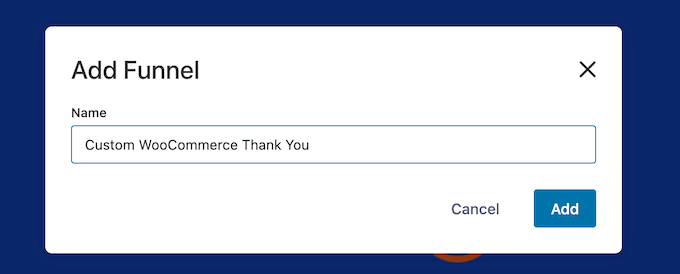
ステップ3:WooCommerceサンキューページのカスタマイズ
これで、テンプレートに含まれるすべてのステップが表示されます。
FunnelKitの無料バージョンを使用しているため、テンプレートにはサンキューページとカスタムWooCommerceチェックアウトページが含まれています。これらは別途設定する必要があります。詳細なステップバイステップの手順については、WooCommerceチェックアウトページをカスタマイズする方法に関するガイドを参照してください。
サンキューページをカスタマイズするには、「編集」リンクをクリックします。
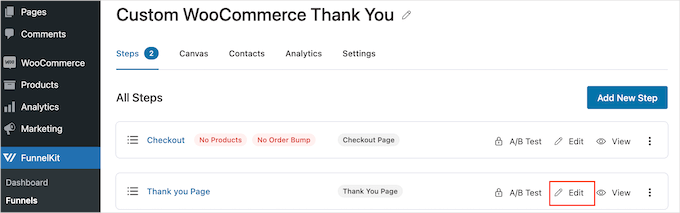
WordPressブロックエディターでテンプレートを開くには、「テンプレートを編集」をクリックできるようになりました。
注:ページビルダープラグインを使用している場合、FunnelKitはテンプレートを別のエディターで開く場合があります。その場合は、「テンプレートを編集」ではなく「WordPressエディターに切り替える」をクリックする必要があります。
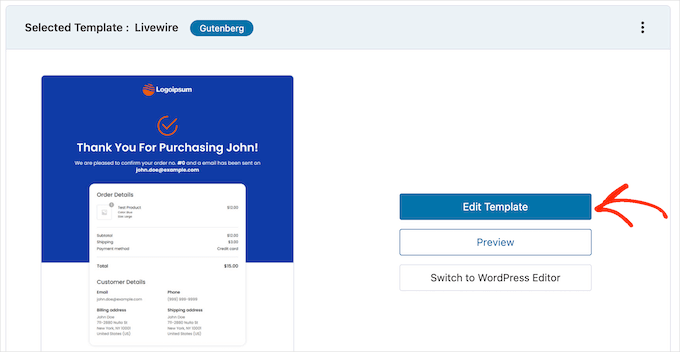
WordPressのページを構築するのと同じ方法で、テンプレートをカスタマイズできるようになりました。ブロックをクリックするだけで、右側のメニューとミニツールバーの設定を使用して微調整できます。
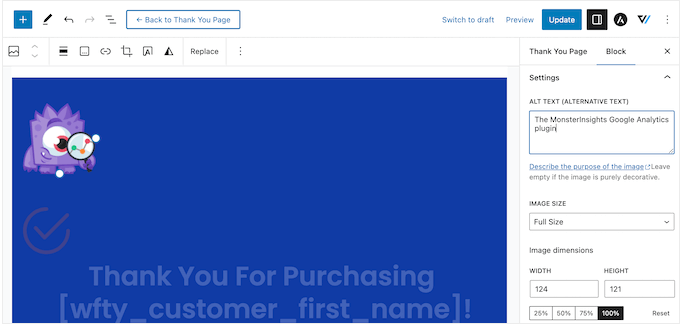
たとえば、通常はプレースホルダーのロゴを独自のカスタムロゴに置き換えたい場合があります。これを行うには、画像ブロックをクリックして選択し、ミニツールバーで「置き換え」を選択します。
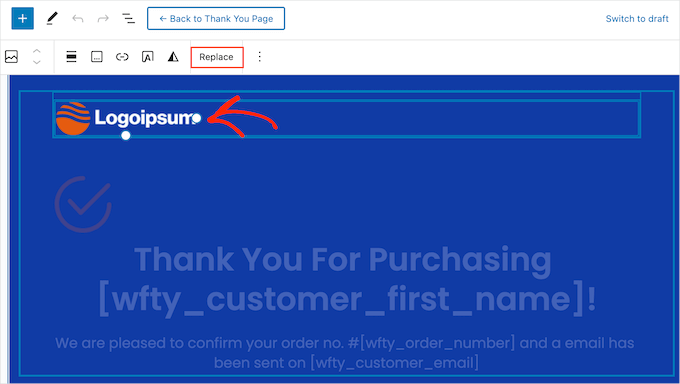
次に、「メディアライブラリを開く」を選択してWordPressメディアライブラリから画像を選択するか、「アップロード」をクリックしてコンピューターからファイルを選択します。
カスタムロゴがまだない場合は、Canvaなどのウェブデザインソフトウェアを使用して簡単に作成できます。
画像を選択した後、右側のメニューの設定を使用して、画像代替テキストを追加したり、幅を変更したり、角丸を追加したりできます。
プレースホルダーテキストを独自のオンラインマーケットプレイスに関する情報に置き換えることもお勧めします。テキストブロックをクリックして選択し、カスタムメッセージを入力するだけです。
右側のメニューの設定を使用して、テキストのスタイルを変更することもできます。たとえば、境界線とボックスシャドウを使用してテキストを目立たせたり、フォントファミリーを変更したり、WordPressでテキストの色を変更したりできます。
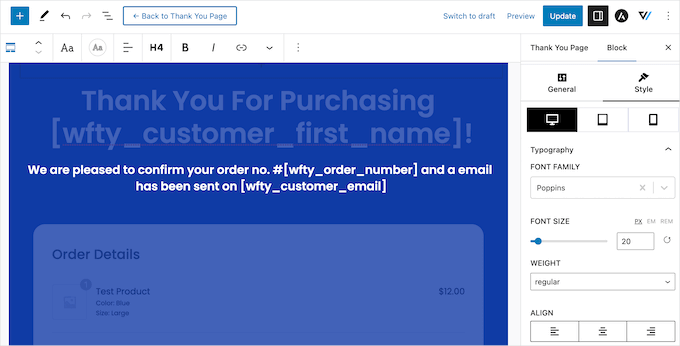
FunnelKit がパーソナライズされたコンテンツ(顧客の名前など)を表示できるように、[ ] 角かっこ内のテキストは変更しないでください。
ステップ4:注文詳細ウィジェットのカスタマイズ
その後、「注文詳細」セクションまでスクロールしてクリックしましょう。FunnelKitはこのユニークなウィジェットを提供しており、顧客の注文に関する情報が表示されます。
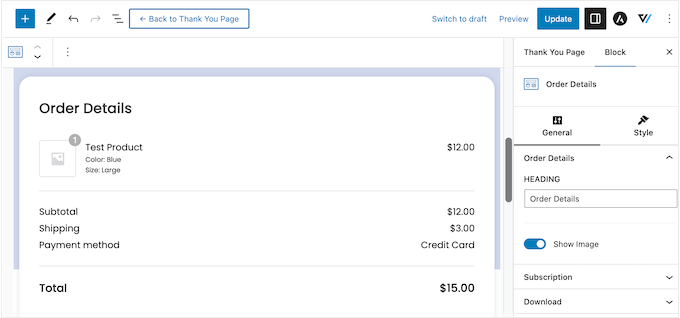
このウィジェットはそのまま機能しますが、見た目や表示される情報をカスタマイズしたい場合があります。
まず、セクションのヘッダーは、「ヘッダー」フィールドに入力することで変更できます。
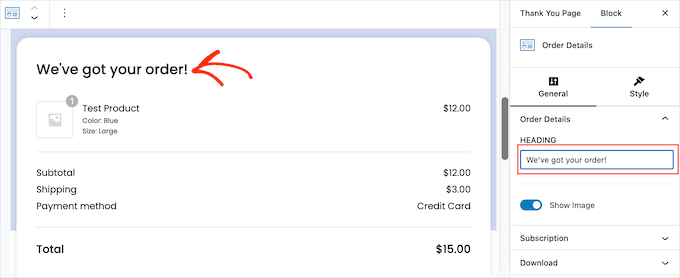
また、顧客の注文の各商品に商品画像を表示するかどうかを、「画像を表示」スライダーを使用して選択することもできます。
会員サイト、オンラインコースなどのサブスクリプションを販売していますか?その場合、顧客のサブスクリプションに関する情報(価格や次回の支払い期日など)を表示したい場合があります。
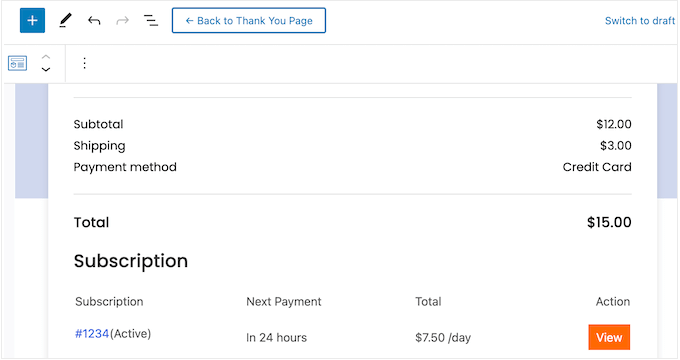
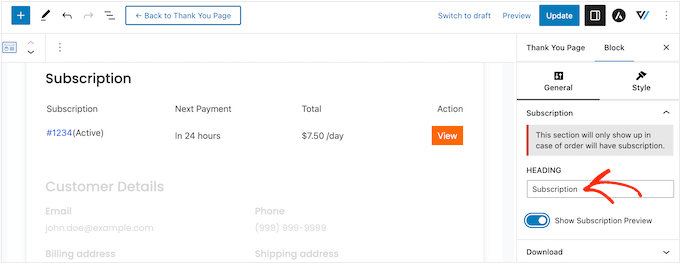
このセクションを追加するには、右側のメニューで「サブスクリプション」をクリックして展開します。次に、「サブスクリプションプレビューを表示」トグルを有効にします。
このセクションでは、デフォルトの「サブスクリプション」テキストを「見出し」フィールドに入力して、独自のメッセージに置き換えることもできます。
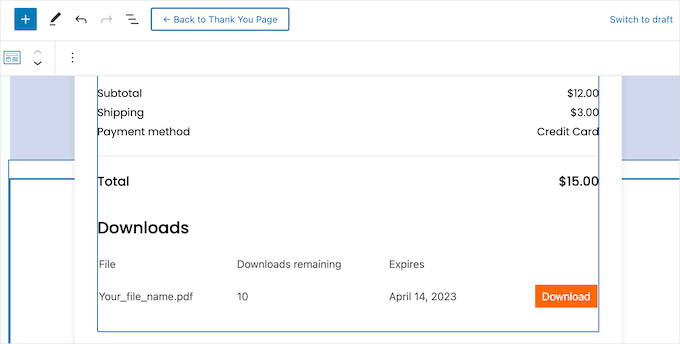
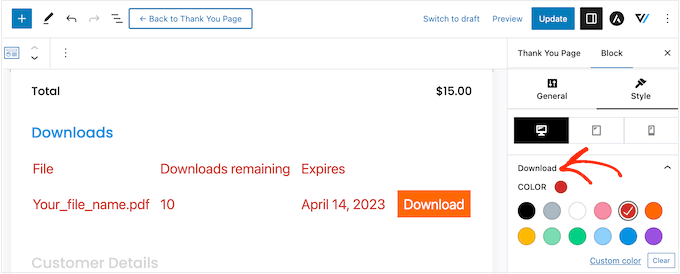
同様に、デジタルダウンロードを販売している場合は、お礼のページに「ダウンロード」セクションを追加できます。これには、ファイル名、残りのダウンロード回数、有効期限などの便利な情報が含まれます。
ショッパーがカスタムのありがとうページから直接購入をダウンロードできるボタンを追加することもできます。これにより、顧客体験が向上します。
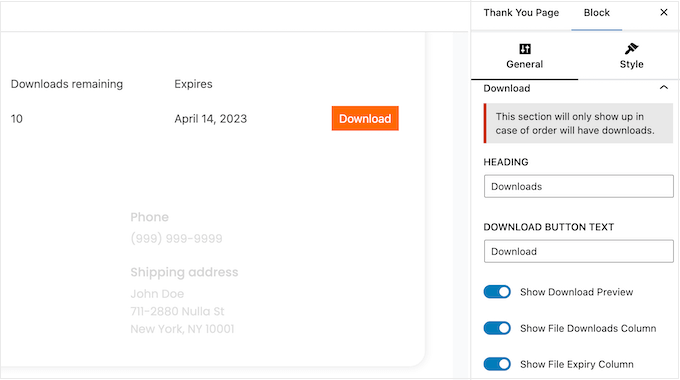
このセクションを追加するには、右側のメニューの「ダウンロード」をクリックして展開します。その後、トグルを使用して情報を追加および削除できます。
デフォルトの見出しとボタンのテキストを独自のメッセージに置き換えることもできます。
注文詳細の設定に満足したら、「スタイル」タブをクリックして見た目を変更したい場合があります。
ここでは、注文セクション全体のヘッダーと背景色を変更したり、「ダウンロード」または「サブスクリプション」セクション内の個々の要素を目立たせたりできます。
ステップ5:顧客詳細ウィジェットの編集
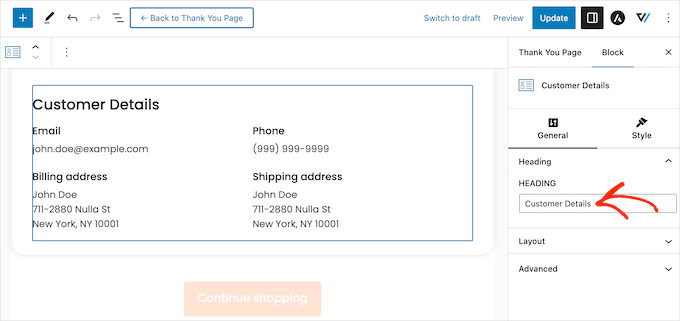
その後、FunnelKitが提供するもう1つのユニークなウィジェットである「顧客詳細」を確認します。
「顧客詳細」セクションをクリックして選択し、右側のメニューで変更を加えます。たとえば、「見出し」フィールドに独自のメッセージを入力することで、デフォルトの見出しを置き換えることができます。
「レイアウト」ドロップダウンメニューを使用して、複数列または単一列のレイアウトを切り替えることもできます。
その後、「スタイル」タブをクリックして、フォント、テキストサイズ、色などを変更できます。
ステップ6:カスタムサンキューページにブロックを追加
テンプレートに加えられた変更に満足したら、独自のコンテンツを追加したくなるかもしれません。これは、顧客体験の向上、より多くの売上の獲得、ブランドのプロモーションなどに役立ちます。
ブロックを追加するには、右上の「+」アイコンをクリックし、任意のブロックをデザインにドラッグします。FunnelKit、WooCommerce、WordPressは多くの異なるブロックを提供しているので、いくつかの例を簡単に見てみましょう。
1. 他のWooCommerce製品を宣伝する
お礼ページは購入ジャーニーの終わりに見えるかもしれませんが、そうである必要はありません。このページを使用して、買い物客が購入したいかもしれない他の商品を推奨できます。これにより、販売が増加すると同時に、あなたが販売している他の素晴らしい商品についての認識も高まります。
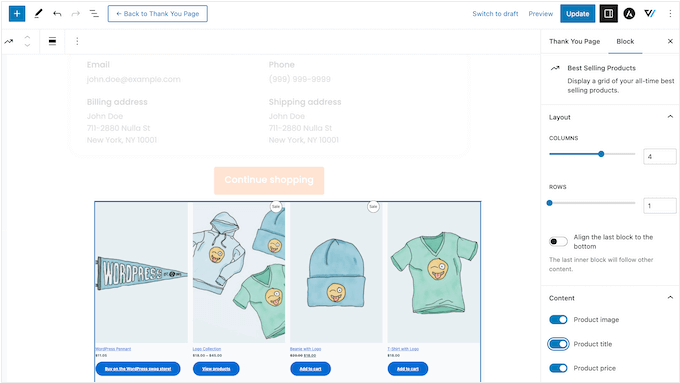
利用可能なブロックを確認するには、左側のメニューの「WooCommerce」セクションまでスクロールします。ここでは、「売れ筋商品」、「新着商品」、「セール商品」などのブロックが見つかります。
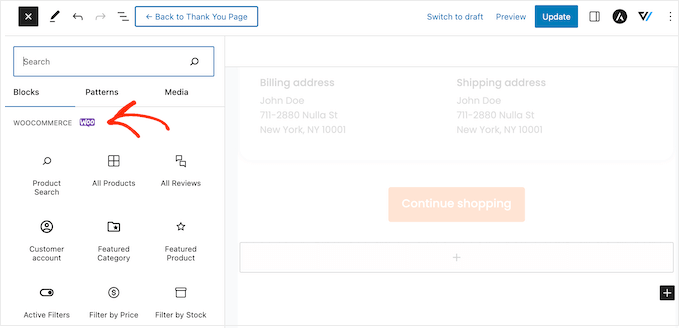
使用したいブロックを見つけて、デザインにドラッグ&ドロップするだけです。
これが完了したら、ブロックをクリックして選択し、右側のメニューの設定を使用してカスタマイズできます。
2. ソーシャルメディアのフォロワーを増やす
X(Twitter)やFacebookのようなソーシャルメディアサイトは、製品を宣伝するのに最適な場所なので、できるだけ多くのフォロワーを獲得したいと思うでしょう。それを念頭に置いて、カスタムお礼のページにソーシャルメディアリンクを追加するのは良い考えです。
これらの買い物客はすでにあなたのビジネスから購入しているので、Instagram、Snapchat、YouTubeなどのソーシャルプラットフォームであなたをフォローする可能性が高くなります。
開始するには、「ソーシャルアイコン」ブロックをページにドラッグします。その後、「+」アイコンをクリックして、追加したいソーシャルアイコンを選択できます。
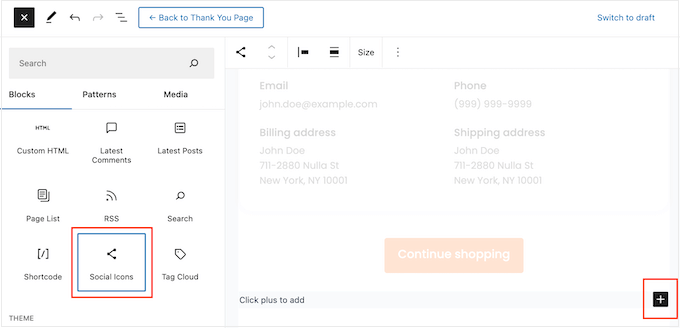
選択後、「ソーシャルアイコン」ブロックの新しいアイコンをクリックします。
表示されるミニツールバーに、リンクしたいプロフィールの URL を入力します。
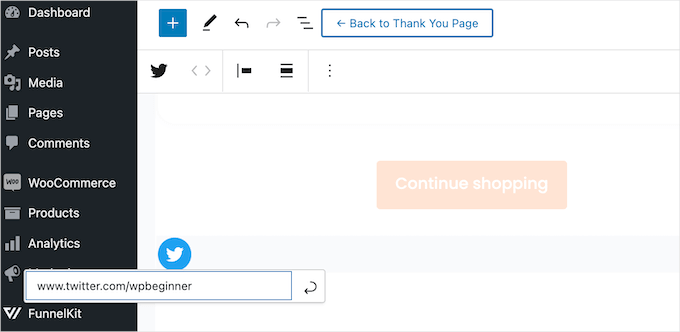
これらの手順を繰り返すだけで、すべてのソーシャルメディアアカウントをブロックに追加できます。
3. 顧客に限定クーポンコードを提供する
クーポンコードは、購入者が再びあなたから購入することを奨励します。そのため、お礼のページにクーポンコードを追加したい場合があります。たとえば、次回の購入時に送料無料割引を買い物客に提供するかもしれません。
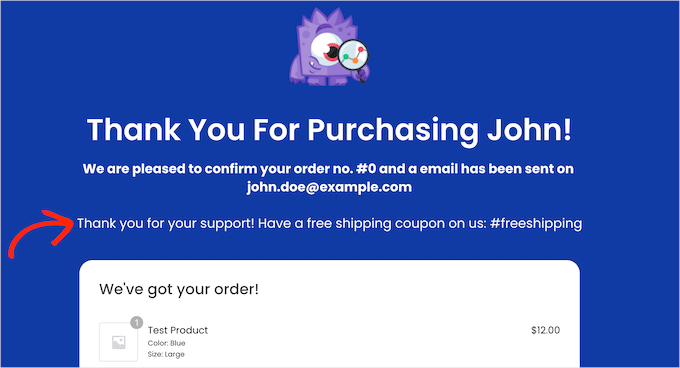
WooCommerce の組み込みクーポン機能を使用するか、クーポンコードプラグインを使用してクーポンコードを作成できます。
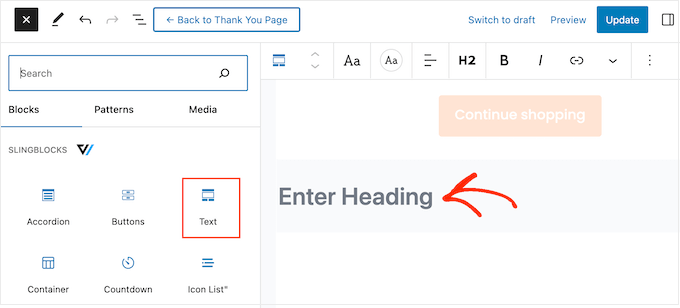
クーポンを作成したら、お礼ページにテキストブロックを追加するだけです。次に、このブロックにクーポンと、使用したいその他のメッセージを入力できます。
これは素晴らしいスタートですが、顧客ごとに異なるクーポンコードを表示したい場合があります。たとえば、初めての顧客に、顧客ロイヤルティを構築するのに役立つように、次回の購入時に大幅な割引を提供することができます。
これを実現する最善の方法は、FunnelKit Builder Pro にアップグレードすることです。このプレミアムプラグインには、注文合計、アイテム数、使用されたWooCommerce決済ゲートウェイなどに基づいて、買い物客に異なるクーポンを表示できる強力なルールベースエンジンが搭載されています。
ステップ7:カスタムWooCommerceサンキューページの公開
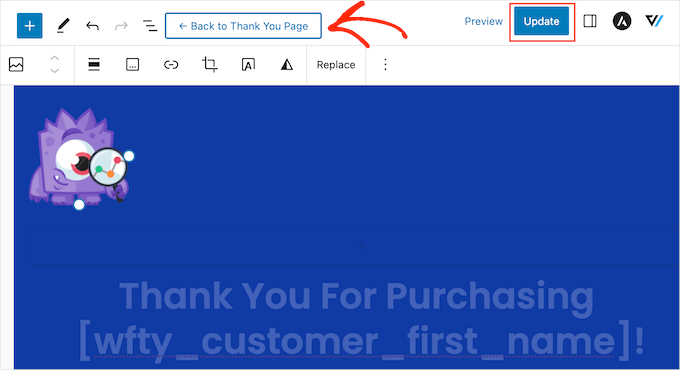
サンキューページのセットアップが完了したら、「更新」をクリックして変更を保存します。その後、「サンキューページに戻る」をクリックします。
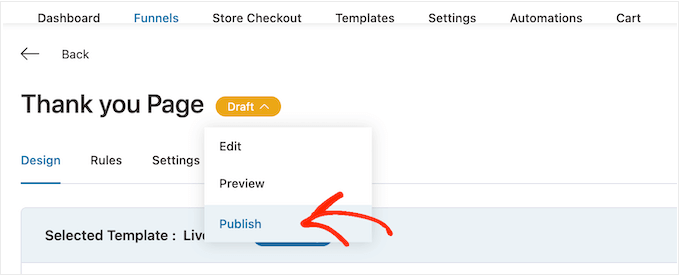
「サンキューページ」の横にある「ドラフト」ボタンをクリックして、「公開」を選択できるようになりました。
これにより、WordPress ウェブサイトでサンキューページが公開されます。
方法 2: ページビルダーを使用してカスタム WooCommerce サンキューページを作成する
SeedProd を使用してカスタム WooCommerce お礼のページを作成することもできます。
この方法には主に2つの部分があります。まず、SeedProdの強力なドラッグアンドドロップビルダーでページをデザインします。次に、簡単な無料プラグインを使用して、そのページを新しいWooCommerceサンキューページとして設定します。
WordPressブロックエディターが制限的すぎると感じる場合に最適なアプローチです。SeedProdには、レイアウトにドラッグアンドドロップするだけで使用できる、350以上のプロフェッショナルにデザインされたテンプレートと既製のWooCommerceブロックが付属しています。
当社のパートナーブランドはこのツールを使用して、お礼のページを作成し、優れた結果を得ています。詳細については、SeedProd レビューをご覧ください。
ステップ1:SeedProdプラグインのインストールと有効化
まず、プラグインをインストールして有効化する必要があります。詳細については、WordPressプラグインのインストール方法に関するステップバイステップガイドを参照してください。
有効化したら、SeedProd » 設定に移動してライセンスキーを入力してください。
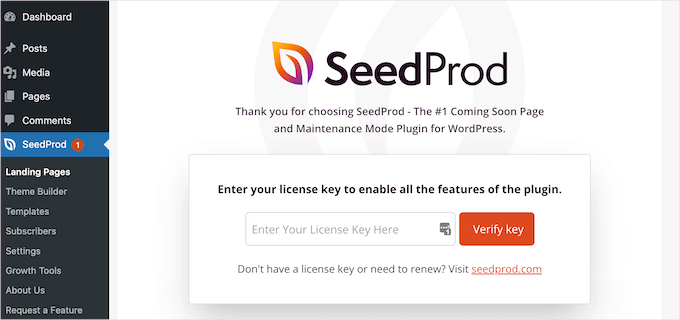
この情報は、SeedProdウェブサイトのアカウントで見つけることができます。ライセンスを入力した後、「キーを検証」ボタンをクリックしてください。
注意: SeedProd の無料版もありますが、このガイドでは、必要な組み込み WooCommerce ブロックを備えているため、Pro バージョンを使用します。また、オンラインストアのプロモーションにすでに使用している可能性のあるメールマーケティングサービスとも統合されています。
ステップ2:サンキューページテンプレートの選択
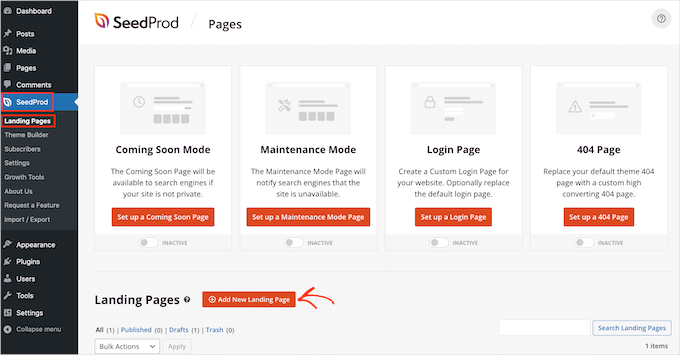
その後、SeedProd » ランディングページに移動し、「新しいランディングページを追加」をクリックします。
次に、お礼ページのテンプレートを選択する必要があります。
SeedProd のテンプレートは、近日公開や404 ページなどのさまざまなキャンペーンタイプに編成されています。カスタム WooCommerce お礼のページを作成しているので、「お礼」タブをクリックしてください。
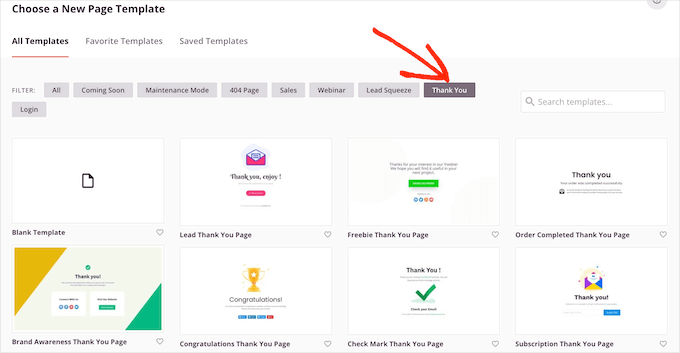
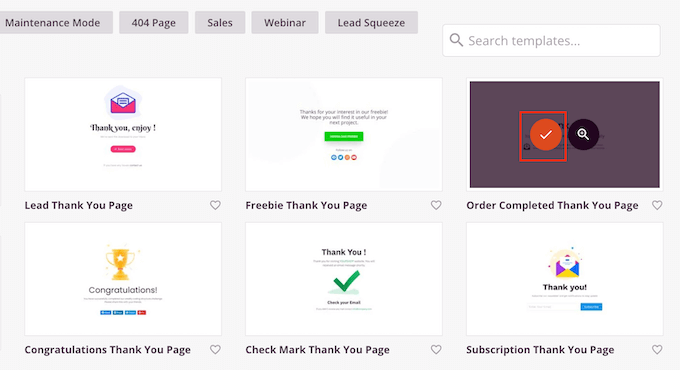
このガイドでは、「注文完了お礼ページ」テンプレートを使用します。
このテンプレートの上にマウスカーソルを合わせ、チェックマークアイコンをクリックするだけです。
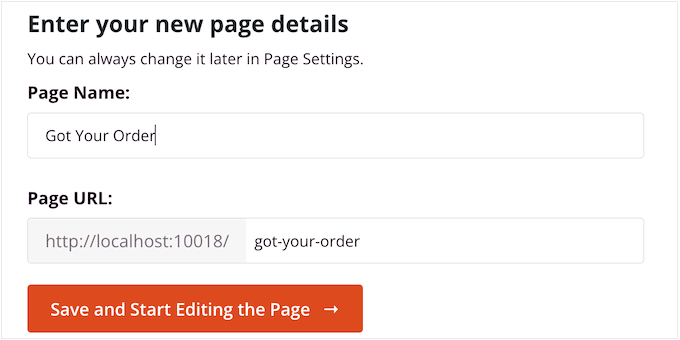
次に、カスタムWooCommerceサンキューページの名称を入力します。SeedProdは自動的にこの名前をURLに使用しますが、必要に応じてURLを編集することもできます。
入力した情報に満足したら、「保存してページの編集を開始」ボタンをクリックします。
これにより、右側にページのライブプレビューが表示され、左側に設定が表示されるSeedProdエディタが読み込まれます。
ブロックをカスタマイズするには、ページビルダーでブロックをクリックして選択し、左側のメニューの [設定] を使用します。
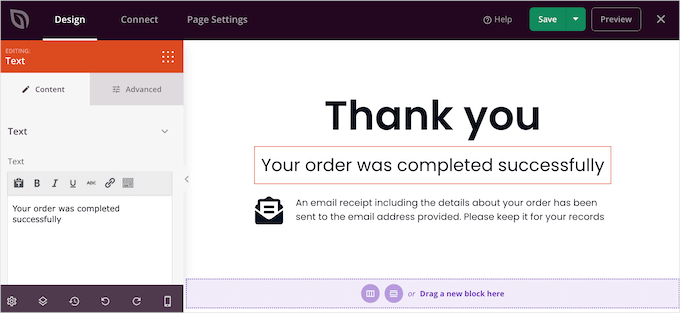
左側のメニューには、注文確認テンプレートにドラッグできるブロックもあります。
ステップ3:アップセルセクションを追加して売上を伸ばす
アップセル商品をサンキューページで紹介することは、マーケターが売上を伸ばすために使用する実績のあるテクニックです。1つの選択肢として、SeedProdのセクションを使用してアップセルブロックを作成することが挙げられます。
セクションは、一般的に一緒に使用されるブロックの既製のコレクションであり、美しくデザインされたページを迅速に作成するのに役立ちます。
「セクション」タブをクリックし、左側のメニューで「ヒーロー」を選択します。その後、「ヒーロー 2」にマウスを重ね、表示されたら「+」アイコンをクリックします。
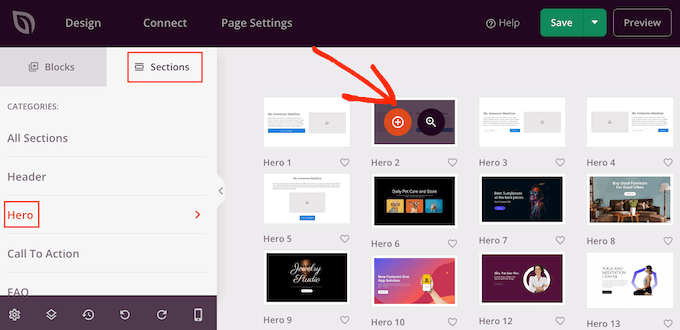
これにより、ヒーローセクションがページに追加されます。
セクションの「画像」ブロックを選択するためにクリックしてください。次に、左側のメニューで「独自の画像を使用」をクリックしてメディアライブラリを開きます。
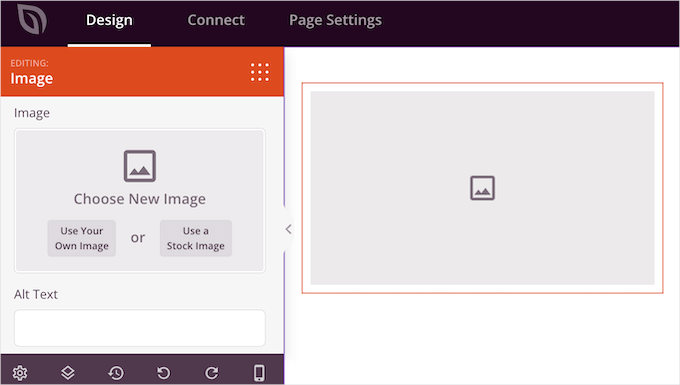
これで、アップセルしたい商品の画像を追加できます。
それが完了したら、「見出し」ブロックをクリックして商品タイトルを入力します。
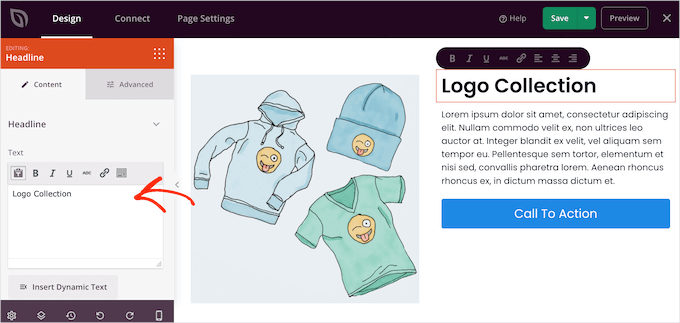
次に、「テキスト」ブロックをクリックして選択し、商品概要を入力します。
プレースホルダーのコールトゥアクションボタンを「カートに追加」ボタンに置き換えることで、顧客にこの商品をバスケットに追加するよう促すことができます。
これを行うには、「Call To Action」ブロックをクリックして選択し、「Delete Block」アイコンをクリックします。
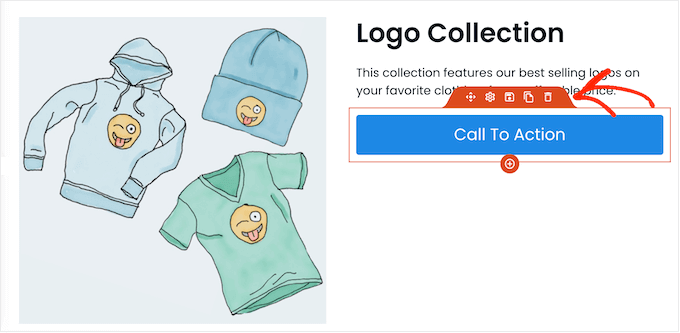
次に、メニューで「カートに追加」ブロックを探します。
このブロックを「Hero 2」セクションの空きスペースにドロップするだけです。
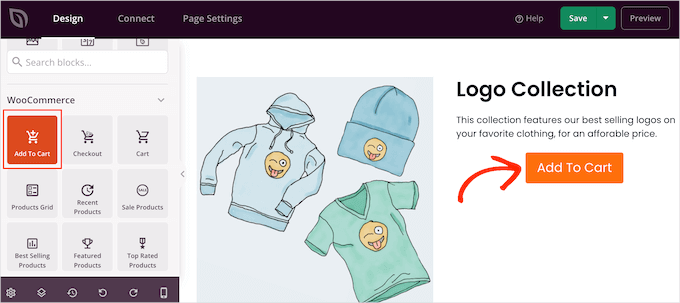
さて、このボタンを正しい WooCommerce 商品に接続する時間です。
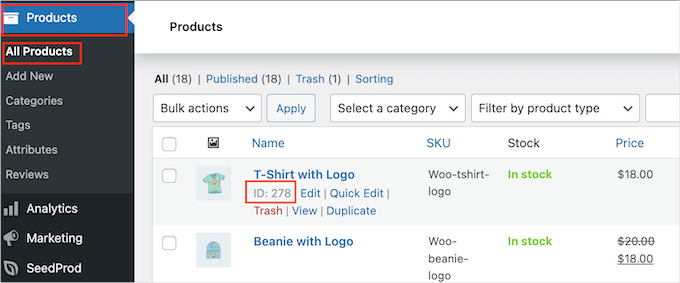
これを行うには、商品IDを知る必要があります。この情報がわからない場合は、WordPressダッシュボードで商品 » すべての商品に移動してください。ここで、商品にマウスカーソルを合わせるとIDが表示されます。
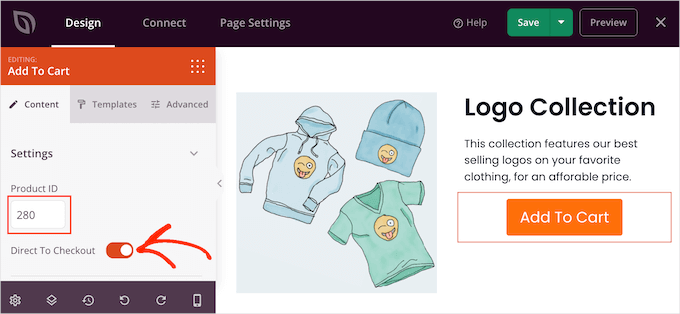
SeedProdのページエディターに戻り、「カートに追加」ブロックをクリックして選択し、「商品ID」ボックスにIDを追加できます。
「ダイレクト・トゥ・チェックアウト」スライダーを有効にすることもできます。これにより、ショッピングカートページを完全にスキップし、購入者をストアのチェックアウトに直接誘導することで、顧客体験が向上します。アップセル製品の購入がより迅速かつ簡単になります。
この時点で、左側のメニューの設定を使用してボタンの外観を変更できます。たとえば、配色、ボタンのテキスト、配置などを変更できます。
その後、アップセル商品を宣伝する見出しを追加するのが良いでしょう。たとえば、「こちらもおすすめです」や「ご注文にぴったりの追加商品です」のようなものを使用できます。
レイアウトに「見出し」ブロックをドラッグするだけです。
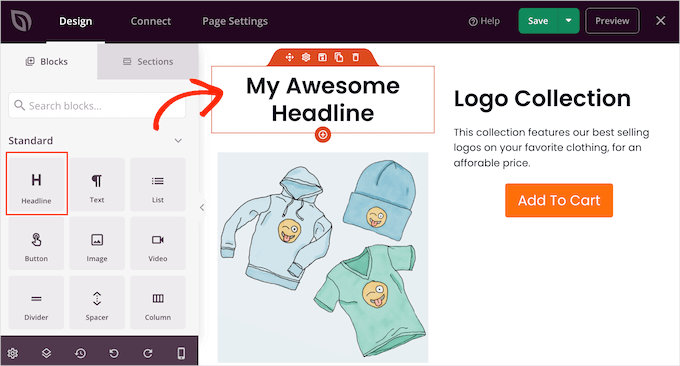
次に、使用したいメッセージを入力できます。
ステップ4:ベストセラーのWooCommerce製品を宣伝する
もう1つのオプションは、ありがとうページにベストセラー商品セクションを追加することです。これらの商品はすでに人気があるため、買い物客もそれらを購入したいと思う可能性が高いです。
左側のメニューで「ベストセラー商品」ブロックを見つけ、レイアウトにドラッグします。
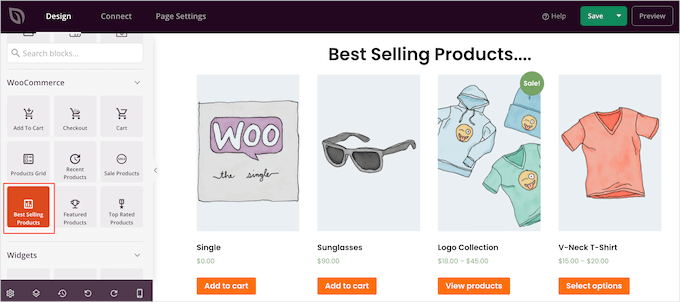
セール商品、トップ評価商品、最近の商品など、追加できる他の多くの種類の製品グリッドがあります。
詳細については、WooCommerceで人気の商品を表示する方法に関するガイドをご覧ください。
ステップ5:カスタムWooCommerceサンキューページを公開する
WooCommerce のサンキューページの外観に満足したら、「保存」の横にあるドロップダウン矢印をクリックして「公開」を選択し、公開します。
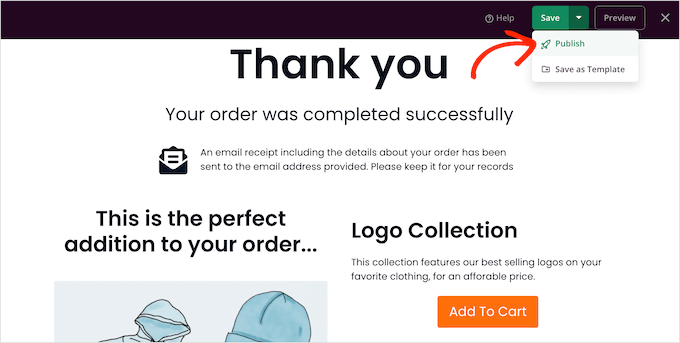
ページを公開した後、顧客が新しいページにリダイレクトされるように WooCommerce の設定を変更する必要があります。
これを行う最も簡単な方法は、WooCommerce用サンキューページプラグインを使用することです。このプラグインを使用すると、購入後に顧客を任意のURLにリダイレクトできます。
まず、プラグインをインストールして有効化する必要があります。詳細については、WordPressプラグインのインストール方法に関するステップバイステップガイドを参照してください。
有効化したら、カスタムサンキューページのURLを入力する必要があります。
この情報を取得するには、SeedProd » ランディングページに移動し、作成したばかりのサンキューページを見つけます。リンクは「URL」列にあります。
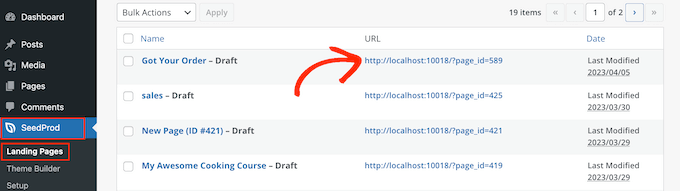
この情報が揃ったら、WooCommerce » サンキューページに移動します。
ここで、「グローバルサンキューページを有効にする」ボックスをチェックします。
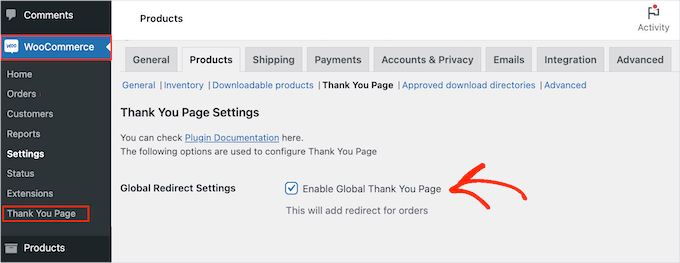
これで、「お礼ページURL」ボックスにリンクを入力できます。
それが終わったら、「変更を保存」をクリックして設定を保存します。
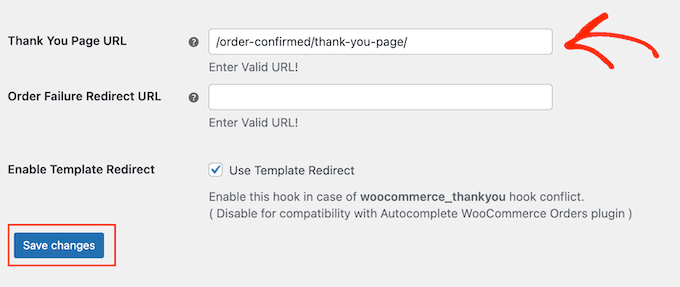
これで、注文が完了したときにWooCommerceはお客様をカスタムのお礼ページに誘導します。
ボーナスヒント:新しいサンキューページでホリデーセールを宣伝しましょう
WooCommerceストアのホリデーセールを計画することは、特にクリスマスと新年が近づいている今、新規顧客を引き付け、収益を増やすための素晴らしい方法です。
サンキューページで直接クーポンや配送料割引を提供することで、サイトへのトラフィックを増やすことができ、即時のリピート購入を促進できます。
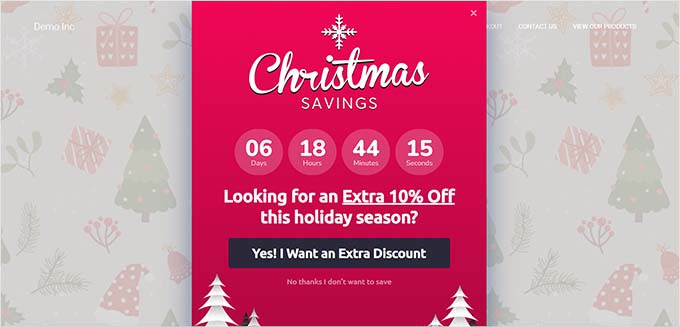
適切に実行されたセールは、即時の売上を伸ばすだけでなく、ブランド認知度を高め、既存顧客からのリピート注文を促進することもできます。
詳細については、WooCommerceストアのホリデーセールを計画する方法に関するガイドをご覧ください。
WooCommerceサンキューページのカスタマイズに関するよくある質問
WooCommerceのサンキューページをカスタマイズすることについて、読者からよく寄せられる質問をいくつかご紹介します。
WooCommerceのサンキューページをカスタマイズするにはどうすればよいですか?
WooCommerceのサンキューページをカスタマイズする最良の方法は、WordPressプラグインを使用することです。FunnelKitのようなツールは編集可能な既製のテンプレートを提供し、SeedProdのようなページビルダーはドラッグアンドドロップインターフェイスで完全なデザインコントロールを提供します。
WordPressでサンキューページを作成するにはどうすればよいですか?
WordPressダッシュボードのページ » 新規追加に移動すると、標準のサンキューページを作成できます。そこから、ブロックエディタを使用してページをデザインし、フォームまたはeコマースプラグインの設定で確認ページとして設定できます。
サンキューページはどのようにデザインしますか?
よくデザインされたサンキューページは、まず購入または送信を確認する必要があります。次に、注文概要などの重要な詳細を提供し、クーポンコードの提供や他の商品の推奨などの明確な行動喚起でお客様を誘導します。
WooCommerceのページをカスタマイズするにはどうすればよいですか?
ショップ、カート、チェックアウトなどのWooCommerceページをカスタマイズする最も簡単な方法は、SeedProdのようなテーマビルダープラグインを使用することです。コードを書かずにストアのあらゆる部分をカスタマイズするための既製のブロックを備えたドラッグアンドドロップのWooCommerceサイトビルダーを提供します。
開始するには、WooCommerceページを編集する方法に関するチュートリアルをご覧ください。
この記事がカスタムWooCommerceサンキューページの作成に役立ったことを願っています。次に、ストア向けの最高のWooCommerceプラグインのリストと、WooCommerceストアの顧客ジャーニーを最適化する方法に関するガイドも参照してください。
この記事が気に入った場合は、WordPressのビデオチュートリアルのために、YouTubeチャンネルを購読してください。また、TwitterやFacebookでも私たちを見つけることができます。





質問や提案はありますか?コメントを残して、議論を開始してください。