


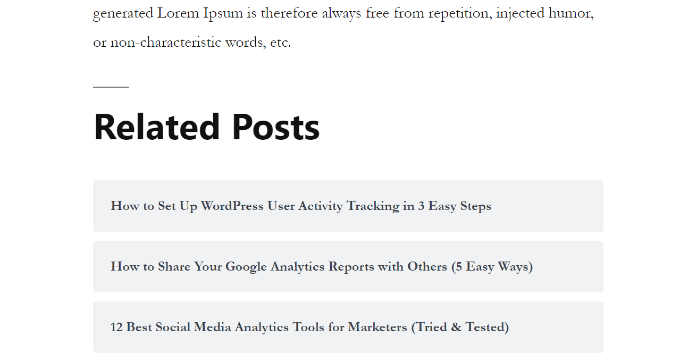
WordPressサイトに関連記事を表示することは、読者のエンゲージメントを維持し、直帰率を減らし、ページビューを増やすための優れた方法です。
ユーザーが現在読んでいるコンテンツに関連するコンテンツを表示することで、サイトの他のコンテンツの閲覧を促し、最終的にユーザー満足度と定着率を高めることができます。
WPBeginnerで読者のエクスペリエンスを向上させるために行っていることなので、WordPressでも関連投稿を表示する方法をご紹介します。
サイトに関連記事を追加するための柔軟なオプションを提供するために、プラグインやカスタムコードを含むさまざまな方法をカバーします。
WordPressで関連記事を表示する理由
新しいWordPressサイトを始めたばかりの頃は、読者はすべてのコンテンツを簡単に見つけることができるでしょう。しかし、サイトが成長するにつれて、記事の数も増えていきます。そうなると、訪問者が最も重要な投稿を見つけるのが難しくなります。
サイトで新しいコンテンツを見つけてもらう簡単な方法は、関連記事を表示することです。最高のコンテンツをアピールすることで、読者をサイトに引きつけ、直帰率を低くすることができます。
読者がより多くのコンテンツに触れるにつれて、信頼を築きやすくなり、メールリストを構築するのに役立ったり、売上を向上させたりすることができます。
この記事では、関連投稿を表示する3つの方法を紹介します。お好みの方法を選択できます。
MonsterInsightsを使用してWordPressで人気投稿を表示する
関連投稿の代わりに最も人気のある投稿を表示することが、クリック率とユーザーエンゲージメントの向上につながると考えています。そのため、多くの人気パブリッシャーは、関連投稿の代わりに人気投稿またはトレンド投稿を表示しています。
WordPressで人気の投稿を表示する最も簡単な方法は、MonsterInsights、つまり最高のWordPressアナリティクスプラグインを使用することです。MonsterInsightsを使用すると、Googleアナリティクスを簡単に利用でき、WordPressダッシュボードで役立つレポートを取得できます。
MonsterInsightsは、コードを編集したり開発者を雇ったりすることなく、WordPressにGoogleアナリティクスを設定するのに役立ちます。広告トラッキング、eコマーストラッキング、リンククリックトラッキングなど、高度なトラッキング機能を提供しています。
MonsterInsightsを使用すると、人気の投稿機能を使用して、ウェブサイトのどこにでも最高のブログ投稿を表示できます。MonsterInsights Liteバージョンから始めることができます。
ただし、人気の投稿アドオン、高度なトラッキング機能、ダッシュボードレポート、および関連記事をカスタマイズするためのその他のオプションをアンロックしたい場合は、MonsterInsights Proバージョンを使用できます。
まず、MonsterInsightsプラグインをインストールして有効化する必要があります。詳細については、WordPressプラグインのインストール方法に関するチュートリアルをご覧ください。
有効化すると、WordPress管理パネルのインサイトにリダイレクトされます。ウェブサイトでプラグインを設定するには、「ウィザードを開始」ボタンをクリックするだけです。

その後、WordPressダッシュボードから Insights » Popular Posts にアクセスできます。MonsterInsights は、ウェブサイトに関連投稿を表示するための複数のオプションを提供します。
コンテンツ内に記事を表示するには「インライン人気投稿」オプションを選択するか、「人気投稿ウィジェット」を使用して、ブログ投稿の末尾またはサイドバーに関連記事を表示できます。オンラインストア向けの人気商品を表示するオプションもあります。
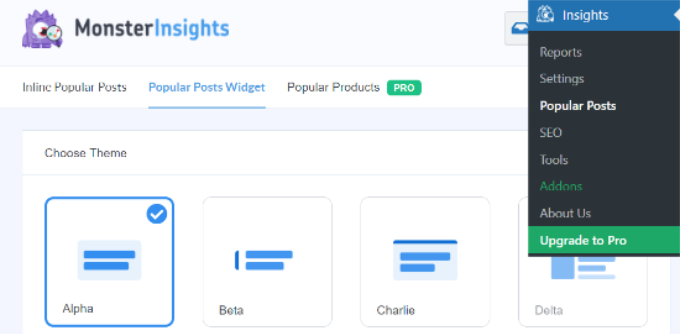
このチュートリアルでは、「人気の投稿ウィジェット」オプションを使用し、記事の最後に関連記事を表示します。
MonsterInsightsは、関連記事を表示するための既製のテンプレートを提供しています。Proバージョンにアップグレードすると、人気の投稿を表示するためのより多くのテーマとデザインオプションのロックを解除できます。
また、「テーマプレビュー」セクションで、関連投稿がウェブサイトでどのように表示されるかのプレビューも表示されます。
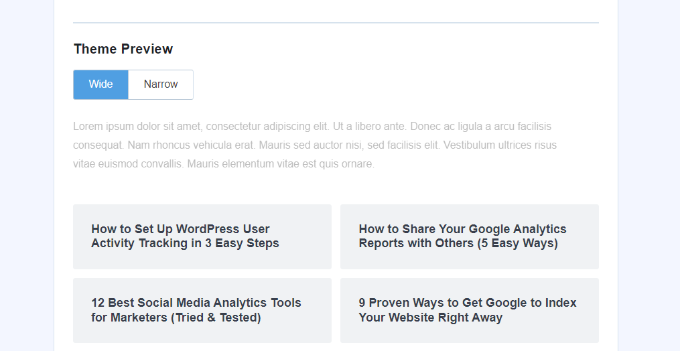
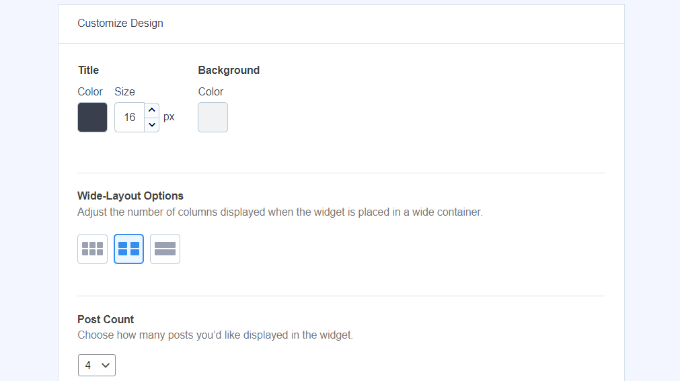
テーマを選択したら、下にスクロールしてデザインをカスタマイズしてください。
タイトルと背景の色やサイズを変更したり、レイアウトを変更したり、ウィジェットに表示する投稿数を指定したりできます。
次に、「行動」セクションまでスクロールして、ウィジェットのスタイルを変更できます。デフォルトのスタイルを使用するか、カスタムCSSを追加することで、人気投稿ウィジェットの外観を編集できます。
ウィジェットのスタイリングが完了したら、どの関連記事を表示するかを決定する方法を選択できます。MonsterInsightsは、コメント数、共有数に基づいて人気投稿を並べ替えるか、カスタム投稿リストを表示します。
コメントオプションは、過去30日間の最もコメントされた投稿をランダムにローテーションします。または、SharedCountアカウントを接続して、最も共有された投稿を表示することもできます。
その他のオプションとして、キュレーションオプションを使用して、ウィジェットに表示する特定の投稿を選択できます。投稿やページをリストに追加するだけで、プラグインがウィジェットでランダムにローテーションします。
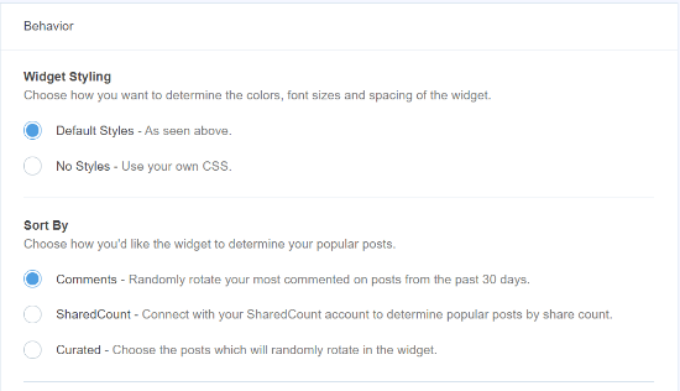
MonsterInsightsのProバージョンを使用している場合、ウェブサイトのトラフィックに基づいて過去30日間のトップ5記事を自動的に表示するオプションもあります。
次に、「タイトルを表示」トグルを有効にしてウィジェットタイトルを表示するオプションがあります。トグルをクリックしてオプションを有効にし、関連記事の上に表示されるタイトルを入力するだけです。
その後、ウィジェットに含める投稿タイプとして「投稿」を選択できます。関連記事ウィジェットに表示しない特定の投稿を除外したり、特定のカテゴリの投稿を表示したりするオプションもあります。
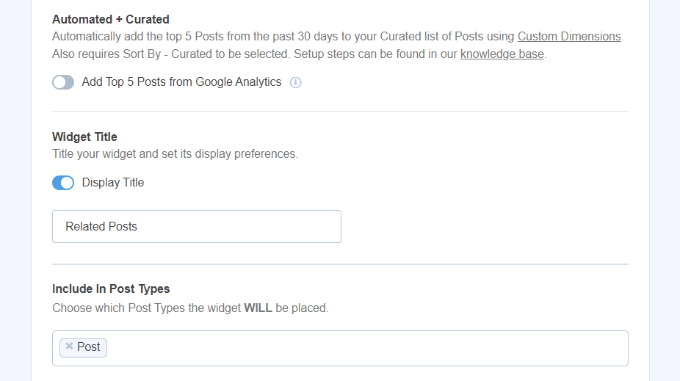
これで、WordPressで人気の投稿ウィジェットをどのように埋め込むかを選択できます。MonsterInsightsはさまざまなオプションを提供しており、手動または自動の配置を選択できます。
「自動配置」を選択すると、プラグインはブログ投稿の最後の段落の後に関連記事を表示します。
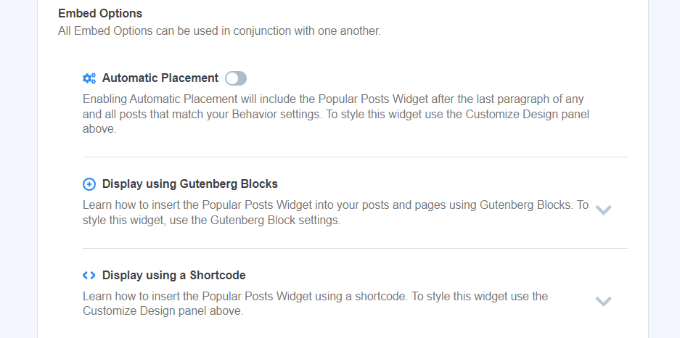
関連投稿ウィジェットを、ショートコードまたは人気投稿ブロックを使用して、任意の投稿またはページに手動で表示することもできます。
これを行うには、既存の投稿を編集するか、新しい投稿を追加します。WordPressエディターに入ったら、「+」アイコンをクリックして、「人気投稿」ブロックをコンテンツ内の表示したい場所に追加します。
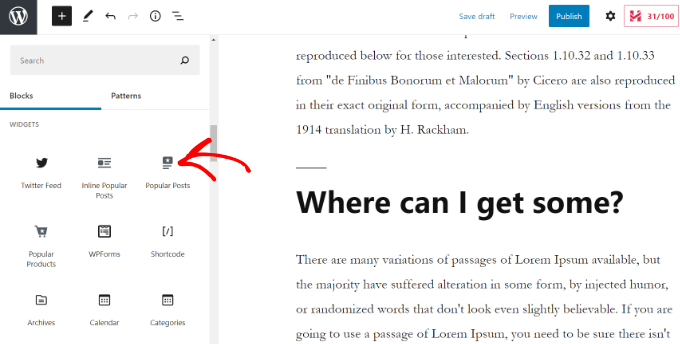
このプラグインは、最も人気のある記事を自動的に追加し、関連記事として表示します。
これで、ウェブサイトにアクセスして、それらが機能していることを確認できます。
YARPPプラグインを使用して関連投稿を表示する
WordPressで関連記事を表示するもう1つの方法は、Yet Another Related Post Plugin (YARPP)を使用することです。これは、WordPress向けの最高の人気投稿プラグインの1つであり、トップブログ投稿を自動的に表示できます。
投稿タイトル、コンテンツ、タグ、カテゴリを考慮したカスタマイズ可能なアルゴリズムを使用して、YARPPはブログの各投稿ペアのスコアを計算します。
欠点は、特にコンテンツが多い場合、YARPP がウェブサイトの速度を低下させる可能性があることです。設定の前後に必ず ウェブサイトの速度テストを実行 し、WordPress のパフォーマンスに関するベストプラクティス に従って、サイトの読み込みを高速に保ちましょう。
まず、ウェブサイトに YARP プラグインをインストールして有効化する必要があります。詳細については、WordPress プラグインのインストール方法 に関するガイドをご覧ください。
プラグインがアクティブになったら、WordPressダッシュボードから**設定 » YARPP**に移動してプラグイン設定を構成できます。
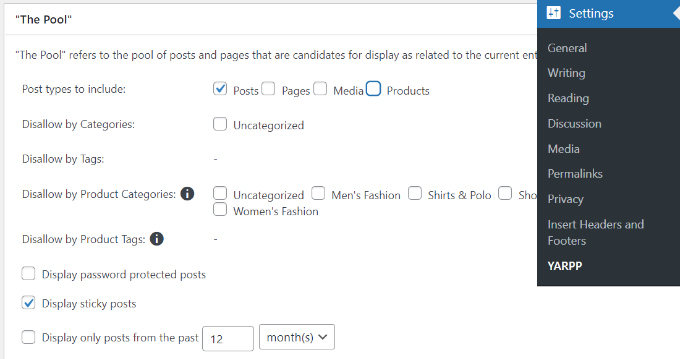
「The Pool」セクションでは、関連投稿に含める投稿タイプを選択できます。これには、投稿、ページ、メディア、製品が含まれます。
その他、カテゴリやタグからのコンテンツを除外するオプション、関連投稿を決定する期間の選択などがあります。
その後、下にスクロールしてアルゴリズム設定を編集するだけです。
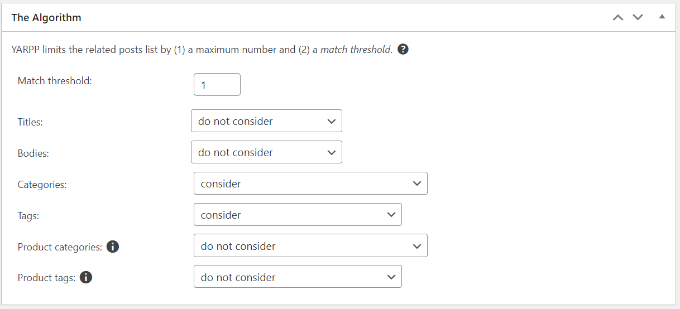
関連記事を選択する際のアルゴリズムの厳密さを、「一致しきい値」の数値を変更することで設定できます。アルゴリズムを厳密にしたい場合は、一致しきい値の数値を増やしてください。
デフォルトでは、一致しきい値は1に設定されており、これはアルゴリズムが関連記事を見つける際にあまり厳密ではないことを意味します。サイトが成長するにつれて設定を調整する前に、まずはデフォルト設定を使用することをお勧めします。
タイトル、コンテンツ、カテゴリ、タグなどを一致させて関連投稿を見つけるための設定も考慮できます。
次に、下にスクロールして、「自動表示オプション」セクションで関連記事の表示オプションを選択できます。このプラグインは、リスト、サムネイル、またはカスタムテーマの追加を含む3つのオプションを提供します。
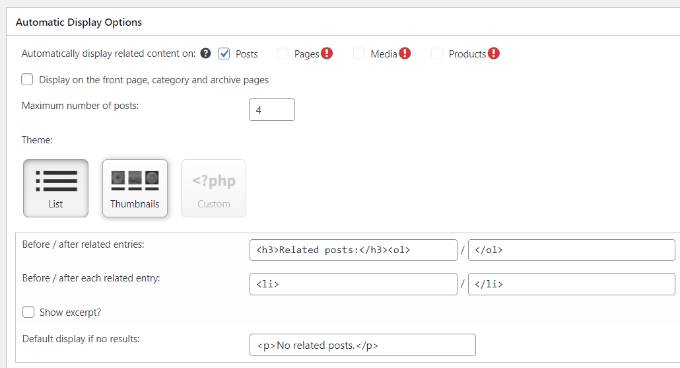
関連記事セクションに含める投稿の最大数を選択したり、関連コンテンツを自動的に表示する場所を選択したりすることもできます。
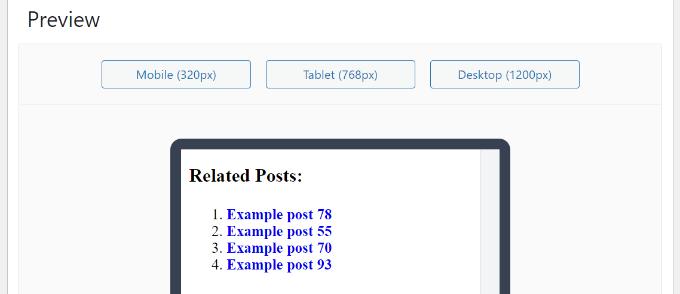
表示設定をカスタマイズした後、関連投稿がどのように表示されるかのプレビューを確認するために下にスクロールできます。
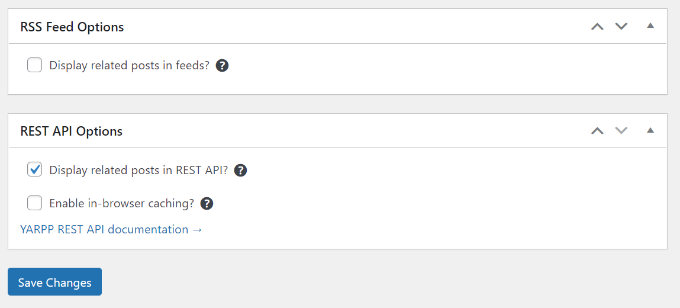
最後に、下にスクロールして RSS フィード と REST API のオプションを有効にすることができます。
変更が完了したら、「変更を保存」ボタンをクリックしてください。
これで、ウェブサイトにアクセスして、関連記事が機能しているのを確認できます。

WordPress関連記事を手動で追加する
手動で関連記事を追加することは推奨しませんが、確かに実行できます。一部のプラグインはウェブサイトに負荷をかけ、パフォーマンスを低下させる可能性があります。
また、WordPress にカスタムコードを追加する ことで、関連記事セクションのコンテンツと外観を完全に制御できます。
始めるには、WPCode プラグイン が必要です。これは、200 万以上の WordPress ウェブサイトで使用されている最高のコードスニペットプラグインです。テーマの functions.php ファイルを編集することなく、WordPress にコードスニペットを簡単に追加できます。
WPCodeをお勧めします。WordPressテーマの編集時にわずかな間違いを犯しただけでも、サイトを簡単に壊してしまう可能性があるためです。

まず、WPCode プラグインをインストールして有効化する必要があります。手順については、WordPress プラグインのインストール方法 に関するチュートリアルをご覧ください。
アクティベートしたら、Code Snippets » + Add Snippet にアクセスします。そこから、「Add Your Custom Code」にカーソルを合わせ、「Use Snippet」をクリックします。
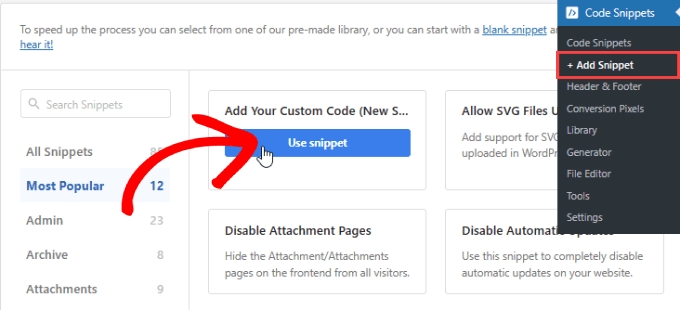
次に、以下のコードスニペットを追加してください。
<div class=”related-posts-after-content”>
<h3>You Might Also Like</h3>
<?php
$orig_post = $post;
global $post;
$tags = wp_get_post_tags($post->ID);
if ($tags) {
$tag_ids = array();
foreach($tags as $individual_tag) $tag_ids[] = $individual_tag->term_id;
$args=array(
‘tag__in’ => $tag_ids,
‘post__not_in’ => array($post->ID),
‘posts_per_page’=>4, // Number of related posts to display.
‘caller_get_posts’=>1
);
$my_query = new wp_query( $args );
while( $my_query->have_posts() ) {
$my_query->the_post();
?>
<div class=”related-thumb”>
<a rel=”external” href=”<? the_permalink()?>”><?php the_post_thumbnail(array(150,100)); ?><br />
<?php the_title(); ?>
</a>
</div>
<?php }
}
$post = $orig_post;
wp_reset_query();
?>
</div>
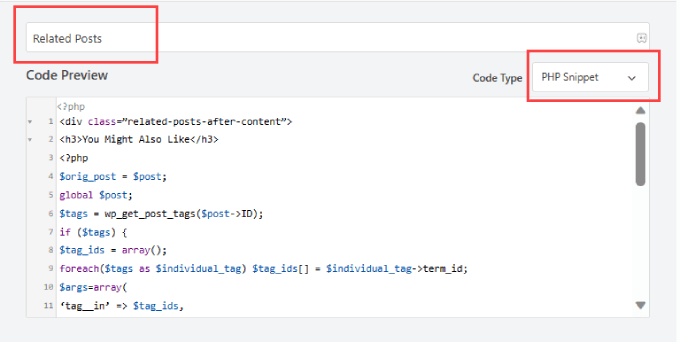
コードに貼り付け、「コードの種類」の横で「PHPスニペット」を選択します。
カスタムスニペットに名前を付けることができるため、いつでも簡単に編集または非アクティブ化できます。
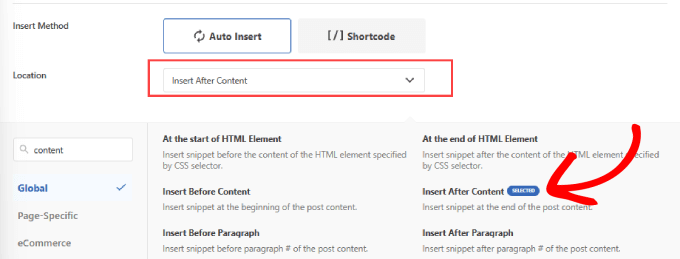
次に、ページを下にスクロールします。次に、「場所」の横にある「コンテンツの後で挿入」オプションを選択します。
これにより、関連投稿スニペットが投稿コンテンツの末尾に挿入されます。
次に、ページを一番上に戻り、右上側にスクロールしてください。
ボタンを「アクティブ」に切り替え、「スニペットを保存」をクリックします。
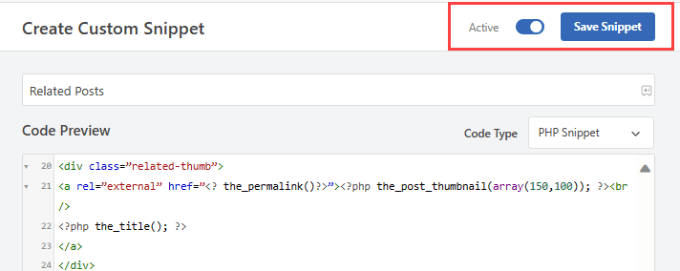
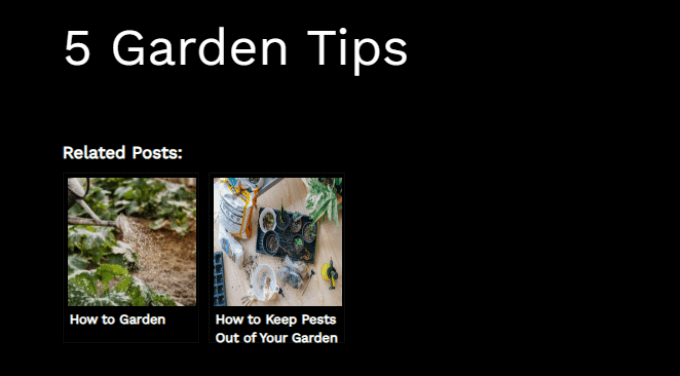
これで、コンテンツの末尾に関連記事を追加するコードを正常に追加しました。
ブログの投稿が機能しているか確認してください。
代替案: WPCode には、カテゴリ別の関連記事をシンプルなリストで表示するためのコードスニペットも用意されています。
コードスニペット » ライブラリに移動し、「カテゴリ別の関連記事を表示」スニペットを検索します。見つけたら、カーソルを合わせて「スニペットを使用」ボタンをクリックします。
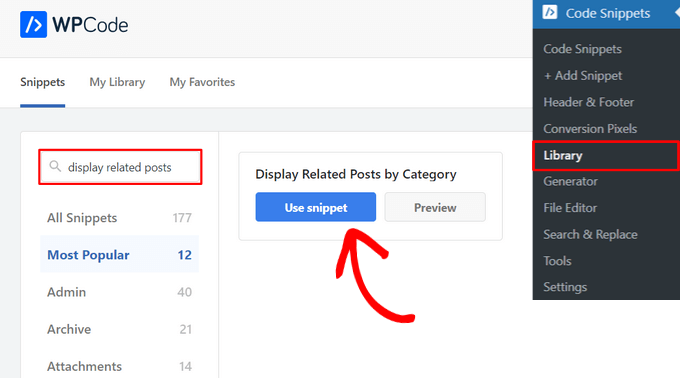
WPCodeは、コードを自動的に追加し、適切な挿入方法を選択します。
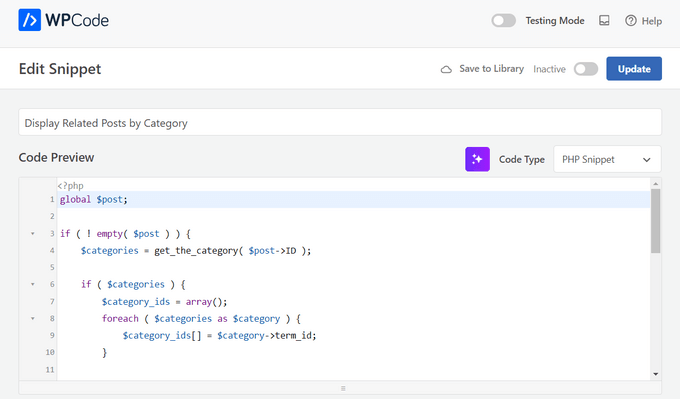
その後、トグルを「非アクティブ」から「アクティブ」に切り替え、「更新」ボタンをクリックするだけです。

これで完了です。ブログにアクセスして、投稿の最後に関連記事が表示されていることを確認できます。

また、WordPress でサムネイル付きの関連記事を表示する方法 や WordPress で最近の投稿を表示する方法 に関するチュートリアルを参照することもできます。
この記事が WordPress で関連記事を表示する方法を学ぶのに役立ったことを願っています。また、WordPress のブログページに表示される投稿数を変更する方法 に関するガイドや、ウェブサイトの訪問者が顧客にコンバージョンしない理由 のリストも参照することをお勧めします。
この記事が気に入った場合は、WordPressのビデオチュートリアルのために、YouTubeチャンネルを購読してください。また、TwitterやFacebookでも私たちを見つけることができます。





デニス・ムトミ
MonsterInsightsはコンテンツが豊富なウェブサイトで非常にうまく機能します。
追加したい点が1つあります。YARPPを使用している場合は、関連投稿セクションの遅延読み込みを実装することを検討してください。これにより、コアページの読み込み時間への影響を最小限に抑えることができます。この小さな調整により、関連コンテンツのエンゲージメントのメリットを維持しながら、高速な読み込み速度を維持するのに役立ちました。
イジー・ヴァネック
Thanks for the snippet. I don’t like to use external plugins for everything. I tried to create a similar snippet using a chatbot and it finally worked, but it wasn’t the same. And besides, it was quite a painful journey before it all started to at least basically work. I will replace the snippet
Kanzool Khaliq
こんにちは。
助けが必要です。
MonsterInsights を使用して関連記事を表示する方法を使用しました。しかし、必要なオプションを選択した後、関連記事のテキストが表示されません。投稿テキストなしで、黒いバーのみが表示されています。
WPBeginnerサポート
テーマにスタイリングの競合があるか、それに類するものがあるようです。まだ行っていない場合は、直接MonsterInsightsのサポートに問い合わせることをお勧めします。また、以下のガイドに従って、要素の検査を使用して自分でCSSを確認することもできます。
https://www.wpbeginner.com/wp-tutorials/basics-of-inspect-element-with-your-wordpress-site/
管理者
アブラハム
このコードをサイトに投稿しても安全ですか?
WPBeginnerサポート
この記事のスニペットのようなものを安全に使用するために、以下の記事をご覧ください。
https://www.wpbeginner.com/beginners-guide/beginners-guide-to-pasting-snippets-from-the-web-into-wordpress/
管理者
Marcel
とても良い記事ですが、カスタムタクソノミーでこれはどのように行えますか?また、関連記事のアイキャッチ画像を追加できますか?
WPBeginnerサポート
サムネイルを追加するには、こちらの記事をご覧ください: https://www.wpbeginner.com/wp-themes/how-to-add-related-posts-with-a-thumbnail-without-using-plugins/
カスタムタクソノミーの場合、設定方法によっては、wp_get_post_tags の代わりに wp_get_post_terms を使用することをお勧めします。
管理者
ハミド
また別の関連投稿プラグインがダウンロードできなくなりました。
では、代替案は何ですか?
WPBeginnerサポート
プラグインが利用できないことをお知らせいただきありがとうございます。代替プラグインのリストはこちらにあります: https://www.wpbeginner.com/plugins/5-best-related-posts-plugins-for-wordpress/
管理者
ビル
良い記事ですね。しかし、最新のものを表示するにはどうすればよいですか?
WPBeginnerサポート
ビル様
WordPress で最近の投稿を表示する方法については、こちらの記事をご覧ください。
管理者
ジャック
訪問者に私の関連投稿または最近の投稿をウェブサイトに表示するコードを見せる方法はありますか?
フィンタン
このコードを使用した場合、投稿は新しいウィンドウで開きますか、それとも同じウィンドウで開きますか?
モハメド・カーレド
こんにちは、
この役立つ投稿をありがとうございます。
しかし、以下の行の-ID-が何を返しているのか知る必要があります…
$tags = wp_get_post_tags($post->ID);
スコート
Mohammed、$post は WordPress オブジェクトを保持する変数です。このオブジェクトには多くのものが含まれており、そのうちの 1 つが投稿の ID 番号です。
アンディ
WordPressテーマのsingle.phpにこのコードを追加しましたが、機能しません
ジュディ・ヒックス
投稿をカテゴリごとの最新投稿を表示するように設定しました。1つの投稿に複数のカテゴリがある場合、最新投稿が2回表示されます。プラグインに最初のカテゴリインスタンスに限定するように指示する方法はありますか?よろしくお願いします!
アーミル
ブログ投稿の途中に、つまり投稿のどこか中間に、選択した場所に、関連投稿を表示する方法はありますか?
アミール・シャハザド
ショートコードでこれを行うことができます
ディネシュカシェラ
よくできました、コードは正常に動作しています。
ありがとうございます
マイク・G
ページで「手動」で関連するページを選択して関連投稿/ページを表示できるプラグインは何ですか?ありがとうございます
パラノイア
これがすべてです
マイク
こんにちは、素晴らしいウェブサイトをありがとうございます!
質問があり、お答えいただければ幸いです。この投稿の両方の方法で、ブログに関連記事を表示することに関して問題があります。各投稿の最後に関連記事を手動で追加した場合、SEO(またはその他)の観点から問題ありませんか?
敬具、
マイク
スミット・クマール・ゴゴワット
素晴らしい投稿!
WordPressで、関連記事を最初の段落の後または投稿の中間に表示する方法を知りたいです。更新してください。
WPBeginnerサポート
WordPress でインライン関連記事を追加する方法については、こちらのガイドをご覧ください。
管理者
カイラー・ブードロー
この情報ありがとうございます!まさに必要としていたものです。
JMunce
このコードでは「関連記事」が表示されません。
最新の投稿しか表示されません
デブ
2番目のタグはどうですか?$first_tagを$second_tagに変更できますか?
ベン・チュン
素晴らしいヒントをありがとうございます。
気づいた点として、実行時にエラーが発生しました。
「WP_Query はバージョン 3.1 以降非推奨の引数で呼び出されました! “caller_get_posts” は非推奨です。代わりに “ignore_sticky_posts” を使用してください。」
次のように置き換えます:
'caller_get_posts' => 1
~付き:
'caller_get_posts' => 1
問題を修正しました。
ありがとうございます。
ベン・チュン
すみません、次のように置き換えるという意味でした:
‘ignore_sticky_posts’ => 1
デビッド
これは素晴らしいです。投稿画像と日付を追加する方法を教えてください。ありがとうございます!
サム
チュートリアルに感謝します!実装が非常に簡単です。
質問ですが、これは最初のタグを一致させることで記事を照合するだけですか?
ありがとう
アリー
Genesisも使用していますが、single.phpフォームがありません。どこに入力すればよいですか?よろしくお願いします!
クリス・アーター
このコードは、ページのどの場所に配置したいかによって、functionsファイルに入れることができます。例えば…
add_action(‘genesis_after_entry_content’,’myRelatedPosts’);
if (is_singluar(‘post’)) {
// ここに関連記事コードを追加
}
これを配置するのに最適な場所は、独自のプラグイン内です。関数ファイルを編集しないようにしてください。
クリス・アーター
おっと、上記はタイプミスです。is_singular であるべきです
Jornes
こんにちは!このコードをウェブサイトのサイドバーに適用しました。しかし、single.phpでこの関数を呼び出すphpコードを実装した後、なぜ機能しないのか疑問に思っています。何が間違っているか分かりますか?
デイブ・ノエル
Jqueryを使用して実行時に広告を挿入できます。私はそうしています。
クレイ・テラー
この便利なコードをありがとうございます!結果をランダムに並べ替えることで、関連記事を「新鮮」に保つのに役立つサイトもあると思います。次のように「orderby」=>「rand」引数を追加することで実行できます。
$args=array(
‘tag__in’ => array($first_tag),
‘post__not_in’ => array($post->ID),
‘posts_per_page’=>5,
‘caller_get_posts’=>1,
‘orderby’=>’rand’
);
サム
ありがとう、クレイ、役に立ちました!
シャム
とても良いですね!‘caller_get_posts’ が ‘ignore_sticky_posts’ に置き換える必要があるようです。うまく機能します。
ラス・エドワーズ
うまく機能しますが、結果を分割するにはどうすればよいですか?間に広告を入れたいので、例えば、関連投稿5件 - 広告 - 次の関連投稿5件のようになります。2番目のクエリのどこかに「オフセット」があるはずですが、どのように、またはどこに挿入すればよいかわかりません。助けて?
トム・グエン
両方の方法を投稿していただきありがとうございます。別のプラグインを使いたくありません。20以上のブログ投稿があるので、私のウェブサイトで試してみます。
シド
Genesis を使用しています。ご存知の通り、single.php ファイルは別にありません。では、どこに貼り付ければよいですか? functions ファイルですか?また、スタイルシートで編集する必要のあるものはありますか?
ダニー
わーい!わーい!このコード本当にありがとう。約1週間探していましたが、スタイルを整えれば素晴らしいくらい機能します。
どうもありがとうございます!
エリン
これがどのように機能するかわかりません。Linkwithinでも機能しません。私のブログはセルフホストではありません!助けてください:(
編集スタッフ
当社のチュートリアルはセルフホスト型ブログ専用です。
管理者
ロドリゴ・ゲディン
手動ソリューションを使用しており、楽しんでいます。しかし、関連記事がない場合の条件付きトリガーが不足しています。現在、何も返されません。関連記事がない場合に、「関連記事はありません」というメッセージでそのスペースを埋めることはできますか?
ありがとうございます!
s.i
$tags の代わりに has_tag を使用する方が簡単です
if (has_tag( ‘mytag’ ))
else
Nadine
‘showposts’を12に変更しようとしていますが、表示されるのは2件だけです。何か原因はありますか? :/
編集スタッフ
記事を更新しました、ナディーン。showpostsパラメータはposts_per_pageで非推奨になりました。
管理者
ヴィンセントB
説明に詳細を追加していただけますか?「タグバージョン」とはどういう意味ですか?上記のコードをどのファイル(page.php?)に追加すればよいですか?また、上記で説明したことを行うために、そのコードをどのように変更すればよいですか?
ありがとう。
Sergさん、あなたのプラグインは投稿にしか対応していませんが、ページにも対応させる方法はありますか?
サラ
カテゴリに基づいた、これに似たものを探しています。現在のカテゴリの関連記事のみを表示したいです。
ソリューションを探しましたが、何も見つかりません。何かアイデアはありますか?
ありがとう
編集スタッフ
確認すべき記事はこちらです:
https://www.wpbeginner.com/wp-themes/how-to-add-related-posts-with-a-thumbnail-without-using-plugins/
管理者
~する
とても役に立ちました。YARPプラグインをインストールしましたが、思った以上にうまく機能しました。ありがとうございます。
アビジット V. チャオレ
かなり便利そうですね。情報ありがとうございます。
パイサカマナ
素晴らしいコードですね。
素晴らしい記事です。このコードを私のサイトで使ってみましたが、気に入っています。
ブリン
素晴らしい記事です!大変参考になりました!ありがとうございます。YARPをインストールしましたが、うまく動作しています。
Chris Roane
コードを提供していただきありがとうございます。これに似たものが必要でしたが、関連投稿を生成するために投稿のすべてのタグを考慮に入れるものでした。
そこでコードを変更し、自分のウェブサイトに投稿しました。記事にこのページへのリンクを貼りました。私が書いた記事はこちらです: http://www.montanaprogrammer.com/php-web-programming/add-related-posts-to-wordpress/
テイラー
これをリンクしてくれてありがとう!最初のタグだけでなく、すべてのタグに基づいて関連記事を表示する方法を探していました。
ありがとうございます!
ヴィンセント
(コメント修正済み)
作成したページの下部に、特定のタグに関連する投稿を追加する方法を探していました。例:テティのピラミッドに関連する投稿…
http://www.talkingpyramids.com/tag/teti/
テティのピラミッドのページの下部に:
http://www.talkingpyramids.com/saqqara/pyramid-of-teti/
現時点では、PAGEの下部にタグを追加しただけですが、関連するPOSTの抜粋を追加できるとさらに良いでしょう。
提供していただいたコードをこれを行うように適応させる方法はありますか?
ありがとう。
編集スタッフ
はい、できます。このコードとタグバージョンを使用してください。プラグインなしでWordPress関連投稿を表示する
管理者
ヴィンセント
わあ、迅速な対応ありがとうございます!
そのコードを試してみます。
マシュー
素晴らしいヒントです!共有してくれてありがとう
ダリオ・グティエレス
素晴らしいですが、サムネイルはどうやって追加できますか?ありがとうございます。
サル・サウラ
素晴らしいヒントです!完璧に機能し、共有していただきありがとうございます。最近の投稿を素敵なリストビューで表示してくれるので、このヒントが好きです。
パルマモド
こんにちは、プラグインなしのバージョンを実装しましたが、99%満足しています。あなたが開発したものではないことは承知していますが、もしかしたら助けていただけるかもしれません。私のブログの投稿を確認していただければ、5つの投稿が表示されている(投稿の最初のタグに一致する)ことがわかりますが、「インライン」で表示されています。これをリストが表示されるように調整する方法をご存知ですか?例えば、PHPを調整して、`
どうもありがとうございます。これからも頑張ってください!
編集スタッフ
単純に、a hrefタグを< li >タグで囲みます。リンクタグです。
管理者
ヴィン
作成したページの下部に、特定のタグに関連する投稿を追加する方法を探していました。例:テティのピラミッドに関連する投稿…
http://www.pyramidofman.com/blog/tag/teti/
テティのピラミッドのページの下部に:
http://www.pyramidofman.com/blog/saqqara/pyramid-of-teti/
現時点では、タグをページの最下部に追加しただけですが、関連投稿の抜粋を追加する方がはるかに良いでしょう。
提供していただいたコードをこれを行うように適応させる方法はありますか?
ありがとう。
@Sergej様、
リンクはありますか?
編集スタッフ
サイトにアクセスできません。データベース接続エラーです。
Sergejさんの場合、彼の名前に関連付けられたリンクを使用してください。彼のウェブサイトにアクセスでき、そこにプラグインへのリンクがあります。
管理者
Sergej Müller
私のカテゴリ別の関連投稿プラグインも参照してください。
イレーンB
これはwordpress.comでも機能しますか?手順は同じですか?
編集スタッフ
プラグインをインストールできる場合は、機能します。テーマのコードを変更できる場合は、機能します。
管理者