


多くのWooCommerceストアオーナーは、利用可能なすべての支払い方法を有効にするという間違いを犯します。しかし、支払い方法が多すぎると、顧客が混乱したり、カート放棄につながったりすることさえあることがわかりました。
WooCommerceストアを運営する中で、支払いオプションを戦略的に制限することで、コンバージョン率を向上させ、チェックアウトプロセスを合理化できることがわかりました。例えば、配送場所、商品タイプ、あるいは注文合計額に基づいて特定の支払い方法を無効にしたい場合があります。
良いニュースは、WooCommerceのデフォルト設定またはプラグインを使用して、顧客が利用できる支払い方法を制御できることです。どこを見て、どの設定を調整すればよいかを知るだけです。
このガイドでは、WooCommerceで支払い方法を無効にするためのいくつかの実績のある方法を紹介します。支払いオプションを完全に削除したい場合でも、特定のルールに基づいて条件付きで非表示にしたい場合でも、さまざまなシナリオをカバーします。
WooCommerceの決済方法を無効にするタイミング 💳
WooCommerce で支払いゲートウェイを管理することは、単に支払いオプションをできるだけ多く提供することだけではありません。ビジネスオペレーションを改善し、高い取引手数料を回避するために、支払い方法を制限する必要がある場合もあります。
利用可能な決済方法を制限することは、チェックアウト時にあまりにも多くの選択肢を提供すると混乱を招く可能性があるため、顧客ジャーニーを改善することさえできます。
私たちの経験では、ほとんどの国際的なストアでは、クレジットカード用の Stripe と PayPal のみを使用するのが最も効果的です。
ただし、特定の市場で現地の支払い方法の好みに対応している場合は、さまざまな支払いオプションを表示するタイミングと方法をより細かく制御する必要がある場合があります。
WooCommerceの支払い方法を無効にしたい一般的なシナリオを以下に示します。
- カート合計 – 例えば、高額注文には特定の支払い方法が必要になる場合があります。これにより、パーセンテージベースの手数料を請求する決済ゲートウェイのトランザクションコストを削減できます。または、高額注文に対して代金引換を無効にすることもできます。
- 顧客の所在地 – 一部の支払いゲートウェイは特定の地域でのみ機能します。その場合、それらの地域外に住む顧客には非表示にする必要があるかもしれません。同様に、特定の地域ではより多くの料金がかかる場合があるため、特定の地域では提供したくない場合があります。
- ユーザーロール – 卸売顧客に一般購入者とは異なる決済オプションを提供するなど、ユーザーロールに基づいて決済ゲートウェイを設定できます。これも、価格の高い注文の取引手数料やリスクを軽減するのに役立ちます。
- 特別期間 – ホリデーセールイベント中は、特に支払い方法が注文処理を遅くする可能性がある場合、支払いオプションを変更する必要があるかもしれません。
それでは、WooCommerceストアで決済ゲートウェイを無効にする5つの異なる方法を見てみましょう。
下のクイックリンクを使用して、希望する方法にスキップできます。
- Option 1: Disable Payment Methods Using WooCommerce Settings (For All Customers)
- Option 2: Set Up Conditional Payment Gateways With a Free Plugin (Easy + Customizable)
- オプション3:卸売スイートを使用して支払い方法を制限する(卸売顧客向け)
- オプション4:Advanced Couponsを使用して決済方法を制限する(特定のクーポン向け)
- Option 5: Add Custom Code to Disable Payment Methods (Advanced + No Plugin)
- 支払い方法を無効にすることに関するよくある質問
👉 注: この記事では、WooCommerce ストアがすでにセットアップされていることを前提とします。ヘルプが必要な場合は、オンラインストアの開始方法に関するガイドまたはWooCommerce 簡単チュートリアルをお読みください。
オプション1:WooCommerceの設定を使用して支払い方法を無効にする(全顧客対象)
WooCommerce には、支払い方法を無効にするための組み込み設定があるため、このアプローチのために WooCommerce プラグインをインストールする必要はありません。とはいえ、ここでの手順は、やりたいことによって多少異なります。
主要な決済方法、PayPal固有のオプション、およびStripeの方法を無効にする方法を説明します。これにより、すべての基盤がカバーされます。
このセクションのいずれかの方法のみに従うことをお勧めします。これは、**すべての顧客**に対して支払いオプションを完全に無効にしたい場合に限ります。
これは、これらの方法では、ユーザーロールや製品カテゴリなどの特定の基準に基づいて支払いオプションを非表示にすることができないためです。
メインの決済方法を無効にする方法
WooCommerceの設定で、メインの支払い方法のいずれか(支払いゲートウェイ全体や直接銀行振込など)を直接無効にすることができます。
単に WooCommerce » 設定 に移動します。次に、「支払い」タブに移動します。そこに、WooCommerce の利用可能なすべての支払いゲートウェイが表示されます。
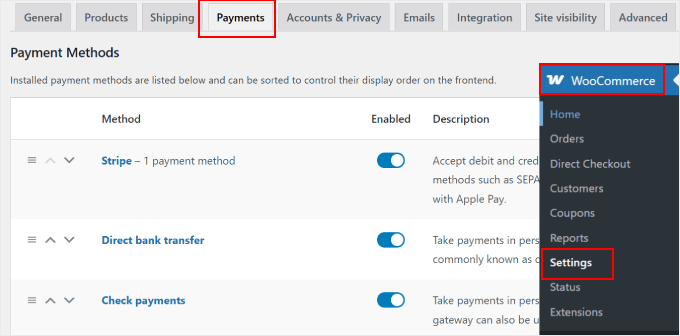
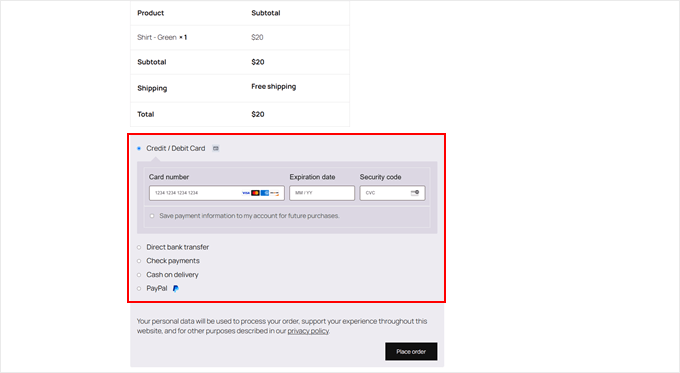
以下の支払い方法を有効にしました:クレジットカードおよびデビットカード用のStripe、銀行振込、小切手払い、代金引換、PayPal。
これが、これらのオプションがすべて有効になっている場合に顧客に表示されるチェックアウト画面です。
WooCommerceの支払いを無効にするには、有効な支払い方法の「有効」列の下にあるトグルスイッチをクリックするだけです。
これで、決済オプションはチェックアウトページに表示されなくなります。
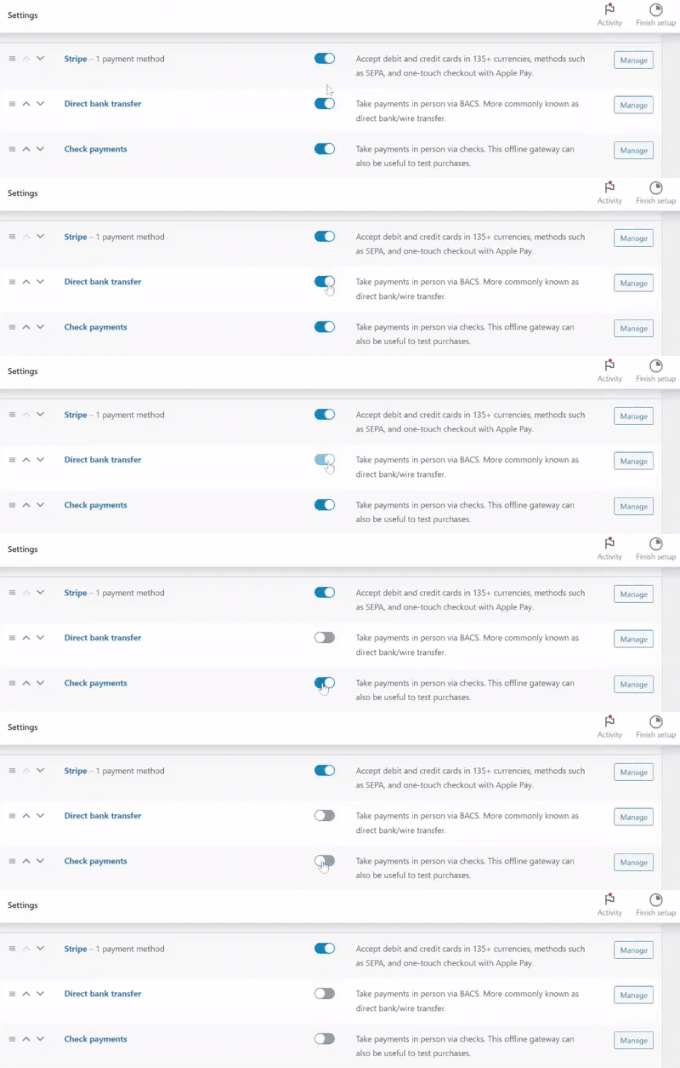
後でこれらの決済方法の一部を再度有効にしたい場合は、いつでもこのページに戻って再アクティブ化できます。
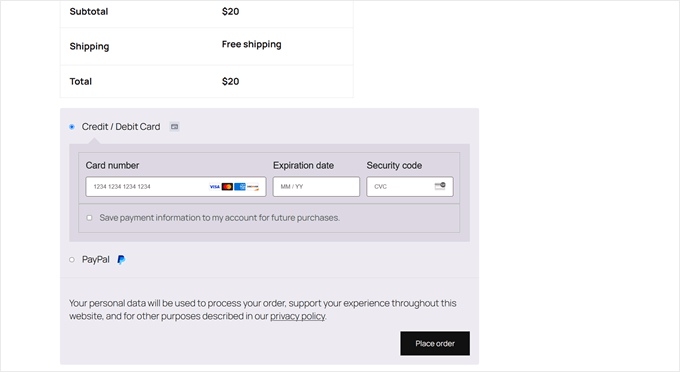
チェックアウトページにアクセスすると、無効になっている支払い方法が表示されなくなります。
PayPalの代替支払い方法を無効にする方法
PayPal 経由で複数の支払い方法が有効になっている場合は、それらも簡単に制限できます。たとえば、あなたのビジネスでは Venmo 支払いを受け付けられない場合があるため、このオプションをオフにしたい場合があります。
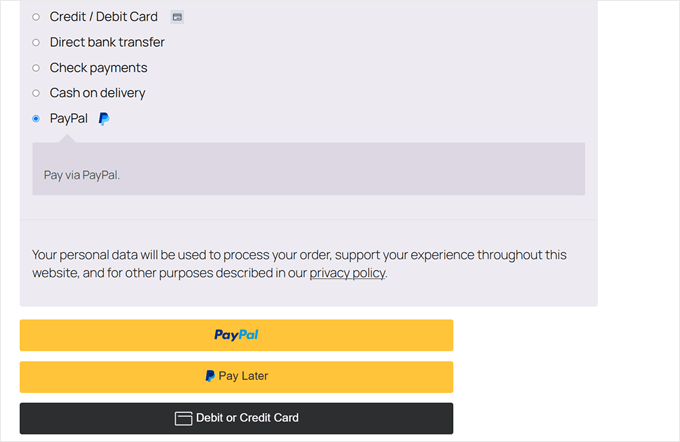
まず、上記で説明したのと同じ方法を使用できます。
WooCommerce » 設定 » 支払いに移動します。次に、「(PayPal経由)」と表示されている支払い方法のトグルスイッチをクリックできます。
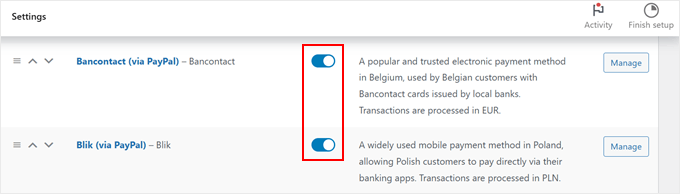
または、「PayPal」オプションの横にある「管理」ボタンをクリックすることもできます。
これでPayPalの設定ページに移動します。

PayPalの設定ページで、「代替決済方法」セクションが見つかるまで下にスクロールします。
「代替支払い方法を無効にする」フィールドに、チェックアウトページから非表示にしたい特定の WordPress 支払い方法を入力します。
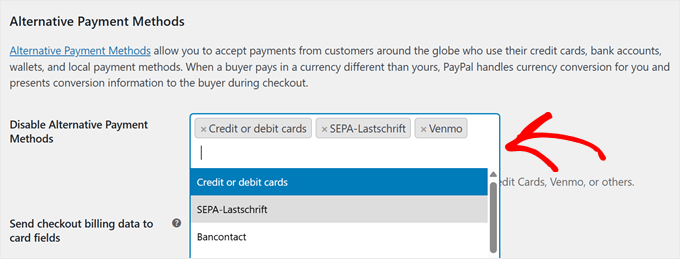
選択が終わったら、下にスクロールして「変更を保存」をクリックします。
これで、選択した支払い方法が無効になります。
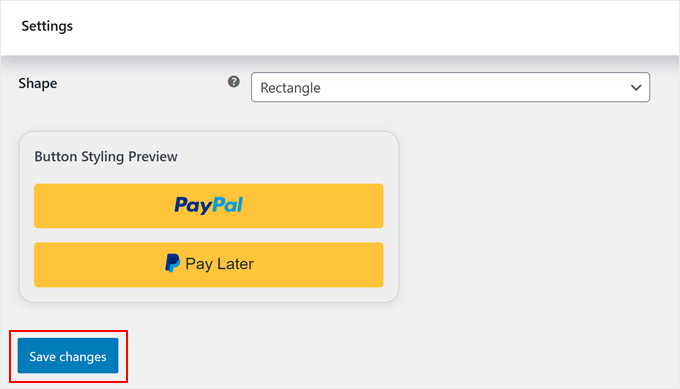
この段階で、チェックアウトページに移動して、代替の支払い方法が非表示になっているかどうかを確認できます。
PayPal の代替支払い方法として クレジットカードまたはデビットカードオプションを無効にした場合、次のようになります。
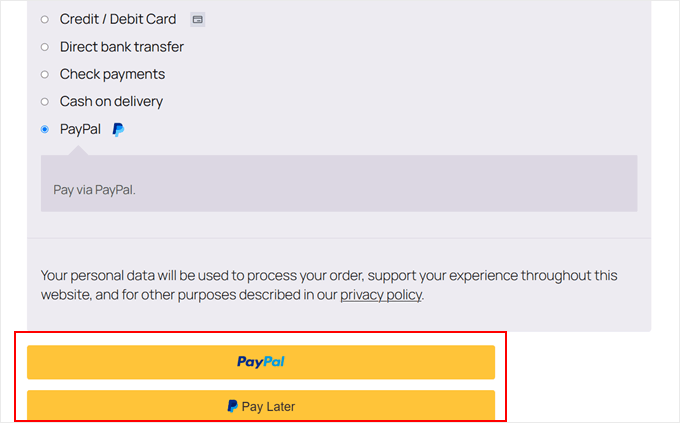
👋 注: PayPal は、顧客に地域固有の代替支払い方法を自動的に表示します。たとえば、オランダの顧客には支払いオプションとして iDEAL が表示されますが、他の地域の顧客には、その地域の関連支払い方法のみが表示されます。
Stripeによって有効化された支払い方法を無効にする方法
WooCommerce で Stripe を支払いゲートウェイとして使用すると、複数の支払いオプションが自動的に有効になります。これには、クレジットカード、デビットカード、および地域によっては Alipay や WeChat などの一部のローカル支払いオプションが含まれます。
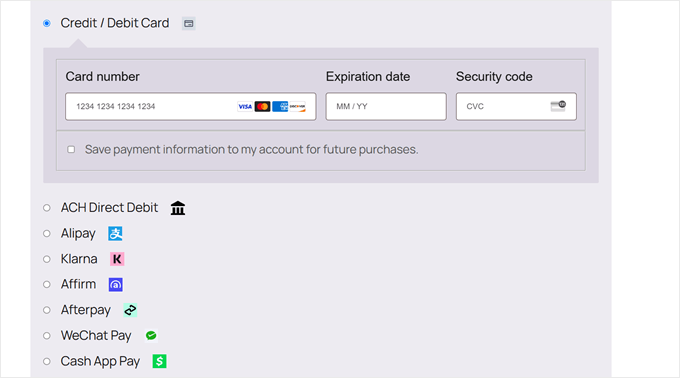
顧客体験を向上させるために、顧客が実際に使用する支払い方法のみに制限したい場合があります。
このようにすれば、人々が混乱したり、自分には機能しない方法を選択した後に誤って問題に遭遇したりすることはありません。
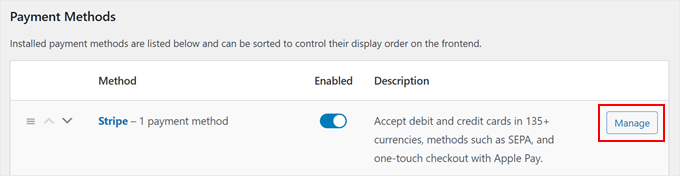
これを行うには、WooCommerce » 設定 » 支払い に移動します。次に、Stripe オプションの横にある「管理」ボタンをクリックします。
次のページで、「チェックアウト時に受け付ける支払い」セクションまでスクロールします。
ここでは、提供したくない支払い方法のチェックを外すことで、無効にすることができます。
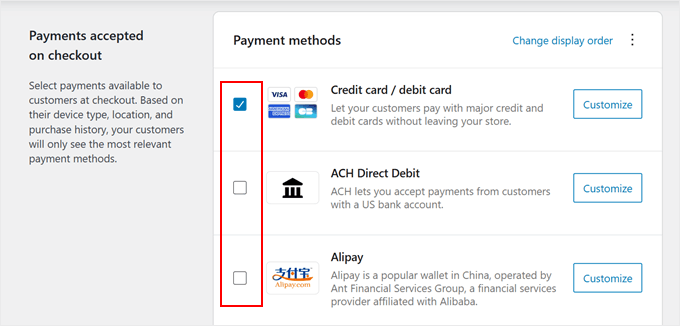
Stripe は、Apple Pay、Google Pay、Alipay、Klarna、Affirm、AfterPay など、WooCommerce で多数の支払いゲートウェイを提供しています。
ビジネスと顧客にとって意味のある特定の支払いオプションのみを有効にするようにしてください。
希望する決済方法を選択したら、下にスクロールして「変更を保存」をクリックします。
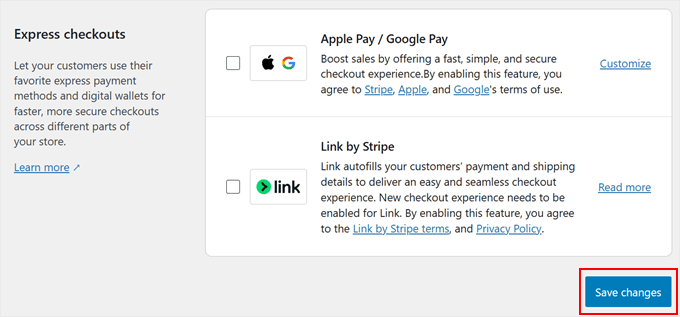
👋 注: Stripe は、ストアの通貨設定に基づいて支払い方法を表示します。たとえば、SEPA ダイレクトデビットは、ストアの通貨がユーロ (EUR) に設定されている場合にのみ支払いオプションとして表示されます。
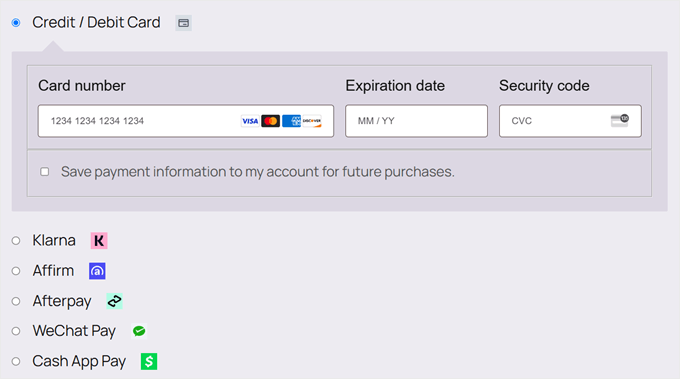
ACH ダイレクトデビットと Alipay が無効になった後のチェックアウトページは次のようになります。
オプション2:無料プラグインで条件付き決済ゲートウェイを設定する(簡単+カスタマイズ可能)
顧客ごとに異なる支払いオプションを表示したいと思ったことはありますか?条件付き決済ゲートウェイはまさにそれを行います。特定の「もし/ならば」ルールに基づいて支払い方法を表示または非表示にします。
例えば、次のようなことをしたい場合があります。
- 海外のお客様への代金引換を無効にする(運用上不可能であるため)。
- デジタル製品の銀行振込を無効にする(これらの商品は即時配送されるため、不正行為の防止に役立ちます)。
- 大口注文に対して特定の支払いオプションを無効にする(取引手数料を減らすため)。
これは、国ごとに異なる支払い方法が必要な国際小売業者、高額購入に対して安全な支払いオプションを求める高級ブランド、および大量購入者に特別な支払い条件を提供する卸売業者などのビジネスに最適です。
無料のWooCommerce用決済方法無効化プラグインを使用すると、条件付き決済オプションを簡単かつ無料で設定できます。コードに触れることなく、配送地域、カート合計金額、ユーザーロール、時間帯などに基づいてルールを作成できます。
まず、プラグインをインストールして有効化する必要があります。このプロセスに慣れていない場合は、初心者向けのWordPressプラグインのインストール方法に関するステップバイステップガイドをご覧ください。
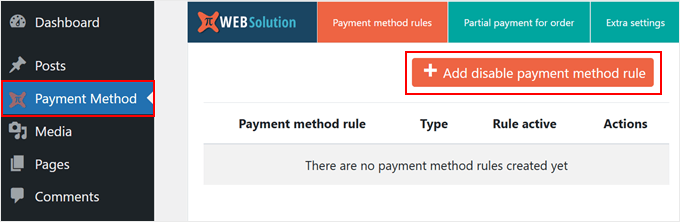
プラグインを有効化したら、WordPress管理画面の「決済方法」に移動します。次に、「+ 決済方法無効化ルールを追加」ボタンをクリックして、WooCommerceの決済方法のカスタマイズを開始します。
さて、基本的な設定を見てみましょう。一番上には「ステータス」スイッチがあります。これにより、支払い方法を無効にする各ルールの有効化または無効化が行われます。
「ルールの種類」の下で、2つのオプションから選択できます。特定の支払い方法を無効にするか、支払い処理に追加料金を請求するかです。このチュートリアルでは、最初のオプションを選択します。
とはいえ、2番目のオプションは、特定の支払い方法の処理手数料を渡したい場合に最適です。たとえば、クレジットカード決済に少額の手数料を追加するなどです。
この点についてさらに詳しく知りたい場合は、WordPressで顧客に決済手数料を転嫁する方法に関するガイドをご覧ください。
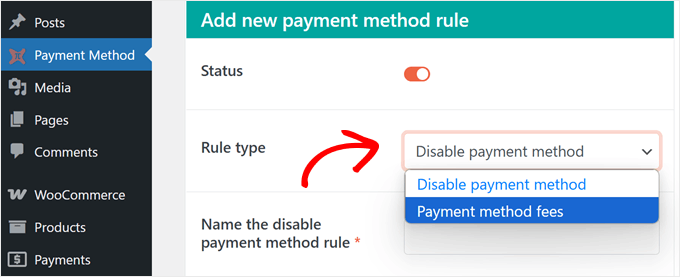
次に、ルールに説明的な名前を付けましょう。支払いルールの明確で説明的な名前を使用すると、後で複数の条件付き支払い設定を管理しやすくなります。
たとえば、後払い(BNPL)オプションを無効にする場合は、「BNPL決済方法を無効化」と名前を付けることができます。
次に、「この支払い方法を無効にする*」ボックスで、無効にしたいオプションを選択します。
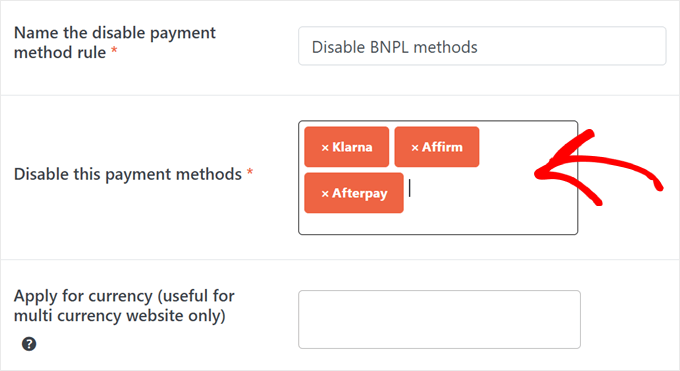
その下のボックスでは、特定の通貨での決済方法をオプションで無効にすることもできます。これは、複数通貨対応のWooCommerceストアを運営している場合に便利です。このオプションは、特定の決済ゲートウェイが特定の通貨でのみ機能する国際的なストアで特に役立ちます。
この例では、Klarna、Affirm、およびAfterpayのような決済ゲートウェイを無効にします。これらはすべて後払い(BNPL)サービスです。
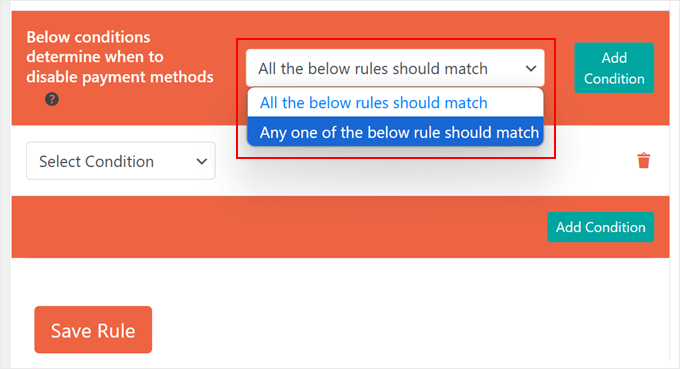
下に進むと、条件付き決済ルールの設定セクションがあります。これらのルールがどのように連携するかについて、2つのオプションがあります。
「以下のすべてのルールが一致する」は、「AND」条件のようなものです。これは、支払い方法が無効になるためには、条件Aと条件Bの両方が真である必要があることを意味します。
たとえば、カート合計とユーザーロールの両方の条件を設定した場合、支払い方法が非表示になる前に、顧客は両方の条件を満たす必要があります。
一方、「以下のいずれかのルールに一致する」は「OR」条件のようなものです。これは、支払いオプションを非表示にするために、条件Aまたは条件Bのいずれかが真であればよいことを意味します。
この例では、最初のオプションを使用します。
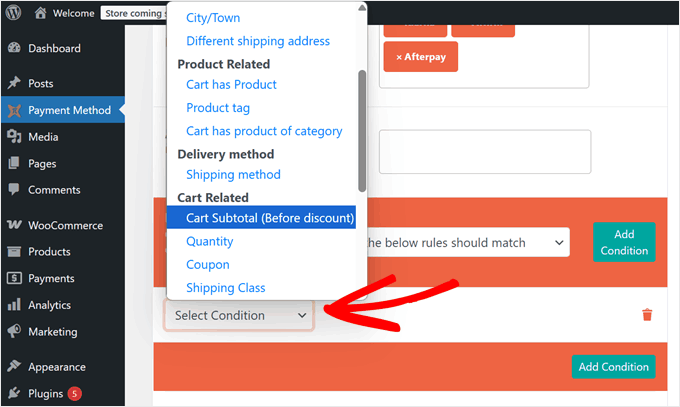
次に、「条件を選択」ドロップダウンメニューをクリックします。ここでは、場所、製品、配送方法、カート合計、日時、ユーザーロールなど、条件付き支払いルールを作成するためのいくつかのカテゴリが見つかります。
例として、特定のカート金額に対して決済ゲートウェイを設定しましょう。「カート関連」カテゴリから「カート小計(割引前)」を選択して、注文金額が一定額を超えた場合に「後払い」などの支払い方法を無効にします。
これにより、WooCommerceストアでの高額商品の偽注文や不正注文を減らすのに役立ちます。
次に、条件が次の場合に支払い方法を無効にするかどうかを選択できます。
- 次と等しい (=)
- 以下または等しい (<=)
- 未満 (<)
- 以上 (>=)
- より大きい (>)
- 等しくない (!=)
この例では、「以上」を使用します。これは、注文がしきい値金額に達するかそれを超えた場合に、WooCommerceで特定の支払いゲートウェイを無効にしたいからです。
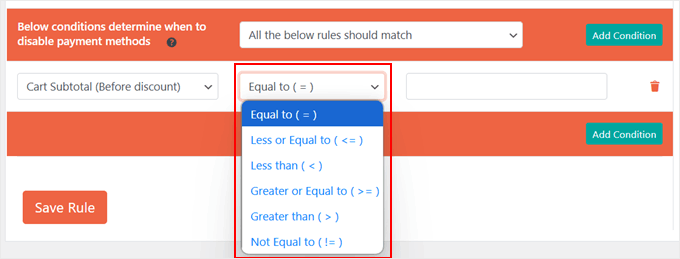
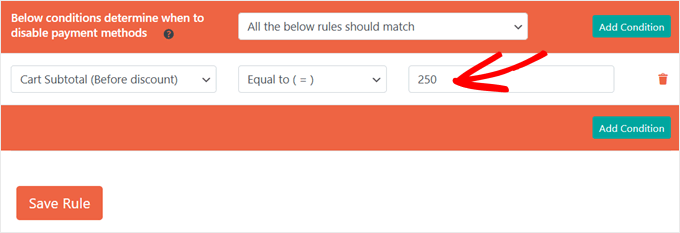
最後に、最後のフィールドにターゲット値を入力します。
この場合、「250」と入力します。これは、顧客のカートが250ドル以上に達した場合、WooCommerceが以前に選択した後払い(BNPL)決済方法を無効にすることを意味します。
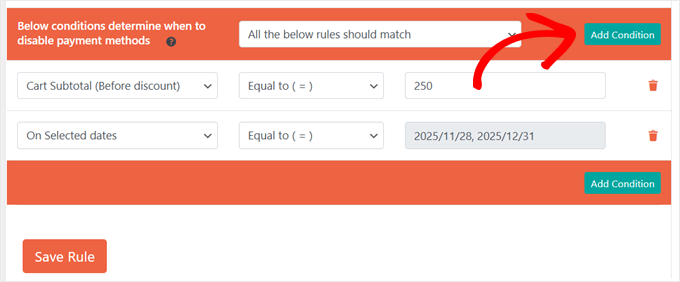
このプラグインについて気に入っている点の 1 つは、複数の条件を組み合わせて複雑な条件付き支払いルールを作成できることです。
たとえば、カート合計と特定の日付に基づいて決済オプションを制限できます。これは、ホリデーセール期間中の決済方法を管理するのに最適です。
WooCommerceの決済ルールに別の条件を追加するには、緑色の「条件を追加」ボタンをクリックするだけです。その後、同じ手順に従ってください。
各新しい条件は、チェックアウトページで支払い方法がいつどのように表示されるかを正確に微調整するのに役立ちます。
条件付き決済ルールに満足したら、「ルールの保存」をクリックします。
選択した決済方法は、顧客が指定した条件を満たした場合、WooCommerceのチェックアウトで自動的に非表示になります。
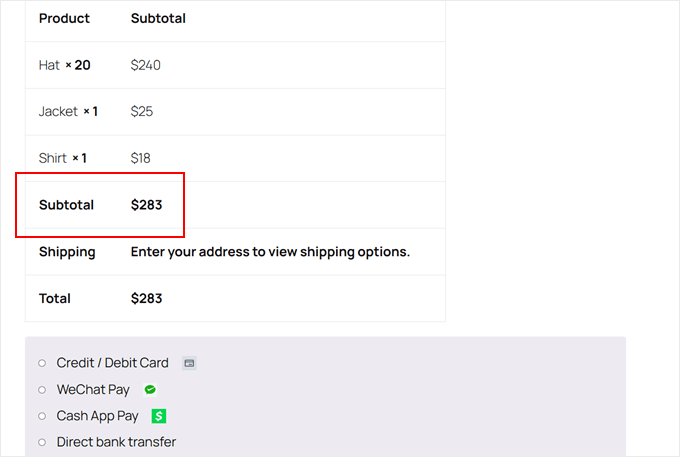
次に、他のビジネスニーズに合わせて支払いゲートウェイのルールを設定する方法の例をいくつか見てみましょう。
国際顧客に対して代金引換を無効にする方法
海外への製品販売と代金引換は行っていますか?
もしそうなら、国際顧客に対してこの決済方法を無効にするべきです。これにより、決済収集の問題を回避し、配送リスクを軽減できます。
これを行うには、新しいルールを作成し、「[国名] 以外の顧客向けの代引きを無効にする」のような名前を付けます。次に、支払い方法セクションで「代金引換」を選択します。
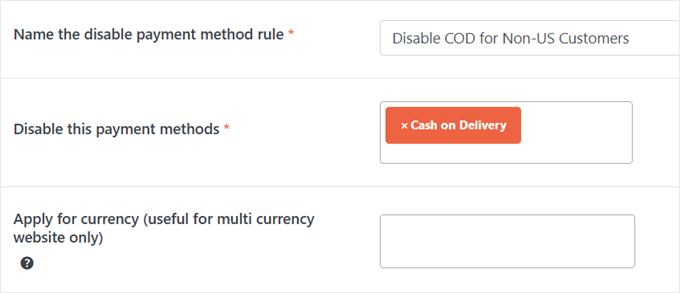
条件については、場所のオプションから「国」を選択し、「等しくない (!=)」を選択します。
その後、ストアの国を入力します。
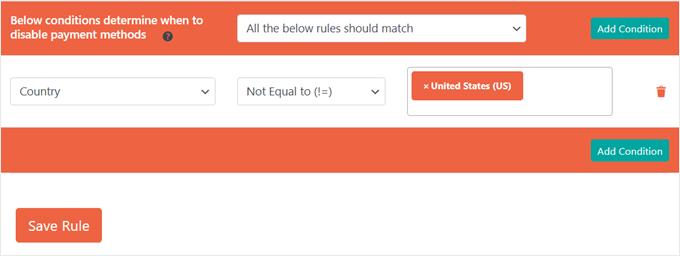
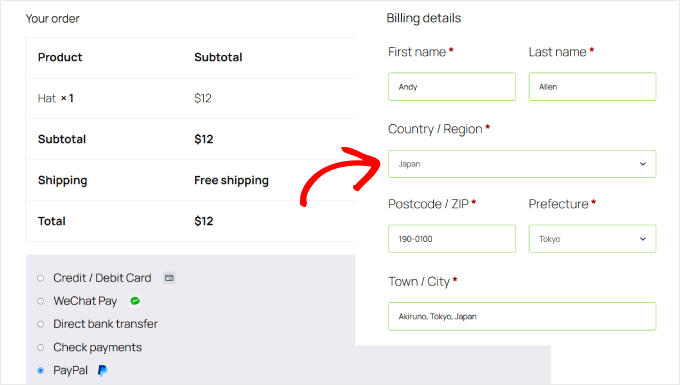
これで、代金引換の支払い方法はローカル顧客にのみ表示されるようになります。同時に、他の国からの注文者には自動的に非表示になります。
日本のお客様から見た場合のチェックアウトページは次のようになります。
デジタル製品の銀行振込を無効にする方法
デジタル製品はすぐに配信されるため特別な注意が必要であり、銀行振込は処理時間が遅いためリスクがあります。このため、デジタル商品についてはこの支払いオプションを無効にすることをお勧めします。
まず、すべてのデジタル製品が同じカテゴリ(「デジタル製品」など)にあることを確認してください。まだ製品を整理していない場合は、WooCommerceで商品タグ、属性、カテゴリを追加する方法に関するガイドをご覧ください。
次に、新しいルールを作成し、「デジタル製品の銀行振込を無効にする」という名前を付けます。無効にしたい支払い方法として「銀行振込」を選択します。
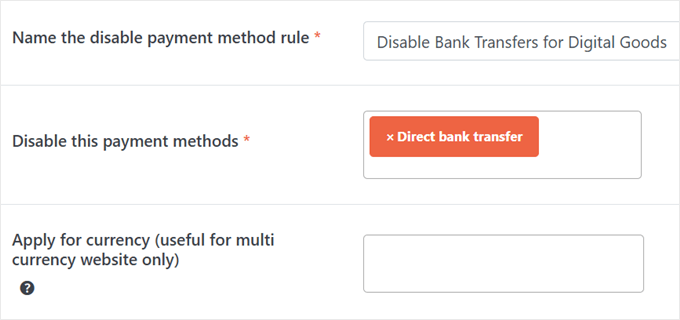
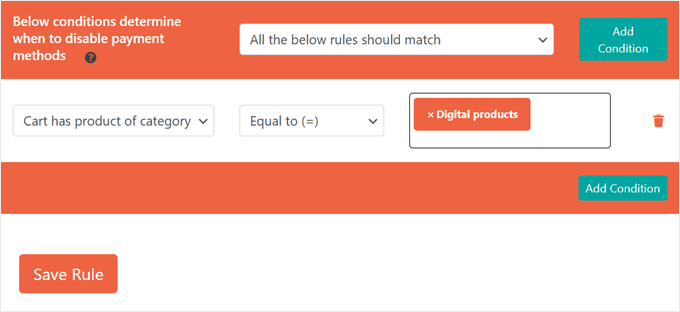
条件については、製品オプションから「カートにカテゴリの製品がある」を選択できます。
次に、デジタル製品カテゴリを選択します。
これで完了です!
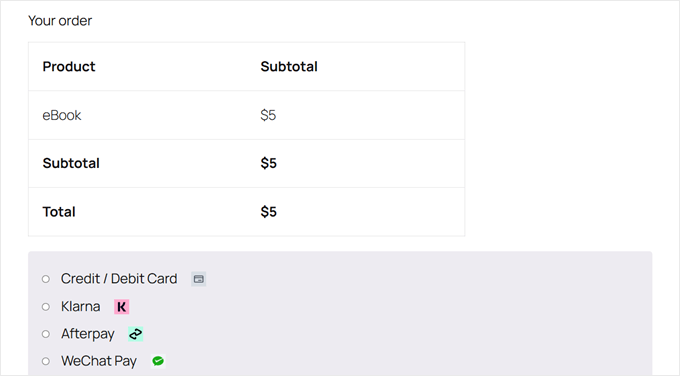
これで、デジタル製品カテゴリから商品を購入しても、チェックアウト時に銀行振込オプションは表示されなくなります。
大口注文で特定の支払い方法を無効にする方法
WooCommerceストアで大量注文を処理したことがあるなら、パーセンテージベースの支払いゲートウェイ手数料が利益のかなりの部分を占めることをご存知でしょう。
たとえば、PayPal は 2.99% + 固定料金を請求します。1,000 ドルの注文では、手数料は約 30 ドルになります!
高額購入に対してより費用対効果の高い支払いオプションを提供するために、条件付き支払いゲートウェイを設定する方法は次のとおりです。
この例では、PayPalに焦点を当てます。そのパーセンテージベースの手数料は、大量の取引を扱う中小企業経営者にとって特に高額になる可能性があるためです。
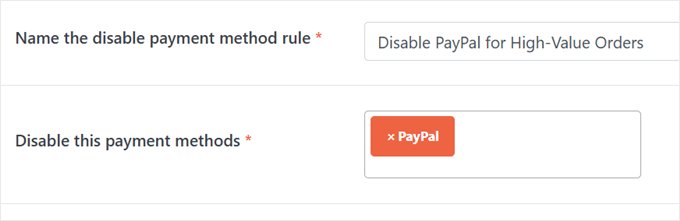
まず、新しいルールを作成し、「高額注文ではPayPalを無効にする」という名前を付けます。WooCommerceの支払い方法から「PayPal」を選択します。
「以下の条件が決済方法を無効にするタイミングを決定します」で、「以下のルールのいずれかが一致する必要があります」を選択します。
最初の条件では、「カート小計(割引前)」を選択し、「より大きいまたは等しい」を選択して、「1000」と入力します(この金額は支払いゲートウェイの手数料に基づいて調整してください)。
2番目の条件として、「カート数量」を選択し、「以上」を選択して、「10」(またはビジネスに適した任意の数)を入力します。
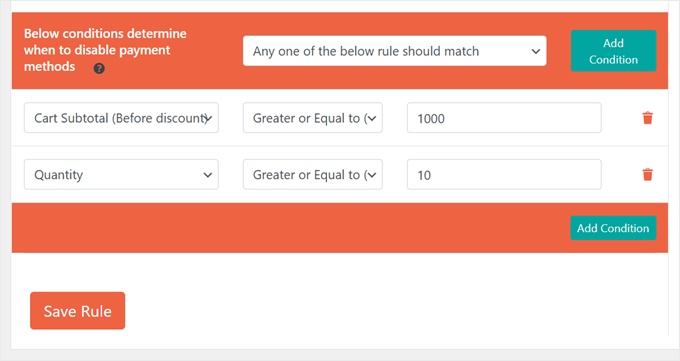
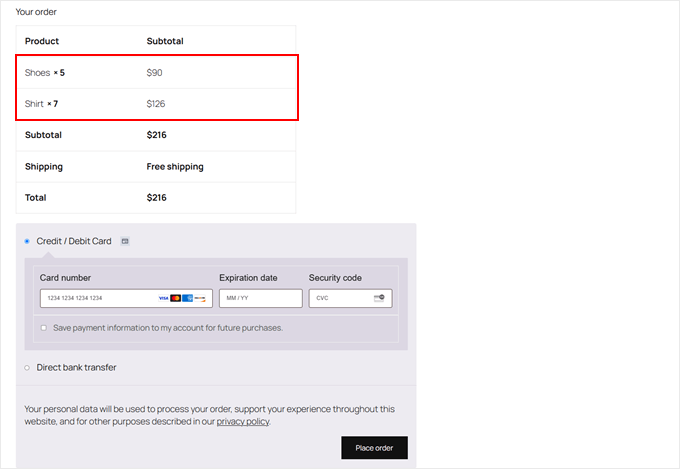
これで、顧客の注文がいずれかの条件(1000ドル以上、または10個以上の注文)を満たした場合、PayPalはチェックアウト時の支払いオプションとして表示されなくなります。
テスト注文を行い、チェックアウトページに移動して、ルールが機能するかどうかを確認できます。
📌 収益を最大化する簡単な方法をもっと探していますか? WordPressでStripeの処理手数料を削減する方法に関するガイドでお金を節約する方法を学びましょう。
オプション3:卸売スイートを使用して支払い方法を制限する(卸売顧客向け)
卸売価格設定を提供している場合、ユーザーロールに基づいて異なる決済ゲートウェイを設定したい場合があります。一般顧客にはすべての標準的な決済方法を提供し、卸売顧客には制限したい場合があります。
このようにして、利益を最大化し、決済セキュリティのリスクを最小限に抑えることができます。
例えば、卸売顧客は非常に高額な購入をすることが多く、特定の支払いオプション(PayPalなど)は手数料が高くなります。これらの高い手数料が利益を圧迫するのを避けるために、卸売ユーザーに対してPayPalを無効にすることができます。
同様に、多額の資金を長期間待つ必要がないように(または受け取れないリスクを避けるために)、後払いオプションをオフにすることもできます。
オプション2のプラグインを使用して条件付き決済ゲートウェイを設定することもできますが、卸売プラグインには通常この機能が既に含まれています。
たとえば、Wholesale Suiteプラグインバンドルには、卸売ユーザーロールに基づいて決済方法を管理するための組み込みプラグインがあります。これにより、B2Bバイヤーの顧客体験を向上させることができます。
開始するには、オンラインストアでWholesale SuiteからこれらのWordPressプラグインをインストールしてください。
Proバージョンには価格が設定されていますが、支払い方法の制御や段階的な価格設定など、不可欠な卸売機能が利用可能になります。
詳細については、Wholesale Suiteの詳細レビューをご覧ください。
両方のプラグインがアクティブになったら、卸売ストアの基本設定が整っていることを確認してください。以下に役立つチュートリアルをいくつか紹介します。
特定の支払い方法を卸売顧客に制限するには、卸売 »設定に移動します。次に、「支払いゲートウェイ」を選択します。
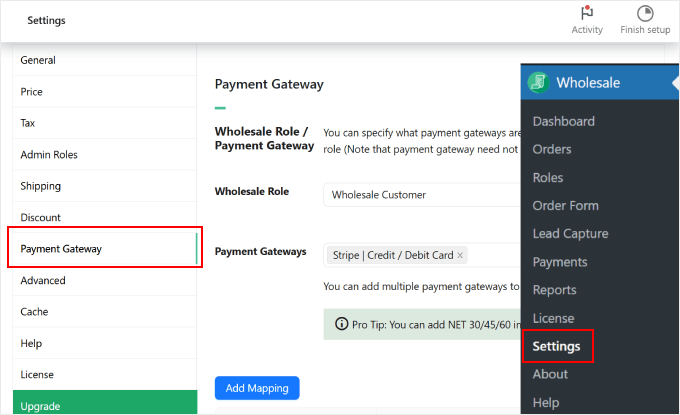
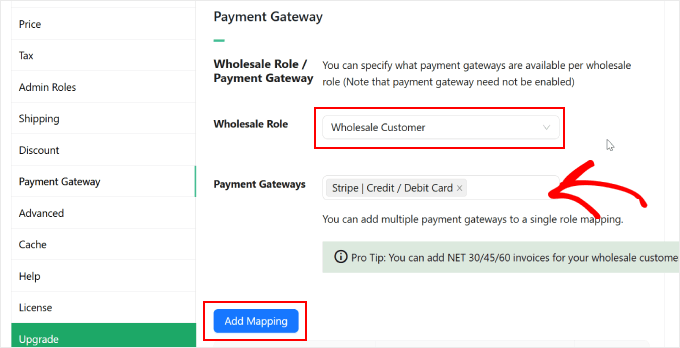
「卸売ロール」の横にある、プラグインで設定された「卸売顧客」ロールを選択します。次に、有効にしたい決済ゲートウェイを入力します。
完了したら、「マッピングを追加」ボタンをクリックしてこのルールを保存します。
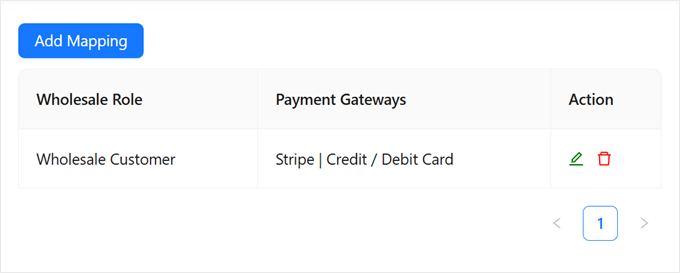
これで、以下のテーブルに有効化されているすべての決済ゲートウェイが表示されるはずです。
このように:
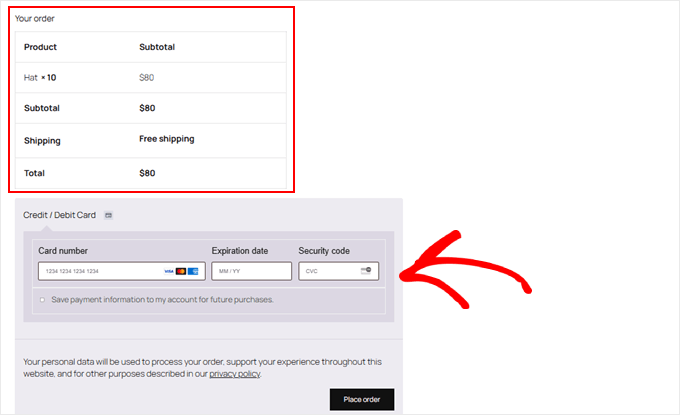
これで、ユーザーが卸売顧客としてログインすると、チェックアウトページにはこの特定の支払い方法のみが表示されます。
例を挙げます。
オプション4:Advanced Couponsを使用して決済方法を制限する(特定のクーポン向け)
特定の決済方法の使用に対して報酬を提供したいですか?
特定の支払いオプションに関連付けられたクーポンを作成することで、顧客がそれらの好ましい支払い方法を使用することを奨励できます。
このガイドのオプション2のプラグインでもこのタスクを処理できますが、Advanced Couponsのようなクーポンプラグインには、この機能がデフォルトで含まれています。このプラグインは、決済固有の割引に対して詳細なルールとカスタマイズを作成できるため、気に入っています。
まず、WordPress管理画面にこれらのWordPressプラグインをインストールする必要があります。
プレミアムバージョンは有料ですが、支払い方法を制限したり、高度なクーポンルールを作成したりするには必要です。詳細については、Advanced Couponsのレビューをご覧ください。
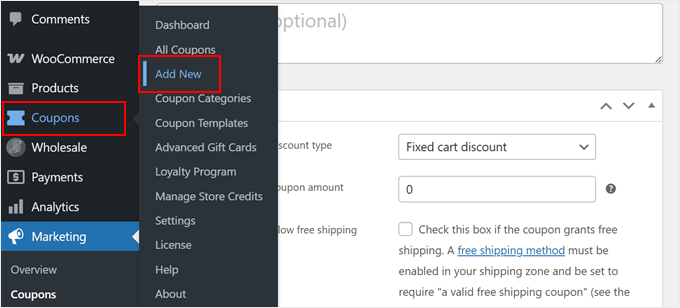
次に、**クーポン » 新規追加**に移動してクーポンを設定します。
次に、クーポン設定を好きなように構成できます。詳細な手順については、WooCommerceでスマートクーポンを作成する方法に関するステップバイステップガイドをお読みください。
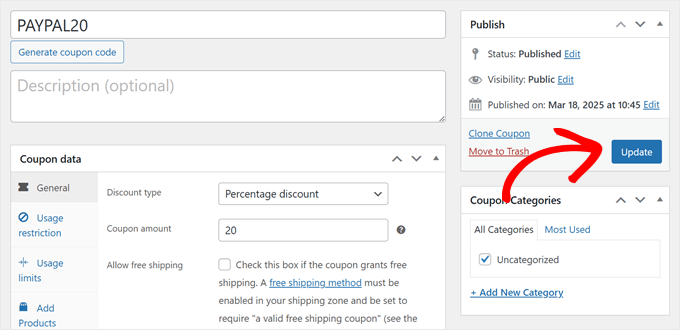
このチュートリアルでは、決済固有の割引を作成することに焦点を当てます。お客様が決済方法としてPayPalを選択した場合に20%の割引を提供する、PAYPAL20という名前のクーポンコードを作成します。
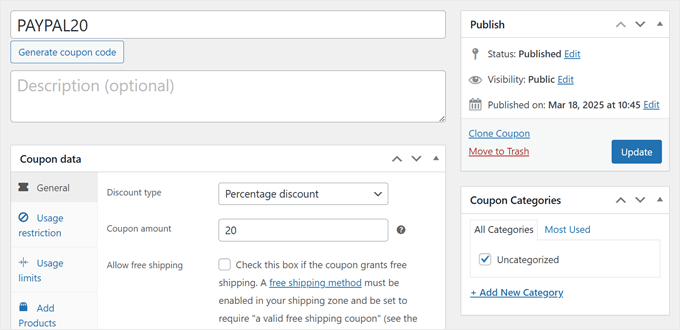
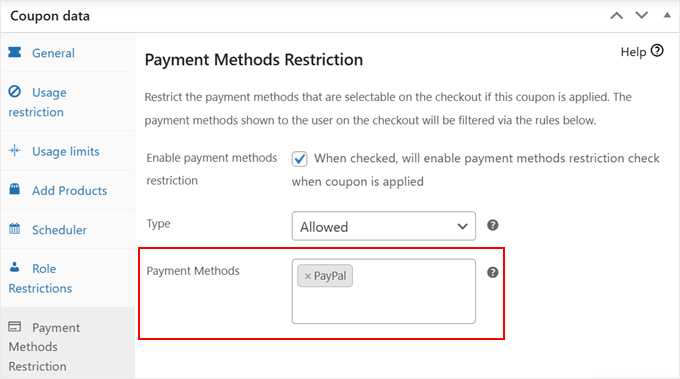
クーポンで支払い方法を制限するには、下にスクロールして「支払い方法の制限」タブを見つけます。「チェックすると、クーポンが適用されたときに支払い方法の制限チェックが有効になります。」というボックスをチェックします。
「タイプ」では、「許可」を選択する必要があります。
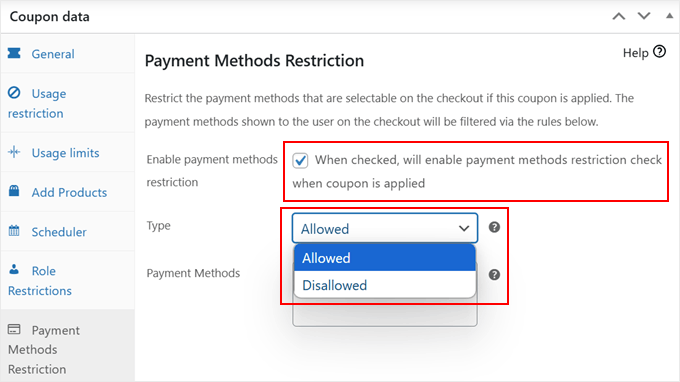
次に、「支払い方法」でPayPalを入力します。
その後、自由にクーポン設定を続行できます。たとえば、自動適用クーポンURLを作成することができます。そして、それを潜在的な顧客と共有します。
これらの設定の構成が完了したら、「更新」または「公開」をクリックしてクーポンを保存します。
それだけです!
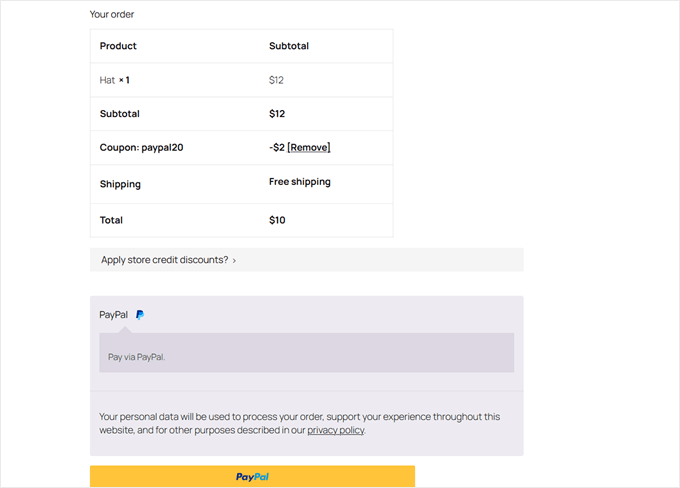
このクーポンを使用すると、顧客にはPayPalのみが支払い方法として表示されます。
割引は注文概要にも適用されます。
オプション5:カスタムコードを追加して決済方法を無効にする(上級者向け + プラグインなし)
専用の支払いプラグインを使用したくない場合は、いくつかのカスタムコード行で同じ結果を得ることもできます。ここでは、2 つの一般的なシナリオ(顧客の場所(国)とカートの合計)に基づいて支払い方法を無効にする方法を示します。
このアプローチは、以前のオプションよりも技術的であることを覚えておいてください。WordPressウェブサイトの動作を制御するfunctions.phpファイルにコードを追加する必要があります。
ただし、functions.phpファイルを直接編集することは推奨しません。わずかな間違いでもウェブサイト全体が壊れる可能性があるためです。代わりに、カスタムコードを安全に追加するのに役立つコードスニペットマネージャーであるWPCodeの使用をお勧めします。
プラグインですが、支払い方法以外にも、追跡コード、カスタム関数、分析の追加など、多くのカスタマイズに軽量なツールです。
WPCodeの機能については、WPCodeのレビューと、初心者向けの最も便利なWordPressコードスニペットに関するガイドをお読みください。
開始する前に、無効にしたい支払いゲートウェイのIDを知る必要があります。これを行うには、WooCommerce »設定に移動し、「支払い」タブに切り替えます。
次に、支払い方法のいずれかにカーソルを合わせます。
これを行う際に、ブラウザの下部に表示されるURLプレビューに注意してください。https://example.com/wp-admin/admin.php?page=wc-settings&tab=checkout§ion=payment-gateway-idのようになっているはずです。
§ion= の後に続く部分は、お使いの決済ゲートウェイIDです。例えば、PayPalオプションにカーソルを合わせると、IDは通常 ppcp-gateway となります。
このIDは、使用しているPayPalプラグインによって異なる場合があることに注意してください。そのため、この方法で確認することをお勧めします。
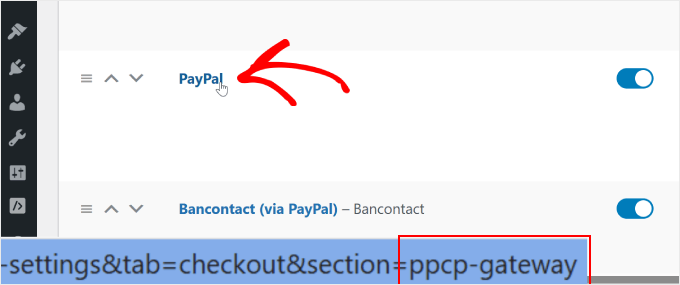
次のステップで必要になるため、この情報を必ずメモしておいてください。
次に、WordPressサイトにWPCodeをインストールします。詳細な手順については、WordPressプラグインをインストールする方法に関するステップバイステップガイドをお読みください。
次に、コードスニペット » + スニペットを追加に移動します。「カスタムコードを追加(新規スニペット)」を選択し、「+ カスタムスニペットを追加」ボタンをクリックします。

その後、コードの種類を選択する必要があります。
このチュートリアルでは、「PHPスニペット」を選択します。

さて、WooCommerceで特定の支払い方法を無効にするために追加できる2つのコードスニペットを見てみましょう。
国に基づいて支払い方法を無効にする方法
これを行うには、コードスニペットに「[支払い方法名] を [国名] で無効にする」のような名前を付ける必要があります。
その後、以下のコードスニペットを「コードプレビュー」ボックスに貼り付けることができます。
// Hook our custom function into the WooCommerce available payment gateways filter.
add_filter( 'woocommerce_available_payment_gateways', 'customize_payment_gateway_based_on_country', 9999 );

function customize_payment_gateway_based_on_country( $available_gateways ) {

    // Check if we're in the admin area or if the WooCommerce customer object is not available.
    // If either is true, return the unmodified gateways.
    if ( is_admin() || ! WC()->customer ) {
        return $available_gateways;
    }

    // -----------------------------------------------------------------------
    // CUSTOMIZATION 1: Payment Gateway ID
    //
    // Replace 'your_gateway_id' with the ID of the payment gateway you want to target.
    // For example:
    //   - To target Stripe, replace with 'stripe'
    //   - To target PayPal, replace with 'paypal'
    //
    $gateway_id_placeholder = 'your_gateway_id';
    // -----------------------------------------------------------------------

    // -----------------------------------------------------------------------
    // CUSTOMIZATION 2: Country Code
    //
    // Replace 'XX' with the desired country code where you want to disable the gateway.
    // Country codes are based on ISO 3166-1 alpha-2.
    // For example:
    //   - To target the United States, use 'US'
    //   - To target the United Kingdom, use 'GB'
    //
    $target_country_code = 'XX';
    // -----------------------------------------------------------------------

    // Check if the specified payment gateway exists within the available gateways.
    if ( isset( $available_gateways[ $gateway_id_placeholder ] ) ) {
        // Retrieve the billing country of the current customer.
        $customer_country = WC()->customer->get_billing_country();

        // Compare the customer's billing country with the target country code.
        if ( $customer_country === $target_country_code ) {
            // If the customer's country matches the target, remove the payment gateway.
            unset( $available_gateways[ $gateway_id_placeholder ] );
        }
    }

    // Return the (possibly modified) list of available gateways.
    return $available_gateways;
}
さて、このコードの2つの部分をカスタマイズする必要があります。
まず、$gateway_id_placeholder変数を検索し、「your_gateway_id」を支払いゲートウェイのIDに置き換えます。
$target_country_code変数を検索し、「XX」をターゲット国の2文字のコードに置き換えます。例:
- 米国 – アメリカ合衆国
- GB – イギリス
- CA – カナダ
- AU – オーストラリア
では、米国のお客様に対してダイレクトバンク振込を無効にしたいとしましょう。その場合、コードは次のようになります。
// Hook our custom function into the WooCommerce available payment gateways filter.
add_filter( 'woocommerce_available_payment_gateways', 'customize_payment_gateway_based_on_country', 9999 );

function customize_payment_gateway_based_on_country( $available_gateways ) {

    // Check if we're in the admin area or if the WooCommerce customer object is not available.
    // If either is true, return the unmodified gateways.
    if ( is_admin() || ! WC()->customer ) {
        return $available_gateways;
    }

    // -----------------------------------------------------------------------
    // CUSTOMIZATION 1: Payment Gateway ID
    //
    // Replace 'your_gateway_id' with the ID of the payment gateway you want to target.
    // For example:
    //   - To target Stripe, replace with 'stripe'
    //   - To target PayPal, replace with 'ppcp-gateway'
    //
    $gateway_id_placeholder = 'bacs';
    // -----------------------------------------------------------------------

    // -----------------------------------------------------------------------
    // CUSTOMIZATION 2: Country Code
    //
    // Replace 'XX' with the desired country code where you want to disable the gateway.
    // Country codes are based on ISO 3166-1 alpha-2.
    // For example:
    //   - To target the United States, use 'US'
    //   - To target the United Kingdom, use 'GB'
    //
    $target_country_code = 'US';
    // -----------------------------------------------------------------------

    // Check if the specified payment gateway exists within the available gateways.
    if ( isset( $available_gateways[ $gateway_id_placeholder ] ) ) {
        // Retrieve the billing country of the current customer.
        $customer_country = WC()->customer->get_billing_country();

        // Compare the customer's billing country with the target country code.
        if ( $customer_country === $target_country_code ) {
            // If the customer's country matches the target, remove the payment gateway.
            unset( $available_gateways[ $gateway_id_placeholder ] );
        }
    }

    // Return the (possibly modified) list of available gateways.
    return $available_gateways;
}
このコードは、米国からの顧客がチェックアウトページにアクセスしたときに、銀行振込オプションを非表示にします。
これらのパーツをカスタマイズしたら、トグルを「非アクティブ」から「アクティブ」に切り替え、「スニペットを保存」をクリックします。
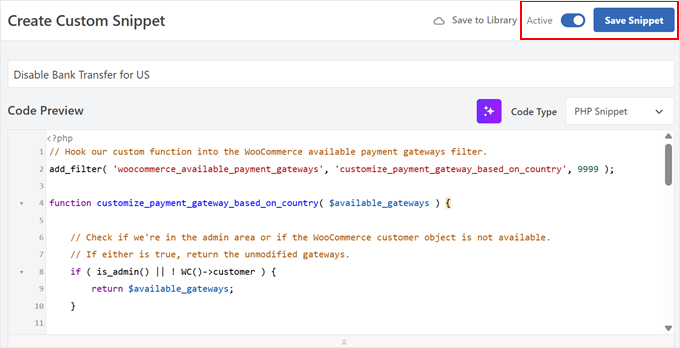
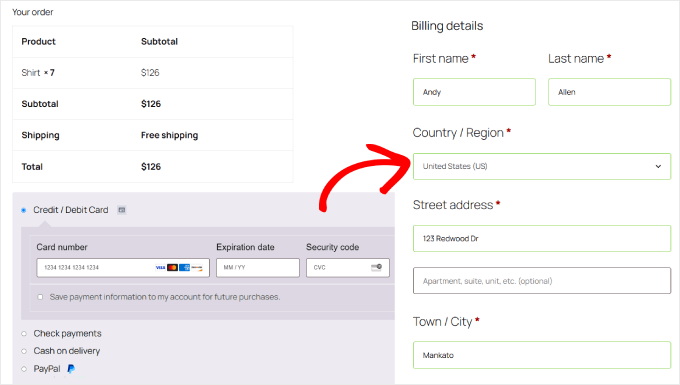
これで、テスト注文を行ってコードが機能するかどうかを確認できます。
米国を拠点とする顧客の銀行振込を無効にするためのサンプルコードスニペットを使用したときの、チェックアウトページの外観は次のとおりです。
カート合計に基づいて支払い方法を無効にする方法
まず、新しいコードスニペットを作成し、「高額注文の場合に[支払い方法]を無効にする」のようなわかりやすい名前を付けます。
次に、以下のコードスニペットを「コードプレビュー」ボックスに貼り付けます。
// Hook our custom function into the WooCommerce available payment gateways filter.
add_filter( 'woocommerce_available_payment_gateways', 'disable_payment_gateway_for_high_cart_subtotal' );

function disable_payment_gateway_for_high_cart_subtotal( $available_gateways ) {
    // Check if we're in the admin area. If so, return the unmodified gateways to avoid issues in the backend.
    if ( is_admin() ) {
        return $available_gateways;
    }

    // Get the cart subtotal.
    $cart_total = WC()->cart->get_subtotal();

    // -----------------------------------------------------------------------
    // CUSTOMIZATION 1: Minimum Cart Subtotal
    // Replace 123 with the desired minimum cart subtotal above which you want to disable the gateway.
    // -----------------------------------------------------------------------

    // -----------------------------------------------------------------------
    // CUSTOMIZATION 2: Payment Gateway ID
    // Replace 'your_gateway_id' with the ID of the payment gateway you want to target.
    // For example:
    //   - To target Stripe, replace with 'stripe'
    //   - To target PayPal, replace with 'ppcp-gateway'
    // -----------------------------------------------------------------------


    // Check if the cart total meets the minimum and if the specified payment gateway is available.
    if ( $cart_total >= 123 && isset( $available_gateways['your_gateway_id'] ) ) {
        // Remove the payment gateway.
        unset( $available_gateways['your_gateway_id'] );
    }

    // Return the (possibly modified) list of available gateways.
    return $available_gateways;
}
このコードの2つの部分をカスタマイズする必要があります。まず、この行でカート小計の値を見つけます。if ( $cart_total >= 123 && isset( $available_gateways['your_gateway_id'] ) ) {
単に「123」を希望の最小金額に置き換えてください(通貨記号は含めないでください)。
次に、「your_gateway_id」を見つけて、以前と同様に決済ゲートウェイIDに置き換えます。
したがって、100ドルを超える注文に対してPayPalを無効にしたい場合は、値を「100」に設定し、ゲートウェイIDとして「ppcp-gateway」を使用します。
完全なコードスニペットは次のようになります。
// Hook our custom function into the WooCommerce available payment gateways filter.
add_filter( 'woocommerce_available_payment_gateways', 'disable_payment_gateway_for_high_cart_subtotal' );

function disable_payment_gateway_for_high_cart_subtotal( $available_gateways ) {
    // Check if we're in the admin area. If so, return the unmodified gateways to avoid issues in the backend.
    if ( is_admin() ) {
        return $available_gateways;
    }

    // Get the cart subtotal.
    $cart_total = WC()->cart->get_subtotal();

    // -----------------------------------------------------------------------
    // CUSTOMIZATION 1: Minimum Cart Subtotal
    // Replace 123 with the desired minimum cart subtotal above which you want to disable the gateway.
    // -----------------------------------------------------------------------

    // -----------------------------------------------------------------------
    // CUSTOMIZATION 2: Payment Gateway ID
    // Replace 'your_gateway_id' with the ID of the payment gateway you want to target.
    // For example:
    //   - To target Stripe, replace with 'stripe'
    //   - To target PayPal, replace with 'ppcp-gateway'
    // -----------------------------------------------------------------------


    // Check if the cart total meets the minimum and if the specified payment gateway is available.
    if ( $cart_total >= 100 && isset( $available_gateways['ppcp-gateway'] ) ) {
        // Remove the payment gateway.
        unset( $available_gateways['ppcp-gateway'] );
    }

    // Return the (possibly modified) list of available gateways.
    return $available_gateways;
}
これらの部分をカスタマイズしたら、トグルを「非アクティブ」から「アクティブ」に切り替えます。
次に、「スニペットを保存」をクリックします。
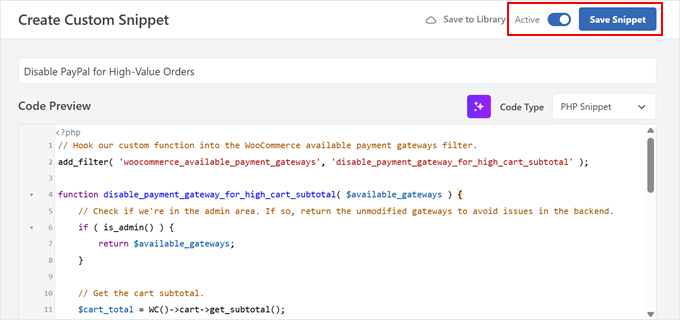
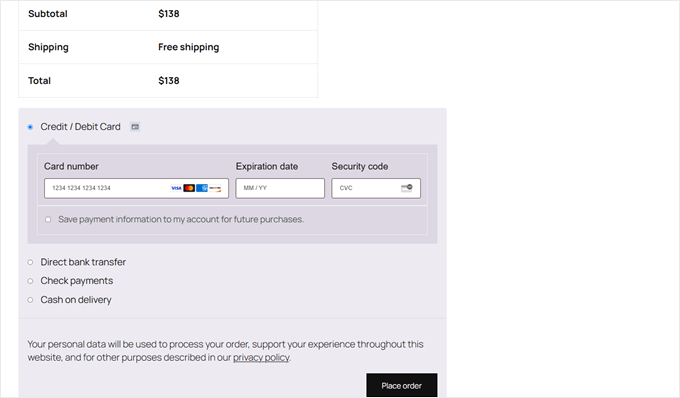
最後に、テスト注文を作成してコードが機能するかどうかを確認してください。
100ドルを超える注文でPayPalを無効にした場合にチェックアウトページに表示される内容は次のとおりです。
💡プロのヒント: コードを追加しても、チェックアウトページに変更が表示されない場合は、キャッシュをクリアする必要があるかもしれません。これには、使用しているキャッシュプラグインや、ホスティングプロバイダーが提供しているサーバーレベルのキャッシュも含まれます。
WooCommerceストアを改善するためのその他の方法
WooCommerceで支払い方法を管理する方法がわかったので、オンラインストアをより良く構築するためにできるその他のことを次に示します。
- 配達時間枠を提供する – 顧客が希望する配達時間を選択できるようにします。
- 商品バンドルを作成する – 関連商品をまとめて、平均注文額を増やします。
- スマート商品検索を使用する – 顧客が商品をすばやく見つけるのに役立つ強力な検索機能を追加します。
- カートページを編集する – コードなしで、離脱を減らし、売上を増やすためにカートをカスタマイズします。
- コンバージョン追跡を設定する – 分析を設定して、ストアのパフォーマンスを理解し、改善します。
- WooCommerce商品をフィルタリングする – 顧客が欲しいものを正確に見つけるのに役立つスマートフィルターを追加します。
- チェックアウトページにリダイレクトする – カートページをスキップして、顧客のWooCommerceチェックアウトプロセスを合理化します。
支払い方法を無効にすることに関するよくある質問
WordPressで支払い方法を無効にすることについて、読者からよく寄せられる質問をいくつかご紹介します。
WooCommerceで決済方法を無効にする最も簡単な方法は?
最も簡単な方法は、デフォルトのWooCommerce設定を使用することです。WooCommerce »設定に移動し、「支払い」タブを選択して、トグルスイッチを使用して、すべての顧客に対して任意の支払いゲートウェイをオフにすることができます。
ストアで支払い方法を無効にしたいのはなぜですか?
決済方法を戦略的に無効にすることは非常に有益です。これにより、顧客のチェックアウトプロセスが簡素化され、カート放棄を減らすことができます。
また、高額注文での高い取引手数料を回避することもできます。さらに、顧客の場所、製品の種類、または注文合計に基づいて特定の支払いオプションを非表示にすることで、リスクを軽減できます。
特定の製品に対して支払い方法を無効にできますか?
はい、条件付き決済プラグインを使用すると、単一の商品に対して決済方法を簡単に無効にできます。これらのプラグインを使用すると、特定の商品または特定のカテゴリの商品が顧客のカートに入っている場合に特定の決済ゲートウェイを非表示にするルールを作成できます。
支払いゲートウェイを無効にするには、プラグインとカスタムコードのどちらを使用するのが良いですか?
ほとんどのストアオーナーにとって、プラグインはより安全で管理しやすいため、最良の選択肢です。プラグインは、コードに触れることなく複雑なルールを設定するためのユーザーフレンドリーなインターフェイスを提供します。
カスタムコードは、特定のニーズを持つ開発者にとって強力なオプションです。ただし、安全に追加するにはWPCodeのようなコードスニペットプラグインを使用することをお勧めします。これにより、サイトが壊れる可能性のあるエラーを防ぐことができます。
この記事が、WooCommerceで支払い方法を無効にする方法を学ぶのに役立ったことを願っています。また、WooCommerceで送料無料バーを追加する方法に関するガイドや、WordPress向けの最高のAuthorize.netプラグインの専門家による選び方もご覧ください。
この記事が気に入った場合は、WordPressのビデオチュートリアルのために、YouTubeチャンネルを購読してください。また、TwitterやFacebookでも私たちを見つけることができます。


質問や提案はありますか?コメントを残して、議論を開始してください。