


WordPressの学習方法について読者から頻繁に質問を受けるようになり、ブログ記事だけでは知識を共有するには不十分だと気づきました。そこで、WordPressを段階的に学べるように、WPBeginnerの無料動画コースサイトを作成しました。
最初のコースを作成したことで、私たちは重要なことを学びました。成功するオンラインコースを構築するために、高価なプラットフォームや技術的なスキルは必要ありません。適切なWordPressツールと戦略があれば、誰でもできます。
私たちは長年、さまざまなコース作成方法を試し、他の事業主が自身のコースを立ち上げるのを支援してきました。今日は、WPBeginnerで実践している、学生が愛する魅力的なオンラインコースを作成するための正確なプロセスをご紹介します。
WordPressでオンラインコースを作成する理由
私たちはいくつかのオンラインコースを立ち上げましたが、適切なプラットフォームの選択はそれらの成功の鍵となる要因でした。
優れたプラットフォームには、柔軟性、手頃な価格、そして十分なサポートが必要です。さまざまなオンラインコースプラットフォームを試した後、WordPressとMemberPressプラグインの組み合わせを、私たちの定番ソリューションとして強くお勧めします。
その理由は次のとおりです。
- 完全なコントロール: WordPressは、コースウェブサイトのデザイン、ブランディング、価格設定、支払いオプションを完全に制御できます。これにより、学習体験を学生のニーズに合わせて調整できます。
- コンテンツの所有権: 一部のプラットフォームとは異なり、コースコンテンツと生徒のデータの所有権はあなたにあります。それらのプラットフォームには制限や収益分配がある場合があります。
- 費用対効果: ホスティングやドメイン名などの初期費用はかかりますが、WordPressは継続的なプラットフォーム料金がかからないため、長期的にはより手頃な価格になります。
- MemberPressとの連携: MemberPressプラグインはWordPressとシームレスに連携し、コースの販売、メンバーシップの管理、コンテンツの保護に必要なすべてのツールを提供します。
- サポートコミュニティ: WordPressとMemberPressの両方には、必要に応じてリソースやサポートを提供する、大きくて役立つコミュニティがあります。
以下のチュートリアルでは、WordPressとMemberPressを使用してオンラインコースを作成する方法を説明します。独自のコースを簡単に立ち上げることができることがわかります。
オンラインコースを作成/販売するために必要なものは何ですか?
オンラインコースを作成するには、以下のものが必要です。
- コースのアイデア(教えることに情熱を注いでいること!)
- あなたのウェブサイトのアドレスとなるドメイン名。(例: wpbeginner.com)
- あなたのウェブサイトのファイルが保存される場所、WordPressホスティングアカウント。
- コースを作成および管理するためのeラーニング管理アドオン(LMSプラグインとも呼ばれます)。
- 今から45分間、あなたのすべての注意を払ってください。
WordPressを使えば1時間以内にオンラインコースを構築できます。そのプロセスを順を追って説明します。WordPressでオンラインコースを作成するのに役立つ、すべてのステップの概要を以下に示します。
- ステップ1:WordPressウェブサイトの設定
- ステップ2:MemberPressプラグインのインストールと設定
- ステップ3:最初のオンラインコースを作成する
- ステップ4:コースのセクションとレッスンの開発
- ステップ5:レッスンにクイズを追加する
- ステップ6:コースでの課題の有効化
- ステップ7:コースへの追加リソースのアップロード
- ステップ8: コース証明書設定の設定
- ステップ9:成績表を使用して学生の成績を追跡する
- ステップ10:コースメンバーシップサブスクリプションの作成
- ステップ11:会員プランへのコースアクセスを制限する
- ステップ12:コース登録および登録ページへのリンクの追加
- ステップ13:オンラインコースのプレビューとカスタマイズ
- ステップ14:より強力な機能でオンラインコースを販売する
- ステップ15:オンラインコースのプロモーション
- オンラインコース作成に関するよくある質問(FAQ)
- 動画チュートリアル
ステップ1:WordPressウェブサイトの設定
独自のウェブサイトを構築するために使用できるウェブサイトビルダーやオンラインコースプラットフォームはたくさんあります。
しかし、WordPressは最大限の柔軟性と自由を提供するため、お勧めします。私たちは、無料のWordPressトレーニングコースサイトを含む、すべてのウェブサイトでWordPressを使用しています。
WordPressには2つの種類があり、初心者はしばしばそれらを混同してしまいます。
まず、ホスティングサービスであるWordPress.comがあり、次に、セルフホスト型WordPressとしても知られるオリジナルのWordPress.orgがあります。WordPress.comとWordPress.orgの違いに関するガイドをご覧ください。
WordPress.org の利用をお勧めします。必要な WordPress の機能すべてにアクセスできるからです。
セルフホスト型のWordPress.orgウェブサイトを開始するには、ドメイン名(年間14.99ドル)、WordPressホスティング(月額7.99ドル)、およびオンライン決済を受け付けるためのSSL証明書(年間69.99ドル)が必要です。
これはかなりの初期費用です。
幸いなことに、公式に推奨されているWordPressホスティングプロバイダーであるBluehostは、ユーザーに無料のドメイン名、無料のSSL証明書、およびウェブホスティングの大幅な割引を提供することに同意しました。
基本的に、月額$2.99から始めることができます。

私たちは長年にわたり、いくつかのウェブサイトのホスティングにBluehostを使用しており、常に素晴らしい経験をしてきました。詳細については、Bluehostレビューをご覧ください。
さらにホスティングの提案が必要ですか?Hostingerもお勧めします。WPBeginnerの読者向けに、無料のドメインとSSL付きの割引価格を提供しています。または、最高のWordPressホスティング会社の選択肢をご覧ください。
ホスティングを購入したら、ステップバイステップの設定手順については、WordPressウェブサイトの作成方法ガイドをご覧ください。
ステップ2:MemberPressプラグインのインストールと設定
WordPressウェブサイトの準備ができたので、学習管理システム(LMS)をセットアップする時期です。これにより、オンラインコースを作成してウェブサイトに追加できるようになります。
MemberPressはWordPress向けの最高のLMSプラグインです。コース管理、レッスンプラン、サブスクリプション、アクセス制御、支払い管理などをすべて網羅したオールインワンソリューションです。
私たちは、無料のWordPressビデオコースでそれ自体を使用しており、MemberPressレビューでその経験について読むことができます。
まず、MemberPressのウェブサイトにある「Get MemberPress for WordPress」ボタンをクリックして、MemberPressアカウントにサインアップしましょう。

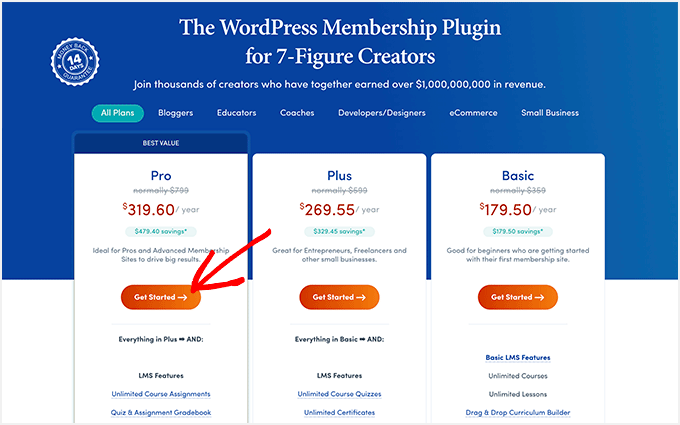
次の画面で、MemberPressのプランが表示されます。
ニーズに合ったプランをそのまま選択できます。たとえば、ここではProプランを選択して、クイズ、証明書、成績表機能を含むすべてのLMS機能をアンロックします。
その後、情報を入力して支払いを行うだけでプロセスを進めることができます。
これで、「マイアカウント」ページが作成されます。ここでは、MemberPressの.zipファイルとライセンスキー、およびすべてのプランの詳細を確認できます。
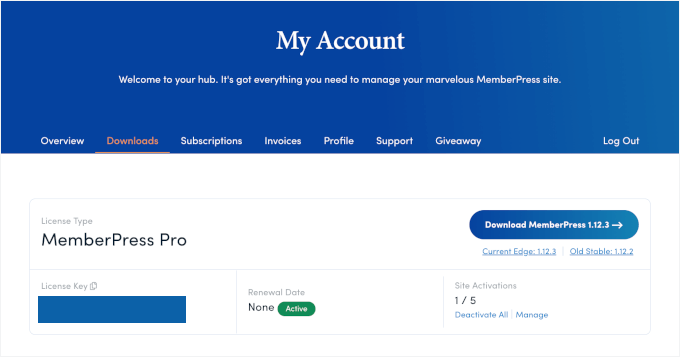
ここから、MemberPressプラグインをインストールして有効化できます。詳細については、WordPressプラグインのインストール方法に関するステップバイステップガイドをご覧ください。
世界中のコース作成者はMemberPressを使用して収益性の高いコースを作成し、年間4億ドル以上を稼いでいます。
有効化後、ライセンスキーを入力するにはMemberPress » 設定ページにアクセスする必要があります。この情報は、MemberPressウェブサイトのアカウントで見つけることができます。

情報の入力が完了したら、「ライセンスキーをアクティベート」ボタンをクリックして設定を保存してください。
次に、「支払い」タブに切り替え、「+」追加ボタンをクリックして支払いゲートウェイを設定する必要があります。

MemberPressは、PayPalとStripeをサポートしています(Authorize.netのサポートはProおよびPlusプランに含まれています)。
支払いゲートウェイを選択し、必要な情報を入力するだけです。「+」ボタンを再度クリックしてプロセスを繰り返すことで、複数の支払い方法を設定することもできます。
支払い設定を保存するには、「オプションを更新」ボタンをクリックすることを忘れないでください。
ステップ3:最初のオンラインコースを作成する
MemberPressのコース作成プロセスにより、オンラインコースの作成と管理が非常に簡単になります。使いやすいコースビルダーが付属しており、コースの作成、セクションの追加、レッスンの編集などを行うことができます。
まず、MemberPress » Courses ページにアクセスします。そこには、Courses アドオンのインストールと有効化を行うボタンが表示されます。

クリックすると、MemberPress Coursesアドオンが自動的にインストールおよびアクティブ化されます。プランによっては、クイズ、課題、成績表のアドオンも含まれる場合があります。
インストールが完了すると、コースページにリダイレクトされます。

最初のコースを作成するには、上部にある「新規追加」ボタンをクリックします。
これにより、MemberPressのコースビルダー画面が起動します。

まず、「コースページ」が表示され、コースのトピック、タイトル、説明を入力する必要があります。
MemberPress のコースビルダーは、デフォルトの WordPress ブロックエディターを使用しているため、創造性を発揮して印象的なコースページレイアウトを作成できます。
また、「コースカテゴリ」や「コースタグ」を追加したり、注目の画像を設定したり、コースページ設定の下にコースページ抜粋を提供したりすることもできます。

ステップ4:コースのセクションとレッスンの開発
MemberPressを使えば、別のページに切り替えることなく、各コースのコンテンツを素早く簡単に追加できます。
単に「カリキュラム」タブに切り替えて「セクションの追加」ボタンをクリックすると、コースのアウトラインを作成できます。
セクションは、新しいコースのコースモジュールのようなものです。コースには複数のセクションまたはモジュールを含めることができます。

セクションのタイトルを提供する必要があります。
その後、レッスンを追加するには、セクションの下にある「レッスンを追加」ボタンをクリックします。
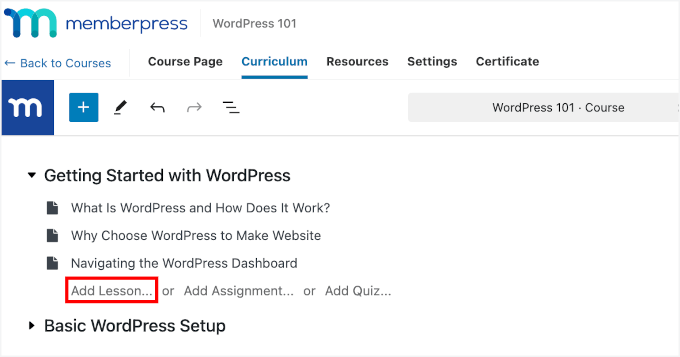
レッスンを追加するには、タイトルを入力してください。
レッスンを追加した後、各レッスンの横にある編集ボタンをクリックしてレッスンコンテンツの追加を開始できます。
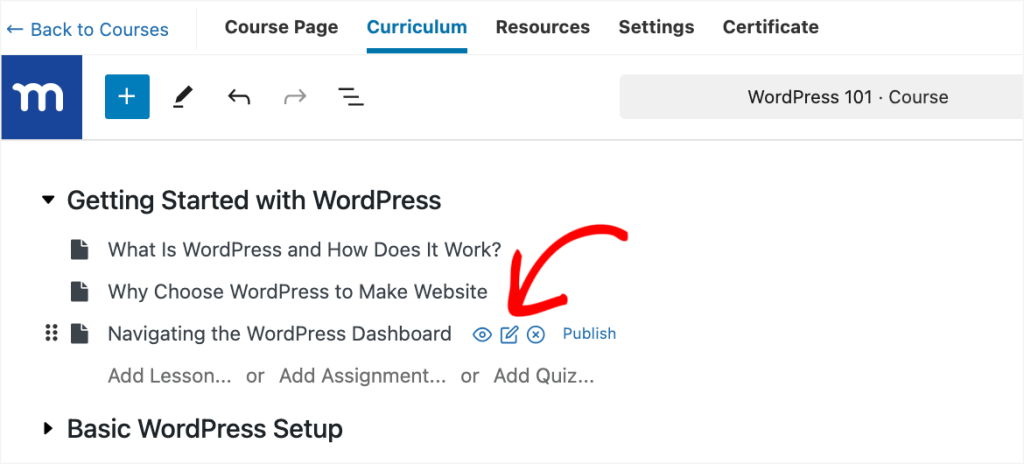
変更を保存するように求められます。
その後、使い慣れたブロックエディタ画面でレッスンが開きます。
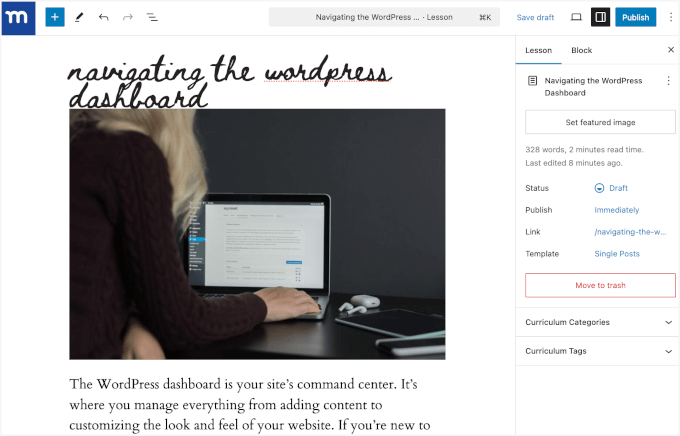
ブロックエディターの利点を最大限に活用して、ここにレッスンのコンテンツを追加できます。
これにより、画像、動画コンテンツの埋め込み、テキストの追加、および PowerPoint プレゼンテーション、PDF 電子書籍、実践的なワークシート、チェックリスト、その他のコース教材などの ダウンロード可能なデジタル製品を提供できます。
ここでの目標は、コースをインタラクティブにすることです。このコンテンツの一部は、後でコンテンツマーケティングの取り組みや、Instagram、YouTube、TikTokなどのソーシャルデジタルマーケティングプラットフォームで使用できます。
レッスンを保存するために、「更新」ボタンをクリックすることを忘れないでください。
エディタの上部にある「戻る」リンクをクリックすると、コースに戻ることができます。
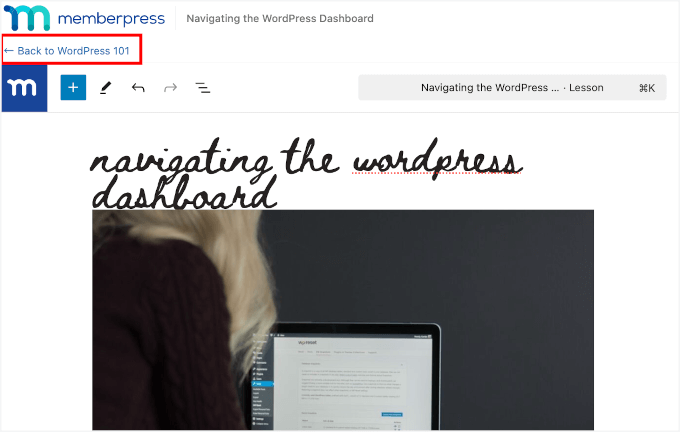
コースにさらにレッスンを追加するには、このプロセスを繰り返してください。
コースコンテンツの追加が完了したら、「公開」ボタンをクリックして、対象ユーザーがコースにアクセスできるようにすることを忘れないでください。
ステップ5:レッスンにクイズを追加する
MemberPressでは、レッスンにクイズを追加することもできます。
コースの編集に戻り、カリキュラムタブに切り替えます。ここから、レッスンまたはセクションの下にある「クイズを追加」オプションをクリックできます。
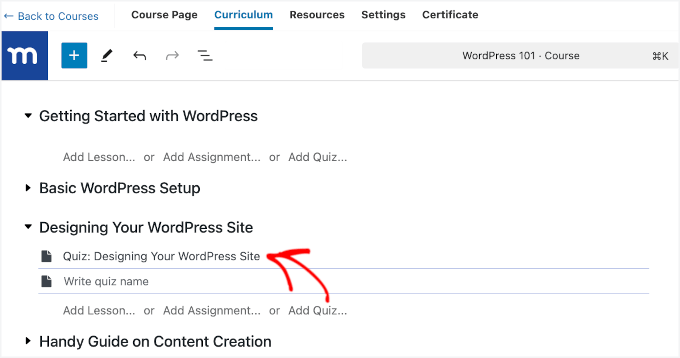
次に、クイズに名前を付けます。
その後、クイズの横にある編集ボタンをクリックして、質問を編集および追加します。
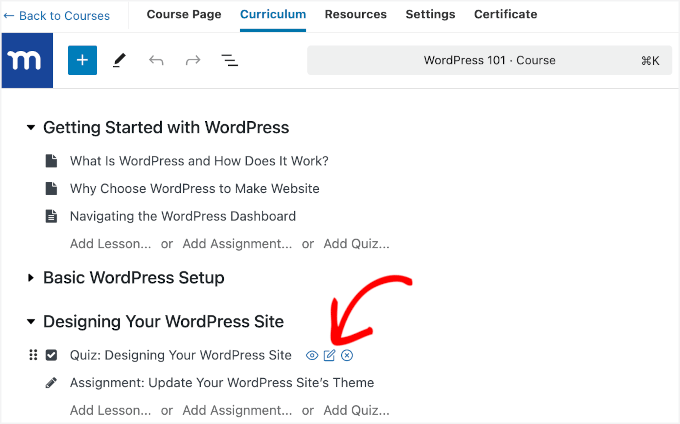
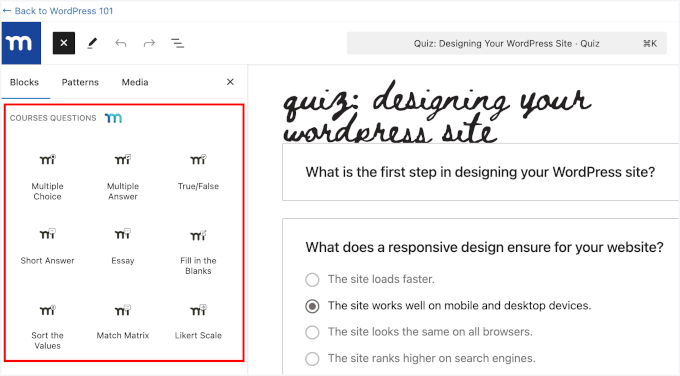
これにより、クイズビルダーページに移動します。
クイズビルダーにクイズ質問ブロックを追加し、質問とその回答(質問の種類によって異なります)を入力します。
MemberPress Courseでは、正解を選択して正しい答えを示すことも強制されます。
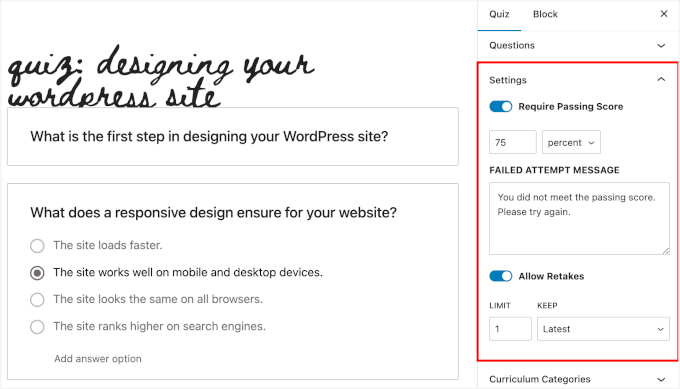
右側のパネルでクイズ設定を確認できるようになりました。ここでは、以下を設定できます。
- 合格点。ユーザーが合格するために必要な最低スコアを自由に定義し、クイズを簡単にしたり難しくしたりできます。
- カスタムされた失敗メッセージ。 合格しなかったユーザーを誘導または励ますためのパーソナライズされたメッセージを追加します。
- 再受験オプション。 ユーザーがクイズを再受験できるようにし、必要に応じて試行回数に制限を設定できます。
クイズに満足したら、「更新」をクリックして変更を保存してください。
次のレッスンに進む前にクイズを受講させる
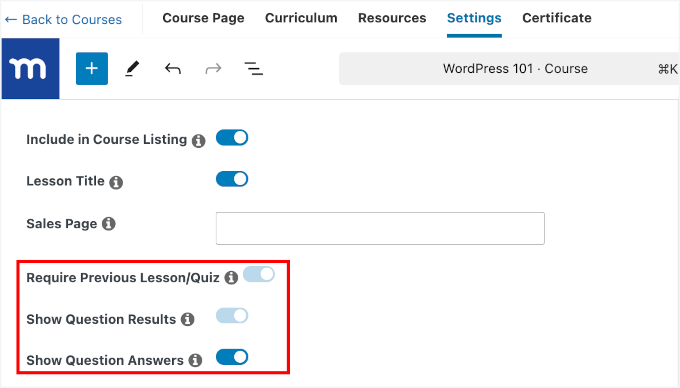
次のセクションまたはレッスンに進む前に、ユーザーにクイズを受けさせることを必須にしました。
これを確認するには、コースの「設定」タブに移動する必要があります。
ここから、「前のレッスン/クイズを必須にする」オプションの横にあるスイッチが有効になっているか確認しましょう。
ステップ6:コースでの課題の有効化
Assignments アドオンを使用すると、タスクを簡単に割り当て、学生がコースを通じて直接作業を提出できるようになります。ファイルアップロードとリンク共有をサポートしているため、マルチメディアプロジェクトに最適です。
レッスンに課題を追加するには、コースビルダーで「課題を追加…」リンクをクリックし、名前を付けます。
その後、課題のタイトルにカーソルを合わせ、「編集」アイコンをクリックします。
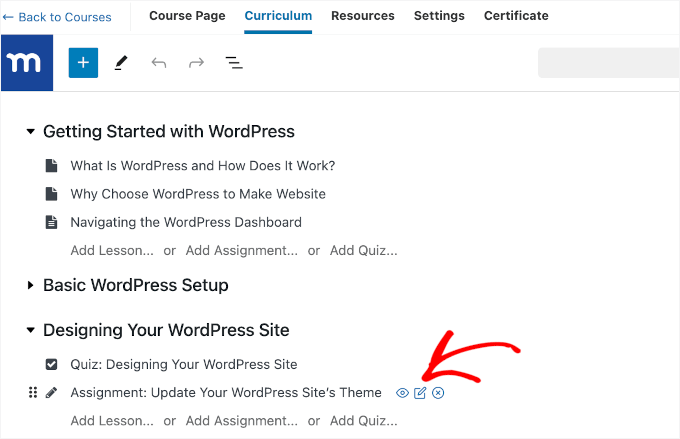
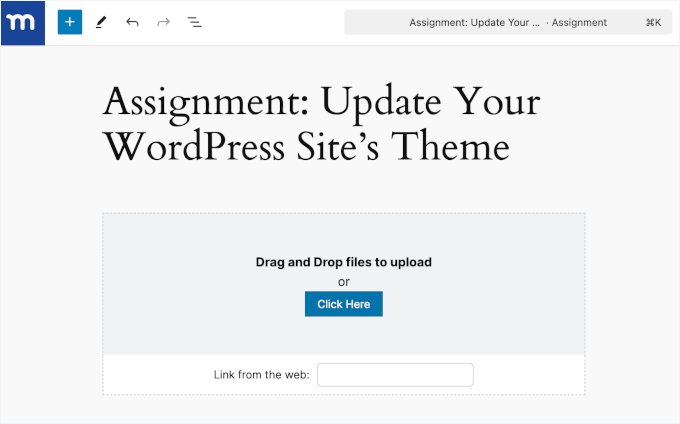
これにより、課題エディタ画面が開きます。
ここでは、MemberPress Assignmentsを使用すると、学生がGoogleドキュメント、DropboxなどのWeb上のファイルやリンクをアップロードまたは共有できることがわかります。
🧑💻 プロのヒント: より魅力的なプロジェクト提出のために、メディアタイプを組み合わせることができます!
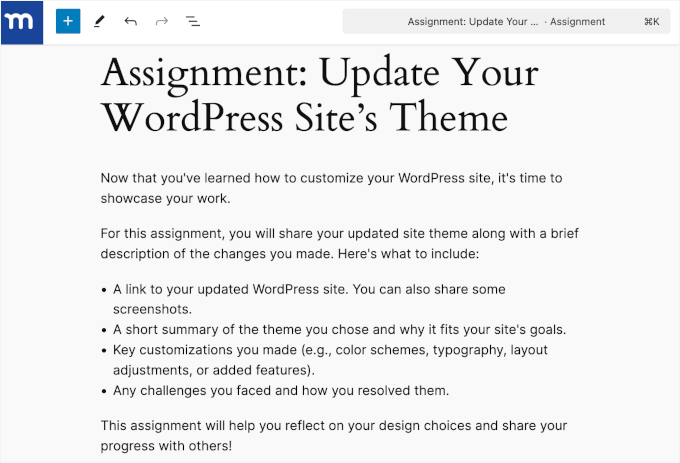
課題の目的と期待される内容を説明する短い説明文を書くことができます。
さらに、簡単な指示を追加して、すべてをより明確にすることができます。
カスタマイズが完了したら、変更を保存するために「保存」ボタンをクリックすることを忘れないでください。
ステップ7:コースへの追加リソースのアップロード
必要に応じて、追加のリソースを追加できます。
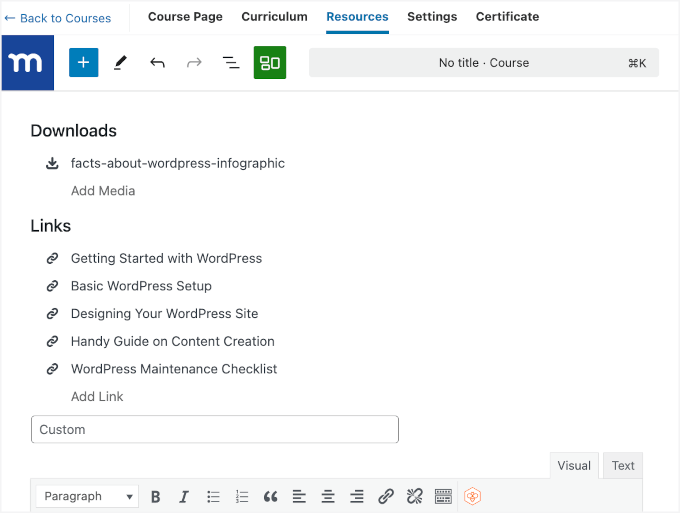
コースビルダーで、「リソース」タブに切り替えて学習教材を追加しましょう。ここでは、PDF、ワークシート、スライドショーなどのダウンロード可能なファイルを簡単にアップロードでき、学生がアクセスできるようになります。
ファイルのアップロードを開始するには、「ダウンロード」の「メディアを追加」セクションをクリックするだけです。
次に、コースの内容を補完する外部リソースやウェブサイトへのリンクを挿入することもできます。これを行うには、「リンク」の下にある「リンクを追加」をクリックしてください。
さらに、お好みで、テキストエディタに直接テキストベースの教材を追加することもできます。
これにより、コースページ内に直接、筆記による指示、レッスンのノート、または説明を提供できるようになり、プラットフォームを離れることなく、学生はシームレスな学習体験を得られます。
ステップ8: コース証明書設定の設定
最後に、証明書を発行したい場合は、「証明書」タブで簡単に有効化し、オプションをカスタマイズできます。
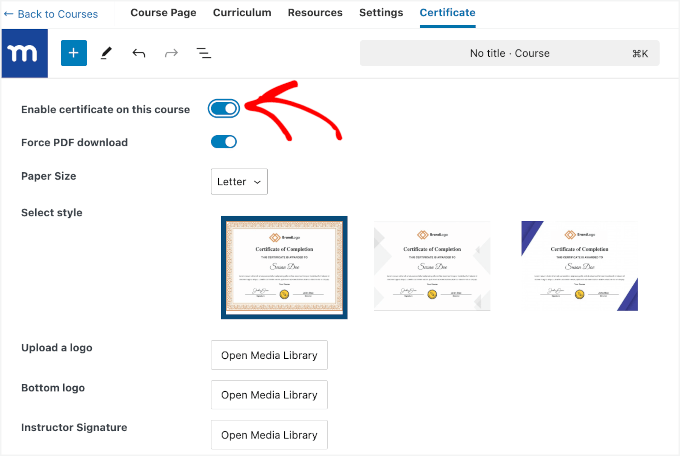
MemberPress Coursesでは、2つの証明書用紙サイズ(A4とレター)から選択できます。また、3つの異なる証明書デザインから選択できるため、コースに合ったスタイルを選ぶことができます。
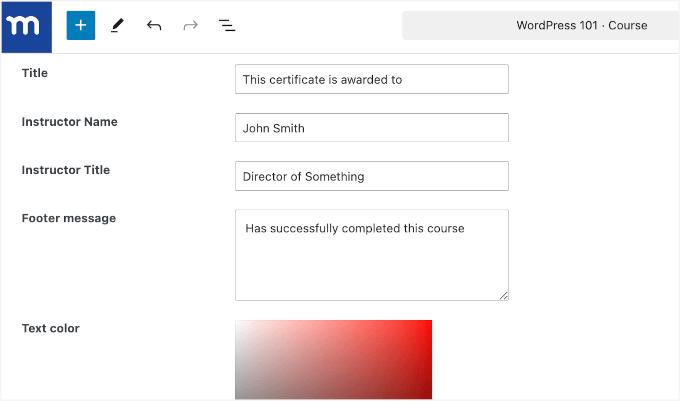
次に、上部にロゴ、下部にロゴ、さらにはインストラクターの署名を追加することで、証明書をよりパーソナルにすることができます。さらに、タイトルやフッターメッセージを含む証明書のテキストを編集して、よりユニークなものにすることができます。
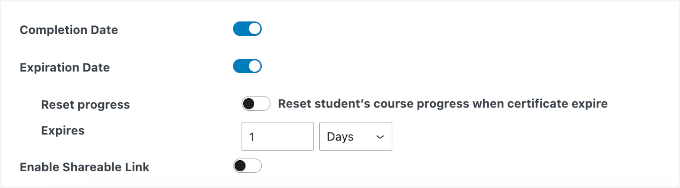
また、完了日を追加し、証明書の有効期限を下部に設定することもできます。これにより、学生は有効期間を知ることができます。
これにより、学習者向けのプロフェッショナルでカスタマイズされた証明書を作成できます。
すべての設定が完了したら、「公開」をクリックしてコースを公開します。
ステップ 9: 成績表を使用して学生の成績を追跡する
すべてが整ったら、オンラインコースの成績追跡を有効にする時です。
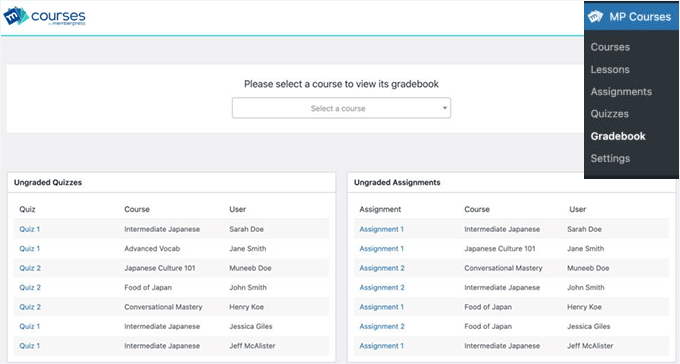
MemberPress Gradebook アドオンを使用すると、学生の成績を簡単に追跡できます。クイズや課題のスコアを自動的に取り込み、各学生のパフォーマンスを一元的に表示でき、すべて個々のコースに関連付けられています。
学生の成績を追跡するには、管理画面の MP Courses » Gradebook にアクセスしてください。次の画面で、コースごとの成績を表示し、すべてを 1 か所に整理できます。
ステップ10:コースメンバーシップサブスクリプションの作成
MemberPressを使用すると、サブスクリプションプランでオンラインコースを簡単に販売できます。好きなだけ多くの会員プランを作成でき、ユーザーはオンラインコースの支払いのためにプランを選択できます。
また、単一のメンバーシップですべてのコースを販売したり、無料コースを提供したり、プランごとに異なるコースを追加したりすることもできます。これは、販売ファネルをどのように構造化するかによって異なります。
多くの人が、無料コースと有料コースを組み合わせて、オーディエンスを構築し、受動的収入を最大化しています。
会員を追加するには、MemberPress » Membershipsページに移動し、「新規追加」ボタンをクリックしてください。

次に、「新規メンバーシップの追加」ページが表示されます。
ここから、まずこのメンバーシッププランのタイトルを提供し、次に説明を追加する必要があります。
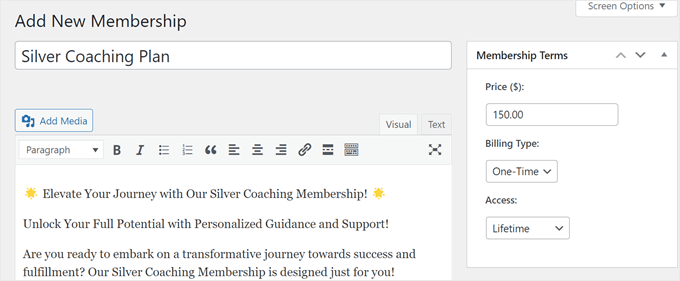
その後、「メンバーシップ条件」ボックスの右側でメンバーシップの価格を入力できます。アクセス期間を、生涯、期限切れ(定期)、または固定期限切れから選択することもできます。
これは、コースの価格、またはユーザーがウェブサイトから1つ以上のコースを受講するために支払う価格になります。
収益性の高いオンラインコースを作成するには、ビジネスの成長に役立ち、学習者にとっても魅力的な 価格設定戦略を選択する必要があります。
次に、「メンバーシップオプション」セクションまでスクロールダウンする必要があります。
ここでは、サインアップボタン、ウェルカムメール、価格設定ボックスなどの高度なメンバーシップオプションを設定できます。
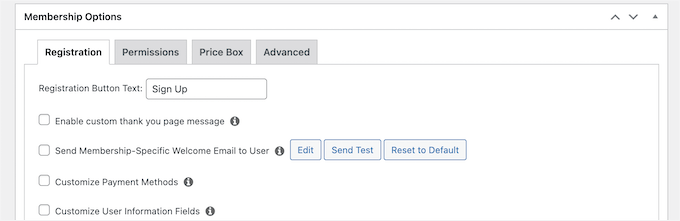
完了したら、「公開」ボタンをクリックして変更を保存できます。
会員プランをさらに作成する必要がある場合は、プロセスを繰り返してください。
ステップ11:会員プランへのコースアクセスを制限する
MemberPressを使用する最大の利点は、強力なアクセス制御ルールです。これにより、オンラインコースに誰がアクセスできるかを決定できます。
単純に MemberPress » ルール ページに移動し、「新規追加」ボタンをクリックします。
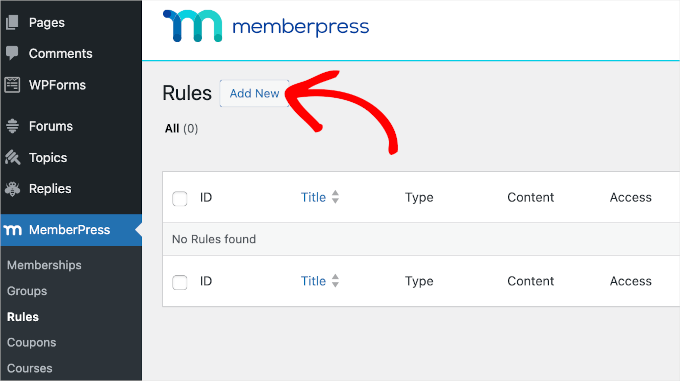
これでルールウィザードページが表示されます。
まず、「保護されたコンテンツ」セクションで保護したいコンテンツを選択します。
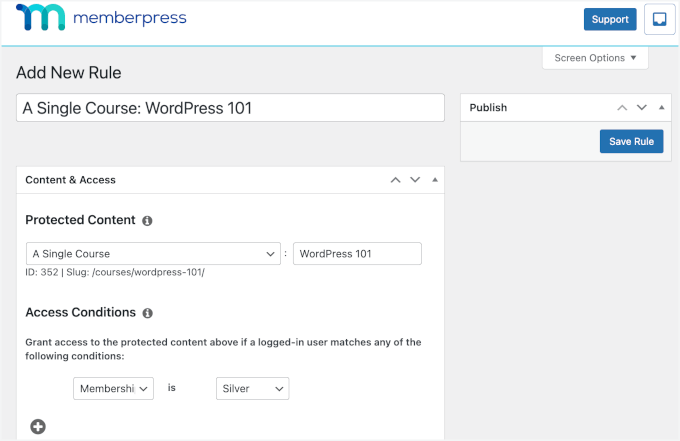
たとえば、ここでは保護されたコンテンツの下に単一のコースを選択しました。
以下で、ユーザーがそのコンテンツにアクセスするために一致する必要がある条件を選択する必要があります。たとえば、ここではメンバーシッププランを選択しました。
設定を保存するには、「ルールの保存」ボタンをクリックすることを忘れないでください。
ステップ12:コース登録および登録ページへのリンクの追加
MemberPressを使用すると、ユーザーを登録してコースに申し込むページに簡単に誘導できます。これは、会員プランを購入することで可能です。
各メンバーシッププランのリンクが自動生成されるため、サイトのどこにでも追加できます。
会員プランを編集するだけで、会員タイトルの下にリンクが表示されます。ドメイン名の後に「/register/your-membership-title/」と手動で入力することもできます。

このリンクは、投稿、ページ、またはナビゲーションメニューのウェブサイトのどこにでも追加できます。
ユーザーを登録ページに移動させます。
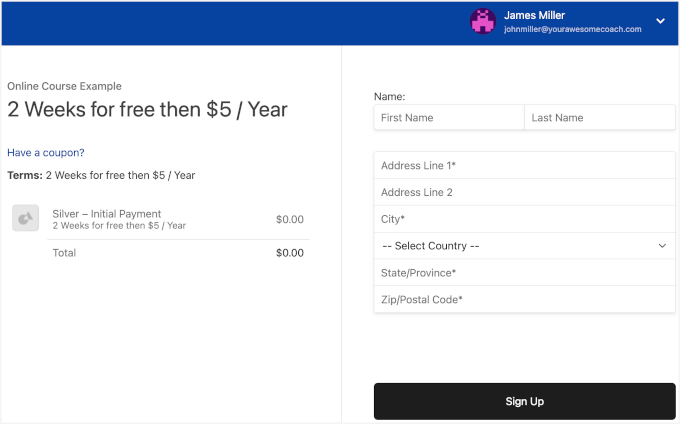
このリンクは、販売ページ、ウェビナー、ポッドキャスト、Facebookグループ、ソーシャルメディア、その他のトラフィックチャネルで共有することもできます。
🧑💻 プロのヒント: ポッドキャスト、ウェビナー、ソーシャルメディアで共有するために、覚えやすい短いリンクを作成するには PrettyLinks の使用をお勧めします。
ステップ13:オンラインコースのプレビューとカスタマイズ
MemberPress はデフォルトで教室モードを使用できるため、コースページとコンテンツは、どの WordPress テーマを使用しても常にきれいに表示されます。
コースを表示するには、次のURLにアクセスしてください。
https://example.com/courses/
example.com をご自身のドメイン名に置き換えるのを忘れないでください。
すべてのコースがそこにリストされているのがわかります。ログアウトしたユーザーにはどのように表示されるかを確認するために、「プレビューとして」メニューをクリックできます。
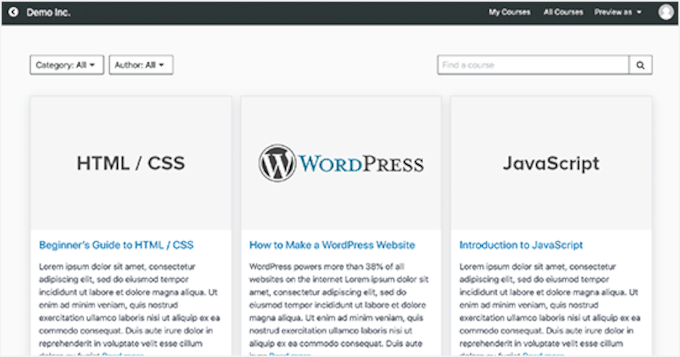
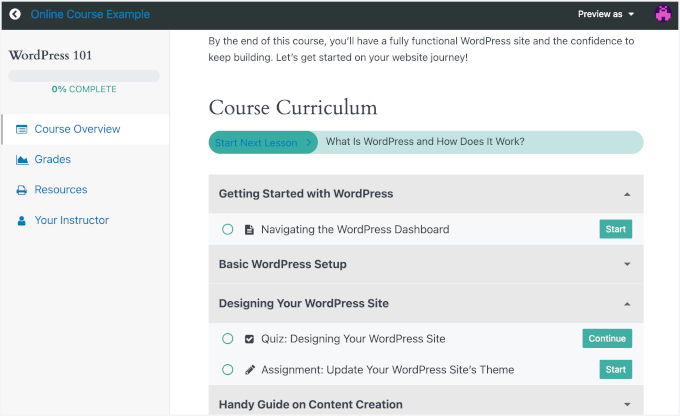
コースをクリックするとコースが開かれ、コース概要、セクション、レッスンが表示されます。
操作が非常に簡単で、ユーザーの進捗状況を追跡できるため、中断したところから再開できます。
外観 » カスタマイズ ページにアクセスして、コースページテンプレートをカスタマイズすることもできます。
次に、「MemberPress Classroom」タブをクリックするだけです。
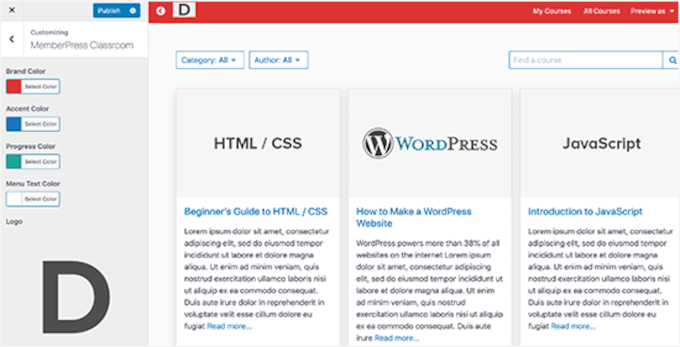
ここで、ブランドロゴをアップロードし、他のウェブサイトに合わせて色を変更できます。
変更を保存するには、「公開」ボタンをクリックすることを忘れないでください。
ステップ14:より強力な機能でオンラインコースを販売する
WordPressとMemberPressを使用する最大の利点の1つは、売上とエンゲージメントを向上させるツールでコースサイトを拡張できることです。プラグインを使用してそれを行ういくつかの方法を探ってみましょう。
BuddyBossで生徒コミュニティを作成する
コースを中心に学習コミュニティを構築したいですか? BuddyBoss を使用すると、メンバー限定フォーラム、ディスカッションスレッド、プライベートメッセージ、ソーシャルネットワーキング機能などをすべて 1 つのプラットフォームで追加できます。
そのすべての機能について説明しました。これらは、BuddyBoss の完全レビューで確認できます。

これは、学習者が進捗状況を共有したり、質問したり、レッスン外で交流を続けたりするのに役立ちます。バッジやアチーブメントでフォーラムをゲーミフィケーションすることもできます!
ステップバイステップの手順については、WordPress でプライベートコミュニティを作成する方法に関するガイドを参照してください。
🔗 代替案: オンラインフォーラムを追加して、ユーザーが学習体験を共有し、つながることができるようにすることで、学生のエンゲージメントを刺激することもできます。詳細は、WordPress にフォーラムを追加する方法に関する記事を参照してください。
WooCommerceで物理的な商品を販売する
コースと並行して、商品、書籍、または物理的なリソースを提供したい場合は、WooCommerce をインストールできます。これは、WordPress 用の最も人気のある eCommerce プラグインであり、MemberPress とも連携します。
次のことが可能になります:
- フル機能のストアをセットアップする
- 在庫と注文を管理する
- 複数の支払い方法を受け入れる
詳細については、究極の WooCommerce ガイドを参照してください。
ライブチャットサポートを追加してコンバージョンを増やす
潜在的な学生からの質問にリアルタイムで回答しませんか?サイトにライブチャットプラグインをLiveChatやTidioのようなものを追加できます。
これにより、訪問者は登録前に簡単に質問できるようになり、より多くの販売につながる可能性があります。

ライブチャットは、より多くの訪問者を有料の生徒に転換するのに役立つだけでなく、コース中に簡単な質問があるかもしれない登録済みの学習者をサポートするための便利なツールでもあります。
設定にヘルプが必要な場合は、WordPressサイトにLiveChatを追加する方法に関するガイドをご覧ください。
ステップ15:オンラインコースのプロモーション
WordPressとMemberPressの組み合わせのもう1つの利点は、オンラインコースのプロモーションが容易になることです。
サードパーティの統合やマーケティングツールを使用して、マーケティング活動を強化できます。
オンラインコースを宣伝し、ターゲットオーディエンスを引き付け、成功させるためのいくつかの方法を見ていきましょう。
1. オンラインコースのランディングページを作成する
WordPressテーマは、非常に魅力的なウェブサイトの作成に役立ちます。しかし、コースの詳細を説明したり、講師を紹介したり、お客様の声を表示したり、特別オファーを強調したりするために、ランディングページを迅速に作成する必要があるかもしれません。
カスタムランディングページとセールスページは、コース販売を増加させることが証明されています。
学習目標を詳しく説明することも、潜在顧客にとっての利点を強調する簡単なものにすることもできます。
私たちは、ブランドサイト全体で使用しているSeedProdの使用をお勧めします。
これは最高のWordPressページビルダーであり、コードを書かずにプロフェッショナルなランディングページレイアウトを作成できます。詳細については、SeedProdの完全レビューをお読みください。

詳細な手順については、WordPressでカスタムページを作成する方法に関するガイドをご覧ください。
2. SEOの基本を学ぶ
検索エンジンは、インターネット上のほとんどのウェブサイトのトラフィックソースの第1位です。そのため、オンラインコースのウェブサイトを検索エンジンでより上位にランク付けする方法を学ぶ必要があります。
WordPressプラグインと基本的なSEOのベストプラクティスを使用すれば、大企業と簡単に競争できます。
私たちが使用しているツールに興味がある場合は、それは All in One SEO (AIOSEO)です。
XMLサイトマップの管理、メタディスクリプションやタイトルタグのようなオンページSEO、FacebookやXのOpenGraph設定など、さまざまなSEOタスクに使用しています。詳細については、AIOSEOの完全レビューを自由にチェックしてください。

SEOについてさらに学ぶには、初心者向けのWordPress SEOガイドをステップバイステップの説明付きでご覧ください。
3. マーケティングデータの追跡
多くの初心者は推測に基づいてマーケティング戦略を開発しています。実際のデータに基づいて情報に基づいた意思決定ができるのに、そうする必要はありません。
そのためにはMonsterInsightsが必要です。これは市場最高の分析ソリューションであり、私たちを含む300万以上のウェブサイトで使用されています!
WPBeginnerでは、一般的なウェブサイトの統計情報を収集することに加えて、フォーム、CTAボタン、マーケティングキャンペーン、紹介リンクなどのコンバージョンを追跡するために使用しています。
詳細については、MonsterInsightsの包括的なレビューでさらに情報を入手してください!

MonsterInsightsは、Google AnalyticsデータをWordPressダッシュボードに直接取り込み、明確で理解しやすいレポートで表示します。
訪問者がどこから来たのか、サイトでどのような行動をとるのか、最もパフォーマンスの高いページなど、すぐに確認できます。このデータがあれば、コンバージョンを増やし、売上を伸ばすためのスマートな改善を行うことができます。
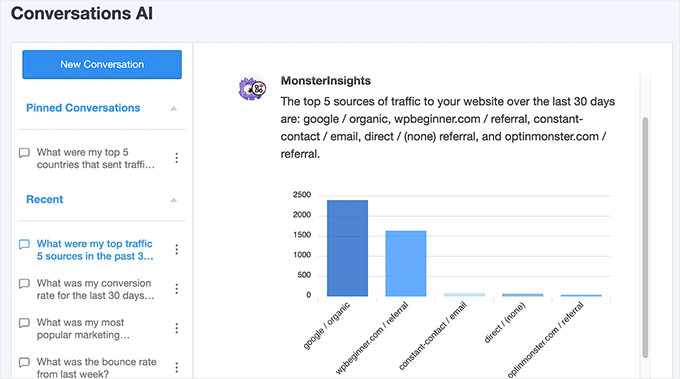
MonsterInsights Conversations AIを使用すると、Google Analyticsデータへのアクセスがこれまで以上に簡単になりました。
このAI搭載ツールを使用すると、簡単な質問をするだけで分析と対話できます。そのため、複数のレポートをナビゲートする必要はありません。ユーザー行動、トラフィックの傾向、またはコンバージョン率についてConversations AIに質問し、関連性の高いインサイトをすばやく取得できます。
4. メールリストの作成を開始する
しばらくすると、ウェブサイトを訪れるほとんどの訪問者がオンラインコースに登録しないことに気づくでしょう。問題は、ウェブサイトを離れた後にそれらのユーザーに連絡できないことです。
これに対処するには、メールニュースレターを開始する必要があります。これにより、メールアドレスを収集し、ユーザーにリーチして、ウェブサイトに呼び戻すことができます。
メールマーケティングには、Constant Contact、Brevo、またはHubSpotの使用をお勧めします。
代替案を探している場合は、最高のメールマーケティングサービスの比較をご覧ください。
5. ウェブサイト訪問者を購読者および顧客に転換する
ウェブサイトへの訪問者のほとんどは、オンラインコースに登録せずに離れていきます。そのため、離脱する訪問者を購読者や有料顧客に転換することが重要です。
これはコンバージョン最適化と呼ばれます。
この仕事に最適なツールはOptinMonsterです。これは市場で最高のコンバージョン最適化ソフトウェアであり、より多くのリードと売上を増やしてビジネスを成長させるのに役立ちます。
私たちは、ポップアップ、スライドイン、ヘッダーバナーを使用して特別オファーを宣伝するために、自社のサイトでそれを使用しています。そのため、推奨することに自信があります。このソフトウェアの詳細については、OptinMonsterレビューでも確認できます。

さらに、OptinMonsterには、アップセル、クロスセル、リードマグネットの生成、ユーザーにサインアップを促すために必要なツールが含まれています。詳細については、ウェブサイト訪問者を顧客に変える方法に関するガイドをご覧ください。
さらに多くのツールが必要ですか?次に、プロのようにWordPressウェブサイトを成長させるための最高のツールの完全なリストを確認できます。
オンラインコース作成に関するよくある質問(FAQ)
過去14年間で、何千人もの起業家がオンラインコースを作成するのを支援してきました。以下に、オンラインコースの作成に関する最もよくある質問への回答をまとめました。
コース用の高品質な動画を作成するにはどうすればよいですか?
動画の質をさらに向上させたい場合は、以下をお勧めします:
- 🎥 Sony Alpha ZV-E10 – 私たちのビデオチームがコース作成者のために最も選んだカメラ。シャープなオートフォーカス、4K録画、時間制限なしで、高品質なレッスンやチュートリアルに最適です。USB-C経由でプラグアンドプレイのウェブカメラとしても使用できます。
- 🎤 Hollyland Lark M1 – ノイズキャンセリング機能を備えた、手頃な価格のワイヤレスマイク。クリアなサウンドを保証し、ほとんどのカメラやスマートフォンで使用できます。ソロ講師と共同ホストセッションの両方に最適です。
- 💻 Camtasia – 教育者向けの最高のビデオ編集ツールの1つ。初心者にも使いやすいですが、画面録画、アニメーション、インタラクティブクイズなどの強力な機能を備えています。ワークフローをスピードアップするためのAIツールも含まれています。
WordPressで他のオンライン学習プラットフォームを使用できますか?
コースを作成して販売するために使用できるオンラインコースプラットフォームはたくさんあります。
これらには、Teachable、Thinkific、Kajabi、Udemy、Skillshare、LinkedIn Learningなどが含まれます。
これらのいずれかをWordPressウェブサイトと併用できます。ニーズに応じて、これらのプラットフォームはより簡単なオンラインコース作成ソリューションを提供する場合があります。
ただし、一般的にそれらはより高価であるか、またはコース販売からの収益分配を要求します。
コース作成者にとって最適なウェビナープラットフォームは何ですか?
オンライン教育に関しては、ライブウェビナーに勝るものはありません。オーディエンスエンゲージメントを高め、メンバーシップの維持率を向上させるために使用できます。
ここでは最高のウェビナープラットフォームを比較しました。
これらのソリューションのほとんどは、ライブウェビナーや自動化されたエバーグリーンウェビナーを作成でき、多くのウェビナーエンゲージメント機能を提供します。
動画チュートリアル
始める前に、オンラインコースの作成と販売方法に関するビデオチュートリアルをご覧ください。
この記事が、WordPressで成功するオンラインコースを簡単に作成するのに役立ったことを願っています。また、WordPressのグループ学習を提供する方法に関するガイドや、比較された最高のWordPress LMSプラグインの専門家による選び方もご覧ください。
この記事が気に入った場合は、WordPressのビデオチュートリアルのために、YouTubeチャンネルを購読してください。また、TwitterやFacebookでも私たちを見つけることができます。


モイヌディン・ワヒード
オンラインコースは、専門知識をオンラインで収益化するための最良の方法の1つです。
以前は、多くのユーザーベースを獲得するのは大変な作業でした。
しかし、強力な機能豊富なプラグインのおかげで、オンラインコースの作成とスムーズな体験が容易になりました。
私はかなりの間MemberPressを使用しており、このプラグインの使いやすさをどれだけ強調しても足りないくらいです。
MemberPressには、コンテンツを作成し、さまざまなプランやルールに従ってアクセスを付与できる、あらゆる種類のサブスクリプションベースのウェブサイトを作成するためのすべての機能が備わっています。
コースを作成したい方には強くお勧めします。
Mrteesurez
また、アイデアの検証に関してですが、視聴者に直接、どのようなコースやコンテンツを作成してほしいか尋ねてみたいです。グループでオープンな会話にしたいと考えています。
これで意味が通じますか??
ありがとう
WPBeginnerサポート
ご希望の機能については、いくつかの選択肢があります。以下の記事をご覧になることをお勧めします。
https://www.wpbeginner.com/plugins/how-to-create-a-survey-in-wordpress-with-beautiful-reports/
管理者
Mrteesurez
おすすめありがとうございます。共有していただいたガイドを確認したところ、アンケートを作成する方が良いことがわかりました。当初はWhatsAppグループを使用していましたが、エンゲージメントが少なかったです。ご指導ありがとうございました。
オデタ・ブルース
何が間違っているのか分かりません。ビデオを2回見て、2回試しましたが、ルールを追加して単一のコースを選択しようとすると、「このルールの種類にはまだ選択できるコンテンツがありません。」と表示されます。
WPBeginnerサポート
まだ完了していない場合は、コースが下書きでないことを確認するために公開してください。それが選択できない理由かもしれません。
管理者
ニコール
こんにちは!Wordpressコースで、人々が支払いなどをする前に応募できるように、コースの応募プロセスを設ける方法をご存知ですか?どうもありがとうございます!
WPBeginnerサポート
あなたがお求めのもののようですが、コース購入用のページをナビゲーションに追加し、ユーザーがコースに参加をリクエストするための問い合わせフォームを設置するという方法ではありません。
管理者
ダシェン
こんにちは。私はコース作成者ではありません。しかし、ウェブサイトとLMSを構築したいと考えており、そこでは、これらのコースを販売している別の組織から事前に構築されたコースをリンクできるようにしたいです。それは可能ですか?
WPBeginnerサポート
もちろんです。そのためにプラグインは必要ないはずです
管理者
パット
コースをブログと同じ場所に作成すべきか、それとも別のサブディレクトリを作成すべきか、アドバイスをいただけますでしょうか?
WPBeginnerサポート
コンテンツの構成方法と個人の好みによって大きく異なります。コンテンツをプライマリドメインに配置するかサブドメインに配置するかについては、間違った答えはありません。
管理者
ベン
大きな動画ファイルを保存し、大量のトラフィックをサポートするために、特別なホスティングサービスが必要ですか?
ありがとうございます。
WPBeginnerサポート
サイトへのトラフィック量によりますが、別のサイトから動画を埋め込むことは可能です。
管理者
マイク
WordPressでアートのウェブサイトを持っており、アートコンサルティングビジネスの一部としてオンラインコースを作成したいと考えています。現在のウェブサイトにLearnDashプラグインを追加するのが最善ですか、それとも完全に新しいウェブサイトを構築する必要がありますか?または、サブアカウントで十分でしょうか?
WPBeginnerサポート
それは個人の好みの問題になります。どちらのオプションも可能です。
管理者
ノナ
WordPressのプラグインエリアでLearnDashが見つかりません。直接リンクを取得する前に、LearnDashのウェブサイト経由でサブスクリプションに支払う必要がありますか?
WPBeginnerサポート
はい、サイトからダウンロードする前にプラグインを購入する必要があります。
管理者
アーメド・アリ
このプラグインとテーマはRTLアラビア語をサポートしていますか?
WPBeginnerサポート
言語に関する現在のサポートについては、プラグインのサポートに問い合わせる必要があります。
管理者
ノラ
これは素晴らしい情報ですね!すでに別のテーマのドメインとウェブサイトを持っています。コースを作成するために同じドメインを使用し、テーマをAstraに変更できますか?それとも、このコースのために新しいドメイン/ホストを取得する必要がありますか?
WPBeginnerサポート
既存のサイトを使用することもできますし、テストしたい場合は、以下のガイドを参照してステージングサイトを作成する方法を確認してください。
https://www.wpbeginner.com/wp-tutorials/how-to-create-staging-environment-for-a-wordpress-site/
管理者
ブレッシング
これらすべてのおおよその費用はいくらですか
WPBeginnerサポート
サイト作成の費用を見つけるには、以下の記事をご覧ください。
https://www.wpbeginner.com/beginners-guide/how-much-does-it-cost-to-build-a-wordpress-website/
管理者
ドロシー
こんにちは。
私はヨガ講師で、有料のオンラインクラスを提供したいと考えています。すでにヨガリトリートやコミュニティクラスのためのウェブサイトを持っています。上記の情報は私にも当てはまりますか?それとも、他に何か提案はありますか?
お返事をお待ちしております。
ドロシー
WPBeginnerサポート
必要であれば、当社のガイドを使用してサイトにコースを追加できます。
管理者
マリック
ウェブサイトはすでに設定されていますが、LMSプラグインを使用して、購入した人のみがアクセスできる学習ページにコースを追加できますか?
WPBeginnerサポート
もちろん、ご希望であればそうすることもできます
管理者
Omolara
これは素晴らしいです。ありがとうございます。これらすべてが、私のウェブサイトを最大限の価値を生み出すように構築するためのアイデアを私に与えてくれます。
本当にありがとうございます。
WPBeginnerサポート
どういたしまして、当社のガイドがお役に立てて嬉しいです
管理者
ギデオン・マヌエル
LMSウェブサイトのインストラクター志望者向けのインストラクター設定について説明がありませんでした
WPBeginnerサポート
最終的な目標に応じてコースを設定する方法はたくさんありますが、フィードバックありがとうございます。
管理者
デベ
これを学ぶのを楽しみにしています。本当にありがとうございます。
WPBeginnerサポート
どういたしまして
管理者
ジャニス・モリス=ハーベイ
この投稿は非常に有益で刺激的でした。できるだけ早く始めたいと思っています。本当に素晴らしい記事です…
WPBeginnerサポート
当社のガイドがお役に立てて嬉しいです
管理者
Joshua
非常に詳細な情報…本当に気に入りました
WPBeginnerサポート
ありがとうございます。当社のコンテンツをお気に召したようで嬉しいです
管理者
ケルビン・クリント・クイント
現在WordPressでオンラインコースを作成しており、この記事は大変参考になります!本当にありがとうございます!
WPBeginnerサポート
どういたしまして
管理者
ンブレティレグット
素晴らしいステップバイステップの記事です。
コースのウェブサイトを完成させているところなので、すべて設定できているか確認するのにちょうど良いタイミングでした。
WPBeginnerサポート
私たちの記事を気に入っていただけて嬉しいです
管理者
サマンサ
これをありがとうございます。まさに私が探していたもので、次にやるべきリストにあります。
WPBeginnerサポート
どういたしまして
管理者
レス
この情報ありがとうございます。まだクラスはやっていませんが、検討していることです。とても参考になりました!
WPBeginnerサポート
私たちの記事を気に入っていただけて嬉しいです
管理者
サンジェイ
この素晴らしい記事を共有していただきありがとうございます。いつも人々を助けてくれますね。幸運を祈ります
WPBeginnerサポート
私たちの記事を気に入ってくれて嬉しいです
管理者
トレジャー
learnDash LMS ライセンスキーの取得方法
WPBeginnerサポート
LearnDashのウェブサイトに情報を使ってログインするか、購入に関するメールが届いているはずです
管理者
アマラ・アニチェ
素晴らしい投稿です。これからも頑張ってください。
しかし、テーマのインストールについて触れられていませんでしたが、LearnDashでは必要ないのでしょうか?
WPBeginnerサポート
記事を管理しやすい長さに保つため、テーマの設定は含めていません。WordPressサイトにはテーマが必要です。
管理者
リュボミール
友人のためにこの種のウェブサイトを作成したいです。ビデオチュートリアル付きのオンラインコースになります。サーバーのストレージと帯域幅の問題を回避するにはどうすればよいですか?彼はコース用に100GBのビデオ資料を持っています。
WPBeginnerサポート
現時点では、サイトへの動画のアップロードは推奨していません。これに関する推奨事項は、こちらで確認できます:https://www.wpbeginner.com/beginners-guide/why-you-should-never-upload-a-video-to-wordpress/
管理者
ベンジャミン・ブルス・クゴン
わあ!サイトを構築していて、「オンラインコース」をサイトで紹介したいと思っています。どうすればいいか考えていたのですが、これ、ありがとうございます!!!
素晴らしいです。
WPBeginnerサポート
どういたしまして、当社のガイドがお役に立てて嬉しいです
管理者
カイ
本当に素晴らしい役立つ情報です。質問があります。まずコースを作成すべきですか、それとも訪問者を引き付けるためにブログを書くべきですか?コースを先に完成させても、購入するトラフィックがないのではないかと心配しています。ブログ記事で無料の学習知識を提供すれば、訪問者を集めるのも簡単です。返信をお待ちしています。
WPBeginnerサポート
それは、どちらが最良かという質問ではなく、個人的な選択の問題になるでしょう。
管理者
サバンナ・テイラー
ビデオコースで支払いオプションを使用できますか、それともこれは書き込みコース専用ですか?
WPBeginnerサポート
ビデオコースのオプションも利用できます
管理者
デニス・キャンベル
LearnDashでボイスオーバー付きのPowerPointをレッスンの一部として使用できますか
WPBeginnerサポート
それは可能であるはずですが、特定のファイルや使用できるかどうかについては、LearnDashのサポートに問い合わせることをお勧めします。
管理者
ラケル
LearnDashをウェブサイトのサブドメインのみにインストールすることは可能ですか?そうすれば、人々は通常のメインビジネス/販売ウェブサイトにアクセスし続けられますが、トレーニング専用の特定のサブドメインに移動でき、サブドメインに移動した後、コースコンテンツにアクセスするためにログインする必要があるという形です。例えば、mainwebsite.com/training のような形です。それとも、トレーニング専用の別のウェブサイトにLearnDashをセットアップする方が良いでしょうか?
WPBeginnerサポート
プラグインは、サブドメインでも動作するはずです。設定方法は個人の好みによります。
管理者
ジョバニ・エティエンヌ
LearnDashを使ってUdemyやEduonixのようなウェブサイトを構築できますか?すべての機能を含めて。
私はウェブ開発者で、LMSでそのようなウェブサイトを構築したいと考えています。
WPBeginnerサポート
もしそれらのサイトに似た特定の機能をお探しであれば、利用可能なものについてLearnDashに直接お問い合わせください。
管理者
サム・K
ありがとうございます!非常に役立つ記事です。現在、WordPress、Divi、Learndashを使用してオンラインコースサイトを構築しています。2つの質問があります!
1) Mailchimpに登録しました。ConvertKitの代替として良いですか?
2) サイトを立ち上げた後、いつかウェブサイトがクラッシュするのではないかと非常に心配しています。ユーザーは登録後、常にサイトとやり取りすることになるからです。クラッシュは一般的ですか?私はウェブ開発の知識がほとんどなく、学習しながら進めているので、クラッシュした場合にどうすればよいかわかりません。あなたの考えを聞かせてください
WPBeginnerサポート
ニーズに応じて、MailChimpは良い代替手段となります。ウェブサイトのクラッシュは通常一般的ではなく、万が一発生した場合に備えて、サイトのバックアップを作成して安全を確保できます。
管理者
デビッド・グラベイス
素晴らしい投稿ですね。情報を大変参考にさせていただきました。コースとしてのレッスンのコンテンツや、現在作成中のインタラクティブなEPUB、PDF、オーディオポッドキャスト、動画コンテンツのために、オンラインストアを組み込むさまざまな方法を検討しています。学ぶべきことはたくさんあり、選択肢も豊富です。素晴らしいWPウェブサイトを構築したので、次はオンライン販売に取り組む段階です。WPの達人の皆さん、ありがとうございます。
WPBeginnerサポート
ありがとうございます。当社のガイドがお役に立てて嬉しいです
管理者
イゲ
良い投稿、ありがとうございます。
WPBeginnerサポート
私たちの投稿を気に入っていただき嬉しいです
管理者
スージー・ウェイン
有用なレッスンをありがとうございます!スクリーンショットを参考に、簡単に操作できます。
製品のためにオンラインコースを作成しようとしています。LearnDash LMS以外に、コースを作成するための他の優れたプラグインはありますか?比較して選択するための複数のオプションが欲しいです。
WPBeginnerサポート
ニーズに応じていくつかのオプションがあります。こちらで確認できる他のオプションのリストもあります:https://www.wpbeginner.com/plugins/best-wordpress-lms-plugins-compared/
管理者
Duncan McCormack
LearnDashは無料で利用できますか?
WPBeginnerサポート
現在、LearnDashは無料ではありません
管理者
コーリー・ウィルキンソン
オンラインコースの始め方についてのこのレッスンをありがとうございます。非常に有益で役立ちました。これをやろうと考えていましたが、始め方がわかりませんでした。受信トレイでメールを見て、送っていただいて本当に嬉しいです。改めて感謝します。
WPBeginnerサポート
どういたしまして、私たちのコンテンツがお役に立てて嬉しいです
管理者
ディルプレエート・シン
素晴らしい投稿、ありがとうございます!
WPBeginnerサポート
どういたしまして
管理者