


今日の競争の激しい求人市場では、履歴書やLinkedInプロフィールにスキルを記載するだけでは、潜在的なクライアントや雇用者の注意を引くには不十分なことがよくあります。
ダイナミックなオンラインポートフォリオを作成することで、あなたの専門知識を視覚的に示すことができ、最高の作品を魅力的な方法で紹介し、永続的な印象を残すことができます。
私たちは数え切れないほどのプロフェッショナルが魅力的なオンラインポートフォリオを構築するのを支援してきました。最高のポートフォリオテーマを収集し、最も役立つプラグインを共有し、最高の作品をプロフェッショナルかつ魅力的な方法で紹介したいと考えている人々からの多くの質問に答えました。
これらの経験から、デジタルポートフォリオの構築は、特に多くのことがかかっているため、 daunting(気が遠くなるような)と感じる可能性があることを理解しています。しかし、プロフェッショナルで魅力的なオンラインポートフォリオの作成が手の届くところにあると言ったらどうでしょうか?
このステップバイステップガイドでは、ウェブ開発の経験が全くなくても、WordPressを使って素晴らしいポートフォリオウェブサイトを構築する方法を説明します。ユーザーフレンドリーなツールと実践的なアドバイスに焦点を当て、あなたのポートフォリオがあなたのキャリアを複雑にするのではなく、力づけることを保証します。
オンラインポートフォリオウェブサイトが必要な理由
フリーランサー、求職者、中小企業のオーナーのいずれであっても、ポートフォリオは最も強力な資産です。オンラインポートフォリオをデジタル名刺のように考えてください。常に準備ができており、アクセス可能です。
作品の最高の例を必死に探す代わりに、洗練されたプロフェッショナルなウェブサイトに、見込み客や潜在的な雇用主を自信を持って誘導できます。これは、アーティストやクリエイティブな人だけではありません。ライターから開発者、マーケターまで、あらゆる分野の専門家がポートフォリオを使用して、強い第一印象を与えることができます。
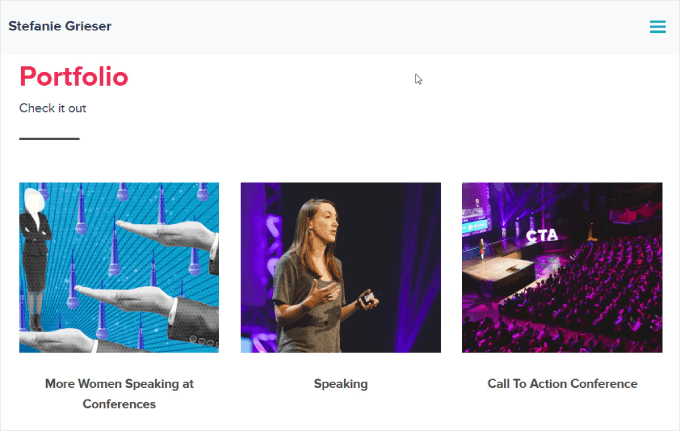
あなたのポートフォリオは単なる作品集ではありません。信頼を築くためのツールです。適切にデザインされたサイトは、すぐに信頼性を確立し、あなたの専門知識を証明します。
さらに、ポートフォリオを検索エンジン向けに最適化することで、さらに多くの潜在的な顧客や雇用主を引き付けることができます。
この重要なリソースを構築する準備はできましたか?WordPressを使用して魅力的なオンラインポートフォリオウェブサイトを作成する手順を説明します。始めましょう。
SeedProdを使用してWordPressでオンラインポートフォリオウェブサイトを作成する方法
素晴らしいポートフォリオを構築するために、技術的な知識は必要ありません。わかりやすいガイドを使えば、数分で洗練されたポートフォリオウェブサイトを作成でき、最も重要なこと、つまりあなたの作品をできるだけ多くの人に見てもらうことに集中できます。
ステップ1:ウェブサイトビルダーを選択する
では、魅力的なオンラインポートフォリオを構築する準備はできていますが、強力で使いやすいプラットフォームが必要ですか?わかります。だからこそ、WordPress.orgをお勧めします。
初心者が犯す最も一般的な間違いの1つは、間違ったウェブサイトプラットフォームを選択することです。多くのフリーランサーや中小企業のオーナーは、SquarespaceまたはWixに惹かれます。しかし、WordPressはプロフェッショナルなポートフォリオを作成するための理想的なソリューションとして際立っています。使いやすく、高度にカスタマイズ可能で、信じられないほどの柔軟性を提供するため、ほぼすべての種類の作品を披露できます。
まず、WordPress はオープンソースなので、無料でダウンロードして使用できます。これにより、高価なウェブサイトのサブスクリプションにお金を費やすのではなく、リソースを自分の作品の紹介に集中させることができます。
プレミアムウェブサイトビルダーには、ビジネスウェブサイトやeコマースストア向けの機能も含まれていることがよくありますが、ポートフォリオには不要な場合が多いです。使用しない機能にお金を払う理由は何ですか?
WordPressでは、プラグインと呼ばれるアドオンをインストールすることもできます。これらはWordPressに余分な機能を追加するソフトウェアであり、WordPress.orgリポジトリだけでも59,000以上見つけることができます。これには、オンラインで作品を公開したいプロフェッショナル向けに特別に設計された多くのプラグインが含まれています。
さらに良いことに、すべてのWordPress.orgプラグインを無料でダウンロードして使用できます。
さらに、ポートフォリオ専用のWordPressテーマは数え切れないほどあり、個人のブランドを反映した視覚的に魅力的なウェブサイトを作成できます。これらのテーマの多くは無料で利用できます。
しかし、それは単にお金を節約するだけではありません。私たちの調査統計によると、WordPressは世界で最も人気のあるウェブサイトプラットフォームであり、すべてのウェブサイトのほぼ43%を支えています。したがって、ポートフォリオのために最高のものを使用することになります。
WordPressソフトウェアには2種類ありますので、正しい方を選ぶことが重要です。
まず、ブログホスティングプラットフォームであるWordPress.comがあります。次に、セルフホスト型WordPressとしても知られるWordPress.orgがあります。ポートフォリオサイト専用のプラグインを含む、サードパーティ製プラグインをインストールできるため、WordPress.orgの使用をお勧めします。
WordPressを一貫してお勧めする理由についてさらに詳しく知りたい場合は、WordPressの完全レビューをご覧ください。
すでにWordPress.comでサイトを作成しましたか?パニックにならないでください!WordPress.comからWordPress.orgにウェブサイトを移行する方法に関するステップバイステップガイドがあります。
ステップ2:WordPressホストを選択する
デジタルポートフォリオを作成するには、ドメイン名とウェブホスティングが必要です。
ドメイン名をポートフォリオのオンラインアドレスと考えてください。これは、支持者があなたのサイトにアクセスするためにブラウザに入力するもので、例えばwpbeginner.comのようなものです。
ウェブホスティングは、あなたのウェブサイトがオンラインで存在する場所です。お手伝いするために、新しいサイト用に購入できる最高のWordPressホスティングをいくつか厳選しました。
WordPressソフトウェアは無料ですが、ホスティングとドメイン名で費用が実際にかさみ始める可能性があります。
予算が心配ですか?WordPressウェブサイトの構築にかかる費用に関するガイドを作成しましたので、予期せぬ出費を避けることができます。
優れたウェブホスティングは、要求の厳しいサイトに対応できる拡張性を持ち、問題発生時にはサポートを提供し、ウェブセキュリティを真剣に受け止め、安全を確保するための機能を提供する必要があります。
また、最も高速なWordPressホスティングプロバイダーを探す必要があります。これは、サイトが迅速に読み込まれるのに役立ちます。オンラインポートフォリオに高解像度の写真やビデオをたくさん追加したい場合は、特に重要です。
Hostingerは、手頃な価格で初心者向けのホスティングを求める中小企業にとって最良の選択肢です。幸いなことに、Hostingerは読者に無料のドメイン名とWordPressホスティングの大幅な割引を提供することに同意しました。月額わずか2.69ドルから始めることができます。
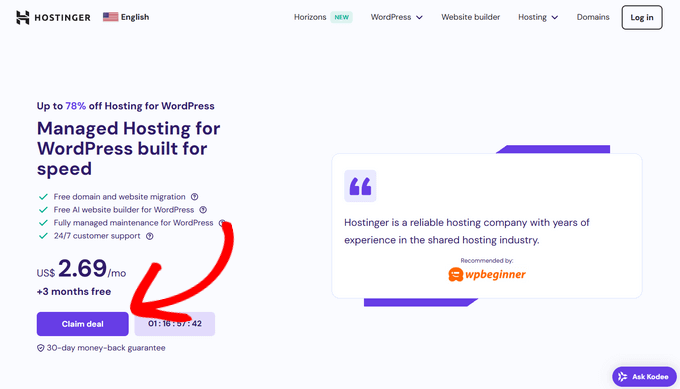
Hostinger を数分でセットアップするには、このボタンをクリックするだけです。
Hostingerへのサインアップにヘルプが必要な場合は、ステップバイステップのチュートリアルがある無料ドメイン名の取得方法に関する投稿をご覧ください。
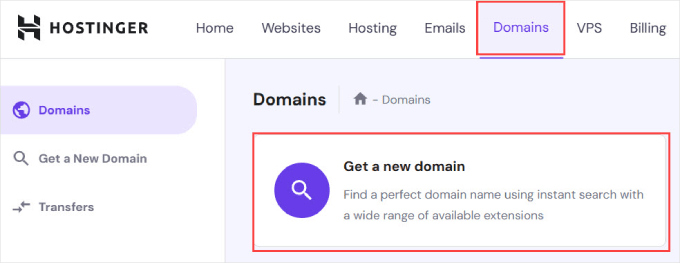
ホスティングプランに登録して設定したら、ダッシュボードに入り、「ドメイン」タブを選択するだけです。
そこから、新しいドメイン名を入力する必要があります。
次に、新しいサイトを作成するか、既存のサイトを移行するように求められます。
このチュートリアルでは、「スキップして空のウェブサイトを作成する」をクリックできます。
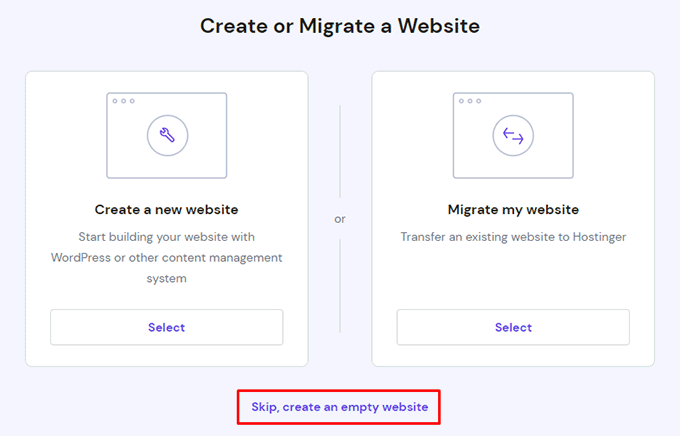
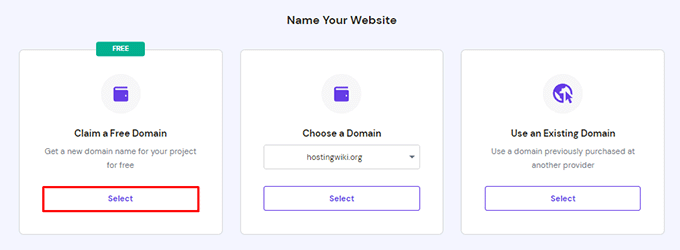
次に、「無料ドメインを請求する」の下にある「選択」ボタンをクリックしましょう。
ポートフォリオウェブサイトの希望するドメイン名を簡単に入力できます。
ドメイン名の決定にヘルプが必要な場合は、読みやすくオンラインで宣伝しやすい会社名を見つけるのに役立つ無料のビジネス名ジェネレーターがあります。
個人のポートフォリオを作成する場合、ドメイン名にはファーストネームとラストネームを使用できます。それが利用できない場合は、職業を追加できます。たとえば、johndoe.com が取得されている場合、johndoephotography.com や janedoewriter.com が見つかるかもしれません。
理想的には、中小企業にとって最も認識され信頼されているドメイン拡張子である.comを使用することをお勧めします。
慈善団体のサイトのドメイン名の選択にヘルプが必要ですか?それなら、最適なドメイン名の選択方法に関するガイドをご覧ください。
ステップ3:WordPressのインストール
HostingerまたはWP EngineやBluehostのような他のWordPressホスティングサービスを使用している場合でも、詳細な手順については、WordPressのインストール方法に関するガイドに従ってください。
次に、Hostingerダッシュボードで、WordPressロゴの付いた「管理パネル」ボタンをクリックして、WordPressウェブサイトのダッシュボードに移動します。
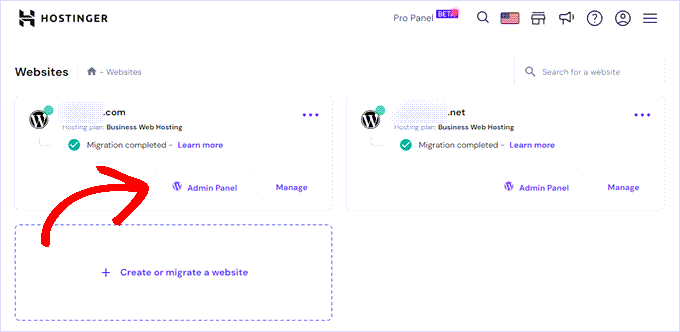
ブラウザで直接 yoursite.com/wp-admin にアクセスすることもできます。
ステップ 4: ポートフォリオテーマを選択する
WordPressのセットアップが完了したら、テーマを選択し、新しいページを作成してウェブサイトのデザインをカスタマイズする準備が整いました。
このチュートリアルでは、ポートフォリオウェブサイト専用のテーマを作成するためにSeedProdを使用します。
SeedProdは、多くのパートナーウェブサイトのデザインに使用した人気のドラッグアンドドロップWordPressページビルダーです。SeedProdを使用して、 Duplicator、 WPForms、およびWP Charitableのウェブサイトを構築しました。SeedProdサイト自体もSeedProdを使用して設計されました!
潜在的なクライアントを獲得するためのポートフォリオウェブサイトを作成する場合でも、WordPressブログを開始する場合でも、オンラインストアを作成する場合でも、SeedProdはニーズに合わせたテンプレートを提供するワンストップソリューションです。オンラインポートフォリオ専用に設計されたテンプレートもあります。
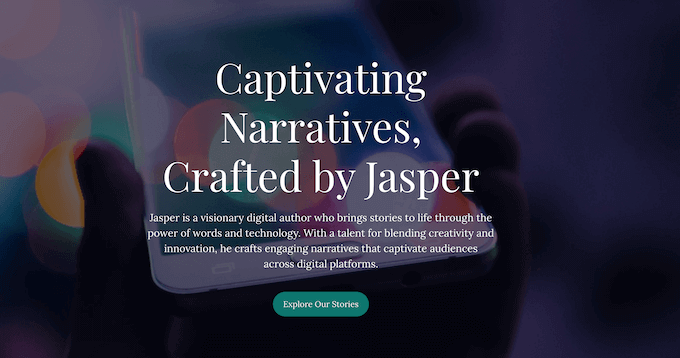
もっと知りたいですか?それでは、詳細なSeedProdレビューをご覧ください。
最初のステップは、SeedProdプラグインのインストールと有効化です。詳細については、WordPressプラグインのインストール方法に関するガイドを参照してください。
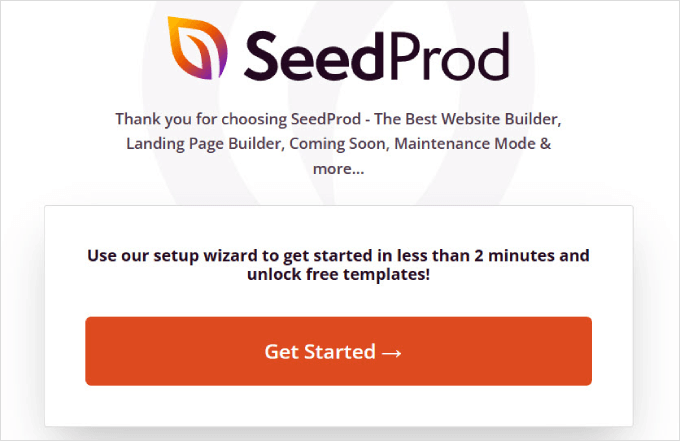
インストール後、セットアップウィザードの完了を求められます。「開始する」をクリックし、ステップバイステップの指示に従って、SeedProd がお客様のニーズに最適なようにプラグインを設定できるようにしてください。
セットアップウィザードが完了したら、SeedProd ≫ 設定に移動し、ライセンスキーを入力します。ライセンスキーは、SeedProdウェブサイトのアカウントページで見つけることができます。
情報を入力したら、「キーの検証」ボタンをクリックしてください。
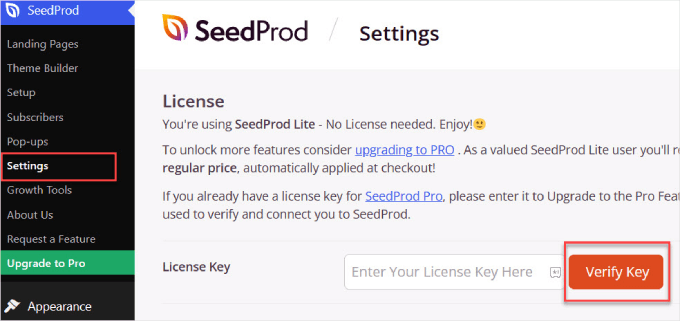
これでSeedProdのすべての機能にアクセスできるようになります。
ステップ5: ポートフォリオランディングページを作成する
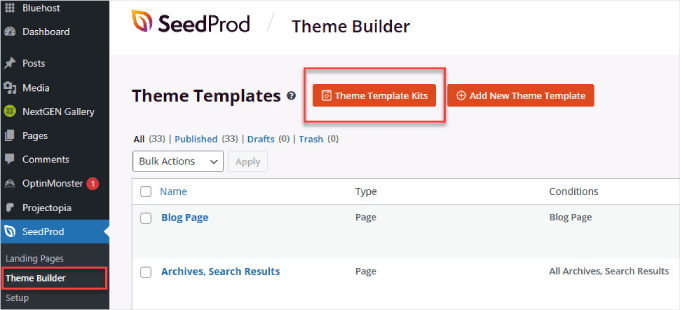
次に、SeedProd ≫ Theme Builderに移動しましょう。
ここから、「テーマテンプレートキット」と表示されているオレンジ色のボタンを選択できます。
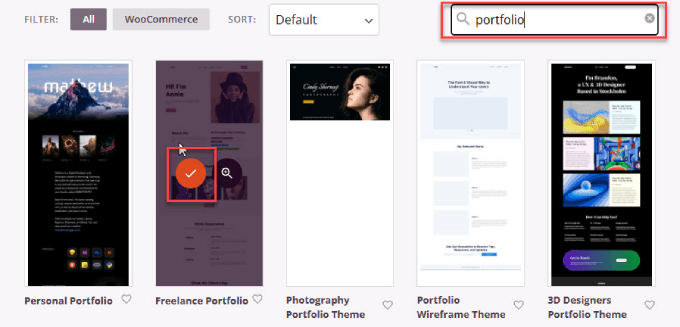
選択できるWordPressテーマの検索可能なライブラリがあるページに移動します。検索バーに「portfolio」と入力し、ウェブサイトのアイデアに最適なテーマテンプレートを選択するだけです。
また、特定のニッチにいる場合は、他のキーワードを検索することもできます。たとえば、不動産業者であれば、SeedProdには使用できる複数の不動産WordPressテーマが用意されています。
このガイドでは「フリーランスポートフォリオ」テーマを使用しますが、ニーズに合ったテーマを自由に選択してください。
ポートフォリオサイトは1ページで作成します。つまり、ポートフォリオページはウェブサイトのホームページの一部となります。これにより、複数のページをデザインしたり維持したりする手間なく、ポートフォリオサイトを迅速に立ち上げることができます。
WordPress のダッシュボードで、設定 ≫ 表示設定 に移動します。ホームページの横にある「ポートフォリオ」ドロップダウンを選択して、ポートフォリオページをホームページにします。
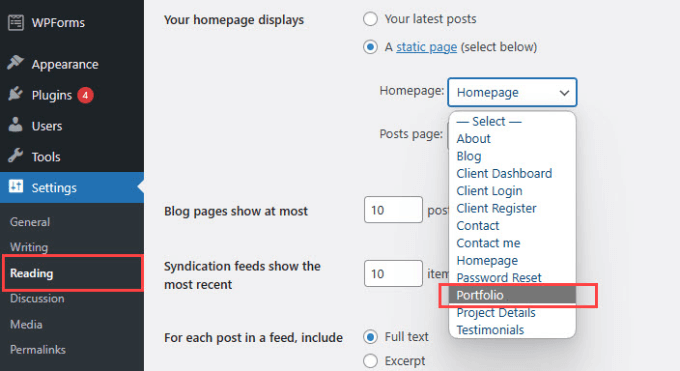
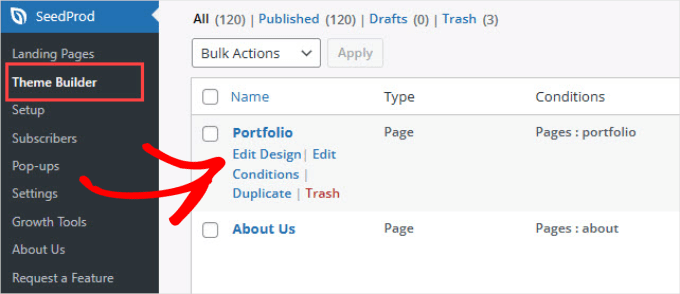
次に、SeedProd ≫ テーマビルダーに戻ると、テーマ内のすべてのページのリストが表示されます。
ここから下にスクロールし、「ポートフォリオ」ページにカーソルを合わせます。次に、「デザインを編集」ボタンをクリックするだけです。
ステップ 6. ポートフォリオウェブサイトの編集
さて、コンテンツを編集して、あなた自身のものにする時間です。
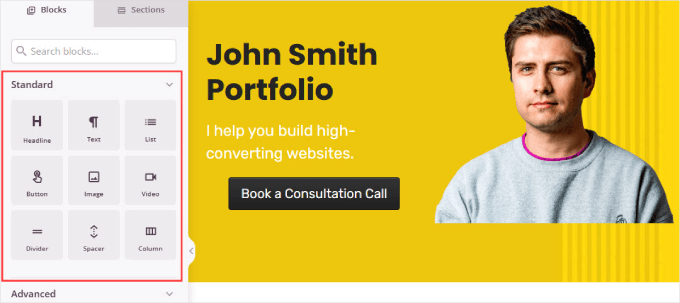
SeedProdのビジュアルドラッグ&ドロップページビルダーには、「標準」と「高度」のウィジェットが豊富に用意されています。これらには、見出し、テキスト、リスト、ヘッダー、注目の画像などが含まれます。
希望するウィジェットをドラッグして、その要素を配置したい正確な場所に移動するだけです。
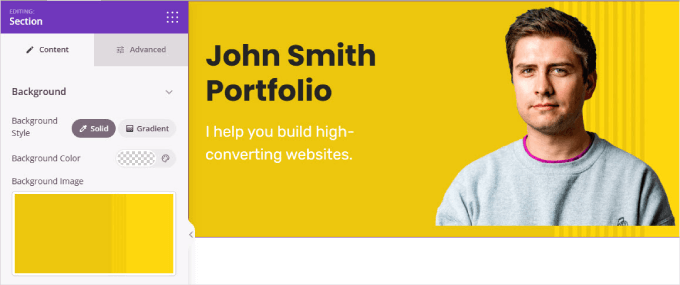
単色、グラデーションカラー、または背景画像を選択して、背景をお好みに合わせてカスタマイズすることもできます。
外側のレイヤーボックスをクリックし、サイドバーメニューの「コンテンツ」の下にあるオプションで背景をカスタマイズできます。
SeedProdインターフェイスの操作に問題がある場合は、SeedProdビデオチュートリアルをご覧ください。
メインポートフォリオページのコンテンツを編集する際には、含めたいいくつかの重要なコンポーネントがあります。例えば:
強力なCTA(コールトゥアクション): ポートフォリオサイトには、訪問者が連絡を取ったり、あなたを雇ったりできるように、明確なCTAボタンが必要です。CTAボタンは、ファーストビューの上部とポートフォリオページの下部に配置する必要があります。
左側のメニューにある「ボタン」ボックスを見つけて、右側のページにドラッグするだけです。
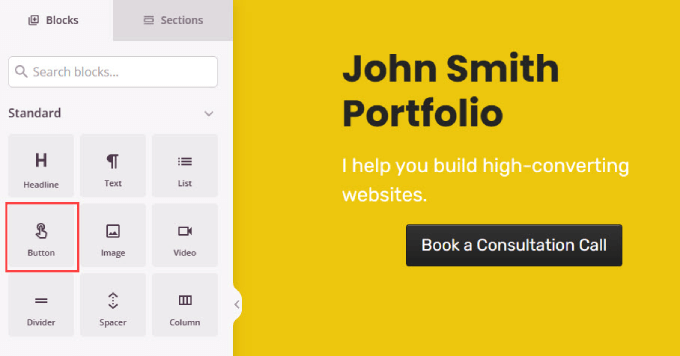
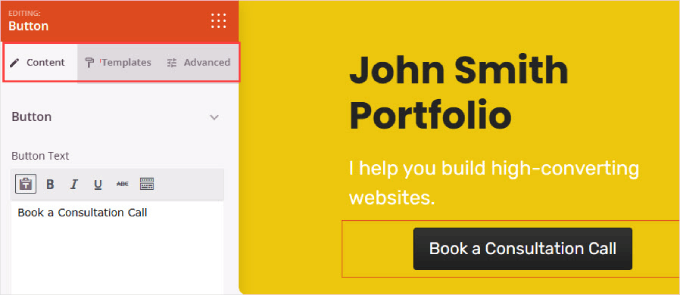
要素を編集する際は、カスタマイズしたい特定の要素または領域をクリックする必要があります。
そのブロックのオプションは左側に表示されます。「コンテンツ」タブを使用すると、ボタンのテキストを編集し、お問い合わせページへのリンクを追加できます。以下に示すように。
「テンプレート」タブでボタンのスタイルを選択でき、「詳細設定」タブでパディングやフォントなどを変更できます。
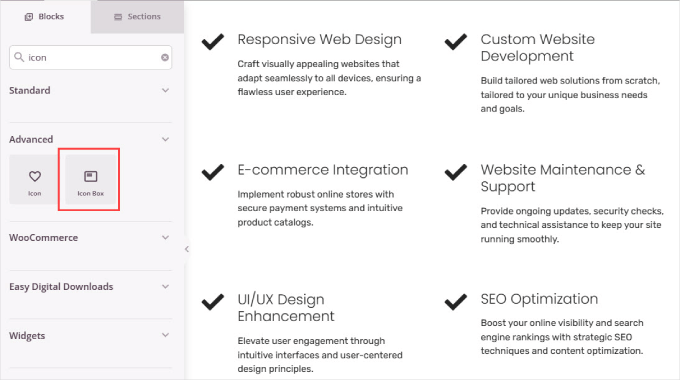
提供するサービス:訪問者は、あなたが適任かどうかを判断するために、あなたが何を提供しているかを知りたいと思っています。WordPress開発者であれば、サービスを詳述してください。カスタムプラグインコーディング、ウェブサイトのカスタマイズ、または完全なウェブサイト開発ですか?
サービスセクションを作成するには、「カラム」ウィジェットを追加し、提供する各サービスに「アイコンボックス」を挿入するだけです。その後、要素をクリックしてサイドバーを使用することで、必要に応じてテキストとアイコンをカスタマイズできます。
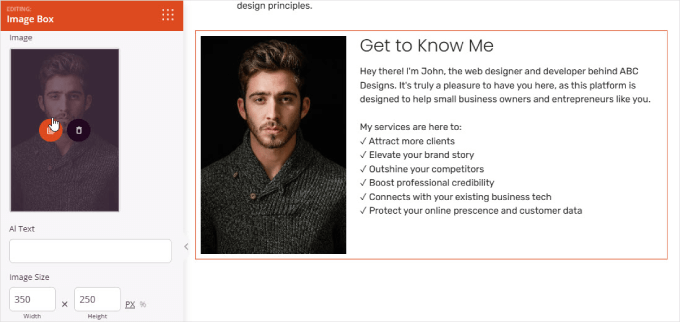
自己紹介セクション: これは、クライアント候補と個人的なレベルでつながる機会です。あなたの経歴、経験、そして最も重要な情熱を共有してください。ポートフォリオの裏にある人物を見てもらいましょう。
「私について」セクションを作成するには、ページに「画像ボックス」ウィジェットを追加するだけで済みます。次に、自分のポートレート写真を挿入し、人々があなたについてもっと知ることができる説明を記述してください。
ビジネスまたはブランドのポートフォリオを作成している場合は、代わりにここにカスタムロゴを使用できます。
お客様の声:以前のクライアントからのお客様の声を提供することは、特に評判の良いブランドと協力した場合、信頼を築くのに役立ちます。他の人々があなたの仕事に満足しているのを見ることは、他の人にあなたが素晴らしい仕事もできるという自信を与えます。
ページに「お客様の声」ウィジェットを追加するだけです。その後、クライアントの写真を追加し、名前とお客様の声を編集できます。さらにレビューを追加したい場合は、その方の名前の横にある「複製」アイコンをクリックしてください。
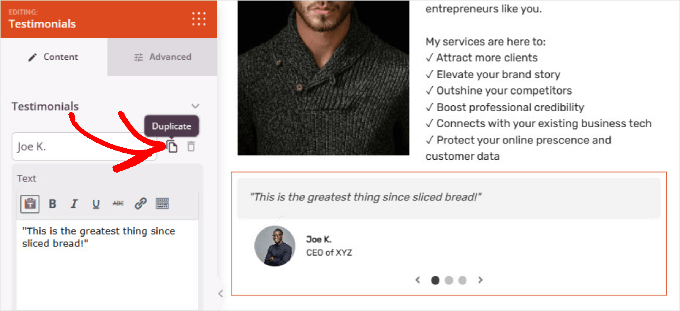
ステップ7. 作品例を紹介するギャラリーを追加する
ポートフォリオウェブサイトを作成することで、あなたがこれまでに達成した素晴らしい作品をすべて紹介する機会が得られます。潜在的なクライアントがあなたの能力を見たとき、あなたがその仕事に最適な人物であると信頼するでしょう。
これを行うために、Envira Galleryを使用します。これは最高のWordPressギャラリープラグインです。SeedProdの「高度なギャラリー」ウィジェットを使用できますが、Envira Galleryはより多くの機能を提供します。
例えば、「ライトボックス」画像が付属しています。これは、誰かが写真をクリックすると、トリミングやリサイズなしで自動的にフルサイズで表示されることを意味します。スライドショーを追加したり、ギャラリーをアルバムに整理して作品をより良く分類することもできます。
もっと知りたいですか?それでは、詳細なEnvira Galleryレビューをご覧ください。
開始するには、Envira Gallery プラグインをインストールして有効化する必要があります。詳細な手順については、WordPress プラグインのインストール方法 ガイドに従ってください。
有効化したら、WordPressダッシュボードのEnvira Gallery ≫ 新規追加に移動してください。
タイトルバーにギャラリーの名前を付けます。次に、「コンピューターからファイルを検索」をクリックして、ポートフォリオプロジェクトの画像を追加してください。
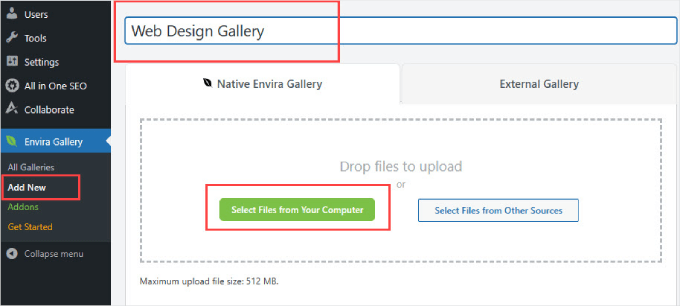
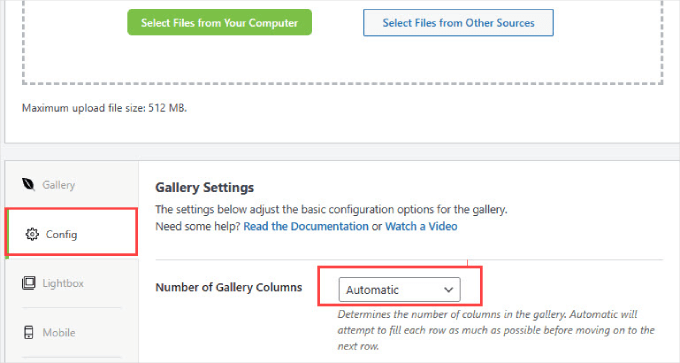
ポートフォリオアイテムをアップロードしたら、下にスクロールして「設定」タブに切り替えます。
ここでは、表示したいギャラリーの列数を変更できます。「自動」に設定すると、各行を自動的に埋めるように画像の数が設定されます。
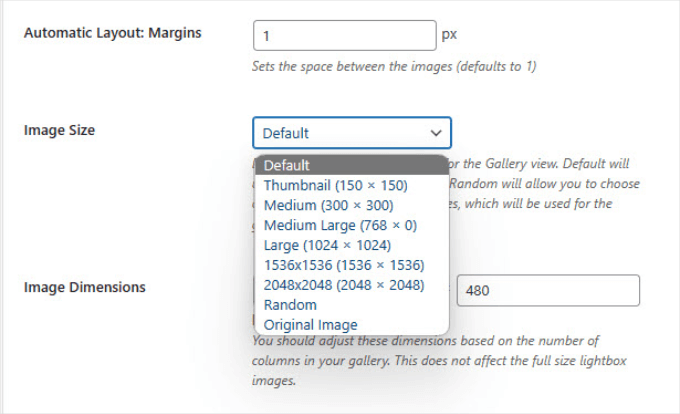
画像サイズを変更したい場合は、「Config」タブを下にスクロールして「Image Size」オプションを見つけてください。
次に、ポートフォリオアイテムを最もよく見せるサイズを選択するだけです。
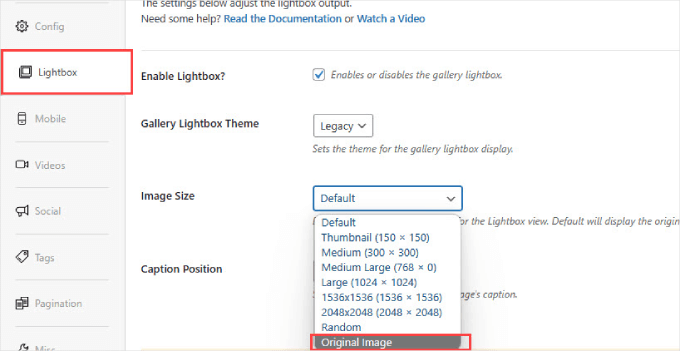
また、ライトボックスの画像のサイズを調整して、画像をクリックしたときに元のサイズの画像が表示されるようにすることもできます。
これを行うには、「ライトボックス」タブに移動し、画像サイズを「オリジナル画像」に調整する必要があります。
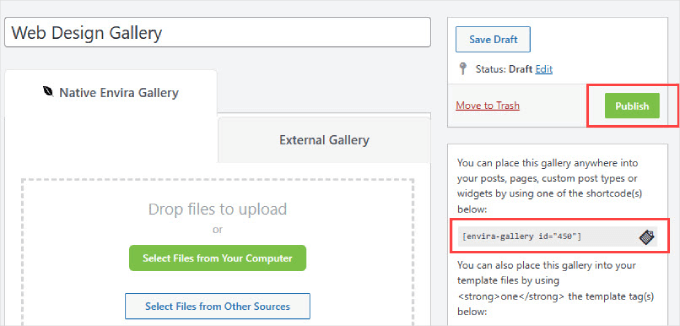
次に、ページの上部までスクロールして「公開」をクリックします。
公開ボタンの下にショートコードがあります。ショートコードをコピーして、ギャラリーを WordPress ポートフォリオ ページに追加してください。
さて、SeedProdのポートフォリオページに戻りましょう。
ここで、「ショートコード」ブロックを好きな場所にドラッグアンドドロップします。次に、サイドバーメニューの「ショートコード」ボックスにショートコードを貼り付けます。
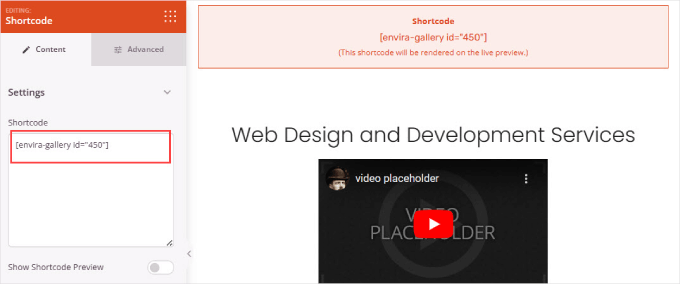
ショートコードをプレビューしたい場合は、ページ右上隅にある「プレビュー」ボタンをクリックしてください。
ページ全体がどのように見えるかがわかります。
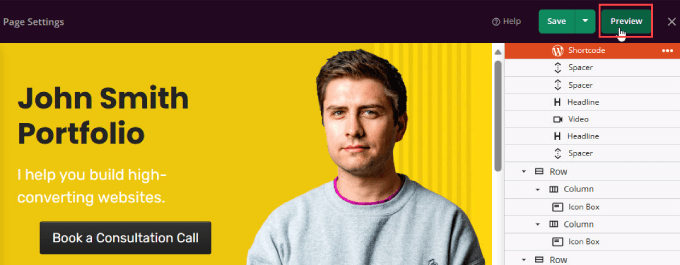
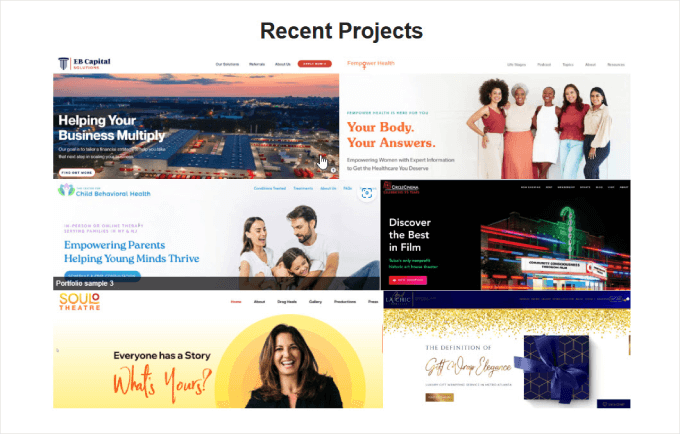
ここで、Envira Galleryがポートフォリオサイトに埋め込まれていることが確認できるはずです。
Envira Galleryのライトボックス機能を使用すると、各アイテムをクリックしてフルサイズの画像を表示できます。
ステップ8:お問い合わせフォームを追加する
訪問者の注意を引いたところで、次に連絡してもらう番です。もちろん、メールアドレスを記載するだけでも良いですが、お問い合わせフォームを使えば、メールアプリを開くことなく、見込み顧客が直接メッセージを送ることができます。
シンプルでプロフェッショナルな連絡フォームを作成する最良の方法は、WPForms を使用することです。

WPForms は、オンライン連絡フォームを作成できる最高の WordPress 連絡フォームビルダーです。
私たちは、連絡フォームを含む WPBeginner のすべてのフォームに WPForms を使用しているため、ポートフォリオ Web サイトにも最適であると確信しています。この人気のプラグインの詳細については、WPForms の詳細なレビューをご覧ください。
準備ができたら、WordPress で連絡フォームを作成する方法に関するステップバイステップのチュートリアルに従ってください。
フォームの入力が完了したら、ポートフォリオページに戻ることができます。
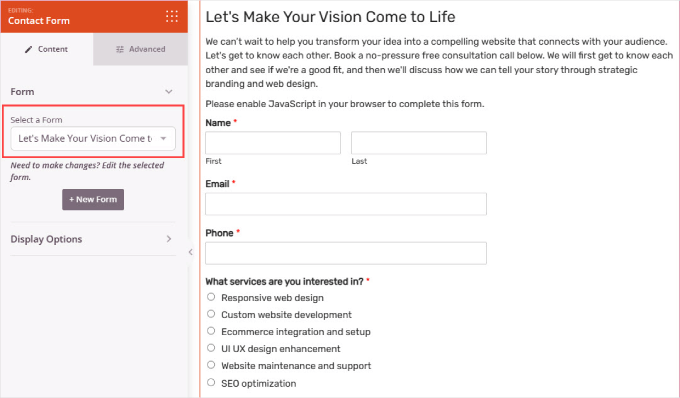
次に、「お問い合わせフォーム」ウィジェットを使用して、WPFormsからフォームを追加できます。「フォームを選択」の下で、作成したものを選択するだけです。
ステップ9:公開する
すべて問題なければ、ポートフォリオサイトを公開する準備が整いました。
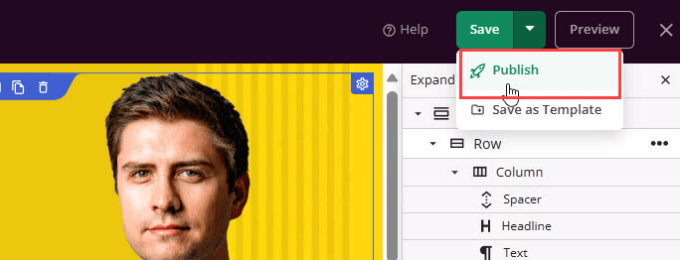
右上にある緑色の「保存」ボタンの下にある矢印をクリックするだけです。次に「公開」をクリックします。
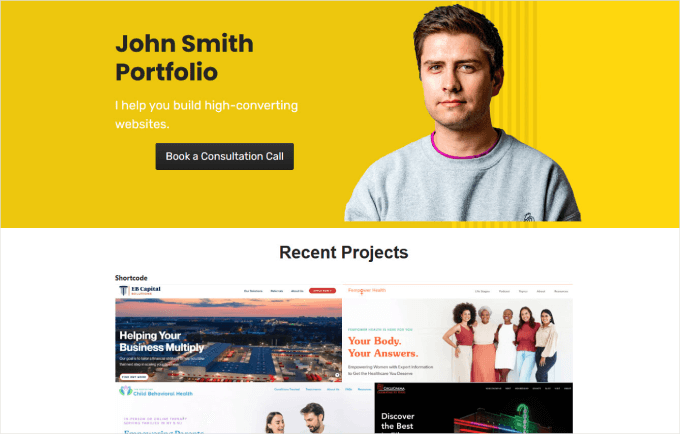
ライブサイトを確認してください。
ポートフォリオギャラリー、ボタン、お問い合わせフォームなど、すべてが表示されるはずです。
プロフェッショナルなポートフォリオウェブサイトが完成したら、サイトへのトラフィックを増やしたり、関心のある見込み客を育成したりする準備が整いました。
この記事が、WordPress でオンラインポートフォリオ Web サイトを作成する方法を学ぶのに役立ったことを願っています。また、有料ニュースレターを作成する方法とリンクインバイオページを作成する方法に関するガイドも確認することをお勧めします。
この記事が気に入った場合は、WordPressのビデオチュートリアルのために、YouTubeチャンネルを購読してください。また、TwitterやFacebookでも私たちを見つけることができます。


スーマン・ソウラブ
ウェブ開発者として、React.js でポートフォリオを作成しましたが、WordPress でブログも運営しています。ブログを別のポートフォリオとして活用できますか?私の知る限り、知識を披露するのに良い方法になり得ます。
WPBeginnerサポート
必要であれば、ブログをポートフォリオとして機能させることもできます。
管理者
イジー・ヴァネック
私はポートフォリオをブログのように捉えています。興味のあることについてテックブログを書き、それを私の仕事のショーケースとして利用しています。ですから、私にとってブログはポートフォリオに素晴らしい追加となり、あなたのスキルと専門知識を、楽しめる方法で示し、検索エンジンを通じてあなたのウェブサイトへのトラフィックを促進することができます。
コンラッド
将来のために、もう一つ保存しておきたいことがあります。皆さん、ありがとう。
私の作品を皆さんと共有する勇気を集めるために、幸運を祈ってください :>
WPBeginnerサポート
幸運を祈ります
管理者
ラム E.
詳細なガイドをありがとうございます。より複雑な、または大規模なポートフォリオサイトの場合は、さらに柔軟な機能を実現するためにカスタム投稿タイプを作成するオプションもあります。
WPBeginnerサポート
これは、複数のコンテンツタイプを持つサイトに適したオプションです
管理者
Mikolaj
アート販売ビジネス用の素晴らしいポートフォリオランディングページを探していましたが、SeedProdがまさに必要としているもののように思えます。シンプルさとテーマのカスタマイズオプションは素晴らしいです。この包括的なガイドをありがとうございます。試すのが楽しみです!
WPBeginnerサポート
このプラグインをお楽しみいただければ幸いです
管理者
ラルフ
素晴らしく簡単なステップバイステップのチュートリアルです。ポートフォリオはあまり必要ありませんが、他のアイデアを得られました。ブログのホームページに同様のコンセプトを使用します。最新の記事の上に、私の YouTube、ポッドキャスト、ブログにつながる 3 つの大きなボタン/画像(英語で説明する方法がわからないので申し訳ありません)を配置します。これにより、他のチャンネルのプロモーションがさらに行われます。
アイデアをありがとう!
WPBeginnerサポート
どういたしまして。当社のガイドがお役に立てたのであれば幸いです
管理者
ナビラ・バトゥール
本当に興味深く、役立つ記事です。
WPBeginnerサポート
そう思っていただけて嬉しいです
管理者
アワドゥド・ブイヤン
ポートフォリオサイトを作成しようとしましたが、ブログページをホームページとして設定できません。
WPBeginnerサポート
テーマによりますが、設定>表示設定で固定ページを設定しない場合、ほとんどのテーマではブログページがホームページとして設定されます。
管理者
Adam Michalak
素晴らしい記事です。WordPressでオンラインポートフォリオウェブサイトを作成する方法を学びたいすべての人に強くお勧めします。今日の競争の激しいフリーランス市場では、最高の作品を表示するためのポートフォリオウェブサイトを持つことは、目立ち、より多くのクライアントを引き付けるために不可欠です。このステップバイステップガイドは、これを達成する方法に関する貴重な洞察を提供しており、プロのフリーランサーとしてのオンラインプレゼンスを構築することを目指す人々にとって貴重なリソースとなっています。
WordPressを使い始めたばかりの友人に勧めます
WPBeginnerサポート
温かいお言葉ありがとうございます。お勧めされた方もこの記事がお役に立つことを願っております
管理者
ウィリアム・ディーン・デイリー
これはあなたがたが書いた中で最も効果的で情報量の多い投稿です。
グラフィックとテキストは理解しやすく、ウェブサイトを完成させて公開するまでスムーズに進めることができました。ありがとうございました。WordPressを使って公開できたのは初めてで、結果に満足しています。
WPBeginnerサポート
サイトを公開できたとのこと、嬉しく思います
管理者
ショーン・ブレイディ
WordPressでポートフォリオウェブサイトを開発することは、アーティストのディスコグラフィーを表示するのに最適な方法だと思います。
WPBeginnerサポート
確かにそうかもしれません
管理者
シャロン
このチュートリアルは気に入りました。私はElementorページビルダーユーザーですが、他のページビルダーとその機能を見るのは良いことです。かつてはウェブサイトのポートフォリオを持っていましたが、あまり気に入っていたとは言えません。もう一度試して、このチュートリアルからいくつかのテクニックを使ってみようと思います。WPBeginner、便利なチュートリアルをありがとう!素晴らしい指示です!
WPBeginnerサポート
どういたしまして。チュートリアルがお役に立てて嬉しいです。
管理者
アリス・エリオット
ポートフォリオウェブサイトのセットアップ方法に関する非常に詳細なチュートリアルをありがとうございます。しかし、なぜ例でWYSIWYGではないテーマを選択されたのか疑問に思っています。ビジュアルな人々をターゲットにしているのであれば、これは彼らがより簡単に共感できるものになるため、はるかに適用可能であるべきだと思います。
WPBeginnerサポート
このガイドでは、デザインの自由度を高めるページビルダーを採用しました
管理者
プリヤ
共有してくれてありがとう。
WPBeginnerサポート
どういたしまして
管理者
シャフカト・カーン
写真ビジネス用のポートフォリオランディングページを作成する方法を探していましたが、SeedProdが最適なソリューションのようです。テーマテンプレートの使いやすさとカスタマイズのしやすさが気に入っています。この詳細なガイドをありがとうございます。試すのが待ちきれません!
WPBeginnerサポート
ガイドがお役に立てて嬉しいです!
管理者