


おそらく、これらのポップアップが、メールリストのオプトインや、大手ウェブサイトでのその他の特別オファーに使用されているのを見たことがあるでしょう。マルチステップの「はい/いいえ」キャンペーンは、ユーザーにプロモーションをクリックさせることでコンバージョン率を向上させることができます。
WPBeginnerおよび当社の他のブランドでは、さまざまなキャンペーンではい/いいえオプトインを使用しています。たとえば、ニュースレターにサインアップしようとすると、1つが表示されます。そして、私たちの経験に基づくと、それらはコンバージョンを向上させるのに優れています。
この記事では、WordPressサイトでYes/Noオプティンを作成する方法を説明します。
はい/いいえオプトインとは何ですか、そしてなぜそれを使用すべきですか?
はい/いいえオプトインは、ボタンまたはリンクのいずれか2つのオプションを持つポップアップフォームです。「はい」をクリックしてオプトインするか、「いいえ」をクリックしてオファーを拒否できます。
これらは、ユーザーが1ステップではなく2ステップを踏む必要があるため、2ステップオプトインまたはマルチステップオプトインと呼ばれることもあります。
Advanced Couponsの割引ディールを提供する、Yes/Noオプトインの例です。ユーザーは「割引を請求する」ボタンまたは「また今度」オプションのいずれかをクリックできます。

注意: オプションには必ずしも「はい」と「いいえ」のラベルが必要なわけではありません。
ユーザーがメールニュースレターに登録したり、その他のアクションを実行したりする前に、追加の手順を踏ませるのは奇妙に思えるかもしれません。
しかし、Yes/Noポップアップは非常に効果的です。これは、ツァイガルニク効果と呼ばれる心理的な戦術を使用しているためです。
ツァイガルニク効果とは、人がプロセスを開始すると、それを完了する可能性が高いというものです。この場合、それは「はい」をクリックした人がメールアドレスを入力する可能性が高いことを意味します。
さらに、Yes/Noオプトインは訪問者に選択肢を与えます。その自由な感覚は強力です。訪問者がメールリストにオプトインするという肯定的な選択をする可能性が高くなります。
さらに良いことに、「いいえ」オプションも効果的に使用できます。
たとえば、WP Mail SMTPのこのようなオプトインを作成できます。これは、ユーザーがWP Mail SMTPサイトの価格ページを離れようとしているように見える場合に表示されます。
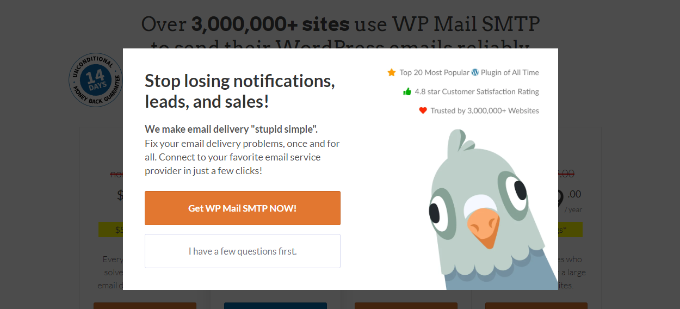
ユーザーが「WP Mail SMTPを今すぐ入手」をクリックした場合、価格ページに残ります。または、「まずいくつか質問があります」をクリックした場合、お問い合わせページにリダイレクトされます。ここで、営業チームまたはサポートチームに簡単に連絡でき、最終的にコンバージョンにつながる可能性があります。
OptinMonsterを使用した「はい/いいえ」ポップアップの作成
WordPressでyes/noポップアップを作成する最も簡単な方法は、OptinMonsterを使用することです。これは、ウェブサイトの訪問者を顧客や購読者に変換するのに役立つ最高のリードジェネレーションソフトウェアです。
これにより、美しいポップアップ、カウントダウンタイマー、スライドインフォームなどを作成して、ユーザーを正しい方向に誘導できます。
OptinMonsterは、ポップアップの強力な表示オプションを探している場合に最適なソリューションです。ユーザーの行動を検出し、キャンペーンをトリガーするのに役立つ複数の表示ルールを提供します。
例えば、ユーザーがサイトを離れようとしたとき、リンクをクリックしたとき、または特定のページを訪問したときに、はい/いいえのオプトインを表示できます。
詳細については、完全なOptinMonsterレビューをお読みください。
とはいえ、OptinMonsterを使用してはい/いいえオプトインを作成しましょう。
OptinMonsterの設定と新規キャンペーンの作成
まず、OptinMonsterのウェブサイトでサインアップする必要があります。ウェブサイトにアクセスして、「OptinMonsterを今すぐ入手」ボタンをクリックするだけです。
このチュートリアルでは、はい/いいえオプトインが含まれているため、OptinMonster Proプランを使用します。
次に、無料のOptinMonster WordPressプラグインをインストールしてアクティブ化する必要があります。詳細については、WordPressプラグインのインストール方法に関するガイドを参照してください。
これにより、WordPressサイトとOptinMonsterアカウントを接続できます。まだOptinMonsterのプレミアムアカウントをお持ちでない場合は、取得してください。
有効化すると、OptinMonsterへようこそ画面とセットアップウィザードが表示されます。「Connect Your Existing Account」ボタンをクリックしてください。

アカウントにサインインできる小さなウィンドウが表示されます。
OptinMonsterにWordPressウェブサイトを追加するには、「WordPressに接続」ボタンをクリックするだけです。

次に、WordPress管理画面の「OptinMonster » Campaigns」ページに移動します。
新規キャンペーンを作成するには、「最初のキャンペーンを作成」ボタンをクリックするだけです。

OptinMonsterは、テンプレートを選択するか、プレイブックを使用するように求めます。テンプレートオプションを選択した場合、はい/いいえポップアップを作成してカスタマイズできます。OptinMonsterには、成功したブランドにインスパイアされたすぐに使用できるキャンペーンもあります。
「テンプレート」オプションを選択できます。

その後、OptinMonsterは選択できるさまざまなキャンペーンタイプを表示します。
このチュートリアルでは、ポップアップキャンペーンタイプとSplitテンプレートを使用します。

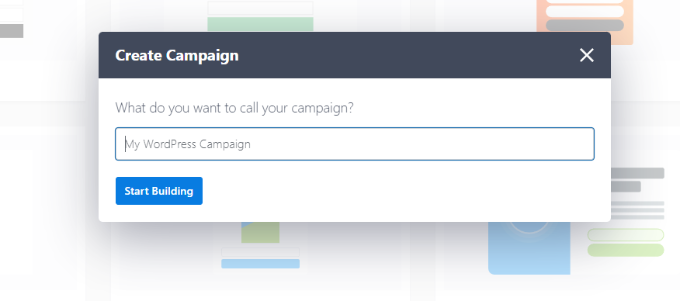
次に、キャンペーンに名前を付けるように求められます。
それが完了したら、「構築を開始」ボタンをクリックするだけです。
選択したテンプレートがOptinMonsterのドラッグアンドドロップキャンペーンエディターで開きます。
ここでは、キャンペーンをカスタマイズするためのさまざまなオプションが見つかります。左側のメニューから画像、動画、ボタン、進捗バー、ソーシャルメディアアイコンなどのさまざまなブロックを追加し、テンプレートにドロップできます。
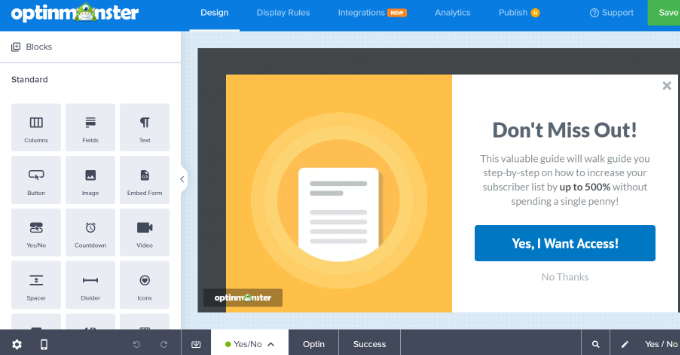
OptinMonsterでの「はい/いいえ」オプトインの編集
デフォルトでは、OptinMonsterで「はい/いいえ」オプトインオプションが有効になっています。
ただし、一部のテンプレートには組み込みの「はい/いいえ」ビューがありません。これらのテンプレートでは、オプトインをデザインするための空白のキャンバスが提供されます。
オプトインを有効にするには、画面下部近くにある「はい/いいえ」タブをクリックするだけです。ここから、「このキャンペーンの「はい/いいえ」を有効にする」ボタンをクリックする必要があります。
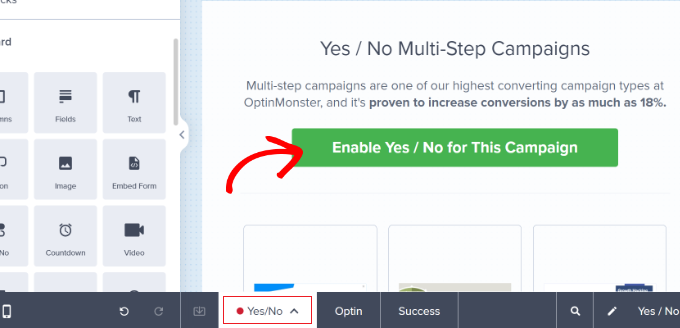
次に、はい/いいえビューを希望どおりに編集してください。
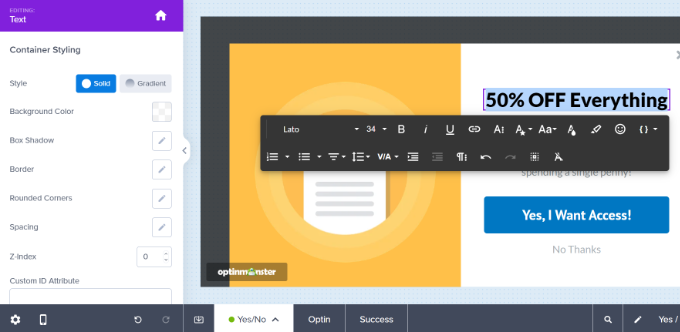
変更したいテンプレートの部分をクリックするだけです。例えば、見出しのテキストを変更できます。
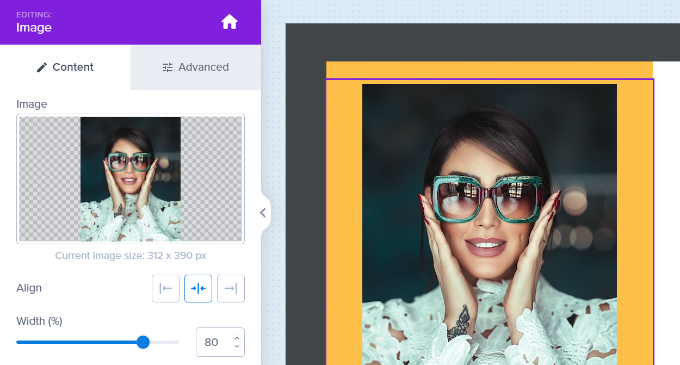
キャンペーンビルダーで画像を編集するのも簡単です。画像をクリックして、使用したい画像をアップロードするだけです。
WordPressメディアライブラリから画像をアップロードするか、ストック画像を使用できます。
はいといいえのボタンを変更したい場合もあります。ボタンをクリックするだけで編集できます。テキスト、色などを変更するのは非常に簡単です。
左側のパネルで変更を加えるだけで、右側のオプトインのプレビューが自動的に更新されます。
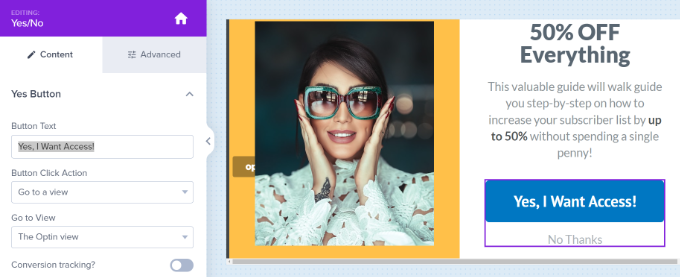
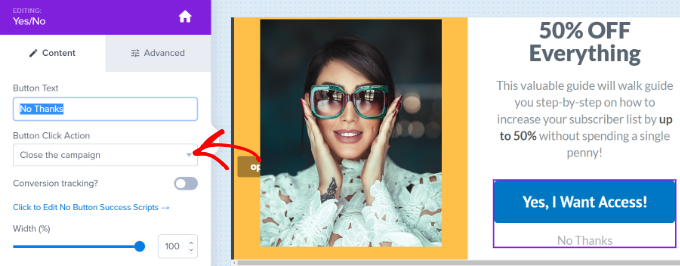
デフォルトでは、「はい」ボタンをクリックすると、ユーザーはキャンペーンのオプトインビューに移動します。「いいえ」ボタンをクリックすると、キャンペーンは単に閉じられます。
これらのアクションは、ボタンを選択してから「ボタンクリックアクション」ドロップダウンをクリックすることで変更できます。
たとえば、ユーザーをURLにリダイレクトしたり、ページをリロードしたり、メールクライアントを開いたり、テキストをコピーしたり、クリックして電話したりできます。
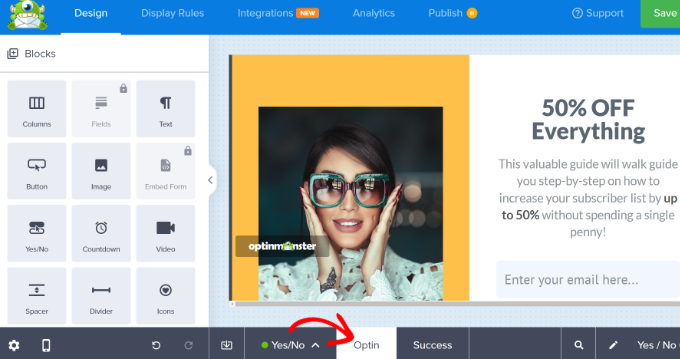
次に、キャンペーンのオプトインビューを編集する必要があります。これは、ユーザーが「はい」ボタンをクリックしたときに表示されるものです。
画面下部にある「オプトイン」タブをクリックして、オプトインビューを編集します。次に、テキスト、画像、その他変更したいものを編集します。
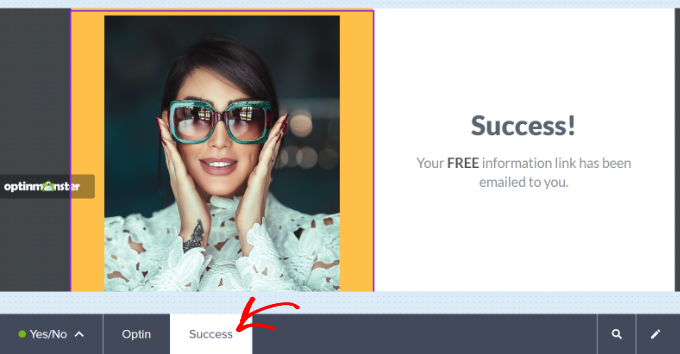
最後に、キャンペーンの「成功」ビューを変更する必要があります。これは、ユーザーがメールアドレスを入力した後に表示される画面です。
まず、画面下部にある「成功」タブをクリックします。次に、満足するまでデザインを変更してください。
オプトインの作成が完了したら、画面上部にある「保存」ボタンをクリックしてください。
オプトインをメールリストに接続する
オプトインを使用してメールアドレスを収集している場合は、メールマーケティングサービスと接続する必要があります。
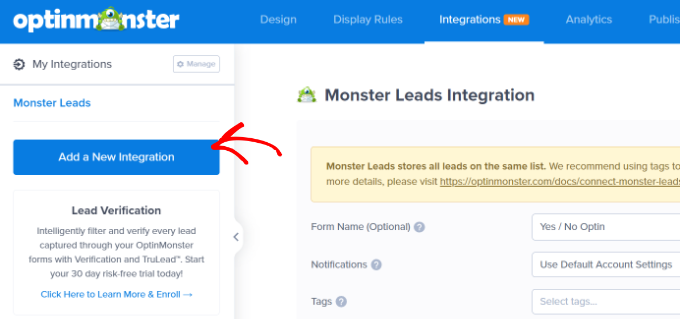
これを行うには、上部にある「インテグレーション」タブを開き、「新しいインテグレーションを追加」ボタンをクリックする必要があります。
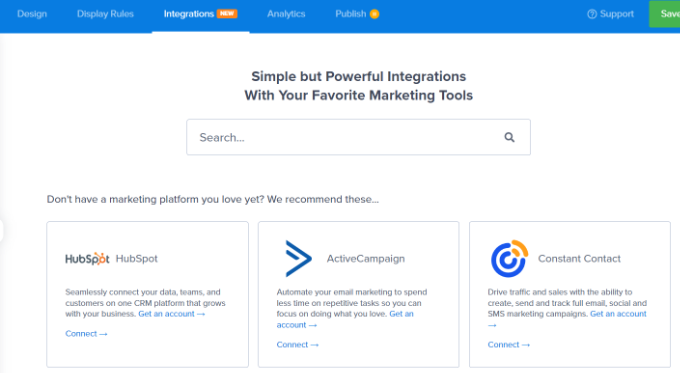
次に、リストからメールプロバイダーを選択できます。検索バーを使用してメールサービスを検索することもできます。
次に、OptinMonsterが推奨するメールプロバイダーにアカウントを接続するための手順を表示します。
アカウントを接続したら、キャンペーンの「表示ルール」タブをクリックしてください。
はい/いいえキャンペーンの表示ルールを設定する
デフォルトでは、ユーザーが任意のページに5秒間滞在した後、オプトインが表示されます。ただし、さまざまな種類の表示ルールを使用できます。
たとえば、特定のページにyes/noオプトインを表示したり、スクロール距離の後、ユーザーの物理的な場所に基づいて表示したりできます。
オプトインには、「離脱インテント」表示ルールを使用します。これにより、ユーザーがWordPressブログを離れようとしたときに、はい/いいえのポップアップが表示されます。
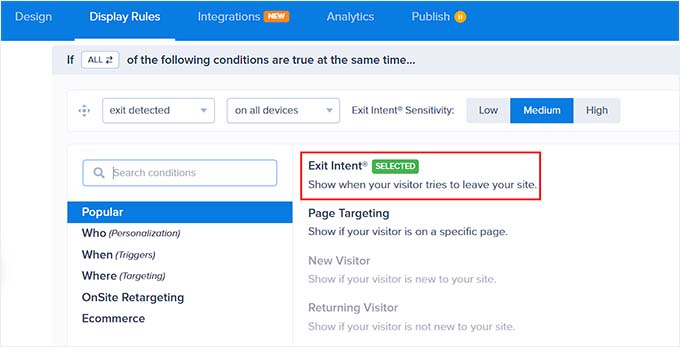
OptinMonsterでは、離脱意図テクノロジーの感度を選択することもできます。
最後に、キャンペーンをウェブサイトのどこに表示するかを選択できます。デフォルトでは、OptinMonsterは「現在のURLパスが任意のページ」オプションを使用します。これにより、ポップアップがウェブサイト全体に表示されます。
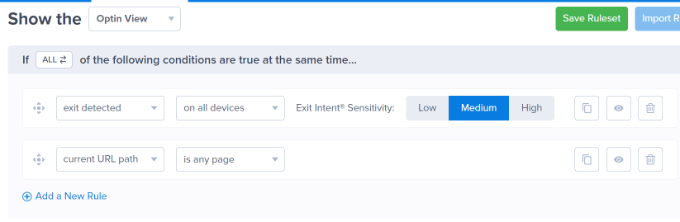
表示ルールを設定したら、画面上部の「保存」ボタンをクリックしてください。
はい/いいえオプトインをサイトで公開する
さて、オプトインをサイトでライブにする時間です。
まず、画面上部の「公開」タブをクリックする必要があります。次に、「公開」ステータスを「公開」に変更します。
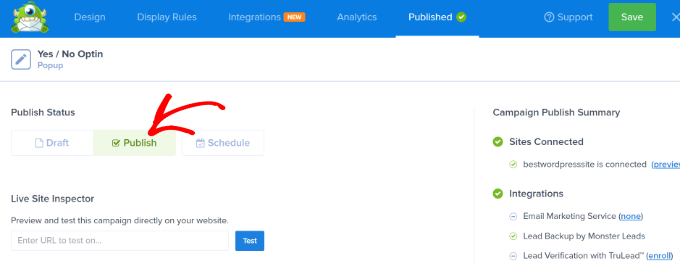
はい/いいえのオプトインはまだサイトに表示されません。キャンペーンビルダーを終了するには、上部にある「保存」ボタンをクリックしてください。
次に、キャンペーンのWordPress出力設定が表示されます。
キャンペーンのステータスが「公開済み」であることを確認してください。そうでない場合は、ドロップダウンメニューをクリックして「公開済み」オプションを選択する必要があります。
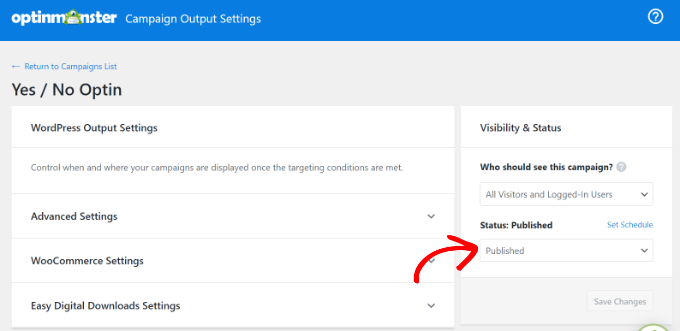
キャンペーンがウェブサイトで公開されました。
デモサイトでの表示は以下の通りです。
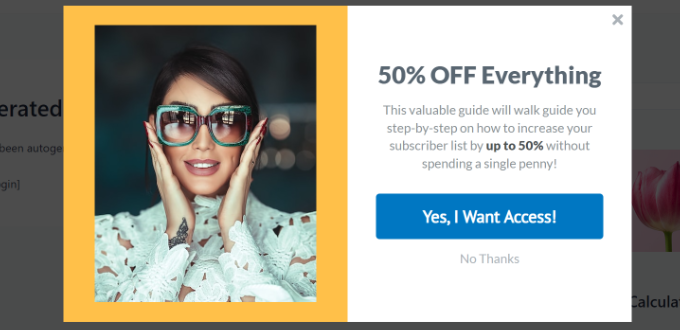
これで完了です!OptinMonsterを使用して、WordPressではい/いいえオプトインを正常に作成しました。
代替方法:サイトにyes/noポップアップを追加するもう1つの方法は、Thrive Leadsを使用することです。Thrive Themesスイートの一部であり、リードの生成、メールリストの成長、コンバージョンの向上に役立ちます。このプラグインを使用すると、ライトボックスポップアップ、アラートバー、スライドインポップアップなどを作成できます。
より多くのコンバージョンを獲得するために作成するはい/いいえポップアップの種類
はい/いいえポップアップの作成方法がわかったので、コンバージョンを増やすために作成できるキャンペーンにはさまざまな種類があります。
WordPressウェブサイト用にデザインできる「はい/いいえ」ポップアップの例をいくつか見てみましょう。
1.コンテンツアップグレードを提供してメールリストを成長させる
はい/いいえコンテンツアップグレードは、ユーザーがメールリストにサインアップした場合にボーナスコンテンツを提供します。たとえば、スプレッドシート、PDFファイル、電子書籍、ビデオなどを提供できます。
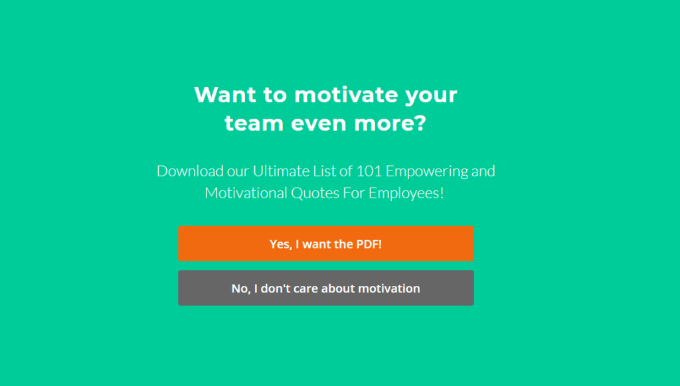
これは、ウェブサイトでより多くのリードを獲得するのに役立ちます。ユーザーに無料の価値あるコンテンツを提供することで、簡単にメールリストを増やすことができます。
Beaconのようなリードマグネットソフトウェアを使用すると、電子書籍、チェックリスト、リソースライブラリなどのコンテンツアップグレードを簡単に作成できます。ドラッグアンドドロップビルダー、既製のテンプレート、自動ブログ投稿リサイクラーなどが付属しています。
詳細については、WordPressでコンテンツアップグレードを追加する方法に関するガイドを参照してください。
2. 特別オファーと割引を表示する
yes/noポップアップを使用するもう1つの方法は、限定の割引クーポンを提供したり、訪問者に特別オファーを宣伝したりすることです。
これにより、ユーザーは利用できるオファーについて知ることができます。さらに、ウェブサイトのコンバージョンと売上を向上させることができます。
これをOptinMonsterの離脱防止テクノロジーと組み合わせて、ユーザーがウェブサイトを離れようとしたときにポップアップを表示できます。たとえば、OptinMonsterは、特別なオファーを表示する「はい/いいえ」のオプトインをウェブサイトに表示します。

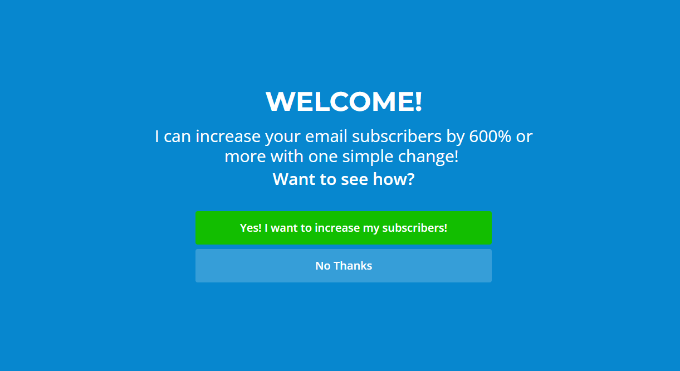
3. ウェルカムマットで新規ユーザーをガイドする
また、新規ウェブサイトユーザーにウェルカムマットや、ブランドをより理解してもらうための「はい/いいえ」オプション付きのフルスクリーンポップアップを表示することもできます。
これは、訪問者が最初にサイトにアクセスしたときに、正しい方向へ誘導するのに役立ちます。特定のブログ投稿やランディングページにリダイレクトすることで、製品やサービスについて知らせることができます。
4. 離脱する訪問者を変換する
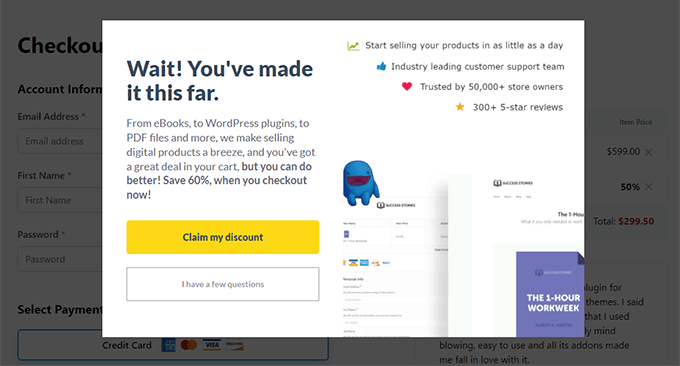
さらに、「はい/いいえ」ポップアップを表示して離脱する訪問者をコンバージョンさせることもできます。ユーザーがカートに商品を追加したがチェックアウトしない場合にポップアップを表示するだけです。
割引や無料ダウンロード可能なコンテンツなどのさまざまなインセンティブを提供することで、訪問者をサイトに留め、有料顧客に転換させることができます。
たとえば、Easy Digital Downloadsは、ユーザーがチェックアウトページを離れようとすると、「はい/いいえ」オプション付きのポップアップを表示します。
また、ランディングページのコンバージョンを300%増やす方法に関するガイドも参照してください。
この記事が、WordPressサイトで「はい/いいえ」オプトインを作成する方法を学ぶのに役立ったことを願っています。また、ユーザーエンゲージメントを高めるための最高のWordPressアンケートプラグインの専門家による選び方や、WordPressでウェルカムゲートを作成する方法も役立つかもしれません。
この記事が気に入った場合は、WordPressのビデオチュートリアルのために、YouTubeチャンネルを購読してください。また、TwitterやFacebookでも私たちを見つけることができます。




イジー・ヴァネック
このはい/いいえオプトイン方法は、ニュースレターの購読者収集に大いに役立ちました。ユーザーを煩わせたくなかったので、OptinMonsterを選択しました。ユーザーがページを離れようとすると、はい/いいえの方法でニュースレターに参加したいかどうかを尋ねるウィンドウが表示されます。この方法がどれほどうまく機能し、ニュースレターにどれだけ役立ったかに本当に驚きました。素晴らしいのは、ユーザーに参加したいかどうかを尋ねることです。何も強制されないことが重要だと思います。
デニス・ムトミ
以前は、ユーザーに「はい/いいえ」のオプトインをクリックさせることで、手間が増えるのではないかと心配していました。
これらの多段階キャンペーンがコンバージョンを向上させる心理的な理由を説明してくれました(それは知りませんでした)。
私のオーディエンスに最適なオプトインの配置を特定するために、さまざまな配置でA/Bテストを行うことに非常に興味があります。
このガイドをありがとう、WPBeginner、皆さんは頼りになるリソースです。
ラルフ
Interesting! I have heard about Zeigarnik Effect but didn’t think about it in such way. You guys really have the best guides over the internet
そのような心理的な戦術を使用することは、より多くのコンバージョンを得るのに本当に役立ちます。はい/いいえオプションを割引クーポンとして隠したポップアップを作成するためにこのプラグインを使用するのは天才的だと思います!
デニス・ムトミ
ここでの一番良い点は、Exit intentテクノロジーが、ユーザーが離脱する直前に彼らの注意を捉えるのにすでに信じられないほど効果的に機能しており、さらに心理学的なツァイガルニク効果がプロセスを放棄することをさらに困難にしていることです。
この2つの組み合わせは、コンバージョンを促進するための賢い方法です。非常に賢い!