


この記事を読んでいるということは、お礼のページが単なる後付けではないことをご存知でしょう。そして、その通りです!
戦略的に使用された場合、サンキューページはウェブサイトの最も強力な資産の 1 つです。訪問者が最も関心を持っているときに、つながり、初めての顧客をロイヤルファンに変え、スマートなフォローアップ戦略を通じて売上を伸ばすチャンスです。
フォーム送信後や購入後のサンキューページを利用してきましたが、顧客関係の構築やリピート販売の増加に素晴らしい効果がありました。
このガイドでは、WordPressで魅力的なサンキューページを作成する方法を正確に説明し、最大限の効果を得るためにいつ、どこで使用するかについての実績のある戦略を共有します。

💡クイックアンサー:WordPressでサンキューページを作成する方法
WordPressでカスタム感謝ページを作成する最も簡単な方法は、SeedProdのようなページビルダープラグインを使用することです。
これにより、既製のテンプレートを使用してプロフェッショナルなページをデザインし、フォームの送信や購入完了後にユーザーを簡単にリダイレクトできます。
WordPress のサンキューページとは?作成する理由 👀
サンキューページとは、フォームの送信や商品の購入など、特定のタスクを完了した直後にユーザーに表示されるウェブページのことです。
ほとんどの初心者はデフォルトの確認メッセージで済ませてしまいますが、それは機会損失です。カスタムサンキューページを使用すると、次のことが可能になります。
- 成功の確認:ユーザーのアクションが成功したことを保証します。
- ユーザーエンゲージメントを維持する: 最高のコンテンツやソーシャルメディアプロフィールに誘導します。
- 売上の向上:関心が高い間にアップセルや割引を提供します。
感謝ページとランディングページを混同しないことが重要です。違いを簡単に説明します。
| 機能 | サンキューページ | ランディングページ |
|---|---|---|
| タイミング | ユーザーがタスクを完了した後(例:購入または購読)。 | ユーザーがタスクを完了する前(広告またはソーシャル投稿からクリックされた場合)。 |
| 主な目標 | 成功を確認し、関係を育み、クロスセルを行います。 | 訪問者に特定の行動(コンバージョン)を促します。 |
| ユーザーの心理状態 | 高いエンゲージメント(ユーザーはあなたを信頼したばかりです)。 | 評価的(あなたを信頼するかどうかを判断しています)。 |
これを踏まえて、WordPressで感謝のページを簡単に作成する方法を見ていきましょう。
準備はいいですか?始めましょう!
WordPressでサンキューページを作成するための必須ツール
長年にわたり数多くのWordPressページビルダーをテストしてきましたが、最高のランディングページビルダープラグインとして、常にSeedProdをお勧めします。
私たちはWPBeginner自身もこれを使用しており、効果的なカスタムお礼ページを作成するための最も信頼性の高いソリューションであることが証明されています。

ブロックエディターでお礼ページを作成することはできますが、コンバージョン追跡や特別な統合などの高度な機能を利用するには、多くの場合、複数の追加プラグインを設定する必要があります。
SeedProdのようなページビルダーは、これらのツールをすべて1つのユーザーフレンドリーなインターフェイスにまとめることで、これをはるかに簡単にします。
SeedProdが際立っているのは、ドラッグアンドドロップ機能だけでなく、すべてがシームレスに連携することです。豊富なカスタマイズオプションと既製のテンプレートを使用すると、数時間ではなく数分でプロフェッショナルな感謝のページを作成できます。
このチュートリアルでは、SeedProd Proバージョンを使用します。これは、より多くの既製のテンプレート、メール統合、WooCommerceブロックなどを提供するためです。SeedProd Liteバージョンを無料で利用することもできます。
次に、SeedProdをインストールしてアクティブ化する必要があります。ヘルプが必要な場合は、WordPressプラグインのインストール方法に関するガイドを参照してください。
有効化後、WordPress管理パネルからSeedProd » 設定に移動し、「キーの検証」ボタンをクリックします。無料のLiteバージョンを使用している場合は、この手順をスキップできます。

ライセンスキーは、SeedProd のアカウントエリアで見つけることができます。
確認後、WordPressダッシュボードからSeedProd » ランディングページに移動し、「新しいランディングページを作成」ボタンをクリックします。
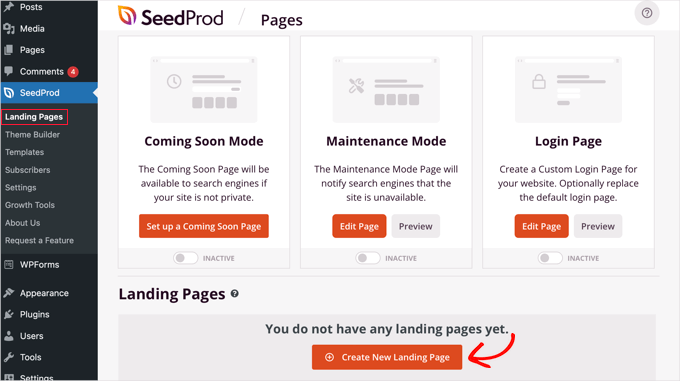
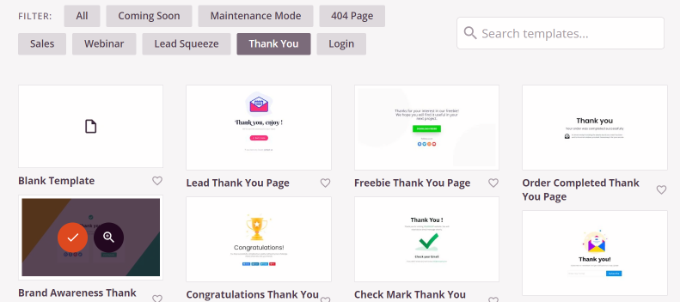
次の画面で、SeedProdはさまざまなページテンプレートを表示します。
上部からフィルタリングして、サンキューページテンプレートを表示できます。ここから、使用したいデザインにカーソルを合わせ、オレンジ色のチェックボタンをクリックするだけです。
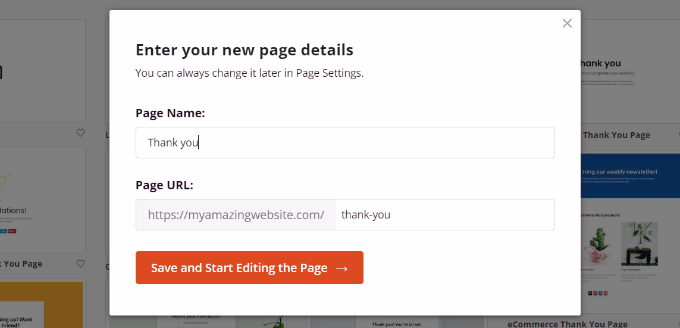
ポップアップウィンドウが開きます。サンキューページの名前とURLを入力してください。
完了したら、「保存してページの編集を開始」ボタンをクリックできます。
これにより、SeedProdのドラッグアンドドロップページビルダーが起動します。
左側のメニューから新しいブロックを追加したり、既存のブロックを並べ替えたりして、サンキューページをカスタマイズできるようになりました。
例えば、画像、テキスト、見出し、動画、お問い合わせフォーム、ソーシャルプロフィールなどのブロックがあります。
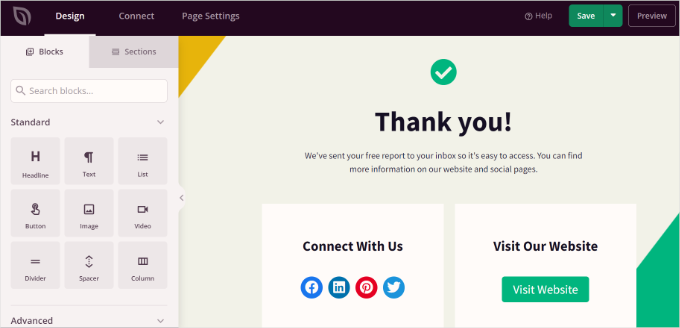
テンプレート内のブロックをクリックすると、さらにカスタマイズオプションが表示されます。
例えば、テキストを編集して、フォント、サイズ、間隔、色などを変更できます。
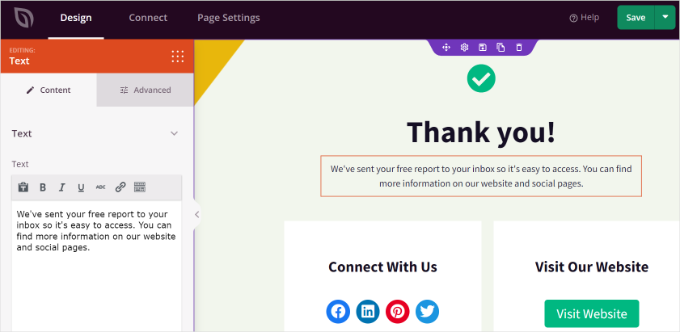
変更が完了したら、上部にある「保存」ボタンをクリックすることを忘れないでください。
次に、「接続」タブをクリックして、メールマーケティングサービスを統合できます。感謝ページに連絡フォームを追加し、顧客からリードを収集したい場合に役立ちます。
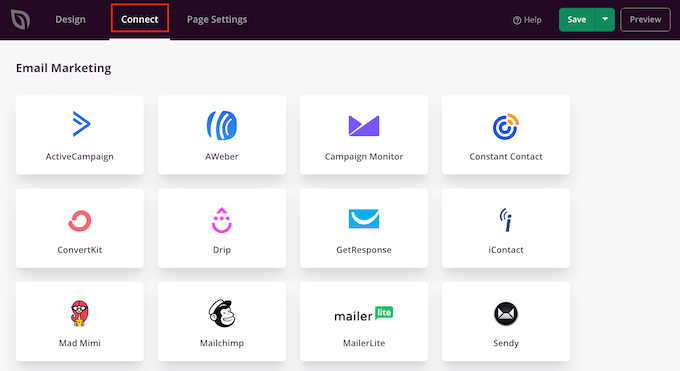
その後、上部にある「ページ設定」タブに移動する必要があります。
ここから、「ページステータス」トグルをクリックして、「下書き」から「公開」に変更します。緑色の「保存」ボタンの横にあるドロップダウン矢印をクリックして、ページを即座に公開することもできます。
注意: ページを公開すると、設定したURLでライブ表示されますが、ユーザーには自動的に表示されません。次のステップでは、サイト上のフォームやその他のアクションに接続する方法を説明します。
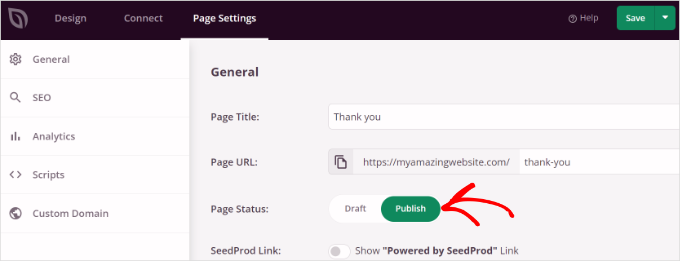
完了したら、一番上にある「保存」ボタンをクリックすることを忘れないでください。
これで、ウェブサイトにアクセスしてお礼ページが機能していることを確認できます。
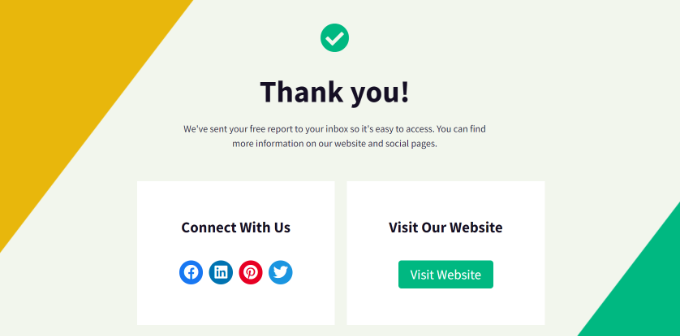
さて、訪問者に見てもらうためにWordPressの感謝のページをトリガーできるさまざまな状況を見てみましょう。
WordPress でフォーム送信後にサンキューページを表示する方法
カスタムサンキューページを作成した後、ユーザーがフォームを送信したときに表示できます。
たとえば、フォームを使用してメールニュースレターに登録した訪問者にソーシャルメディアアイコンを表示できます。これにより、さまざまなソーシャルプラットフォームでフォローしてもらい、フォロワーを増やすこともできます。
同様に、ユーザーがフィードバックフォームに入力した場合、感謝ページで役立つガイドやビデオを表示したり、最高のコンテンツを宣伝したりできます。
WPFormsを使用すると、ウェブサイトでさまざまな種類のフォームを簡単に作成し、カスタム感謝ページを表示できます。これは、既製のテンプレートと多くのカスタマイズオプションを提供する最高のWordPress連絡フォームプラグインです。
詳細については、WordPressで連絡フォームを作成する方法に関するガイドを参照してください。
カスタムのサンキューページを表示するには、WPForms でフォームを編集します。フォームビルダーで、設定 » 確認 タブに移動するだけです。
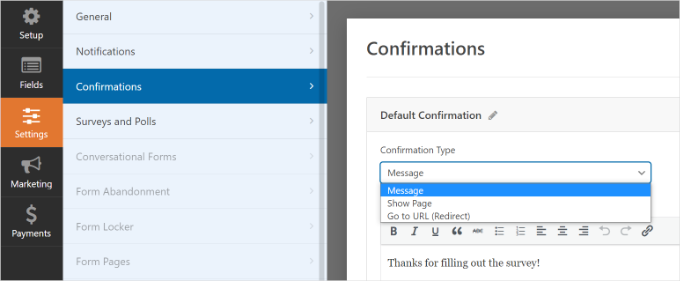
「確認タイプ」のドロップダウンメニューで、「URLに移動(リダイレクト)」オプションを選択するだけです。
その後、「確認リダイレクトURL」フィールドにお礼ページのURLを入力します。
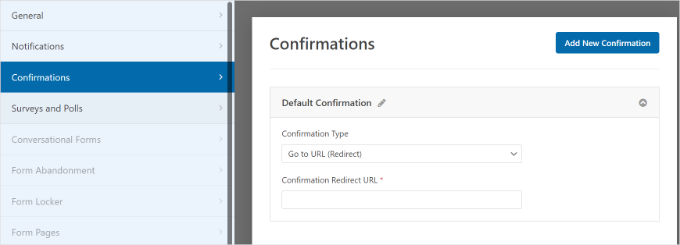
ユーザーがウェブサイトでフォームに入力して送信するたびに、作成したカスタムサンキューページが表示されます。
WooCommerceで購入後のサンキューページを表示する方法
WooCommerceストアをお持ちの場合、顧客が製品を購入したときにカスタム感謝ページを表示できます。
WooCommerceにはデフォルトの感謝のページがありますが、コンバージョン向けに最適化されていません。残念ながら、ユーザーをカスタムURLにリダイレクトするデフォルト設定はありません。
ただし、プラグインを使用してデフォルトのページを独自のページに置き換えることができます。これにより、アップセル製品、限定割引の提供、最新のプロモーションキャンペーンの表示によって売上を増やすことができます。
たとえば、顧客がカメラを購入した後、カスタムサンキューページにメモリカードとカメラバッグの 15% 割引を表示して、すぐに 2 回目の購入を促すことができます。
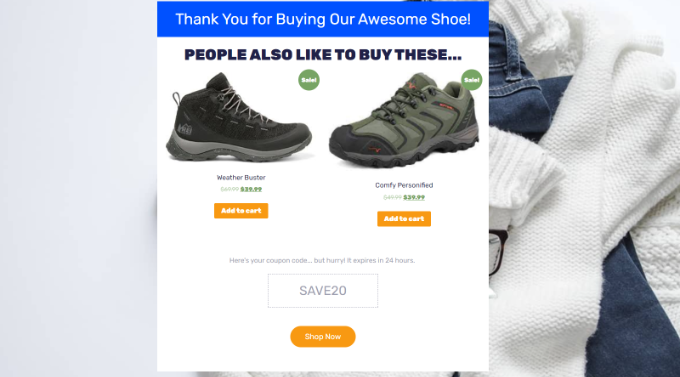
ステップバイステップでプロセス全体を案内する、カスタムWooCommerce感謝ページを簡単に作成する方法に関する完全なガイドがあります。
会員制サイトでカスタムサンキューページを表示する方法
メンバーシップウェブサイトでは、誰かがサブスクリプションを購入して限定コンテンツにアクセスしたり、オンラインコースに登録したりしたときに感謝ページを表示できます。
MemberPressを使用すると、メンバーシップサイトを簡単に設定できます。これは最高のWordPressメンバーシッププラグインであり、プレミアムコンテンツ、サブスクリプション、デジタルダウンロードなどを販売するために使用できます。
私たちのWordPressメンバーシップサイト作成の究極ガイドに従って、さらに詳しく知ることができます。
メンバーシップを設定したら、WordPressダッシュボードから MemberPress » 設定 に移動し、「ページ」タブを選択するだけです。
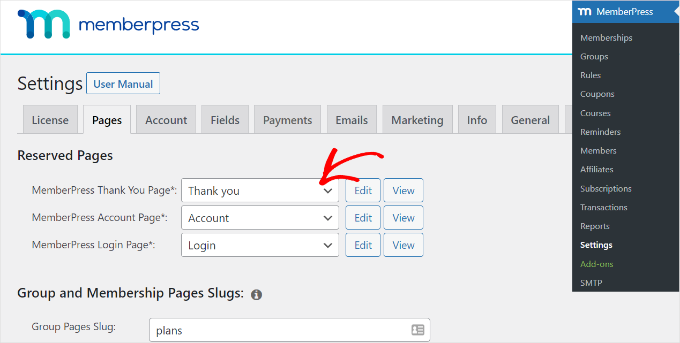
ここから、「MemberPress Thank You Page」ドロップダウンメニューをクリックして、カスタムサンキューページを選択できます。
この方法で、顧客は登録または購読プロセスを完了するたびにサンキューページにリダイレクトされます。
コメント投稿後のサンキューページを表示する方法
カスタムサンキューページを表示すると有益なもう一つの状況は、コメント送信後です。
WordPressブログに訪問者がコメントを送信した際、この機会を利用して、サンキューページを通じて最も人気のある記事やエバーグリーンコンテンツを表示できます。
まず、Comment Experience by Progress Plannerプラグインをインストールして有効にする必要があります。詳細については、WordPressプラグインのインストール方法に関するガイドをご覧ください。
有効化すると、WordPressダッシュボードから設定 » コメントハックにアクセスできます。
次に、「初回コメント投稿者のリダイレクト」セクションまでスクロールします。ここで、「リダイレクト先」ドロップダウンメニューをクリックし、カスタムサンキューページを選択できます。
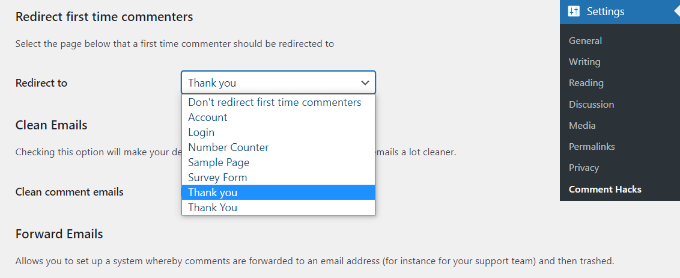
設定を保存するだけで、初めてコメントを残した訪問者には、選択したサンキューページが表示されます。
詳細については、WordPressでフォーム送信後にユーザーをリダイレクトする方法に関する詳細ガイドをご覧ください。
WordPress でサンキューページをテストすることを忘れないでください
サンキューページを公開する前に、可能な限り最高のユーザーエクスペリエンスを提供するために、いくつかのテストを実行する必要があります。テストすべき領域は次のとおりです。
- ページの読み込み速度:ページの読み込み速度は、大きな画像、多すぎるアドオン、非効率なコーディングなどの影響を受ける可能性があります。MonsterInsightsのサイトスピードレポートのようなツールは、ページの読み込み速度を確認し、高速化するためのアドバイスを提供します。
- レスポンシブ:ブラウザウィンドウを小さくしたり大きくしたりして、電話やコンピューターなどのあらゆる種類のデバイスで見栄えが良いことを確認してください。詳細については、モバイルフレンドリーなWordPressサイトの作成方法に関する専門家のアドバイスをご覧ください。
- リンク:「ありがとう」ページ上のすべてのリンクが正しい場所に移動することを確認してください。これには、ボタン、メニューリンク、画像内のリンク、テキスト、ロゴも含まれます。デジタルダウンロードを提供している場合は、顧客が実際に製品を受け取っていることを確認したい場合があります。
- 確認メッセージ:ページがアクションを明確に確認していることを確認してください。購入の場合は、「ご注文ありがとうございます!」のような明確なメッセージが表示されるはずです。確認メールが受信トレイに届くことも確認してください。
特にウェブサイトに変更を加えたときは、定期的に「サンキュー」ページをテストすることをお勧めします。
WordPress のサンキューページに関するベストプラクティス
サンキューページの作成方法を知っているだけでは不十分です。購入後の機会を最大限に活用し、さらなるエンゲージメントへと導きたいはずです。
いくつかの戦略を以下に示します。
- 関連コンテンツへの誘導:お礼のページを行き止まりにしないでください。たとえば、ユーザーがSEOに関するニュースレターに登録した場合、お礼のページで最も人気のあるSEOチュートリアルへのリンクを提供できます。
- ソーシャルメディアのフォローを促す:ソーシャルメディアプロフィール(Facebookページ、Twitterプロフィール、YouTubeチャンネルなど)に直接リンクするボタンを追加して、新しいファンをコミュニティに招待してください。
- ソーシャルプルーフを見せる: 顧客の証言をいくつか追加して、信頼を築きましょう。
WordPressで感謝のページを作成することに関するよくある質問
WordPressで効果的な「ありがとう」ページを作成することについて、よく寄せられる質問をいくつかご紹介します。
サンキューページには何を含めるべきですか?
優れたサンキューページは、まずユーザーのアクションが成功したことを確認する必要があります。
さらに、ソーシャルメディアプロフィールのフォローリンク、別の製品の特別割引、または最も人気のあるブログ記事のリストなど、明確な次のステップを含めることで、さらなる読書を促すことができます。
お礼のページでコンバージョンを追跡するにはどうすればよいですか?
Google Analyticsで目標トラッキングを設定することで、コンバージョンを簡単に追跡できます。MonsterInsightsのようなプラグインは、このプロセスを簡素化します。
訪問者がサンキューページにアクセスするたびに、完了したアクションを示すため、フォームやファネルの効果を測定できます。
WordPressでサンキューページを作成するためにプラグインが必要ですか?
基本的なページを作成するためにデフォルトのエディターを使用することもできますが、SeedProdのような専用のページビルダープラグインは、より多くの機能を提供します。
プロフェッショナルなテンプレートとドラッグ&ドロップビルダーを提供しており、コードなしでコンバージョン率の高いページを簡単に作成できます。
サンキューページとランディングページの違いは何ですか?
ランディングページとは、訪問者にサインアップや購入などの特定の行動を促すように設計されたスタンドアロンのページです。
サンキューページは、そのアクションを完了した直後に表示されます。その目的は、送信を確認し、次のステップへ誘導することです。
この記事がWordPressで感謝のページを作成する方法を学ぶのに役立ったことを願っています。また、WordPressでサービスセクションを作成する方法やWordPressサイトにTrustpilotレビューを表示する方法に関するガイドも参照してください。
この記事が気に入った場合は、WordPressのビデオチュートリアルのために、YouTubeチャンネルを購読してください。また、TwitterやFacebookでも私たちを見つけることができます。


イジー・ヴァネック
ガイドをありがとうございます。私もWP Formsを使用しており、お問い合わせフォームを送信した方にサンキューページを作成すると、より安心感を与えられるというのは良いアイデアだと思います。寄付についてはまだ検討中です。現在は、PayPalボタンと銀行振込用のQRコードしかありません。何か提案はありますか?
PayPalボタンはElementorで作成されました。
WPBeginnerサポート
以下のガイドをご覧ください。
https://www.wpbeginner.com/beginners-guide/how-to-add-a-paypal-donate-button-in-wordpress/
管理者
イジー・ヴァネック
アドバイスありがとうございます。記事を読みましたので、それに従ってみます。うまくいけば、意図したとおりにすべてが機能するでしょう。お時間をいただきありがとうございました。