


あなたの団体の定期寄付を増やしたいですか?非営利団体からは、継続的な支援を増やすことが最優先事項であるという声をよく聞きます。WordPressウェブサイトに定期寄付フォームを追加することは、これを達成するための素晴らしい方法です。
定期的な寄付フォームを作成することで、寄付者に継続的にチャリティをサポートするための便利な方法を提供できます。これにより、組織は予算計画や長期プロジェクトの実行に役立つ安定した資金を得ることができます。
この記事では、WordPressで定期寄付フォームを作成する方法を説明します。
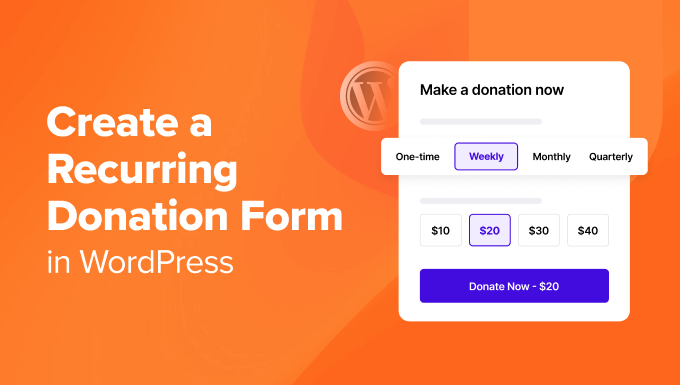
WordPressで継続寄付フォームを作成する理由
定期寄付とは、非営利団体や活動を支援するために、寄付者が定期的に行う貢献のことです。
サポーターは、一度限りの寄付ではなく、週次、月次、四半期、年次などの特定の期間で自動支払いを設定することを選択します。
非営利団体を運営する上で、寄付者はあなたの活動の心臓部です。一度限りの寄付も素晴らしいですが、必要な資金源を予測できるとは限りません。
継続的な支払いは、信頼できる収入源を提供するため、より良い予算編成と財源配分が可能になります。例えば、マーケティング活動の方向性や、困っている人々を支援するためにその資金をどのように活用できるかをより良く計画できます。
さらに、利便性も向上します。寄付者は、各支払いを手動で開始することなく、自動支払いを行うことができます。ほとんどの寄付者は寄付を送信することを忘れる可能性があるため、定期的なフォームを使用するとオプトインでき、支払い処理業者がカードに自動的に請求します。
寄付をゲーミフィケーションする良い方法でもあります。例えば、MemberPressのようなプラグインを使用して会員制サイトを作成することができます。寄付者が多く寄付するほど、より良い報酬を獲得できます。リーダーボードを追加して、上位の寄付者をイベントのVIPゲストにし、特別な認識やその他の特典を提供することもできます。
それでは、WordPressで定期的な寄付フォームを作成する3つの異なる方法を見ていきましょう。以下のリンクを使用して、各方法にジャンプしてください。
CharitableでWordPressに定期寄付フォームを作成する
継続的な寄付を受け付けるための最良の方法は、Charitableです。
オンライン募金を通じて成長するための、非営利団体にとって最も信頼されているプラグインの1つです。
寄付フォームの作成に加えて、彼らは幅広い機能を提供しています。例えば、ニュースレターコネクトのようなアドオンが含まれており、メールマーケティングサービスを使用して寄付者に最新情報を提供できます。
複数のプロジェクトや支援する原因がある場合に最適な、ピアツーピアの募金活動を活用することもできます。これにより、ユーザーはどの機会に寄付したいかを選択できます。
さらに、トランザクション手数料が $0 なので、ドナーからの寛大な寄付がソフトウェアによって課税されることはありません。
開始するには、Charitableプラグインをダウンロードする必要があります。詳細については、WordPressプラグインのインストール方法に関するチュートリアルをご覧ください。
注意: Charitableの無料バージョンがあり、それから始めることができます。ただし、継続的な寄付機能にアクセスするには、Charitable Plusプランにアップグレードする必要があります。
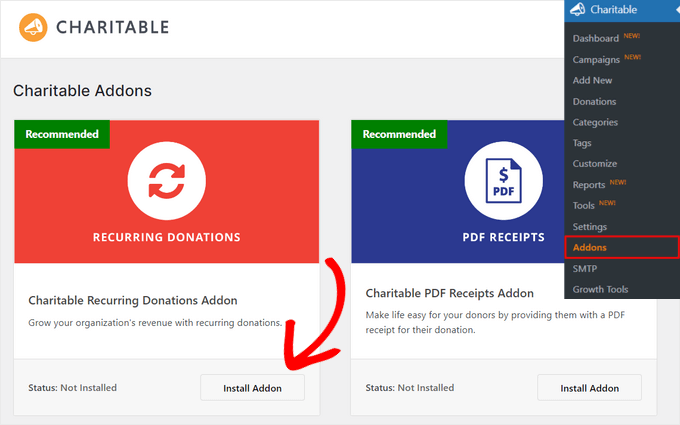
有効化したら、Charitable » Addons ページに移動する必要があります。次に、「Charitable Recurring Donations Addon」の横にある「Addonのインストール」をクリックします。その後、「有効化」をクリックします。
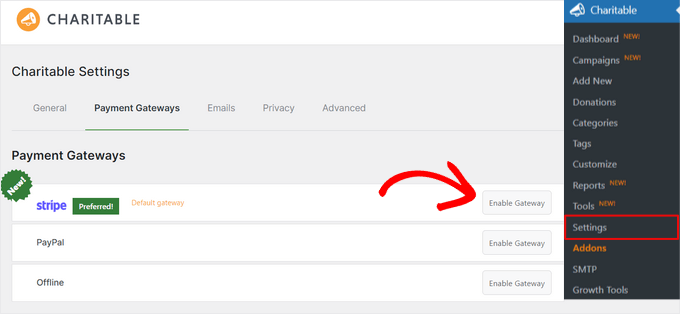
さらに、チャリティ » 設定 ページに移動する必要があります。
[Payment Gateways]タブの下で、Stripeオプションの横にある[Enable Gateway]をクリックします。
そこから、「Stripeに接続」ボタンをクリックする必要があります。
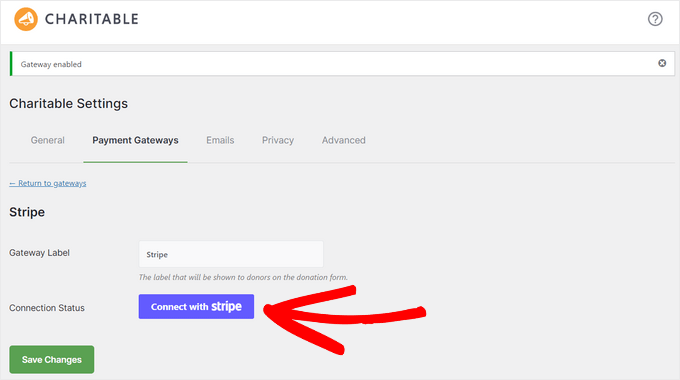
次に、セットアップウィザードに移動します。Stripeアカウントに接続されているメールを入力して、ウォークスループロセスに従ってください。
まだお持ちでない場合は、寄付の受け付けを開始するために作成する必要があります。
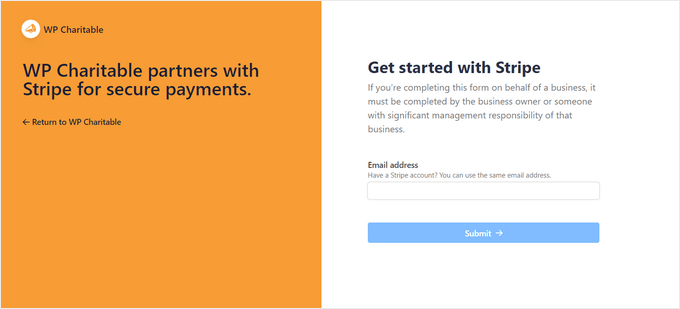
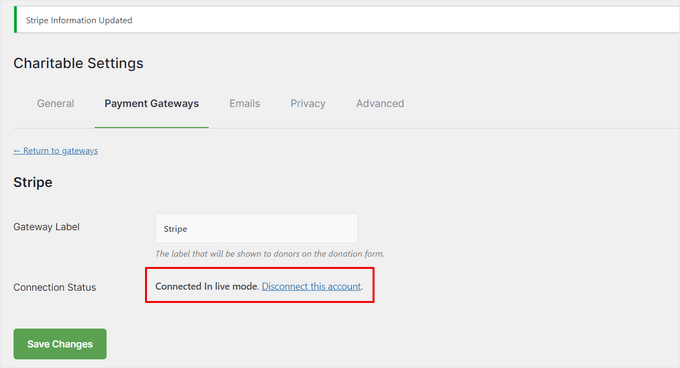
StripeアカウントをCharitableに接続すると、設定ページにリダイレクトされます。
「接続ステータス」の下に、Stripeが「ライブモードで接続済み」と表示されているはずです。設定を保存するには、「変更を保存」ボタンをクリックします。
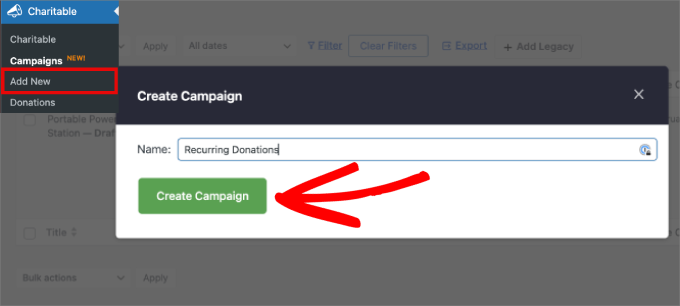
次に、寄付フォームの作成に進みましょう。Charitable » 新規追加に移動します。
次に、キャンペーンの名前を付けるように求めるポップアップが表示されます。名を入力して、「キャンペーンを作成」をクリックします。
次に、最初から始める必要がないように、利用可能なすべてのテンプレートを表示するウィンドウが表示されます。
とはいえ、ユースケースに合うものが見つからない場合に備えて、空白のシンプルな1列または2列のレイアウトも用意されています。
この例では、「クラブ/組織」テンプレートを使用します。テンプレートにカーソルを合わせ、「キャンペーンを作成」をクリックします。
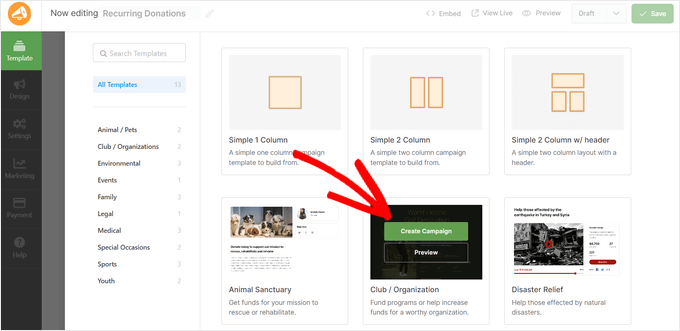
これで、フォームの外観と操作感を編集する準備が整いました。追加のフォームフィールドを追加したり、テキストを編集したり、ボタン、画像、動画を追加したり、レイアウトを調整したりできます。
すべてドラッグ&ドロップで操作できるため、フォームフィールドを追加するには、左側のパネルから右側のエディタに、希望する位置にドラッグするだけです。
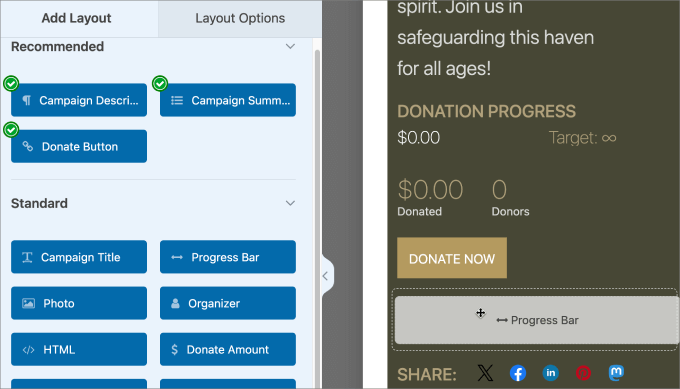
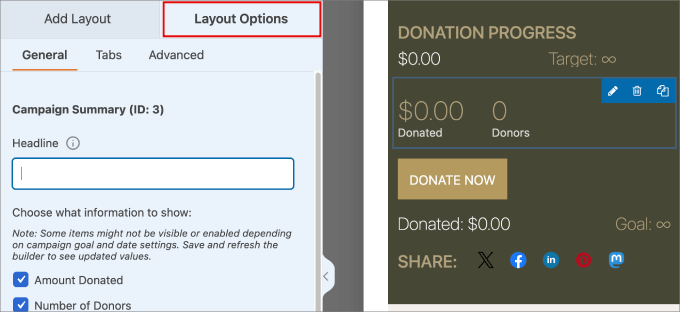
既存のフィールドを編集したい場合は、エディター内の要素をクリックするだけです。
次に、フォームに表示されるテキスト、色、配置などを調整できます。すべてのカスタマイズは、「レイアウトオプション」タブに表示されます。
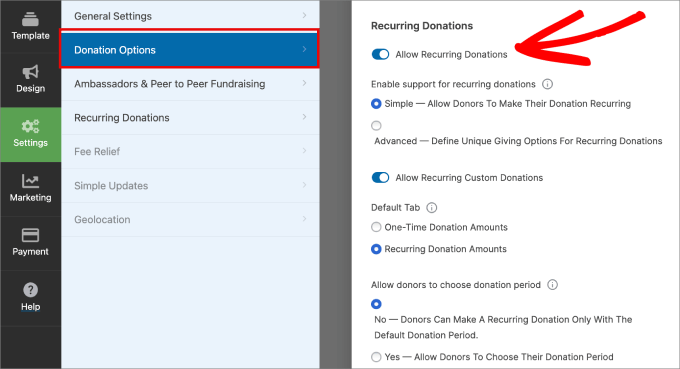
次に、設定 » 寄付オプション に移動します。ここで、寄付パラメータを定義する際のすべてのオプションを切り替えることができます。
「定期寄付」までスクロールします。次に、「定期寄付を許可する」オプションをオンにします。さらに、「カスタム定期寄付を許可する」もオンにしておくことをお勧めします。そうすれば、寄付者は自分が快適に感じるカスタム金額を設定できます。
繰り返し寄付を促すために、「デフォルト」タブの下にある「繰り返し寄付金額」を選択すると良いでしょう。寄付者に完全な自由を与えたい場合は、寄付者が寄付期間を選択できるようにすることもできます。
ページをさらに下にスクロールすると、デフォルト期間をカスタマイズしたり、寄付者が請求される頻度を選択したりするオプションもあります。
これは特定の原因によりますが、多くの場合、寄付期間を少なくとも1ヶ月以上に設定するのが良いでしょう。

定期的な寄付フォームの外観に満足したら、公開する準備ができました。まず「保存」ボタンを押してください。
次に、ドラフトの下にあるドロップダウンメニューを選択し、「公開」をクリックします。
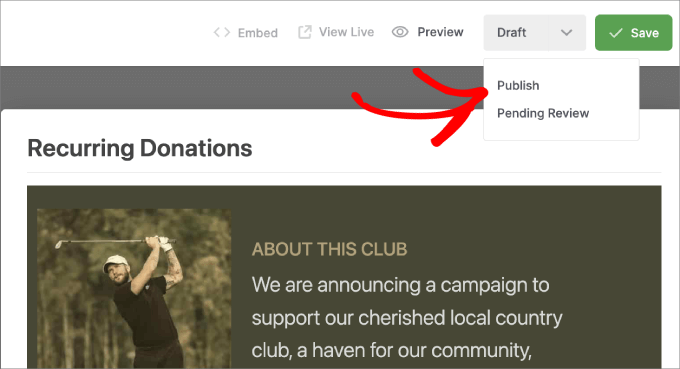
募金キャンペーンを公開したら、フォームを埋め込むことができるようになります。これは任意のページまたは投稿に可能です。
上部にある「埋め込み」ボタンをクリックします。
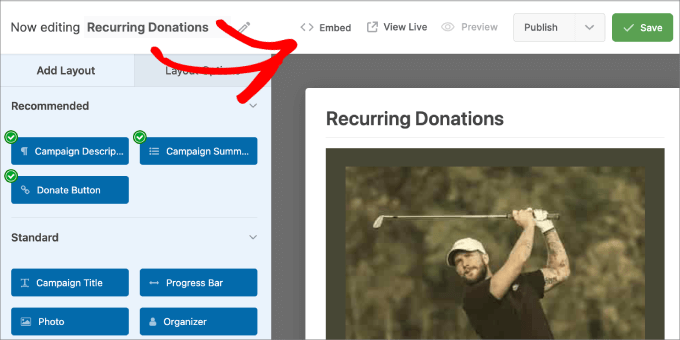
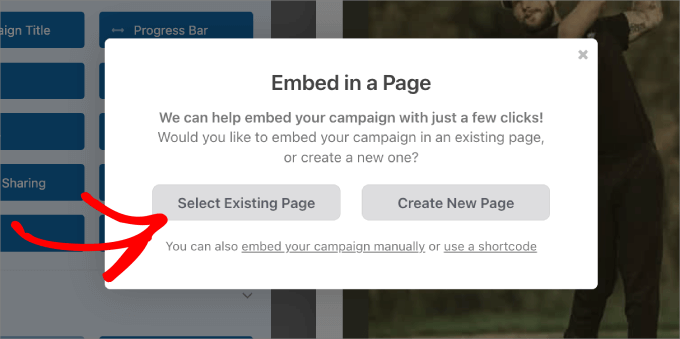
次に、「既存のページを選択」を選んでウェブサイトのページに追加します。または、まだ設定していない場合は、「新しいページを作成」をクリックします。
ここから、フォームを追加したいページを選択します。
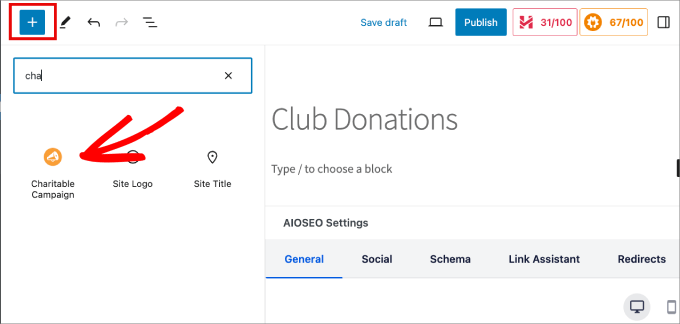
WordPressページの編集画面に移動したら、「+」アイコンをクリックします。
次に、「慈善キャンペーン」ブロックを見つけてページに追加します。
作成したばかりのキャンペーンを選択します。
最後に、「公開」または「更新」ボタンをクリックして、定期寄付フォームをページに追加します。
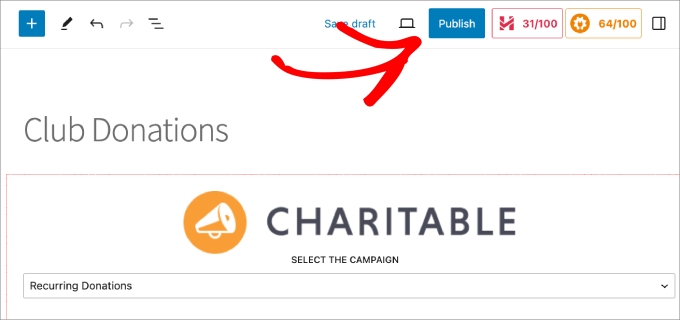
すべてが正常に機能していることを確認するために、フォームをライブでプレビューしてください。
すべての寄付がStripeアカウントに正常に処理されることを確認するために、テスト支払いも送信したい場合があります。

Charitableを使用して定期的な寄付フォームを作成するのは以上です!
WP Simple Pay を使用して WordPress で繰り返し寄付フォームを作成する
WP Simple Payは、WordPressで継続的な支払いを受け付けるためのもう1つの良い選択肢です。
13種類以上の支払い方法、135種類以上の通貨、45カ国以上に対応しており、最も柔軟性を提供します。これは、クレジットカード決済に限定されないためです。

例えば、Apple Pay、Google Pay、さらにはVenmoの支払いなどのモバイル決済を受け付けることができます。さらに、ACHダイレクトデビット、Afterpay、Klarnaなどもサポートしています。
ステップ 1: WP Simple Pay プラグインをインストールし、Stripe アカウントを接続する
開始するには、WP Simple Payプラグインをダウンロードする必要があります。ヘルプが必要な場合は、WordPressプラグインのインストール方法に関するチュートリアルをご覧ください。
注意: Stripe Checkout経由で継続的な寄付を受け付けることができる無料バージョンがあります。ただし、より多くの支払いオプションとフォームテンプレートにアクセスするには、Proバージョンにアップグレードできます。
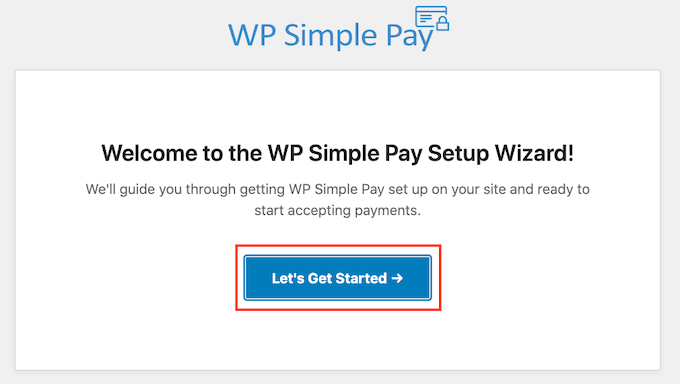
有効化したら、WP Simple Pay セットアップウィザードで手順をステップバイステップで確認する必要があります。
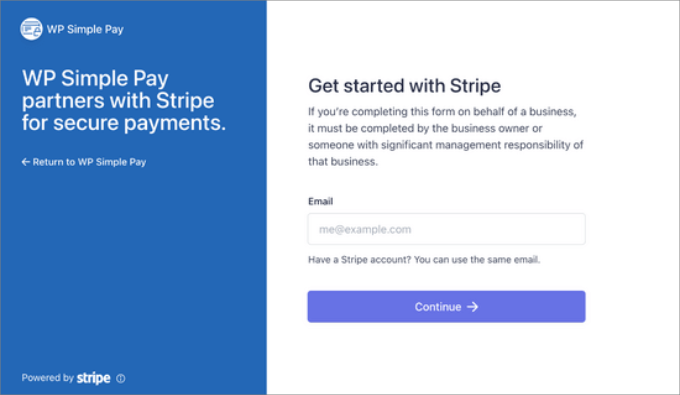
また、WP Simple PayとStripeを連携させることもできます。Stripeアカウントに関連付けられたメールアドレスを入力するだけです。
ただし、既存のStripeアカウントをお持ちでない場合は、新しく設定することができます。
これで、寄付フォームを作成する準備が整いました。「WP Simple Pay » 新規追加」ページに移動してください。
ステップ 2: 定期寄付フォームを作成する
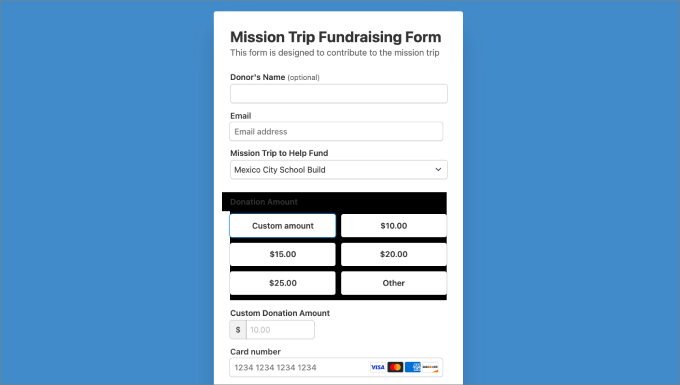
テンプレートを選択するように指示されます。ニーズに合ったテンプレートを選択してください。このチュートリアルでは、ミッショントリップ募金フォームを選択します。オプションにカーソルを合わせ、「テンプレートを使用」を選択するだけです。
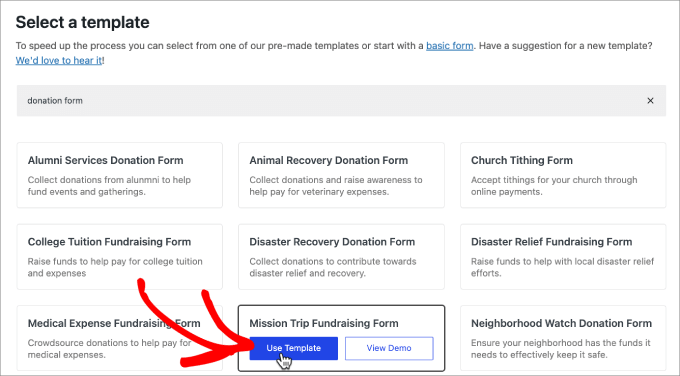
テンプレートを選択すると、フォームビルダーに移動して内部オプションを設定します。
フォームのタイトルと説明は自由にカスタマイズできます。「タイプ」については、オンサイト支払いフォームのままにしておくことができます。
また、ボットからのスパムを回避するために、フォームにCAPTCHAを追加することを選択することもできます。
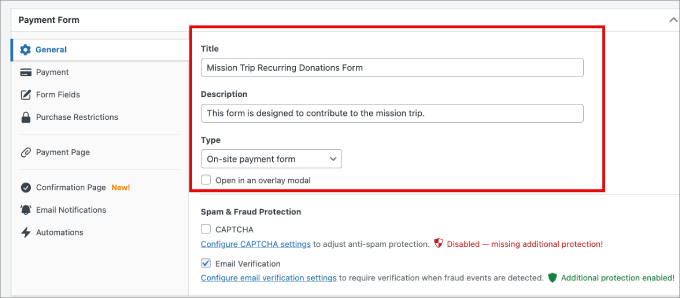
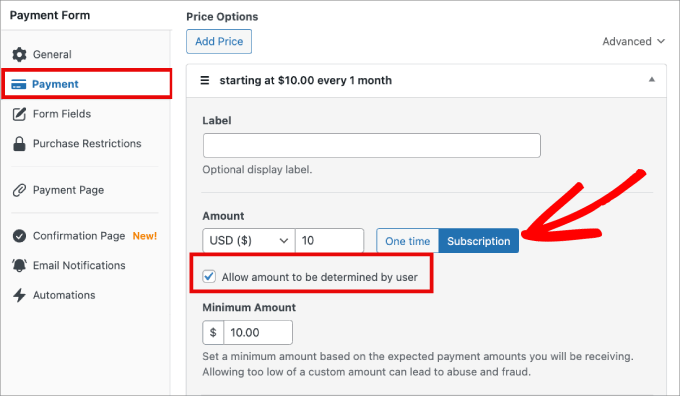
ここから、「支払い」タブに移動して、継続的な寄付を請求していることを確認できます。
「価格オプション」の下で、各寄付金額のドロップダウンオプションを展開します。または、追加したい別の支払い金額がある場合は、「価格を追加」をクリックします。
ドロップダウンを展開したら、必要に応じてラベルを付けたり、空白のままにしたりできます。次に、ワンタイムではなく「サブスクリプション」ボタンをクリックすると、すべての寄付者が定期的に請求されます。
さらに、ユーザーが寄付金額を自由に選択できるようにしたい場合は、「金額をユーザーが決定できるようにする」というチェックボックスにチェックが入っていることを確認してください。
最低金額を設定することも良い考えです。これにより、寄付者が快適に支払える金額を自由に設定できるようにしながら、あなたの活動にとって意味のある貢献を確実に得ることができます。
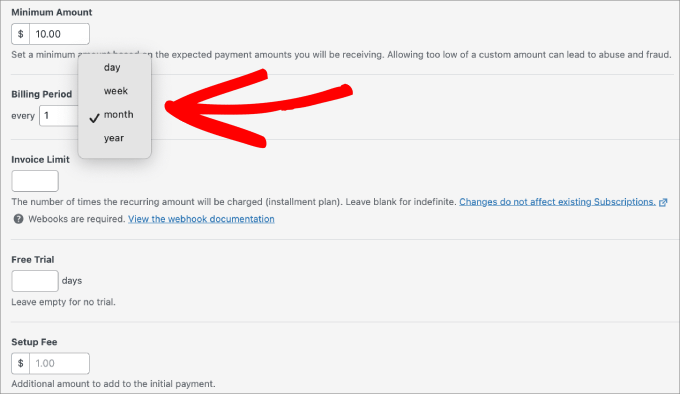
次に、「請求期間」までスクロールし、各支払いの頻度を選択します。寄付者に毎日、毎週、毎月、または毎年請求することを選択できます。
請求書の上限については、請求される回数に上限を設定できます。これは、定期支払いの終了日を設定したい場合に便利です。たとえば、ミッション旅行に締め切りが定められている場合、ドナーに月々最大12回まで請求することを選択できます。このオプションを空白のままにすることもできます。
さらに、ユーザーに無料トライアルオプションを提供したり、セットアップ料金を追加したりすることもできます。
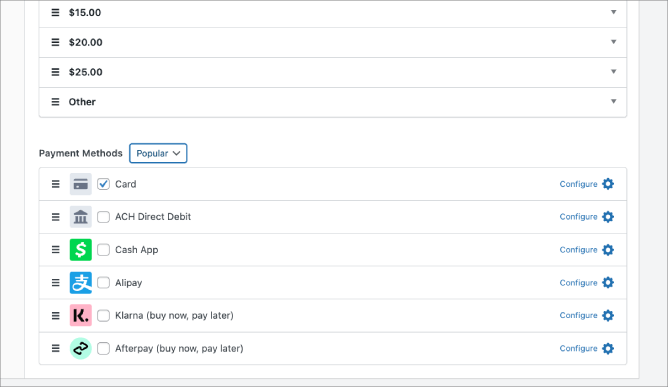
画面の下部では、受け入れたいさまざまな支払いを選択することもできます。
支払いオプションを増やすことで、コンバージョン率を向上させ、より多くの寄付者が希望の支払い方法を選択できるようになります。
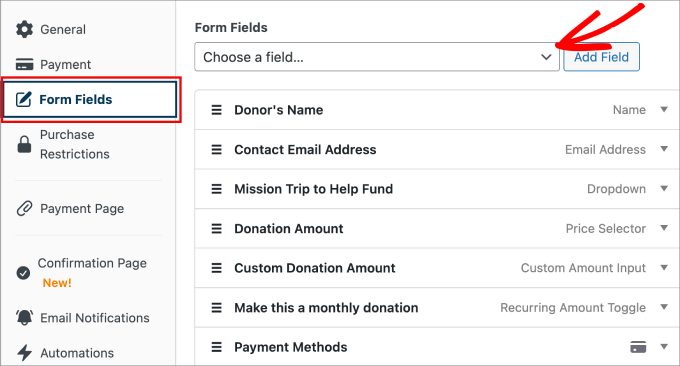
「フォームフィールド」タブに移動すると、寄付フォームのフィールドオプションもカスタマイズできます。各フィールドを展開して調整してください。
既存のフォームテンプレートにフィールドを追加したい場合は、「フィールドの追加」ボタンの横にあるドロップダウンメニューを選択するだけです。
例えば、すべての寄付者に電話で連絡を取りたい場合は、電話番号を尋ねることができます。または、多額の寄付に対してすべての寄付者にギフトパッケージを送りたい場合は、配送先住所を尋ねることができます。
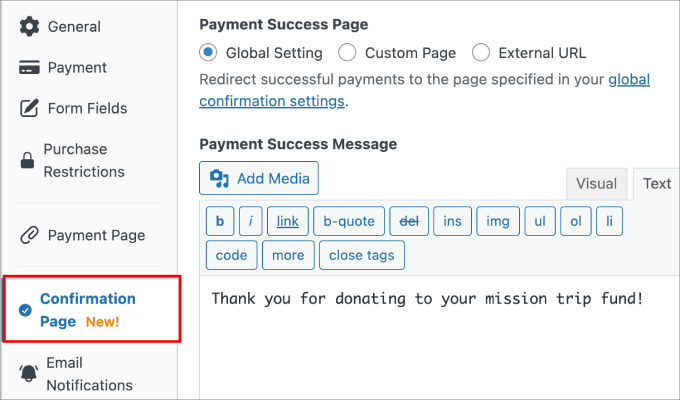
寄付者が貢献を行った後に、感謝のメッセージを追加することも良い考えです。これにより、資金が受け取られたという自信を与えることができます。
確認ページタブに移動し、寄付を行った後に表示したいメッセージを入力するだけです。
ステップ 3: 定期寄付フォームを公開する。
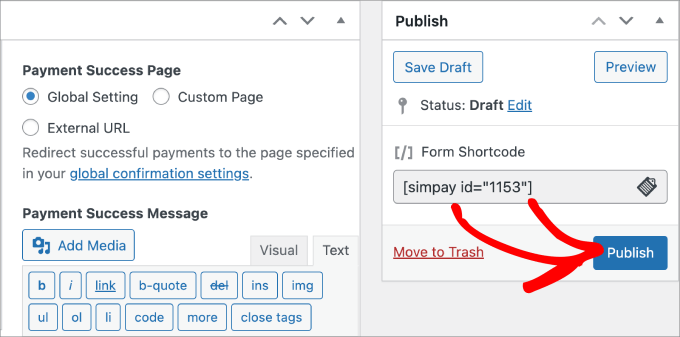
継続寄付フォームに満足したら、公開する準備ができました。
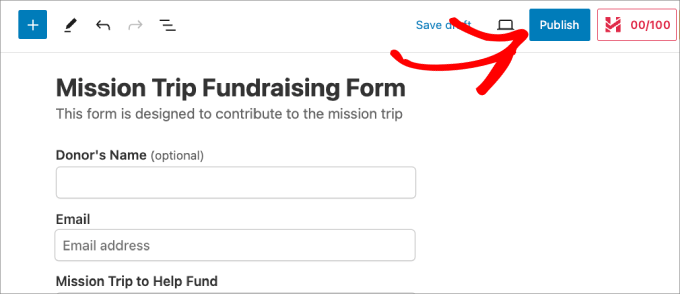
画面の右側で、「公開」をクリックします。
次に、寄付ページ、またはこのフォームを追加したい既存の投稿やページに移動します。
「+」アイコンをクリックし、WP Simple Payブロックを選択します。
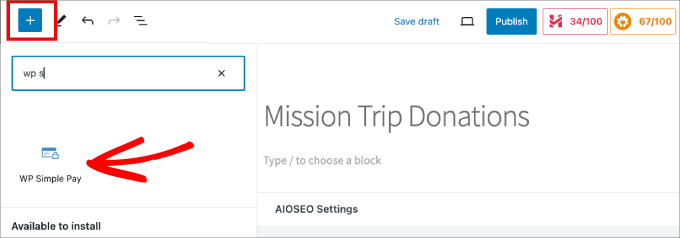
そこから、作成したばかりのフォームを選択できます。
次に、「公開」または「更新」をクリックします。
フォームをプレビューして、すべてが正しく表示され、寄付の支払いがStripeアカウントに正常に行われていることを確認してください。
この方法については以上です!
WPForms を使用して WordPress で継続寄付フォームを作成する
WPFormsを使用して継続的な寄付を受け付けることもできます。
WPFormsは、2,000以上のテンプレート(様々な寄付フォームを含む)を備えた最高のWordPressフォームビルダーです。

これは、お問い合わせフォーム、オプトインフォーム、複数ページフォーム、ユーザー登録フォーム、アンケートや投票など、他のフォームも作成する必要がある場合に良い方法です。
ステップ1:WPFormsとStripeを接続する
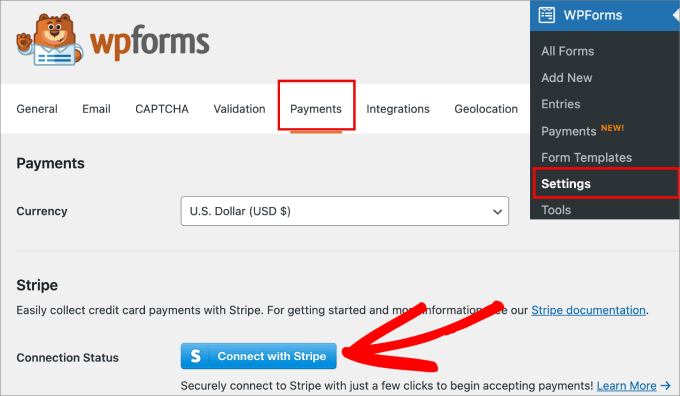
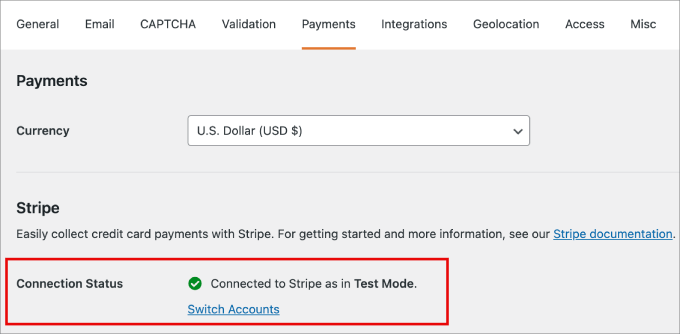
開始するには、WPFormsプラグインをダウンロードします。有効化したら、WPForms » 設定に移動します。次に、[支払い]タブに移動します。
デフォルトの通貨は米ドルに設定されていますが、必要に応じて任意の通貨に変更できます。次に下にスクロールし、「Stripeと連携する」ボタンをクリックします。これにより、WPFormsをStripeアカウントに接続してクレジットカード決済を収集できるようになります。
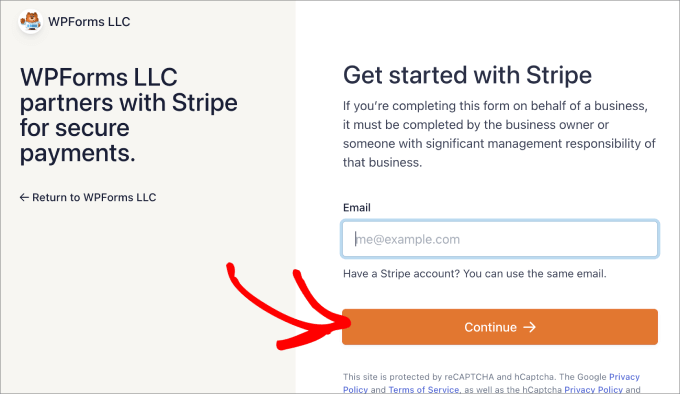
ここから、メールアドレスを入力するか、新しいStripeアカウントを作成する必要があります。
プロセスを完了するために、Stripe Connectセットアップウィザードに記載されている指示に従ってください。
プロセスが完了すると、WordPressダッシュボードのWPForms設定ページに戻されます。
支払いタブには、Stripe が WPForms に接続されていることを示す緑色のチェックマークが表示されます。
接続が完了したら、定期的な寄付フォームの作成を開始する準備が整いました。
ステップ2:定期寄付フォームを作成する
次に、WPForms » 新規追加に移動します。これにより、ドラッグアンドドロップエディタに移動して新しいフォームを作成できます。
後で編集する必要がある場合に備えて、フォームの名前を入力してください。
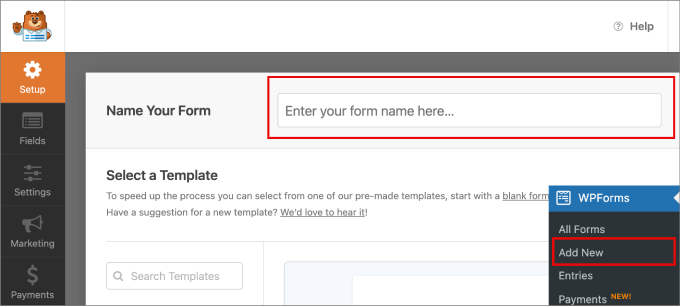
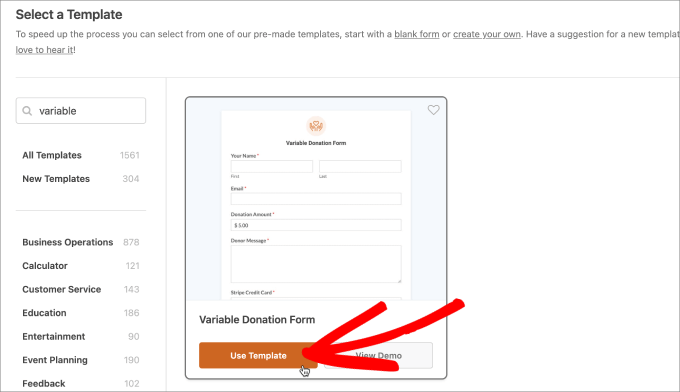
次に、Variable Donation Formテンプレートを検索して選択します。他にも利用できる寄付フォームテンプレートがあるので、どれが自分に適しているか試してみると良いでしょう。
「テンプレートを使用」をクリックします。
これで、フォームをカスタマイズし、寄付ページに適した追加のフィールドを追加できます。
要素をクリックし、「フィールドオプション」タブで変更を加えることで、既存のフィールドを編集できます。
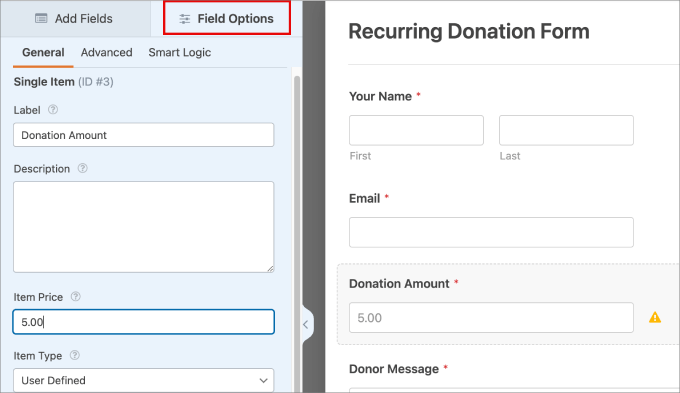
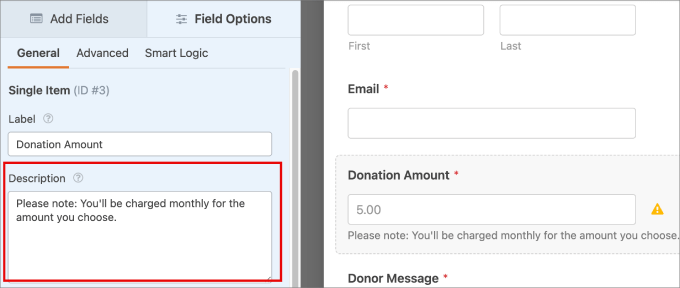
ドナーのクレジットカードから自動的に請求するため、継続的な支払いを受け取ることを非常に明確にしたいと思うでしょう。
免責事項として、説明タブに注記することができます。
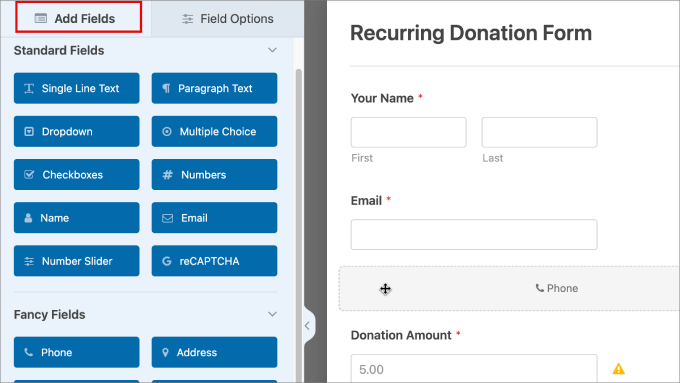
「フィールドの追加」タブに移動して、フォームテンプレートにまだ含まれていない追加フィールドを追加することもできます。
例えば、セキュリティ対策としてreCAPTCHAを追加したり、寄付者に個別に連絡する予定がある場合は電話番号を追加したりするなど、検討すべき幅広いオプションがあります。
ボタンをエディターにドラッグするだけで、目的のフィールドオプションを追加できます。
ステップ3:定期支払いを有効にする
次に、支払い » Stripe タブに移動します。次に、「定期購読支払いを有効にする」オプションをオンにします。
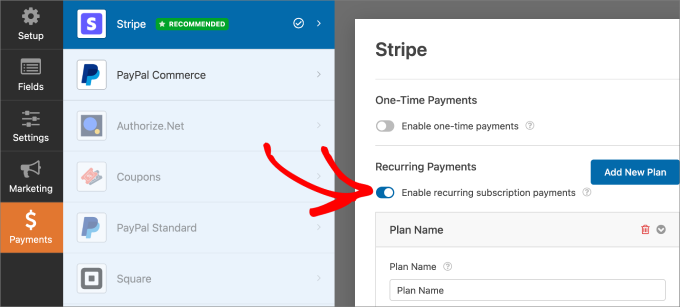
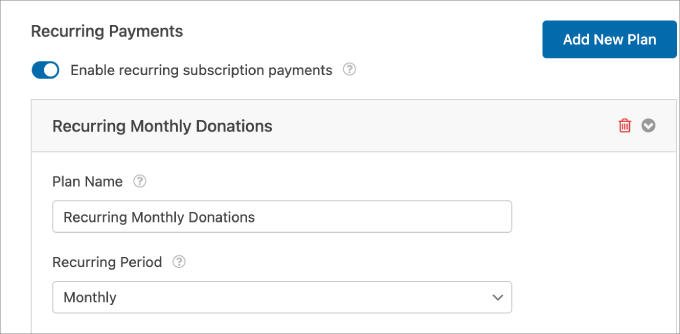
有効化すると、さらに多くのオプションが表示されます。Stripeトランザクションに表示されるタイトルであるプラン名を編集できるようになります。
また、「定期期間」を編集することもできます。これは、定期的な寄付に対してクレジットカードが請求される頻度です。ドロップダウンメニューで、毎日、毎週、毎月、四半期ごと、半年に一度、または毎年などの利用可能な期間を選択します。
これが完了したら、フォームを任意のWordPressページに追加するだけです。上部にある「保存」をクリックして、行ったすべての変更を保存します。
次に、「埋め込み」ボタンをクリックします。
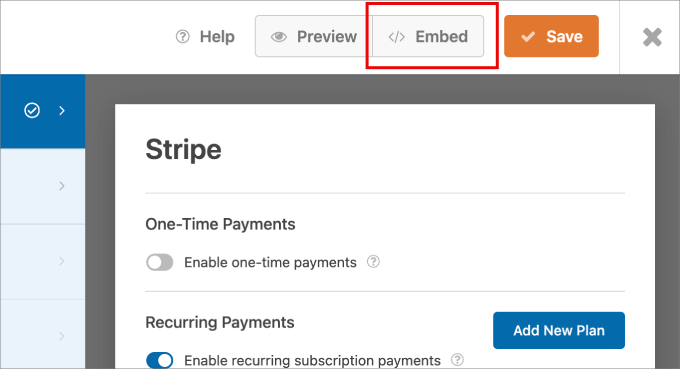
寄付ページが既に存在する場合は、「既存のページを選択」を選び、フォームを追加したいページを選択できます。
ただし、お持ちでない場合は、「新規ページを作成」ボタンをクリックしてください。

ページが表示されたら、「+」アイコンをクリックします。
次に、WPFormsブロックをページに追加します。
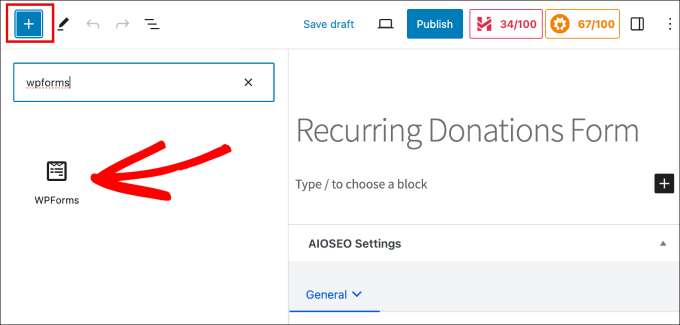
ここから、作成したばかりの定期寄付フォームを選択します。
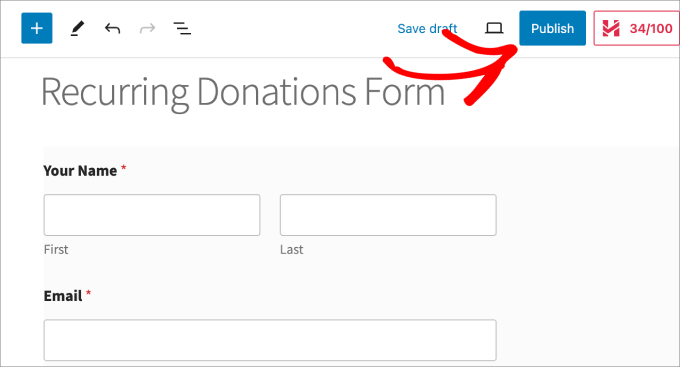
次に「公開」をクリックします。
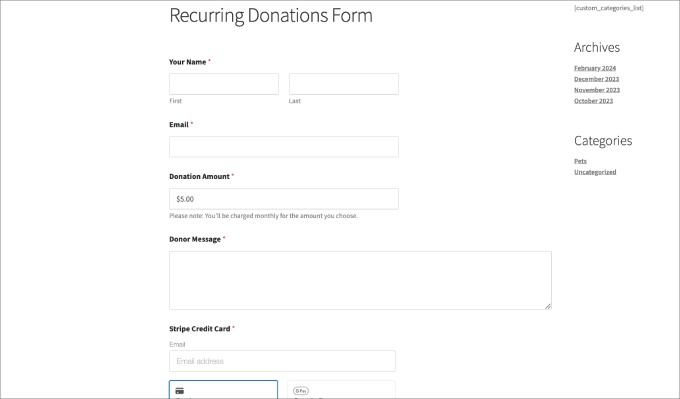
最後に、ページをプレビューしてすべてがうまく表示されていることを確認してください。
また、Stripe アカウントで支払いを受け付けられることを確認してください。
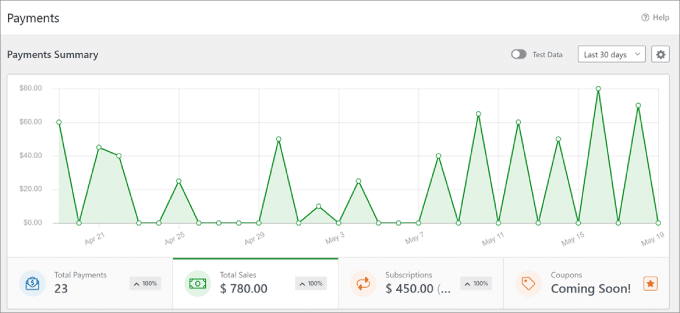
WPFormsの支払いページでは、受け取ったすべての合計支払い、売上、サブスクリプションを確認できます。
そのようにして、寄付フォームのパフォーマンスを追跡できます。
この記事がWordPressで継続的な寄付フォームを作成する方法を学ぶのに役立ったことを願っています。また、WordPressフォームの究極ガイドや、寄付フォームのベストプラクティスに関するアドバイスもご覧ください。
この記事が気に入った場合は、WordPressのビデオチュートリアルのために、YouTubeチャンネルを購読してください。また、TwitterやFacebookでも私たちを見つけることができます。


イジー・ヴァネック
私にとって最も簡単な解決策はWP Formsを使用することのようです。おそらく、すでに持っているという理由もあります。詳細なガイドをありがとうございます。銀行のQRコードを使用して定期的な支払いを解決していますが、非常に非実用的であり、多くの人が(国際的な支払いのため)別の方法を選択できるかどうか尋ねてくるという実践で明らかです。これらのQRコードを最終的に置き換えたいので、WP Formsを使用したあなたの方法を試してみます。
ハジャラ
明確なご説明、誠にありがとうございます。しかし、WPFormsで繰り返し寄付フォームを作成するためのこのガイドの設定によると、関連するすべての設定で支払い方法としてStripeが使用されています。
しかし、Stripeは一部の地域ではあまり利用できません。PayPalのような他の一般的な支払いシステムをWPFormsの寄付フォームに追加することはできますか?
WPBeginnerサポート
はい、WPForms は他の支払いシステムも許可しています。
管理者
デニス・ムトミ
本当に簡単な質問ですが、暗号通貨での寄付を受け付けることができるプラグインを知っていますか?
WPBeginnerサポート
現時点では、それに対する推奨プラグインはありません。
管理者