


ビジネスを経営していると、クライアントからのメールに埋もれてしまうことがよくあります。書類のやり取り、プロジェクトの進捗確認、同じ質問への繰り返し回答などです。
私たちは多くの事業主の状況を直接見てきました。彼らは毎週、ファイルの整理や繰り返しになる更新情報の送信に何時間も費やしています。
だからこそ、ますます多くの企業がWordPressサイトにクライアントポータルを追加しています。
ポータルがあれば、顧客は安全なスペースで書類にアクセスしたり、プロジェクトの進捗を追跡したり、質問への回答を即座に見つけたりできます。あなたは受信トレイのメールが減り、ビジネスを成長させることに集中する時間が増えます。
WPFormsやMonsterInsightsのようなパートナーブランドが簡単に構築しているのを見てきました。適切なプラグインを使えば、コーディングの知識がなくてもプロセスはシンプルになります。
このチュートリアルでは、1時間以内にプロフェッショナルなクライアントポータルをセットアップする方法をご紹介します。
💡 クイックアンサー:WordPressでクライアントポータルを作成する方法
強力なメンバーシッププラグインであるMemberPressを使用すると、WordPressで簡単にクライアントポータルを作成できます。これにより、クライアントがドキュメントにアクセスし、プロジェクトを追跡し、回答を見つけるための安全でプライベートな領域が提供され、メールの作業負荷が軽減されます。
この投稿ではいくつかのトピックを取り上げます。以下のリンクを使用して、異なるセクションにジャンプできます。
WordPressでクライアントポータルを作成する理由
クライアントポータルは、クライアントリソースをオンラインで管理することを容易にします。これにより、サポートリクエストの数を減らし、より良いユーザーエクスペリエンスを提供できます。
たとえば、写真ウェブサイトを運営している場合、クライアントが画像をアップロードおよびダウンロードできるダッシュボードを作成する可能性があります。
同様に、グラフィックデザインまたはウェブデザインビジネスを運営している場合、クライアントがデザインしたすべてのリソースをダウンロードできるカスタマーポータルを作成する可能性があります。
クライアントポータルがない場合、顧客はリソースが必要になるたびに直接連絡して返信を待つ必要があります。これは、あなたとクライアントの両方にとって時間がかかり、イライラするものです。
それでは、WordPressでクライアントポータルを作成することで、ワークロードを減らし、顧客を満足させる方法を見てみましょう。
WordPressでクライアントポータルを作成する方法
各ビジネスはクライアントポータルに異なるものを求めるため、柔軟性があり、カスタマイズ可能で、他のWordPressプラグインと連携してうまく機能するソリューションが必要です。
このガイドでは、MemberPressを使用します。
これは市場で最高のWordPressメンバーシッププラグインであり、クライアント専用のセクションを簡単に作成できます。MemberPressには強力な表示ルールもあるため、クライアント専用の投稿、ページ、その他のコンテンツを作成できます。
WPBeginnerでは、このツールを使用して読者に無料のオンラインコースを共有しており、優れた経験を積んでいます。詳細については、詳細なMemberPressレビューをご覧ください。
MemberPress クライアントポータルプラグインの設定
まず、MemberPressプラグインをインストールしてアクティブ化する必要があります。詳細については、WordPressプラグインのインストール方法に関するステップバイステップガイドをご覧ください。
アクティベートしたら、MemberPress » 設定 に移動し、ライセンスキーを入力します。

この情報は、MemberPressのウェブサイトのアカウントで見つけることができます。MemberPressを購入した際に届いたメールにも記載されています。
キーを入力したら、「ライセンスキーをアクティベート」をクリックするだけです。
支払いゲートウェイを追加する(オプション)
メンバーシップに料金を請求したい場合は、少なくとも1つの支払いゲートウェイを追加して、クライアントポータルでクレジットカード決済を簡単に受け付けられるようにする必要があります。
注意: 既存のクライアントを無料でポータルに追加する予定の場合は、この手順をスキップできます。
MemberPressは、PayPalやStripeなどの一般的な支払いゲートウェイをサポートしています。MemberPress Proプランをお持ちの場合は、Authorize.netを使用して支払いを受け付けることもできます。
支払い方法を追加するには、「支払い」タブに切り替えて「支払い方法を追加」をクリックします。
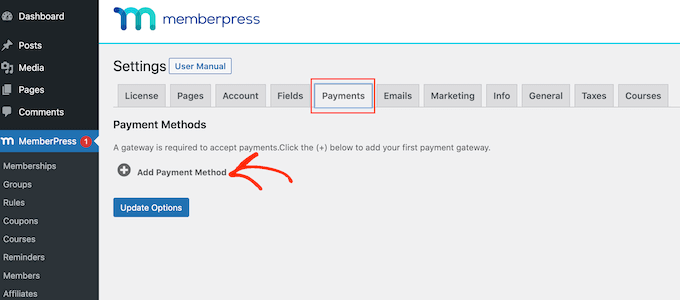
「ゲートウェイ」ドロップダウンから支払い方法を選択できるようになりました。
MemberPressは、この支払いゲートウェイを使用するために構成する必要があるすべての設定を表示します。たとえば、次の画像では、WordPressにPayPal決済を追加しています。

この情報を入力したら、「オプションの更新」をクリックして変更を保存します。
多くの場合、ユーザーが支払い方法を選択できるようにすることで、顧客体験を向上させることができます。クライアントポータルに複数のゲートウェイを追加するには、「支払い方法の追加」をクリックしてから、上記と同じプロセスを繰り返します。
クライアント向けの会員プランを作成する
1つ以上の支払い方法を追加したら、メンバーシッププランを作成する準備ができました。
開始するには、MemberPress » Membershipsに移動し、「新規追加」ボタンをクリックするだけです。

次の画面で、会員レベルのタイトルを入力し、価格を設定できます。クライアントを手動で追加する予定の場合は、「価格」フィールドを「0」のままにしておくことができます。
ただし、クライアントポータルへのサブスクリプションを販売して収益を上げたい場合は、価格を入力できます。
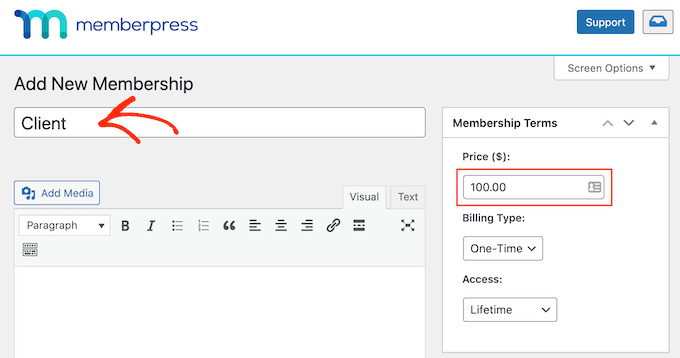
次に、「請求タイプ」ドロップダウンを使用して請求サイクルを作成します。たとえば、生涯アクセスに対してクライアントに1回限りの料金を請求したり、月額の定期購読を設定したりできます。
次の画像では、クライアントに6か月ごとに100ドルを請求しています。
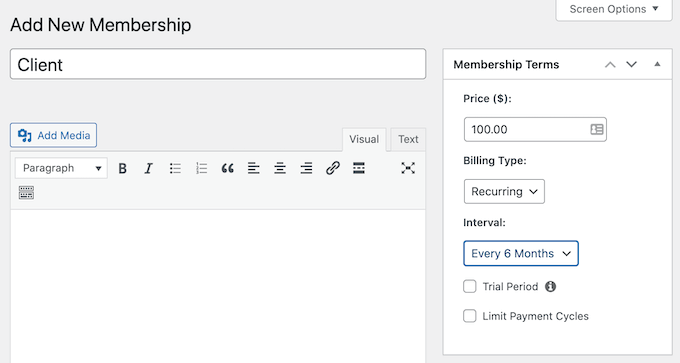
WordPressで継続的な支払いを受け付けることで、請求プロセスを自動化できます。これにより、多くの時間を節約でき、通常は支払いの遅延やエラーが少なくなり、クライアント体験が向上します。また、請求書を手動で送信する必要もなくなります。
設定できる設定は他にもいくつかありますが、ほとんどは非常に簡単です。これらの設定を確認して、好きなように変更してください。
プランの設定が完了したら、「公開」をクリックして公開します。
MemberPressを使用すると、VIPプランや法人チーム向けのグループメンバーシップなど、さまざまな設定を持つ無制限のメンバーシッププランを作成できます。より多くのメンバーシップレベルを作成するには、上記と同じプロセスに従ってください。
クライアント向けの会員ルールを作成する
その後、アクセスルールを追加する必要があります。これにより、WordPressウェブサイトにクライアント専用のエリアを作成できます。
MemberPress » Rules ページに移動し、「新規追加」ボタンをクリックします。

次の画面で、まず制限したいコンテンツを選択する必要があります。
「保護されたコンテンツ」セクションには、さまざまなオプションがあります。まず、特定のページや投稿へのアクセスを制限できますが、コンテンツが多い場合は時間がかかる可能性があります。
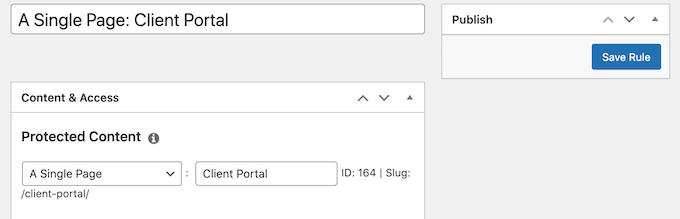
別のオプションは、特定の親ページの子ページへのアクセスをすべて制限することです。子ページたとえば、「クライアントポータル」という親ページを作成し、そのすべての子ページへのアクセスを制限することができます。これにより、多くの時間と労力を節約できます。
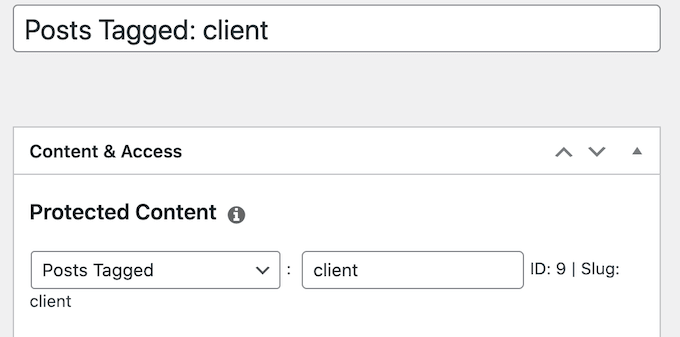
同様に、特定のカテゴリまたはタグを持つすべての投稿へのアクセスを制限できます。
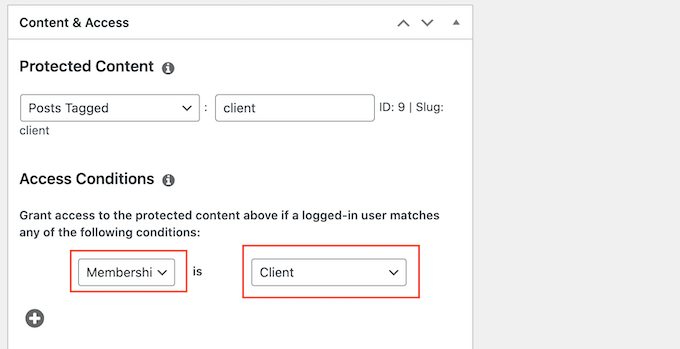
その後、「アクセス条件」ドロップダウンを開き、「メンバーシップ」を選択して、コンテンツへのアクセス権を持つユーザーを指定します。
2番目のドロップダウンメニューで、以前に作成した会員レベルを選択します。
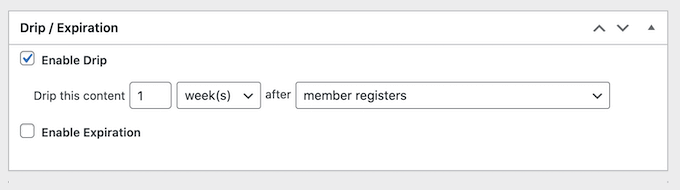
ルールエディタの下には、コンテンツのドリップ配信と有効期限に関するオプションもあります。
コンテンツのドリップ配信は、クライアントにコンテンツを段階的に公開できる強力な機能であり、長期的にクライアントのエンゲージメントを維持するための優れた方法となります。
詳細については、WordPressサイトに自動ドリップコンテンツを追加する方法のガイドをご覧ください。
アクセスルールが正しく設定されたら、「ルールを保存」ボタンをクリックして設定を保存します。
上記と同じプロセスに従うことで、より多くのコンテンツ制限ルールを作成できます。
MemberPressでクライアントアカウントページを作成する
次に、アカウントページを作成します。これは、クライアントがポータルにログインしたときに表示されるページです。
まず、MemberPress » 設定 に移動し、「ページ」タブをクリックします。
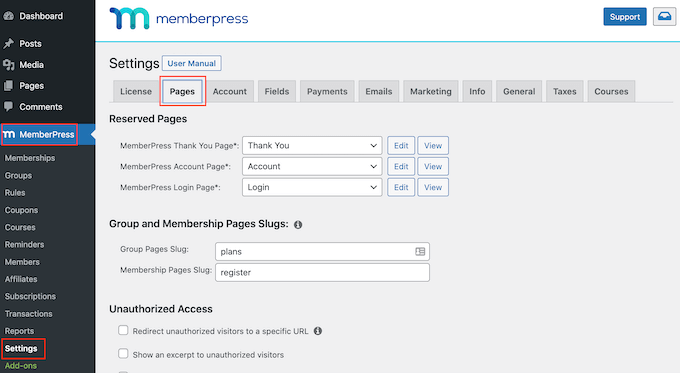
通常、MemberPressは初期設定中にアカウントページを自動的に設定します。
ページをプレビューするには、「MemberPressアカウントページ」の横にある「表示」ボタンをクリックしてください。
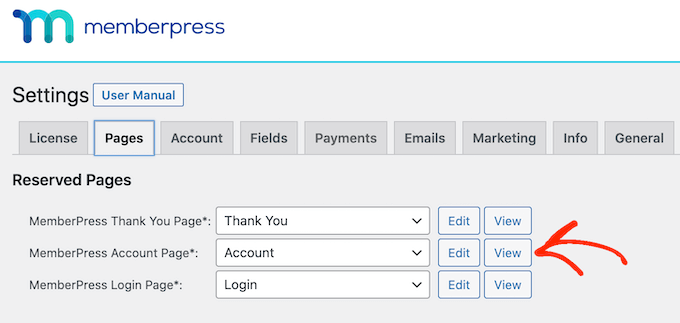
デフォルトのアカウントページには、クライアントがプロファイルを編集したり、サブスクリプションを確認したり、アカウントからログアウトしたりできるいくつかの異なるタブがあります。
このページは、WordPressテーマにも完全に適合するように設計されています。次の画像に示すように、アカウントページはサイトのThemeIsle Hestia Proテーマと同じスタイルと色を持っています。
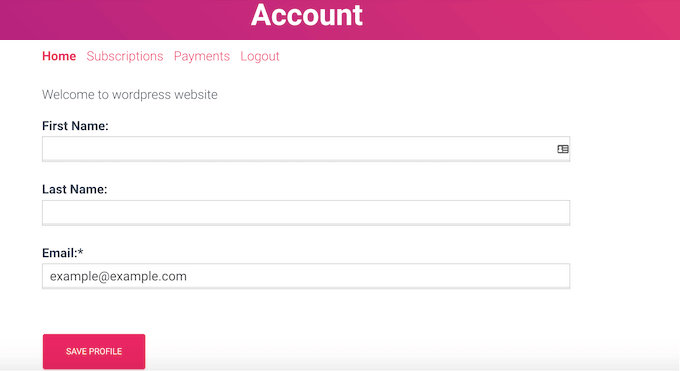
デフォルトの「アカウント」ページは、ほとんどのクライアントポータルに適しています。ただし、他のWordPressページと同様に、このページを編集することもできます。
変更を加えるには、「編集」ボタンをクリックします。
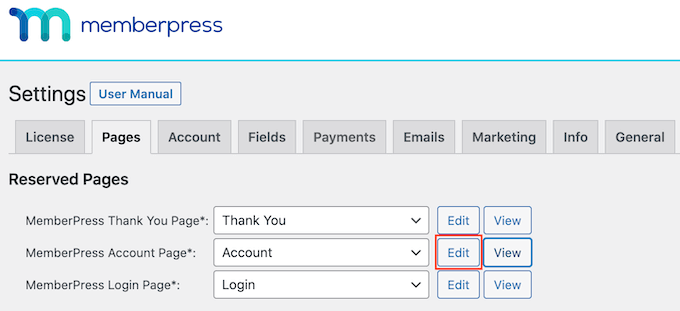
これにより、標準のWordPressコンテンツエディターが起動し、そこで変更を加えることができます。
プロフェッショナルなクライアントポータルをデザインする

SeedProdは、100万以上のウェブサイトで使用されている、WordPress向けの最高のドラッグアンドドロップページビルダーです。コーディング不要で、完全にカスタムなアカウントページやクライアントダッシュボードを作成し、ユーザーにユニークでブランド化されたエクスペリエンスを提供できます。
また、カスタムWordPressテーマをゼロから作成したり、コンバージョン率の高いランディングページを作成したりするためにも使用できます。
詳細については、WordPressでカスタムページを作成する方法に関するガイドをご覧ください。
WordPressエディターでこのページに直接追加するテキストや画像などのコンテンツは公開されることを知っておくことが重要です。
ただし、クライアントのプロフィールやサブスクリプションの詳細など、MemberPressによって処理されるクライアント固有の情報は安全であり、ログインしている場合にのみクライアントに表示されます。
アカウントページの表示に満足したら、「オプションを更新」ボタンをクリックして変更を保存します。
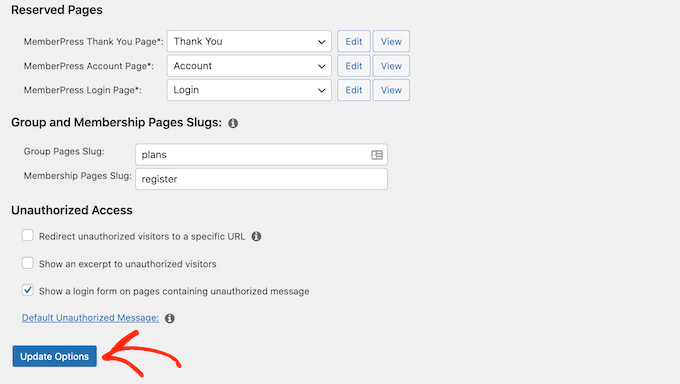
アカウントページの変更が保存されました。
ドメインの末尾に /account/ を追加することで、このページをWordPressブログやウェブサイトでライブ表示できます。例: www.example.com/account/
WordPressダッシュボードでページ » 全ページに移動しても、このページを見つけることができます。
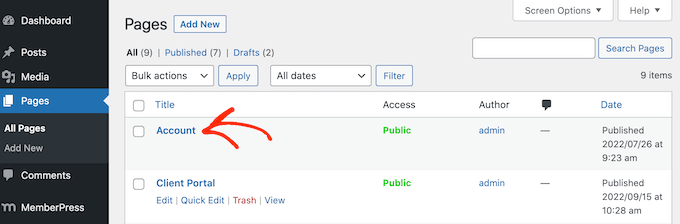
MemberPressはこのページを自動的に作成しますが、[mepr-account-form] ショートコードを使用して、任意のページまたは投稿にアカウントコンテンツを追加できます。
ショートコードの配置方法の詳細については、WordPressにショートコードを追加する方法のガイドをご覧ください。
MemberPressでクライアントアカウントページをカスタマイズする
コンテンツ保護ルールは、クライアント向けの限定コンテンツを作成する1つの方法です。しかし、特別なウェルカムビデオ、役立つリンクのリスト、またはダウンロード可能なウェルカムパックなど、ページや投稿内の特定のコンテンツを非表示にしたい場合があります。
この場合、コンテンツをショートコードで囲むことができます。MemberPressは、その人がクライアントポータルにログインしているかどうかに基づいて、ショートコード内のコンテンツを非表示または表示します。
開始するには、クライアントメンバーシップレベルのIDを知る必要があります。これを知るには、MemberPress » Memberships に移動し、「ID」列の値を確認してください。
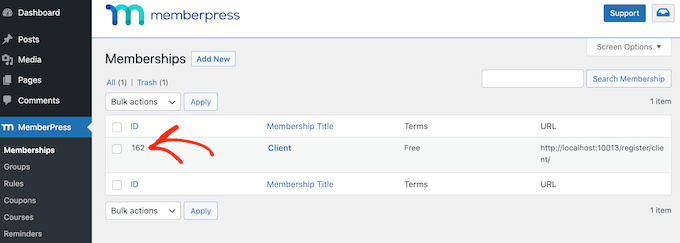
ID がわかったら、コンテンツを非表示にしたいページまたは投稿に移動します。
次に、コンテンツの上にショートコードブロックを、コンテンツの下にブロックを追加できます。
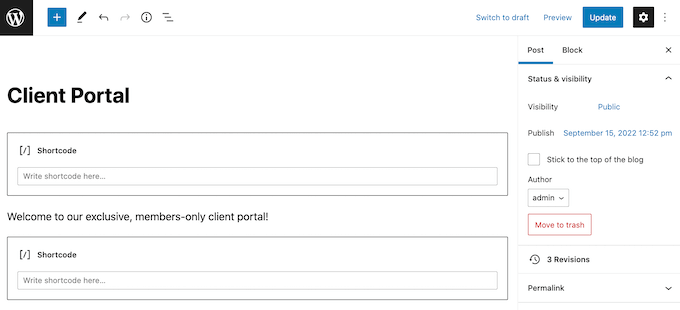
上部のブロックに次を追加します: [mepr-active membership='162']。前のステップで取得したクライアント会員 ID の番号を置き換えてください。
次に、下部のブロックに次のように追加します: [/mepr-active]。
次に、「更新」または「公開」ボタンをクリックするだけで、変更を公開できます。これで、シークレットモードまたは WordPress アカウントからログアウトした状態でサイトにアクセスすると、MemberPress はショートコードブロック内のコンテンツを非表示にします。
コンテンツを表示するには、クライアントメンバーシップアカウントにログインするだけです。
MemberPressのアカウントページにタブを追加する
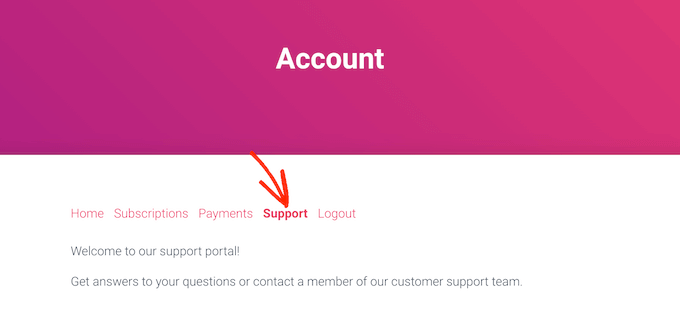
デフォルトでは、アカウントページにはホーム、サブスクリプション、支払い、ログアウトのタブがあります。
クライアントがクライアントポータルでコンテンツを見つけやすくするために、タブを追加したい場合があります。たとえば、HelpScoutのようなカスタマーサービスソフトウェアのタブを作成して、クライアントがサポートチームに簡単に連絡できるようにすることができます。
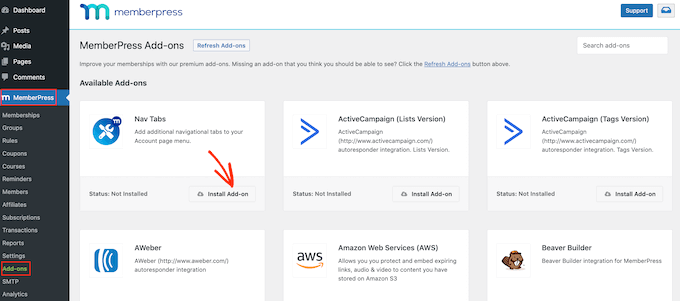
MemberPress Nav Tabs アドオンを使用して、アカウントページにタブを追加できます。
MemberPress » Add-ons に移動し、「Nav Tabs」の横にある「Add-on のインストール」ボタンをクリックしてください。
その後、MemberPress » 設定 に移動します。
ここで、「アカウント」タブをクリックします。
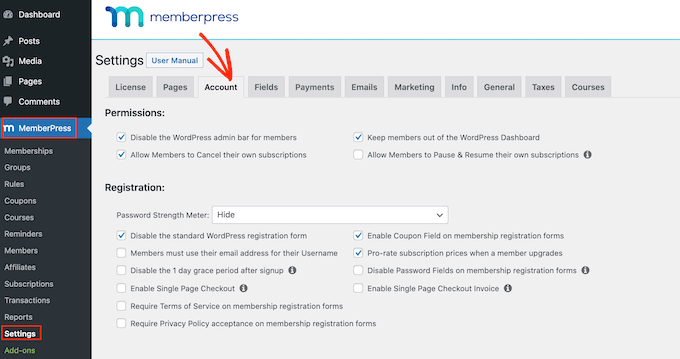
次に、「アカウントナビゲーションタブ設定」までスクロールし、「アカウントナビゲーションタブを有効にする」ボックスをチェックします。
これを行うと、新しいエディターが表示され、「コンテンツ」または「URL」を選択できます。
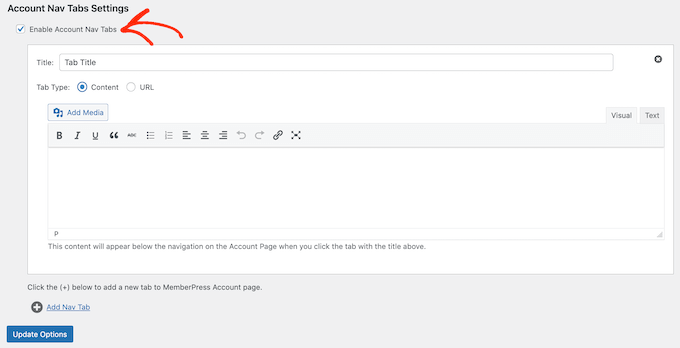
「コンテンツ」を選択すると、画像、テキスト、音声、ショートコード、その他のコンテンツを追加できます。
このコンテンツは、次の画像に示すように、新しいタブ内に表示されます。
もう1つのオプションは「URL」で、これはクライアントを別のページに移動させます。これは、ナビゲーションメニューの項目をクリックするのと似ています。
「URL」を選択すると、タブがリンクするタイトルとURLを入力できます。デフォルトでは、リンクは同じブラウザタブで開かれますが、「URLを開く…」ボックスをチェックすることで新しいタブで開くこともできます。
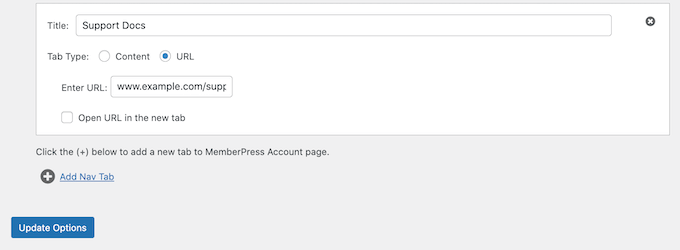
アカウントページにタブを追加するには、「新しいタブを追加」をクリックし、上記の手順を繰り返してください。
すべてのカスタムタブを追加したら、「オプションを更新」ボタンをクリックして変更を保存します。
個々のクライアント向けのカスタムコンテンツの追加
MemberPressでは、クライアントのアカウントページの「ホーム」タブで、クライアントごとに異なるメッセージを表示することもできます。
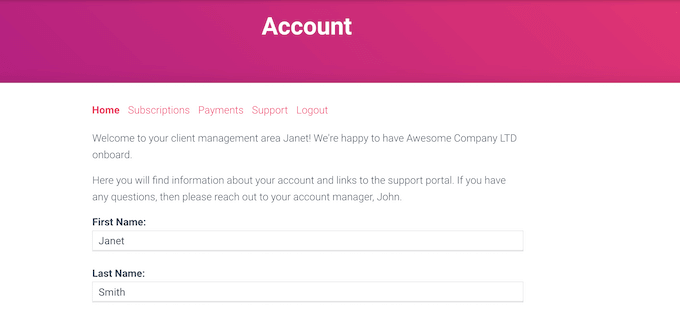
パーソナルな挨拶を作成することで、クライアントはより大切にされている、価値があると感じることができます。このメッセージはいつでも更新できるため、クライアントが最近購入したWooCommerce製品のドキュメントなど、役立つ可能性のあるリソースを共有するのに最適な方法です。
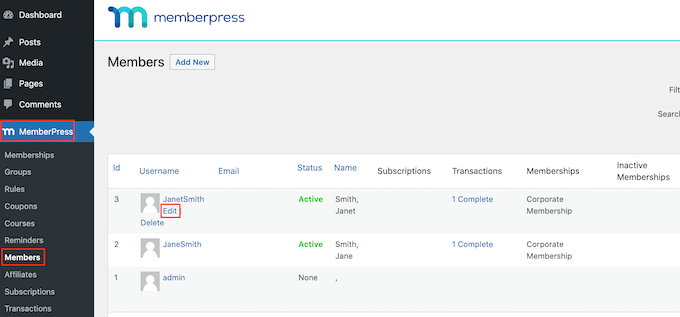
カスタムメッセージを追加するには、MemberPress » メンバー に移動します。次に、クライアントの上にカーソルを合わせ、「編集」リンクが表示されたらクリックします。
その後、「カスタム MemberPress アカウントメッセージ」セクションまでスクロールし、この特定のクライアントに表示したいコンテンツを追加します。
このエリアは通常のWordPress投稿エディターのように機能するため、画像、ショートコード、画像ギャラリー、ビデオ、オーディオファイル、その他クライアントが役立つ可能性のあるリソースを追加できます。
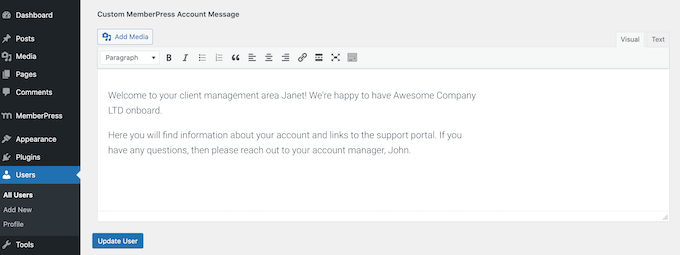
終了したら、変更を保存するために「ユーザーを更新」ボタンをクリックすることを忘れないでください。
MemberPressを使用してクライアントエリアへのリンクを追加する
次に、メインのナビゲーションメニューにポータルを追加することで、クライアントがポータルにアクセスできるようにすることができます。
単純に 外観 » メニュー に移動し、「ページ」セクションを展開するためにクリックします(まだ展開されていない場合)。
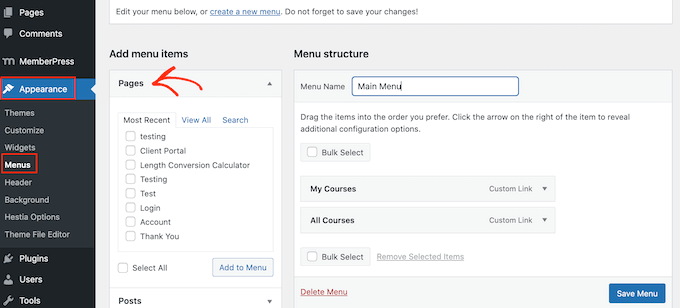
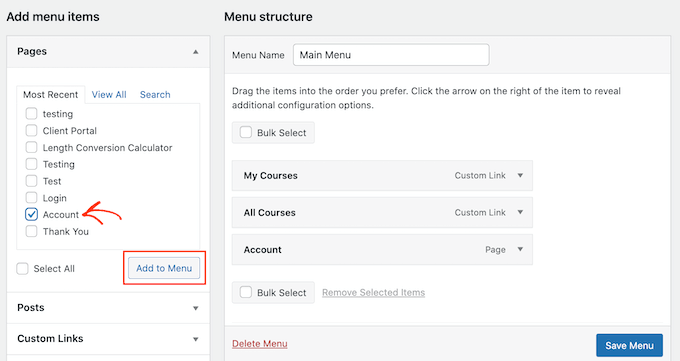
「アカウント」の横にあるチェックボックスをオンにして、「メニューに追加」をクリックできるようになりました。
これが完了したら、ドラッグアンドドロップを使用して、アカウントページがメニューのどこに表示されるかを自由に(変更)できます。
「アカウント」ページのラベルを変更することもできます。デフォルトは「アカウント」ですが、「クライアントポータル」などの名称を使用したい場合があります。
これを行うには、「アカウント」セクションを展開するためにクリックし、「ナビゲーションラベル」フィールドに新しいタイトルを入力します。
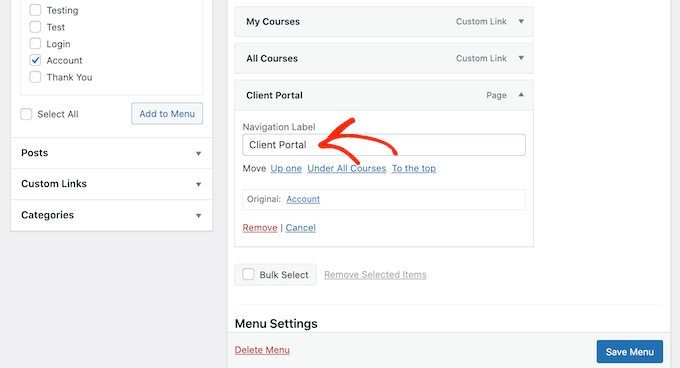
設定を保存するには、「メニューを保存」をクリックすることを忘れないでください。
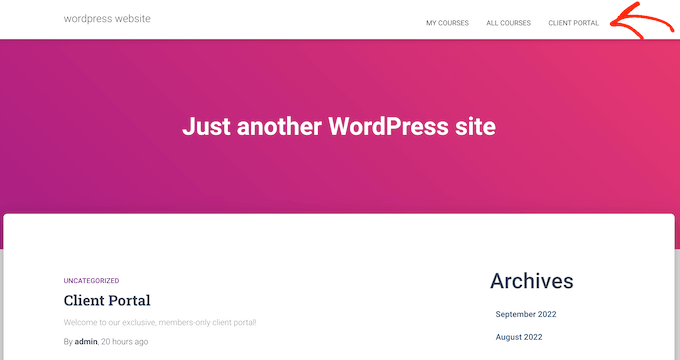
これで、サイトにアクセスすると、メニューにアカウントページへのリンクが表示されます。
注意:サイトに外観 » メニューオプションが表示されず、外観 » エディターのみが表示される場合は、テーマでフルサイト編集(FSE)が有効になっていることを意味します。ブロック対応テーマのメニューを作成する方法については、WordPressにナビゲーションメニューを追加する方法のガイドをご覧ください。
MemberPressでクライアントポータルを拡張する
この時点で、限定的なメンバー専用コンテンツとパーソナライズされたウェルカムメッセージを備えたクライアントポータルを作成しました。
これは素晴らしいスタートですが、MemberPressはこれらの機能を拡張する能力で真価を発揮し、包括的なクライアント管理ハブを構築できます。クライアントポータルに追加できる高度な機能と統合ソリューションをいくつか見てみましょう。
1. ファイルダウンロード
クライアントにダウンロード可能なファイルを提供したいですか?請求書のコピーから、役立つレポートや調査、またはクライアントのために作成したカスタムグラフィックまで、何でも可能です。
MemberPress には、ダウンロード可能なコンテンツを提供するファイルダウンロードアドオンが付属しています。ダウンロードを作成したら、ショートコードを使用して任意のページまたは投稿に追加できます。
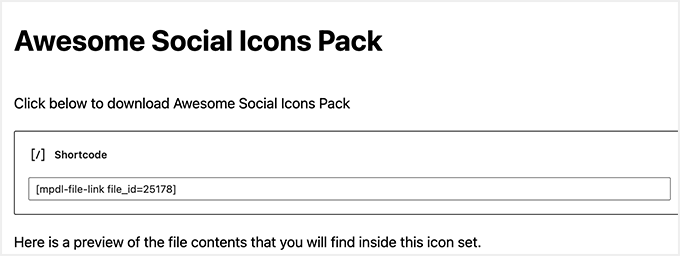
MemberPressは、訪問者がファイルをダウンロードするために使用できるリンクを表示します。
プラグインのコンテンツ保護機能を使用してファイルをクライアント限定にしたり、クライアントごとにパーソナライズされたダウンロードを作成したりすることもできます。
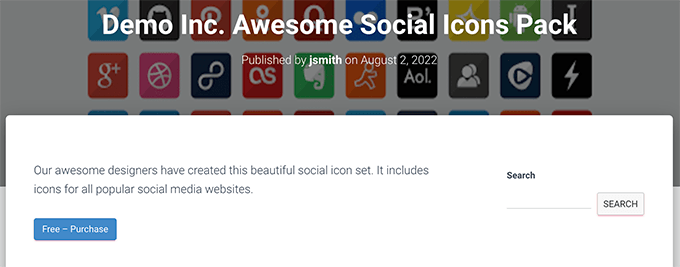
手順については、ファイルダウンロードを管理する方法のガイドをご覧ください。
2. トレーニングコース
コース、ワークショップ、その他のトレーニング資料をクライアントに提供することを検討してください。これにより、多くの価値が追加され、クライアントがメンバーシップを更新するように説得できます。
良いニュースは、MemberPressも最高のWordPress LMSプラグインの1つであるということです。
MemberPressコースビルダーは、WordPressブロックエディターの上に構築されています。これは、すでに使い慣れているWordPressツールを使用して、レッスン、トピック、カテゴリ、ビデオ、画像などを追加できることを意味します。
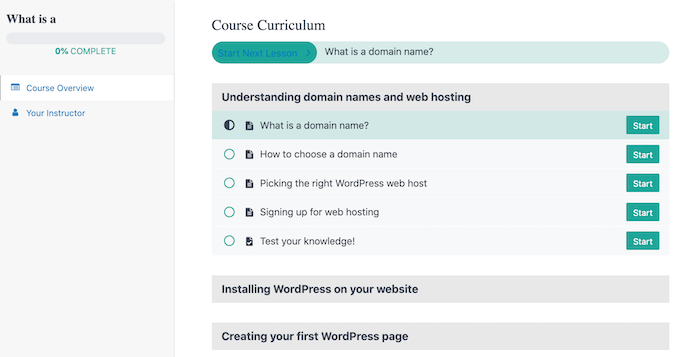
詳細については、WordPressでオンラインコースを簡単に作成する方法のチュートリアルをご覧ください。
3. クライアントエリアにフォームを追加する
連絡フォーム、フィードバックフォーム、顧客の声フォーム、顧客アンケートのいずれであっても、フォームはクライアントとコミュニケーションをとるための重要な方法です。
これらを使用してフィードバックを得てメンバーエクスペリエンスを改善すると同時に、クライアントが質問したりサポートを受けたりする方法を提供できます。
MemberPressは、市場で最高のWordPressフォームビルダープラグインであるWPFormsと完全に統合されます。

WPBeginnerでは、連絡フォームや年次アンケートの作成にこれを使用しており、非常に初心者向けであることに気づきました。詳細については、WPFormsの完全レビューをご覧ください。
クライアントが署名が必要な契約書や、クライアントのポートフォリオに追加する推薦状などのファイルをポータルにアップロードしたい場合があります。
WPFormsを使用すると、ファイルアップロードフォームを簡単に作成できます。このフォームをアカウントページまたはウェブサイトのメンバー限定ページに埋め込むことができます。
さらに、クライアント向けのドキュメントを作成する必要がある場合は、WPFormsのPDFアドオンを使用すると、フォームの送信を契約書や請求書の洗練されたPDFにすばやく変換できます。これにより、ポータル内で重要なクライアントドキュメントを管理する別の方法が提供されます。
4.クライアント向けのナレッジベースを作成する
ナレッジベースがあれば、クライアントは質問があるたびにあなたに連絡して返信を待つ必要がなくなります。
セルフサービスの情報ライブラリにより、クライアントは必要な回答をすばやく見つけることができ、サポートリクエストの数を減らすことができます。
検索可能なナレッジベースを簡単に作成するには、Heroic KBの使用をお勧めします。これは最高のナレッジベースプラグインであり、記事の添付ファイル、記事の投票とフィードバック、組み込み分析などの機能が備わっています。
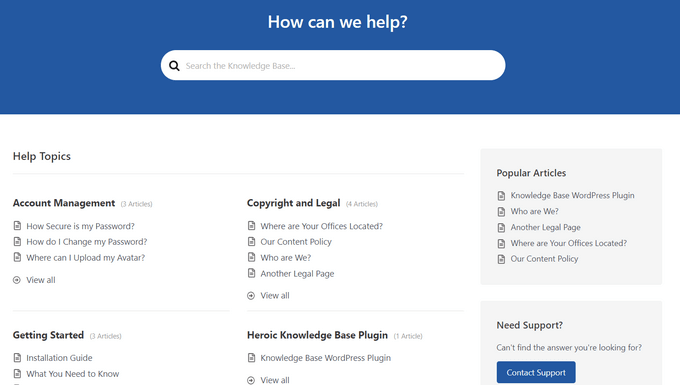
Heroic KBにはKnowAllテーマも付属しており、これはプラグインと完全に連携してナレッジベースにプロフェッショナルな外観を与えます。その後、MemberPressのルールを使用してナレッジベースコンテンツを保護できます。
詳細については、WordPressでナレッジベースを作成する方法に関するこのガイドをご覧ください。
5. より多くの製品とサービスを販売する
ビジネスオーナーとして、クライアントに他の製品やサービスを宣伝したい場合があります。
MemberPressは、サイトですでに使用している可能性のある多くのメールマーケティングサービスと連携します。これには、Brevo、Constant Contact、Dripなどが含まれます。これにより、クライアントとの連絡を維持し、関心のある可能性のある他の製品やサービスを宣伝することが容易になります。
別のオプションとして、WooCommerceを使用してポータルにオンラインストアを追加し、クライアントに直接製品を販売することもできます。
クライアントポータルに関するよくある質問
WordPressでクライアントポータルを追加することについて、読者からよく寄せられる質問を以下に示します。
WordPressでクライアントポータルを作成するのに最適なプラグインは何ですか?
クライアントポータルを作成するには、市場で最も強力で柔軟なソリューションであるため、MemberPressをお勧めします。コンテンツを簡単に制限したり、クライアントアカウントを管理したり、支払いを受け入れたり、他の多くのサービスと統合したりできます。
WordPressでクライアントポータルを無料で作成できますか?
無料のメンバーシッププラグインもいくつか利用可能ですが、それらはしばしば大きな制限があります。専門的で安全なクライアントポータルには、信頼性とサポートを確保するために、MemberPressのようなプレミアムプラグインへの投資を推奨します。
クライアントポータルで最も重要な機能は何ですか?
優れたクライアントポータルには、安全なログインと登録、クライアント向けのプライベートアカウントページ、ファイル管理機能、簡単なナビゲーションが必要です。ビジネスによっては、請求、プロジェクトの更新、または直接サポートの機能も必要になる場合があります。
クライアントポータルを安全にするにはどうすればよいですか?
ポータルを安全に保つために、まずMemberPressのような信頼できるプラグインを使用してください。また、すべてのユーザーに強力なパスワードを強制し、サイトにSSL証明書をインストールし、WordPressのコア、プラグイン、テーマを常に最新の状態に保つ必要があります。
この記事がWordPressでクライアントポータルを作成する方法を学ぶのに役立ったことを願っています。また、メンバーシップサイトに最適なWordPressテーマや、WordPressでビデオメンバーシップサイトを作成する方法に関する専門家のおすすめもご覧ください。
この記事が気に入った場合は、WordPressのビデオチュートリアルのために、YouTubeチャンネルを購読してください。また、TwitterやFacebookでも私たちを見つけることができます。


Rob Wood
クライアントポータル内に、公開フロントエンドではなく、製品を表示できますか?
クライアントが見積もりをリクエストするために必要な製品は1つだけです
WPBeginnerサポート
そのためには、メンバーエリアにフォームを追加できるようにし、ユーザーはそのフォームに入力して見積もりをリクエストできるようになります。
管理者
Sahil Rajput
これらの価値あるブログリンクをありがとうございます。大変感謝しており、役立ちます。
WPBeginnerサポート
Glad you found our guide helpful
管理者