


WordPressのユーザー名を変更できないことに不満を感じているなら、あなたは一人ではありません。
新しいサイトを設定する際にこの問題に遭遇したことがあり、これが本当に頭痛の種になることを理解しています。良いニュースは、期待するほど簡単ではありませんが、ログインユーザー名を変更する方法は間違いなく存在するということです。
このガイドでは、WordPressのユーザー名を変更するための3つの実績ある方法を順を追って説明します。これにより、古いユーザー名を最終的に削除して、新たに始めることができます。
WordPressのユーザー名を変更することは可能ですか?
実際、WordPressではユーザー名を変更することはできません。WordPressプロファイルを編集しているとき、またはフルネームを変更しているときに、このメッセージが表示されます。

これは、WordPress初心者にとってイライラしたり混乱したりする可能性があります。良いニュースは、WordPressのユーザー名を変更するためのいくつかの回避策があることです。
この記事では、WordPressウェブサイトのユーザー名を変更する3つの方法を紹介します。使用したい方法にジャンプするには、以下のリンクを使用してください。
方法1:新しいユーザーを作成し、古いユーザーを削除する(プラグインなし)
WordPressのユーザー名を変更する最も簡単な方法は、希望するユーザー名で新しいユーザーを作成し、管理者ユーザーロールを割り当てることです。
唯一の注意点は、現在のアカウントで使用しているものとは異なるメールアドレスを使用する必要があることです。
注意:Gmailを使用している場合は、ユーザー名の後にプラス記号(+)と追加の文字を挿入できます。
例えば、メールアドレスがmyname@gmail.comの場合、myname+wordpress@gmail.comというメールアドレスを使用できます。これは同じメール受信トレイに届きますが、WordPressはそれを別のメールアドレスとして扱います。
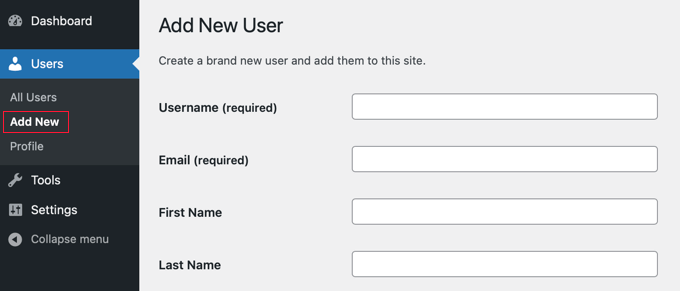
新しいアカウントを作成した後、WordPressアカウントからログアウトし、作成したばかりの新しいユーザーアカウントでログインする必要があります。
次に、WordPressの管理画面のユーザー » 全ユーザーページに移動し、古いユーザー名の削除リンクをクリックして削除します。
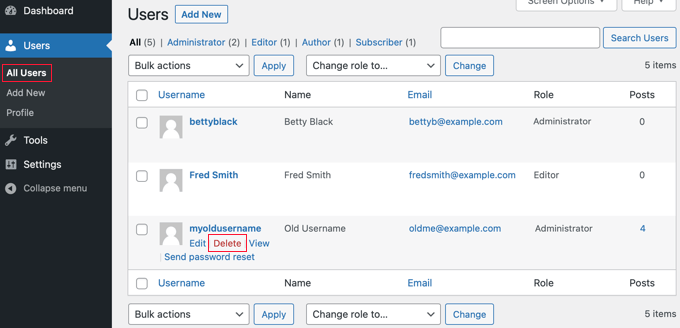
古いユーザー名を削除すると、WordPress はそのユーザーが作成したコンテンツをどうするか尋ねます。
「すべてのコンテンツを属性として割り当てる」オプションをクリックし、作成した新しいユーザーを選択してください。

その後、「削除の確認」ボタンをクリックして、古いユーザーアカウントを削除します。
おめでとうございます。これでWordPressのユーザー名を正常に変更できました。以前と同じメールアドレスを使用したい場合は、新しいユーザーのメールアドレスを変更できます。
方法2:Easy Username Updated(プラグイン方式)を使用する
WordPressのユーザー名を変更するもう一つの簡単な方法は、プラグインを使用することです。もしWordPressプラグインを使いすぎることを心配しているなら、WordPressのユーザー名を変更したらプラグインを安全に削除できることをお伝えしておきます。
まず、Easy Username Updater プラグインをインストールして有効化する必要があります。詳細については、WordPress プラグインのインストール方法のステップバイステップガイドをご覧ください。
有効化したら、ユーザー » ユーザー名更新ツールページに移動し、変更したいユーザー名の横にある「更新」リンクをクリックするだけです。
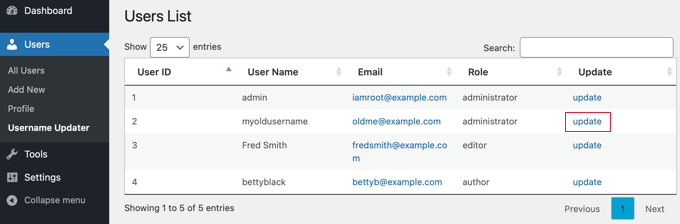
次に、新しいユーザー名を入力し、「ユーザー名の更新」ボタンをクリックします。
変更についてユーザーに通知したい場合は、まず「ユーザー通知を送信」ボックスにチェックが入っていることを確認してください。
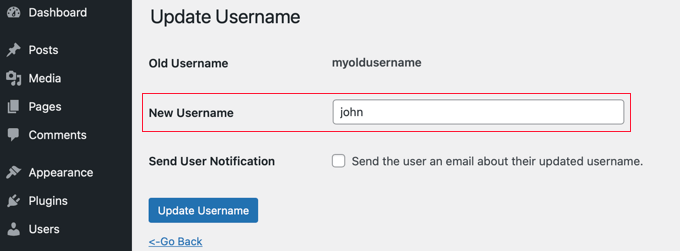
これで完了です!これで、サイトからユーザー名変更プラグインを削除できます。
方法3:phpMyAdminを使用してWordPressのユーザー名を変更する(上級者向け)
この方法は、WordPress データベースに直接変更を加える必要があるため、少し複雑です。
これは間違いを起こしやすく、WordPressサイトにエラーを引き起こす可能性があるため、可能な限り避けることをお勧めします。
ただし、WordPressのユーザー名とメールアドレスを忘れ、管理アカウントからロックアウトされた場合など、オプションがない場合があります。
まず、ウェブホスティングダッシュボードにログインして、phpMyAdminメニューを見つける必要があります。
この例ではBluehostを使用しています。異なるホストでcPanelを使用していない場合、ダッシュボードは異なる場合がありますが、phpMyAdminオプションは引き続き利用できるはずです。
Bluehostダッシュボードに入ったら、「Websites」タブに移動してください。次に、ウェブサイトを選択し、「Settings」ボタンをクリックします。

次に、クイックリンクセクションまでスクロールします。
その後、「phpMyAdmin」をクリックするだけです。

これにより、新しいブラウザタブでphpMyAdminが起動します。
WordPressデータベースが選択されていない場合は、選択する必要があります。
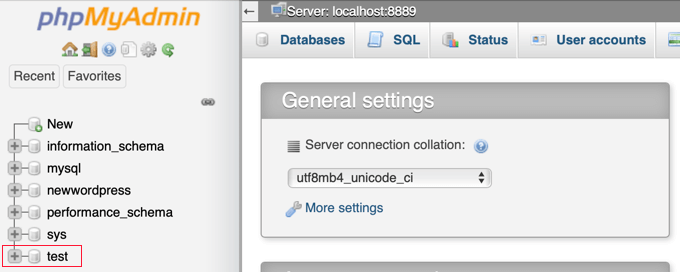
WordPressのデータベーステーブルが表示されます。デフォルトでは、WordPressのデータベーステーブルは、各テーブル名の前にwp_というプレフィックスを使用します。データベースプレフィックスを他のものに変更している可能性があります。
左側にあるwp_usersテーブルをクリックする必要があります。次に、変更したいユーザー名の横にある「編集」をクリックします。
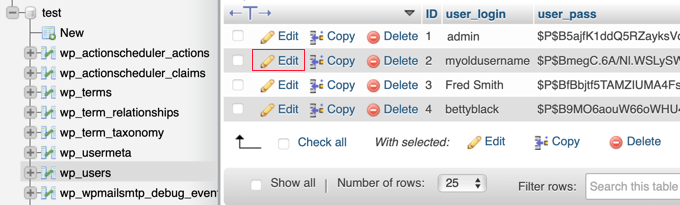
次に、user_loginフィールドに希望する新しいユーザー名を入力できるようになります。
完了したら、画面下部にある「実行」ボタンをクリックして、新しいユーザー名を保存する必要があります。
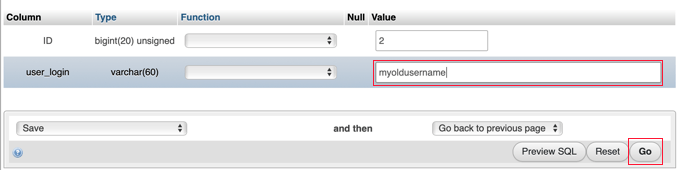
これで完了です!新しいユーザー名でダッシュボードにログインできるようになります。
WordPressユーザーを管理するその他の方法を学ぶ
WordPressのユーザーアカウントを管理するためのヒントやコツをもっと知りたいですか?始めるために読める他の記事はこちらです。
- WordPressのパスワードを変更する方法(初心者向けガイド)
- WordPressでユーザーに強力なパスワードを強制する方法
- WordPressでアイドル状態のユーザーを自動的にログアウトさせる方法
- WordPressでユーザーロールの機能を追加または削除する方法
- WordPressユーザーをアカウントを削除せずにブロックする方法
- WordPressで各ユーザーをカスタムウェルカムメッセージで迎える方法
- WordPress の登録にユーザープロフィールフィールドを追加する方法
- WordPressのアクティビティログとトラッキングプラグインのベスト(比較)
このチュートリアルでWordPressのユーザー名を正しく変更する方法を学んでいただけたことを願っています。また、WordPressのユーザーアカウントを即座に切り替える方法に関するチュートリアルや、WordPressのマルチオーサーブログを効率的に管理するための最高のプラグインの専門家による選び方もご覧になりたいかもしれません。
この記事が気に入ったら、WordPressのビデオチュートリアルについては、YouTubeチャンネルを購読してください。 TwitterやFacebookでもフォローできます。


ヴァル
最初の方法を使用しましたが、他のユーザーを削除できません。誰かこの問題に遭遇しましたか?実際に使用したいユーザー名を持つ別のユーザーができたので、ユーザー名が既に使用されているため、方法2または3に進むことができないのではないかと心配しています。
Sarah Sullivan
こんにちは。私のサイトはまだ建設中です。設定していたとき、音声を聞く代わりに印刷した手順に従いました。後になって、投稿を開始すると表示されるため、実際のメールアドレスをユーザー名として使用すべきではなかったことに気づきました。失うコンテンツがないので、必要な変更を行うために上記の方法のどれをお勧めしますか?
もう一つ混乱しているのは、メールアドレスを尋ねられたときに、実際のメールアドレスを意味するのか、それとも処理したいウェブサイトの一部であるメールアドレスを意味するのかということです。
ありがとう
サラ
WPBeginnerサポート
Sarahさん、WordPressサイトには好きなだけユーザーアカウントを追加できます。管理画面のユーザーページに移動し、「新規追加」をクリックするだけです。管理者(サイトオーナー)、編集者、投稿者など、さまざまな役割を持つユーザーを追加できます。サイトを自分だけが使用している場合は、管理者権限を持つユーザーが1人いれば十分です。好きなユーザー名を作成したら、もう使用したくない古いユーザー名を削除しても構いません。
入力するメールアドレスは、通知メールを送信するために使用されます。現在使用している既存のメールアドレスである必要があります。
WordPress自体はメールクライアントではなく、ウェブサイトの一部としてメールアドレスを作成することもありません。もし、sarah@example.com のような独自のドメイン名を持つブランドメールアドレスが必要な場合は、Google AppsとGmailでプロフェッショナルなメールアドレスを設定する方法 のガイドをご覧ください。
管理者
iulian
素晴らしいヒントです。ありがとうございます!
Niaz Khan
ありがとうございます、管理者さん。あなたのブログを読んだ後、私はbestcmsplugins.comのブログのユーザー名を正常に変更しました。
他の人を助けて、素晴らしい仕事をしていますね
ケリー・グレース
とても迅速かつ簡単でした!本当にありがとうございます!
Julio Falconi
やってみましたが、新しいアカウントにアクセスしたときに、ユーザータブやその他のタブが表示されません
Angel A.
本当にありがとうございます!最初の方法で完璧にうまくいきました。
Alan Cox
ついに、本当に簡単にできる人が現れました。よくできました、そしてありがとうございます。
ダンスタン
ありがとう
ERic
ありがとうございます。プラグインは完璧に機能しました
Vijay
この記事をありがとうございます。phpMyAdminの方法を取りましたが、うまくいきました…しかし、うまくいく前に、ユーザーのプロフィールのURLを入力するとホームページに飛ばされるという奇妙なことが起こりました。
しかし、最終的にはうまくいきました。おそらく、phpMyAdminからuser_loginとuser_nicenameの値を変更した後、wp-adminからプロファイルを保存したからでしょう。
ダニエル・テイラー
素晴らしいアドバイスをありがとうございます。プラグインが最も簡単な方法でした。
madivad
返信する場所が多すぎるので、新しいコメントを作成します。
私は、もう一つプラグインを追加するのが好きではないタイプの人です(後で削除できるとしても)、そのため、新しいユーザーを作成してユーザーを削除して投稿を移行する方法について読んだ後でも、phpmyadminの方法が好きでした。
しかし、それはマルチサイトのインストールを無効にしてしまいます。そのことについてメインの投稿を更新すべきです。
データベースの方法で行う方は、sitemetaテーブルに入り、S:flagのスーパーアドミンユーザーを新しいユーザー名と文字数で更新する必要があります。
Otherwise, the create/delete/migrate method might actually be a better option
Cassy
私がやった方法はこうです。とても速くて簡単で、5分もかかりませんでした。
1. ユーザーに移動します
2. 変更したいユーザー名をクリックします
3. 「プロフィールを更新」ボタンの上に、「APIキーとその他の個人設定をお探しですか」というテキストが表示されます。「APIキーとその他の個人設定」のテキストは(リンクであるため)ハイライト表示されます。
4. このハイライト表示されたテキストをクリックします。
5. ページを下にスクロールして、「アカウント詳細」という見出しに移動します。
6. 「アカウント詳細」のすぐ下に「ユーザー名」があります。
7. ユーザー名の横に、ハイライト表示されたテキスト(リンクであることを示す)で括弧内に「変更」という単語が表示されているのがわかります。
8. このテキストをクリックしてユーザー名を変更します。
9. 保存するのを忘れないでください。
10. ここから、ブログ名、プライマリブログなどの他のすべてのリンクされた設定を変更できます。
トレーシー
Hello,
記事をありがとうございます!興味本位ですが、WPログインユーザー名を変更すると、wordpress.comのjetpackの統計情報やツールから切断されますか?
今日、サイトロックアウト試行の(誰からか不明な)執拗な通知のために変更したところ、Jetpackの統計情報がおかしくなり、wordpress.comが私のウェブサイトを認識しなくなりました。このエラーメッセージが表示されます。
unknown_token: Jetpack接続が切断されているようです。WordPress.comから切断してから再接続してみてください。
しかし、その後の指示がありません。あなたの考えを知りたいです。
ありがとうございます!あなたのコンテンツはすべて大好きです!
Chris
賢い人への忠告ですが、そうではなかった人間からのものです。そのプラグインの使用は、マルチサイトのセットアップにとって致命的になり得ます。マルチサイトでは、スーパーアドミンのユーザー名を変更することは許可されていません。そして、プラグインサイトにはこれに関する警告はありません。しかし、プラグインはデータベースの名前フィールドをいじるだけなので、これを平然と無視します。したがって、それを使用すると、ネットワークへのアクセスをすべて失う準備をしてください。変更する名前が、変更元の名前と同じ文字数である場合、これは発生しない可能性があります。しかし、一度噛まれたので、この点を証明するつもりはありません。その後の救済策は、データベースを直接編集して、以前あったものを、大文字と小文字の使用を含めて、正確に、そして本当に正確に復元することだけです。
Miha
こんにちは、
マルチサイトインストールでユーザー名を正常に変更しました。
SQLデータベースでユーザー名を直接変更しました。
まず、データベースをバックアップしてください。
ユーザー名は以下のテーブルで変更する必要があります:
_users テーブルの user_login および user_nicename フィールド
_usermetadata テーブルの nickname フィールド、および
_sitemeta テーブルの site_admins フィールド
フィールドサイト管理者では、変数s:5のadminという名前とadminの前の文字数を変更する際は注意してください。
adminのユーザー名は5文字です。新しい名前に含まれる文字数に変更してください。
ブラウザのCookieを削除し、再度WP管理画面にログインすると、新しいユーザー名でネットワークにアクセスできます
Frank
ユーザーIDも変更するのは理にかなっていますか?
ボブ・ザ・ビルダー
今日気づいた奇妙なことがあります。
(管理者)ユーザー名が著者URLに表示されるのが気に入らなかったので、著者ロールを持つ新しいユーザーを作成することにしました。この新しいユーザーを著者に設定して以来、著者URLは画面名と同じになっています。
これで、URLに表示されるのは実際のユーザー名ではなくスクリーンネームなので、管理アカウントを再び使用できます。
これについて何か説明はありますか?
WPBeginnerサポート
WordPressは、投稿者のURLにユーザー名を使用します。管理ユーザーがまだ投稿を持っている場合、それらの投稿には引き続き投稿者のURLが表示されます。これらの投稿を新しく作成した投稿者アカウントに割り当て、管理URLのリダイレクトを設定できます。
管理者
Paul Okeke
WPbeginner.comのすべてが素晴らしいです。この記事と、同じソースから見つけたすべてのものが私にとってうまくいきました。wpbeginner.comの編集スタッフに大きな感謝を伝えたいだけです。乾杯!
Adriana
マルチサイトインストールで、ネットワーク管理画面から「新しいユーザーを作成して古いユーザーを削除する」プロセスは正しく機能しますか?
ムハンマド
うまくいきました!ありがとうございます!
MattFromGA
この変更は、使用しているプラグインやテーマによっては、特定のWordPressサイトにとって大きな問題になる場合も、そうでない場合もあります。ユーザー名に関連付けられた外部システムを使用するプラグインがある場合はどうなりますか?ここで概説されている簡単な変更では、外部システム内のそのユーザー名を更新できず、この変更によりユーザーとその外部データとの関連付けが壊れてしまいます。ユーザーが別のユーザーをユーザー名で言及するbbpressのフォーラム投稿についてはどうですか?
基本的なWordPressブログのインストールであれば、これにそれほど問題はないと思いますが、それ以外の場合は、他のプラグインやテーマがユーザー名に依存していることを認識しておく必要があります。依存関係がない場合、この簡単な変更で問題ないでしょう。
ローズ
はい、そして今週、これがすべてどこにつながるかを見てきました。プラグインの修正、穴の修復、テーマに穴がないことを願って、悪名高い詐欺師がすべて同じ名前を持っているのを見た後、ユーザー名を変更するなど。しかし幸いなことに、名前を変更できます。すべてが漏洩した場合、他に選択肢はありません。はい、セキュリティです。良いセキュリティプラグインを持っていること。Securi は理解するのが難しすぎると感じました。とにかく、すぐに修正すべき問題は間違いなくもっとありますよ…
ブラハム・ダット・シャルマ
こんにちは、既存のブログの権限を別のログインIDに変更したいのですが、例:自分のIDでブログを5つ作成し、そのうちの1つのブログのログインとパスワードを別のメールアドレスに変更したいのですが、可能でしょうか?もし可能であれば、助けてください。
Tyler
他に変更する必要はありません。すべてがユーザー名ではなく、ユーザーのIDに帰属します。メール、first_nameなどと同様のテキストフィールドです。
MattFromGA
WordPress用に書かれたすべてのプラグインとテーマがそのガイダンスに従っているという確信がありますか? ユーザー名を外部システムと共有するプラグインで、データがそれに関連付けられる場合はどうなりますか?
Morphine Child
すごい、phpmyadminのソリューション…文字通り3秒の作業でした…
大変感謝しています!
adeem jan
あなたからのまた一つ有益なチュートリアルです
正直に言うと、私は全くの非技術者なので、しばらく前まで管理者ユーザー名を変更する方法を知りませんでした。C-Panelにも行きません。そういう場所は怖いです…笑…
技術的な側面は友人が担当していますが、今ではすべて自分で学びました。ここに投稿を共有してくれるすべてのテックブロガーのおかげで、毎日学び続けています!
はい、セキュリティ上の理由から、特にウェブ上のハッカーの事例が多いので、ユーザー名を変更する必要があります。後で後悔するより、安全策を講じる方が良いです。
シェアしてくれてありがとう.…. 良い仕事を続けてください…
Jatin Chhabra
最初の行は機能しませんでしたが、2番目の行は機能しました…
Aaron Dear
Stijnの方法が私のお気に入りの方法です。ハハ
ナシル・ウディン
ありがとう。以前から知っていました。Stijn Vogelsが別のプロセスを提供しています。私は時々それを行います。しかし、cpanelの詳細があれば、phpmyadminプロセスの方がはるかに簡単です。
Mihaela
うまくいきました。ありがとうございます。
Vaibhav Singh
こんにちは、
この記事を書いてくださりありがとうございます。変更は不可能だと思っていました…本当にありがとうございます。
hoa sen vang
それは良い考えですね、ありがとう。もうクレイジーな時間を過ごす必要はないと思います。ユーザー名を変更する正しい方法を見つけました。
getnet asfaw
すべてのユーザーのデータベースにアクセスできない場合、ホストされているウェブサイトからユーザー名を変更するにはどうすればよいですか?
ミラノ
ありがとう
ところで
そのユーザー名に表示される希望の名前を選ばないのはなぜですか?
Vince Comfort
あなたはハッカーにとって仕事を楽にしています。なぜなら、ハッカーがあなたのサイトにアクセスしたいとき、彼らは目的のサイト名とイニシャルから始めるからです。
ジテンダー・ヴァスワニ
この素晴らしい記事をありがとうございます。ユーザー名を変更したかったのですが、ついに解決策が見つかりました。
Kamal G
とてもとても役に立ちました。共有してくれて本当にありがとう、多くの時間を節約できました…
Dave OSullivan
ありがとうございます、うまくいきました。「ユーザー名は変更できません」ではなく、「ユーザー名はホスティングのcPanelでしか変更できません」と書くべきではないでしょうか。チュートリアルをありがとうございます。
Michael Bryant
素晴らしいチュートリアルです。情報ありがとうございます。お書きになった手順通りにうまくいきました。ありがとうございます。
John G.
本当に助かりました、投稿してくれてありがとう。本当にあっという間に終わりました。
Richard
最近3つほどのWordPressサイトをインストールしましたが、私のメールアドレスがユーザーIDとして入力されています。新しい管理者を作成して古い管理者を削除しようとしても、システムはアクションを完了しません。そのため、現在、各インストールに管理者が2人います。
Phillip Taare
ありがとうございます。とても素晴らしいです。Better Wp Securityプラグインを使っていますが、あなたの記事は気に入りました。Cheers
William Patton
わぁ…作成時にユーザー名を更新しない人がこんなにいるなんて?笑
元の入力が作成したレコードの連鎖に従わずにデータベースのレコードを変更することは、単に…間違っています。免責事項なしに誰にもこのアドバイスはしません。少なくとも、最も簡単な方法(推奨される方法であるべきです)は、新しいユーザーを作成し、すべての投稿をそれに帰属させ、古いユーザーIDがどこからも呼び出されていないことを確認することだと言っています。もし呼び出されている場合は更新してください。
Tyler
あなたが言っている「記録の連鎖」とは何ですか? すべての投稿はユーザーのIDに帰属するため、ユーザー名を変更しても全く問題ありません。メールアドレス、名などのフィールドと何ら変わりありません。WordPressやデータベースの仕組みについて何も知らないのであれば、アドバイスはしない方が良いでしょう。
Justin
これは非常に役立ちました。物事を簡単にしてくれてありがとう。
Jim White
うまくいきました。ありがとうございます。
Chris
私もできました、ありがとう!
アドナン・グジャール
thanks for this nice trick, i have changed my username
Lilou
私はフランス人で、英語はあまり得意ではありません。しかし、WordpressサイトのIDを変更する方法を探していたので、あなたの助けに感謝したいです。
再度感謝いたします。
あなたのサイトをお気に入りに登録しました。
またすぐに。
ナヴィーン
どうもありがとうございます
私にはうまくいきました…。
wisekal
@Stijn Vogels このようにユーザー名を変更すると、他の問題が発生する可能性もあります。あなたが言及したように、新しいアカウントを作成し、管理者権限を与え、古い管理者を削除することによって進めることができます。しかし、管理者のIDが何かに使用されていた場合も多くあります。新しい管理者を作成すると、新しいIDが作成されます。「phpMyAdmin」を介してユーザー名を更新すると、それが変更されるのを回避できます。
@kovshenin これは100%正しく、上記の私の発言と一致します。私の意見では、最善のアプローチは、この記事で上記で推奨されたものです。新しい管理者ユーザーを作成したときに失われる可能性のある、多くの重要な情報を保持できます。
これらすべてに加えて、Website Defenderのプラグインを1つか2つダウンロードすることもできます。1つは「WP Security Scan」、もう1つは「WP Secure」です。これらのプラグインを使用すると、データベースにアクセスすることなく、データベースのユーザー名とインストールで使用されるプレフィックスをシームレスに更新できます。いくつかの理由から強くお勧めする2つのプラグインです。
– Bryce Wisekal
kovshenin
@wisekal こんにちは、ブライス!申し訳ありませんが、あなたは間違っています。wp_usersテーブルを直接操作することは、実際には安全ではありません。なぜなら、wp_insert_userやwp_update_userのような関数が実行される際に、キャッシュの再検証、データのサニタイズなど、さまざまなアクションやフィルターが実行されるからです。テーブルを直接更新すると、それらのすべてのアクションやフィルターをショートサーキットすることになり、それらに依存するプラグイン、テーマ、コアは単に失敗します。そのようなプラグインの例としては、wp_cache_getを使用する永続オブジェクトキャッシュプラグインが挙げられます。
kovshenin
Stijnさんの言う通り、phpMyAdminの面倒な手順なしで、新しいユーザーを作成し、すべての投稿を割り当てる方が簡単です。ただし、ユーザー名は著者アーカイブのパーマリンク構造で使用されることに注意する価値があります。たとえば、あなたのアーカイブは現在 `/author/wpbeginner/` にあり、ユーザー名を変更すると、それ以前のすべてのリンクは404エラーになります。
~ Konstantin
Stijn Vogels
@kovshenin /author/admin/ よりも /author/kovshenin/ のアーカイブの方が関連性が高いと思います。おそらく数百万件の結果が生成されるでしょう… Googleによると、約1730万件です。あなたの手順が最も有効であることに異論はありませんが、それは最初から行うべきです。
kovshenin
@Stijn Vogels I’m not saying it’s good or bad, wrong or right, worth the trouble or not. I’m just saying what will happen to your previous author archives, so nobody is surprised
編集スタッフ
コンスタンティン、あなたの言っていることを正しく理解しているか分かりませんが、私の経験では、古いURLはそのままです。例えば、URLが /author/wpbeginner/ であれば、それは引き続き機能します。 例えば、ユーザー名を newname に変更した場合... URL /author/newname/ は機能しません。しかし、それは何も影響しません。実際、ハッカーはあなたのユーザー名を知ることができないため、セキュリティ上良いと言う人もいるかもしれません。
管理者
GWW
URLはuser_nicenameフィールドを使用していると思います。デフォルトでは、これは`sanitize_title`(アクセント付き文字を置き換え、HTMLおよびPHPタグを削除します)を通過した後、user_loginフィールドに設定されます。user_loginを変更せずにuser_nicenameを変更しない場合、URLは影響を受けません。両方のフィールドを更新すると、URLは変更されます。古いnice nameを使用するURLは404エラーになります。
whereskarlo
これです。ユーザー名をそのままにして、ニックネームだけを変更した場合はどうなりますか?ユーザー名はそのままにして、URLをよりきれいにしたいです。
Stijn Vogels
さらに簡単:
1. 希望の名前で、あなた自身の新しい管理者プロファイルを作成します。
2. 古い管理者プロファイルを削除し、すべての投稿を新しいアカウントに転送します。
3. 完了。
モヒット・バンブ
@Stijn Vogels lol nice
charmain
ナイスワン!! ありがとう…ガジリオン!とても役に立ちました!
ナシル・ウディン
phpmyadminのプロセスよりも時間がかかります。
アレックス・シェンカー
はい、しかしギリギリです。そして、phpmyadminプロセスは必要なすべての場所でユーザー名を変更しないと推測します。これは将来的に何かを壊す可能性があります。
Will
This is so cool! Thanks a lot Was wondering how to do this.