


WooCommerce ストアオーナーが直面する最大の課題の 1 つは、カート放棄です。
顧客は製品を閲覧し、商品をカートに追加してから、カートページにリダイレクトされるときに消えてしまいます。これはあなたが思うよりも頻繁に起こります。
このエクスペリエンスを改善する簡単な方法は、スライディングサイドカートを追加することです。
これにより、顧客は同じページに留まりながら、スライドアウトする小さなパネルでカートを確認できます。より迅速で、より邪魔にならず、購入プロセスをスムーズにします。
多くのストアオーナーが、チェックアウトフローを改善し、より多くの売上を促進するためにこれを使用しているのを見てきました。
このガイドでは、技術的なスキルを必要としない簡単な方法で、WooCommerce ストアにスライディングサイドカートを追加する方法を説明します。
💡クイックアンサー:スライディングサイドカートの追加方法
WooCommerceストアにスライディングサイドカートを追加する最も簡単な方法は、無料のプラグインを使用することです。プロセスは簡単で、コーディングは不要です。
- 無料のSliding WooCommerce Cart By FunnelKitプラグインをインストールして有効化します。
- WordPressダッシュボードから、FunnelKit » Cartに移動します。
- 利用可能な設定を使用して、カートの外観と動作をカスタマイズします。
- ページ上部にある「カートを有効にする」トグルをクリックして、新しいスライディングカートをライブにします。
WooCommerceにスライディングサイドカートを追加する理由
スライド式サイドカートを追加することは、カート放棄を減らし、WooCommerceストアの顧客体験を向上させるための最良の方法の1つです。
買い物客が別のページにリダイレクトされることなくカートを表示できるようにすることで、購入プロセスからの摩擦を取り除き、購入を完了しやすくします。
スライディングサイドカートは、顧客がバスケットに商品を追加したときに、通常画面の右側から表示されるパネルです。カートアイコンをクリックしていつでも開くこともできます。
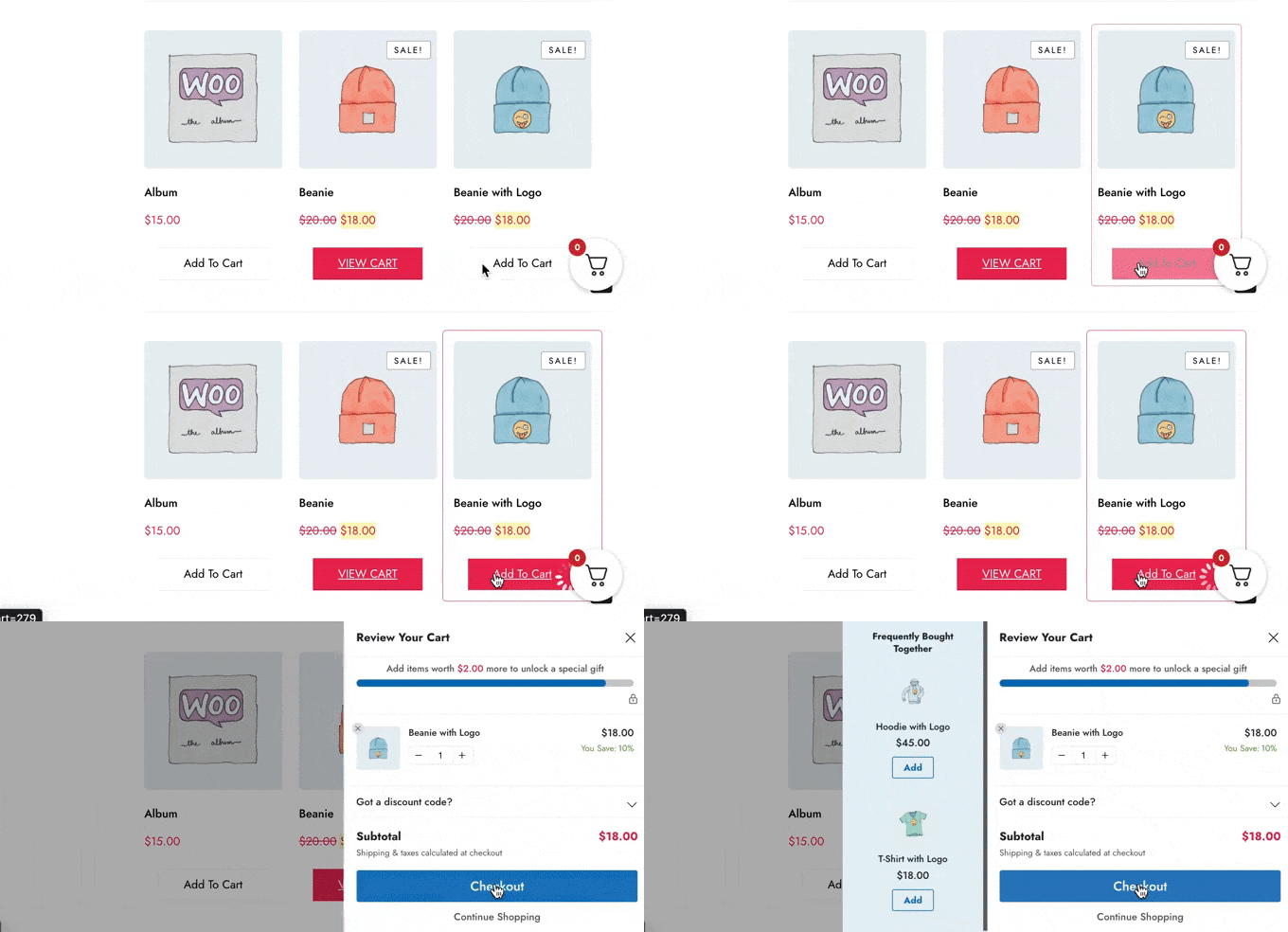
このパネルから、ショッパーは商品を削除または追加したり、クーポンコードを適用したり、小計がリアルタイムで更新されるのを確認したりできます。
これにより、買い物客は商品ページまたはショップページに留まり、買い物を続けたり、直接チェックアウトに進んだりすることを奨励します。
これを踏まえ、WooCommerceにスライディングサイドカートを追加する方法を見ていきましょう。以下のクイックリンクを使用して、使用したい方法に直接ジャンプしてください。
さあ、始めましょう!
方法1. 無料プラグインを使用してWooCommerceにスライド式サイドカートを追加する方法
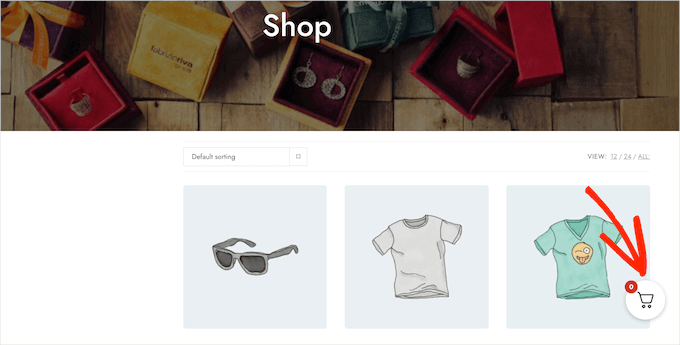
スライド式サイドカートを作成する最も迅速かつ簡単な方法は、Sliding WooCommerce Cart By FunnelKitを使用することです。この無料プラグインを使用すると、オンラインストアにカートアイコンを追加できます。
ショッパーはボタンをクリックしてスライディングサイドカートを開くことができます。
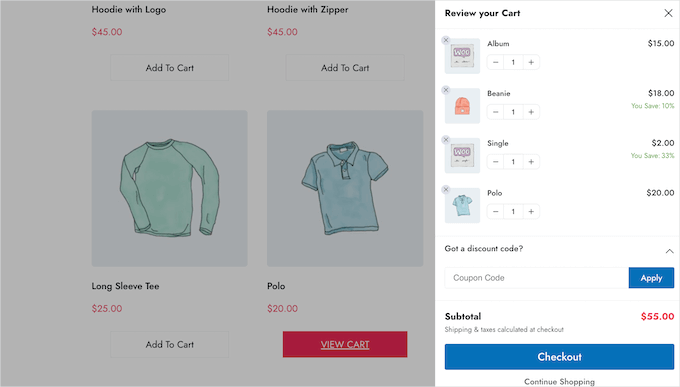
カートの色、境界線、ボタン、メッセージなどを変更できます。
多くのオプションがあるため、あらゆるWordPressテーマに完全に適合するカートを作成できます。
さらに、テストの結果、サイト全体にカートボタンを表示したり、WooCommerceページのみに制限したり、ショートコードを使用して特定のページや投稿にボタンを追加したりできることがわかりました。
ステップ1:FunnelKitプラグインのインストールと有効化
まず、Sliding WooCommerce Cart By FunnelKitプラグインをインストールして有効化する必要があります。ヘルプが必要な場合は、WordPressプラグインのインストール方法に関するガイドを参照してください。
ステップ2:基本的なカート設定の構成
アクティベートしたら、FunnelKit » Cart に移動します。画面の右側にスライディングサイドカートのプレビューが表示されます。
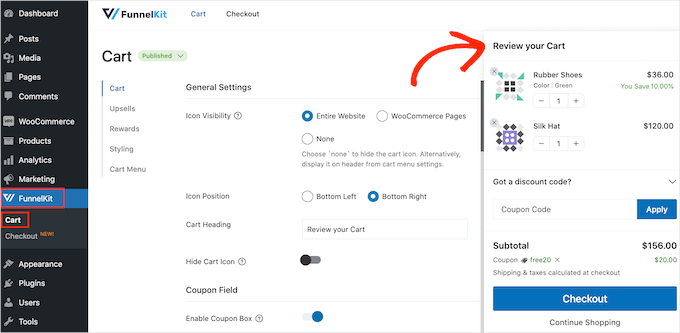
これで、ニーズに合わせてカートをカスタマイズできます。
まず、カートアイコンをウェブサイト全体に表示するか、WooCommerce ページにのみ表示するかを決定できます。
「ウェブサイト全体」を選択した場合、買い物客はどのページからでもスライド式カートを開くことができるため、オンラインマーケットプレイスやストアに適した選択肢です。
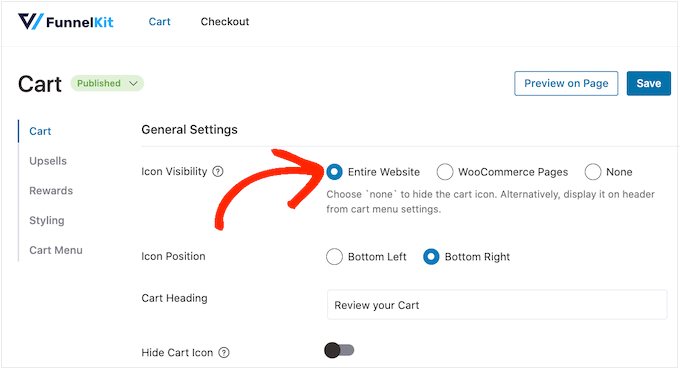
ただし、サイトには多くの非 e コマースコンテンツがある場合があります。たとえば、人気の WordPress ブログを運営しているが、ファンに商品を販売するために WooCommerce を使用している場合があります。
すべてのブログ投稿にカートボタンを表示すると、迷惑になる可能性があります。その場合は、「WooCommerce ページ」ラジオボタンを選択できます。
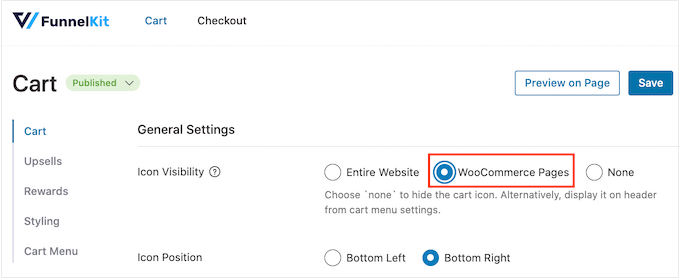
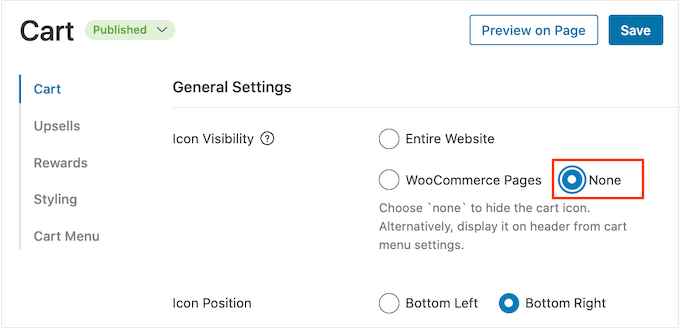
もう1つのオプションは「なし」で、カートアイコンを完全に非表示にします。
「なし」オプションを選択した場合、ショートコードを使用して、任意のページ、投稿、またはウィジェット対応領域にアイコンを追加できます。また、ナビゲーションメニューにアイコンを追加することもできます。
これを行う方法は後で説明しますが、手動でカートアイコンを追加する予定の場合は「なし」を選択できます。
この決定を下した後、カートボタンを表示したい場所に応じて、「左下」または「右下」を選択します。ここでは、「ページでプレビュー」を選択して、ボタンがオンラインストアでどのように表示されるかを確認すると役立つ場合があります。
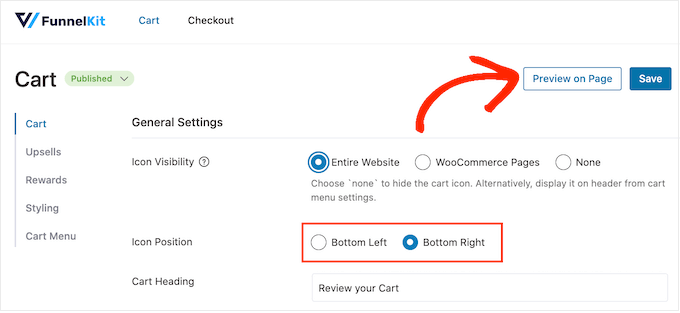
デフォルトでは、プラグインはスライディングサイドカートの上部に「Review Your Cart」を表示します。
「カートの見出し」フィールドに入力することで、これを独自のメッセージに置き換えることができます。
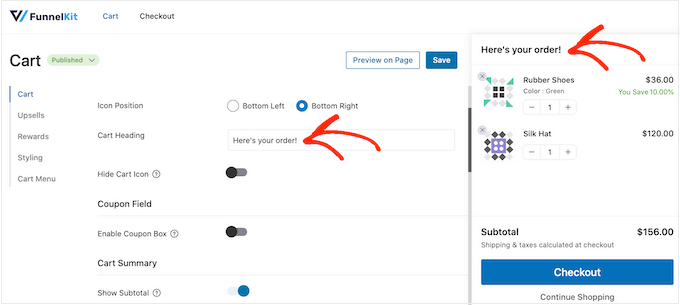
見出しを表示したくない場合は、フィールドを空のままにしてください。
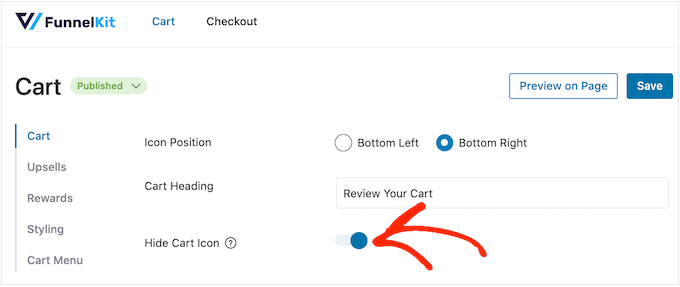
デフォルトでは、FunnelKit はショッパーがバスケットに商品を追加する前にカートアイコンを表示します。
必要であれば、訪問者がアイテムを追加し始めるまでアイコンを非表示にすることもできます。「Hide Cart Icon」トグルをクリックして青色にすると、それが有効になります。
これで基本的なスライディングサイドカートを作成するために必要なすべてですが、さらに多くの売上を伸ばすための設定もあります。それを念頭に置いて、FunnelKit のより高度な機能を見てみましょう。
ステップ3:スライディングカートでのクーポンを有効にする
クーポンは、より多くの売上を上げ、顧客ロイヤルティを構築するための優れた方法です。
スライド式カートを使用すると、買い物客はクーポンコードを直接入力できます。この機能は、WooCommerceで作成できる標準クーポンと連携します。より複雑な取引を作成したい場合は、Advanced Couponsのようなプラグインとも互換性があります。
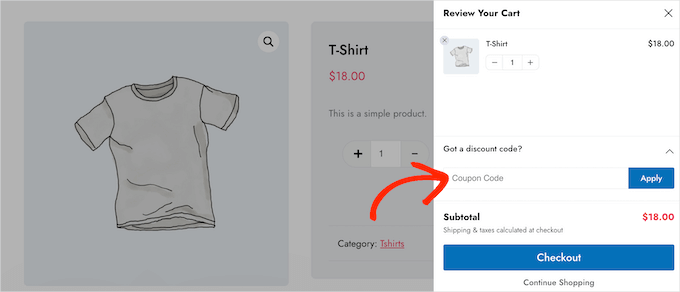
顧客が「適用」をクリックすると、スライド式カートに節約額が表示されます。
お客様に割引をすぐに表示することで、カート放棄率を減らし、より多くの商品をバスケットに追加することを奨励できます。
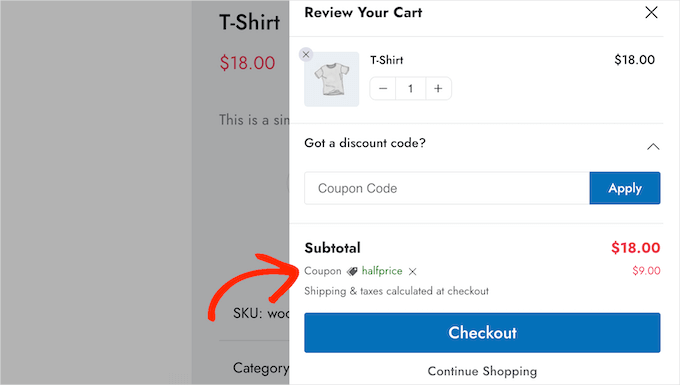
これらのコードは、組み込みのWooCommerceクーポン機能またはクーポンコードプラグインを使用して作成できます。
クーポンフィールドを追加するには、「クーポンボックスを有効にする」トグルをクリックします。これにより、グレー(無効)から青(有効)に変わります。
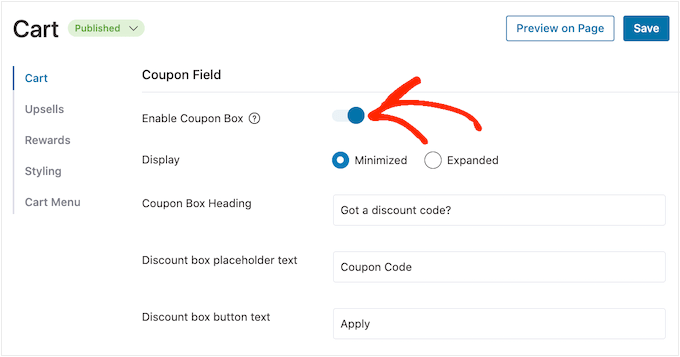
その後、「最小化」と「展開」のレイアウトを切り替えることができます。
「表示」の横にある適切なボックスをチェックするだけです。
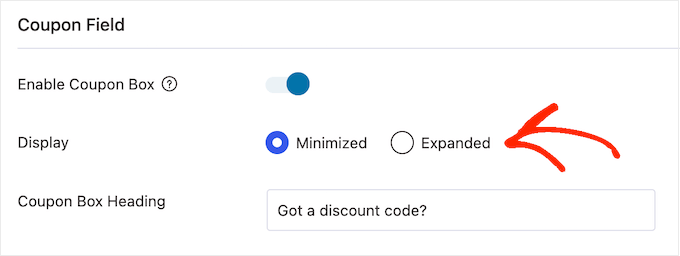
Minimized はスペースを取りすぎず、邪魔になりにくいですが、ショッパーはコードを入力する前にクーポンセクションを展開する必要があります。
次の画像では、最小化されたレイアウトを確認できます。
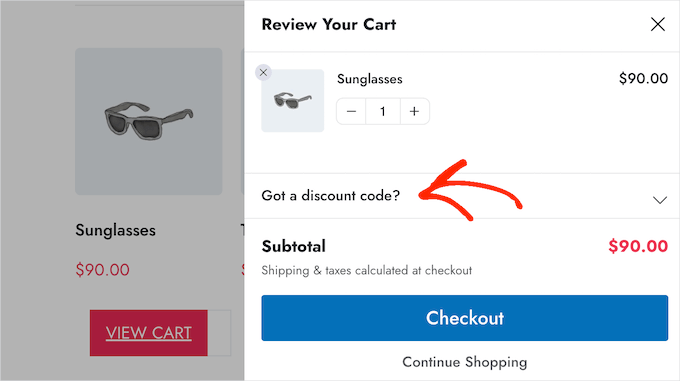
レイアウトを選択した後、FunnelKit がクーポンボックスの見出し、割引プレースホルダーテキスト、ボタンテキストに使用するテキストを変更できます。
ステップ4:カート概要のカスタマイズ
カートの概要は、お客様に購入にかかる費用を知らせます。これにより、チェックアウト時に予期せぬ追加料金が発生しないため、カート放棄率を減らすことができます。
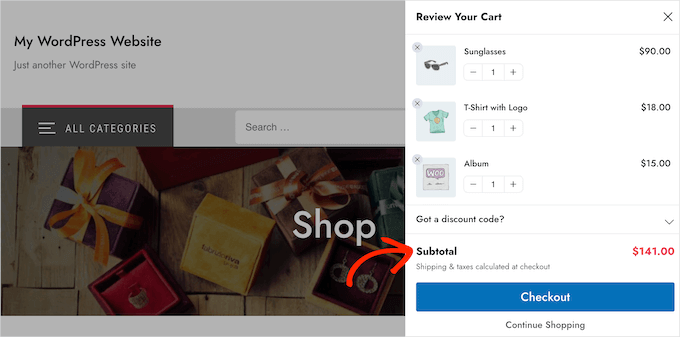
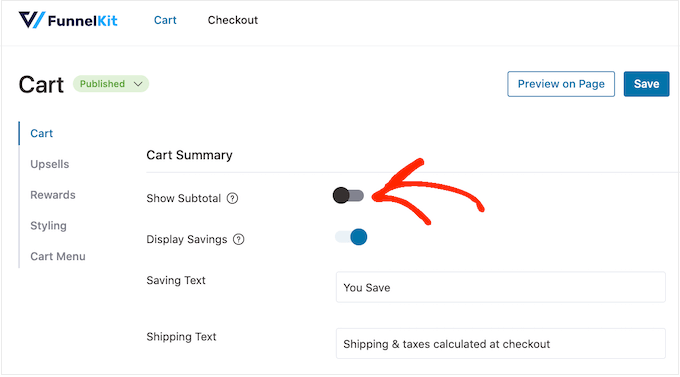
そのため、「小計を表示」トグルを有効にすることをお勧めします。
ただし、サイドカートをシンプルにしたい場合は、「小計を表示」トグルをクリックして無効にすることができます。
適用したクーポンからの割引を含む、顧客が対象となった節約額を表示することもできます。
このようにして、特に割引が時間制限のあるものである場合、FOMOを活用してコンバージョンを増やすことができます。
たとえば、顧客が使用できる期間が限られているように、WooCommerceでクーポンをスケジュールすることができます。
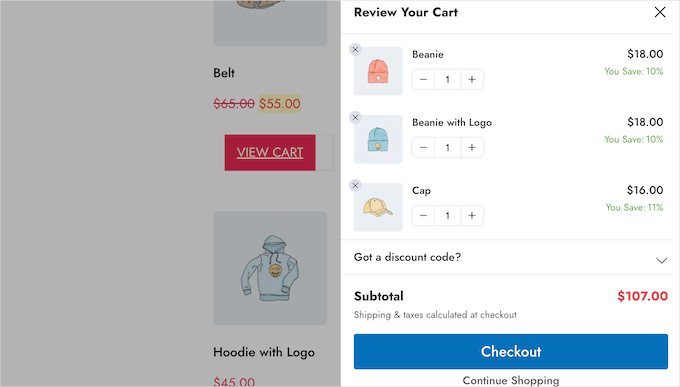
この情報をスライディングサイドカートから削除したい場合は、「割引を表示」トグルを無効にすることができます。
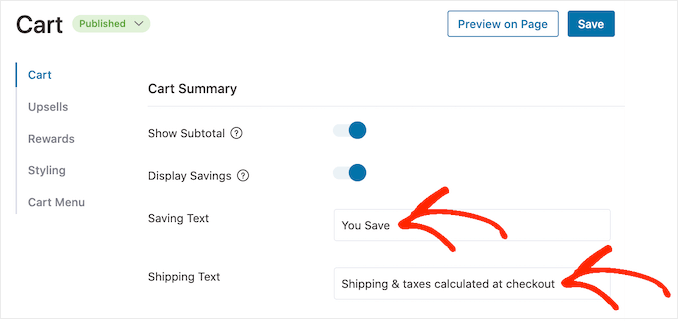
「保存テキスト」と「配送テキスト」を独自のカスタムメッセージに置き換えることもできます。
ステップ5:カートのコールトゥアクションのカスタマイズ
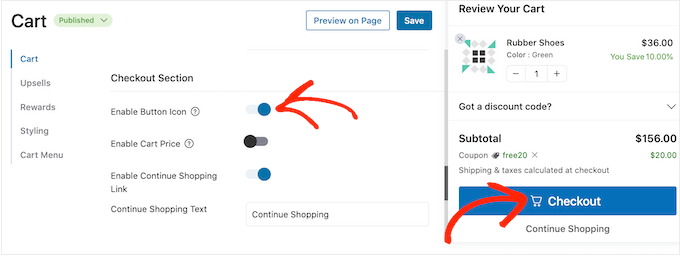
スライディングサイドカートにはデフォルトのチェックアウトボタンがありますが、コンバージョンを増やすためにこのコールトゥアクションボタンをカスタマイズできます。まず、「Enable Button Icon」トグルを使用してチェックアウトアイコンを追加できます。
これは、多言語WordPressサイトを作成している場合に特に役立ちます。
「カート価格を有効にする」トグルを使用して、チェックアウトボタンにカート価格を追加することもできます。
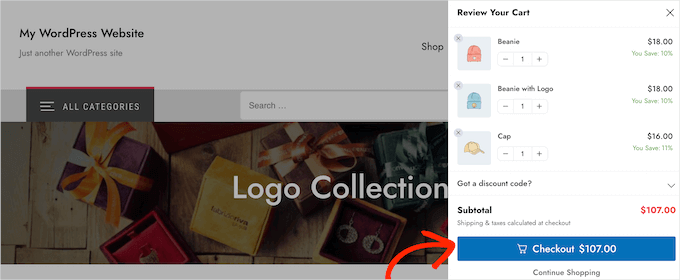
これは、カート概要セクションから小計を削除した場合に、ショッパーがカートの費用を追跡するのに役立ちます。
デフォルトでは、FunnelKit はスライディングサイドカートの下部に「買い物を続ける」リンクを追加します。このテキストは、「買い物を続けるテキスト」フィールドに入力することで、独自のメッセージに置き換えることができます。
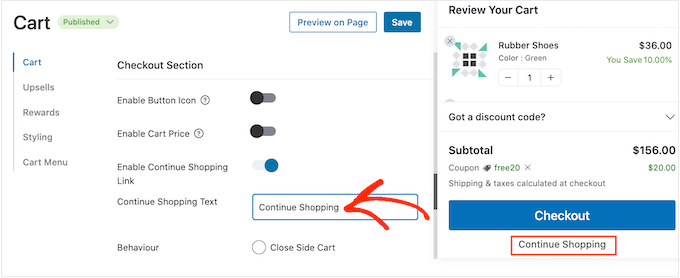
その後、このリンクがサイドカートパネルを閉じるだけか、購入者をWooCommerceストアページにリダイレクトするかを選択します。
ほとんどの購入者はスライディングカートを終了することを期待するため、「サイドカートを閉じる」ボタンを選択することをお勧めします。
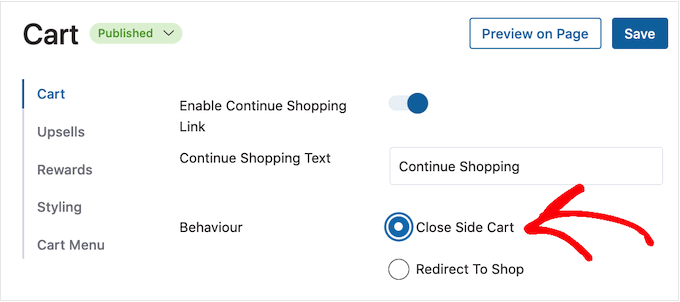
「ショップにリダイレクト」を選択した場合は、「買い物を続ける」テキストを変更して、顧客がリンクをクリックしたときに何が起こるかを明確にすることをお勧めします。
ステップ6:空のカート画面のカスタム作成
上記の手順に従うと、買い物客が少なくとも 1 つの商品をバスケットに追加するまでカートボタンを非表示にすることができます。ただし、ボタンを非表示にしない場合、顧客は空のカート画面が表示されることがあります。
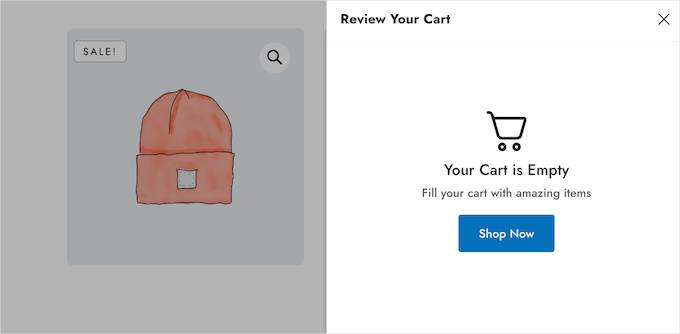
「空のカート」セクションの設定を使用して、タイトル、説明、ボタンのテキストを変更できます。通常、顧客に買い物を開始するように促したいはずです。送料無料や返金保証などの提供しているものについて話すことができます。
買い物客に1つ購入すると1つ無料の割引などのクーポンコードを与えることさえできます。
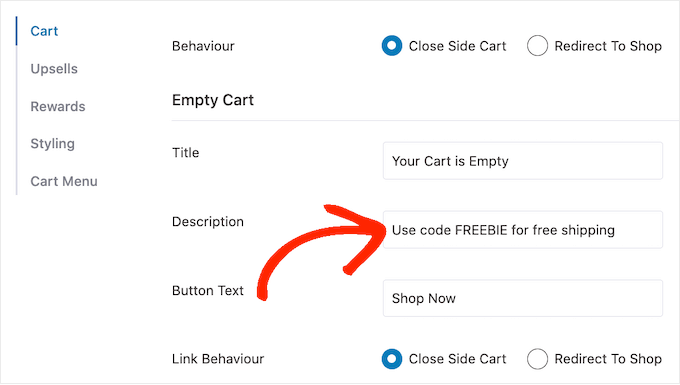
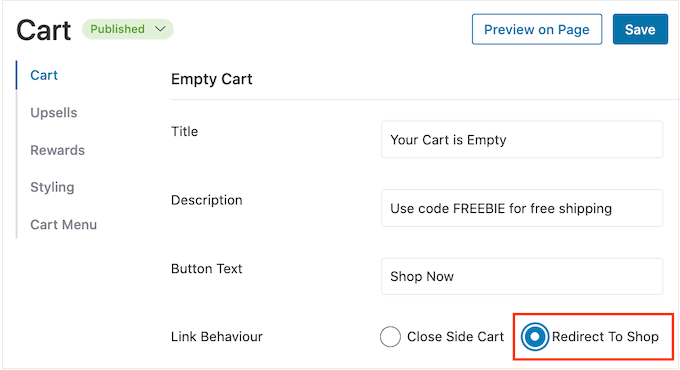
また、「今すぐ購入」ボタンをクリックしたときに、顧客を WooCommerce ストアページに移動させるか、サイドパネルを閉じるだけにするかを選択することもできます。
ショッパーがカートに商品を追加しやすくするために、「ショップにリダイレクト」を選択することをお勧めします。
ステップ7:サイトのどこにでもカートアイコンを追加する
カートアイコンが表示される場所をより細かく制御したい場合は、ショートコード(サイトに動的なコンテンツを追加する角括弧内の短いコード)を使用して、任意のページ、投稿、またはウィジェット対応エリアに追加できます。
サイトのメニューに追加することもできます。上記のプロセスに従って「アイコンの表示」設定で「なし」を選択した場合、これは良い選択肢です。
「WooCommerceページ」を選択した場合、サイトの他の重要な領域にカートアイコンを追加する方法もあります。たとえば、カスタムホームページやお問い合わせフォームにアイコンを追加できます。
まず、「カートメニュー」を選択し、「カートメニューを有効にする」トグルをオンに切り替えます。
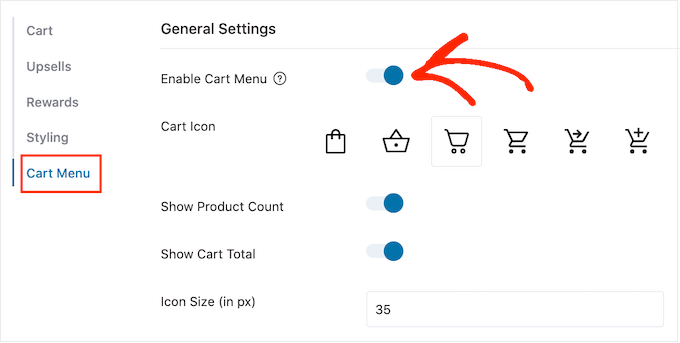
アイコンの見た目を、アイコンテンプレートの1つを選択し、アイコンの一部として商品数とカート合計を表示するかどうかを選択することで変更できるようになりました。この情報は、訪問者がカートを把握するのに役立ちます。
アイコンとテキストのサイズも変更できます。変更を加えると、小さなプレビューが自動的に更新されるため、さまざまな設定を試して最適なものを見つけることができます。
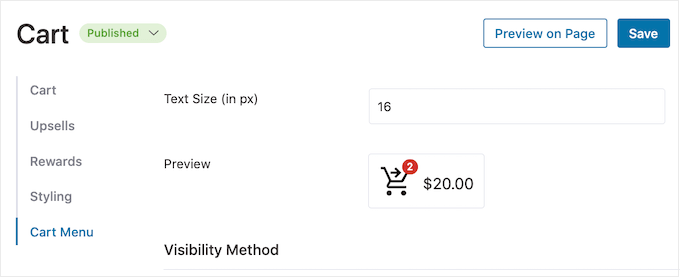
スライディングサイドカートアイコンの外観に満足したら、「保存」ボタンをクリックしてください。
「埋め込みショートコード」の横にあるコードを使用して、アイコンを任意のページ、投稿、またはウィジェット対応領域に追加できるようになりました。
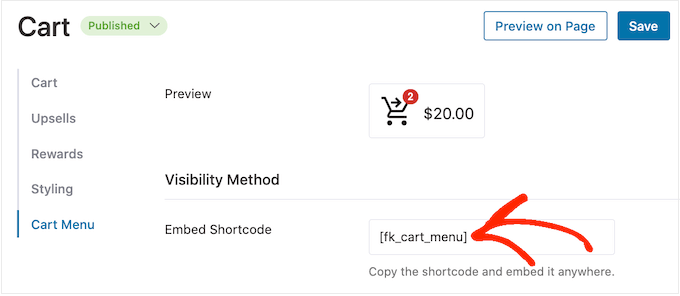
ショートコードの配置方法の詳細については、WordPressにショートコードを追加する方法に関するガイドをご覧ください。
もう1つのオプションは、アイコンをサイトのナビゲーションメニューに追加することです。これにより、スライディングサイドカートは、メインページのコンテンツを邪魔することなく、常に簡単にアクセスできるようになります。
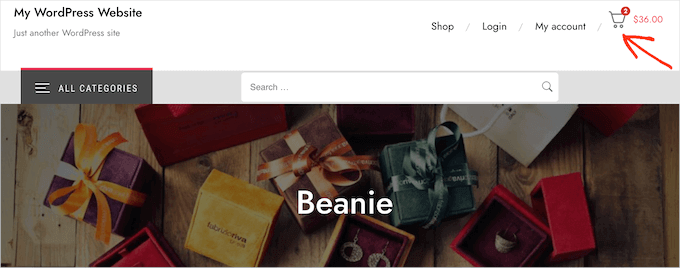
これを行うには、「メニューに追加」ドロップダウンを開き、使用したいメニューを選択しましょう。
その後、「保存」ボタンをクリックするだけです。
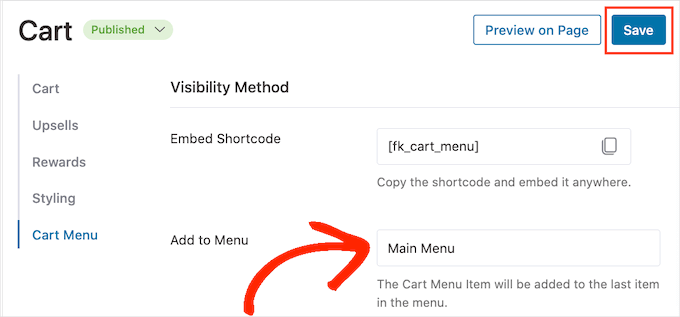
WordPressウェブサイトにアクセスすると、ナビゲーションメニューにカートアイコンが表示されます。
ステップ8:独自のカラーとブランディングを追加する
スライディングサイドカートの色を、WooCommerceテーマやブランディングによりよく一致するように変更したい場合があります。
テキストの色、ボタンの色、リンクの色などを変更するには、「スタイリング」をクリックしてください。
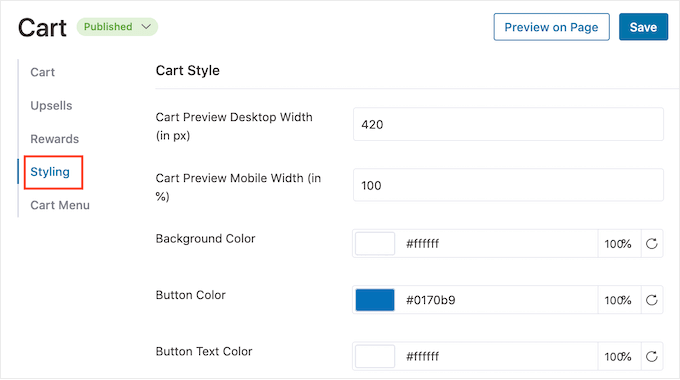
デフォルトの色を変更するには、クリックするだけです。これによりポップアップが表示され、さまざまな色を試すことができます。
たとえば、次の画像では境界線をカスタマイズしています。
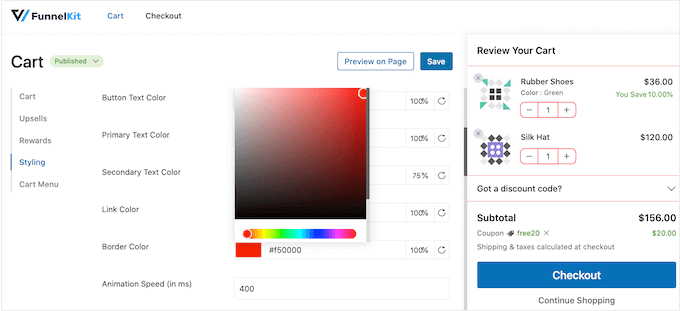
または、‘Hex’フィールドに16進コードを入力するという方法もあります。特定のカラーシェードが決まっている場合に最適です。
どの16進コードを使用すればよいかわからない場合は、HTMLカラーコードのようなサイトを使用すると役立つ場合があります。ここでは、さまざまな色を探索してから、FunnelKitプラグインに簡単に貼り付けることができるコードを取得できます。
どの色を使用すればよいかまだわからない場合は、WordPressサイトに最適なカラー スキームを選択する方法に関するガイドを参照してください。
最終的な外観はWordPressテーマによって異なる場合があることに注意してください。ただし、これらのスタイリングオプションを使用して完璧にフィットさせることができます。
ステップ9:レスポンシブなスライディングサイドカートの作成
当社のインターネット利用状況レポートによると、世界のインターネット人口の90%以上がモバイルデバイスを使用してオンラインにアクセスしています。これを念頭に置いて、スライディングサイドカートがデスクトップコンピューターだけでなく、スマートフォンやタブレットでも同様に見栄えが良いことを確認したいはずです。
ここでは、カートがモバイルデバイスの小さな画面を完全に占めないように、カートの幅を変更すると役立つ場合があります。これを行うには、「スタイリング」タブを開き、「カートプレビューモバイル幅」を探します。
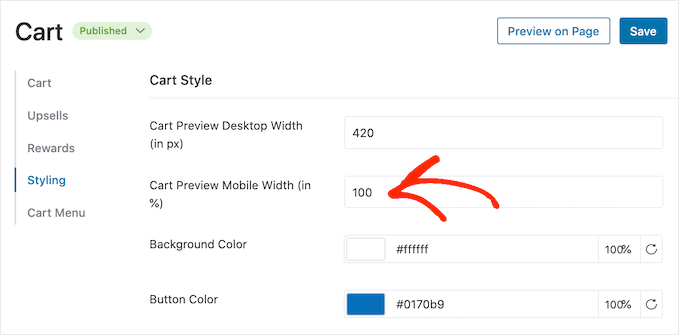
このフィールドにさまざまな値を入力してみてください。デフォルト設定を変更した場合は、デスクトップからWordPressサイトのモバイルバージョンを確認することをお勧めします。結果に満足していることを確認してください。
この画面で、デスクトップでのスライディングサイドカートの幅を変更することもできます。これを行うには、「Cart Preview Desktop Width」フィールドの数値を変更するだけです。
ステップ10:スライディングサイドカートを公開する
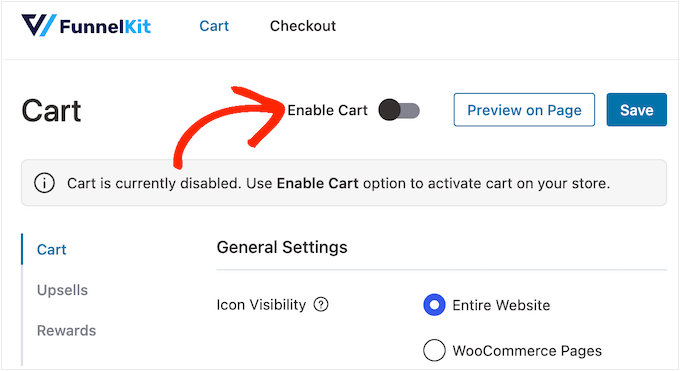
スライディングサイドカートの設定が完了したら、公開する準備ができました。「カートを有効にする」スライダーをクリックして青色に変わるようにするだけです。
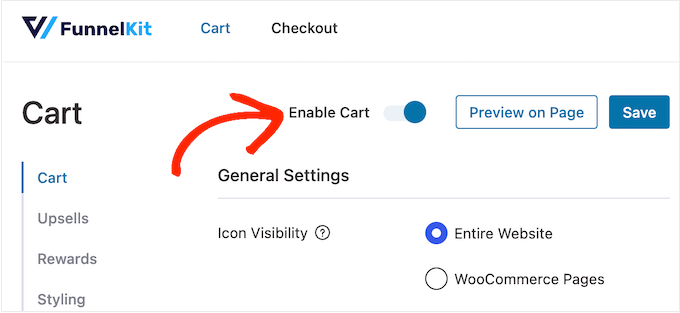
オンラインストアにアクセスすると、スライディングカートがライブで表示されます。
スライディングサイドカートをいつでも削除したい場合は、WordPress ダッシュボードの FunnelKit » Cart に戻ってください。次に、「カートを有効にする」スライダーを無効にするをクリックします。
方法 2. 高度なスライディングサイドカートを追加する (アップセル、クロスセル、特典付き)
ストアの平均注文額を増やしたい場合は、強力なアップセル、クロスセル、および報酬機能をスライディングカートに追加できます。これらの高度なオプションは、FunnelKit Cartのプレミアムバージョンで利用できます。
このプラグインを使用すると、顧客がカートに商品を追加するたびに関連商品を推奨できます。
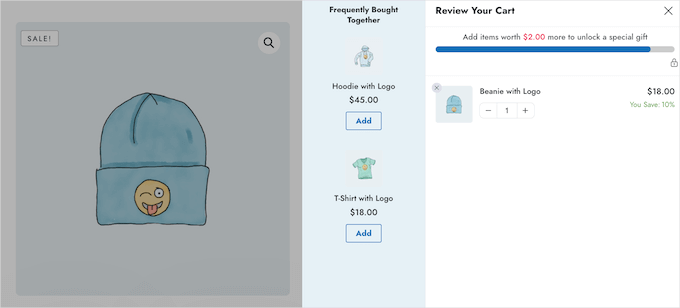
クーポンコードや無料ギフトなどのユニークな特典を作成し、スライディングカート内で宣伝することもできます。
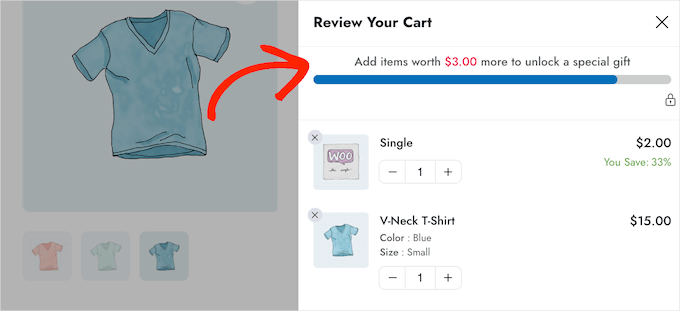
FunnelKit は、次の報酬をアンロックするために顧客がさらにいくら使う必要があるかを追跡することもできます。
ステップ 1: FunnelKit Pro プラグインのインストールと有効化
これらの高度な機能を利用するには、FunnelKit Funnel Builder Proパッケージ(Plusプラン以上)が必要です。このパッケージには3つの個別のプラグインが含まれており、連携して機能します。すべてをインストールする必要があります。
- FunnelKit Funnel Builder: これはコアプラグインです。
- FunnelKit Funnel Builder Pro: これは、アップセル、特典、その他の機能をアンロックするプレミアムアドオンです。
- FunnelKit Cart: これは、スライディングサイドカートを強化する特定のモジュールです。
プランを購入した後、FunnelKitアカウントにログインして3つのプラグインをダウンロードしてください。その後、インストールしてアクティブ化できます。ヘルプが必要な場合は、WordPressプラグインのインストール方法に関するガイドを参照してください。
ステップ2:ライセンスキーを有効化する
有効化後、FunnelKit » 設定に移動し、「FunnelKit Funnel Builder Pro」フィールドにライセンスキーを追加してください。
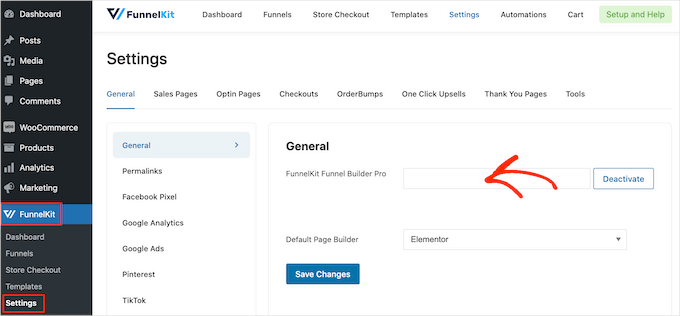
この情報は、FunnelKitのウェブサイトでアカウントにログインすることで確認できます。それが完了したら、「有効化」をクリックしてください。
その後、FunnelKit » Cart に移動します。
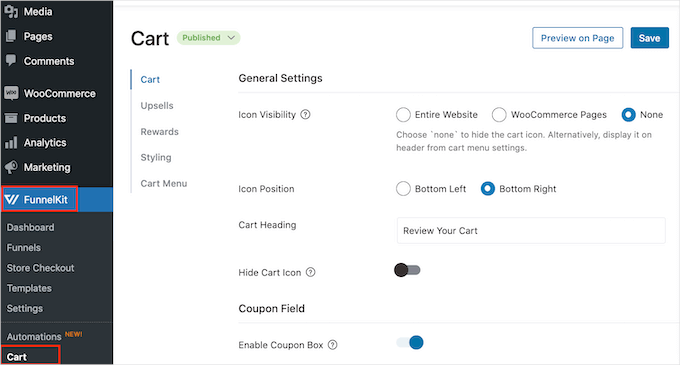
これで、方法1で説明したのと同じプロセスに従って、サイドカートを設定およびカスタマイズできます。スライディングサイドカートの設定に満足したら、アップセル、クロスセル、および報酬を追加する準備が整いました。
ステップ3:アップセルとクロスセルを有効にする
顧客がスライディングサイドカートを開いたときに、ショッピングバスケット内の商品に基づいて、ユニークなアップセルおよびクロスセルプロモーションを表示できます。
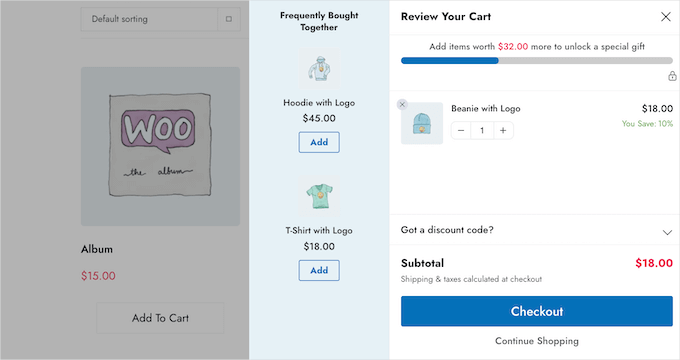
アップセルとは、買い物客がショッピングカートに既に入っている商品ではなく、より高価な商品を購入するように促すことです。
たとえば、顧客が防水ジャケットをカートに追加したと想像してください。より耐久性があり、汎用性が高く、さまざまな色で利用できる、より高品質のジャケットを提案するかもしれません。
クロスセルとは、顧客がすでに購入しているものに関連する商品を宣伝することです。たとえば、グリーティングカードをカートに追加した場合、チョコレートや花も購入するように促すかもしれません。
WooCommerceには、アップセルやクロスセルを作成できる連携商品機能があります。詳細については、WooCommerceで商品をアップセルする方法に関するガイドを参照してください。
ただし、FunnelKitダッシュボードから直接アップセルやクロスセルを作成することもできます。これが最も簡単なオプションなので、このガイドではこれを使用します。
まず、「Upsells」オプションをクリックし、「Enable Cart Upsells」を選択する必要があります。

ステップ4:アップセルとクロスセルを商品に割り当てる
その後、「アップセルとクロスセル」セクションまでスクロールしましょう。
ここで、オンラインストアのすべての製品が表示されます。
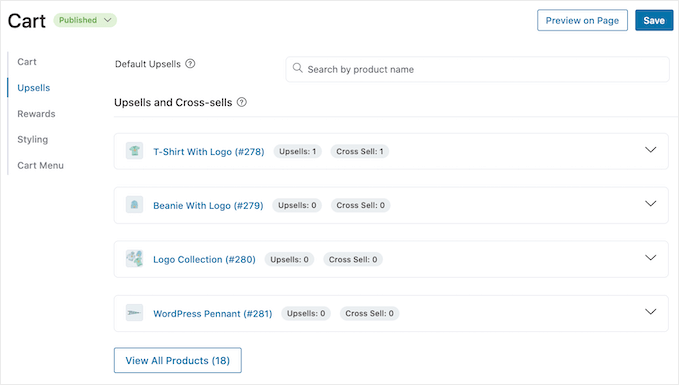
1つ以上の関連商品を簡単に追加したい商品の項目をクリックするだけです。
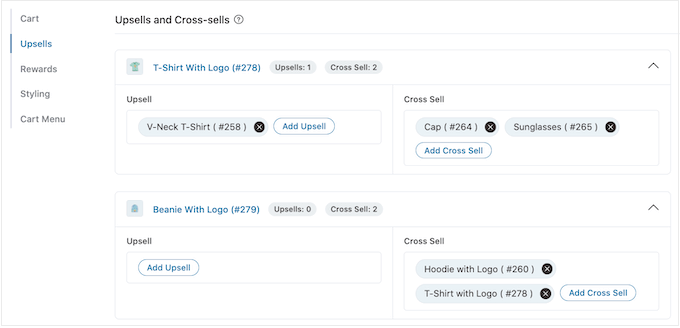
次に、作成したいプロモーションの種類に応じて、「アップセルを追加」または「クロスセルを追加」のいずれかをクリックできます。

ポップアップで、アップセルまたはクロスセルとして使用したい商品をタイプし始めます。目的の商品が表示されたら、クリックしてください。
複数の製品を提供する場合は、上記と同じプロセスに従ってください。

それが完了したら、「追加」ボタンをクリックするだけです。
上記と同じ手順に従うだけで、ストアの各製品に対して独自のクロスセルおよびアップセルキャンペーンを作成できるようになりました。
ステップ5:アップセルとクロスセルの表示をカスタマイズする
これで、スライディングサイドカートでアップセルおよびクロスセルプロモーションの外観をカスタマイズする準備ができました。
まず、「表示」の横にあるラジオボタンをクリックして、さまざまなスタイルを切り替えてみてください。
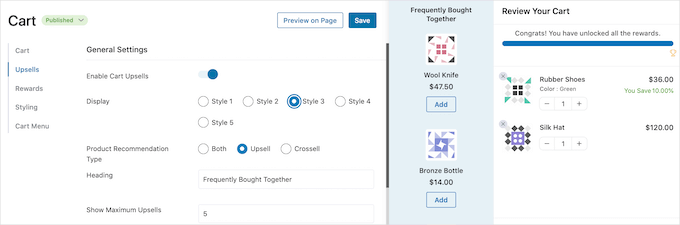
ライブプレビューは自動的に更新されるため、さまざまなスタイルを試して、最も気に入ったものを見つけることができます。
デフォルトでは、FunnelKitはスライディングサイドカートにアップセルとクロスセルを両方表示します。「商品レコメンデーションタイプ」のラジオボタンを使用して、アップセルのみ、またはクロスセルのみを表示することもできます。
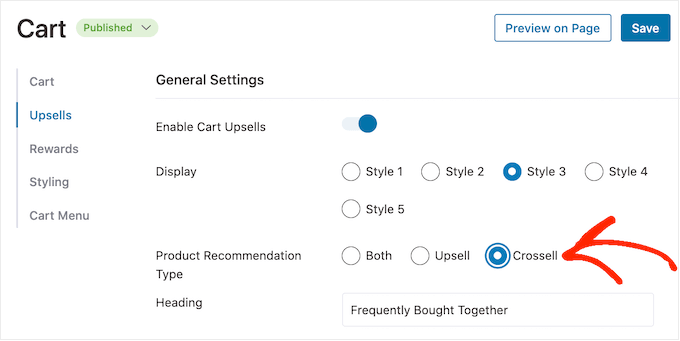
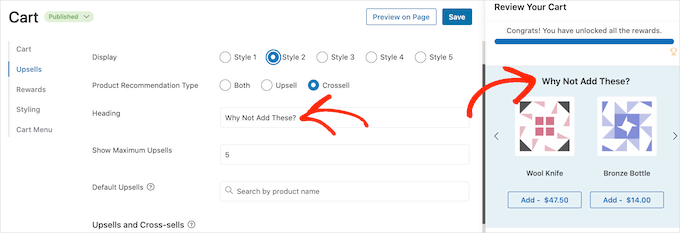
次に、アップセルまたはクロスセル プロモーションの上に FunnelKit が表示するヘッダーを、「ヘッダー」フィールドに入力して変更できます。
FunnelKit は、両方のタイプのプロモーションに同じ見出しを使用することに注意してください。
その後、「最大アップセルを表示」フィールドに入力することで、FunnelKitが表示する推奨商品の最大数を設定できます。
可能な限り、すべての製品に対して独自のアップセルおよびクロスセルプロモーションを作成することをお勧めします。ただし、オンラインストアに多数の商品がある場合は、これが不可能な場合があります。
これを踏まえ、リンクされた製品が利用できない場合にFunnelKitがプロモートするデフォルトのアップセル製品を設定できます。これを行うには、「デフォルトのアップセル」フィールドに製品名を入力するだけです。適切な製品が表示されたら、クリックするだけです。
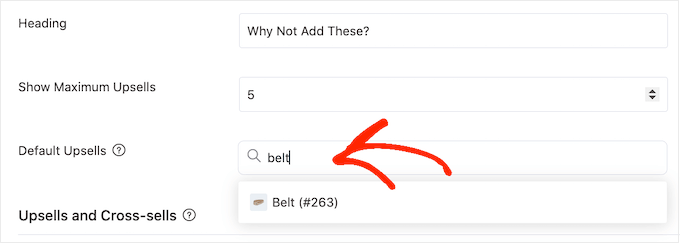
アップセルおよびクロスセルプロモーションを作成したら、変更を保存するために「保存」をクリックすることを忘れないでください。
ステップ6:アンロック可能な特典を作成して設定する
顧客により多く使ってもらう理由を提供することは、平均注文額を増加させることがよくあります。FunnelKitを使用すると、カート小計が特定の金額に達すると顧客がアンロックできるさまざまな特典を作成できます。
例えば、顧客が一定金額以上購入した場合に送料無料を提供することが考えられます。FunnelKitは、顧客が特典を獲得するためにあといくら購入する必要があるかを表示することさえできます。
これは、より多くの売上を上げ、ゲーミフィケーションで顧客ロイヤルティを構築する簡単な方法です。
FunnelKitでは、3つの異なる特典を提供できます。送料無料、割引、無料ギフトです。
送料無料を提供するには、WooCommerceストアで既に配送料を設定している必要があります。手順については、WooCommerceをシンプルにガイドを参照してください。
一方、「割引」報酬は、顧客が最低購入金額に達するとクーポンを自動的に適用します。この報酬を提供したい場合は、組み込みのWooCommerceクーポン機能またはWordPressクーポンプラグインのいずれかを使用してパーセンテージ割引クーポンを作成する必要があります。
手順については、スマートクーポンを作成する方法に関するガイドを参照してください。
その後、FunnelKitの設定で「報酬」を選択し、「報酬を作成」をクリックして報酬を作成する準備が整います。
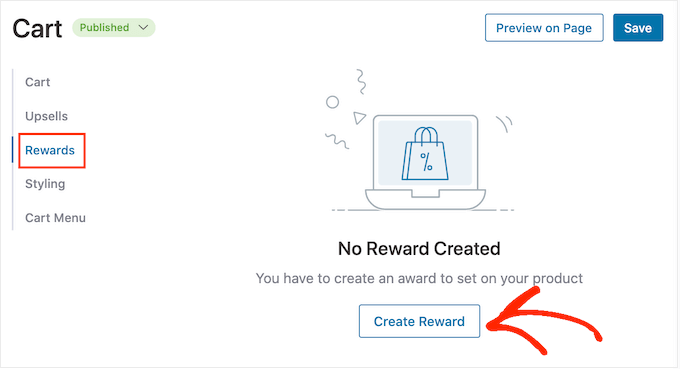
これで、「タイプ」ドロップダウンを開き、作成したい特典の種類(送料無料、割引、または無料ギフト)を選択できます。
どの特典を選択しても、「メッセージ」フィールドに入力することで、FunnelKitが顧客に表示するテキストを変更できます。
変更を加える場合は、{{remaining_amount}} を編集しないように注意してください。これにより、FunnelKit は顧客がさらにいくら費やす必要があるかを表示できます。
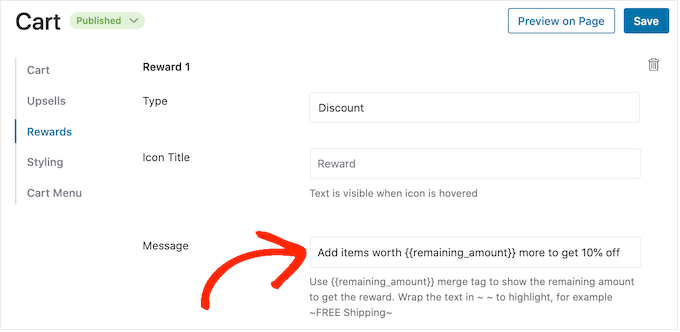
割引を提供している場合は、お客様がいくら節約できるかを示すようにメッセージを変更してください。
それが終わったら、「報酬を獲得する金額」フィールドに数値を入力します。これは、買い物客が報酬を解除するために費やす必要がある金額です。
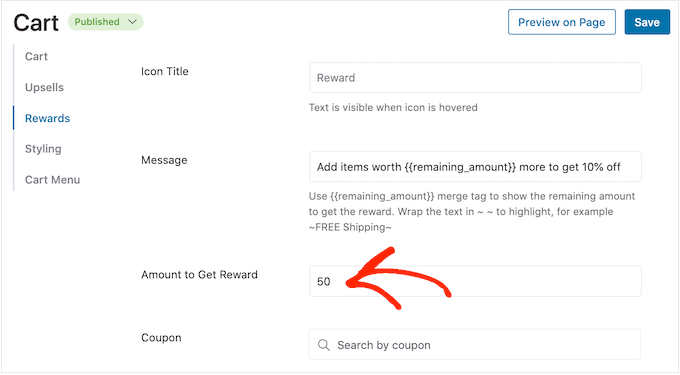
パーセンテージ割引を提供する場合、FunnelKitが自動適用するクーポンを指定する必要があります。
「クーポン」フィールドに、使用したいクーポンを入力し始めます。正しいコードが表示されたら、クリックします。
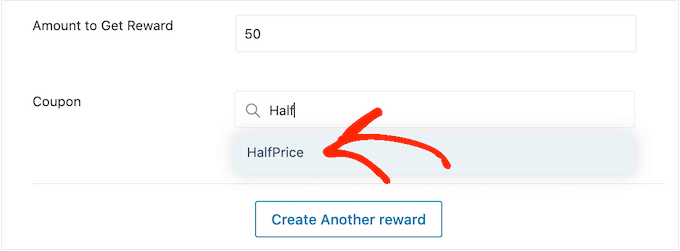
これで、誰かが最低購入金額を満たすと、FunnelKitは自動的にクーポンを適用します。
無料ギフトを提供する場合は、ギフトの名前を「商品」フィールドに入力し始めることができます。
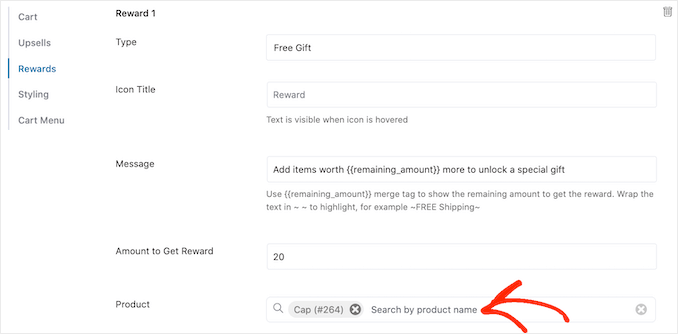
目的の商品が表示されたら、クリックしてください。
FunnelKit は、顧客が最低購入金額を満たすとすぐに、この商品を顧客のショッピングカートに追加します。
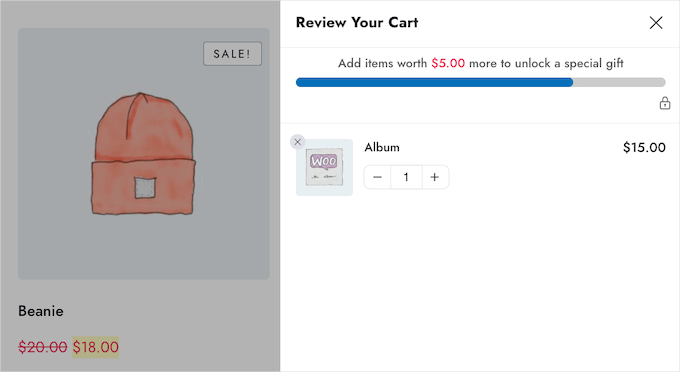
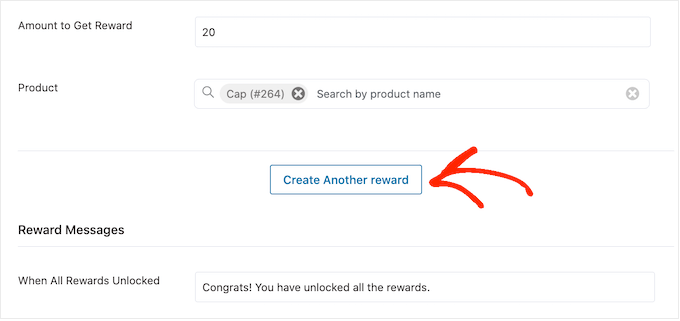
より多くの報酬を追加するには、「別の報酬を作成」をクリックするだけです。
上記と同じプロセスに従って、割引、無料ギフト、または送料無料の報酬を設定できるようになりました。
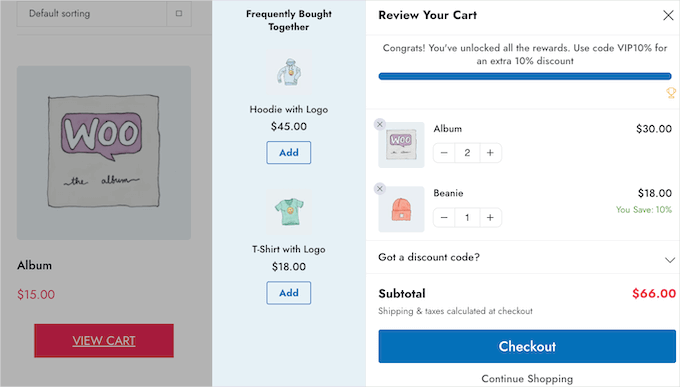
デフォルトでは、FunnelKit は顧客がすべての賞を獲得する資格を得ると、「おめでとうございます!すべての報酬を解除しました。」というメッセージを表示します。
別のメッセージを表示するには、「すべての報酬が解除されたとき」フィールドに直接入力してください。たとえば、次の購入時に使用できる限定クーポンコードなど、すべての報酬を解除した顧客に特別なボーナスを提供するのも良いでしょう。
リワードの設定が完了したら、「Save」ボタンをクリックします。
ステップ7:高度なスライディングサイドカートを公開する
スライド式サイドカートを公開する準備ができたら、「カートを有効にする」トグルをクリックするだけです。
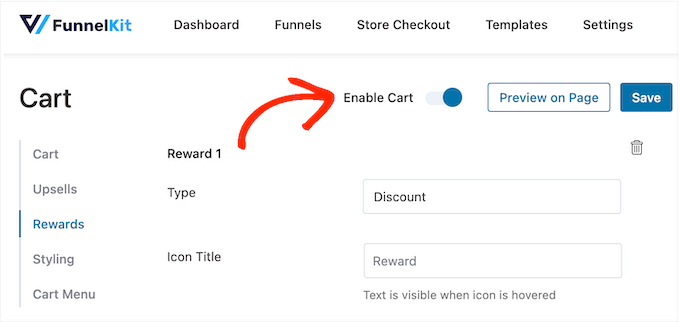
スライディングサイドカートをいつでも削除したい場合は、WordPress ダッシュボードの FunnelKit » Cart に戻ってください。次に、「カートを有効にする」トグルをクリックして無効にします。
動画チュートリアル
その前に、WooCommerceストアにスライディングカートを追加する方法に関するビデオチュートリアルを確認することをお勧めします。
WooCommerceでスライディングカートを追加することに関するよくある質問
WooCommerceストアにスライディングカートを追加する前に、読者からよく寄せられる質問をいくつかご紹介します。
スライディングサイドカートは、デフォルトのWooCommerceカートページを置き換えますか?
いいえ、デフォルトのカートページを置き換えるものではありません。スライディングサイドカートは、顧客がどのページからでもカートを表示および管理するための、より便利な代替手段を提供します。
メインのカートページ(yourwebsite.com/cart)は引き続き存在し、ほとんどのスライディングカートには、それを見たいユーザーのためにリンクするボタンが含まれています。
スライディングサイドカートプラグインを追加すると、ウェブサイトの速度が低下しますか?
FunnelKitのような適切にコーディングされたスライディングサイドカートプラグインは、パフォーマンスのために構築されており、サイトの速度に目立った影響を与えるべきではありません。これらのプラグインは、スクリプトを効率的にロードするように設計されています。
ただし、ベストプラクティスとして、新しいプラグインを追加する前と後でウェブサイトの速度をテストして確認することは常に良い考えです。
スライディングカート機能のためだけにFunnelKit Proにアップグレードする価値はありますか?
アップグレードに価値があるかどうかは、あなたのビジネス目標によります。あなたの主な目標が平均注文額(AOV)を増やすことであるなら、Pro機能は非常に強力です。
カート内でターゲットを絞ったアップセル、クロスセル、およびゲーミフィケーションされた報酬(「送料無料まであと10ドル!」など)を表示する機能は、売上を大幅に伸ばすことができます。
スライディングサイドカートがWordPressテーマと競合した場合はどうなりますか?
最新の、適切にコーディングされたテーマとの競合はまれですが、発生する可能性はあります。表示上の問題に気づいた場合は、まずプラグインの「スタイリング」設定を確認してください。多くの場合、軽微な問題はそこで解決できます。
問題が解決しない場合は、プラグインのサポートチームに連絡して支援を求めるのが最善の行動です。
このガイドがWooCommerceにスライディングサイドカートを追加するのに役立ったことを願っています。また、売上を伸ばすためのWooCommerceポップアップを作成する方法に関するガイドや、ストアに最適なWooCommerceプラグインの専門家による選び方もご覧ください。
この記事が気に入った場合は、WordPressのビデオチュートリアルのために、YouTubeチャンネルを購読してください。また、TwitterやFacebookでも私たちを見つけることができます。




Mrteesurez
「なぜそこに追加しないのですか」笑。
実際、これはWooCommerceのすべての部分を販売のために最適化し、どんなテーマにもスライドカートを作成するのに役立つ洞察力のある投稿です。
このガイドをありがとう。スライドカートが必要です。