


サイトに複数のブロガーを追加した場合、ブログ記事のチェックリストは、全員が同じスタイルで執筆し、すべての重要な詳細を覚えていることを確認するのに役立ちます。✔
WPBeginnerでは、私たち自身もブログ投稿チェックリストを使用しており、コンテンツ全体の一貫性を維持し、すべての投稿が品質基準を満たしていることを確認するのに役立っています。🌟
チームが成長するにつれて、すべてのライターが同じプロセスに従うことを確実にできるため、特に役立つことがわかりました。
同じことをしたい場合は、WordPressエディターにブログ投稿チェックリストを追加する方法に関するステップバイステップガイドに従ってください。
WordPressエディターにブログ投稿チェックリストを追加する理由
ブログ投稿チェックリストは、最適化され、質の高い投稿をより速く公開するのに役立ちます。
校正やフォーマットからカテゴリやSEOの詳細の追加まで、公開ボタンを押す前に、すべての著者が同じ手順を踏むことを保証します。
これにより、コンテンツの一貫性が保たれ、特に複数著者ブログを管理している場合にミスが最小限に抑えられます。
通常、編集チェックリストはコンテンツの質、トーン、構造に焦点を当てます。WordPressエディタ内で実行されるため、投稿が公開される前に、完了したこととまだ注意が必要なことがすぐにわかります。
全体として、チェックリストはワークフローを合理化し、時間を節約し、ブログ全体で一貫したコンテンツの質を維持するのに役立ちます。
それを踏まえて、WordPressにブログ投稿チェックリストを追加する方法を見てみましょう。
WordPressブログ投稿チェックリストをブロックエディターに追加する方法
WordPressエディターにブログ投稿チェックリスト機能を追加する最も簡単な方法は、PublishPress Checklistsを使用することです。
このWordPressチェックリストプラグインは、ページまたは投稿エディターの右側のメニューにチェックリストを追加します。
注意:複数著者ブログをお持ちの場合は、PublishPressスイートを購入して、編集ワークフローを改善することをお勧めします。
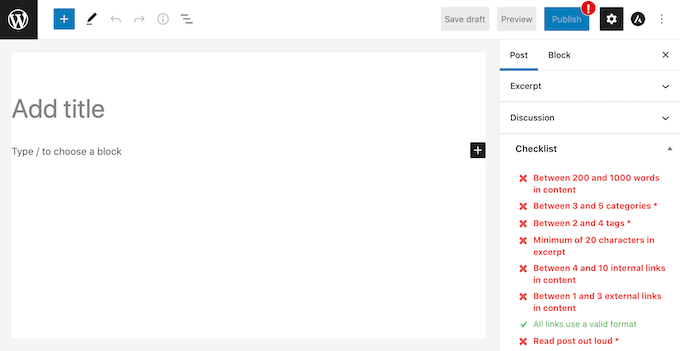
PublishPressには、記事作成チェックリストに追加できるデフォルトのタスクリストがあります。また、WordPressブログ用にカスタムチェックリストタスクを作成することもできます。
ステップ1: PublishPress Checklists プラグインをインストールして有効化する
まず、PublishPress Checklistsプラグインをインストールして有効にする必要があります。
さらに詳しい説明が必要な場合は、WordPressプラグインのインストール方法に関するガイドをご覧ください。
ステップ 2: ブログ投稿のチェックリストを有効にする
有効化したら、WordPressダッシュボードのチェックリスト » 設定に移動してください。
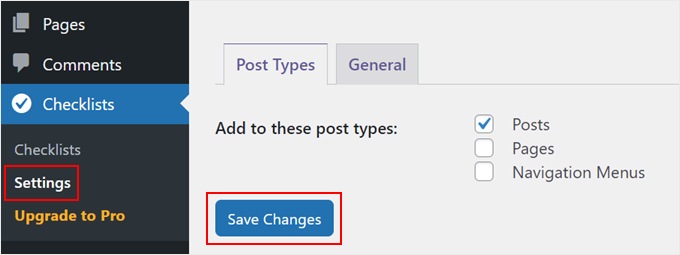
ここで、WordPressがチェックリストを表示する場所を選択できます。Gutenbergエディターにブログチェックリストを追加するには、「投稿」チェックボックスをオンにします。
それが完了したら、「変更を保存」ボタンをクリックするだけです。
ステップ 3: チェックリストを作成する
次に、チェックリスト » チェックリスト に移動してチェックリストを作成できます。
ここでは、ブログ投稿チェックリストに追加できるすべてのデフォルトタスクが表示されます。特定のタスクについては、PublishPress が完了したかどうかを自動的に検出し、チェックを入れることができます。
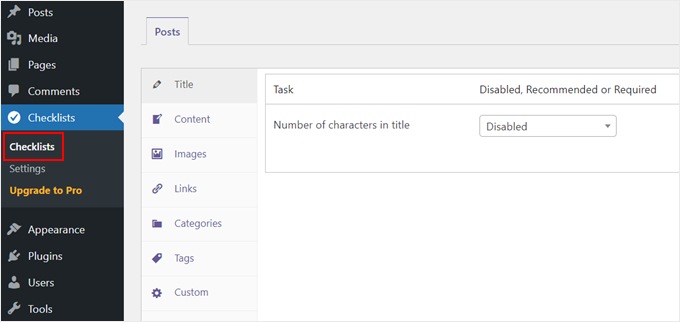
これらのタスクはすべてデフォルトで無効になっており、タイトル、コンテンツ、画像、リンク、カテゴリ、タグ、カスタム別に分類されます。
ステップ 4: 必須または推奨タスクを選択する
ブログ投稿チェックリストにタスクを追加するには、単に「無効、推奨、または必須」ドロップダウンメニューを開きます。
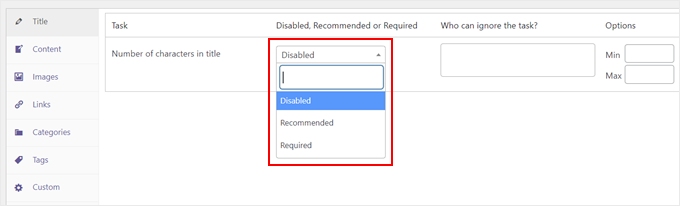
「必須」または「推奨」を選択できるようになりました。
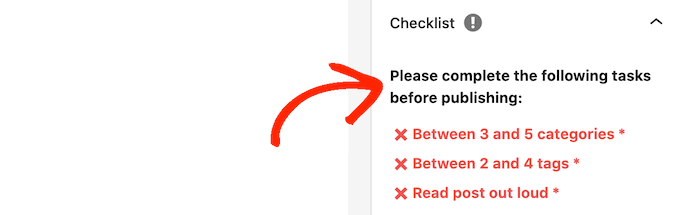
「必須」をクリックすると、著者はタスクを最初にチェックオフせずにWordPressの投稿を公開できなくなります。
ユーザーが「必須」タスクをすべて完了せずに「公開」ボタンをクリックした場合、WordPressは「公開前に次のタスクを完了してください」というメッセージを表示します。
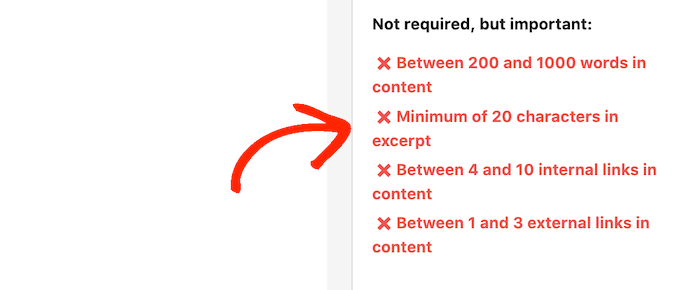
代わりに「推奨」を選択すると、エディターには、公開前に未完了の「推奨」タスクを完了するように著者に促すメッセージが表示されます。
ただし、著者はこれらのタスクを完了せずに投稿を公開できます。
ステップ 5: 特定のユーザーロールにタスクを無視させる
「推奨」と「必須」のいずれかを選択した後、「タスクを無視できるのは誰か?」に進むことができます。
ここでは、特定のユーザーロールがタスクを完了せずに投稿を公開できるようにすることができます。これは、ワークフローに柔軟性をもたらします。
たとえば、「アイキャッチ画像を追加する」をすべての投稿者にとって必須タスクにすることができますが、編集者は投稿に必要ない場合はそれを無視できるようにすることができます。
ユーザーロールを「無視」リストに追加するには、「タスクを無視できるのは誰ですか?」ボックスをクリックします。
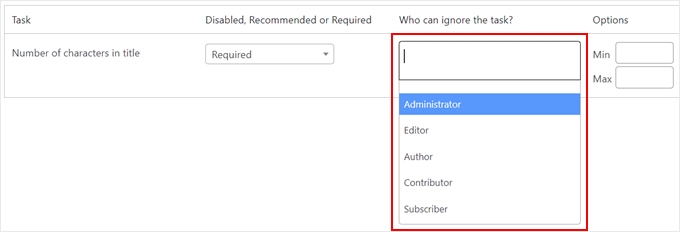
これにより、サイト上のさまざまなユーザーロールがすべて表示されるドロップダウンが開きます。
これで、ロールをクリックするだけで、そのユーザーを「無視」リストに追加できます。

ステップ 6: タスクの最小値または最大値を設定する
一部のタスクでは、最大値と最小値を設定する必要がある場合があります。たとえば、著者が投稿に追加する必要のあるカテゴリの最小数を設定できます。詳細については、WordPressでカテゴリとサブカテゴリを追加する方法に関するガイドをご覧ください。
タスクに「最小」と「最大」のセクションがある場合は、使用したい数値を入力できます。
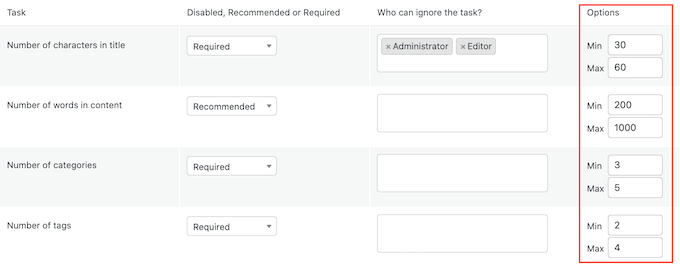
チェックリストにタスクをさらに追加するには、上記で説明したプロセスを繰り返すだけです。
ステップ 7: カスタムタスクを追加する
ブログ記事のチェックリストにカスタムタスクを追加することもできます。
欠点は、PublishPressが著者がカスタムタスクを完了したかどうかを確認できないことです。これは、著者がこの確認を手動で行う必要があることを意味します。
追加する可能性のあるカスタムタスクの詳細については、プロのようにSEOのためにブログ投稿を最適化する方法に関するガイドをご覧ください。
カスタムタスクを作成するには、画面の最下部までスクロールして、「カスタムタスクを追加」をクリックしてください。
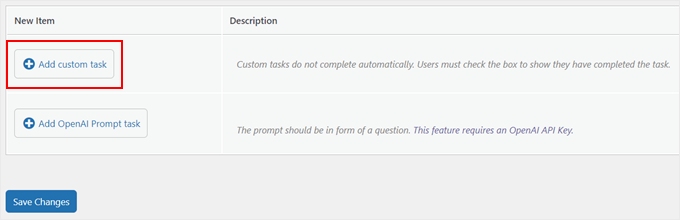
これにより、カスタマイズできる新しいタスクが追加されます。
開始するには、[カスタムタスクの名前を入力]フィールドにタスクの名前を入力します。このテキストは公開チェックリストに表示されるため、著者に何をする必要があるかを正確に伝えるようにしてください。
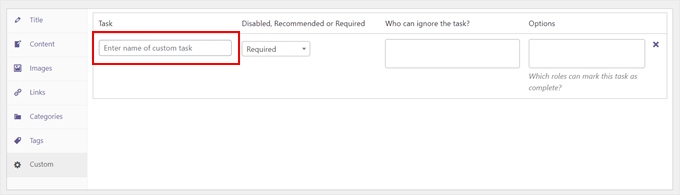
これで、このタスクを「推奨」または「必須」に設定し、上記のプロセスに従って一部のユーザーにこのタスクを無視するオプションを与えることができます。
ステップ 8: カスタムタスクを完了としてマークできるユーザーを選択し、変更を保存する
カスタムタスクの場合、このタスクを完了としてマークできるユーザーを指定できます。たとえば、カスタムタスクを使用して、エディターロールを持つユーザー向けの特別な「編集」チェックリストを作成できます。

これを行うには、「どのロールがこのタスクを完了としてマークできるか」ボックスをクリックします。これによりドロップダウンが開かれ、ユーザーロールのいずれかをクリックして選択できます。
チェックリストにすべてのタスクを追加したら、[変更を保存]ボタンをクリックするだけです。これで、WordPressエディターにアクセスして、ブログ投稿チェックリストがライブで表示されていることを確認できます。
公開前のブログ投稿チェックリストに追加できるタスクの種類は?
すべての WordPress サイトでワークフローは異なります。優れたチェックリストプラグインは、自動チェックと手動リマインダーの両方を可能にします。以下に開始するための例をいくつか示します。
自動チェックリストタスクの例
これらは、PublishPress のようなプラグインが、コンテンツ内の特定の要素をチェックすることで自動的に検証できるタスクです。
- アイキャッチ画像を追加します。
- すべての画像に代替テキストを追加します。
- 最小数の内部リンクを含めます。
- SEOのためにメタタイトルとメタディスクリプションを挿入します。
カスタム(手動)チェックリストタスクの例
これらのタスクには人間の介入が必要です。公開前に著者が手動でチェックオフする必要があるカスタム項目として追加できます。
- 文法チェッカーを使用して記事を校正します。
- 関連するコールトゥアクションボタンを追加します。
- 投稿のフォーマットがライブサイトで正しく表示されているか確認します。
- 権威あるサイトへの外部リンクを含め、スポンサーリンクはnofollowとしてマークします。
ブログ投稿チェックリストに関するよくある質問
WordPressにブログ投稿チェックリストを追加することについて、読者からよく寄せられる質問をいくつかご紹介します。
ユーザーロールごとに異なるチェックリストを割り当てることができますか?
はい、PublishPress Checklistsのようなプラグインを使用すると、ユーザーロールに基づいてタスク要件をカスタマイズできます。たとえば、特定のタスクをコントリビューターには「必須」に、エディターには「推奨」にすることができます。これにより、経験豊富なユーザーにより柔軟性を持たせることができます。
WordPress用の他の無料チェックリストプラグインはありますか?
PublishPress Checklistsは人気のあるオプションですが、他のプラグインも同様の機能を提供しています。代替案としては、Pre-Publish ChecklistやOzone Pre-Publish Post Checklistなどがあります。
ただし、機能セットは異なるため、ご自身の特定のワークフローニーズに最適なものを確認することが重要です。
公開前チェックリストはWordPressエディターの動作を遅くしますか?
コードが適切に記述されたチェックリストプラグインは、エディターのパフォーマンスに最小限の影響しか与えません。これらのツールは通常軽量で、執筆プロセス中に目立った遅延を引き起こすことなくバックグラウンドでチェックを実行します。
WordPressエディターをカスタマイズするための専門家によるヒントとコツ
ブログ投稿チェックリストを追加することは、WordPressエディターの体験を向上させるための一つの方法にすぎません。
カスタマイズと編集ワークフローの改善に役立つ、さらに専門的なヒントとトリックをいくつかご紹介します。
- WordPressブロックエディターに共同編集を追加する方法(Googleドキュメント風)
- WordPressで「タイトルを追加」プレースホルダーテキストを置き換える方法
- WordPressエディターで特定のユーザーからブロックを非表示にする方法
- WordPressブロックエディターの背景色をカスタマイズする方法
- WordPressでフルスクリーンエディターを無効にする方法
- WordPressで気を散らさない全画面エディターを使用する方法
この記事がWordPressエディターにブログチェックリストを追加する方法を学ぶのに役立ったことを願っています。また、WordPress向けの最高のGutenbergブロックプラグインの専門家のおすすめや、投稿リビジョンを使用してWordPressで変更を元に戻す方法に関するガイドも確認することをお勧めします。
この記事が気に入った場合は、WordPressのビデオチュートリアルのために、YouTubeチャンネルを購読してください。また、TwitterやFacebookでも私たちを見つけることができます。





イジー・ヴァネック
現在、複数の著者向けのウェブサイトを完成させており、この記事に出会いました。ルールを設定し、それらが効果的に遵守されるようにする方法についても考えていました。合意によって確立されたルールと、このプラグインの助けを借りてそれらのルールが強制されることの間には大きな違いがあります。私のニーズにまさに完璧なソリューションです。WPBeginnerとその素晴らしいチームからの、再び素晴らしい記事です。