


新しいランディングページを公開したのにコンバージョンが低いと、がっかりするかもしれません。ヘッドライン、レイアウト、ボタンの色を変えたらもっとうまくいくのではないかと思うかもしれません。しかし、テストなしでは、それを確実に知ることは不可能です。
そこで A/B スプリット テストが登場します。🙌
2つのバージョンのページを比較することで、訪問者がどちらに最もよく反応するかを正確に確認できます。これは、デザインの選択肢の推測をなくし、エンゲージメントを高め、コンバージョンを向上させるための信頼できる方法です。
WPBeginnerでも、A/Bスプリットテストを使用してデータに基づいた意思決定を行い、結果を一貫して改善しています。このガイドでは、WordPressサイトでA/Bスプリットテストを設定する方法をステップバイステップで説明します。
🗝️ クイックアンサー:WordPressでA/Bスプリットテストを行う方法
- Thrive Optimizeの使用 – プレミアムなビジュアルドラッグ&ドロップソリューションで、ランディングページ全体をテストするのに最適です。
- Nelio AB Testingの使用 – 初心者向けの無料代替手段で、見出し、ボタン、その他のシンプルなページ要素の実験に最適です。
A/Bスプリットテストとは何ですか?
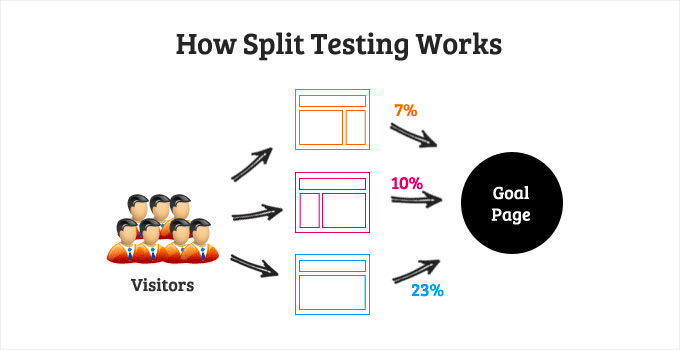
A/Bスプリットテストとは、同じWebページの2つのバージョンを互いに比較して、どちらがよりパフォーマンスが高く、最良の結果を生み出すかを判断できるテクニックです。
マーケターは、コンバージョンと売上をより多く獲得できるランディングページを見つけるために、ランディングページにA/Bスプリットテストをよく使用します。
スプリットテストは、ほぼすべてのページ要素に適用できます。たとえば、サインアップフォームの配置、行動喚起ボタン、ボタンの色、見出し、画像などをテストして、何が最も効果的かを確認できます。
基本的に、青対緑のCTAボタンや2つの異なる画像など、ページのさまざまなバリエーションをオーディエンスに表示します。次に、ユーザーエンゲージメントとコンバージョンを追跡して、どちらのバージョンがよりパフォーマンスが高いかを確認します。
WordPressでA/Bスプリットテストを行う方法
以前は、多くの人がスプリットテストに無料のGoogle Optimizeツールを使用していました。しかし、このサービスは2023年9月30日に廃止され、Googleは現在Google Analytics 4内のA/Bテスト機能に投資しています。
これは、以前Google Optimizeを使用していた場合、実験、パーソナライゼーション、および履歴データにアクセスできなくなったことを意味します。アカウントを開くと、ツールが廃止されたことを示すメッセージが上部に表示されます。
幸いなことに、WordPressでA/Bテストを行うための他の簡単な方法がいくつかあります。ここで共有する方法を簡単に説明します。
- 方法1(Thrive Optimize)は、ビジュアルドラッグ&ドロップエディターを備えた強力なプレミアムソリューションです。さまざまなランディングページデザインを作成およびテストするのに最適です。
- 方法2(Nelio AB Testing)は、ページタイトルや見出しのようなシンプルな要素をテストしたい初心者にとって最適な、素晴らしい無料プラグインです。
これらは優れたGoogle Optimizeの代替手段であり、使いやすく、WordPressで実験を実行するのに役立ちます。
準備はいいですか?以下のリンクをクリックして、お好みの方法にジャンプしてください。
さあ、始めましょう。
方法1:Thrive Optimizeを使用したWordPressでのA/Bテスト
Thrive OptimizeはThrive Suiteの一部であり、WordPressで実験やスプリットテストを実行できます。
Google Optimizeが利用できなくなったため、Thrive OptimizeはA/Bテストを実施するための優れた代替手段です。WordPressダッシュボードに完全に統合されているため、サイトに手動でトラッキングスクリプトを追加する必要なくテストを設定できます。
ただし、Thrive Architectのページビルダープラグインも使用している場合にのみThrive Optimizeを使用できることに注意してください。
しかし、心配しないでください。Thrive ArchitectとThrive Optimizeの両方を徹底的にテストし、すべての機能を調べました。詳細については、包括的なThrive Themes Suiteレビューをご覧ください。
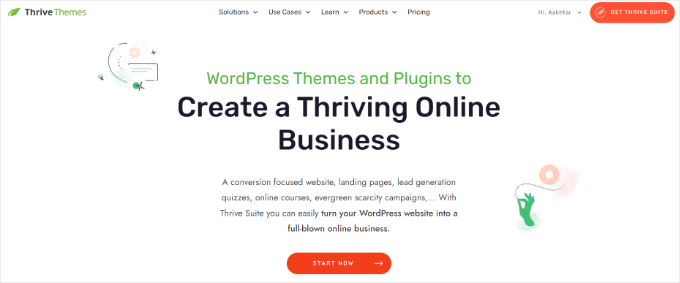
まず、Thrive Themesのウェブサイトにアクセスしてアカウントにサインアップする必要があります。
アカウントを作成した後、アカウントエリアからThrive Product Managerプラグインをダウンロードできます。
次に、Thrive Product Managerプラグインをインストールしてアクティブ化する必要があります。詳細については、WordPressプラグインのインストール方法に関するガイドを参照してください。
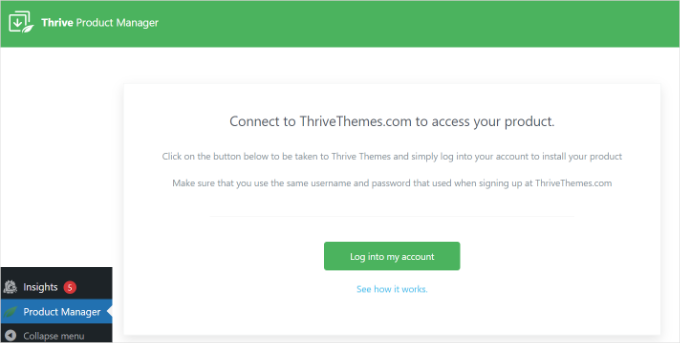
ここから、WordPress ダッシュボードの「製品マネージャー」に移動し、「アカウントにログイン」ボタンをクリックできます。
次の画面で、さまざまなThrive Theme製品が表示されます。
ここから、Thrive OptimizeとThrive Architectをインストールする必要があります。「製品のインストール」オプションにチェックを入れ、下部にある「選択した製品のインストール」ボタンをクリックするだけです。
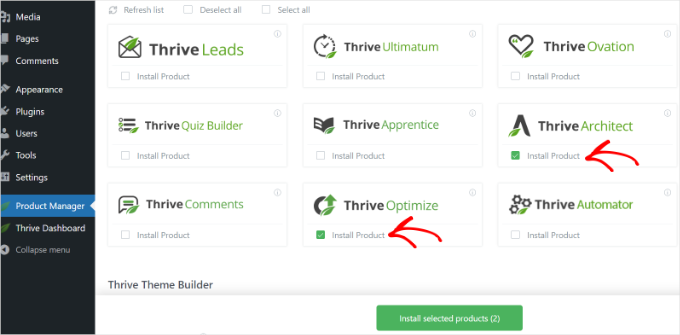
製品が自動的にアクティブ化されない場合は、WordPressダッシュボードの「製品マネージャー」ページに戻り、Thrive ArchitectとThrive Optimizeをアクティブ化する必要があります。
プラグインがインストールされると、成功メッセージが表示されるはずです。
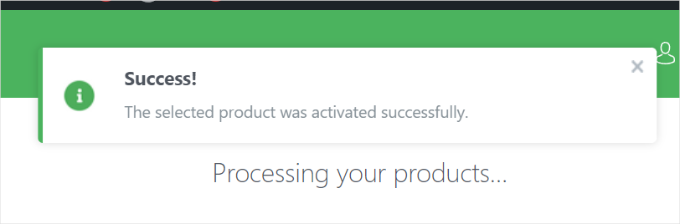
次に、WordPress管理パネルからThrive Dashboard » Thrive Optimizeに移動する必要があります。
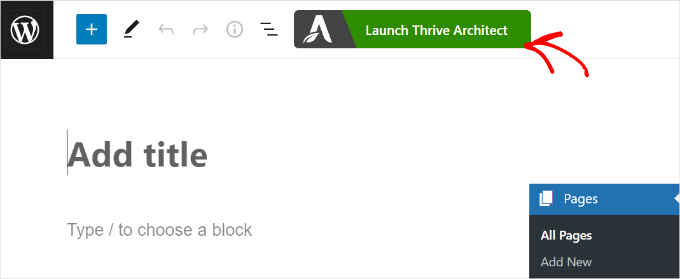
その後、WordPress 管理パネルから ページ » 新規追加 に移動して新しいページを追加できます。コンテンツエディタに入ったら、「Thrive Architect を起動」ボタンをクリックするだけです。
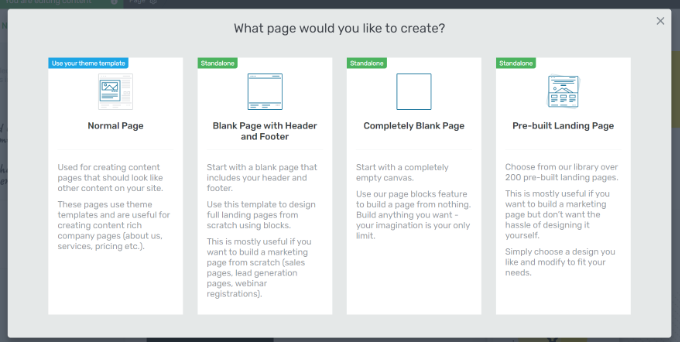
次に、Thrive Architectは作成したいページの種類を尋ねてきます。
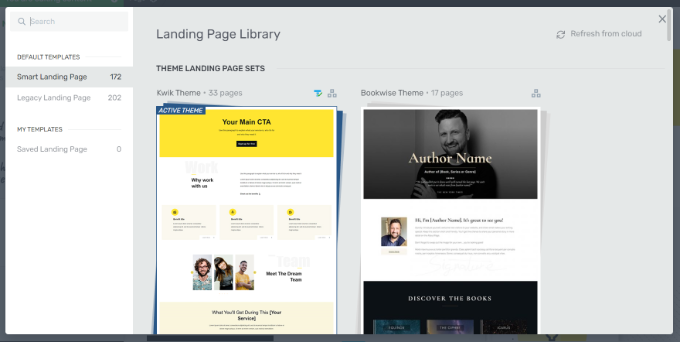
通常のページ、ヘッダーとフッター付きの空白ページ、完全に空白のページを作成するか、事前に構築されたランディングページを選択できます。このチュートリアルでは、「事前に構築されたランディングページ」オプションを選択します。
事前に作成されたランディングページテンプレートが多数用意されています。1つを選択してページを編集するだけです。
Thrive Architectでページを編集する方法の詳細については、WordPressでランディングページをデザインする方法に関するガイドを参照してください。
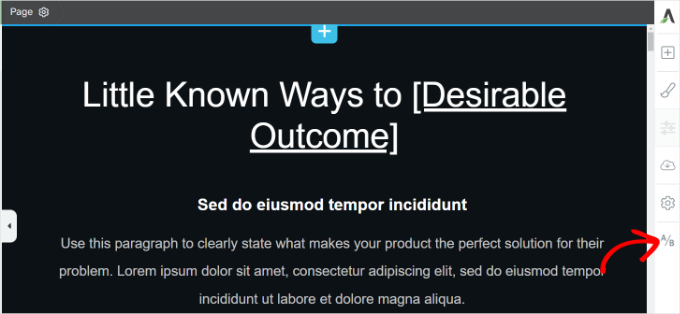
Thrive Architectのページビルダーでは、右側のパネルにA/Bテストのオプションが表示されます。
「A/B」アイコンをクリックしてください。
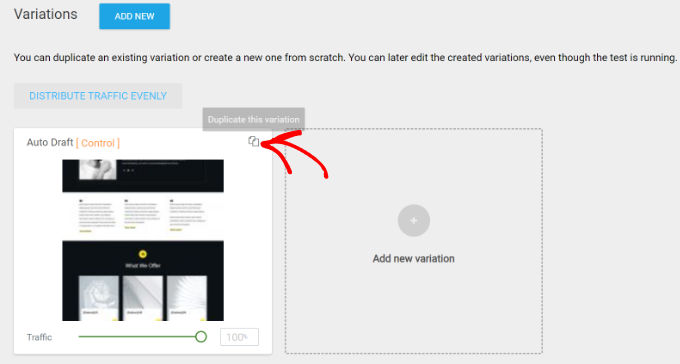
次に、スプリットテストのためにページのさまざまなバリエーションを作成できます。
コントロールページについては、「このバリエーションを複製」ボタンをクリックすることをお勧めします。これにより、メインページのクローンが作成されるため、ランディングページを最初からやり直す必要がなくなります。
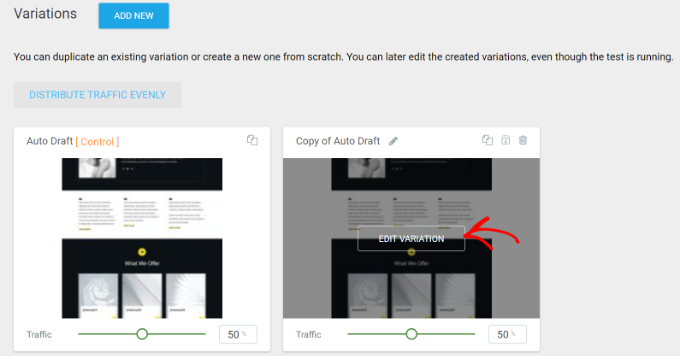
ランディングページの重複したバリアントが表示されます。
「バリエーションを編集」ボタンをクリックして変更してください。
次に、ランディングページを編集して、さまざまな要素をスプリットテストできます。
たとえば、行動喚起(CTA)ボタンの色を変更します。完了したら、下部にある「作業の保存」ボタンをクリックするだけです。
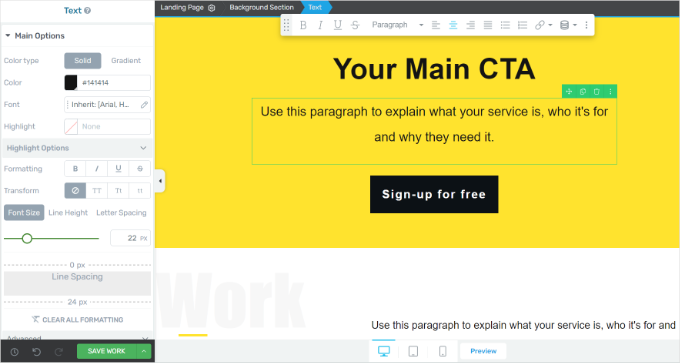
次に、左側のパネルにある「A/B」ボタンをクリックして、A/Bテストダッシュボードに戻ります。
次に、Thrive Architectを使用すると、各バリエーションのトラフィックを分割することもできます。下部にあるトグルを使用して、各ページへのトラフィック量を割り当てます。
完了したら、「A/Bテストの設定と開始」オプションをクリックしてください。

ポップアップウィンドウが開きます。
スプリットテストの名前と簡単な説明を入力してください。「自動勝者設定を有効にする」オプションをオンにして、明確な勝者を選ぶための条件を設定することもできます。また、Thrive Optimize が A/B テストを実行する期間も設定できます。
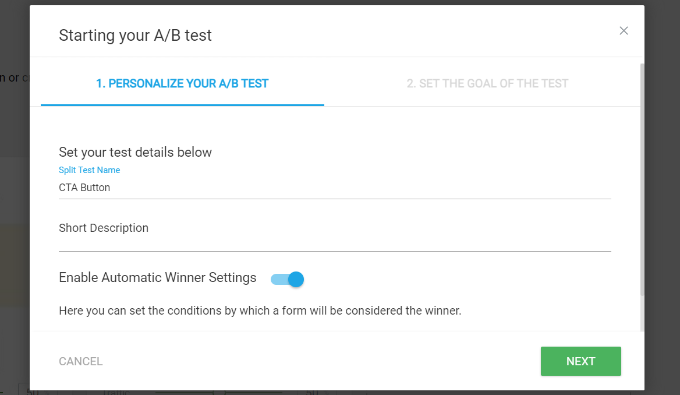
その後、「次へ」ボタンをクリックするだけです。
テストの目標を選択できるようになりました。目標には、収益、目標ページの訪問、サブスクリプションの3つのオプションがあります。目標を選択したら、「A/Bテストを開始」ボタンをクリックできます。
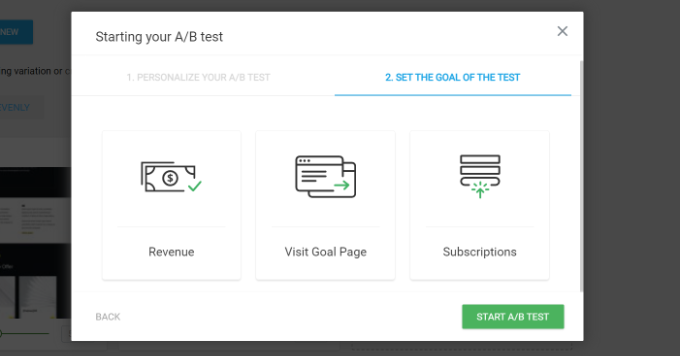
このチュートリアルでは、テストの目標として「購読」を選択します。
📝 注:この目標を効果的に使用するには、ランディングページの両方のバリエーションにアクティブなメールオプトインフォームが含まれていることを確認してください。これにより、Thrive Optimizeは成功したサインアップを追跡できます。
WordPressブログにメール購読を追加する方法に関するガイドを参照してください。
次に、WordPressコンテンツエディターにリダイレクトされます。「Thrive Optimize – A/Bテストの概要」メタボックスまでスクロールダウンして、2つのバリエーションを確認できます。
他に何もする必要はありません。プラグインが両方のバリエーションをテストし、勝者を表示します。
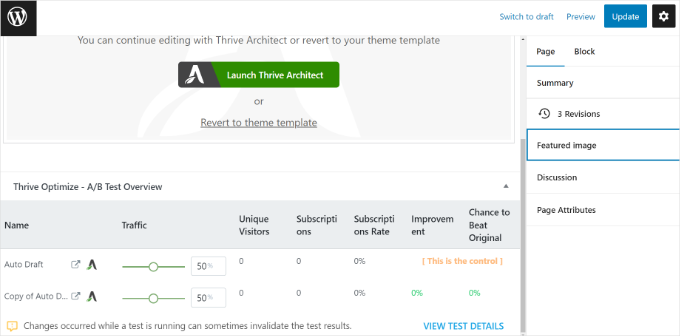
バリエーションのパフォーマンスを確認するには、メタボックスの「テスト詳細を表示」オプションをクリックできます。
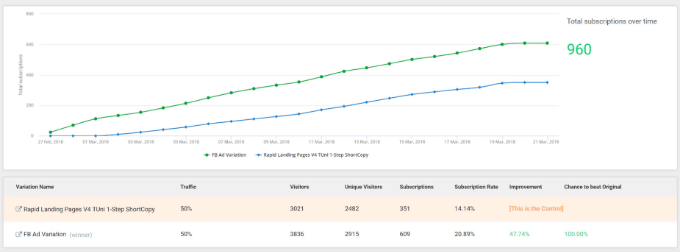
ここでは、各バリアントのコンバージョンを時系列で確認でき、どのバリアントがコントロールバリアントであるかも確認できます。テストを停止して勝者を選択するオプションもあります。
方法2:Nelio AB Testing(無料)を使用したWordPressでのA/Bテスト
WordPressサイトでA/Bテストを実行するための無料ソリューションを探している場合は、Nelio AB Testingを使用できます。
無料版はThrive Optimizeほど強力ではありませんが、基本的な実験を実行できます。たとえば、異なる見出しをテストしたり、ページの2つのバージョンを作成したり、ボタンのテキストや色のような小さな変更を試したりできます。
ただし、ビジュアルビルダーや、実験の各バリアントに重みを割り当てるなどの追加オプションを探している場合は、代わりに最初の方法を使用することをお勧めします。
開始するには、Nelio AB Testingプラグインをインストールして有効にする必要があります。ヘルプが必要な場合は、WordPressプラグインのインストール方法に関するガイドを参照してください。
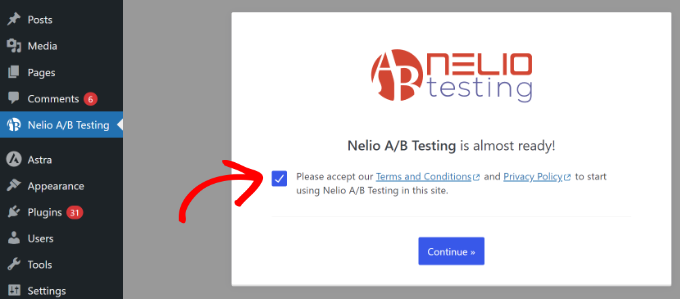
有効化したら、WordPress ダッシュボードから「Nelio A/B Testing」にアクセスできます。ここから、プラグインの利用規約とプライバシーポリシーに同意するチェックボックスをクリックし、「続行」ボタンをクリックします。
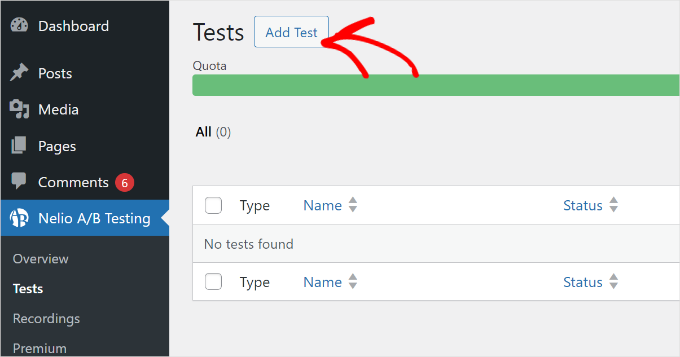
その後、WordPress管理パネルのNelio A/B Testing » Testsページにアクセスします。
「テストを追加」ボタンをクリックしてください。
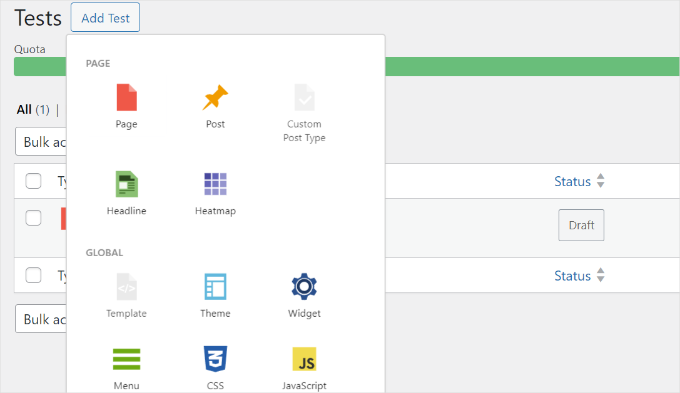
次に、ウェブサイトでテストするオプションが表示されます。たとえば、このプラグインを使用すると、ページ、投稿、見出し、ウィジェット、メニュー、テーマ、JavaScript、CSSなどを分割テストできます。
このチュートリアルでは、「見出し」オプションを選択し、ブログ投稿のタイトルを分割テストします。
その後、上部でテストのタイトルを入力できます。
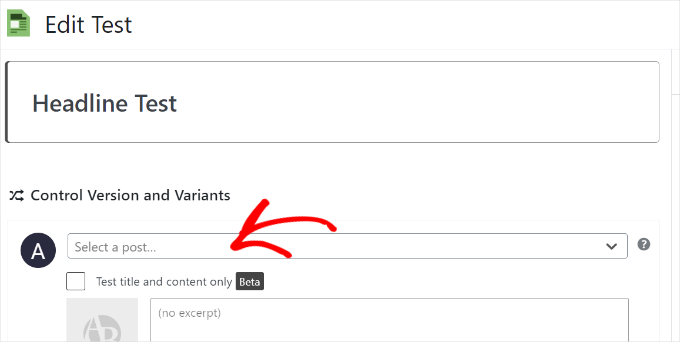
ここから、「コントロールバージョンとバリアント」セクションが表示されます。
まず、ドロップダウンメニューをクリックして投稿タイトルを選択できます。これがコントロールバージョン(Aと表示)になります。
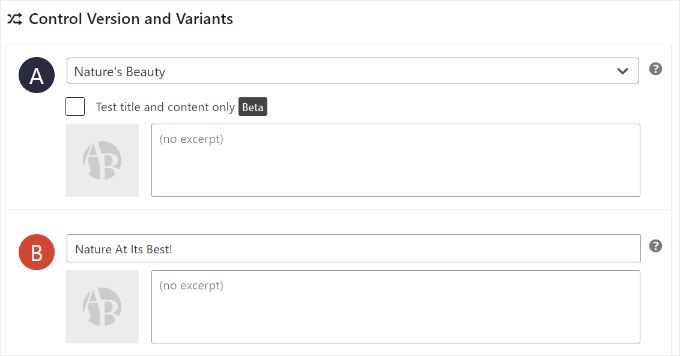
次に、下にスクロールしてバリアント(Bと表示)の詳細を入力できます。
これは、現在公開されている見出しに対してテストする新しい見出しになります。
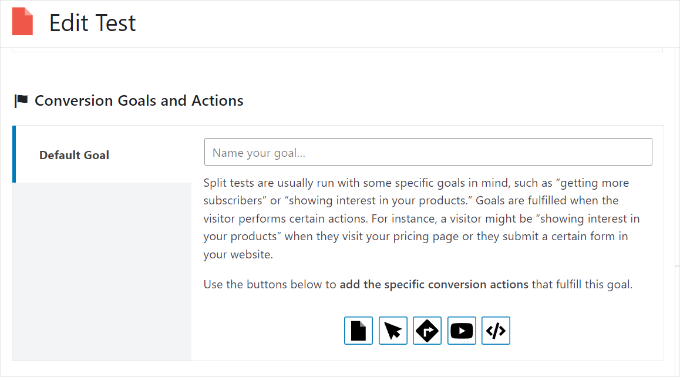
その後、「コンバージョン目標とアクション」セクションまでスクロールできます。
この実験タイプでは、プラグインがデフォルトの目標を使用することに気づくでしょう。
Nelioはサイト全体で異なる見出しのバリエーションを表示し(ブログアーカイブページなど)、どれが最も多くのクリックを獲得するかを測定します。最も多くの訪問者をあなたの投稿に誘導することに成功した見出しが勝者として宣言されます。
ただし、他の種類の実験については独自の目標を定義できます。
たとえば、ページをテストしている場合、ページビュー、ボタンクリック、外部リンクのクリック、動画再生でパフォーマンスを測定したり、フォーム送信のようなカスタムイベントを追跡したりできます。
このプラグインでは、セグメンテーションを作成してテスト対象者を絞り込むこともできます。ただし、この機能はプレミアムユーザーのみが利用でき、有料プランに加入する必要があります。
コンバージョンゴールを設定した後、上部にある「開始」ボタンをクリックしてA/Bテストを開始できます。
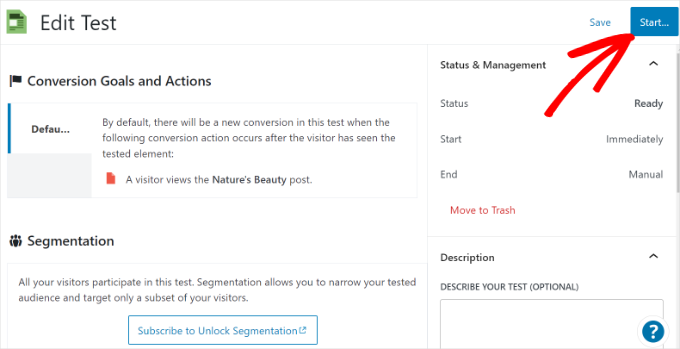
Nelio A/B Testingプラグインが実験を実行します。
実験を停止するには、Nelio A/B Testing » Testsページに移動し、テストの下にある「停止」リンクをクリックします。
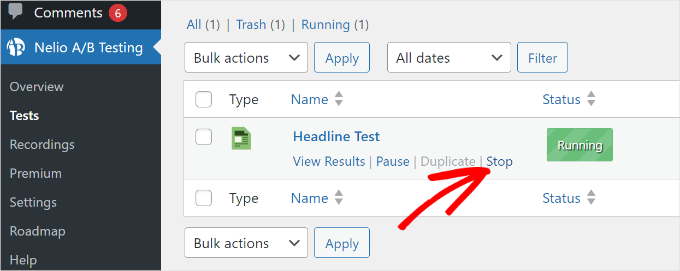
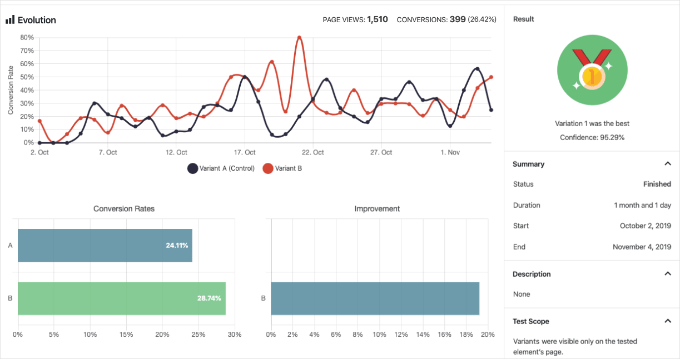
「結果を表示」オプションをクリックして、どのバリアントが最もパフォーマンスが高いかを確認することもできます。
このプラグインは、勝者を選択し、各バリエーションのコンバージョンを表示するのに役立ちます。
WordPress で A/B テストを実行するためのボーナスヒント
ウェブサイトでスプリットテストを行う際には、実験を正しく実行するためのヒントをいくつかご紹介します。
- 目標を決定する – 何をテストしたいのか、どのような結果を目指しているのかを選択することから始めます。オーディエンスのニーズを確認し、フィードバックを求めることで、最も重要なことを把握します。その後、コンバージョンを増やすために、それらの要素をサイトでテストできます。
- 実験はシンプルに保つ – 通常、ランディングページ、広告、テキスト、その他の要素のバージョンは2つだけ作成するのが良いでしょう。これにより、どのバリエーションが最もパフォーマンスが高いかを比較しやすくなります。
- ポップアップとフォームをテストする – リードジェネレーションキャンペーンのテストを忘れないでください。私たちはOptinMonsterを使用しています。その組み込みA/Bテストにより、異なる見出し、画像、行動喚起を簡単に試して、どれがより速くメールリストを成長させるかを確認できます。
- 結果を注意深く追跡する – 優れた分析ツールは、変更がもたらす全体的な影響を理解するのに役立ちます。たとえば、勝ったページがより多くのページビューも持っているかどうかなどです。WPBeginnerでは、MonsterInsightsを使用して、これらの指標をWordPress管理ダッシュボードで直接確認しています。
A/Bテストに関するよくある質問
WordPressでのA/Bスプリットテストについて、読者から最もよく寄せられる質問をいくつかご紹介します。
A/Bテストと多変量テストの違いは何ですか?
A/Bテスト、またはスプリットテストとは、ページの2つのバージョンを比較し、どちらがより良いパフォーマンスを発揮するかを確認することです。例えば、見出しだけを変更するなどです。
多変量テストはより複雑で、複数の変更を同時にテストします。たとえば、最適な組み合わせを見つけるために、2つの見出しと2つのボタンの色を同時にテストする場合があります。
ほとんどのユーザーにとって、A/Bテストはよりシンプルで効果的な開始点となります。
A/Bテストはどのくらいの期間実行すべきですか?
理想的な期間は、ウェブサイトのトラフィックによって異なります。統計的に有意な結果を得るのに十分な期間テストを実行する必要があります。これは、結果が単なる偶然ではなく、変更による直接の結果であると確信できるだけの十分なデータがあることを意味します。
トラフィックの多いサイトでは1週間、小規模なサイトでは数週間かかる場合があります。ほとんどのテストツールは、十分なデータが得られた時期を教えてくれます。
ウェブサイトでどのようなテストができますか?
サイトのほぼすべての要素をテストできます。テストする最も一般的なものには、見出し、行動喚起ボタンのテキストと色、画像、ページレイアウト、フォームフィールド、さらには価格設定などがあります。
その影響を明確に理解するために、一度に1つの重要な変更をテストするのが最善です。
その他のWordPressトラッキングガイド
この記事でWordPressでのA/Bスプリットテストの方法を学べたことを願っています。
次に、以下の他の役立つガイドも参照してください。
- WordPressのコンバージョン追跡をシンプルに
- すべてのWordPressサイトで追跡すべきウェブサイトマーケティングデータ
- WordPressサイトのSEO変更を追跡する方法
- WordPressで外部リンクを追跡する方法
- WordPressリードフォームでユーザーのジャーニーを追跡する方法
この記事が気に入った場合は、WordPressのビデオチュートリアルのために、YouTubeチャンネルを購読してください。また、TwitterやFacebookでも私たちを見つけることができます。




モイヌディン・ワヒード
この記事はA/Bテストの実施手順を知る上で非常に役立ちます。
このブログを通じて、毎日多くのことを学び、忘れ、そして学び直しています。
このwpbeginnerのウェブサイトは、WordPress、ブログ、オンラインでの活動を向上させるための素晴らしい学習の旅でした。
これらの貴重なコンテンツを作成するために費やされた時間と労力に心から感謝しています。
イジー・ヴァネック
これまで、Optin Monster を使用したキャンペーンで A/B テストを行っただけです。この形式のテストについて、また多くのことを学んだこの記事に感謝します。これらの記事は私にとって新しいことが多く、新しいことや方法を学ぶのに役立ちます。wpbeginner さん、ありがとうございます。
Paula Hedges
新しいフォーカスウェブサイトを立ち上げ、フォロワーを増やし、最終的に購入者に転換させる準備をする際に、このA/Bスプリットテストを利用できると思います。いつも役立つ情報を提供していただき、ありがとうございます。おかげで、おすすめの記事を読むことができます。学びは決して終わらないことを願っています!
Mrteesurez
この A/B テストについてもっと学ぶ必要があります。時には、何が機能し、何が機能しないかを知る必要があります。何がコンバージョンし、何がコンバージョンしないか。
Thrive Optimize を確認しています。
WPBeginnerサポート
We hope you find it helpful
管理者
神に感謝ジョナサン
分かります。最近、メールソフトウェアを探していたときに A/B テストについて耳にしましたが、それが何を意味するのか全く分かりませんでした。しかし、今では明確になりました。また役立つ投稿をありがとうございます。必ずブックマークします。
WPBeginnerサポート
Glad we could clear up any confusion
管理者
Sysamic
A/Bスプリットテストは、画像、ウェブページ、またはウェブサイトで使用されるコールトゥアクションボタンの最大リーチをテストするための優れた方法の1つです。
とても分かりやすく説明してくれました。