


初回購入割引を提供することは、サイト訪問者を顧客に変える最も効果的な方法の1つです。これにより、以下のようなことができます。
- 迷っている閲覧者を幸せな顧客に変えましょう。
- 将来のリピート購入者となる可能性のある顧客のメールリストを構築する。
- セールを促進する緊急性を生み出します。
WooCommerceストアで初回購入割引を設定したい場合、いくつかのオプションがあります。
私たちは多くの方法を試しましたが、実際に機能する3つの最良の方法に絞り込みました。
💡クイックアンサー:WooCommerceで初回購入割引を提供する方法
お急ぎですか? WooCommerceで初回購入割引を提供する最も簡単な3つの方法をご紹介します。
- オプション1:Advanced Coupons(クーポンコードをどこでも共有するのに最適):ウェブサイト、メール、ソーシャルメディア全体で宣伝できる再利用可能な初回注文クーポンコードを作成します…最大限の可視性と簡単な配布をしたい場合に最適です。
- オプション2:FunnelKit Automations(リードジェネレーションとパーソナライゼーションに最適):ユーザーがサインアップした後、ユニークな使い捨て割引コードを自動的に送信します…クーポン乱用を防ぎながら、メールリストを成長させるのに最適です。
- オプション3:First Order Discount WooCommerce(無料のセットアンドフォーゲットオプションに最適):コード不要で、チェックアウト時に初回割引を自動的に適用します…追加費用なしで、シンプルで手間のかからないソリューションを求める初心者にとって素晴らしい選択肢です。
WooCommerceで初回購入割引を提供する理由
初回購入割引は、新しい訪問者にストアを離れるのではなく、今すぐ購入する明確な理由を与えることで、支払いを行う顧客に迅速に転換するのに役立ちます。
これがWooCommerceストアの成長に役立つ方法です:
- すぐに売上を増やす:多くの訪問者は初めての訪問では確信が持てません。割引はためらいを取り除き、購入を完了するための強力な理由を与えます。
- 新規顧客を獲得する:初回限定オファーは新しい買い物客を引き付け、競合他社と比較してストアをより魅力的にします。彼らがあなたの製品を試すために必要な後押しであることがよくあります。
- より大きな注文を奨励する:割引(特にパーセンテージベースのもの)は、顧客により良い価値を得るためにカートにさらに多くのアイテムを追加するように促し、平均注文額を増加させることができます。
- 長期的な関係を構築する:誰かが最初の購入を終えたら、メール、オファー、フォローアップで彼らを呼び戻すことがはるかに簡単になります。
要するに、初回購入割引は短期的な売上を伸ばすだけでなく、顧客ベースを拡大し、長期的に収益を増加させるのに役立ちます。
それでは、WooCommerceで初回購入割引を簡単に提供する方法を見てみましょう。以下のリンクを使用して、希望する方法にジャンプできます:
オプション1:Advanced Coupons(クーポンコードをどこでも共有)
初回購入クーポンコードを作成して、簡単に購入者に共有したい場合は、Advanced Couponsの使用をお勧めします。
この強力なクーポンプラグインを使用すると、最初にメールを収集するだけではありません。クーポンコードは、ウェブサイト、ソーシャルメディア投稿、メールニュースレター、さらには印刷物など、どこにでも共有できます。顧客はチェックアウト時にコードを入力するだけで割引を受けられます。
詳細なAdvanced Couponsレビューをチェックして、すべての機能を実際に確認できます。
✌️ 注:この方法に必要なAdvanced Couponsの無料版とプレミアム版の両方が必要になります(必要な機能が含まれる「Growth」プランは年間$99.50から)。
この方法に必要な設定に加えて、プレミアム版にはビジネスを成長させるための多数のダイナミッククーポン機能とルールが付属しています。
ステップ1:Advanced Couponsの設定
まず、サイトにAdvanced Couponsをインストールしましょう。両方のプラグインをダウンロードしたら、WordPressダッシュボードに移動してインストールと有効化を行ってください。
ヘルプが必要ですか?WordPressプラグインのインストール方法に関するステップバイステップガイドをご覧ください。
有効化したら、プラグインのライセンスを入力する必要があります。ダッシュボードの「クーポン » ライセンス」に移動します。
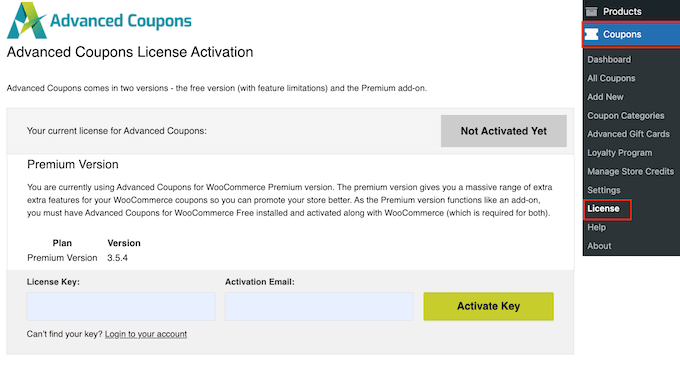
ライセンスキーは、Advanced Couponsのアカウントダッシュボードにあります。購入時に使用したメールアドレスと一緒にこのキーを入力し、「キーをアクティベート」をクリックしてください。
ステップ 2: 初回購入クーポンを作成する
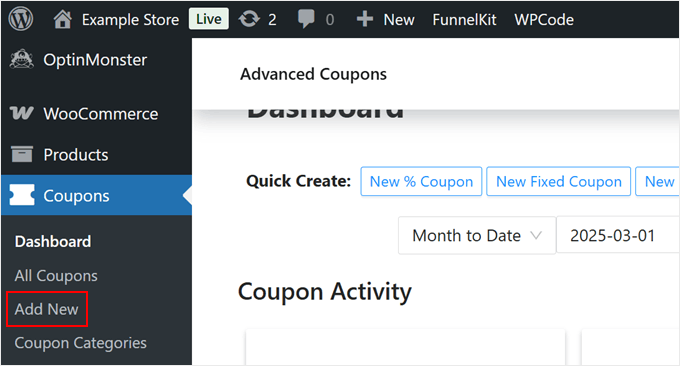
エキサイティングな部分に移りましょう:自動割引クーポンの作成です。WordPressダッシュボードのCoupons » Add Newに移動します。
まず、クーポンコードは覚えやすいものにしましょう。「FIRSTORDER」や「WELCOME」などが良い例です。
必要であれば、クーポン説明を追加することもできます。
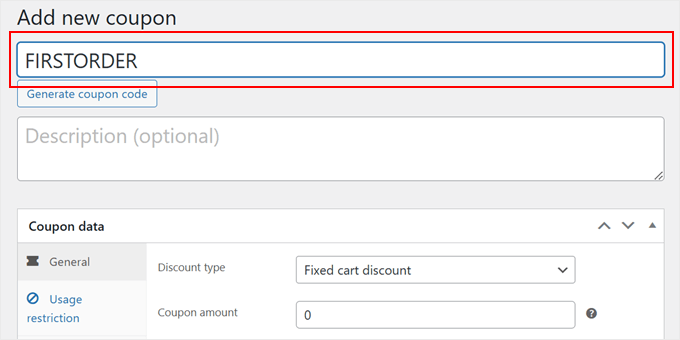
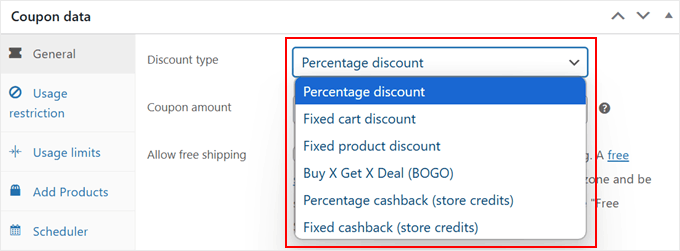
次に、「クーポンデータ」セクションまでスクロールダウンし、「一般」タブを開きます。「割引タイプ」の下に、いくつかのオプションが表示されます。
- 購入合計金額に対する割合
- 固定金額割引(カートまたは商品)
- ストアクレジットでのパーセンテージまたは固定キャッシュバック
- 1つ購入すると1つ無料になるディール
あなたのストアに最も適したタイプを選択してください。
初めて購入するお客様には、購入金額に関係なく効果的なパーセンテージ割引をお勧めしています。
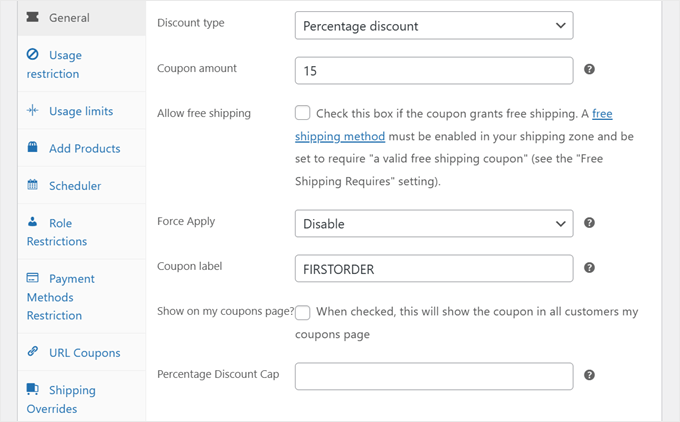
ディスカウントタイプを選択した後、ディスカウント金額を入力できます。
その後、クーポンで送料無料を許可し、「強制適用」(既存のクーポンを最初の割引クーポンに置き換える)を有効または無効にすることができます。
パーセンテージ割引の上限を設定して、最大割引額に境界を設定することもできます。
例えば、15%割引で上限を30ドルに設定できます。商品が300ドルの場合、お客様は45ドルではなく30ドルの割引を受けられます。
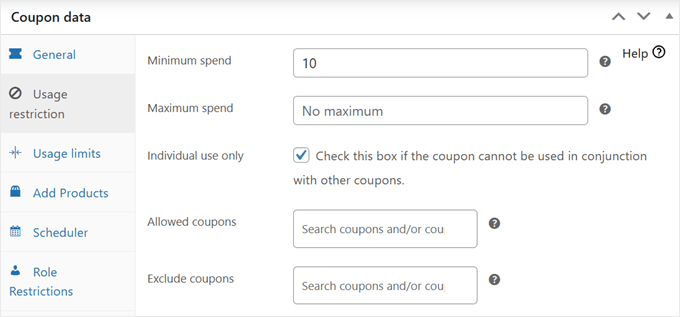
次に、「使用制限」セクションに切り替えます。ここでは多くの設定を探索できますが、基本的に次のことができます。
- 最低および最高の購入金額の要件を設定します。顧客がカートにより多くのアイテムを追加するように促し、平均注文額を増やすために、最低購入金額の要件を設定することをお勧めします。
- クーポンを適用する製品を選択します(必要な場合)。
- クーポンで購入できない特定の製品またはカテゴリを除外します(必要な場合)。
- クーポンが他のプロモーションと併用されないように、個別の使用を有効にします。これは、初回注文割引が同じカート内の他のクーポンコードと組み合わせられないことを意味します。
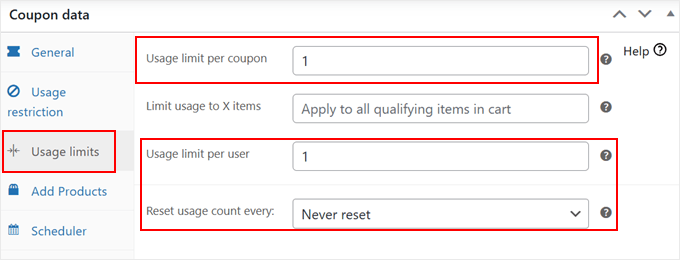
「使用制限」タブに切り替えると、クーポンを使用できる回数を設定できます。
クーポンが悪用されないように、「クーポンごとの使用回数」と「ユーザーごとの使用回数」のフィールドを1に設定することをお勧めします。また、「使用回数のリセット」設定では「リセットしない」を選択してください。
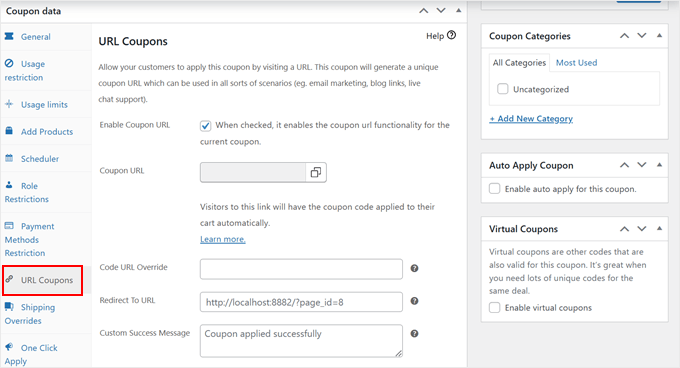
ユーザーがリンクをクリックするだけで、クーポンが自動的にカートに適用されるようにしたいですか?その場合は、「URL クーポン」タブに移動できます。
次に、WooCommerceでクーポンURLを作成する方法に関するガイドをチェックして、どの設定を有効にするかについての詳細を確認してください。
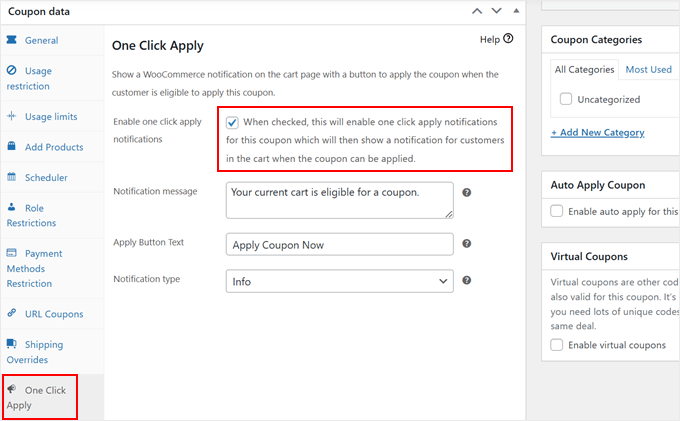
次に、「ワンクリック適用」タブを開くと、初回顧客が割引対象であることをWooCommerceに通知させることができます。顧客が割引を請求したい場合は、カートページにあるボタンをクリックするだけです。
これを行うには、「ワンクリック適用通知を有効にする」ボックスをチェックするだけです。その後、通知メッセージ、ボタン、タイプをカスタマイズできます。
ステップ 3: 初回顧客割引ルールの設定
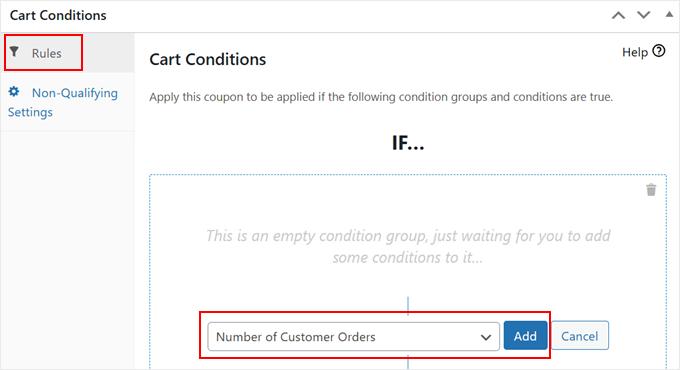
ここでAdvanced Couponsが真価を発揮します。「カート条件」セクションまでスクロールしてください。ここで、初回顧客のみが割引を使用できるようにします。
「ルール」タブで、ドロップダウンメニューを見つけて「顧客注文数」を選択します。その後、「追加」をクリックします。
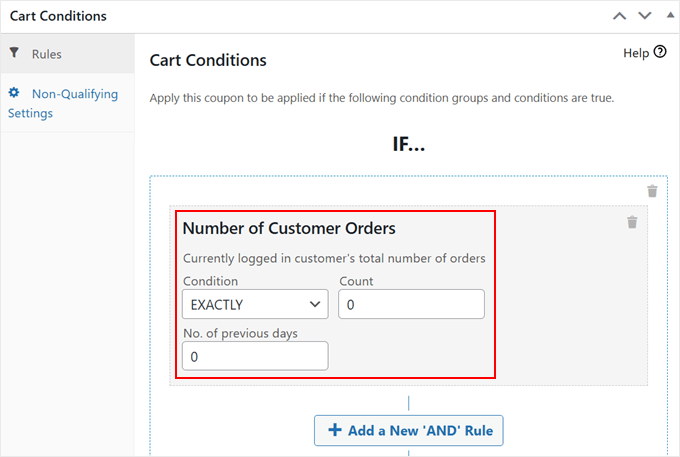
次に:
- 条件を「完全に一致」に設定します
- 「カウント」に「0」を入力します
- 「前の日の数」を「0」に設定
これにより、真の初回顧客を検証するための確実な方法が作成されます。誰かがクーポンを使用しようとすると、Advanced Couponsは注文履歴を確認します。
もしお客様が以前にあなたのストアから購入したことがない場合、割引が適用されます。もし以前の注文が1件でもある場合、クーポンは機能しません。
ステップ4:クーポンを公開する
すべての設定が完了したら、上にスクロールします。次に、「公開」をクリックするだけです。
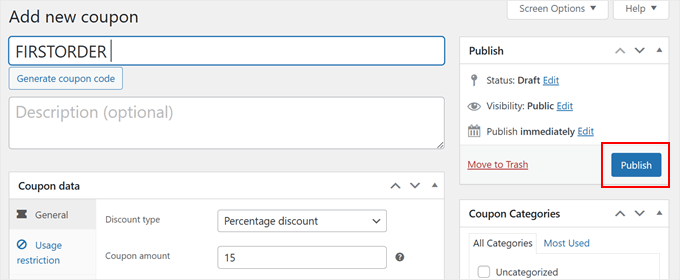
それだけです!
これは、WooCommerceカートページでのワンクリッククーポン適用機能がどのように見えるかです。
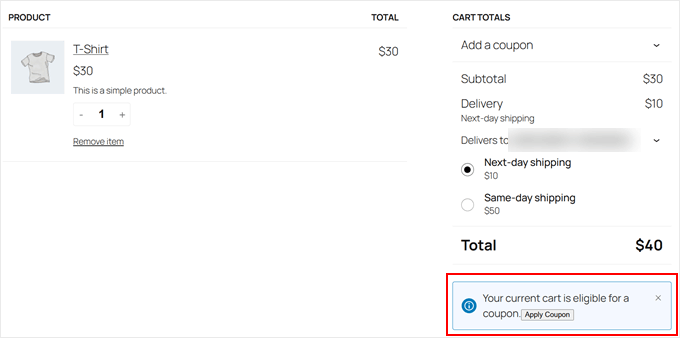
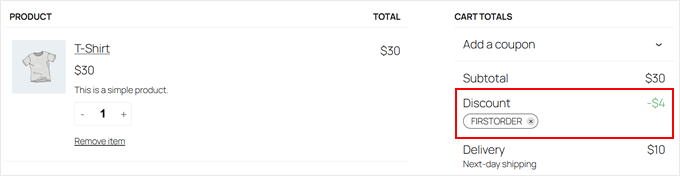
訪問者はそれをクリックするだけでクーポンを適用できます。
それを行うと、次のような価格削減が表示されます:
Advanced Couponsで作成できるその他のWooCommerceクーポンタイプは次のとおりです。
オプション2:FunnelKit Automations(訪問者がリードになった後にクーポンコードを付与)
初回購入を促進しながらリードを収集したい場合は、プレミアムFunnelKit Automationsプラグインの使用をお勧めします。サインアップ後に訪問者向けにユニークな初回注文割引を自動生成できます。
この方法は、誰が割引を受け取るかを正確に制御できるため気に入っています。クーポンサイトで共有できる単一のコードとは異なり、FunnelKitは各人にユニークなコードを生成します。
これにより、不正注文を防ぎ、新規リードのみが取引を受けられるようにします。
プラグインの詳細については、包括的なFunnelKit Automationsレビューをご覧ください。
それが終わったら、FunnelKit Automations を使用したプロセスを順を追って説明します。
✌️ 注:無料版とプレミアム版の両方のFunnelKit Automations、およびFunnelKit Automations Connectors(FunnelKit Automationsの購入後にダウンロード可能)が必要です。
プレミアムバージョンは年間99ドルからです。私たちの意見では、時間とメールリストの成長を助ける強力なWooCommerce自動化機能が得られるため、それだけの価値があります。
ステップ 1: FunnelKit オートメーションの開始方法
まず、WordPressウェブサイトにFunnelKit Automationsプラグイン(無料、プレミアム、コネクタ)をインストールしてアクティブ化する必要があります。
このプロセスに慣れていない場合は、初心者向けのWordPressプラグインのインストール方法に関するステップバイステップガイドをご覧ください。
各プラグインをインストールして有効にしたら、ライセンスキーを入力する必要があります。**FunnelKit Automations » Settings**に移動します。
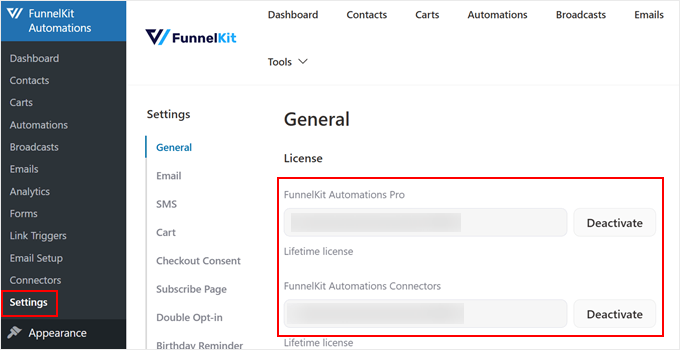
FunnelKitアカウントダッシュボードから適切なライセンスキーを両方の「ライセンス」フィールドに追加するだけです。
次に、「アクティベート」ボタンをクリックして、「ディアクティベート」に変わるまでクリックします。
ステップ 2: FunnelKit とリード生成フォームの接続
次に、リードを生成するためのフォームを用意する必要があります。後のステップで、フォームを自動化に接続する方法を説明します。
リード獲得フォームの作成には、OptinMonsterの使用をお勧めします。私たちは独自のキャンペーンで使用しており、完全なOptinMonsterレビューで私たちの経験について学ぶことができます。
OptinMonsterの場合、FunnelKit Automationsプラグインと手動で統合する必要があります。そのため、事前にFunnelKit Automations Connectorsをインストールするように依頼しました。
とはいえ、WordPressフォームプラグインのWPFormsなどを使用することもできます。これらも統合には適切なFunnelKit Automationsコネクタが必要ですが、セットアップは若干異なる場合があります。
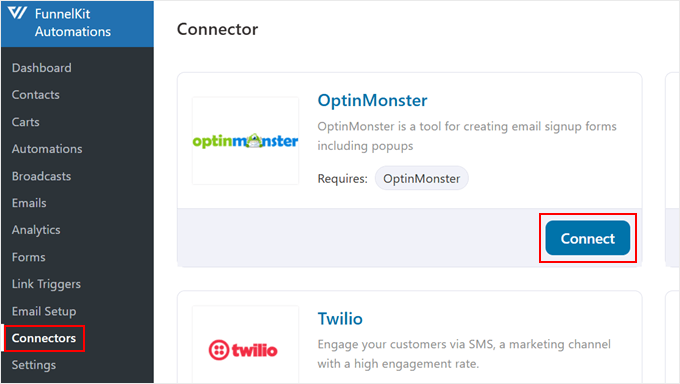
それ以外の場合は、WordPressダッシュボードに戻り、「FunnelKit Automations » Connector」に移動できます。OptinMonsterセクションを見つけて「接続」をクリックします。
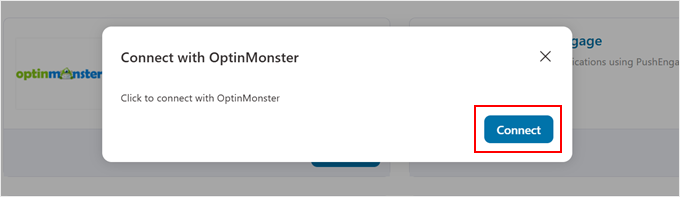
ポップアップが表示されます。
ここで、もう一度「接続」をクリックしてください。
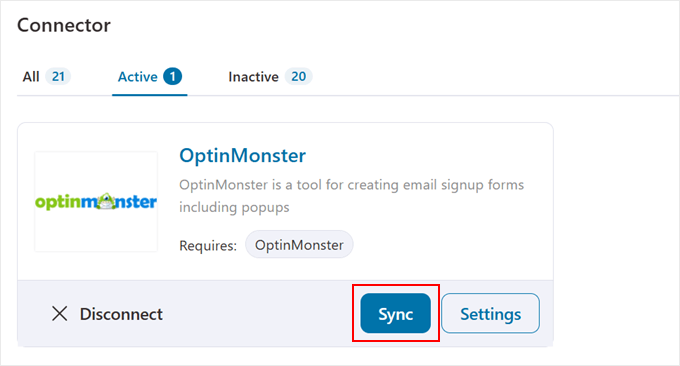
それが完了したら、「同期」もクリックすることを忘れないでください。
これは、OptinMonsterとFunnelKit Automationsプラグインが連携して動作していることを確認するためだけです。
さて、OptinMonsterで新しいリード獲得キャンペーンを作成するか、既存のキャンペーンを編集することができます。
WooCommerceポップアップの作成方法に関するガイドを読むと、ステップバイステップの情報が得られます。
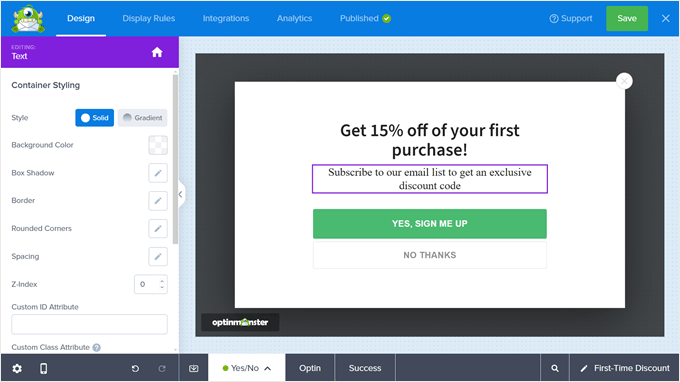
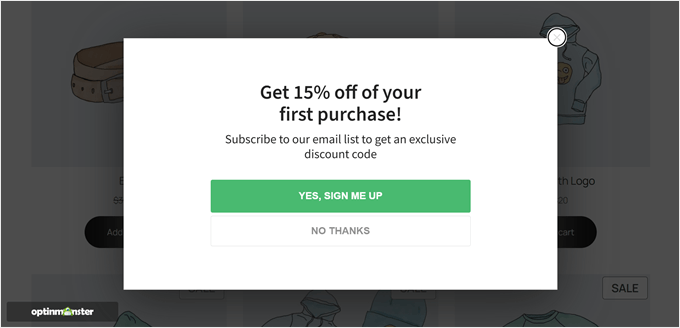
初回購入割引を提供するためのリード獲得キャンペーンを作成する際は、次の点に注意してください。
- フォームフィールドは最小限に抑えてください – メールアドレスと名だけで十分です。
- ディスカウントを受け取る時期について明確な期待を設定します。
- ポップアップの見出しに割引額を含めます。
このキャンペーンでのポップアップは以下のようになります。
ステップ3:フォームトリガーの設定
この段階で、割引システムが自動的に実行されるように自動化を設定する必要があります。
オートメーションは、「もしこれなら、あれをする」という一連のアクションと考えてください。何か(イベント)が発生すると、特定のアクション(応答)がトリガーされます。
この場合、誰かがフォームに記入すると、システムは自動的に割引を送信します。
これを設定するには、FunnelKit Automations » Automationsに移動し、「Automationを作成」ボタンをクリックします。
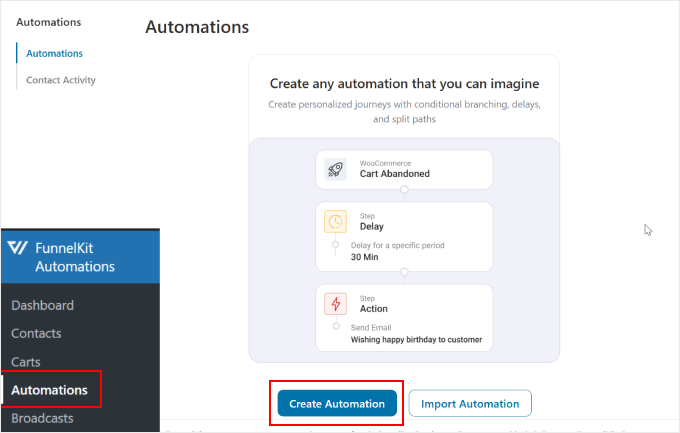
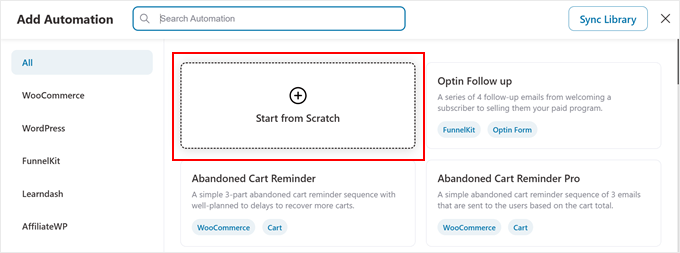
いくつかのテンプレートが表示されますが、この設定では、空白のテンプレートから始めることをお勧めします。
「最初から始める」オプションをクリックしてください。
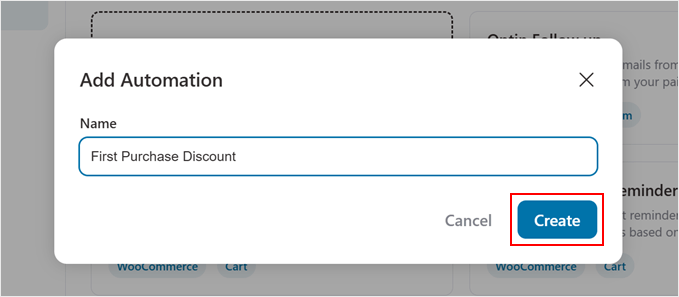
後で簡単に見つけられるように、WooCommerceの自動化に「初回購入割引」や「初回顧客割引」のような名前を付けます。
その後、「作成」をクリックします。
ここで、FunnelKitにその魔法を開始するように指示します。
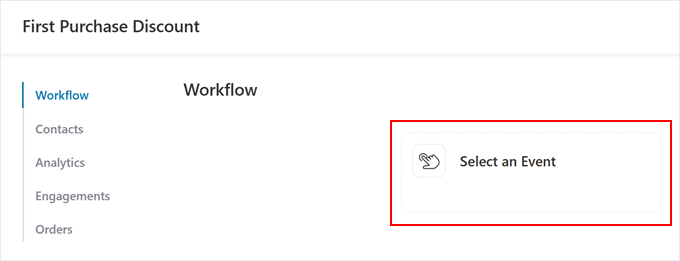
まず、「イベントを選択」ボタンをクリックします。イベントは、自動化を開始するトリガーのようなものです。仮想アシスタントに「これが起こったら、これを実行してください」と伝えるようなものだと考えてください。
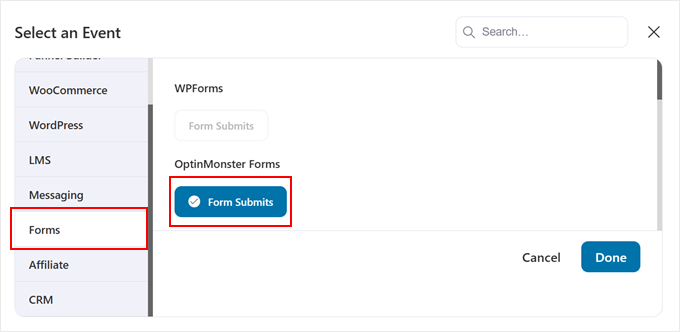
次に、「フォーム」タブを探します。
OptinMonsterの下で「フォーム送信」を選択し、「完了」をクリックします。WPForms、Thrive Leads、Formidable Formsなどの他のオプションもあります。これらを使用している場合。
さて、オートメーションシステムに追加する適切なフォームを選択しましょう。これを行うには、「特定のキャンペーン」を選択します。
次に、使用したいリードジェネレーションキャンペーンの名前を挿入します。
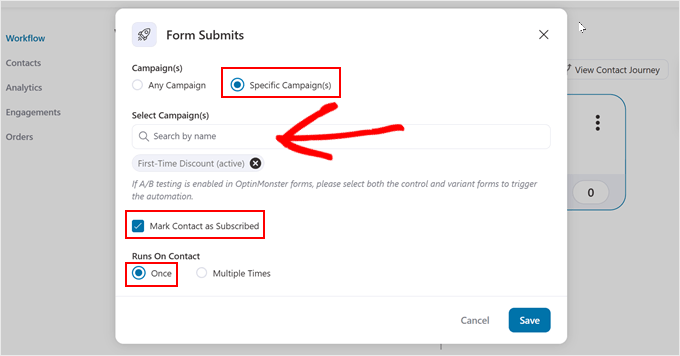
その後、「連絡先を購読済みとしてマーク」チェックボックスを探し、選択されていることを確認します。「連絡先で実行」の下では、「1 回」を選択します。
これにより、フォームを複数回送信して複数の初回購入割引を取得しようとするのを防ぎます。
すべての設定が完了したら、「保存」をクリックして設定を確定します。
これで、誰かがリード獲得フォームに記入するたびに、このトリガーが割引コードプロセスを開始します。
ステップ 4: ダイナミッククーポンを作成する
次に、各新規購読者が受け取るパーソナライズされた割引コードの設定という楽しい部分です。
「フォーム送信」ステップの下にある「+」アイコンをクリックし、「アクション」を選択します。
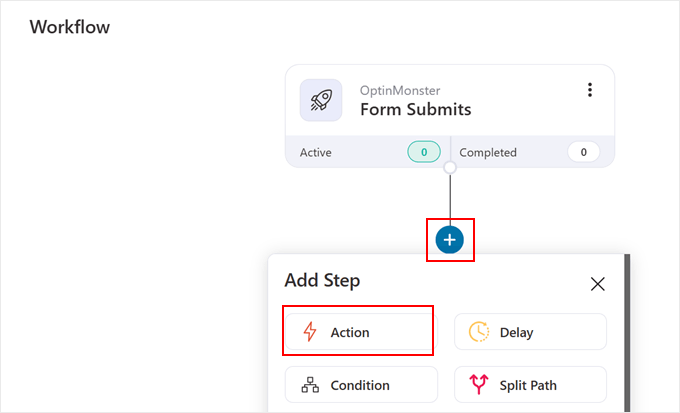
WooCommerceタブで、「クーポンを作成」を探してください。
次に、「完了」をクリックするだけです。
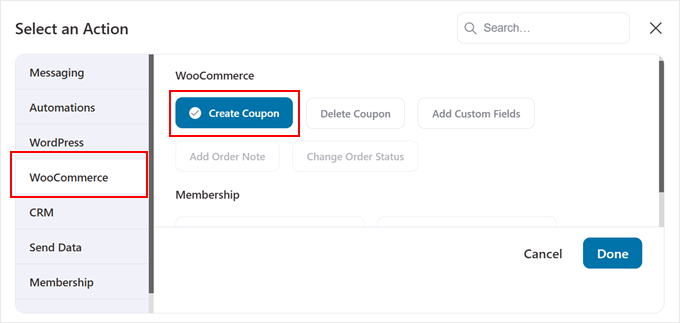
ここで割引オファーをカスタマイズします。
「一般」タブで、「クーポンタイトル」の下にクーポンにタイトルを付けます。これはWordPressダッシュボードでの参照用なので、「新規顧客割引」のような分かりやすいものにしてください。
「割引タイプ」の下には、パーセンテージ割引、固定カート割引、固定商品割引の3つのオプションがあります。
次に、「金額」を入力します。これは、上記の選択に基づいたパーセンテージまたは固定金額のいずれかです。
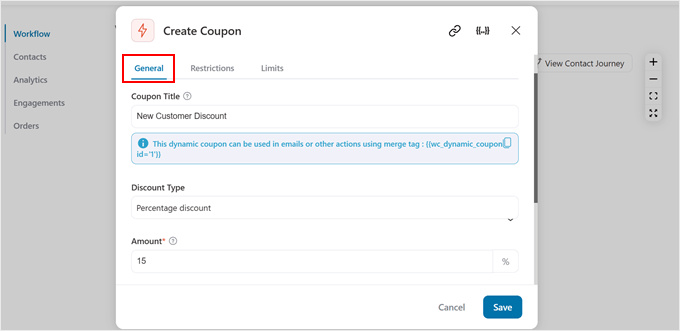
「クーポンコードの接頭辞」の下に、各ユニークコードの先頭に表示されるテキストを追加できます。
マージタグを使用すると、クーポンをよりパーソナルにすることもできます。マージタグは、顧客情報をコードに自動的に追加する簡単なプレースホルダーです。
たとえば、プレフィックス「WELCOME-」を使用し、{{contact_first_name}} マージタグを追加すると、Sarah という名前の顧客は「WELCOME-SARAH」のようなユニークなクーポンコードを受け取ります。
緊急性を生み出すために、「クーポンの有効期限」を設定してください。顧客が行動を起こすのに十分な時間があり、忘れてしまうほど長すぎないように、30日以内に有効期限が切れるように設定することをお勧めします。
オファーをさらに魅力的にしたい場合は、「送料無料」ボックスをチェックできます。送料無料はコンバージョン率を向上させることがわかりましたが、ビジネスにとって意味がある場合にのみ行ってください。
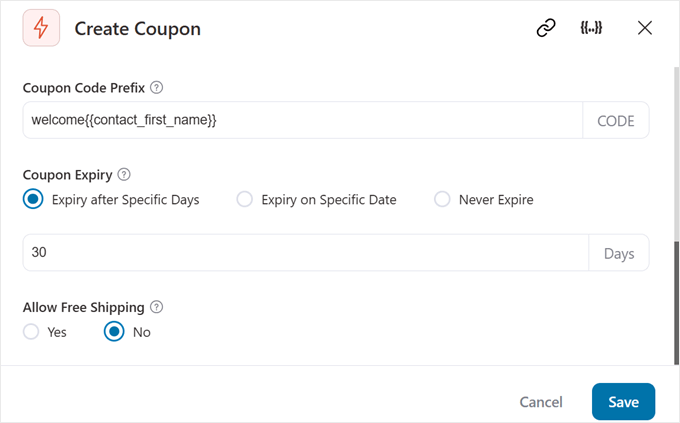
「制限」タブの下で、クーポンが意図したとおりに使用されるように、クーポンの使用を制限できます。
ここでは、少なくとも「個別利用のみ」(クーポンが他のプロモーションと組み合わされるのを防ぐため)と「顧客メールに制限」(クーポンがクーポンサイトで共有され、悪用されるのを防ぐため)を有効にすることをお勧めします。
また、最小または最大支出額を設定することで、クーポンコードの対象となる購入数量を制限することもできます。
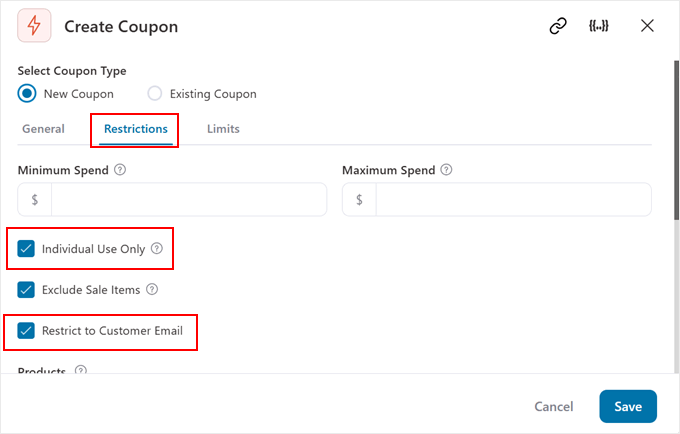
「制限」タブで、WooCommerceのダイナミッククーポンが使用できる上限を指定できます。
ここでは、割引クーポンごと、ユーザーごとに制限を設定できます。これにより、割引コードの潜在的な悪用を防ぐことができます。
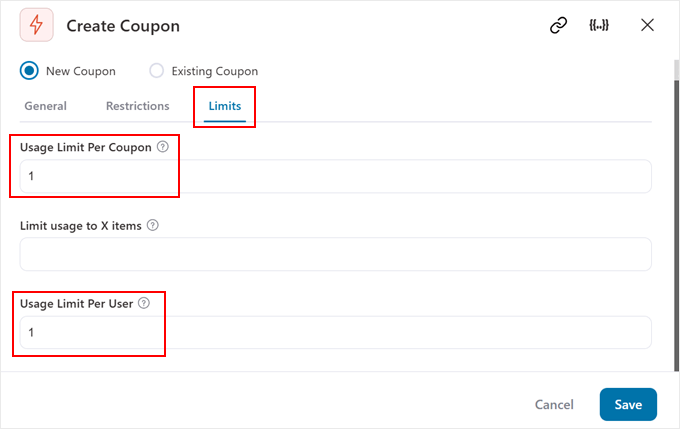
すべての設定が完了したら、「保存」をクリックしてクーポン設定を保存します。
ステップ5:ウェルカムメールの設定
次に、新しい購読者に割引コードを配信するWooCommerceメールを作成しましょう。
クーポンを設定すると、その下に「+」アイコンが表示されます。
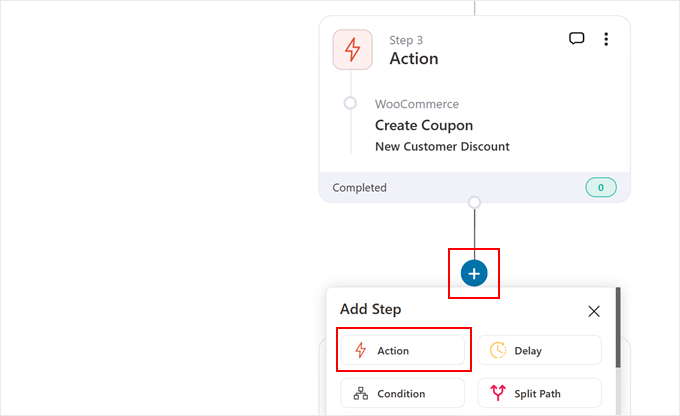
前と同様に、このアイコンをクリックして「アクション」を選択し、メールの作成を開始します。
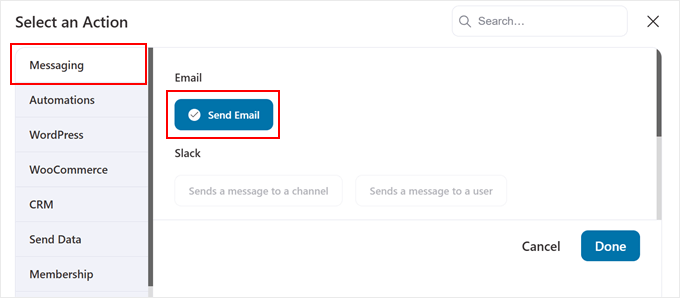
今回は、「メッセージ」タブに移動し、「メールを送信」を選択して、「完了」をクリックします。
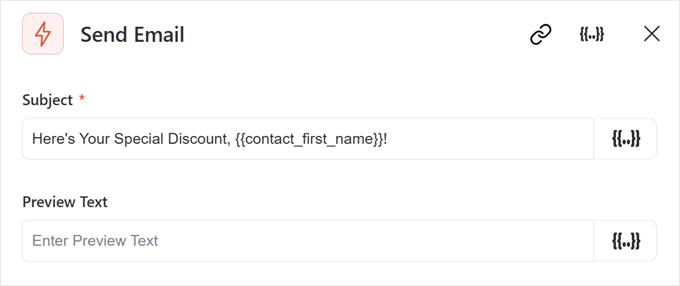
さて、ウェルカムメールを目立たせましょう。
まず、件名を作成します。「特別割引はこちら、{{contact_first_name}}!」のようなものは、パーソナルで、何が期待できるかを正確に伝えてくれるので効果的です。
プレビューテキストを追加するオプションもあります。これは、メールを開く前に受信トレイで人々が見るスニペットです。
メールデザインには、ビジュアルビルダー、リッチテキスト、生のHTMLの3つのオプションがあります。
コーディングの知識がなくてもプロフェッショナルな見た目のメールを簡単に作成できるVisual Builderの使用をお勧めします。FunnelKitには、ブランドに合わせて簡単にカスタマイズできる既製のテンプレートも付属しています。
選択したら、「編集」ボタンをクリックします。
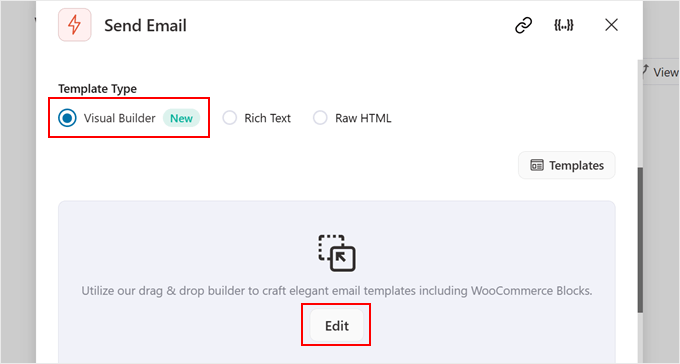
これで、選択できる WooCommerce メール テンプレートがたくさん表示されます。
テンプレートの外観をプレビューするには、テンプレートにカーソルを合わせて「プレビュー」をクリックするだけです。
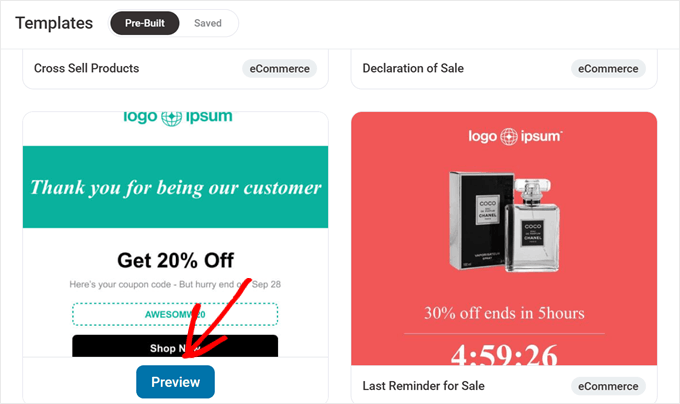
新規顧客に割引コードを送信するために完全に設計されている「パーソナライズされたクーポン」テンプレートを使用します。
気に入りましたか?「テンプレートをインポート」をクリックして、メールに使用してください。
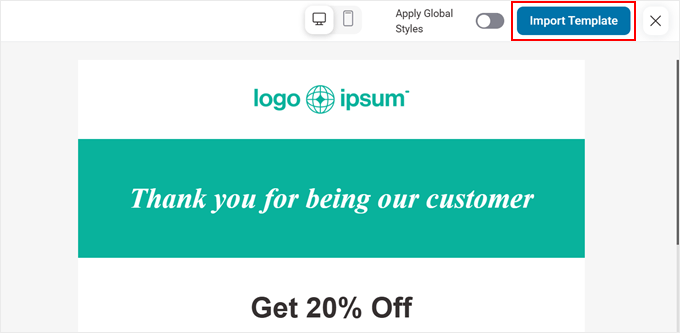
この時点で、テンプレートを独自のものにすることができます。ビジュアルビルダーは、WordPressブロックエディターと同様に機能します。
要素をドラッグアンドドロップして、1つずつ編集できます。私たちの経験では、習得するのにほとんど時間がかかりませんでした。
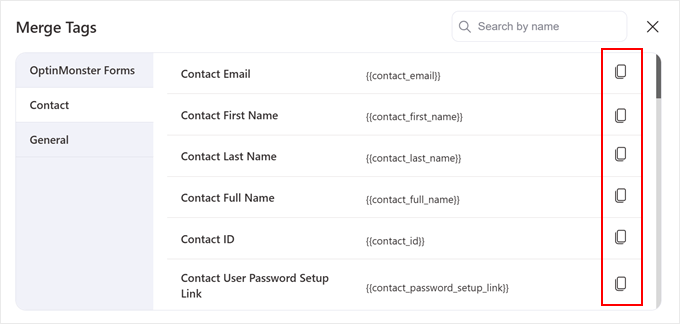
メールをもっとパーソナルにするために、まず名札を追加することから始めましょう。これを行うには、タグを追加したいテキストブロックをクリックするだけです。
次に、「マージタグ」をクリックします。
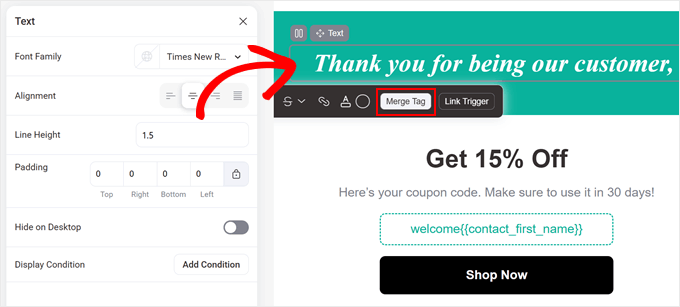
これで、利用可能ないくつかのマージタグが表示されます。
使用したいものの右側にあるコピーアイコンをクリックするだけです。この例では、「Contact First Name」用のものを使用します。
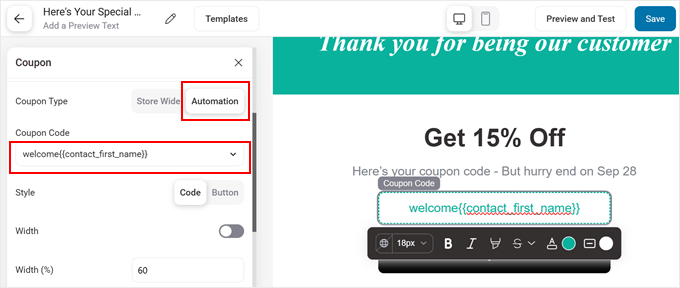
ここが重要な部分です。実際の割引コードをメールに追加します。
これを行うには、テンプレート内にある「クーポン」ブロックを選択します。次に、「クーポンタイプ」として「自動化」を選択し、作成したばかりのクーポンコードを選択します。
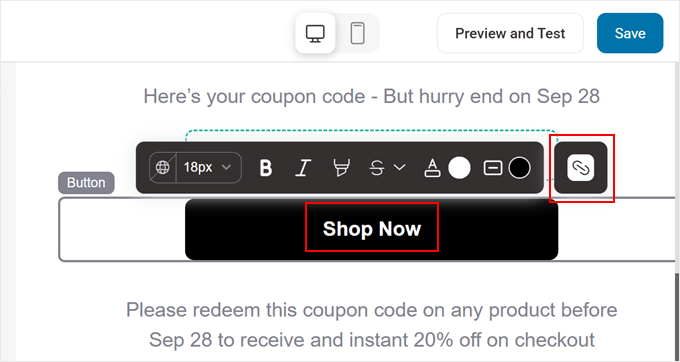
「今すぐ購入」ボタンを使用すると、顧客にとってショッピングが非常に簡単になります。テンプレートでボタンを選択し、「リンク」アイコンをクリックするだけです。
次に、ストアへの直接リンクを入力すると、顧客はすぐに閲覧を開始できます。
WooCommerceのメールの外観に満足するまで、カスタマイズを続けることができます。
最後に、右上にある「保存」ボタンをクリックすれば完了です!パーソナライズされた割引コード付きの自動ウェルカムメールの準備ができました。
ステップ6:メールのテスト
公開する前に、すべてが完璧に機能することを確認しましょう。メールエディタの上部にある「プレビューとテスト」をクリックします。
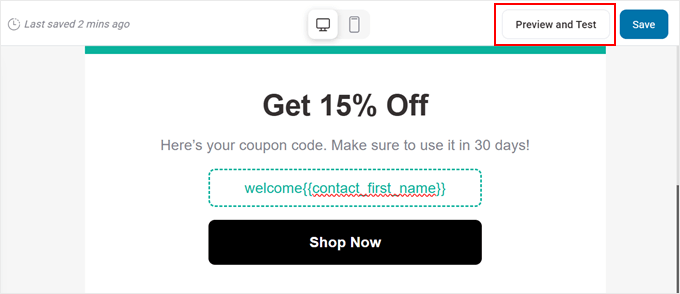
「テストメールを送信」フィールドに自分のメールアドレスを入力し、「メールを送信」ボタンをクリックしてWooCommerceテストメールを配信します。
この方法で、お客様が正確に何を受け取るかを確認できます。
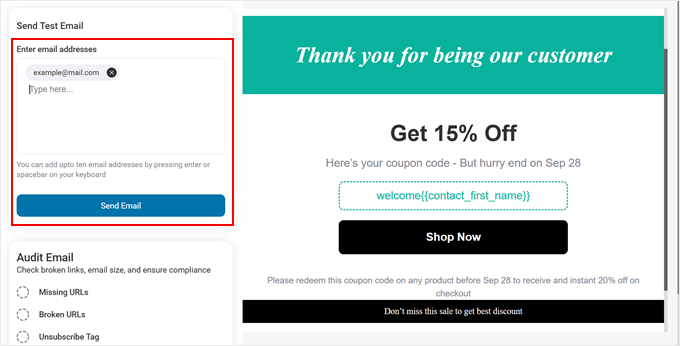
次を確認することをお勧めします。
- クーポンとパーソナライゼーションタグが正しく機能しています。
- クーポンコードが正しく表示されます。
- すべてのリンクが機能します。
- このメールはデスクトップとモバイルの両方で良好に見えます。
完了したら、Visual Builderに戻り、必要な変更を加えてから再度保存します。
いくつかの調整を加えた後、メールは次のようになります。
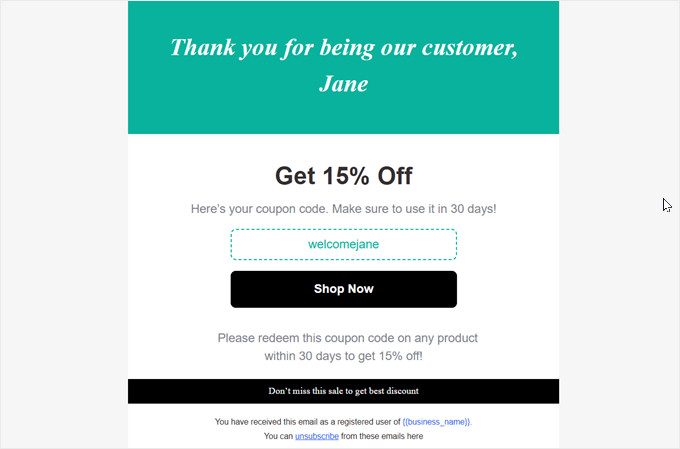
🔎 WooCommerceのテストメールが届きませんか?これはよくある問題です。WordPressが適切なSMTPサービスを使用してメールを送信していないため、スパムとしてフラグが立てられることがよくあります。
ストアのすべてのメールの信頼性の高い配信を確保するために、WP Mail SMTPの使用をお勧めします。完全なチュートリアルについては、WooCommerceがメールを送信しない問題を修正する方法に関するガイドを確認して、問題を解決してください。
ステップ7:自動化のアクティベート
すべてに満足したら、自動化を公開する時間です。ビジュアルビルダーを閉じ、自動化画面の右上隅にあるトグルスイッチを探します。
オートメーションを実行するために、「非アクティブ」から「アクティブ」に切り替えることができます。
これで、システムは新しい購読者情報をキャプチャし、一意の割引コードを生成し、パーソナライズされたウェルカムメールを自動的に送信する準備が整いました。
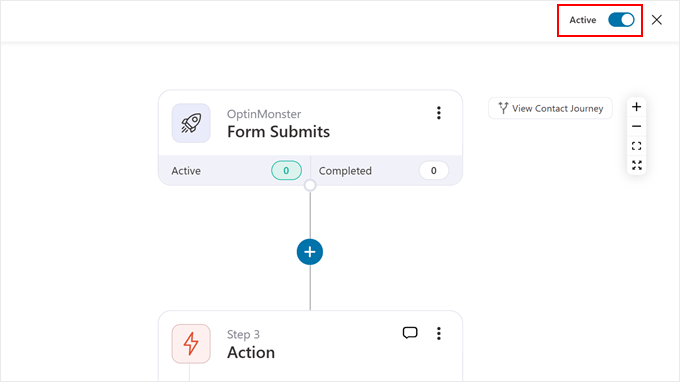
これで完了です!自動化された初回購入割引WooCommerceメールシステムを設定しました。
最も良い点は?一度実行すれば、すべて自動的に行われます – 手作業は必要ありません。
FunnelKit Automationsで設定できるその他のワークフローの種類を次に示します。
- WooCommerceのカート放棄メールの設定方法
- WooCommerce で自動誕生日&記念日メールを送信する方法
- WordPressでWooCommerceのサブスクリプションリマインダーメールを作成する方法
オプション3:初回注文割引 WooCommerce(シンプル、無料のソリューション)
さて、これまで言及したプラグインは有料です。オンラインストアを始めたばかりの場合や、予算がタイトな場合は、無料のプラグインも見つけたので、喜んでいただけるでしょう。
それはFirst Order Discount WooCommerceと呼ばれます。FunnelKit AutomationsやAdvanced Couponsほど機能は豊富ではありませんが、WooCommerceでの基本的な初回注文割引には最適です。このプラグインは、顧客が以前に購入したことがあるかどうかを確認し、最初の購入に自動的に割引を適用します。
まず、ダッシュボードからWordPressプラグインをインストールして有効化します。有効化されたら、Woo Extend » First Order Discountに移動します。
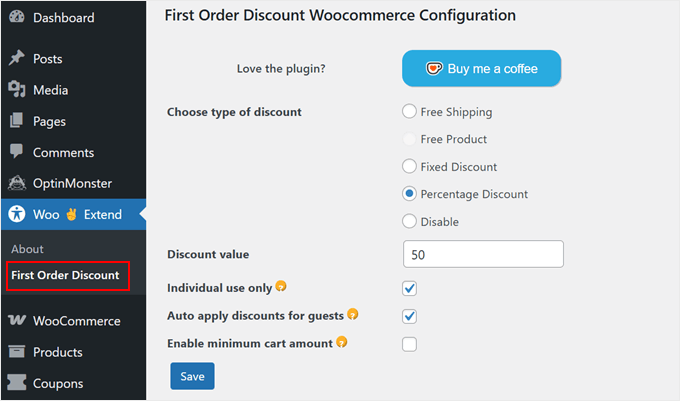
設定は驚くほど簡単です。いくつかの主要なオプションしかないクリーンなインターフェースが表示されます。
まず、割引タイプを選択します。無料バージョンでは、送料無料、固定割引、またはパーセンテージ割引の3つのオプションが提供されます。
パーセンテージ割引を選択した場合は、「割引額」フィールドに希望する割引額を入力するだけです。
「個別使用のみ」オプションは、顧客がこの割引を他のクーポンコードと組み合わせるのを防ぎます。これにより、魅力的な初回購入インセンティブを提供しながら、利益率を保護できます。
また、「ゲストの自動割引適用」を有効にすることもお勧めします。これにより、ゲストとして購入する顧客に対して初回顧客割引が自動的に適用され、購入ジャーニーがスムーズになります。
プラグインの無料バージョンを使用している場合、「カートの最低金額」設定を有効にすることはできません。これはプレミアムユーザー専用の設定です。
選択が完了したら、「保存」をクリックするだけで完了です!
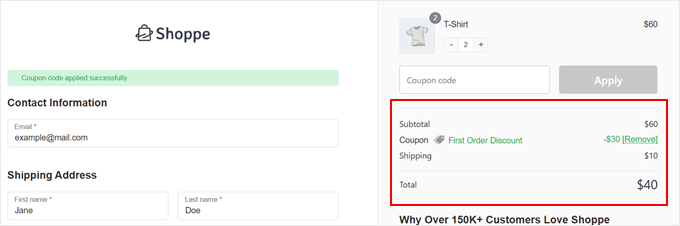
フロントエンドでは、お客様が初めて購入する際に、割引が自動的にチェックアウトに適用されているのが表示されます。クーポンコードを入力したり、手間をかけたりする必要はありません。ただ機能します。
初回購入割引に関するよくある質問
WooCommerce で初回購入割引を設定する際によくある質問とその回答です。
初回顧客向けの適切な割引率は?
完璧な数字というものはありませんが、10~20%の割引は人気があり効果的な出発点です。利益率を大幅に削ることなく、購入を促すのに十分な魅力があります。
もう1つの強力なインセンティブは、送料無料を提供することです。さまざまなオファーをテストして、特定のオーディエンスに最適なものを見つけることをお勧めします。
プラグインなしでWooCommerceで初回購入割引を提供できますか?
WooCommerce にはクーポン機能が組み込まれていますが、それだけではクーポンを初回顧客のみに自動的に制限することはできません。顧客は将来の注文で一般的なコードを再利用する可能性があります。
このガイドのプラグインは、顧客の注文履歴を確認するために必要なルールを追加します。これにより、割引が最初の購入にのみ適用されることが保証されます。
初回割引の悪用を防ぐにはどうすればよいですか?
説明した方法は、悪用を防ぐように設計されています。たとえば、Advanced Couponsでは、注文履歴を確認することで、ユーザーごとに1回に制限できます。
FunnelKit Automationsはさらに安全です。特定のメールアドレスに紐付けられた、ユニークで一度だけ使用できるコードを生成します。これにより、コードが共有されたり再利用されたりすることはほぼ不可能になります。
割引はパーセンテージオフにするか、固定金額にするか?
これは、平均注文額によって異なります。パーセンテージベースの割引(例:15%オフ)は、カートサイズに合わせてスケールし、顧客がより多く購入することを奨励できます。一方、固定額割引(例:10ドルオフ)は、低価格の商品を扱うストアに適しています。
ストアを成長させるためのさらに多くのWooCommerceのヒント:
WooCommerceストアのパフォーマンスを向上させる他の方法をお探しですか?オンラインストアを次のレベルに引き上げるのに役立つこれらのガイドを厳選しました。
- WooCommerceで製品バンドルを販売する方法(ステップバイステップ)
- WooCommerceに商品バッジを追加する方法(素早く簡単に)
- WooCommerceの商品レビュー後にクーポンを送る方法
- WordPressで商品レコメンデーションを表示する方法
- WooCommerce で購入後のアンケートを簡単に作成する方法
- WooCommerce コンバージョン追跡の設定方法(ステップバイステップ)
- WooCommerceの訪問者を顧客に変える方法(ヒント)
この記事がWooCommerceで初回購入割引を付与する方法を学ぶのに役立ったことを願っています。また、オンラインストアに最適なWooCommerceプラグインのベストセレクションや、WooCommerce SEOの究極ガイドもチェックすることをお勧めします。
この記事が気に入った場合は、WordPressのビデオチュートリアルのために、YouTubeチャンネルを購読してください。また、TwitterやFacebookでも私たちを見つけることができます。


質問や提案はありますか?コメントを残して、議論を開始してください。