


WordPressでメールリストを増やすための新しい方法を探していたところ、パーソナリティクイズがすぐに目に留まりました。エンゲージメントが高く、楽しく、訪問者一人ひとりにパーソナルな感覚を与えます。
しかし、多くのクイズツールは複雑に感じられたり、設定に別のプラットフォームが必要だったりするという課題があります。
すでにウェブサイト全体でフォームにWPFormsを使用していたので、そのクイズモードを試してみることにしました。オンにして驚いたのは、コードを一行も書かずにパーソナリティクイズを構築するのがいかに簡単だったかということです。
この記事では、独自のクイズを作成し、その結果を利用してメールリストを自動的に増やす方法を紹介します。シンプルなWordPressクイズを、セールストークではなく会話のような感覚で、リード獲得マシンに変えることができます。
📕 要約: クイズ回答者を自動的にセグメント化されたメールリードに変換するために、WPForms Proとそのクイズアドオンの使用をお勧めします。この設定により、数分でパーソナリティクイズを作成でき、回答に基づいて新しい購読者を異なるメールリストに自動的に振り分けることができます。
WordPressでパーソナリティクイズを作成する理由
WordPressのパーソナリティクイズは、訪問者を引き付け、結果を見る前にユーザーのメールアドレスを収集することで、メールリストを同時に増やすための最も効果的な方法の1つです。
クイズは、訪問者にすぐに何か(自分に合わせたような結果)を返すため、従来のリードマグネットよりもパフォーマンスが高い傾向があることに気づきました。
主なメリットは?強制されているように感じさせることなくリードを獲得できることです。訪問者に一般的なニュースレターの購読を依頼する代わりに、まず楽しくて価値のあるものを提供します。多くの人がクイズの結果を見るためにメールアドレスを喜んで共有します。
そこから、クイズはより大きなマーケティングファネルの出発点となり得ます。
たとえば、旅行サイトでは、「あなたの旅行スタイルは?」のようなクイズから始め、訪問者が冒険家、リラクゼーション志向、または文化探求家のいずれであるかを発見するのを助けることができます。この最初のステップは認知度を高め、興味に基づいてオーディエンスをセグメント化するのに役立ちます。
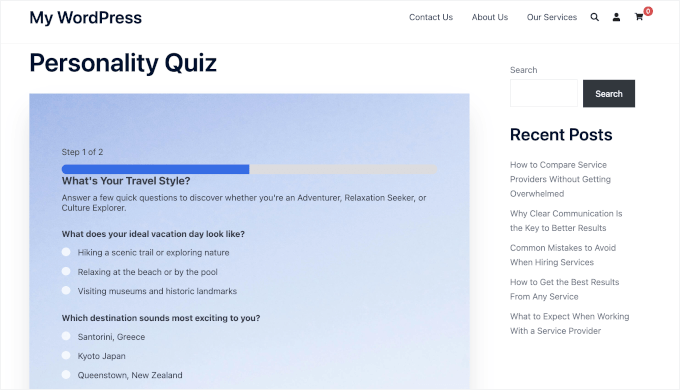
訪問者が自分の旅行スタイルを知ったら、ターゲットを絞ったメールニュースレターを通じて会話を続けることができます。
たとえば、誰かが冒険家の結果を得た場合、ハイキングの目的地、冒険旅行ガイド、またはアウトドア旅行のパッキングのヒントを紹介するメールを送信することができます。これは、興味に合ったオプションを示すことで、購読者を検討段階に移行させるのに役立ちます。
その後、より具体的な推奨事項、たとえば好みに合った厳選された旅行日程や休暇パッケージなどを送信できます。この時点で、目標は、目的地を選択したり、旅行を予約したりするのを支援することです。
その他のメリットは次のとおりです。
- 📈 インタラクティブなコンテンツでエンゲージメントを高める。クイズは、訪問者が単に読んだりスクロールしたりするだけでなく、積極的に参加することを奨励するため、サイトに長く滞在してもらうことができます。
- 🪁 オーディエンスが本当に気にかけていることを学ぶ。各回答は、訪問者の好み、興味、または目標についての洞察を提供します。これにより、どのようなコンテンツや製品を探しているかを理解するのに役立ちます。
- 📨 よりパーソナライズされたフォローアップのためにユーザーをセグメント化する。クイズの結果により、適切なヒント、オファー、または推奨事項を送信できるため、メールは宣伝的ではなく役立つものになります。
訪問者を惹きつけ、結果を自然な次のステップ(カスタマイズされたリソース、推奨事項、またはオプトインなど)に転換する性格診断クイズの作成方法はこちらです。
💡 注:このガイドをわかりやすくするために、旅行サイト向けの簡単な性格診断クイズの作成方法を示します。このクイズは、訪問者が自分の旅行スタイルを発見するのに役立ち、結果は「冒険家」、「リラクゼーションを求める人」、「文化探求者」などとなります。
同じ手順を使用して、他の種類のウェブサイト向けのクイズを作成することもできます。たとえば、ブティックショップでは、「ミニマリスト」、「シック」、「大胆なトレンドセッター」などの結果を使用できます。
「あなたはどんな種類のチーズですか?」や「あなたの性格に合うパンの種類は?」のような楽しいクイズをエンターテイメントのために作成することもできます。
ステップ1:WPFormsとクイズアドオンをインストールする
WordPressで性格診断クイズを作成する最良の方法は、WPFormsを使用することです。これは、利用可能な最高のアンケートおよびクイズプラグインの1つであり、プロセス全体を簡単にできる組み込みのクイズモードが付属しています。
WPBeginnerでは、実際にWPFormsを使用して、お問い合わせフォーム、年次読者アンケートなどを作成および表示しています。プラグインの詳細については、WPFormsの詳細レビューをご覧ください。
まず、WPFormsアカウントを作成できます。WPFormsのウェブサイトで、「WPFormsを今すぐ入手」をクリックし、プランを選択して、チェックアウトプロセスを完了してください。

💡 注:クイズアドオンはこれらのライセンスに含まれているため、WPForms Proプラン以上が必要です。コミットする前に試すことができる無料のWPFormsバージョンもあります。
サインアップ後、独自のダッシュボードにリダイレクトされ、WPForms zipファイルをダウンロードしてライセンスキーにアクセスできます。
これで、WordPressサイトにWPFormsプラグインをインストールしてアクティブ化できます。
これを行うには、WordPress管理エリアからプラグイン » プラグインを追加に移動します。

次の画面で「プラグインのアップロード」をクリックして、ファイルアップローダーを開きます。
「ファイルを選択」ボタンをクリックし、ローカルコンピューターからWPForms zipファイルをアップロードします。

アップロード後、「今すぐインストール」をクリックし、次に「有効化」をクリックして有効にします。詳細はWordPressプラグインのインストール方法に関するガイドをご覧ください。
次に、Proの全機能のロックを解除するためにライセンスキーを検証する必要があります。
これを行うには、WordPressダッシュボードから WPForms » 設定 に移動します。次に、「ライセンスキー」フィールドにライセンスキーを貼り付け、「キーを検証」ボタンをクリックします。

検証されると、WPFormsはライセンスがアクティブで、すぐに使用できることを確認します。
次に、クイズアドオンを有効にする必要があります。
「アドオン」メニューに切り替え、検索ボックスを使用してクイズアドオンをすばやく見つけます。検索結果に表示されたら、「アドオンのインストール」をクリックします。
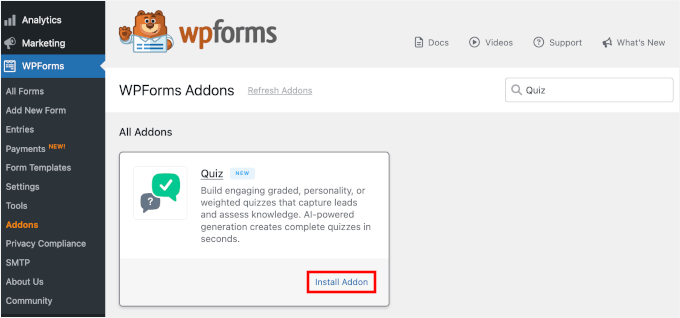
インストールには数秒かかります。
🧑💻 Proのヒント: クイズを作成する前に、Constant Contactのようなメールマーケティングサービスでアカウントを設定していることを確認してください。このチュートリアルの後半で、クイズ内で直接メールをキャプチャし、メールリストに直接送信する方法を説明します。
メールを収集したくない場合でも、問題ありません。次のステップに進むことができます。
ステップ2:クイズモードを有効にして性格診断クイズを作成する
クイズアドオンが有効になったので、クイズの作成を開始する時間です。
WordPressダッシュボードから、WPForms » 新規追加に移動します。

これで「セットアップ」ページに移動します。
性格診断クイズの場合、クイズモードを使用して構造を構築するため、空白のフォームテンプレートから始めることができます。
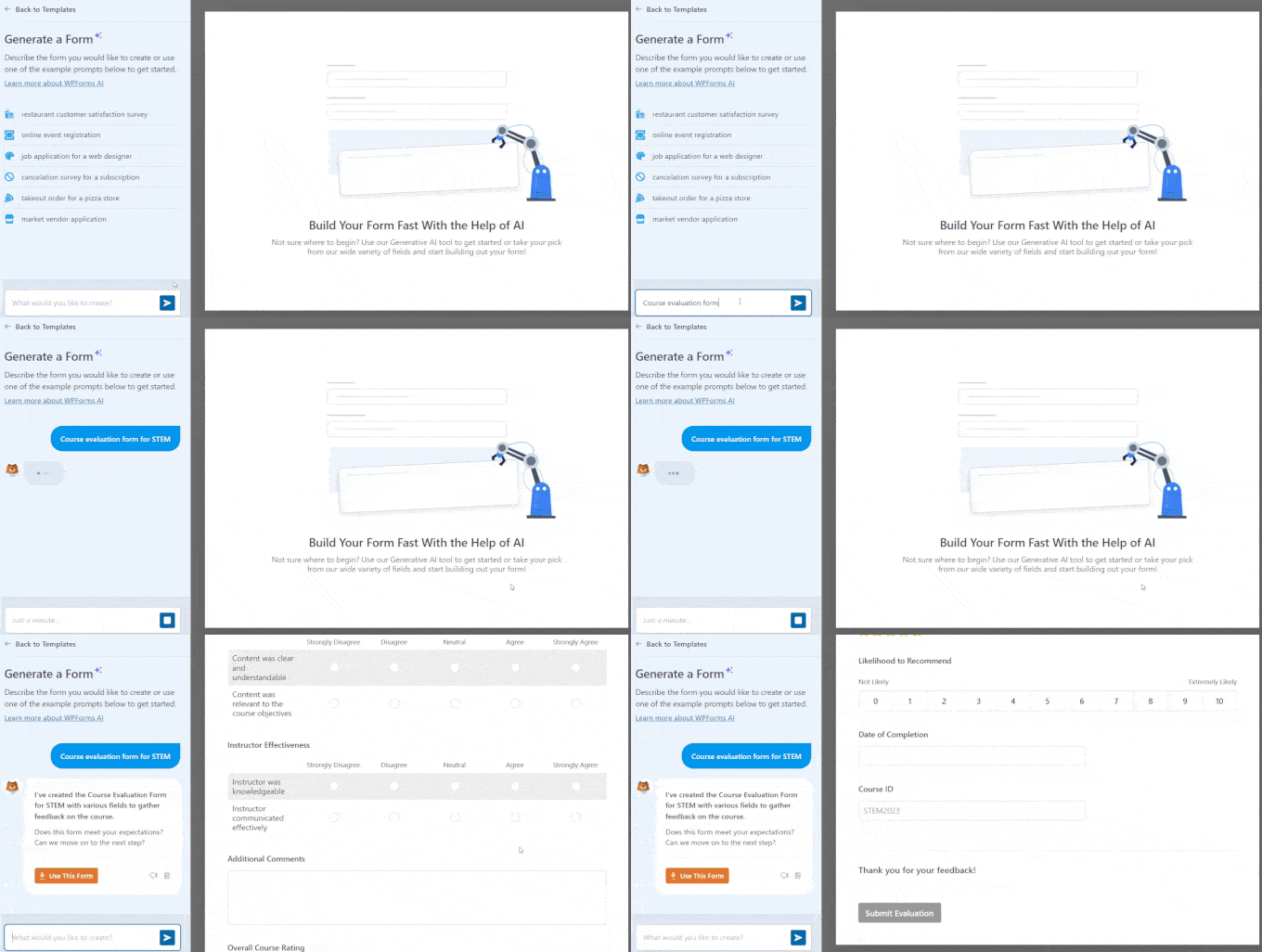
💡 注: WPForms ProにはAI搭載フォームビルダーも含まれているため、プロンプトを使用して数秒でフォームを生成できます。または、既製のテンプレートを使用することもできます。2,100以上のオプションが用意されており、ニーズに合ったものを見つけやすくなっています。
画面上部でフォームに名前を付けます。次に、「空白フォームを作成」ボックスにカーソルを合わせて「作成」をクリックし、フォームビルダーを開きます。
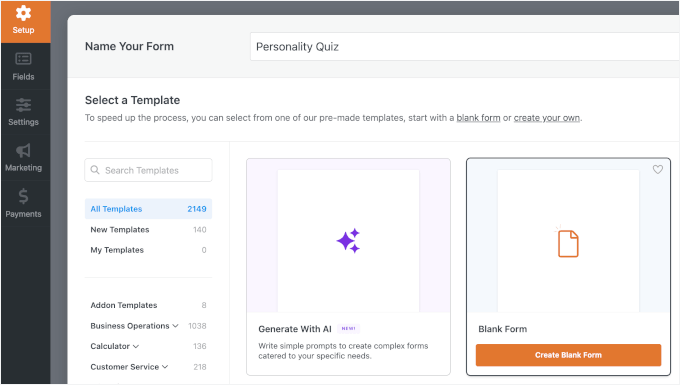
これで、WPFormsのドラッグアンドドロップフォームビルダーが表示されるはずです。
左側には追加できるすべてのフィールドとカスタマイズオプションがあります。右側には、編集中のフォームのライブプレビューが表示されます。
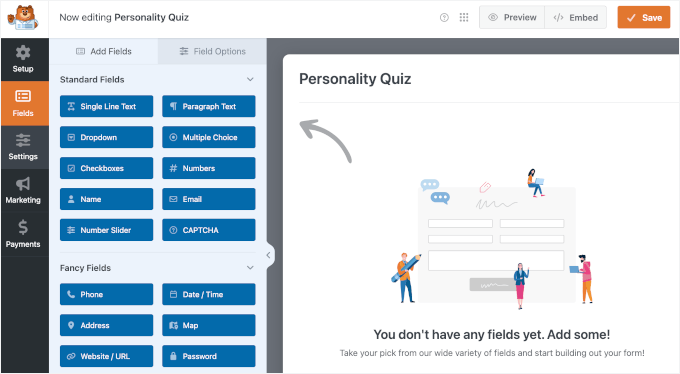
ここから、左側のパネルの 設定 » クイズ に移動すると、クイズ機能を有効にするオプションが表示されます。
「クイズを有効にする」トグルをクリックしてオンにします。
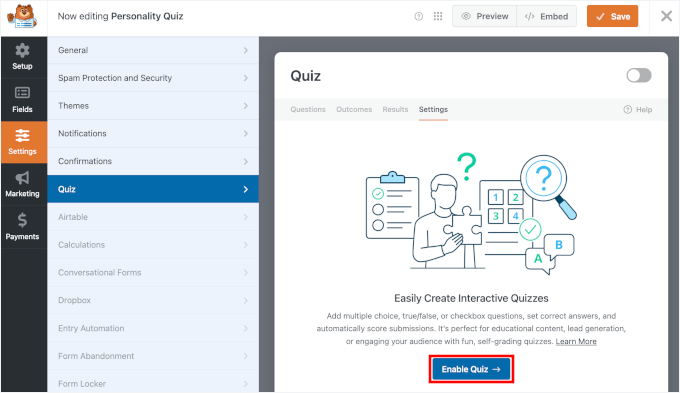
進捗を失わないように、クイズモードを有効にした直後にフォームを保存することをお勧めします。フォームビルダーの右上隅にある「保存」ボタンを見つけます。
ステップ3:クイズの種類を選択する
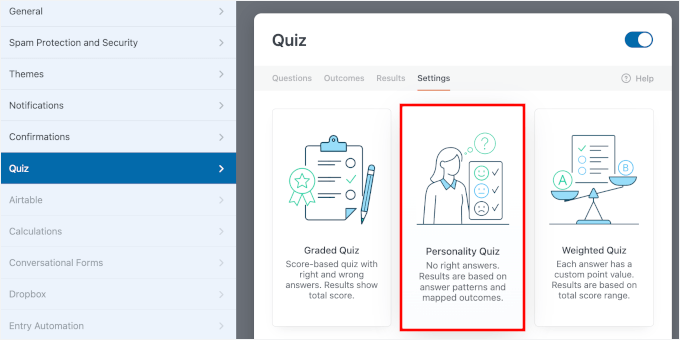
クイズモードが有効になると、WPFormsからクイズタイプを選択するように求められます。
3つのオプションが表示されます:採点付きクイズ、性格診断クイズ、加重クイズ。
| クイズタイプ | 機能 | 一般的な使用例 |
|---|---|---|
| 採点付きクイズ | 正解と不正解に基づいてスコアを計算します。 | トリビアクイズ、知識テスト、またはオンラインコースの試験。 |
| 加重クイズ | 各回答選択肢にはポイント値があり、合計スコアによって結果が決まります。 | 商品レコメンデーションクイズまたはアセスメント。 |
| パーソナリティクイズ | ポイントや正解数ではなく、回答パターンに基づいて結果を計算します。 | 「あなたの旅行スタイルは?」のようなパーソナリティクイズ |
このチュートリアルでは、「パーソナリティクイズ」を選択しましょう。
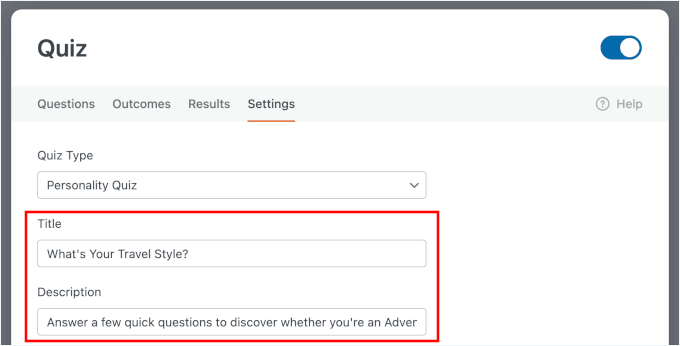
次に、クイズのタイトルと説明を追加するオプションが表示されます。
- タイトル – クイズの上部に表示されるため、魅力的で明確なものにしてください。私のユースケースでは、「あなたの旅行スタイルは?」のようなものが最適です。シンプルで好奇心をそそり、訪問者が何を期待できるかを正確に伝えます。
- 説明 – オプションですが、訪問者にクイズの開始を促す短い紹介文を追加するのに最適な場所です。たとえば、「数個の簡単な質問に答えて、あなたが冒険家、リラクゼーションを求める人、または文化探求家のいずれであるかを発見してください。」と書くことができます。
🧑💻 プロのヒント: 説明は通常1〜2文に抑えるのが十分です。訪問者が始める前に興味をそそる必要がありますが、圧倒しないようにしてください。
ステップ4:クイズの結果となる性格タイプを定義する
質問を追加する前に、訪問者がクイズの結果として取得できるパーソナリティタイプを定義する必要があります。
これを行うには、「クイズ」設定の「パーソナリティタイプ」セクションを探します。ここで、あなたのクイズの可能な結果をリストします。
私の旅行クイズの例では、使用しているパーソナリティタイプは次のとおりです。
- 冒険家 — アクティブでアウトドア、あまり知られていない体験を愛する訪問者向け
- リラクゼーションを求める人 — ゆっくりとした平和な休暇を好む訪問者向け
- 文化探求家 — 歴史、食べ物、芸術、地元の体験に惹かれる訪問者向け
あなたが選ぶ名前は、あなたが思うよりも重要です。訪問者が結果を見たとき、混乱したり不快に思ったりするのではなく、興奮して理解されていると感じてもらいたいのです。
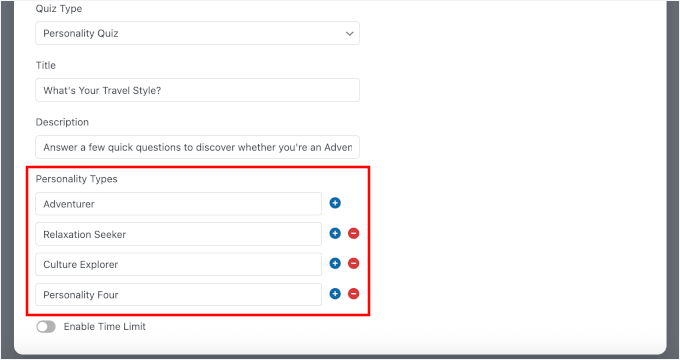
3〜5個のパーソナリティタイプを追加することをお勧めします。これにより、結果が明確になり、回答のマッピングが容易になり、各タイプに対して明確な「次のステップ」を作成するのに役立ちます。
「–」または「+」ボタンを使用して、パーソナリティタイプを削除または追加できます。
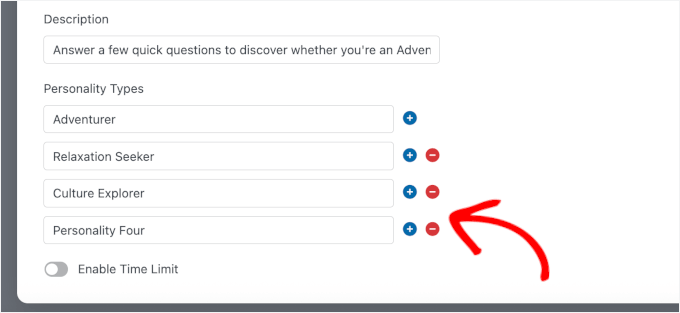
すべてのパーソナリティタイプを追加したら、「保存」をクリックしてから次のステップに進みます。これにより、質問の作成を開始するときに、タイプが割り当てられるようになります。
ステップ5:質問を追加し、回答をマッピングする
パーソナリティタイプが設定されたので、クイズの核となる部分、つまり質問を作成する時間です。
WPFormsのクイズビルダー内の「質問」タブを開いて開始してください。
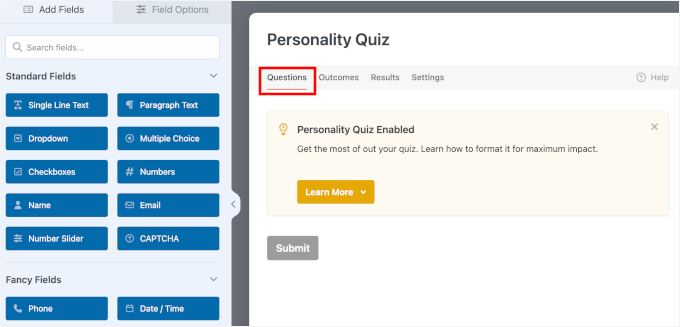
新しい質問を追加するには、左側のパネルから目的の質問タイプをクリックして、フォームにドラッグするだけです。
WPFormsは、パーソナリティクイズに適したいくつかの異なる質問形式をサポートしています。
- 選択式 — 訪問者がリストから1つの回答を選択できます。これはパーソナリティクイズで最も一般的な形式です。
- ドロップダウン — 回答をドロップダウンフィールドで表示します。回答の選択肢が長い場合に、よりすっきりとしたオプションです。
- チェックボックス — 訪問者が複数の回答を選択できるようにします。「これらの目的地の中で、どれに興味がありますか?」のような質問に適しています。
スムーズなクイズ体験のために、ほとんどの質問には「選択式」を使用することをお勧めします。左側のパネルからフィールドを右側にドラッグします。
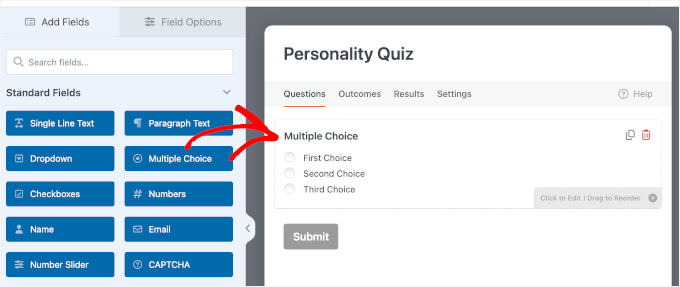
次に、「選択式」フィールドをクリックします。
次に、左側のカスタマイズパネルを使用して、質問と回答の選択肢を追加します。
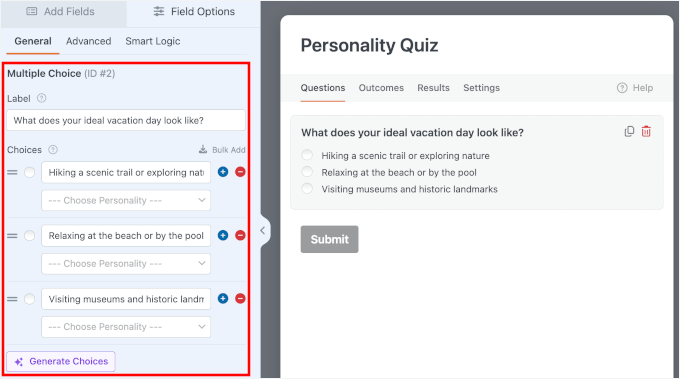
どのような回答の選択肢を含めるべきか分からない場合は、WPFormsにはAI選択肢と呼ばれる便利な組み込み機能があります。
質問フィールド内の「選択肢を生成」ボタンをクリックし、簡単なプロンプトを記述するだけで、WPFormsが質問に基づいて関連する回答の選択肢を提案します。
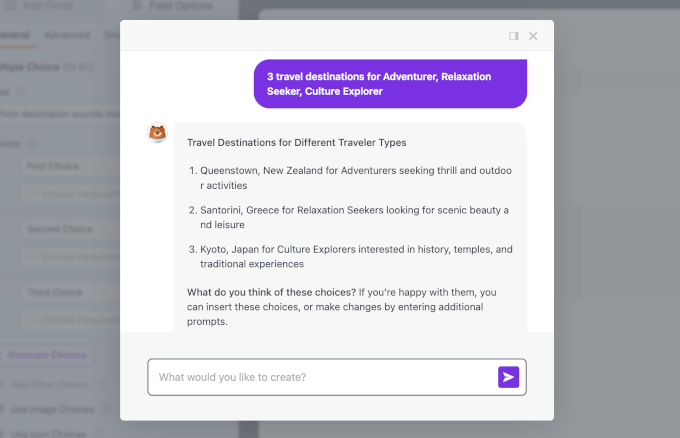
これは、特に複数の質問があるクイズを作成していて、作業の出発点が欲しい場合に、時間を大幅に節約できます。提案は、ターゲットオーディエンスに合わせて編集または置き換えることができます。
AIの提案を注意深く確認し、前のステップで定義した3〜5のパーソナリティタイプに簡単にマッピングできるようにしてください。
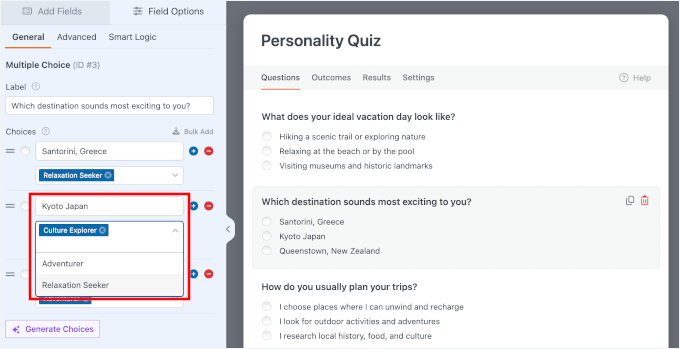
次に、追加する各回答の選択肢について、前のステップで作成したパーソナリティタイプのいずれかに割り当てる必要があります。
これを行うには、選択肢の横にあるパーソナリティタイプのドロップダウンセレクターを探します。次に、その回答が訪問者について明らかにすることに最もよく一致するパーソナリティタイプをクリックします。
たとえば、質問が「どの目的地が最もエキサイティングに思えますか?」の場合、回答のマッピングは次のようになります。
- ⛱️ 「ギリシャ、サントリーニ島」 → リラクゼーションを求める人
- 🎭 「日本、京都」 → カルチャー探求者
- 🥾 「ニュージーランド、クイーンズタウン」 → 冒険家
回答の選択肢の表現方法は、訪問者がどれだけエンゲージしているか、そして後でオプトインを促すことが、自然なフォローアップか突然の売り込みのように感じるかに大きな違いをもたらします。
完了したら、すべての回答の選択肢が特定のパーソナリティタイプに割り当てられていることを再確認する価値があります。WPFormsは、どのパーソナリティタイプが最も多くの回答マッピングを受け取ったかを集計して最終結果を計算します。
1つでもマッピングされていないオプションを残すと、最終的な計算がずれる可能性があり、訪問者は間違った結果を得る可能性があります。
すべての質問がパーソナリティタイプにマッピングされていることを確認したら、「保存」をクリックします。
専門家のアドバイス:これは最も重要な確認ステップです。マッピングされていない単一の回答選択肢があると、クイズのロジックが失敗し、訪問者に間違ったパーソナリティタイプが表示される可能性があります。各質問を最後にもう一度確認し、すべての回答がパーソナリティに正しく割り当てられていることを確認することをお勧めします。
ステップ6:リードジェネレーションのためにメールフィールドを追加する(オプション)
クイズからリードを収集したい場合は、ユーザーが結果を見る直前が最適です。目標は、エクスペリエンスをスムーズに保ち、中断ではなく、自然な最終ステップのように感じさせることです。
まず、クイズの質問と結果のステップを分離するためにページ区切りを追加します。左側のパネルからページ区切りフィールドを右側のプレビューエリアにドラッグアンドドロップするだけです。
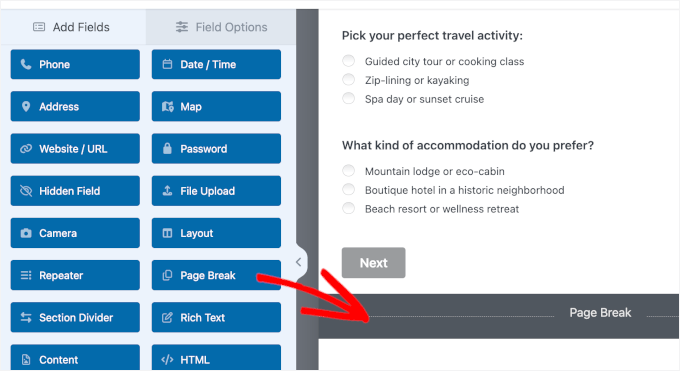
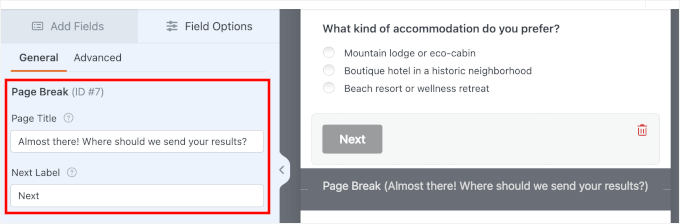
ここから、フィールドをクリックしてカスタマイズオプションを開きましょう。
このクイズでは、「もう少しで完了です!結果をどこに送信しましょうか?」のようなことを書くことができます。
カスタマイズ可能な「次へ」ボタンがあることにも気づくでしょう。必要に応じてテキストを編集してください。これは、クイズ受験者にとって明確な移行を作成するため、そのままにしておきます。
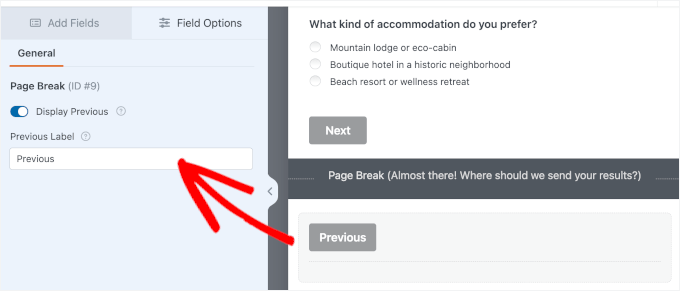
前のページに戻ることができるように、「前へ」ボタンを有効にすることもできます。
これを行うには、ページ区切りフィールドの下をクリックし、「前へ表示」チェックボックスをクリックします。さらに、必要に応じてラベルを編集することもできます。
次に、そのページ区切りのすぐ下にメールフィールドを追加しましょう。
以前と同様に、左側のパネルから右側にフィールドをドラッグアンドドロップします。
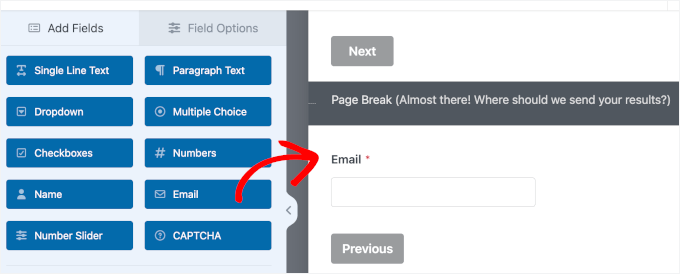
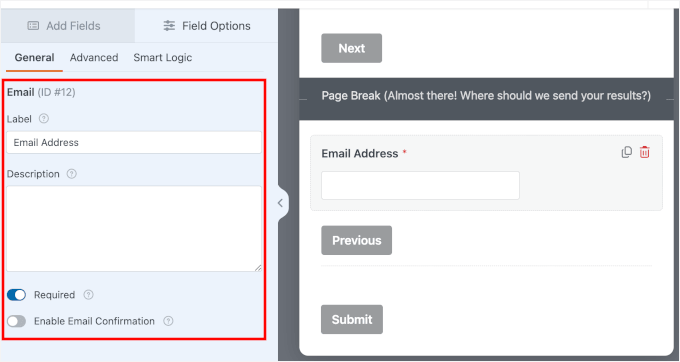
配置したら、クリックしてカスタマイズオプションを開くことができます。
次に、フィールドラベルを自由にカスタマイズしてください。ユーザーが結果に進む前にメールアドレスを入力することを確実にするために、必須オプションをオンにすることを忘れないでください。
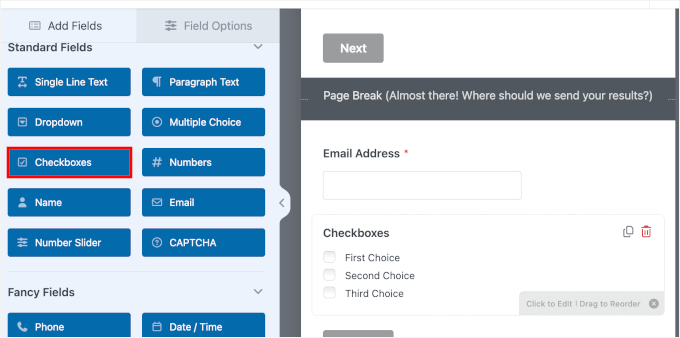
その後、透明性のために同意チェックボックスを追加することをお勧めします。
これを行うには、メールフィールドの下にチェックボックスフィールドを挿入します。
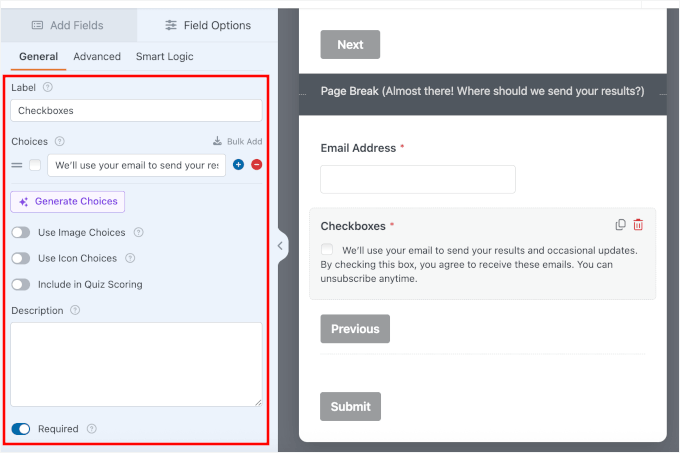
次に、カスタマイズオプションを開き、「-」アイコンを使用して追加の選択肢を削除できます。
それが完了したら、メールをどのように使用するかを簡潔に説明するテキストを更新しましょう。たとえば、結果の送信や定期的なメール更新などです。
また、「クイズスコアリングに含める」スイッチをオフにして、このフィールドがユーザーのクイズ結果に影響しないようにする必要があります。オンのままにすると、WPFormsは同意ボックスをチェックする行為に性格特性を割り当てようとし、最終結果を完全に歪めます。
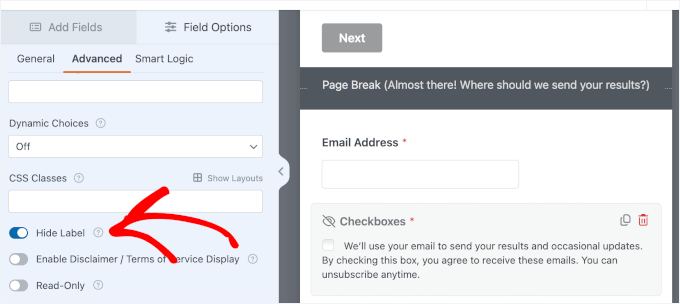
よりクリーンな外観にしたい場合は、フィールドラベルを非表示にして同意メッセージを表示できます。
「高度な設定」タブに移動し、「ラベルを非表示」オプションをオンにします。
🛑 重要: このように同意チェックボックスを追加することは、GDPRのようなプライバシーのベストプラクティスに準拠するための簡単な方法です。とはいえ、私たちは法律の専門家ではないため、個人データを収集している場合は、特定の要件を確認することをお勧めします。
最後に、「設定 » 一般」に移動し、送信ボタンのテキストを「結果を見る」のような、より具体的なものに更新します。
この小さな変更は、ユーザーに次に何が起こるかを明確に伝えるため、大きな違いを生みます。
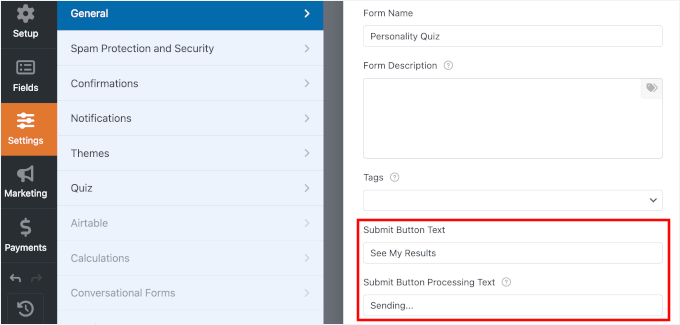
このセットアップにより、メールを収集するだけでなく、自然でユーザーフレンドリーな方法でそれを行っています。
これらの新しいリードをニュースレターに自動的に追加するには、WPFormsをメールマーケティングサービスに接続する必要があります。
フォームビルダーの左側パネルにある「マーケティング」タブをクリックし、Constant Contactなどのプロバイダーを選択して、画面の指示に従ってアカウントをリンクしてください。

詳細については、Constant ContactをWordPressに接続する方法に関するガイドを参照してください。
ステップ7:クイズ結果メッセージを設定する
これでクイズフォームの準備ができました。次に、訪問者がクイズを完了した後に表示されるものを設定します。これらは「結果」と呼ばれ、パーソナリティクイズを楽しくやりがいのあるものにするパーソナライズされた結果メッセージです。
ステップ3で定義した個性タイプごとに1つの結果を作成する必要があります。私の旅行クイズの例では、これは3つの別々の結果を作成することを意味します。冒険家向け、リラクゼーションシーカー向け、カルチャーフローカー向けです。
開始するには、WPFormsのクイズビルダー内の「結果」タブに移動します。
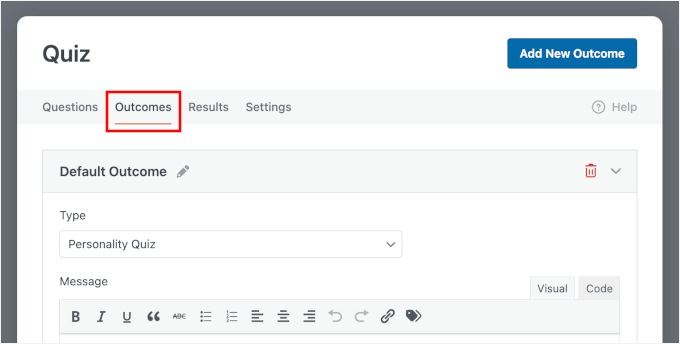
次に、「デフォルトの結果」を個性タイプに合わせて名前を変更します。
これを行うには、結果名の横にある鉛筆アイコンをクリックします。私の例では、「冒険家」から始めます。
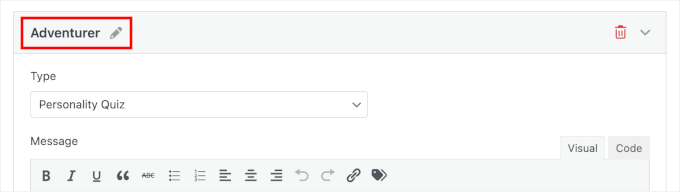
ビジュアルエディターで、プレースホルダーを結果メッセージで書き換えることができます。
優れた結果メッセージは、4つのことを行う必要があります。
| 結果メッセージ要素 | 含める内容 |
|---|---|
| 結果を祝う | 訪問者の個性タイプを肯定的かつ励みになる方法で確認することから始め、結果がやりがいのあるものになるようにします。 |
| それが何を意味するかを説明する | 読者が結果が自分に合っていると感じられるように、この個性に関する2〜3行の短い説明を追加します。 |
| 関連するものをお勧めする | 個性タイプに合った、役立つ関連製品、コンテンツ、ヒント、またはオファーを提案します。 |
| 次のステップを提案する | eBookのダウンロード、製品の探索、または結果に合わせた特定のブログ記事の読書など、行動を促します。 |
私のヒントは、WPFormsの{quiz_personality_type}スマートタグを結果メッセージ内で使用することです。スマートタグは訪問者の結果を自動的に挿入するため、一度しか記述しなくても、メッセージはより個人的なものになります。
たとえば、「おめでとうございます!あなたは{quiz_personality_type}です!」と書いた場合、冒険家という結果になった訪問者は、「おめでとうございます!あなたは冒険家です!」と表示されます。
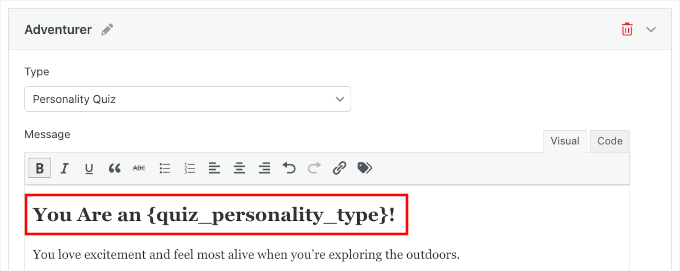
「{quiz_personality_type}旅行者向けのヒントを入手する」のような「次のステップ」の行動喚起を調整するのにも役立ちます。
訪問者は、結果を見た直後が最も関与しています。彼らは自分の個性タイプが何を意味するのかを知りたがっており、通常はもっと知りたいと思っています。これは、行動喚起に最適な時期です。
前のステップでメールをキャプチャしているので、これは、サイト上の非常に適切なリソースまたは製品に誘導するのに最適な時期です。これにより、あなたのブランドへの関与が維持されます。
さらに、クイズの結果に関連付けられたリードマグネットは、オファーが訪問者に個人的に関連していると感じられるため、一般的なサインアップフォームよりもはるかにコンバージョン率が高いことがわかりました。
次のステップがクイズの結果と関連していると感じられるように、短いパーソナライズされた行動喚起(CTA)をコンテンツに紐づけましょう。適応できる例をいくつかご紹介します。
- 「あなたの{quiz_personality_type}スタイルに合わせた旅行のヒントが欲しいですか?こちらの究極のガイドをお読みください。」
- 「{quiz_personality_type}の旅行者にぴったりの旅行先のアイデアを手に入れましょう。トップ10リストをチェックしてください。」
- 「結果を気に入りましたか?あらゆる{quiz_personality_type}の方向けに、おすすめのギアをチェックしましょう。」
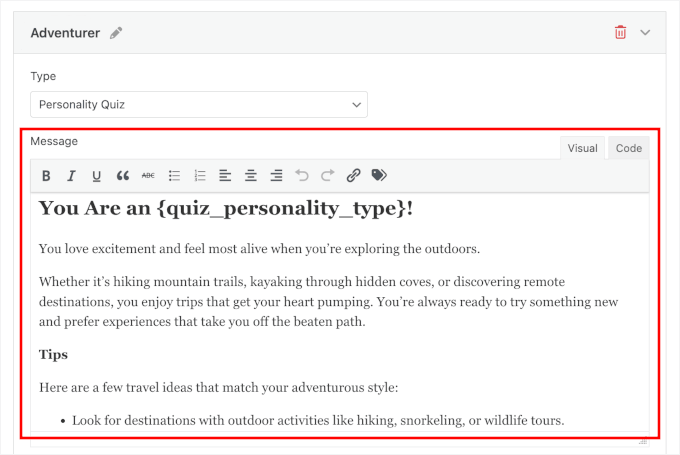
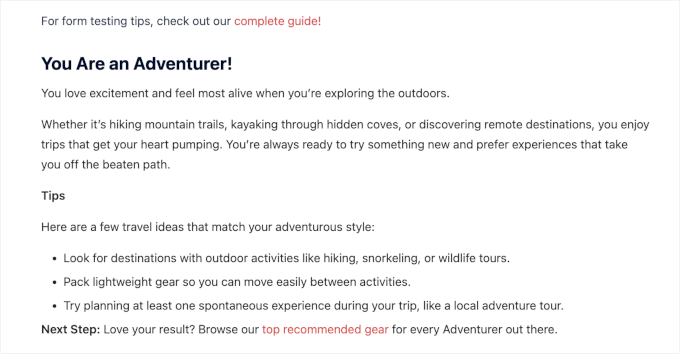
例えば、「冒険家」の性格タイプの結果メッセージは次のようなものになるかもしれません。
"You Are an {quiz_personality_type}!

You love excitement and feel most alive when you’re exploring the outdoors.

Whether it’s hiking mountain trails, kayaking through hidden coves, or discovering remote destinations, you enjoy trips that get your heart pumping. You’re always ready to try something new and prefer experiences that take you off the beaten path.

Tips

Here are a few travel ideas that match your adventurous style:

Look for destinations with outdoor activities like hiking, snorkeling, or wildlife tours.
Pack lightweight gear so you can move easily between activities.
Try planning at least one spontaneous experience during your trip, like a local adventure tour.

Next Step: Love your result? Browse our top recommended gear for every {quiz_personality_type} out there."
画面に表示される内容は次のとおりです。
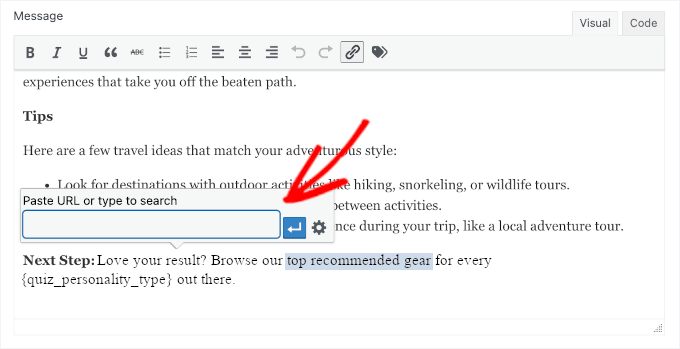
CTAには、関連するブログ記事やランディングページのリンクを追加できます。
「メッセージ」フィールドで、リンクしたいテキストをハイライトし、ツールバーのリンクアイコンをクリックします。その後、ページのURLを貼り付けます。
次に、これが特定の性格タイプに表示される結果であることを確認する必要があります。
ここで条件付きロジックが役立ちます。各結果について、条件を有効にする必要があります。「クイズの性格タイプが対応するタイプと一致する場合、この結果を表示する」という条件です。
例えば、「冒険家」の結果を設定するには、「クイズの性格タイプが冒険家の場合、この結果を表示する」というルールを作成します。この簡単なルールを他の性格タイプにも繰り返します。
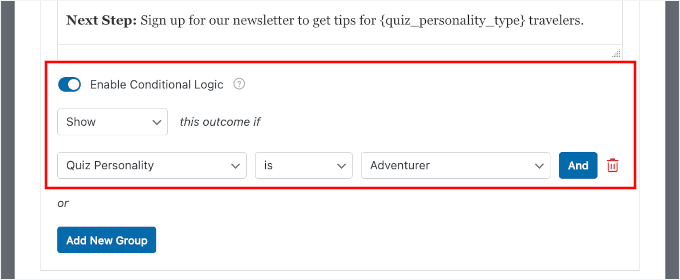
🧑💻 プロのヒント: 条件付きロジックは、クイズをスマートでパーソナライズされたものにします。これにより、各性格タイプに適切な「次のステップ」を表示できます。詳細については、WordPressフォームで条件付きロジックを使用する方法に関するガイドをご覧ください。WordPressフォームで条件付きロジックを使用する方法。
結果を追加するには、「新しい結果を追加」ボタンをクリックし、性格タイプに一致する名前を付けます。
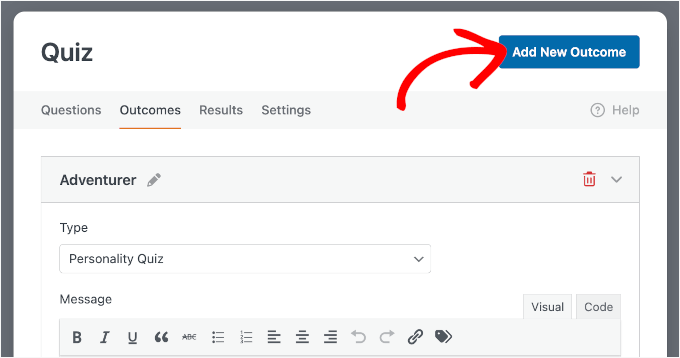
次に、結果メッセージを作成し、WPFormsにこの結果を表示するタイミングを伝える条件を設定する必要があります。
ステップ8:性格診断クイズを公開して共有する
クイズが完成しました。次はテストして、WordPressウェブサイトに埋め込み、世界に共有しましょう。ただし、公開する前に、すべてが期待どおりに機能することを確認するために数分かける価値があります。
公開する前にフォームまたはクイズをテストすることを常にお勧めします。数分で済み、訪問者が壊れたロジックや予期しない結果に遭遇する可能性のある気まずい状況を回避できます。
クイズをテストするには、WPFormsのフォームビルダーの上部にある「プレビュー」ボタンをクリックします。
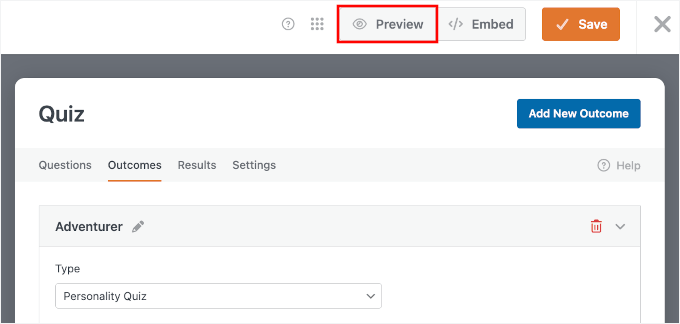
これにより、実際の訪問者と同じように各質問を体験できるクイズのライブプレビューが開きます。
テスト実行中に確認するいくつかの項目を以下に示します。
- 検証 — ユーザーが先に進む前に、必須フィールドがすべて入力されていることを確認します。
- 回答マッピング — クイズを複数回実行し、異なる回答の組み合わせを選択して、各性格タイプが正しくトリガーされることを確認します。
- 結果メッセージ — 各性格タイプに対して正しい結果メッセージが表示され、
{quiz_personality_type}タグが正しく表示されることを確認します。
検証をテストするために、無効なメールアドレスを入力することもできます。たとえば、次のようになります。
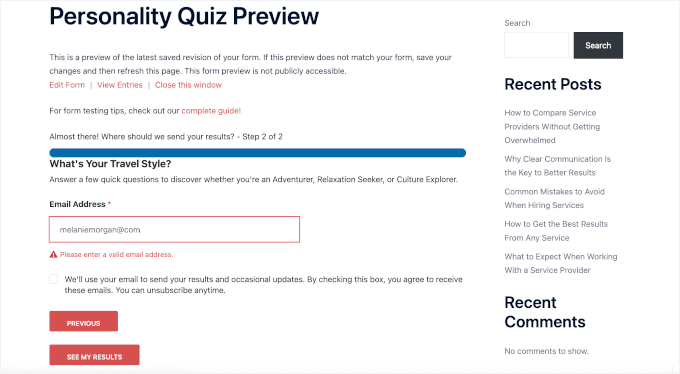
次に、「結果を見る」ボタンを押すと、クイズの回答者と同じように結果を確認できます。
参考までに、テスト送信中の私の性格診断クイズの結果は次のようになります。
必ずスマートフォンでもクイズをプレビューして、クイズのボタンやテキストがモバイルデバイスで読みやすく、タップしやすいことを確認してください。何か問題があれば、フォームビルダーに戻って調整してから次に進んでください。
しかし、見た目や機能に満足したら、クイズを保存してWordPressサイトのページに追加する時間です。
WPFormsでは、クイズビルダー内の埋め込みウィザードを使用して、WordPressにフォームを簡単に埋め込むことができます。このウィザードを起動するには、「プレビュー」の隣にある「埋め込み」ボタンをクリックします。
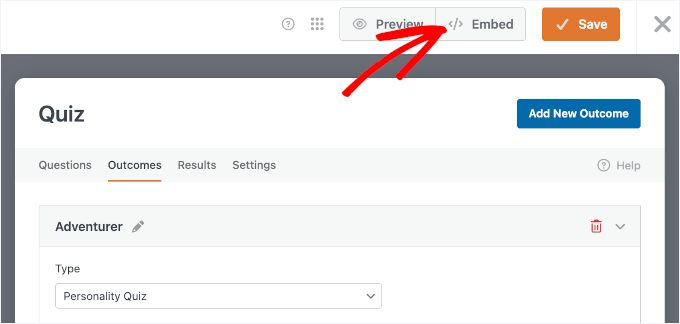
これで、クイズをどこに埋め込みたいかを尋ねるポップアップが表示されます。既存のページに追加するか、新しいページを作成するかを選択できます。
「既存のページを選択」を選択した場合、ホームページやランディングページなど、サイトに既に存在するページを選択してクイズを挿入できます。「新しいページを作成」を選択した場合、WPFormsが新しいページを作成し、クイズを自動的に追加します。
このチュートリアルでは、「新しいページを作成」をクリックしましょう。これはより効果的なオプションです。専用のページがあると、訪問者は気を散らすことなくクイズに集中できます。

次のポップアップで、WPFormsは新しいページの名前を付けるように求めます。
わかりやすい名前を付けて、「開始!」を押してください。
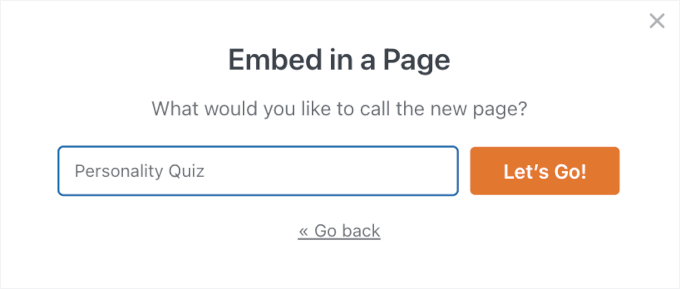
これにより、クイズが既に埋め込まれたWordPressブロックエディターに移動します。
ここから、右側のパネルにある「フォーム設定」を探して、以前に作成したクイズのタイトルと説明を表示または非表示にすることができます。
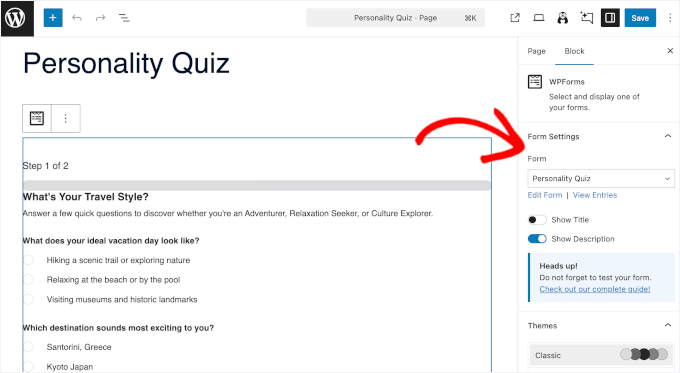
このパネルを下にスクロールすると、さらにカスタマイズオプションが見つかります。
たとえば、クイズフォームのスタイルを設定するためにテーマを適用できます。これにより、クイズフォームをサイトのデザインに合わせやすくなります。
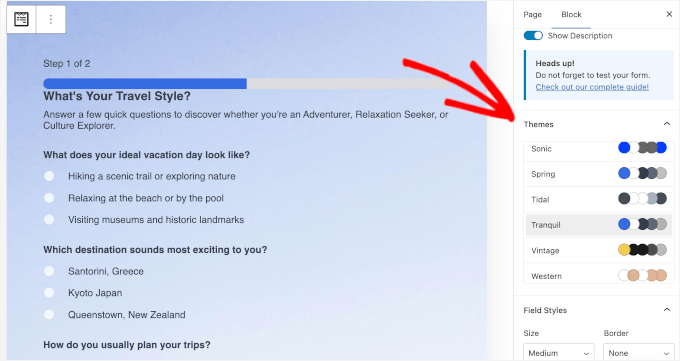
すべてがうまくいったら、「公開」ボタンをクリックできます。
これで、WordPressサイトにアクセスすると、性格診断クイズが機能しているのがわかります。
詳細については、WordPressにフォームを埋め込む方法に関するガイドをご覧ください。
💡 注意: 代わりにショートコードを使用することをお勧めします。クイズのショートコードは、WPForms » すべてのフォームで見つけることができます。のようなものになります。クイズを表示したい任意のページ、投稿、またはウィジェット領域にこのショートコードを貼り付けます。
ただし、ショートコードはクラシックウィジェットには便利ですが、最も簡単なセットアップのために、コンテンツエディターの組み込みWPFormsブロックを使用することを強くお勧めします。
クイズを宣伝するためのボーナスのヒント
クイズの公開は始まりにすぎません。最大限に活用するには、訪問者が実際に見つけて受けてくれるように、積極的に宣伝する必要があります。
クイズをより多くの人に届けるための効果的な方法をいくつか紹介します。
- 📱 ソーシャルメディアで共有する — クイズは、特に結果が個人的で楽しいと感じられる場合、非常に共有しやすいコンテンツです。プラットフォーム固有のヒントについては、WordPressのソーシャルメディアチートシートをご覧ください。
- 📑 関連性の高いブログ記事からリンクする — クイズのトピックに関連する既存のコンテンツがある場合は、読者にクイズの受講を促す自然な行動喚起を追加してください。
- 🌟 ホームページやサイドバーで紹介する — クイズをサイトの目立つ場所に配置することで、新規訪問者の目に留まる可能性が最も高くなります。
クイズが表示される場所が多いほど、訪問者を引き付け、リストを増やす機会が増えます。
性格診断クイズに関するよくある質問
リードジェネレーションのために性格診断クイズを作成する際に、人々が抱く一般的な質問にいくつか答えていきましょう。
性格診断クイズにはいくつの質問が必要ですか?
性格診断クイズの場合、5〜10問が理想的だと考えています。これは、意味のある結果を得るには十分な長さでありながら、訪問者が飽きて途中で離脱するほど長くない長さです。重要なのは、質問を的確かつ魅力的に保つことです。
性格診断クイズの作成にはどのくらい時間がかかりますか?
WPForms Proとクイズアドオンを使用すると、クイズのトピックと結果がわかっていれば、通常10〜15分で性格診断クイズを作成できます。AI Choicesは、質問リストの選択肢を生成するのにも役立ちます。
とはいえ、質問の洗練や、よりパーソナライズされた結果メッセージの作成に時間をかけると、もう少し時間がかかる場合があります。それでも、ほとんどの人は同じセッション内で、すぐに使用できるクイズをサイトに公開できます。
性格診断クイズと採点クイズの違いは何ですか?
採点クイズは、回答を正誤で採点し、訪問者に最終スコアまたはパーセンテージを与えます。これらは一般的にトリビア、知識テスト、または評価に使用されます。
一方、性格診断クイズは、回答を異なる性格タイプにマッピングします。結果は、どのタイプが最も多く一致したかに基づいているため、正解や不正解はありません。
性格診断クイズはリードジェネレーションに使用できますか?
はい。性格診断クイズは、宣伝的というよりは楽しく個人的なものに感じられるため、リードジェネレーションに最適なツールです。
訪問者は、結果を見るためや、自分の性格タイプに関連するヒントを得るために、メールアドレスを喜んで共有することがよくあります。ターゲットを絞ったオプトインとパーソナライズされた行動喚起と組み合わせることで、クイズはメールリストを増やす強力な方法になります。
クイズにはいくつの性格タイプを含めるべきですか?
ほとんどの性格診断クイズは、3〜5つの性格タイプで最も効果的に機能します。3つのタイプは物事をシンプルでマッピングしやすくしますが、5つのタイプは結果に多様性をもたらします。5つを超えるタイプを追加すると、クイズの作成と理解が難しくなる可能性があります。
ほとんどのウェブサイトでは、明確に定義された3つのタイプから始めるのが理想的です。
WordPressフォームの使用に関する次のステップ
性格診断クイズが公開されたので、WordPressサイトのフォームをさらに活用するための他の方法をいくつかご紹介します。
- WordPressで会話型フォームを作成する方法(Typeformの代替)
- WordPressでアンケートを作成する方法(美しいレポート付き)
- WordPressフォームに画像選択肢を追加する方法(エンゲージメントを向上させる)
- Google AnalyticsでWordPressフォームのトラッキングを設定する方法
- WordPressでフォームの放棄を追跡および削減する方法
この記事が気に入った場合は、WordPressのビデオチュートリアルのために、YouTubeチャンネルを購読してください。また、TwitterやFacebookでも私たちを見つけることができます。



質問や提案はありますか?コメントを残して、議論を開始してください。