


訪問者のほとんどは、毎日友人や家族との会話にWhatsAppを使用しています。そのため、ビジネスへの連絡手段としても同じように簡単な方法を提供することは理にかなっています。あなたに連絡することが、簡単なメッセージを送るのと同じくらい簡単だと感じれば、人々は連絡を取りやすくなります。
私自身のWordPressウェブサイトでは、訪問者が常にフォームに記入したり電話をかけたりする準備ができているわけではないことに気づきました。時には、次のステップに進む前に、少し考えて比較検討したり、より安心したりする必要があるだけです。
そこがWhatsAppの出番です。チャットウィジェットは、彼らにフレンドリーでプレッシャーの少ない会話の開始方法を提供し、通常はより多くのエンゲージメントにつながります。
このガイドでは、5つの簡単なステップでWordPressサイトにWhatsAppクリック・トゥ・チャットウィジェットを追加する方法を説明します。これは、より多くの会話を開始し、訪問者が離れた後も会話を続けるための簡単な方法です。📲
要約: WordPressにクリック・トゥ・チャットWhatsAppウィジェットを追加する最も簡単な方法は、WPChatを使用することです。このプラグインは、WordPressウェブサイトをWhatsAppアカウントだけでなく、TelegramやFacebook Messengerなどの他のメッセージングプラットフォームにもシームレスに接続します。
WordPressサイトにクリック・トゥ・チャットWhatsAppウィジェットを追加する理由
WordPressサイトにクリック・トゥ・チャットWhatsAppウィジェットを追加すると、訪問者が簡単に即座に連絡できるようになります。ワンクリックまたはタップするだけで、ユーザーは世界で最も人気のあるチャットおよびメッセージングアプリの1つであるWhatsAppで直接あなたに連絡できます。
この即時的で親しみやすいコミュニケーション方法は、信頼関係を築き、人々がつながることを奨励するのに役立ちます。多くの人がすでに毎日WhatsAppを使用しているため、このオプションを提供することは自然で便利に感じられます。
ユーザーコミュニケーションのためにWhatsAppとWordPressを連携させることの利点をいくつかご紹介します。
- ⚡ より迅速な応答 – 訪問者は、 メールの返信を数時間または数日待つ代わりに、即座にチャットにアクセスできます。
- 🧑💻 パーソナルなタッチ – 直接メッセージングは、 お問い合わせフォームに記入したり、フォーマルなメールを送信したりするよりも自然に感じられます。
- 📈 エンゲージメントの向上 – 訪問者は、迅速なサポートが得られることを知っていると、問い合わせてブランドとのつながりを維持する可能性が高くなります。
さらに、リアルタイムチャットは、さまざまなウェブサイトで ユーザーエンゲージメントを大幅に向上させることがわかりました。
運営しているウェブサイトの種類によっては、WhatsAppウィジェットはさまざまな方法で役立ちます。いくつかの例を見てみましょう。
| ウェブサイトの種類 | クリックしてチャットするWhatsAppボタンがどのように役立つか |
|---|---|
| オンラインストア | 製品に関する質問に即座に回答し、顧客がより迅速に購入を決定できるよう支援します。 |
| サービス業 | 顧客がその場でコンサルテーションや予約をできるようにします。 |
| イベント主催者 | 登録、スケジュール、またはロジスティクスに関する直前の質問に対応します。 |
| サポートチーム | メールでのやり取りを繰り返すのではなく、リアルタイムで問題をトラブルシューティングします。 |
全体的に、これはライブチャット機能とほとんど同じように機能しますが、WhatsAppは訪問者が毎日すでに使用しているアプリであるという利点が追加されています。
さて、WordPressにクリックしてチャットできるWhatsAppウィジェットを追加する手順を説明します。
このガイドでカバーするすべてのことの簡単な概要を以下に示します。
ステップ1:WPChatプラグインのインストールと有効化
このガイドでは、WordPressで最も簡単かつ最高に使いやすいチャットプラグインであるWPChatを使用します。
WordPressサイトを、顧客のお気に入りのメッセージングアプリ(WhatsAppなど)に直接接続します。これにより、顧客がサイトを離れた後も会話を続けることができます。
プラグインの詳細については、WPChatの完全レビューをご覧ください。
まず、WPChatアカウントを作成する必要があります。
WPChatのウェブサイトで、「今すぐWPChatを入手」ボタンをクリックしてサインアッププロセスを開始します。そこからプランを選択し、チェックアウトを完了してください。
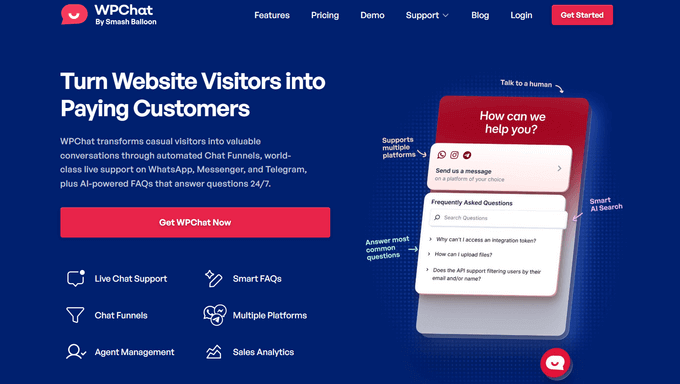
📝 注:私はWPChat Proを使用しています。これは、すべてのカラーパレット、FAQ機能、および複数のエージェントサポートが含まれているためです。ただし、WordPressにインストールして有効化できる無料のWPChatバージョンもあります。
登録後、WPChatダッシュボードにアクセスできるようになり、ライセンスキーを見つけることができます。これは、WordPress内の無料WPChatプラグインをアップグレードするために後で必要になります。
アカウントの準備ができたら、WordPress管理画面のプラグイン » 新規追加に移動します。

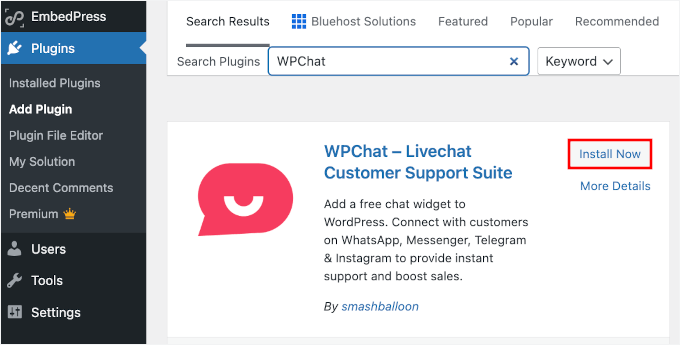
次に、検索ボックスに「WPChat」と入力して「Enter」キーを押すと、すぐに見つけることができます。
WPChatプラグインを見つけたら、その横にある「今すぐインストール」ボタンをクリックします。インストールが完了したら、「有効化」ボタンをクリックしてサイトでプラグインを有効にします。
より詳細な手順については、WordPressプラグインのインストール方法に関する初心者向けガイドをご覧ください。
ステップ2:WPChatプラグインの設定
WPChatが有効になると、WhatsApp連携を設定できるメイン設定ページが開きます。

まず、設定フィールドにビジネス用の電話番号を入力します。
訪問者が直接連絡できるように、WhatsAppアカウントに関連付けられた電話番号を使用してください。また、WhatsAppアカウントの正しい国コードを入力することも忘れないでください。

次に、チャットボタンのテーマを選択します。
WPChatでは、さまざまなウェブサイトのスタイルに合わせるための3つのオプションが用意されています。
- ベーシック – ほとんどのWordPressテーマによく合う、すっきりとしたデザイン。
- ナイト – モダンなウェブサイトに最適なダークテーマ。
- パステル – フレンドリーな印象を与える柔らかな色合い。
既存のブランドデザインを引き立てるテーマを選択することをお勧めします。たとえば、サイトで暗い色を使用している場合や、洗練されたモダンな雰囲気がある場合は、ナイトテーマが自然にフィットします。
それでも、別のスタイルを試したい場合や、季節のデザインアップデートに合わせたい場合は、後でいつでも変更できます。これは、ユーザーエクスペリエンスを向上させるために、ウェブサイトにダークモードを追加するのと似ています。

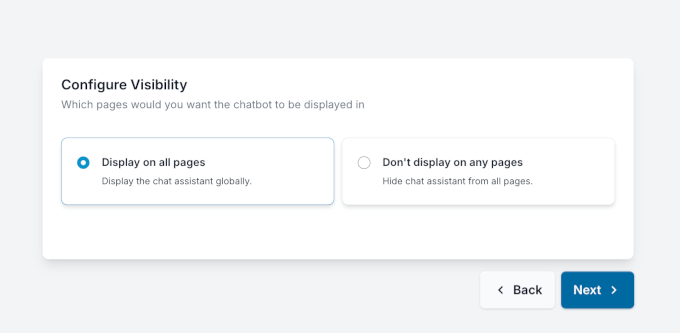
次に、クリックしてチャットを開始するボタンをWordPressウェブサイトのどこに表示するかを選択する必要があります。
WPChatでは、ボタンの配置について2つの主なオプションから選択できます。
- すべてのページに表示 – セットアップ後すぐにクリックしてチャットを開始するボタンを起動し、サイト全体に表示します。
- どのページにも表示しない – 設定が完了するまでチャットアシスタントを非表示にしておきます。
可視性を最大化するために、すべてのページにボタンを表示することをお勧めします。ただし、すぐに公開したくない場合は、もう一方のオプションを選択し、クリックしてチャットを開始するボタンのカスタマイズが完了したら後で変更できます。
その後、追加機能のページが表示されます。
必要になったらいつでも後でプランをアップグレードできるので、今はスキップしても構いません。
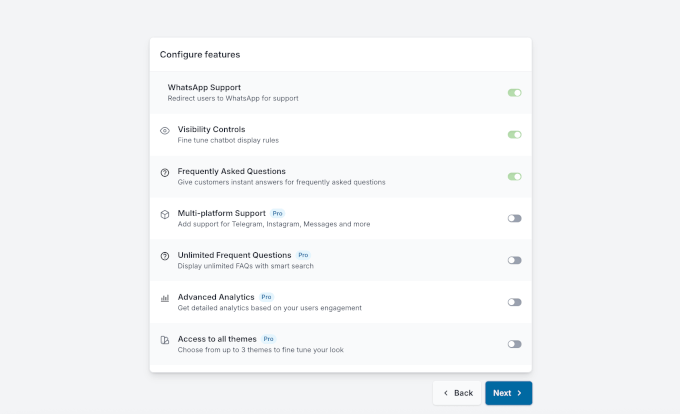
次に、最終設定ステップに進みます。ここでは、プロセス中に設定したすべての項目のレビューが表示されます。
下にスクロールすると、ライセンスキーを入力して確認するフィールドがあります。WPChat Proにサインアップした場合は、キーを入力してください。

設定を保存するには、「セットアップ完了」ボタンをクリックすることを忘れないでください。
ステップ3:クリックしてチャットできるWhatsAppボタンのカスタマイズ
可視性設定を構成した後、WordPress管理エリア内のWPChatダッシュボードにリダイレクトされます。
「カスタマイズ」ボタンをクリックしてライブエディタにアクセスしましょう。ここで、WhatsAppチャットウィジェットの外観をサイトのデザインに合わせることができます。

カスタマイズパネルでは、カラーパレット、ヘッダー設定などを変更できます。
ここに、ビジュアルエディタとすべてのカスタマイズオプションが表示されます。
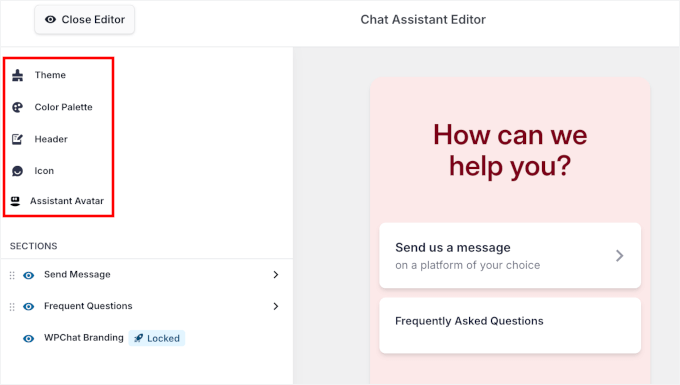
上から下へ見ていきましょう。
WPChatには5つのカラープリセットがあり、その中から選択できます。または、サイトのカラー配色に完全に一致するカスタムパレットを作成することもできます。

次に、訪問者がウィジェットを操作したときに表示されるウェルカムヘッダーメッセージを設定できます。「お手伝いします!」や「今すぐチャット!」のようなフレンドリーで魅力的なメッセージを使用することをお勧めします。
このスペースは、「通常1時間以内に返信します」といった期待値を設定するためにも使用できます。この簡単なメッセージは、訪問者にあなたが対応する準備ができていること、そしていつ返信が期待できるかを知ってもらえます。
このヘッダーメッセージは、行動喚起ボタンを作成するのと同様に、第一印象となります。訪問者が気軽に連絡できるよう、そしてあなたが対応する準備ができていることを伝えるべきです。
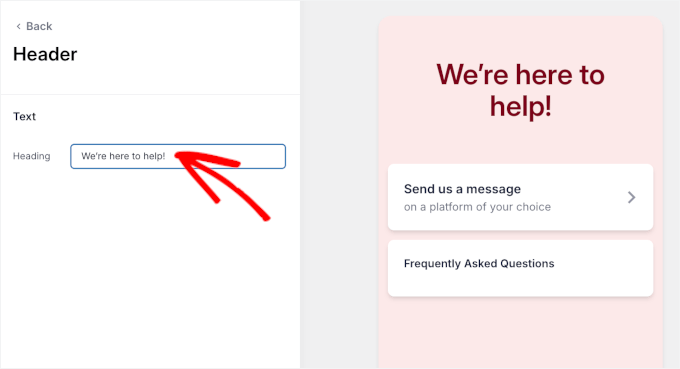
🧑💻 プロのヒント: 適切なヘッダーメッセージは、より多くの人が会話を開始することを奨励できます。短く、明確で、行動指向にすることで、訪問者はクリックしたときに何が期待できるかを正確に知ることができます。
その後、サイトのスタイルに合わせてクリックしてチャットするボタンのアイコンを選択できます。
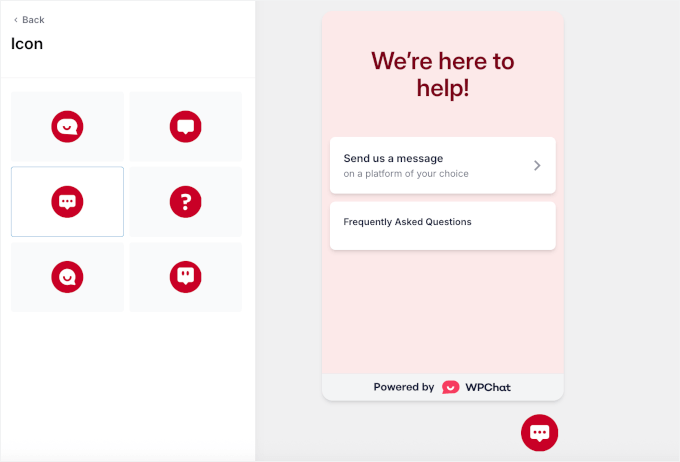
最後に、WPChatでは6つの組み込みオプションからアシスタントのアバターを選択することもできます。
とは言え、チャットをより個人的なものにし、ブランドに合わせたい場合は、写真をアップロードすることもできます。
ファイルアップローダーを開くには、「独自のものを追加」ボタンをクリックするだけです。
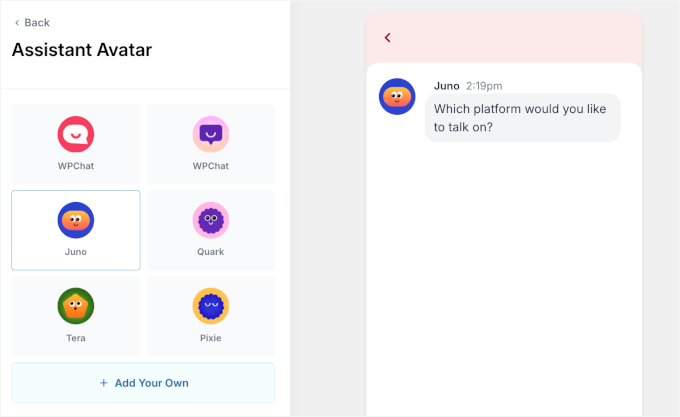
完了したら、「保存」をクリックして進むことができます。
ステップ4:WhatsAppボタンの表示設定の構成
より多くの制御が必要な場合は、WPChatに組み込みのフィルターが含まれており、特定の ページ、カテゴリ、またはタグにボタンを含めるか除外するかを選択できます。例えば、チャットボタンを製品ページまたはブログ投稿にのみ表示したい場合に便利です。
訪問者が質問する可能性が最も高いページにチャットボタンを表示するのが最も効果的だと考えています。例えば、販売ページでは、購入決定の前に顧客が迅速な回答を求めるかもしれません。
これを設定するには、WordPress管理ダッシュボードのWPChat » Visibilityに移動します。
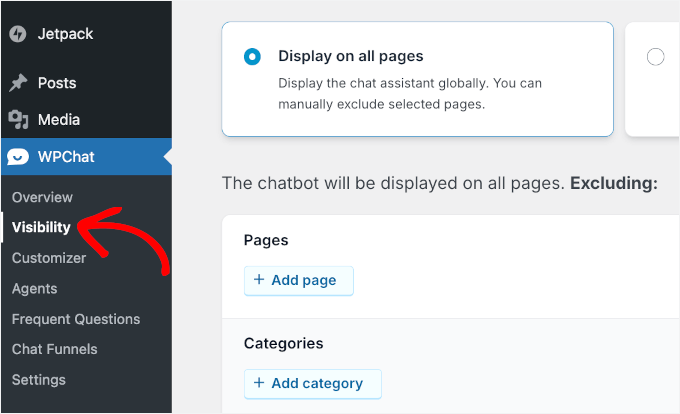
次の画面で、ボタンをすべてのページに表示するか、特定のページのみに表示するかという2つの選択肢が表示されます。
まず、「特定のページのみに表示」を見てみましょう。
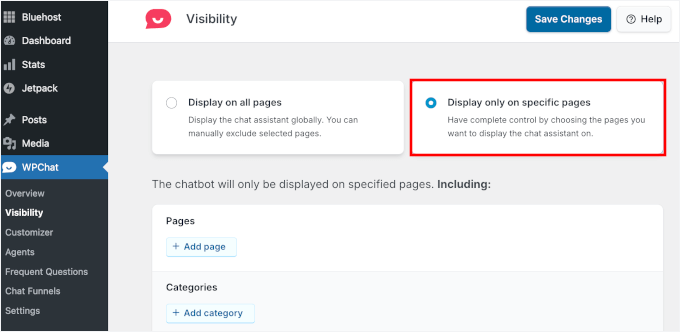
その後、「+ ページを追加」ボタンをクリックできます。
ここでは、私のショップページに設定しました。
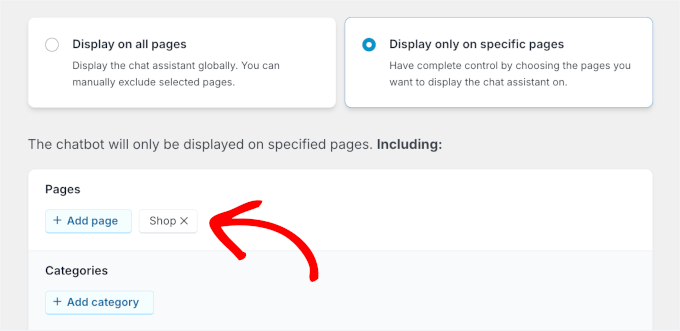
または、「すべてのページに表示」オプションを選択することもできます。
これは、チャットボタンをどこにでも表示させたい場合に良い選択肢です。訪問者はどのページからでもあなたに連絡できます。
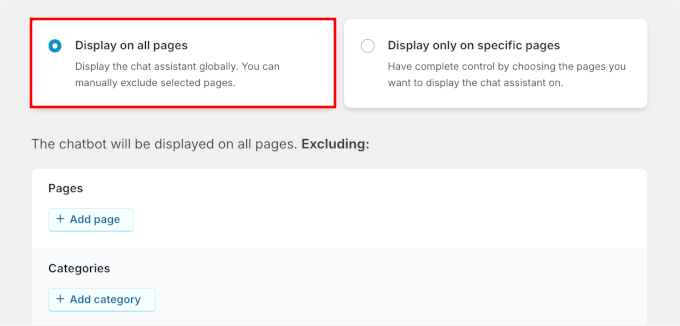
このオプションを使用しても、特定のページからウィジェットを除外することは可能です。例えば、重要な法的テキストに焦点を当てるために、プライバシーポリシーページや利用規約ページで非表示にすることができます。
「+」ボタンをクリックするだけで、WhatsAppクリック・トゥ・チャットボタンを無効にしたいページ、カテゴリ、タグ、またはカスタム投稿タイプを選択できます。
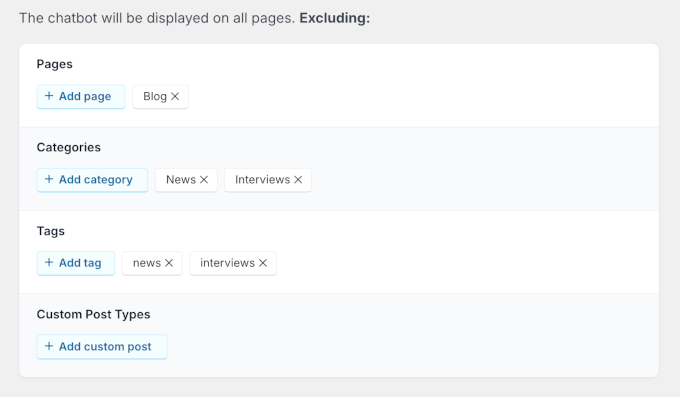
可視性設定を構成したら、「変更を保存」ボタンをクリックして構成を保持できます。
ステップ5:チャットエージェントの追加
WhatsAppメッセージに応答できるユーザーを管理するには、WordPressダッシュボードの WPChat » エージェント に移動します。このセクションでは、顧客との会話を処理する個々のチームメンバーを設定できます。
ここから、既存のエージェントの横にある「編集」ボタンをクリックして、プロファイルをカスタマイズしましょう。

次の画面で、プロフィール写真を追加するプロンプトが表示されます。
実際のチームメンバーの写真を載せることで、チャット体験がより個人的で信頼できるものになると感じています。一般的なアイコンやグラバターよりも、実際の人物が見える方が訪問者は問い合わせをしやすくなります。
ボタンをクリックしてプロフィール写真をアップロードし、ファイルアップローダーを使用して既存のファイルを選択するか、新しいファイルを追加します。
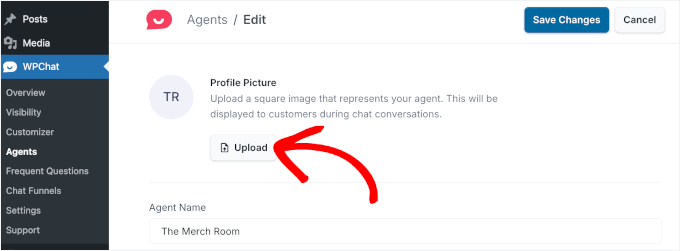
次に、訪問者が誰とチャットしているかを知ることができるように、エージェントの名前を入力できます。
例えば、ここではエージェントの名前と私の会社名を含めました。

‘エージェント名’の下には、Telegram、Facebook Messenger、Instagramなどの他のメッセージングアプリに接続するためのフィールドがあります。
これらのプラットフォームを顧客とのコミュニケーションにも使用する場合は、ここに連絡先の詳細を入力できます。そうでない場合は、空白のままにして「保存」をクリックして変更を保存してください。

チームが拡大するにつれて、新しいエージェントを追加することもできます。
「新規エージェント」ボタンをクリックして別のアカウントを追加し、最初のアカウントと同じように詳細を入力してください。

🧑💻 プロのヒント: チームメンバーが各自のデバイスから特定の種類の問い合わせを処理する場合、各エージェントのWhatsApp番号を入力できます。これにより、営業に関する質問は営業チームに、サポートに関する問題はカスタマーサービス担当者にルーティングされます。
ここから、必要なだけエージェントを追加できます。完了すると、すべてがエージェントページにリスト表示されます。次のようになります。
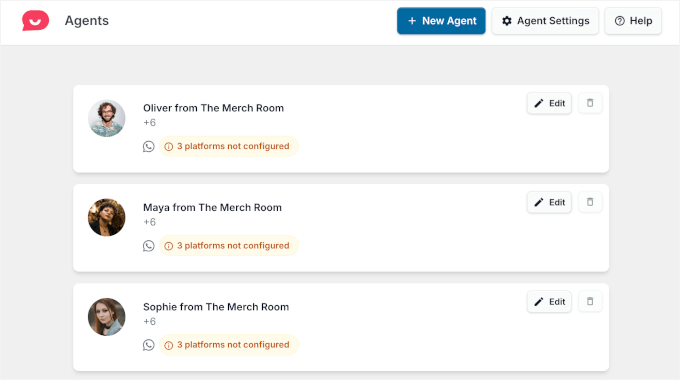
エージェントを設定した後、個々の利用可能時間を構成できるため、オンライン時にチャットが適切な担当者に自動的にルーティングされます。
これを行うには、「編集」ボタンをクリックしてエージェントの詳細を編集できます。
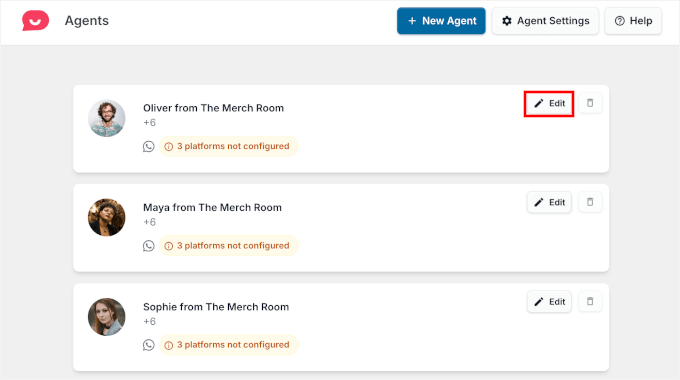
次の画面で、勤務時間(利用可能な特定の日時を含む)を設定できます。
完了したら、「変更を保存」をクリックしてください。
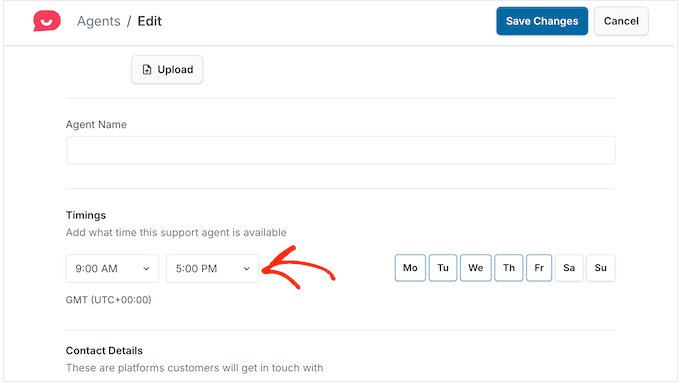
エージェントがオフラインの場合、チャットウィジェットの動作を決定できます。次のいずれかを選択できます。
- 通常の営業時間を示す、または
- 新しいクリックを別の利用可能なエージェントにルーティングして、顧客が引き続きサポートを受けられるようにする。
これを設定するには、「エージェント」ページの最上部にある「エージェント設定」をクリックします。
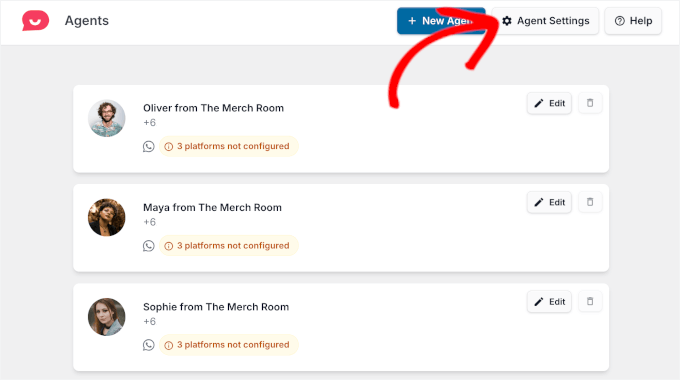
次の画面で、最初のステップは「タイミング」を有効にすることです。
その後、営業時間表示とチャットのリダイレクトに関する設定が表示されます。このチュートリアルでは、「営業時間外のエージェントにリダイレクトする」を選択します。
単純に、ドロップダウンメニューを使用して、誰も利用できない場合にどのエージェントがチャットを受け取るべきかを選択します。
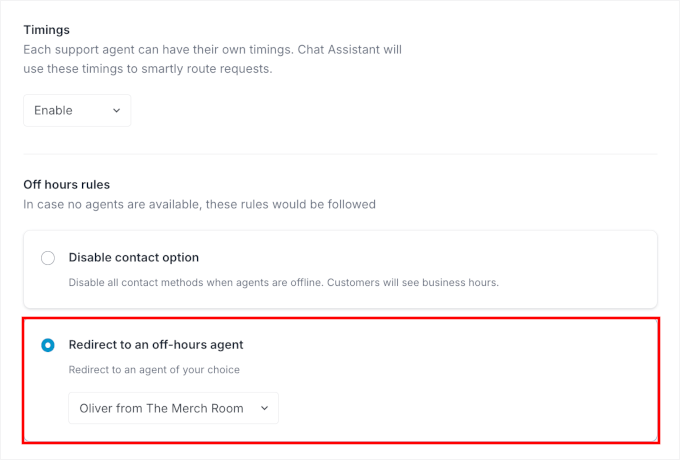
すべてのエージェントとそのスケジュールを設定したら、「変更を保存」をクリックします。
ステップ6:チャットウィジェットへのFAQの追加(オプション)
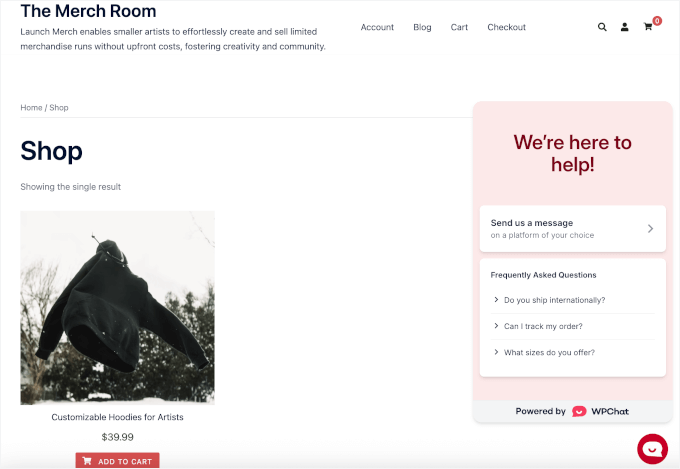
この時点で、WhatsAppのクリック・トゥ・チャットボタンは準備完了です。しかし、訪問者がメッセージを送信する前に簡単な回答を提供したい場合は、ウィジェットにFAQセクションを追加できます。
例えば、オンラインストアでは、配送や配達時間に関するFAQを追加できます。一方、サロンや修理サービスのようなサービス業では、営業時間、料金、または通常どのくらいの時間で返信するかなどをリストアップできます。
これは、繰り返し質問されるのを減らし、訪問者が必要な情報をより早く入手できるようにするための簡単な方法です。
これを設定するには、WordPressダッシュボードのWPChat » よくある質問に移動します。次に、「質問を追加」をクリックして、新しいFAQエントリを作成します。
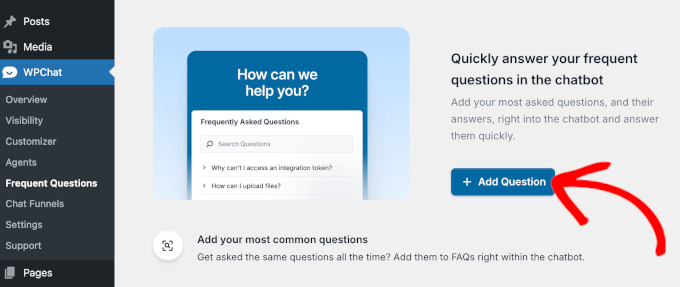
次の画面で、ビジュアルエディタが表示されます。
「質問」フィールドに質問を入力し、「回答」フィールドに短く役立つ回答を記述するだけです。入力すると、右側のライブプレビューに、サイトでどのように表示されるかが正確に表示されます。
より明確にするためにスクリーンショットや画像を追加したい場合は、「画像」アイコンをクリックしてください。
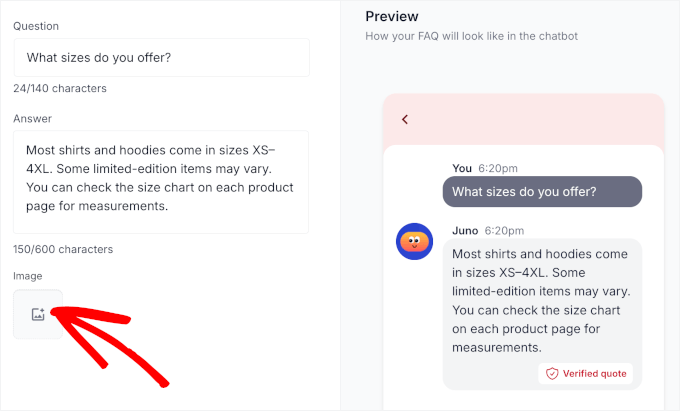
これにより、ファイルアップローダーが開かれ、FAQに写真や図を添付できます。
すべてが良好に見えたら、「変更を保存」をクリックします。
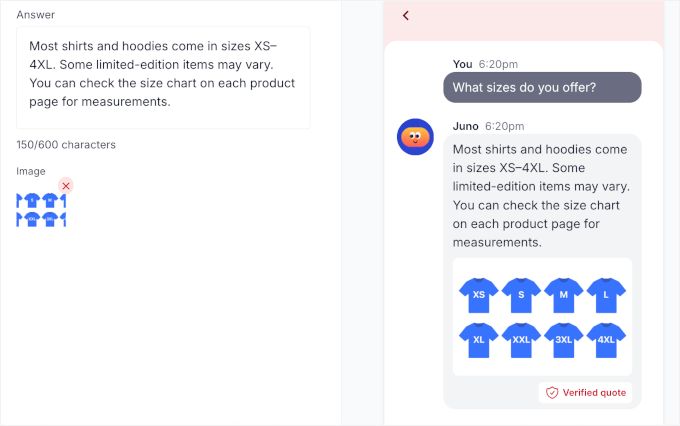
最初のFAQが公開されたら、さらに追加するのは簡単です。
「新しい質問」をクリックしてプロセスを繰り返すだけで、FAQライブラリを増やすことができます。すべての質問は、「よくある質問」ページのテーブルに表示されます。
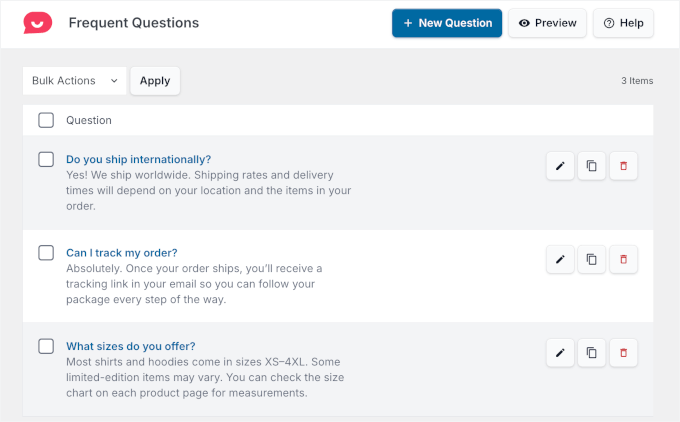
📝 注意: よくある質問では、ユーザーが正確なキーワードを使用しなくても回答を見つけられるように、AIスマート検索を使用しています。ただし、この機能はAIクレジット(トークン)を使用するため、使い切ると検索は基本的なキーワードマッチングに戻ることに注意してください。
そこから、次のことができます。
- 編集 – テキストを更新したり、画像を置き換えたりします。
- 複製 – 類似の質問を複製して、最初からやり直す必要がないようにします。
- 削除 – 不要になったFAQを削除します。
FAQウィジェットが準備できたので、訪問者は自分で回答を見つけ、サポートメッセージを減らすことができます。いつでも戻ってきて、新しい質問を追加したり、ビジネスの成長に合わせて整理したりできます。
これで、WordPressサイトにアクセスすると、WhatsAppウィジェットが訪問者からのメッセージを受け付け、役立つFAQを表示する準備が整いました。
ボーナスヒント:WordPressにWhatsApp共有ボタンを追加する
クリックしてチャットするボタンは訪問者が直接連絡するのに役立ちますが、WhatsApp共有ボタンを追加すると、訪問者はブログ投稿、製品、またはページを友人や家族と簡単に共有できるようになります。
これにより、コンテンツのリーチを増やし、サイトへのトラフィックを増やすことができます。
ウェブサイトにWhatsApp共有ボタンを追加するには、無料のSassy Social Shareプラグインを使用できます。設定が完了すると、すべての投稿やページに自動的に表示したり、ショートコードを使用して特定のコンテンツにのみ追加したりできます。
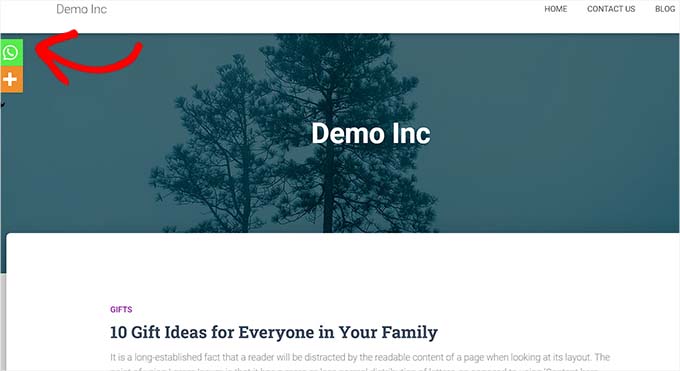
WhatsApp共有ボタンは、最もよく使用される場所に配置することをお勧めします。
例えば、読者がコンテンツを読み終えた直後のブログ記事の最後、どのページからでも簡単にアクセスできるサイドバー、または顧客に友人と商品を共有するよう促す商品ページに追加できます。
詳細については、WordPressにWhatsApp共有ボタンを追加する方法に関するガイドを参照してください。
FAQ:WordPressにクリックしてチャットするボタンを追加する
さらに役立つように、WordPressにクリックしてチャットするボタンを追加することに関するよくある質問を以下に示します。
WordPressにWhatsAppチャットボタンを追加するにはどうすればよいですか?
WordPressにWhatsAppチャットボタンを追加するには、WPChatプラグインをインストールし、設定にWhatsAppの電話番号を入力し、サイトでのボタンの外観と配置をカスタマイズします。
ウェブサイトにチャットボックスを追加するにはどうすればよいですか?
ウェブサイトにチャットボックスを追加するには、WPChatのようなチャットプラグインや、LiveChatのようなライブチャットソリューションを使用できます。連絡先情報を入力し、見た目をカスタマイズし、ページ上のどこにチャットボックスを表示したいかを選択するだけで設定できます。
HTMLを使ってチャットボックスを追加するにはどうすればよいですか?
HTMLを使ってチャットボックスを追加するには、WhatsAppのクリック・トゥ・チャットリンクコードをテーマファイルに直接挿入するか、カスタムHTMLウィジェットを使用する必要があります。WPChatのようなプラグインを使用する方がはるかに簡単で、コーディングの知識は必要ありません。
クリック・トゥ・チャットボタンはクリック・トゥ・チャットリンクよりも優れていますか?
はい、クリック・トゥ・チャットボタンは、訪問者がサイトをスクロールしても表示され続けるため、単純なリンクよりも一般的に優れています。これにより、連絡先情報を探すことなく、いつでも簡単に連絡できるようになります。
WhatsAppチャットウィジェットを追加すると、サイトのプライバシーポリシーに影響しますか?
訪問者がチャットウィジェットを使用すると、WhatsApp経由で電話番号があなたと共有されます。ユーザーデータをどのように処理するかについて透明性を保つことは、常に良い習慣です。ウェブサイトのプライバシーポリシーで、WhatsAppのようなサードパーティアプリ経由でサポートを提供していること、および会話はそれらのプラットフォームで行われることを明記することをお勧めします。
WordPressでソーシャルメディアとチャット機能を使用するための次のステップ
次に、ソーシャルメディアやコミュニケーションツールを通じて、エンゲージメントを高め、オーディエンスとつながる他の方法を検討することをお勧めします。
WordPressサイトのソーシャル機能を強化するための役立つチュートリアルをいくつかご紹介します。
- WordPressにソーシャル共有ボタンを追加する方法
- WordPressにFacebookいいねボタンを追加する方法
- WordPressにTwitter共有・リツイートボタンを追加する方法
- WordPressでGoogle、Facebook、Yelpのレビューを表示する方法
- WordPressにトリップアドバイザーのレビューを簡単に埋め込む方法
- WordPressでユーザー向けのチャットルームを作成する方法
- 中小企業向けライブチャットソフトウェア比較
この記事が気に入ったら、WordPressのビデオチュートリアルについては、YouTubeチャンネルを購読してください。 TwitterやFacebookでもフォローできます。




質問や提案はありますか?コメントを残して、議論を開始してください。