


WPBeginnerを始めた当初、モバイルフレンドリーさは私たちのレーダーにさえありませんでした。当時はほとんどの人がデスクトップコンピューターでウェブを閲覧していました。スマートフォンは今日ほど一般的ではありませんでした。
しかし、すごい、変化しましたね! 📱
最近では、ウェブトラフィックの半分以上がモバイルデバイスから来ています。多くのWPBeginnerユーザーは、モバイルフレンドリーでないサイトがトラフィックを失い始めたときに厳しい教訓を学びました。私たちはあなたが同じ間違いを犯したくないのです。
そのため、WordPressサイトをモバイルフレンドリーにするためのガイドを作成しました。これらの13の戦略を数百のWordPressサイトでテストしました。
テクノロジーに詳しくなくても心配いりません。これらのヒントは簡単に実行できます。高価な開発者を雇ったり、複雑なコードを学んだりする必要はありません。
💡 クイックアンサー:モバイルフレンドリーなWordPressサイトの作成方法
モバイルフレンドリーなWordPressサイトを作成するためのトップのヒントを以下に示します。
- まず、サイトのモバイルスコアを確認してください。
- レスポンシブWordPressテーマをインストールしてください。
- WPFormsですべてのフォームを最適化してください。
- ウェブサイトの速度を優先してください。
- コンテンツを読みやすくしてください。
- 明確なナビゲーションメニューを使用してください。
WordPressウェブサイトをモバイルフレンドリーにする理由
WordPressサイトをモバイルフレンドリーにすることは、訪問者が特に携帯電話やタブレットなどのあらゆるデバイスで快適に読み取り、閲覧できることを意味します。また、検索結果でのサイトの表示順位を上げ、人々が戻ってくるのを助けます。
モバイル最適化は当然の WordPressデザイン の選択肢であるべきですが、誰もがそれに気づいているわけではありません。
毎年、より多くの人々が検索のためにスマートフォンを利用しています。実際、現在世界中のウェブトラフィックの大部分はモバイルデバイスから来ており、モバイル検索はアジアやアフリカでさらに人気があります。
Googleはモバイルファーストインデックスを採用しています。これは、ウェブクローラーがデスクトップ版よりもウェブサイトのモバイル版コンテンツのインデックス作成を優先することを意味します。
そのため、サイトのデスクトップバージョンは完璧でも、モバイル向けに最適化しないと、検索ランキングに悪影響が出ます。
そして、ほとんどの人が毎日6時間も携帯電話を使っていることを考えると、あなたのビジネスは訪問者の注意を引く多くの機会を得ることができます。
スクリーンタイムの一部を捉えようとすることは、次のような他のメリットにもつながる可能性があります。
- より多くの購入:消費者はモバイルフレンドリーなサイトから購入する可能性が大幅に高いため、特にオンラインストアを持つ製品ベースのサイトにとって重要です。
- より多くのインプレッション:現在、オンライン検索のほとんどが携帯電話で行われているため、モバイルフレンドリーなサイトを持つことは、より多くの視聴者にリーチできることを意味します。これにより、より多くの人があなたのブランドを発見するのに役立ちます。
- 滞在時間の増加: 滞在時間とは、ユーザーがあなたのウェブサイトにどれだけ長く滞在しているかということです。彼らの注意を引くことで、WordPressブログを読んだり、製品やサービスをチェックしたりする時間を増やすことができます。
しかし、モバイルフレンドリーなウェブサイトとは具体的に何を意味するのでしょうか?
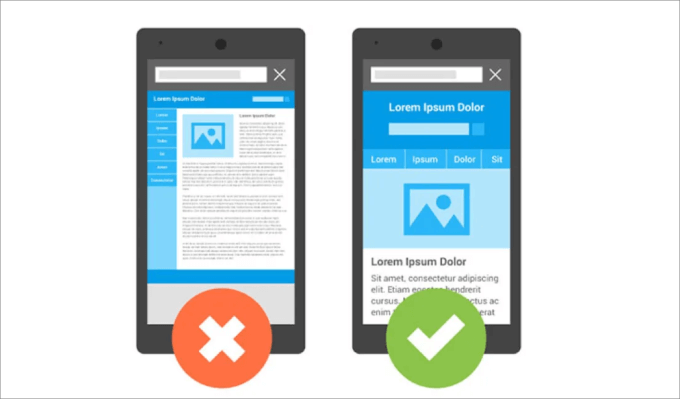
モバイルフレンドリーなウェブサイトとは、コンテンツがあらゆる画面サイズに完全に収まることを意味します。これにより、訪問者は拡大縮小することなく、ページ上のすべての要素を簡単にナビゲートしてアクセスできます。
さて、モバイルフレンドリーなWordPressウェブサイトを作成するための最も効果的な方法に関するヒントを見ていきましょう。記事の任意のセクションにジャンプするには、以下のリンクを自由に利用してください。
- まず、サイトがモバイルフレンドリーかどうかを確認する
- モバイルフレンドリーなWordPressテーマを使用する
- WordPressエージェンシーにウェブサイトのリデザインを依頼する
- Create Mobile-Friendly Forms
- Prioritize Your Website Speed
- モバイルSERPの最適化
- ローカル検索に最適化する
- モバイルレスポンシブナビゲーションメニューを使用する
- ランディングページをモバイルフレンドリーにする
- 大きく読みやすいフォントサイズを使用する
- 大量のテキストを追加しない
- CTAボタンの配置とサイズを変更する
- 重要な情報を簡単に見つけられるようにする
- モバイルフレンドリーなウェブサイトに関するよくある質問
1. まず、サイトがモバイルフレンドリーかどうかを確認する
改善を行う前に、サイトが実際に検索エンジンの基準を満たしており、モバイル画面によく適応しているかどうかを知っておくと良いでしょう。
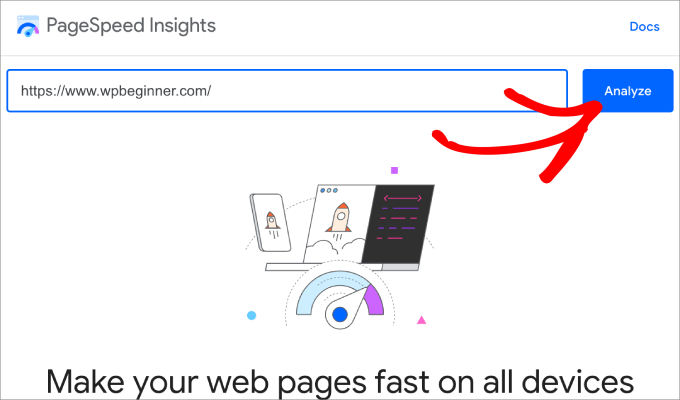
サイトのモバイルパフォーマンスを確認する最良の方法は、GoogleのPageSpeed Insightsツールを使用することです。これはウェブページを分析し、モバイルとデスクトップのスコア、および速度とユーザーエクスペリエンスを改善するための提案を提供します。
サイトのレイアウトが本当にレスポンシブかどうかを確認するには、ブラウザの開発者ツールやGoogle Search Consoleのモバイルユーザビリティレポートを使用することもできます。
注意: サイトのモバイル版がどのように見えるかを確認したい場合は、デスクトップからWordPressサイトのモバイル版を表示する方法に関する記事をご覧ください。
開始するには、ツールを開き、ウェブサイトのURLを入力してから、「分析」をクリックしてください。
モバイルとデスクトップの2つのタブが表示されます。
「モバイル」レポートをクリックして、コアウェブバイタルの評価を確認してください。
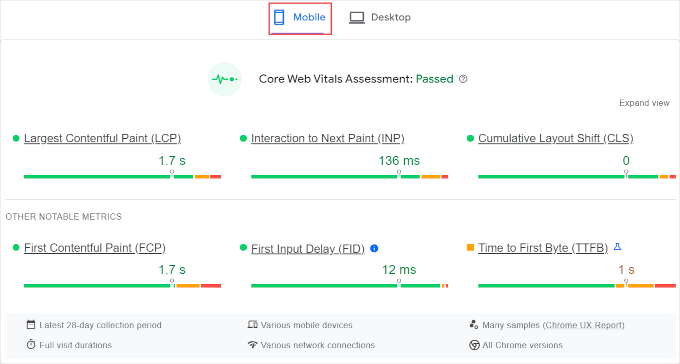
要するに、Core Web Vitalsは、サイトの速度、インタラクティブ性、および視覚的な安定性を測定する指標です。これらは、Googleからの「成績表」のようなもので、実際の環境でサイトがどれだけユーザーフレンドリーかを評価します。
GoogleはコアウェブバイタルをSEOのランキング要因として組み込んでいるため、検索結果でより上位にランクインしたい場合は、良い評価を得ることが重要です。
コアウェブバイタルの理解
| メトリック | 測定基準 | 意味 |
|---|---|---|
| LCP(Largest Contentful Paint) | 読み込みパフォーマンス(ページ上の最大のコンテンツ要素がどれだけ早く表示されるか)。 | 高速なLCPは、ユーザーがモバイルで主要なコンテンツをすぐに確認できるようにし、フラストレーションと離脱を減らします。 |
| FID(First Input Delay) | インタラクティブ性(サイトがタップやクリックなどの最初のユーザー操作にどれだけ早く応答するか)。 | 低いFIDは、モバイルサイトが応答性が高く感じられ、操作がスムーズで楽しいことを意味します。 |
| CLS(Cumulative Layout Shift) | 視覚的な安定性(ページ読み込み中に予期しないレイアウトシフトがどれだけ発生するか)。 | 低いCLSは、モバイルでの煩わしいコンテンツシフトを防ぎ、安定したユーザーフレンドリーなエクスペリエンスを保証します。 |
次に、「パフォーマンスの問題の診断」までスクロールして、モバイルパフォーマンススコアを表示します。
基本的に、モバイルユーザーにとって高速でスムーズなエクスペリエンスを保証するには、90から100のパフォーマンススコアを目指してください。
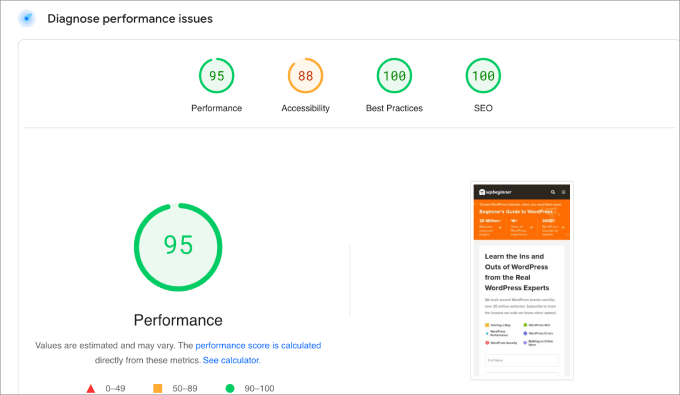
朗報ですが、PageSpeed Insights はそのスコアを改善するための提案をしてくれます。
「診断」までスクロールすると、改善点が見つかります。各項目の下にあるドロップダウン矢印をクリックすると、参照されている特定の要素または領域の詳細を確認できます。
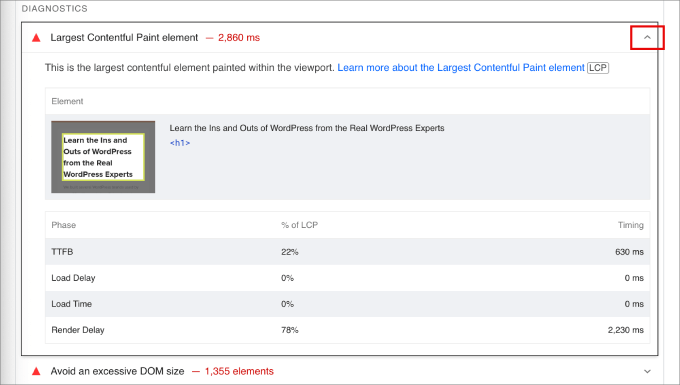
このコンテキストでは、ここで使用されている要素の読み込みに時間がかかりすぎていることがわかります。そのため、ファイルサイズを縮小するか、別のものに置き換えることで画像を最適化する必要があります。
レポートはすぐに複雑になる可能性があるため、そのトピックがカバーされているかどうかを確認するために、ブログを検索することをお勧めします。
とはいえ、このガイドの残りの部分に従えば、モバイルフレンドリーに関する問題のほとんどは解決するはずです。
2. モバイルフレンドリーなWordPressテーマを使用する
私たちの経験では、WordPressをモバイルフレンドリーにする最も速い方法は、レスポンシブなWordPressテーマを選択することです。
最も人気があり、最高のWordPressテーマの多くはモバイル対応なので、モバイルデバイスに自動的に適応します。これは、メディアクエリを使用してさまざまな画面解像度にシームレスに適応することで実現されます。
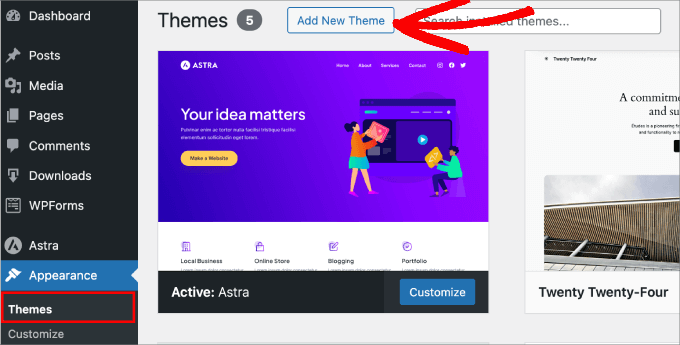
モバイルフレンドリーなテーマは、WordPressダッシュボードの外観 » テーマに移動すると見つけることができます。次に、「新しいテーマを追加」をクリックするだけです。
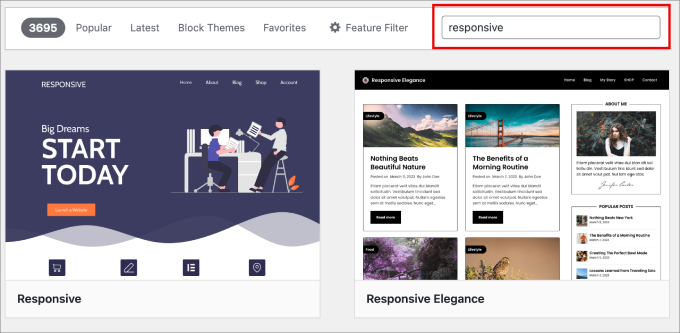
検索ボックスに「レスポンシブ」と入力する必要があります。
これにより、すぐにインストールできる無料のレスポンシブWordPressテーマの完全なリストが得られるはずです。
とはいえ、有料のWordPressテーマは通常、最も多くのカスタマイズオプションを提供し、より機能的で視覚的に魅力的なウェブサイトを提供します。無料対プレミアムWordPressテーマに関するガイドをチェックして、違いについて詳しく学んでください。
より高品質なテーマが必要な場合は、当社のトップ推奨はSeedProdです。このプラグインは強力なドラッグアンドドロップウェブサイトビルダーであり、カスタムWordPressテーマを作成することもできます。
当社が試したすべてのテーマビルダーの中で、SeedProdは市場で最も使いやすいものです。開発者を雇ったり、一行のコードを書いたりすることなく、カスタムWordPressテーマを作成できます。
たくさんのテーマ.zipファイルをインストールする代わりに、SeedProdプラグインをインストールしてWordPress内でテーマの構築を開始するだけで済みます。
注意: SeedProdには無料版もあり、限定された機能でプラグインをテストして、あなたに適しているかどうかを確認できます。
SeedProdには300以上のテンプレートが付属しているため、あなたの好みやユースケースに合ったものを見つける可能性が高いでしょう。
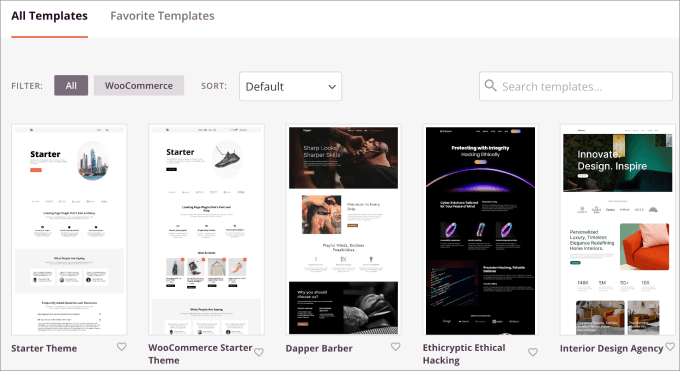
事前に作成されたスターターテーマテンプレートを選択することで、簡単に始めることができます。
次に、テーマの各ページを一度に1つずつ構築できます。
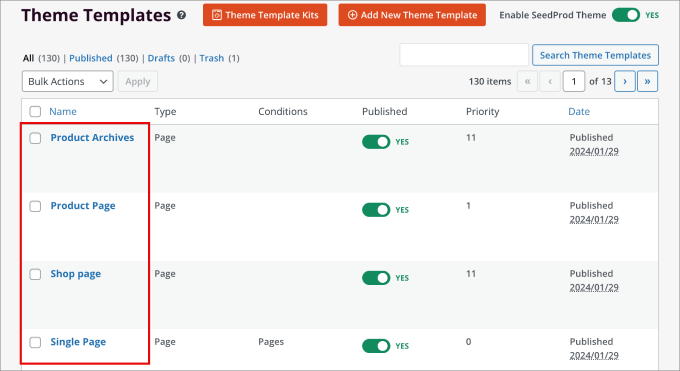
そこから、ビジュアルドラッグ&ドロップエディターを使用してサイトの各セクションをパーソナライズできます。要素をポイント&クリックして追加するだけで、見事なレイアウトを構築し、リアルタイムで発生する変更を確認できます。
テーマ全体がモバイルに対応しているため、ローテーションするお客様の声やカウントダウンタイマーなどの要素を追加すると、モバイル画面に収まります。
さらに、テーマビルダー内では、モバイルデザインをプレビューしたり、サイトのモバイルバージョンのみを変更したりできます。
詳細については、カスタムWordPressテーマの作成方法に関するチュートリアルをご覧ください。
また、Elementor vs Divi vs SeedProdのレビューをチェックして、テーマビルダーが他のより一般的なオプションと比較してどのように機能するかを確認することもできます。
3. WordPressエージェンシーにウェブサイトの再設計を依頼する
モバイルフレンドリーなデザインをどこを探しても見つからず、まだ基準を満たしていないのかもしれません。または、ページビルダーの使い方を学ぶのに時間をかけたくないのかもしれません。
その場合は、ウェブサイトを再設計するために、プロのWordPress開発エージェンシーを雇うことをお勧めします。
専門家を雇うと初期費用は高くなりますが、それは価値のある投資です。なぜなら:
- ブランドを完璧に反映した、カスタムデザインのモバイルフレンドリーなウェブサイトを入手できます。
- 自分でやろうとする時間とフラストレーションを節約できます。
- WordPressのベストプラクティスと現在のWeb標準に関する専門知識からメリットを得られます。
- サイトは、最初から速度、SEO、およびユーザーエクスペリエンスのために最適化されます。
推奨事項が必要な場合は、雇用できる最高のWordPress開発エージェンシーのリストを確認してください。
4. モバイルフレンドリーなフォームを作成する
ウェブサイトには、ニュースレターサインアップフォーム、お問い合わせフォーム、アンケート、支払いフォーム、ユーザー登録フォーム、会話型フォームなど、いくつかのフォームがある可能性が高いです。
フォームは訪問者があなたに連絡し、あなたとつながることを可能にします。そのため、どのデバイスにも自動的に調整されるモバイル対応のフォームが必要です。
WordPress向けの最高のお問い合わせフォームプラグインとして、WPFormsをトップに選びました。
私たちは長年このフォームプラグインを使用しており、それを使用して作成されたすべてのフォームは常に完全にモバイルフレンドリーでした。訪問者がラップトップ、デスクトップ、スマートフォン、またはタブレットでウェブサイトを表示する場合でも、フォームは常に素晴らしく見えます。
さらに、すべてのフォームテンプレートはクロスブラウザ互換性を持つように設計されているため、ウェブサイトはすべての最新ブラウザで動作します。
WPFormsは、フォームを自動的にモバイルフレンドリーにし、あらゆるデバイスに調整します。
たとえば、複数ページのフォームを作成する場合、プラグインはすべての要素とフィールドがモバイル画面にきれいに収まるようにし、1つのページに情報が詰め込まれすぎるのを防ぎます。
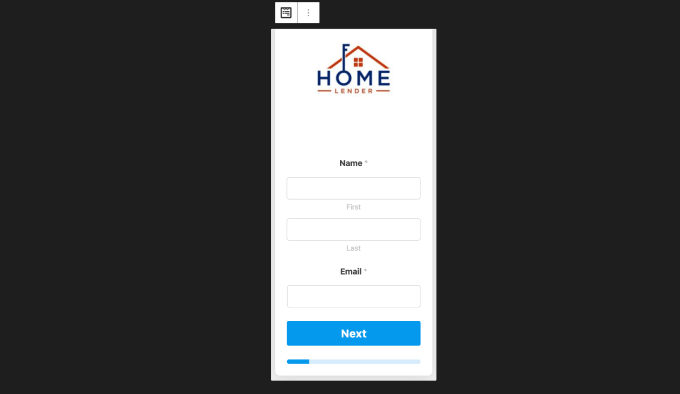
何よりも、コードを書く必要がなく、使いやすいドラッグアンドドロップビルダーでフォームを簡単にカスタマイズできます。
詳細については、WPFormsの完全レビューをご覧ください。
オプトインフォームとコンタクトフォームは短く保つ
通常のデスクトップコンピューターでフォームに入力するのは大したことではありません。しかし、モバイルサイトでは、長くて複雑なフォームを完了するのは非常に困難になる可能性があります。
フォームを確認し、すべてのフィールドが本当に必要かどうかを検討する必要があります。
たとえば、無料のWordPressトレーニングにアクセスするためのオプトインフォームを考えてみましょう。主なメリットをすばやく説明し、訪問者の名前やメールアドレスなどの必須情報のみを求める必要があります。
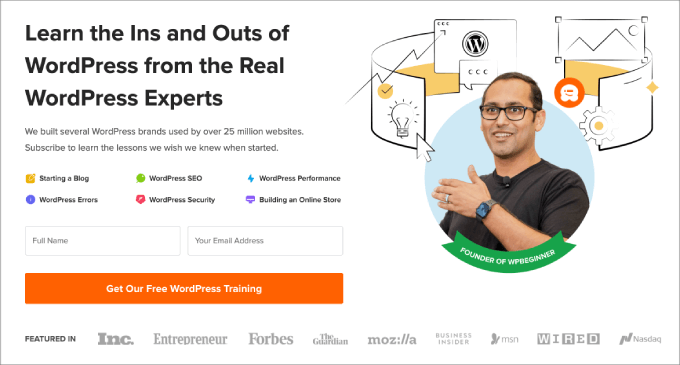
ユーザーを顧客に変えるフォームの場合、好きな色のような情報を知る必要はありません。請求先情報と配送先住所を取得するだけで十分です。
長くて複雑なチェックアウトプロセスは、人々がショッピングカートを放棄する原因となることがよくあります。したがって、それを防ぎたい場合は、モバイルフォームをよりシンプルにしてください。
5. ウェブサイトの速度を優先する
ページの読み込み速度を最適化することは、モバイルSEOの重要な部分です。Googleはページの読み込み時間をランキング要因として考慮するため、速度の遅いウェブサイトはランキングが低くなります。
Pingdomのようなオンラインスピードテストツールを使用して、ウェブページの読み込み速度を簡単に確認できます。
このソフトウェアを使用すると、特定の場所を設定して、視聴者の国でのページ速度を確認することもできます。
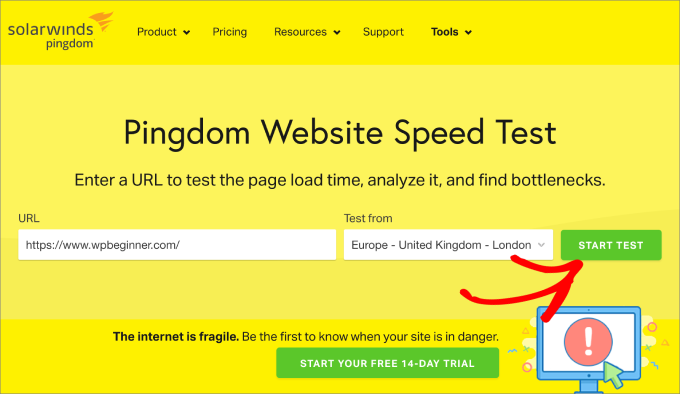
URLを入力し、送信先を選択するだけです。次に「テストを開始」をクリックすると、結果が以下に表示されます。
ページの読み込み時間は0.5秒から2秒の間になるようにしてください。
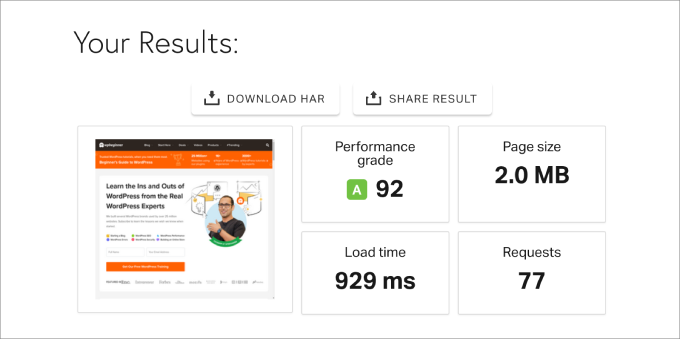
Googleの研究によると、わずか3秒の遅延でもウェブサイト訪問者の半数以上がサイトを離れる可能性があります。読み込み時間が長くなるにつれて、直帰率も上昇します。
サイトを可能な限り高速に保つための経験則は、ウェブデザインを簡素化することです。しかし、上記のステップに従っていれば、それほど問題はないはずです。
ウェブサイトの速度を向上させるためにできるその他のこととしては、以下のようなものがあります。
- 大きな画像をリサイズして圧縮する
- コンテンツ配信ネットワーク(CDN)を使用する
- 画像の遅延読み込み
- WordPressを最新の状態に保つ
- ウェブサイトのコードを最小化する
- バックグラウンドプロセスを最適化する
サイトの速度を最大化したい場合は、WordPressの速度とパフォーマンスを向上させるための究極ガイドをご覧ください。
高速なホスティングプロバイダーを選択する
速度を向上させる最も簡単な方法は、最も高速なWordPressホスティングを選択することです。これは、モバイルユーザーは通常、デスクトップユーザーよりもインターネット接続が遅いためです。ホスティングが遅いと、モバイルデバイスでウェブページが読み込まれるまでの時間が長くなるだけです。
多くの人気のあるWordPressホスティングプロバイダーでパフォーマンステストを実施した結果、SiteGroundが利用可能な最速のオプションの1つであることがわかりました。実際、WPBeginnerを含むさまざまなプロジェクトでSiteGroundを使用しており、優れたパフォーマンスを提供しています。
何よりも、WPBeginnerの読者には、ホスティングが81%割引、さらに無料のドメイン名を提供しています。
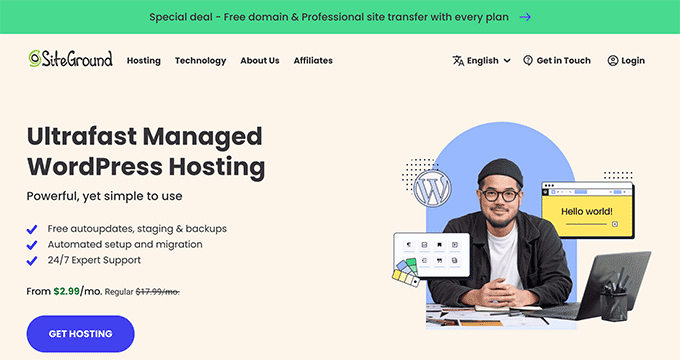
詳細については、WPBeginnerでSiteGroundを使用する理由に関するガイドをご覧ください。
あるいは、より手頃な価格でありながら高速なWordPressホスティングを探しているなら、Hostingerももう一つの素晴らしい選択肢です。読者限定の大きな割引と無料のドメイン名も提供しています。
6. モバイルSERPの最適化
モバイル検索エンジンの検索結果ページ(SERP)はデスクトップ版とは異なります。特定のキーワードを検索する際は、モバイルとデスクトップの両方の結果を確認することが重要です。
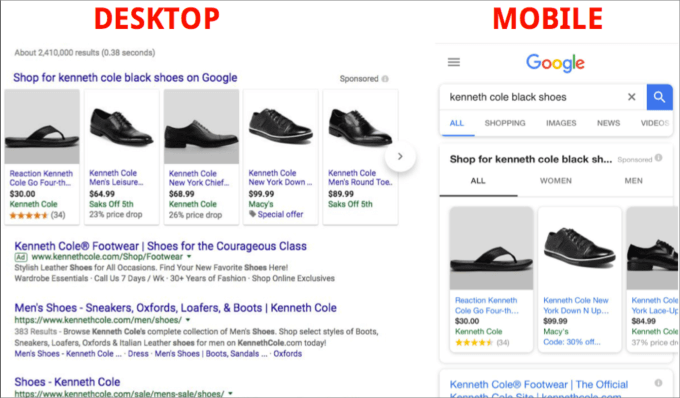
また、モバイルでのリッチスニペットはデスクトップとは異なって表示されます。
デスクトップ検索では、タイトルタグとメタディスクリプションが表示される、かなり標準的な結果が表示される場合があります。
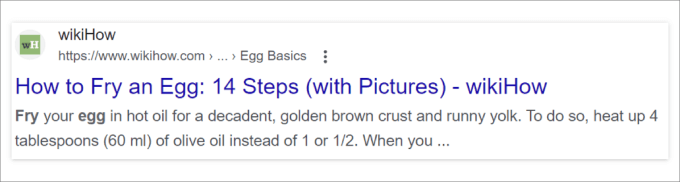
ただし、モバイルの結果では、Googleはプレビューテキストを、ハウツー画像や直接回答ボックスなどの追加要素で強化することがよくあります。
これにより、検索結果がより魅力的になり、クリックされる可能性が高まります。
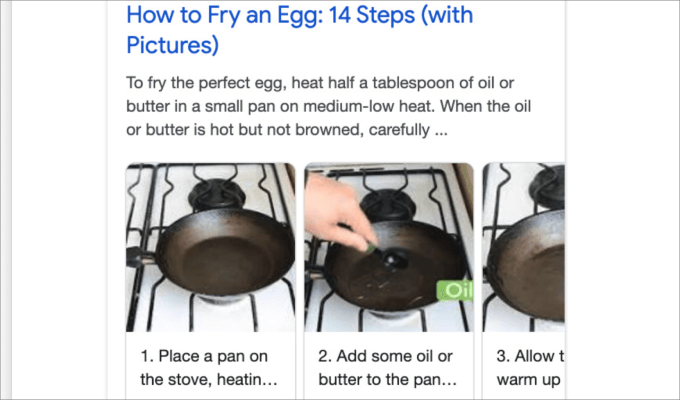
これらのリッチフィーチャーされたスニペットを取得することは、記事が他と際立つようにするために非常に重要です。
モバイル検索を最適化し、ページがリッチスニペットを獲得する可能性を最大限に高めるには、スキーママークアップを追加する必要があります。これにより、コンテンツが整理され、Googleが簡単に理解して表示できるようになります。
これにより、SERPでの検索結果にレビュー、よくある質問、レシピの評価、その他の要素を追加できます。
私たちの経験では、スキーママークアップを追加する最も簡単な方法は、All in One SEOのようなSEOプラグインを使用することです。それ以外の場合は、通常、スキーマ機能を有効にするためにコードを知る必要があります。
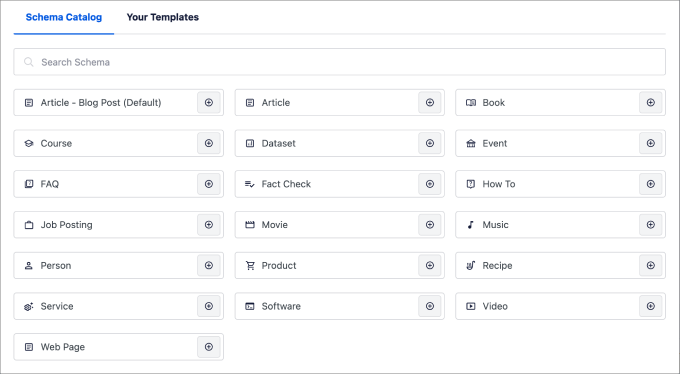
AIOSEOを使用すると、特定のページタイプに合わせた豊富なスキーマカタログオプションにアクセスできます。たとえば、レシピのブログ投稿をランク付けしたい場合は、レシピスキーマを選択できます。
より詳細なガイドについては、WordPressとWooCommerceでスキーママークアップを追加する方法に関する完全なチュートリアルをご覧ください。
7. ローカル検索の最適化
モバイル検索の人気が非常に高い理由の多くは、ローカル検索に関連しています。実際、インターネットユーザーの3分の1が週に数回、地域のビジネスを検索しています。
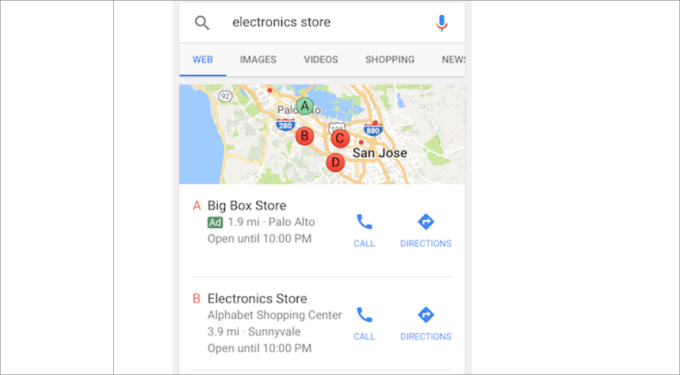
SERPでローカル検索結果を優先する方法はたくさんあります。しかし、まずはAll in One SEOのローカルSEO機能をご活用ください。
ここで、ビジネスのすべての場所と営業時間を追加できます。その後、AIOSEOがすべての難しい作業を行い、HTMLコードを構造化データ形式で適切に整理するため、検索エンジンは潜在的な顧客にその情報を表示できます。
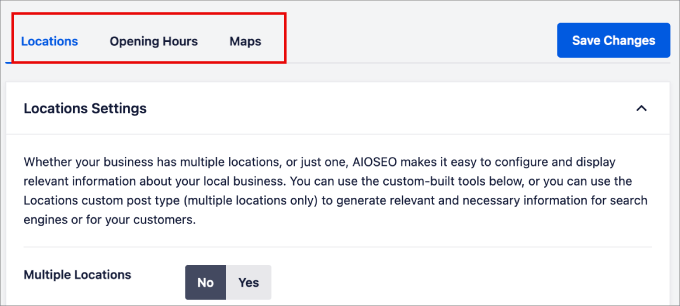
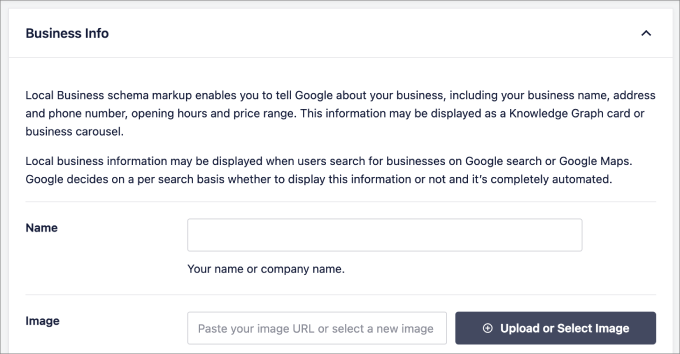
さらに、顧客が知っておくべきすべてのビジネス情報を追加できます。
これには、会社名、事業所住所、連絡先情報、支払い情報などが含まれます。
8. モバイル対応のナビゲーションメニューを使用する
私たちがウェブサイト所有者がヒートマップツールを使用する際に見てきた最大のミスの一つは、訪問者がモバイルデバイスでボタンをクリックするのに苦労していることです。
これは、レスポンシブナビゲーションメニューを作成すれば簡単に修正できます。
モバイル画面では、中間ページを避け、オプションの数を減らしたい場合があります。
たとえば、優れたモバイルナビゲーションメニューは画面上できれいに開くため、ズームインする必要がなく、モバイルユーザーはボタンを簡単に見つけてタップできます。
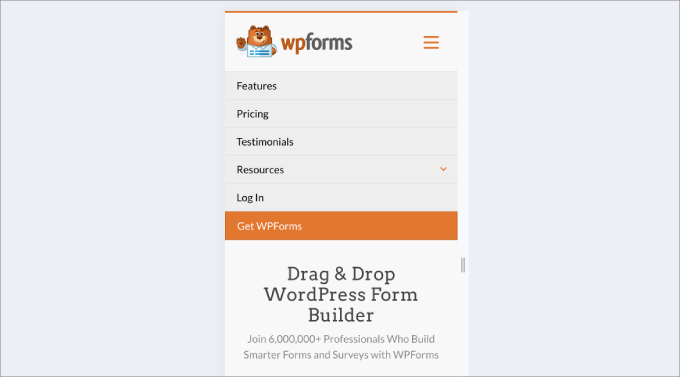
ほとんどの最新のWordPressテーマは、標準でレスポンシブメニューを提供しています。ただし、提供されていない場合は、Responsive Menuのようなプラグインを使用してサイトに追加できます。
これを行う方法の詳細については、モバイル対応のレスポンシブWordPressメニューを作成する方法に関するガイドをご覧ください。
9. ランディングページをモバイル対応にする
多くのウェブサイト所有者は、WordPressでランディングページを作成するためにサードパーティ製のツールやプラグインを使用しています。これはコンバージョン率の向上に役立ちますが、ページがモバイルデバイスでうまく機能することが非常に重要です。
そのため、モバイルフレンドリーな設定を含むWordPressページビルダーを使用するようにしてください。
もしSeedProdを使用すれば、レスポンシブについて心配する必要はありません。このページビルダープラグインには、ワンクリックで使用できるモバイルフレンドリーなテンプレートの巨大なライブラリがあります。その後、ビジュアルページビルダーを使用してページを簡単にカスタマイズできます。
SeedProdのランディングページ設定では、デスクトップ版とモバイル版を簡単に切り替えることもできます。これにより、すべてを同じ場所でデザインを完成させることができます。
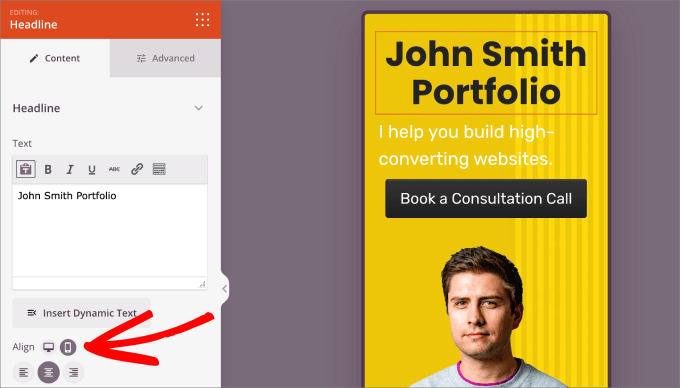
最後に、ページを公開する準備ができたら、ライブモバイルプレビュー画面でプレビューし、必要な調整を行うことができます。
詳細については、WordPressでランディングページを作成する方法に関するガイドをご覧ください。
10. 邪魔なポップアップを避ける
邪魔で押し付けがましいポップアップは、訪問者にとってフラストレーションの原因となります。特にモバイルユーザーにとっては、画面の大部分を占めるため、さらにイライラする可能性があります。
大きなポップアップはコンバージョン率を低下させ、Googleからも低く評価されることがよくあります。
Googleのランキングシグナルという長いリストの一部として、より大きく邪魔なポップアップよりも、より控えめなポップアップを承認しています。
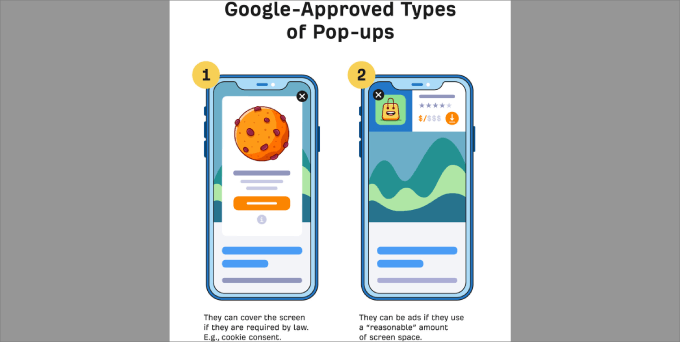
私たちは、美しくモバイルフレンドリーなインターサイシャルを作成できる最高のポップアッププラグインであるOptinMonsterの使用をお勧めします。これは、私たちがすべてのビジネスウェブサイトでセールやイベントキャンペーンを実行するために使用しているものです。
OptinMonsterには75以上の専門的にデザインされたテンプレートが付属しており、「モバイル最適化済み」でフィルタリングすることで、モバイル画面に適合し、邪魔にならないポップアップを取得できます。
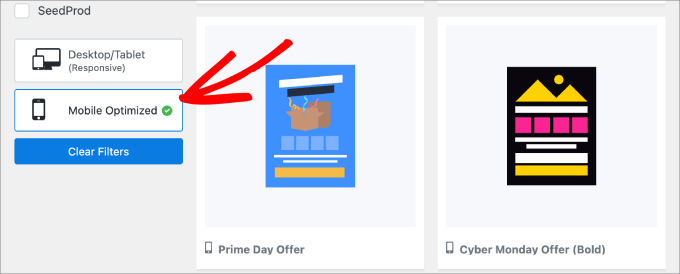
完全なチュートリアルについては、コンバージョンするモバイルポップアップを作成する方法(SEOを損なわずに)に関するガイドをお読みください。
11. コンテンツをモバイルフレンドリーにする
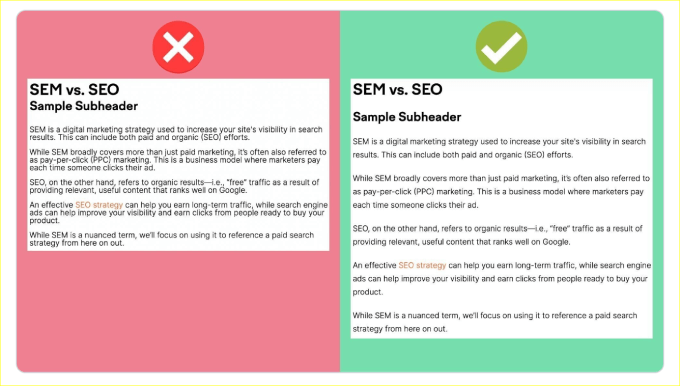
大きなテキストブロックは小さな画面では読みにくく、サイトがごちゃごちゃしているように見えることがあります。
モバイルユーザーは、迅速で読みやすい情報を好むため、長い段落は圧倒される可能性があります。
だからこそ、ウェブサイトを構築する際には、テキストを小さく読みやすい段落に分割したいと思うのです。
たとえば、見出しと小見出しを使用することで、読者が探しているものを見つけやすくなります。
たとえば、多くの人気のある健康関連のウェブサイトでは、短い段落と明確な見出しを使用して記事をより簡単にスキャンできるようにしています。モバイルではさらに長く表示されるため、4〜5行を超える段落は避けるのが最善です。
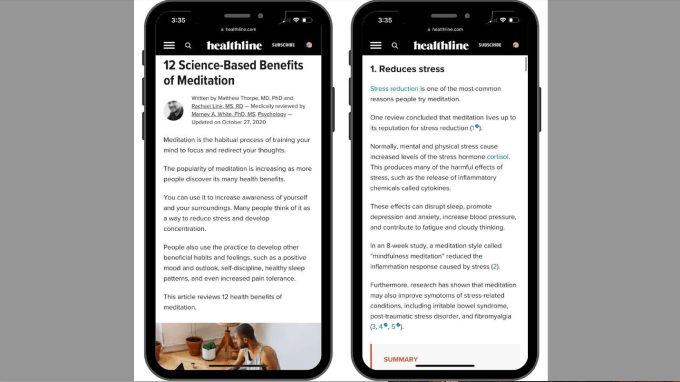
それ以外にも、これらのヒントに従うことができます。
- 視覚的な階層を作成します。ヘッダーを追加して主要なポイントを強調します。ウェブサイトのコピーでは、各ブロックにヘッダーと短い説明を使用できます。
- テキストブロックごとに1つのアイデアに絞りましょう。ホームページやブログの長いテキストは避けてください。段落を短くし、ブログ投稿ではヘッダーを使用してコンテンツを区切ります。
- ホワイトスペースとネガティブスペースを使用する。ホワイトスペースは、ごちゃごちゃ感を防ぎ、理解度を最大20%向上させることができます。
これらの変更はわずかですが、訪問者が滞在するか離れるかに大きな違いをもたらす可能性があります。
WordPressでの読みやすさスコアの追加と改善方法に関するガイドをご覧ください。読みやすさを向上させるためのヒントがさらに記載されています。
12. CTAボタンの配置とサイズを変更する
ホームページやランディングページを作成する際は、行動喚起(CTA)ボタンを慎重に検討することが重要です。
モバイルデザインを効果的にしたいのであれば、CTAは簡単に見えるようにする必要があります。CTAボタンは、訪問者が見逃さないように、画面の上部に配置するのが最適です。これにより、コンバージョン率の向上につながります。
ウェブサイトのボタンをデザインする際、サイズは重要です。小さすぎるボタンは押しにくく、大きすぎるボタンは小さな画面のスペースを取りすぎてしまいます。
一般的なルールとして、約44ピクセル×44ピクセルの最小サイズが良い目標となります。これにより、タッチスクリーンで指で簡単にタップできる十分な大きさのボタンになります。
13. 重要な情報を簡単に見つけられるようにする
人々がスマートフォンを手に取り、検索エンジンにアクセスする際、通常は特定の目的を持っています。それは、答えを見つけたり、地元のレストランを発見したり、地元のビジネスの電話番号を取得したりすることかもしれません。
訪問者が探しているすべての情報があることを確認してください。訪問者が探しているキーワードを考慮し、ページが検索意図と一致していることを確認する必要があります。
詳細については、WordPressウェブサイト訪問者の意図を理解する方法に関するブログ投稿をお読みください。
さらに、重要な情報に簡単にアクセスできるようにしたいと考えているでしょう。検討すべきヒントをいくつかご紹介します。
WordPressのモバイル対応に最適なプラグイン
プラグインでサイトに新機能を追加する場合、それらがモバイルデザインを壊さないことを確認したいはずです。
以下に推奨するプラグインは、強力な機能を追加しながらも完全にモバイル対応であるツールの優れた例です。
これらはスマートフォンやタブレットでシームレスに動作するため、サイトの速度が低下したり、ユーザーが探しているものを見つけられなくなったりすることはありません。
ここに、サイトに追加を検討したいモバイル対応プラグインのトップ推奨リストがあります。
| プラグイン名 | 主な機能 | 主なモバイルフレンドリー機能 |
|---|---|---|
| SeedProd | テーマとランディングページビルダー | モバイルプレビューとすべてのページ(ランディング、近日公開、お礼ページなど)のレスポンシブテンプレートを備えたドラッグアンドドロップビルダー。 |
| WPForms | フォームビルダー | すべてのフォームとテンプレートは自動的にモバイルフレンドリーでクロスブラウザ互換性があり、あらゆるデバイスに調整されます。 |
| RafflePress | プレゼント&コンテストプラグイン | 完全にレスポンシブで、モバイルデバイスでシームレスに動作するバイラルプレゼントやコンテストを作成します。 |
| Smash Balloon | ソーシャルフィードプラグイン | モバイル画面に完全に適応するカスタムInstagram、Facebook、TikTok、YouTube、Twitterフィードを表示します。 |
| OptinMonster | コンバージョン最適化ソフトウェア | 「モバイル最適化」テンプレートと、邪魔にならないようにモバイル訪問者をコンバージョンさせるように設計された控えめなポップアップを提供します。 |
| PushEngage | Webプッシュ通知ツール | すべての一般的なブラウザ、iOS、Androidデバイスと互換性のあるプッシュ通知を送信します。 |
| ファンネルキット | セールスファネルビルダー | モバイルでのコンバージョンを最適化するための、1クリックアップセルやスライディングサイドカートを含む、モバイルレスポンシブなセールスファネルの作成を支援します。 |
これは網羅的なリストではありませんが、始めるのに最適な場所です。これらのプラグインは、サイトがモバイルフレンドリーであることを保証しながら、より多くのトラフィックと売上を生み出す機能を追加するのに役立ちます。
そしてもちろん、これらのプラグインの多くは無料バージョンまたはトライアルを提供しており、プレミアムプランにコミットする前に試すことができます。
モバイルフレンドリーなウェブサイトに関するよくある質問
WordPressサイトをモバイルフレンドリーにする方法について、よく寄せられる質問への回答を以下に示します。
ウェブサイトがモバイルフレンドリーであるとは、具体的にどういうことですか?
モバイルフレンドリーなウェブサイトは、スマートフォンやタブレットなどのあらゆるデバイスの画面に合わせてレイアウトを自動的に調整します。これにより、訪問者はピンチやズームを必要とせずに、コンテンツを簡単に読み、ボタンをタップできます。
現在のサイトがモバイルフレンドリーかどうかをテストするにはどうすればよいですか?
確認する最善の方法は、GoogleのPageSpeed Insightsツールを使用することです。ウェブサイトのURLを入力するだけで、モバイルデバイスでのサイトのパフォーマンスに関する完全なレポートと改善のためのヒントが得られます。
WordPressのテーマを変更するとコンテンツは削除されますか?
いいえ、WordPressでテーマを切り替えても、投稿、ページ、メディアファイルが削除されることはありません。コンテンツは別々に保存されます。ただし、テーマはサイトのデザインを制御するため、外観は変更されます。テーマを切り替える前に、完全なバックアップを作成することを常にお勧めします。
モバイルフレンドリーにするには、レスポンシブテーマだけで十分ですか?
レスポンシブテーマは最も重要な部分ですが、他の要素も重要です。優れたモバイルエクスペリエンスのためには、ページの読み込み速度、使いやすいナビゲーションメニュー、読みやすいフォント、シンプルなフォームも必要です。
この記事が、モバイルフレンドリーなWordPressサイトの作成方法を学ぶのに役立ったことを願っています。また、WordPressウェブサイトの再設計方法に関するガイドや、ウェブサイト訪問者に尋ねるべきユーザーエクスペリエンスのフィードバック質問のリストも確認することをお勧めします。
この記事が気に入った場合は、WordPressのビデオチュートリアルのために、YouTubeチャンネルを購読してください。また、TwitterやFacebookでも私たちを見つけることができます。


モハデセ・エスマーイーリ
こんにちは。過去数年間にわたって培ってきた経験に基づくと、多くのユーザーがモバイルデバイスを通じてインターネットにアクセスし、ウェブサイトを閲覧しています。一部のドメインでは、モバイル訪問者の数がデスクトップユーザーを上回ることさえあります。したがって、ウェブサイトがモバイルユーザーに対して最適化され、互換性があり、レスポンシブであることが不可欠です。私たちが取り組んでいたウェブサイトの1つは、適切な外観を持っておらず、モバイルユーザーの損失につながっていました。いくつかのマイナーな調整により、毎日のサイト訪問数が大幅に増加しました。
イジー・ヴァネック
私も似たような経験があります。私の測定によると、ユーザーの約60%がモバイルデバイスを使用しており、デスクトップデバイスはわずか38%です。興味深いことに、残りの2%はタブレットで、私のウェブサイトではほとんど無視できるほどまれです。また、主にデスクトップでウェブサイトをテストしていたため、デスクトップでは表示されていた一部の要素がモバイルデバイスでは表示されず、逆に表示されるべきでない要素が邪魔になるという問題に遭遇しました。そのため、デスクトップPCでのモバイルデバイスのソフトウェアシミュレーションと、直接モバイルデバイスでの両方でテストすることを学びました。あなたが述べたように、今日のモバイルデバイスはほとんどデスクトップコンピュータの代替となっています。人々は、従来のコンピュータにアクセスできないときにいつでもモバイルデバイスで情報を検索するため、モバイルデバイスはウェブサイトの最適化にとって非常に重要です。経験上、あなたと同じように、この最適化を過小評価しないことを学びました。なぜなら、ユーザーの半数以上がすぐにウェブサイトを離れる可能性があるからです。そして、それはどのブロガーやウェブサイトのオーナーも望まないことです :)。
アズマン・ナビ
素晴らしい投稿です!しかし、サイトをモバイルデバイスで100%スケーラブルにするにはどうすればよいですか?つまり、デスクトップとモバイルのレイアウトが、サイトのURLを変更せずに同じになるということです。どのように管理しているか、ぜひお聞かせください。
ムハンマド・ワカス・ベイグ
再度 Syed さん、ありがとうございます。もし Mobify を使用しているなら、間違いなくそれを選びます。
Pankaj Kumar
私はリーガルマーケターで、モバイル対応のWordPressテーマを見つけるのがとても好きでした。
テーマをモバイル化するための素晴らしいヒントをありがとうございます。
ミッキー・ミクソン
素晴らしい!私のモバイルアプリ作成に大いに役立つと確信しています。
ニキータ
また、Mofuse には無料版はもうありません。ただし、すべてのプランで無料トライアルは提供されています。
ニキータ
MobifyはもはやWordPressプラグインを持っていません…
ラフル・チョウドリー
いいですね。Mobifyのものは気に入りました。ブログをモバイル対応サイトにするのに本当に役立ちます。
Android Apk
WordPressのモバイルテーマを変更するチュートリアルを共有してもらえませんか?助けてください
トニー・グリーン113
アプリのようにサイトをモバイルデバイスフレンドリーにするためにweezerを使用している人はいますか?トラフィックが増えない場合は、WP Touchに戻ることを考えています。
HazaratVali
WordPress for Androidは素晴らしいですね。すべてのAndroid OS搭載スマートフォンユーザーに届くことが期待されています。ご紹介いただきありがとうございます。
smcurly2
WP.mobiサイトにwordpress mobilepackをロードしたばかりですが、テーマが表示されず、テキストしか表示されません。どうしてですか?
MarykeVanRensburg
私はモバイルスマートを使っています。WPTouchはArtisteerで作成したテーマでは機能しません。モバイルスマートを使用すると、デスクトップテーマとモバイルテーマを選択でき、ユーザーはモバイルまたはデスクトップのどちらにいても、モバイルとデスクトップを切り替えることができます。
MehmetHarun
hmm güzeş
techispot
モバイルフォンで自分のサイトがどのように表示されるかを確認できるウェブサイトサービスはありますか?
誰か知っている人がいたら教えてください!
chtrcwebmaster
@techispot
ShaileshTripathi
素晴らしい、私も自分のサイト http://shareitto.com 用にモバイルフレンドリーなサイトが欲しいのですが、他に何か提案はありますか。
BrettEliot
親愛なるAndroid最高
BrettEliot
Android携帯電話が携帯電話市場を席巻しています。iPhoneは現在、その存在感を維持するために苦戦しています。
よろしくお願いいたします。
ブレット
http://www.cellphonesattraction.com
ilovesouthdevon
本当に役立つ投稿です。共有していただきありがとうございます…感謝します!
カシムバルーチ
Nice may be this site can also be helpful http://www.gsmmania.net
ロス
WP Touchプラグインを使用していますが、今のところ順調です。ところで、この記事は参考になりました。
クエンティン
これらのプラグインのほとんどを試しましたが、唯一の問題は、モバイルサイトの検索エンジントラフィックを取得することです。
WordPressサイトから手動で構築し、リダイレクトする方がずっと良いと思います。
m.mydomain.comサブドメインに入れてから、通常のSEO対策を使用すると、はるかに効果的です。
ビジネスをテンプレートサイトのいずれかに掲載するのは、単にクレイジーなことです。なぜなら、貴重なトラフィックすべてを誰か他の人のサイトに送り込み、その特権のために彼らに支払っているからです。
Retete culinare
ウェブサイトでWpTouchプラグインを有効にしました。モバイルからの訪問者はこれで満足しています。
dennis
リストの最初のもの、Mobifyを試しましたが、iPhoneで試したところ、登録ページにCAPTCHAが表示されませんでした。これらの他のものでCAPTCHAは利用できますか?
タシャ・カリッサ
http://www.domain.com を m.domain.com に変更して、よりモバイルフレンドリーにすることはできますか?
編集スタッフ
はい、mobifyではサブドメインを作成するオプションがあります。WPBeginnerで実行しています。
管理者
Lucas Parker
モバイルブラウザは今後数年間で非常に人気が高まるでしょう:-*
Riley Cooper
PCで使用するデスクトップブラウザと比較すると、モバイルブラウザはまだ少し粗いです。」
Holly
私は多くのサイトでWPtapのテーマ/プラグインを使用しています。それらは本当に素晴らしいです。デザインと機能性が優れており、最も重要なのは、最高の製品を開発するための真の情熱を持っていることです。彼らのテーマをぜひチェックしてみてください。
ジェームズ・ニール
多くのWPブロガーがいる中で、これはWPブログにモバイルバージョンを持つことの価値を理解するための優れた記事です。ローカル検索マーケティングも、WPブロガーが常に把握しておく必要がある分野です。
これらのツールのいくつかをWPブログの変換に使用することを考えましたが、代わりにMoFuseやプラグインアプローチの「コンパニオン」バージョンを構築することを選択しました。今のところ、うまくいっています。
Antony Swans
WordPressブログのモバイルフレンドリー版を作成する他の方法をいくつかご紹介します。最初の方法は、無料のモバイル対応WordPressテーマMöbiusです。2番目の方法は、当社のサービスMobilizeToday.comです。当社の実績例については、当社のサイトをご覧くださいhttp://www.mobilizetoday.com/examples。
マーク・ストックス
jQTouch jQueryプラグインをベースにしたWordPressテンプレートを作成しました。
http://projects.stocksfoundation.com/jqpress_mobile_wordpress_template
ジロル
これらはすべてWordPressパブリッシングにとって優れたモバイルプラグインですが、独自のコードを記述して、あらゆるモバイルデバイスとの互換性を高め、処理できるようにすることをお勧めします。すべてのモバイルユーザーがタッチデバイスを使用しているわけではないことを覚えておいてください。そのため、JQueryなどでモバイルプラグインに使用するタッチ効果は機能しません。
Zhong
Osmobi は、WordPressサイトをモバイル対応にするためのキーを提供しています。試してみてください。
Retete Culinare
良い記事です。この情報共有ありがとうございます。私のWordPressブログでMobifyを試してみます。
キャシー・メイソン
モバイルフレンドリーは間違いなく成功への道です!
この記事をありがとうございます!とても参考になりました!
ジャスティン・ジャーミノー
WordPressのWordPress Mobile Editionプラグインを使用しています。これはプラグインとしてインストールされるモバイルテーマで、ブラウザの種類を検出し、BlackBerry、iPhone、または携帯電話向けに大幅に簡略化されたブログサイトを表示します。また、どの電話にモバイルテーマを表示するかをカスタマイズできます。そのため、リストのトップにある理由がわかります。
Ramnath
新しいブログをモバイルフレンドリーにするために、これらのいずれかを試してみる必要があります。
マニー
素晴らしいまとめですね。オプションが豊富で気に入りました!
Luke Etheridge
素晴らしいヒントですね。この投稿を見るまであまり考えたことがありませんでしたが、近い将来必ず念頭に置くべきことだと思います。
興味深い点が詳細に説明されており、理解しやすいです。
Luke Etheridge
ニクンジュ
素晴らしい情報、ありがとうございます。ぜひ試してみます。