


ウェブサイトが遅いのは誰にとっても嫌なものです。訪問者にとってはイライラするだけでなく、販売機会の損失という形で実際にお金を失うことにもつながります。
私たちがこれを理解しているのは、高トラフィックサイトのWordPressパフォーマンスを15年以上最適化してきたからです。サイトが速いほどGoogleでのランキングは高くなり、読者はより長くサイトに滞在します。
このガイドでは、WordPressの速度とパフォーマンスを向上させるための究極のチェックリストを共有します。
他の「X個の最高のWordPressキャッシュプラグイン」リストや一般的な「WordPressを高速化するためのX個のヒント」チュートリアルとは異なり、この記事はWordPressのパフォーマンス最適化に関する包括的なガイドです。
スピードがなぜ重要なのか、WordPressサイトを遅くする原因、そしてWordPressのスピードをすぐに改善するために取れる具体的なステップまで、すべてを網羅しようとしました。
簡単にするために、WordPressサイトの高速化に関する究極のガイドをナビゲートするのに役立つ目次を作成しました。
目次
WordPressのパフォーマンスの基本
- WordPressサイトでスピードが重要な理由
- WordPressウェブサイトの速度を確認する方法
- WordPressウェブサイトの速度を低下させるものは何ですか?
- 優れたWordPressホスティングの重要性
WordPressを簡単なステップで高速化(コーディング不要)
WordPressパフォーマンス最適化のベストプラクティス
- WordPressサイトを最新の状態に保つ
- バックグラウンドプロセスの最適化
- ホームページとアーカイブで抜粋を使用する
- コメントをページに分割
- コンテンツ配信ネットワーク(CDN)を使用する
- 音声ファイルや動画ファイルをWordPressに直接アップロードしないでください
- スピードに最適化されたテーマを使用する
- より高速なプラグインを使用する
WordPress の速度調整(上級編)
- 長い投稿をページに分割する
- 外部HTTPリクエストを削減する
- データベース呼び出しを減らす
- WordPressデータベースの最適化
- 投稿リビジョンの制限
- コンテンツのホットリンクと不正利用を無効にする
- 必要に応じて遅延読み込みを使用する
- DNSレベルのウェブサイトファイアウォールを使用する
- プラグインなしでHTTPS/SSLエラーを修正する
- 最新のPHPバージョンを使用する
WordPressサイトでスピードが重要な理由
調査によると、過去20年間で人間の平均的な集中力は大幅に低下し、約8秒になったとされています。
ウェブサイトの所有者であるあなたにとって、これは何を意味しますか?
これは、ユーザーにコンテンツを表示し、WordPressウェブサイトに滞在してもらうために非常に短い時間しかないことを意味します。
ウェブサイトの速度が遅いということは、ユーザーが読み込みが終わる前にページを離れる可能性があるということです。
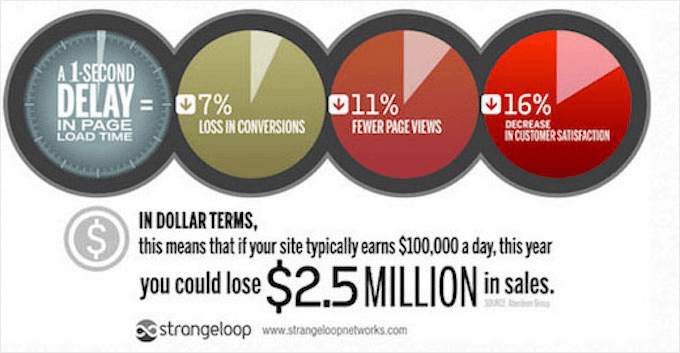
Amazon、Googleなどの大手サイトが関与したStrangeLoopのケーススタディによると、ページの読み込み時間に1秒遅延すると、コンバージョンが7%減少し、ページビューが11%減少し、顧客満足度が16%低下する可能性があります。
さらに、Googleなどの検索エンジンは、遅いウェブサイトを検索結果で下に押し出すことで、すでに遅いウェブサイトのペナルティを科し始めており、これは遅いウェブサイトのトラフィックが減少することを意味します。
要するに、ウェブサイトからのトラフィック、購読者、収益を増やしたいのであれば、WordPressウェブサイトを高速化しなければならないということです!
WordPressウェブサイトの速度を確認する方法
初心者は、自分のコンピューターで遅く感じないからといって、ウェブサイトは大丈夫だと思いがちです。それは大きな間違いです。
あなたは自分のウェブサイトに頻繁にアクセスするため、Chromeのような最新のブラウザはあなたのウェブサイトをキャッシュに保存し、アドレスの入力を開始するとすぐに自動的にプリフェッチします。これにより、ウェブサイトの読み込みがほぼ瞬時に行われます。
しかし、初めてあなたのウェブサイトを訪れる通常のユーザーは、同じような経験をしないかもしれません。実際、地理的な場所が異なるユーザーは、まったく異なる経験をすることになります。
そのため、IsItWPのWordPressスピードテストのようなツールを使用してウェブサイトのスピードをテストすることをお勧めします。
ウェブサイトの速度をテストできる無料のオンラインツールです。

その他の推奨事項については、ウェブサイトのスピードテストを適切に実行する方法に関するガイドをご覧ください。
ウェブサイトの速度テストを実行した後、どのくらいのウェブサイト速度を目指すべきか疑問に思っているかもしれません。
ページの読み込み時間は2秒未満が良いとされています。
ただし、速ければ速いほど良いです。ここで数ミリ秒の改善を積み重ねることで、読み込み時間を半分または丸1秒短縮することができます。
[トップへ戻る ↑]
WordPressウェブサイトの速度を低下させるものは何ですか?
スピードテストレポートには、改善のための複数の推奨事項が含まれている可能性が高いです。しかし、そのほとんどは初心者には理解しにくい技術的な専門用語です。
ウェブサイトの速度低下の原因を学ぶことは、パフォーマンスを向上させ、より賢明な長期的な意思決定を行うための鍵となります。
WordPressサイトが遅くなる主な原因は次のとおりです。
- Webホスティング – Webホスティングサーバーが適切に設定されていないと、ウェブサイトの速度が低下する可能性があります。
- WordPressの設定 – WordPressサイトがキャッシュされたページを提供していない場合、サーバーに負荷がかかり、ウェブサイトが遅くなったり完全にクラッシュしたりする原因となります。
- ページサイズ – ウェブ用に最適化されていない画像を使用すると、ページの読み込みが遅くなります。
- 質の悪いプラグイン – コードの質が低いプラグインを使用している場合、ウェブサイトの速度が著しく低下する可能性があります。
- 外部スクリプト – 広告、フォントローダーなどの外部スクリプトも、ウェブサイトのパフォーマンスに大きな影響を与える可能性があります。
WordPressのウェブサイトが遅くなる原因がわかったところで、WordPressのウェブサイトを高速化する方法を見ていきましょう。
プロのヒント: ウェブサイトのプラグインの数を減らしたいですか?WPCode を使い始めましょう。これはWordPress用の強力なコードスニペット管理プラグインです。これにより、少なくとも5つのプラグインを簡単に削減できます。
優れたWordPressホスティングの重要性
あなたのWordPressホスティングサービスは、ウェブサイトのパフォーマンスにおいて重要な役割を果たします。共有ホスティングの優れたプロバイダーであるBluehostやSiteGroundのようなプロバイダーは、パフォーマンスのためにウェブサイトを最適化するための特別な対策を講じています。
ただし、共有ホスティングでは、多くの他の顧客とサーバーリソースを共有します。これは、隣接するサイトが大量のトラフィックを獲得した場合、サーバー全体のパフォーマンスに影響を与える可能性があり、それがウェブサイトの速度低下につながることを意味します。
一方、マネージド WordPress ホスティングサービスを使用すると、WordPress を実行するための最も最適化されたサーバー構成が得られます。マネージド WordPress ホスティング会社は、自動バックアップ、自動 WordPress アップデート、およびウェブサイトを保護するためのより高度なセキュリティ構成も提供します。
当社は、推奨するマネージドWordPressホスティングプロバイダーとしてSiteGroundを推奨します。WPBeginnerブログで利用しており、業界で最も人気のあるプロバイダーの1つです。(特別なSiteground クーポンをご覧ください。)

[トップへ戻る ↑]
コーディング不要!簡単なステップでWordPressを高速化
ウェブサイトの設定を変更することは、特にテクノロジーに詳しくない初心者にとっては恐ろしい考えになりうることを私たちは理解しています。
しかし、心配しないでください。これに対処する方法はあります。
ご自身でサイトの変更を行うことに抵抗がある場合は、WordPressサポートエージェンシーに依頼することができます。
テクニカルに詳しくない方、自分で最適化する時間がない方、または単に完全に安心したい方には素晴らしい選択肢です。
しかし、私たちは何千ものWordPressユーザーがWordPressのパフォーマンスを向上させるお手伝いをしてきました。そのため、コーディング不要で数回のクリックでWordPressサイトを高速化する方法をご紹介します。
ポイント&クリックができれば、あなたにもできます!
WordPressキャッシュプラグインをインストールする
WordPressのページは動的です。これは、ウェブサイトの投稿やページに誰かがアクセスするたびに、その場で構築されることを意味します。
ページを構築するために、WordPressは必要な情報を検索し、それらをまとめてユーザーに表示するためのプロセスを実行する必要があります。
このプロセスには多くのステップが伴い、複数の人が同時にアクセスすると、ウェブサイトの速度が著しく低下する可能性があります。
そのため、すべてのWordPressサイトでキャッシュプラグインを使用することをお勧めします。キャッシュにより、WordPressサイトは2倍から5倍速くなる可能性があります。
仕組みは以下の通りです。
ページ生成プロセス全体を毎回実行する代わりに、キャッシュプラグインは最初の読み込み後にページのコピーを作成し、その後、後続のすべてのユーザーにそのキャッシュされたバージョンを提供します。

上記のグラフィックでご覧いただけるように、ユーザーがWordPressサイトにアクセスすると、サーバーはMySQLデータベースから情報を取得し、PHPファイルから情報を取得します。その後、それらをすべてまとめて、ユーザーに提供されるHTMLコンテンツに組み立てます。
これは長いプロセスですが、キャッシュを使用するとその多くをスキップできます。
WordPressには多くの優れたキャッシュプラグインがありますが、有料のWP Rocketまたは無料のWP Super Cacheの使用をお勧めします。
WordPressサイトにWP Super Cacheをインストールして設定する方法については、ステップバイステップガイドをご覧ください。設定は難しくなく、訪問者は違いに気づくでしょう。
また、BluehostやSiteGroundのような多くのWordPressホスティング会社は、キャッシュソリューションを提供しています。
SiteGround SG Optimizer
SiteGround を使用している場合、WordPressサイトには同社の SG Optimizer がプリインストールされています。このプラグインには、WP RocketのようなプレミアムWordPressキャッシュプラグインで利用できる強力な機能がすべて搭載されています。
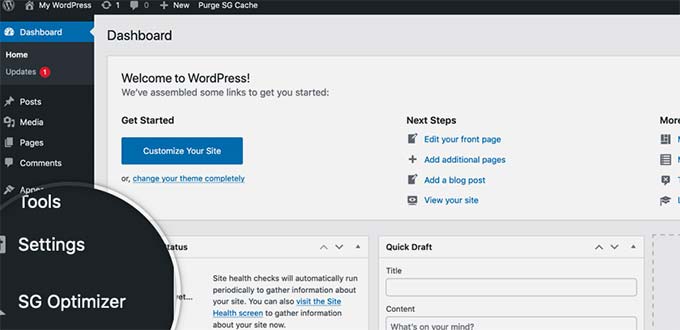
最も良い点は、SiteGround Google Cloudサーバー向けに特別に最適化されており、優れたパフォーマンス結果が得られることです。
キャッシング以外にも、さまざまなパフォーマンス設定、WordPressでのWebP画像変換、データベース最適化、CSSの最小化、GZIP圧縮などが利用できます。
また、動的キャッシュ機能も備わっており、eコマースウェブサイトを高速化するのに役立ちます。
Bluehost キャッシュ
Bluehost を使用している場合は、Websites » Speed セクションに移動して、キャッシュ設定を調整できます。
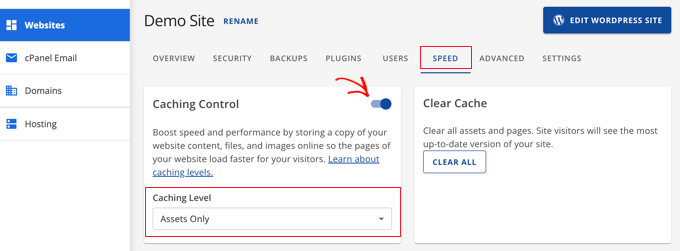
マネージドWordPressホスティングプロバイダーを使用している場合、キャッシュプラグインは組み込まれておりデフォルトで有効になっているため、必要ありません。
ボーナス: キャッシュプラグインと、CloudFlareやSucuriのようなWebアプリケーションファイアウォールを組み合わせることで、パフォーマンスを最大限に向上させることができます。
[トップへ戻る ↑]
パフォーマンス向上のための画像最適化

画像はコンテンツに命を吹き込み、エンゲージメントを高めるのに役立ちます。研究によると、カラフルなビジュアルを使用すると、人々がコンテンツを読む可能性が80%高くなることがわかっています。
ただし、画像が最適化されていない場合、助けになるどころか害になっている可能性があります。実際、最適化されていない画像は、初心者向けウェブサイトでよく見られる速度の問題の1つです。
スマートフォンやカメラから直接写真をアップロードする前に、写真編集ソフトウェアを使用して、画像をウェブ用に最適化することをお勧めします。
元の形式では、これらの写真は非常に大きなファイルサイズになる可能性があります。しかし、画像ファイル形式と編集ソフトウェアで選択する圧縮方法によっては、画像サイズを最大5分の1に減らすことができます。
WPBeginnerでは、JPEGとPNGの2つの画像形式のみを使用しています。
さて、違いは何だろうかと思うかもしれません。
PNG画像形式は可逆圧縮を使用します。これは、画像を圧縮しても視覚的なデータが失われないため、画像はより詳細で高品質になることを意味します。欠点はファイルサイズが大きくなるため、読み込みに時間がかかることです。
一方、JPEGは圧縮ファイル形式であり、画質はわずかに低下しますが、サイズは大幅に小さくなります。
では、どの画像形式を選択するかをどのように決定すればよいでしょうか?
- 写真や画像に多くの異なる色がある場合は、JPEGを使用します。
- よりシンプルな画像の場合や透明な画像が必要な場合は、PNGを使用します。
以下は、特定の画像に対するさまざまな圧縮ツールによって達成されたファイルサイズの比較表です。
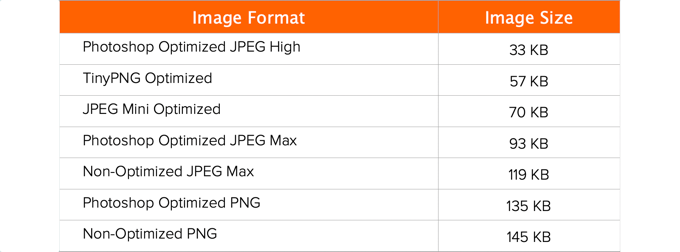
チャートでわかるように、使用する画像形式はファイルサイズに大きな違いをもたらす可能性があり、これはウェブサイトのパフォーマンスに影響します。
Photoshopやその他の一般的な編集ツールを使用して、品質を犠牲にすることなく画像を最適化する方法の詳細については、品質を損なうことなくウェブパフォーマンスのために画像を最適化する方法に関するステップバイステップガイドをご覧ください。
[トップへ戻る ↑]
WordPressパフォーマンス最適化のベストプラクティス
キャッシュプラグインをインストールして画像を最適化した後、サイトの読み込み速度が大幅に向上することに気づくでしょう。
しかし、ウェブサイトを可能な限り高速に保ちたいのであれば、以下のベストプラクティスを使用する必要があります。
これらのヒントはあまり技術的ではないため、実装するためにコードを知る必要はありません。しかし、これらを使用することで、ウェブサイトを遅くする一般的な問題を回避できます。
WordPressサイトを最新の状態に保つ

適切に管理されたオープンソースプロジェクトとして、WordPressは頻繁に更新されます。各更新では新機能が提供されるだけでなく、セキュリティの問題やバグも修正されます。WordPressのテーマやプラグインも定期的に更新される場合があります。
ウェブサイトの所有者として、WordPressサイト、テーマ、プラグインを最新バージョンに更新し続けるのはあなたの責任です。そうしないと、サイトが遅く信頼性が低下し、セキュリティの脅威に対して脆弱になる可能性があります。
更新の重要性に関する詳細については、WordPressの最新バージョンを常に使用する必要がある理由に関する記事をご覧ください。WordPressの最新バージョンを常に使用する。
[トップへ戻る ↑]
バックグラウンドプロセスの最適化
WordPress のバックグラウンドプロセスは、WordPress サイトのバックグラウンドで実行されるスケジュールされたタスクです。以下は、WordPress サイトで実行されるバックグラウンドタスクの例です。
- WordPressバックアッププラグインのタスク
- WordPress Cronジョブで予約投稿を公開する
- 更新を確認するためのWordPress cronジョブ
- コンテンツを取得しようとしている検索エンジンやその他のクローラー
スケジュールされた投稿やアップデートのためのcronジョブのようなタスクは、ウェブサイトのパフォーマンスへの影響は最小限です。
ただし、バックアッププラグインや検索エンジンによる過剰なクロールなどの他のバックグラウンドプロセスは、ウェブサイトの速度を低下させる可能性があります。
あなたのWordPressバックアッププラグインは、ウェブサイトのトラフィックが少ない時間帯にのみ実行されるようにする必要があります。また、バックアップの頻度とバックアップする必要のあるデータを調整する必要があります。
例えば、週に2回しか新しいコンテンツを公開しないのに、毎日完全なバックアップを作成している場合は、それを調整する必要があります。
リアルタイムバックアップのような、より頻繁なバックアップが必要な場合は、サーバーに負荷をかけないように、BlogVault のような SaaS ソリューションの使用をお勧めします。
クローリングに関しては、Google Search Consoleのクロールレポートに注意する必要があります。エラーが発生する頻繁なクロールは、ウェブサイトの速度低下や応答不能の原因となる可能性があります。
クロールレートを調整する方法を学ぶには、当社の包括的なGoogle Search Consoleガイドをご覧ください。
[トップへ戻る ↑]
ホームページとアーカイブで抜粋を使用する
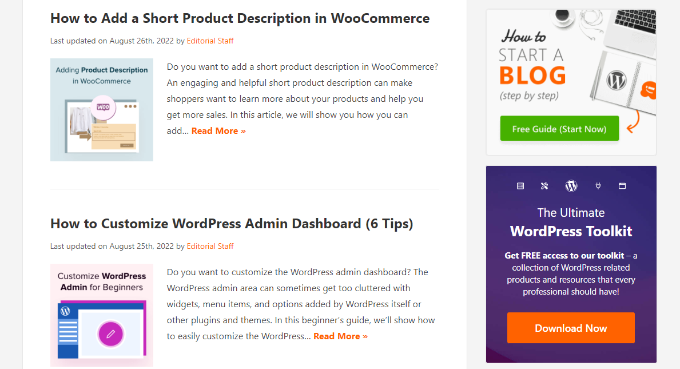
デフォルトでは、WordPressはホームページとアーカイブに各記事の全文を表示します。これは、ホームページ、カテゴリ、タグ、その他のアーカイブページがすべて遅くなることを意味します。
これらのページで全文を表示するもう1つの欠点は、ユーザーが実際の記事にアクセスする必要性を感じなくなることです。これにより、ページビューとサイトでのユーザーの滞在時間が短くなる可能性があります。
アーカイブページの読み込み時間を短縮するために、サイトに完全なコンテンツではなく抜粋を表示するように設定できます。
設定 » 表示設定 に移動し、フィードの各記事に表示される内容に関する設定の「全文」の代わりに「抜粋」を選択できます。

サマリー表示の長所と短所の詳細については、WordPressアーカイブページでの全文表示とサマリー(抜粋)表示に関する記事をご覧ください。
[トップへ戻る ↑]
コメントをページに分割
あなたのブログ記事にコメントがたくさん付いていますか?おめでとうございます!それはエンゲージメントの高いオーディエンスの良い指標です。
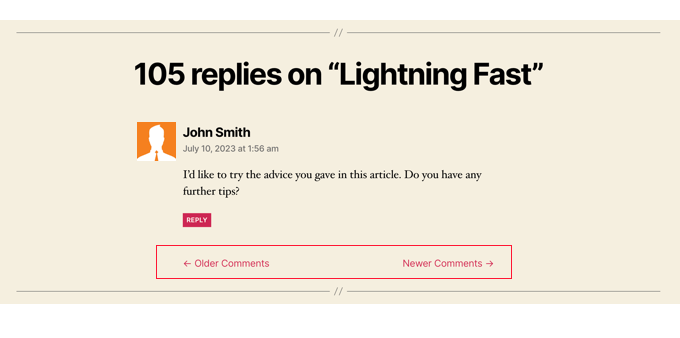
しかし、欠点は、それらのコメントすべてを読み込むことがサイトの速度に影響を与える可能性があることです。
WordPressにはそのための組み込みソリューションが備わっています。単に設定 » ディスカッションに移動し、「コメントをページに分割する」オプションの横にあるチェックボックスをオンにするだけです。

詳細な手順については、WordPressでコメントをページネーションする方法に関するガイドをご覧ください。
[トップへ戻る ↑]
コンテンツ配信ネットワーク(CDN)を使用する
前述したように、地理的に異なる場所にいるユーザーは、サイトで異なる読み込み時間を経験する可能性があることを覚えていますか?
それは、ウェブホスティングサーバーの場所がサイトの速度に影響を与える可能性があるためです。
例えば、あなたのウェブホスティング会社が米国にサーバーを持っているとしましょう。米国にいる訪問者は、インドにいる訪問者よりも一般的に速い読み込み時間を見るでしょう。
コンテンツデリバリーネットワーク(CDN)を使用すると、すべての訪問者にとって読み込み時間を短縮できます。
CDNは、世界中のサーバーで構成されるネットワークです。各サーバーは、ウェブサイトを構成するために使用される静的ファイルを保存します。
これらの静的ファイルには、前述のようにWordPressのページが動的であるのとは対照的に、画像、CSS、JavaScriptなどの変更されないファイルが含まれます。
CDN を使用すると、ユーザーがウェブサイトにアクセスするたびに、そのユーザーに最も近いサーバーから静的ファイルが提供されます。CDN が多くの作業を行うため、独自のウェブホスティングサーバーもより高速になります。
このインフォグラフィックでその仕組みを確認できます。

Bunny CDN、Cloudflare(無料)、またはEnvira CDN(特に画像用)の使用をお勧めします。
CDNはWordPressウェブサイトとうまく連携し、既存のWordPressキャッシュプラグインを補完して、さらに高速な読み込み時間を実現します。
[トップへ戻る ↑]
音声ファイルや動画ファイルをWordPressに直接アップロードしないでください

オーディオおよびビデオファイルをWordPressサイトに直接アップロードできます。すると、自動的にHTML5プレーヤーで表示されます…
しかし、絶対にそうすべきではありません!
オーディオやビデオのホスティングは帯域幅を消費します。ウェブホスティング会社から超過料金を請求される可能性があり、プランに「無制限」の帯域幅が含まれていても、サイト全体が停止される可能性さえあります。
大量のメディアファイルをホストすると、バックアップサイズも大幅に増加し、WordPress をバックアップから復元するのが困難になります。
その代わりに、YouTube、Vimeo、DailyMotion、SoundCloud のようなオーディオおよびビデオホスティングサービスを使用し、それらに面倒な作業を任せるべきです。彼らには十分な帯域幅があります!
WordPressには組み込みの動画埋め込み機能があるため、動画のURLを投稿に直接コピー&ペーストすると自動的に埋め込まれます。
WordPressブログ投稿に動画を簡単に埋め込む方法に関するガイドで、仕組みの詳細をご覧ください。
WordPressでポッドキャストサイトを作成している場合は、最高のパフォーマンスのためにポッドキャストホスティングサービスであるBlubrryをお勧めします。
[トップへ戻る ↑]
スピードに最適化されたテーマを使用する
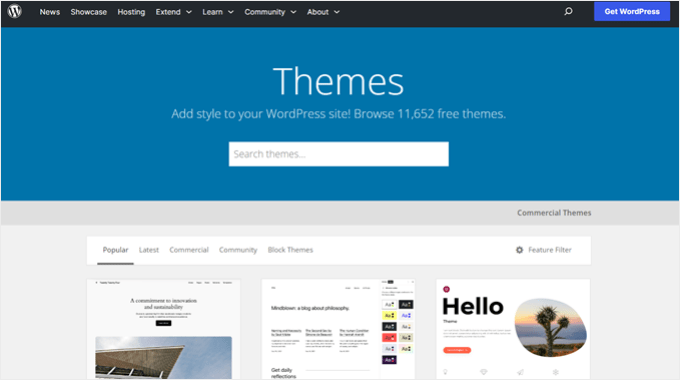
ウェブサイトのテーマを選択する際は、スピード最適化に特別な注意を払うことが重要です。美しく印象的なテーマの中には、実際にはコードが貧弱でサイトの速度を大幅に低下させるものもあります。
複雑なレイアウト、派手なアニメーション、その他の不要な機能が満載のテーマを選択するよりも、シンプルなテーマを選択する方が通常は良いでしょう。これらの機能は、質の高いWordPressプラグインを使用していつでも追加できます。
aThemes、Themify、CSSIgniter、Astra のようなプレミアム WordPress テーマショップでは、コードが適切で速度が最適化されたテーマを提供しています。また、何を探すべきかについての助言については、最適な WordPress テーマの選択に関する記事も参照してください。
新しいテーマを有効にする前に、スムーズな移行のために、WordPressテーマを正しく切り替える方法に関するガイドをご覧ください。
[トップへ戻る ↑]
より高速なプラグインを使用する
コーディングが不十分なWordPressプラグインは、サイトが実際にプラグインを必要としているかどうかにかかわらず、多くの無駄を追加することがよくあります。これにより、ページの読み込み速度が増加し、サイトが遅くなります。
最適なプラグインを選択できるよう、専門家が選んだWordPressプラグインの特集記事を頻繁に公開しています。使いやすさ、ユーザーエクスペリエンス、そして最も重要なパフォーマンスに特に注意を払っています。
以下は、最も一般的なWordPressプラグインカテゴリのトップピックの一部です。
- WPForms – WordPressで最も速く、最も初心者向けのお問い合わせフォームプラグインです。
- All in One SEO – ウェブサイトのパフォーマンスを重視し、SEOランキングを向上させるのに役立つ強力なWordPress SEOプラグイン。
- MonsterInsights – WordPress向けの最高のGoogleアナリティクスプラグインで、サイトを遅くしません。Google Core Web Vitalsのスコアを向上させるために、gtag.jsをローカルに読み込むオプションも含まれています。
- Novashare – 多くのソーシャルメディアプラグインは追加のスクリプトを読み込み、あまり効率的ではありません。NovashareはWordPressで最も高速なソーシャルメディアプラグインの1つです。
- SeedProd – ドラッグ&ドロップで超高速なランディングページを作成したり、テーマ全体をゼロからデザインしたりできる WordPressランディングページプラグイン。
当社の推奨事項とは別に、ご自身でテストを実行することもできます。プラグインをインストールする前後にスピードテストを実行して、パフォーマンスへの影響を比較するだけです。詳細については、WordPressのスピードテストの実行方法に関するガイドをご覧ください。
このチュートリアルを使用して、どのWordPressプラグインがサイトを遅くしているかを特定することもできます。
[トップへ戻る ↑]
WordPress の速度調整(上級編)
上記にリストされているWordPressの最適化のベストプラクティスと基本的なスピードのヒントを使用することで、サイトの読み込み時間に大きな改善が見られるはずです。
しかし、0.01秒でも重要です。可能な限り最速のスピードを得たい場合は、さらにいくつかの変更を加える必要があります。
次のヒントは少し技術的であり、サイトファイルを変更する必要があるものや、PHPの基本的な理解が必要なものもあります。
万が一に備えて、まずサイトをバックアップしておくことも確認してください。
長い投稿をページに分割する
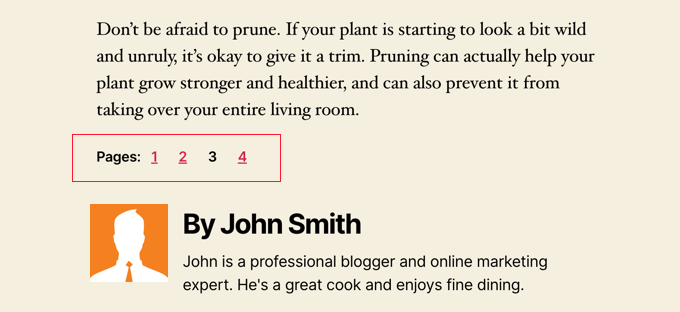
読者は、長くて詳細なブログ記事を好む傾向があります。長い投稿は検索エンジンでも上位にランクされることが多いです。
しかし、多くの画像を含む長文記事を公開している場合、それらがページの読み込み時間を悪化させている可能性があります。
代わりに、長い投稿を複数のページに分割することを検討してください。
WordPressにはそのための組み込み機能が備わっています。新しいページを開始したい記事の場所にページ区切りブロックを追加するだけです。
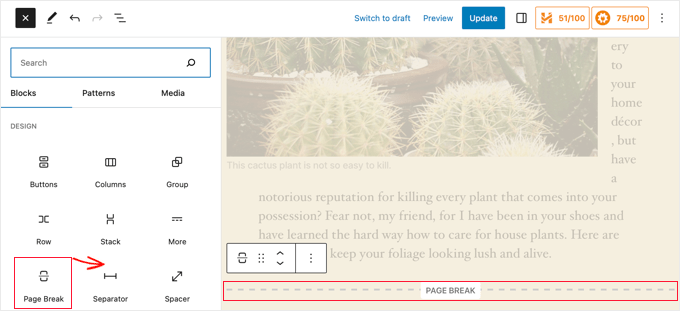
より詳細な手順については、投稿のページネーション – WordPress投稿を複数ページに分割する方法に関するチュートリアルをご覧ください。
[トップへ戻る ↑]
外部HTTPリクエストを削減する
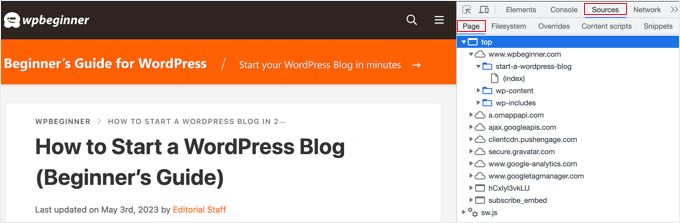
多くのWordPressプラグインやテーマは、他のウェブサイトからさまざまな種類のファイルを読み込みます。これらのファイルには、Google、Facebook、分析サービスなどの外部リソースからのスクリプト、スタイルシート、画像が含まれる場合があります。
これらのうちいくつかを使用しても問題ありません。これらのファイルの多くは可能な限り迅速に読み込まれるように最適化されているため、独自のウェブサイトでホストするよりも高速です。
しかし、プラグインがこれらのリクエストを多数行っている場合、ウェブサイトの速度が大幅に低下する可能性があります。
スクリプトやスタイルを無効にするか、それらを1つのファイルにマージすることで、これらの外部HTTPリクエストを削減できます。
詳細については、プラグインの CSS ファイルと JavaScript を無効にする方法に関するチュートリアルをご覧ください。
[トップへ戻る ↑]
データベース呼び出しを減らす
残念ながら、世の中にはコードが不十分なWordPressテーマがたくさんあります。それらはWordPressの標準的なプラクティスを無視し、直接データベース呼び出しを行ったり、データベースに不必要なリクエストを過剰に送信したりします。
これは、サーバーに過剰な負荷がかかるため、サーバーの速度を著しく低下させる可能性があります。
コードが適切に記述されたテーマであっても、ブログの基本的な情報を取得するためだけにデータベース呼び出しを行うコードが含まれている場合があります。
注意: この手順は少し技術的であり、PHPとWordPressテンプレートファイルの基本的な知識が必要です。
この例では、<?phpを見るたびに、新しいデータベース呼び出しの開始です。
<html xmlns="http://www.w3.org/1999/xhtml" dir="<?php language_attributes(); ?>">
<head profile="http://gmpg.org/xfn/11">
<meta http-equiv="Content-Type" content="<?php bloginfo('html_type'); ?>
charset=<?php bloginfo('charset'); ?>" />
テーマ開発者を責めることはできません。彼らはあなたのサイトがどの言語であるかを知る他の方法がありません。
ただし、子テーマを使用してサイトをカスタマイズしている場合は、これらのデータベース呼び出しを特定の情報に置き換えることができます。これにより、すべてのデータベース呼び出しが削減されます。
<html xmlns="http://www.w3.org/1999/xhtml" dir="ltr">
<head profile="http://gmpg.org/xfn/11">
<meta http-equiv="Content-Type" content="text/html; charset=UTF-8" />
このようなインスタンスは、静的な情報に置き換えることができる親テーマで確認できます。
ただし、これらの値をハードコーディングすると、サイトが自動的に言語を切り替えることができなくなることに注意してください。また、最新のHTML5テーマは上記の例とは若干異なる場合があります。
[トップへ戻る ↑]
WordPressデータベースの最適化
WordPressをしばらく使用すると、データベースには不要になった情報がたくさん蓄積されます。パフォーマンスを向上させるために、データベースを最適化して不要な情報をすべて削除できます。
これは、WP-Sweep プラグインまたはWP-Optimize プラグインで簡単に管理できます。どちらのツールも、ゴミ箱に入った投稿、リビジョン、未使用のタグなどを削除してWordPressデータベースをクリーンアップできます。これらのプラグインは、ワンクリックでデータベース構造を最適化することもできます。
パフォーマンス向上のために、WordPressデータベースを最適化する方法に関するガイドをご覧ください。
[トップへ戻る ↑]
投稿リビジョンの制限
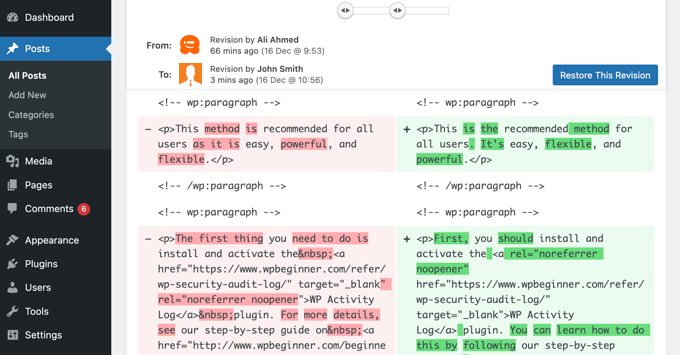
投稿リビジョンはWordPressデータベースの容量を消費します。一部のユーザーは、リビジョンがプラグインによって実行されるデータベースクエリに影響を与える可能性もあると考えています。プラグインが投稿リビジョンを特別に除外していない場合、それらを不必要に検索することでサイトが遅くなる可能性があります。
WordPressが各記事に対して保持するリビジョンの数を簡単に制限できます。次のコード行をwp-config.phpファイルに追加するだけです。
define( 'WP_POST_REVISIONS', 4 );
このコードは、WordPressが各投稿またはページの最後の4つのリビジョンのみを保存し、古いリビジョンを自動的に破棄するように制限します。
[トップへ戻る ↑]
コンテンツのホットリンクと不正利用を無効にする
WordPressサイトで質の高いコンテンツを作成している場合、残念ながら遅かれ早かれ盗まれる可能性が高いでしょう。
これが起こる一つの方法は、他のウェブサイトがあなたのウェブサイト上のURLから直接あなたの画像を配信し、それ自身のサーバーにアップロードしない場合です。実際には、彼らはあなたのウェブホスティング帯域幅を盗んでおり、あなたはそれを示すトラフィックを得られません。
このコードを.htaccessファイルに追加するだけで、サイトからの画像のホットリンクをブロックできます。
#disable hotlinking of images with forbidden or custom image option
RewriteEngine on
RewriteCond %{HTTP_REFERER} !^$
RewriteCond %{HTTP_REFERER} !^http(s)?://(www\.)?wpbeginner.com [NC]
RewriteCond %{HTTP_REFERER} !^http(s)?://(www\.)?google.com [NC]
RewriteRule \.(jpg|jpeg|png|gif)$ – [NC,F,L]
wpbeginner.com をご自身のドメインに変更することを忘れないでください。
注意: NGINXまたはマネージドホスティングプロバイダーを使用している場合、このコードは機能しない可能性があります。その場合は、ホスティングプロバイダーにホットリンク保護を有効にするように依頼してください。
WordPress での画像盗難を防ぐ方法」に関する記事も参照することをお勧めします。
一部のコンテンツスクレイピングサイトは、RSSフィードからコンテンツを盗んで、自動的に投稿を作成します。自動化されたコンテンツの盗難に対処する方法については、WordPressでブログコンテンツのスクレイピングを防ぐ方法に関するガイドをご覧ください。
[トップへ戻る ↑]
必要に応じて遅延読み込みを使用する
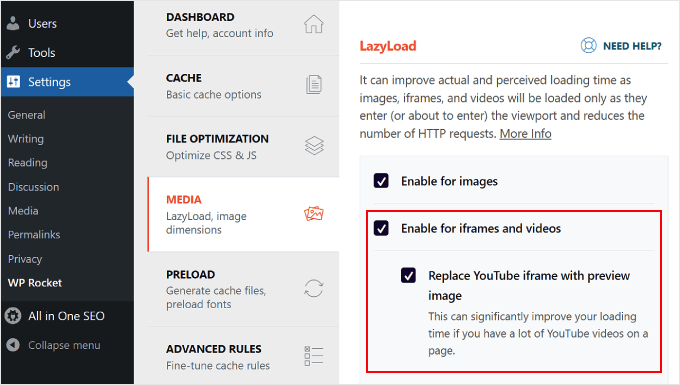
ブログ記事に多数の画像、複数の動画埋め込み、フォトギャラリーを追加する場合、サイトは遅延読み込みの恩恵を受けることができます。
WordPressには、画像用の遅延読み込み機能が組み込まれています。ただし、最高のパフォーマンスを得るには、背景画像、iframe、動画などの他の要素を遅延読み込みするためにプラグインを使用することをお勧めします。これにより、他のすべての画像と動画の埋め込みがプレースホルダー画像に置き換えられます。
ユーザーが下にスクロールすると、ブラウザの表示領域に表示されるようになった画像をウェブサイトが読み込みます。画像、動画、さらには WordPress のコメントやグラバターも遅延読み込みできます。
WordPressで簡単に画像を遅延読み込みする方法に関するガイドで、WordPressで画像を遅延読み込みする方法について詳しく学ぶことができます。ここでは、WP RocketおよびOptimoleプラグインを使用してこれを行う方法について説明しています。
WordPressのコメントについては、WordPressでコメントを簡単に遅延読み込みする方法に関するガイドをご覧ください。
[トップへ戻る ↑]
DNSレベルのウェブサイトファイアウォールを使用する

WordPressファイアウォールプラグインは、ブルートフォース攻撃、ハッキング試行、マルウェアをブロックするのに役立ちます。ただし、すべてのファイアウォールプラグインが同じではありません。
そのうちのいくつかはあなたのウェブサイト上で実行されるため、攻撃者はブロックされる前にすでにあなたのウェブサーバーに到達できる可能性があります。これはセキュリティにとっては依然として効果的ですが、パフォーマンスにとっては最適ではありません。
これが、Cloudflare や Sucuri のような DNS レベルのファイアウォールを使用することをお勧めする理由です。これらのファイアウォールは、悪意のあるリクエストがウェブサイトに到達する前にブロックします。
[トップへ戻る ↑]
プラグインなしでHTTPS/SSLエラーを修正する

サイトをHTTPS/SSLに切り替えている場合、混合コンテンツエラーに遭遇する可能性が高いです。
これを修正する最も簡単な方法は、Really Simple SSLのようなプラグインをインストールすることです。しかし、問題は、このプラグインがすべてのURLを最初にキャッチし、ユーザーのブラウザに送信する前にHTTPSに変更することです。
これには、小さくても目立つパフォーマンスへの影響があります。すべてのURLを手動で修正することで、これを軽減できます。詳細については、WordPressで一般的なSSLの問題を修正する方法に関する記事を参照してください。
[トップへ戻る ↑]
最新のPHPバージョンを使用する
WordPress は主に PHP プログラミング言語で書かれています。これはサーバーサイド言語であり、ホスティングサーバーにインストールされて実行されることを意味します。
優れたWordPressホスティング会社はすべて、サーバーで最も安定したPHPバージョンを使用しています。ただし、ホスティング会社がわずかに古いPHPバージョンを実行している場合があります。
PHPの最新バージョン(8.4以降)は、以前のバージョンよりも大幅に高速です。これは、ウェブサイトが活用すべき大きなパフォーマンス向上です。
Version Info プラグインを使用して、サイトが使用している PHP のバージョンを確認できます。
有効化すると、プラグインはWordPress管理ダッシュボードのフッター領域にPHPバージョンを表示します。
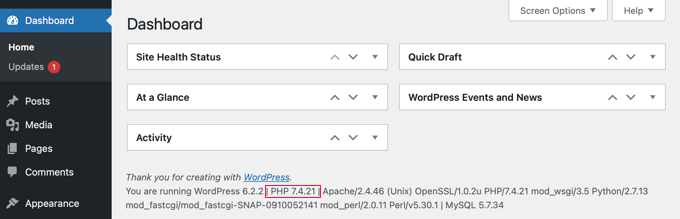
ウェブサイトでPHP 7未満のバージョンを使用している場合は、ホスティングプロバイダーに更新を依頼してください。それができない場合は、新しいWordPressホスティング会社を見つける時期です。
[トップへ戻る ↑]
これで完了です!この記事がWordPressの速度とパフォーマンスの向上方法を学ぶのに役立ったことを願っています。
これらのテクニックを試してみてください。これらのベストプラクティスを実装する前と後のウェブサイトの速度テストを忘れないでください。これらの変更がWordPressのパフォーマンスをどれだけ向上させるかに驚くでしょう。
WordPressのパフォーマンスに関するFAQ
WordPress の速度最適化に関する最もよくある質問を以下に示します。これらの回答は、主要な概念を理解し、サイトをより速くするための懸念を解消するのに役立ちます。
WordPressウェブサイトの適切なページ読み込み速度はどのくらいですか?
ページの読み込み時間が2秒未満であれば良好です。ただし、サイトを速くすればするほど良いです。調査によると、モバイルユーザーの53%は、読み込みに3秒以上かかるサイトを放棄します。数ミリ秒の小さな改善でも、大幅な速度向上とより良いユーザーエクスペリエンスにつながる可能性があります。
2. WordPressウェブサイトの現在の速度を確認するにはどうすればよいですか?
IsItWP の WordPress スピードテスト、GTMetrix、または Google PageSpeed Insights のようなツールを使用して、ウェブサイトの速度をテストできます。ユーザーが地理的に異なる地域にいる場合、読み込み時間が異なる可能性があるため、さまざまな場所からテストすることが重要です。ブラウザはサイトをキャッシュし、新規訪問者にとっては実際よりも速く表示される可能性があるため、自分自身のコンピューターからのみテストすることは避けてください。
3. WordPressウェブサイトを遅くする主な要因は何ですか?
WordPressサイトが遅くなる主な原因は、不十分なWebホスティング、キャッシュの不足、最適化されていない画像、質の悪いプラグイン、外部スクリプトです。さらに、データベース呼び出しが多すぎる、最適化されていないテーマ、過剰なバックグラウンドプロセスなどの要因もサイトのパフォーマンスに大きく影響する可能性があります。
4. ホスティングプロバイダーがキャッシュを提供している場合、キャッシュプラグインは必要ですか?
マネージドWordPressホスティングを使用している場合、キャッシュは通常組み込まれており、サーバー用に最適化されているため、追加のキャッシュプラグインは通常必要ありません。ただし、共有ホスティングを使用している場合は、WP Super CacheやWP Rocketのようなキャッシュプラグインをインストールすると、ページを動的に生成するたびにキャッシュされたバージョンを提供することで、サイトを2倍から5倍速くすることができます。
5. 画像最適化はサイト速度にどのくらい影響しますか?
画像の最適化は、サイトの読み込み速度に大きな違いをもたらす可能性があります。最適化されていない画像は、初心者向けウェブサイトで最も一般的な速度の問題の1つです。適切な画像形式(カラフルな画像にはJPEG、シンプルな画像にはPNG)を選択し、画像を適切に圧縮することで、品質を犠牲にすることなくファイルサイズを最大5倍削減できます。
6. プラグインをインストールしすぎるとWordPressサイトが遅くなりますか?
必ずしもそうではありません。プラグインの数は、プラグインの質ほど重要ではありません。質の良いプラグインはパフォーマンスへの影響が最小限ですが、質の悪いプラグインは、インストールされている数が少なくてもサイトの速度を大幅に低下させる可能性があります。信頼できる開発者からの評判の良いプラグインを使用することに重点を置き、新しいプラグインを追加するたびにサイトの速度を定期的にテストしてください。
追加リソース
サイトの速度を最適化したので、ウェブサイトを改善する他の方法を検討することをお勧めします。次に役立つ厳選されたガイドをいくつかご紹介します。
- WordPressセキュリティ究極ガイド(ステップバイステップ)
- すべてのウェブサイトに必須のWordPressプラグイン
- 初心者向け WordPress SEO 完全ガイド(ステップバイステップ)
- WordPressブログにCDNが必要な理由
この記事が気に入ったら、WordPressのビデオチュートリアルについては、YouTubeチャンネルを購読してください。 TwitterやFacebookでもフォローできます。

haim
Googleのページスピードスコアを取得したいのですが
すべての提案が緑色です
このために何をすべきですか
WPBeginnerサポート
Googleのページスピードスコアについては、Googleのページスピードテストを実行する必要があります。これにより、問題と思われる点が通知され、問題とされる内容に応じてサイトで変更する必要があるものがわかります。
管理者
Sham Sasa
素晴らしいガイドです!読み込み時間を6秒から2秒未満に短縮した前後の例は、なぜスピードが重要なのかを強く印象づけてくれます。
WPBeginnerチームの皆様、あらゆるスキルレベルで実行可能な情報を提供していただき、本当にありがとうございます(「コーディング不要」と「上級者向け」の分類に特に感謝します)。
WPBeginnerサポート
Glad you found the article helpful
管理者
Josh M
素晴らしい記事です。将来参照するために保存しておきたいと思います。ありがとうございます!
WPBeginnerサポート
You’re welcome!
管理者
Kzain
これはたくさんのプラグインですが、WordPressにとって必須のプラグインはいくつだと思いますか?プラグインが多すぎるとサイトが遅くならないのですか?ここで私は行き詰まります。パフォーマンスとセキュリティにとって十分な量がどれくらいか決められません。
WPBeginnerサポート
サイトにインストールするプラグインの数については、以下の投稿をご覧ください!
https://www.wpbeginner.com/opinion/how-many-wordpress-plugins-should-you-install-on-your-site/
管理者
イジー・ヴァネック
現在、私のウェブサイトには40個のプラグインがありますが、すべて順調に動作しています。問題はプラグインの数ではなく、質です。私もかつては同じ質問をしていました。「プラグインは何個までなら多すぎるのか?」しかし、明確な答えはありません。サーバーのパフォーマンスとプラグインの質によります。その40個のうち、10個は有料プラグインで、開発者がそれらを完璧にするために努力を注いでいることを知っています。残りのプラグインについては、開発者がWordPressの変更にどのように対応しているか、評価、提供されているサポートに基づいて常に慎重に選択しています。プラグインを賢く選ぶ時間があれば、数はそれほど重要ではありません。もちろん限界はありますが、高速なWordPressサイトにはプラグインが20個までしか持てないという考えは神話です。私のウェブサイトがその証明です。ですから、恐れる必要はありません。より慎重かつ戦略的に選んでください。
Kzain
はい、その通りです。「プラグインは20個まで」という制限をよく目にしますが、これは厳密なルールではないことが明らかです。適切なプラグイン管理と堅牢なホスティング環境が重要な要素です。
モイヌディン・ワヒード
はい、完全に同意します。25以上のプラグインを導入していますが、パフォーマンスや速度に問題はありません。
プラグインのインストールに関して私が心がけていることは、プラグインとそのアップデート、開発者のアップデートやセキュリティに関する活動を調査し、すべてがスムーズに進むようにすることです。
この点に関してwpbeginnerの記事は非常に役立ちます。なぜなら、それらはさまざまなプラグインの長所と短所を比較分析しているからです。
Chris
コンテンツのホットリンクと不正利用の無効化に関して、ルートファイルに.htaccessファイルが存在します。コードはこのファイルに追加すべきですか、それとも新しいファイルを作成すべきですか?
WPBeginnerサポート
You would add the code to your existing htaccess file instead of making a new file
管理者
イジー・ヴァネック
WordPressと.htaccessファイルに関する重要な事実を指摘しておきたいと思います。WordPressのこのファイルには、# BEGIN WordPressと# END WordPressの行の間に配置されるディレクティブが含まれています。これらの行の間にコードを挿入しないでください。これらはWordPressの行であり、これらの行の間にディレクティブを挿入すると、新しいバージョンへのアップデート後にWordPressがそれらを削除するリスクがあります。ディレクティブは、# BEGIN WordPress行の前に挿入するか、# END WordPress行の後に挿入してください。間に挿入しないでください。これは私の個人的な経験から言えることで、WordPressが私のディレクティブを削除し続け、その理由がわかりませんでした。
モイヌディン・ワヒード
この便利なトリックを教えてくださったJiri Vanekさん、ありがとうございます。
また、アップデートのたびに.htaccessファイルに追加したものがすべて消去されてしまうことに気づきましたが、その理由がずっとわかっていませんでした。
この貴重な情報と助けに感謝します。
Dayo Olobayo
.htaccessファイルを変更する前に、必ずバックアップを作成することが非常に重要であることも付け加えさせてください。そうすれば、万が一問題が発生してウェブサイトが正常に機能しなくなった場合でも、簡単に復元できます。
デニス・ムトミ
素晴らしいガイド、WPBeginner!あなたのガイドはいつも信じられないほど役立ち、情報が豊富だと感じています。
コンテンツデリバリーネットワーク(CDN)の使用に関するヒントは、私の注意を強く引きました。あなたの助言を読んだ後、Cloudflareに切り替えてWordPressサイトと統合することにしました。セットアッププロセスは驚くほど簡単で、結果は素晴らしかったです!
私のPage Speed Insightsスコアは61から驚異的な97に跳ね上がりました。この結果にはこれ以上ないほど満足しています。
質の高いWordPressのヒントを提供し、コミュニティの頼れるリソースであることに感謝します。
WPBeginnerサポート
当社の推奨が役立ったと聞いて嬉しいです!
管理者
Hajjalah
この記事は新しいブログにとても役立ちました。このガイドに従うことで、非常に簡単な手順でブログの速度を向上させることができました。まだ実装していない機能は、画像の遅延読み込みだけです。なぜなら、一部のユーザーはそれを嫌うと聞いたことがあるからです。まだユーザーを増やしている段階なので、ブログが成長したら後で使いたいと思っています。幸いなことに、WPBeginnerのおかげでWordPressのエキスパートになれました!
WPBeginnerサポート
ガイドがお役に立てて嬉しいです!
管理者
モイヌディン・ワヒード
ウェブサイトの速度とパフォーマンスにおいて、適切なホスティングプロバイダーを選択することは、主な要因の1つだと思います。
ホスティングプロバイダーが悪い場合、どのような調整を行っても、ウェブサイトはいつでも問題が発生します。
ただし、この記事でベストプラクティスとして言及されている他の要因も、ウェブサイトのパフォーマンスと速度にとって重要な考慮事項であることを覚えておく必要があります。
Kushal Phalak
DOM要素を減らすためのアドバイスをいただけますか?Google PageSpeed Insightsでウェブサイトのパフォーマンスをテストしたところ、DOM要素を減らすように提案されました。しかし、私のウェブサイトはかなりミニマルで、余分なDOM要素がどこから来ているのかわかりません。
WPBeginnerサポート
DOMサイズは通常、テーマまたはページビルダーによって決定されます。これはテーマのHTMLによるものです。
管理者
ラルフ
DOMサイズが大きすぎると、整理するのが大変です。
DOM要素を最も簡単に考える方法は、「ページ上のもの」です。これらは、あなたがページに配置したものか、またはページビルダー(ドラッグ&ドロップエディターの中には多くのDOM要素を追加するものがあります)がページに配置したものです。
あなたのサイトがかなりミニマルであるというあなたの話に基づいて、あなたがページを作成する際に多くの要素をページに配置していないように思われます。そのため、多くのDOM要素を追加するページビルダーを使用していると推測します。確認する非常に簡単な(しかし少し曖昧な)方法は、サイトのページにアクセスし、右クリックしてソースを表示し、Ctrl+F(ページ内検索)でページビルダーの名前を検索することです。多くの言及が見つかった場合、それはおそらくページビルダーが過剰なDOMサイズの原因となっている可能性があります。
サイトに多くのDOM要素を追加している原因を特定できれば、この問題に対処するための方向性が見えてきます。
一部のページビルダーには、DOMサイズを削減するのに役立つオプションがありますが(確認する必要があります)、そうでないものもあります。その場合、別のページビルダーを使用してサイトを再構築する以外にほとんど選択肢がなくなります。これはかなりの作業になる可能性があります。ステージングサイトを設定し、Wordpressのエクスポート/インポートツールを使用してコンテンツをステージングサイトに複製すると、作業量が削減されますが、ブロックエディター(別のドラッグアンドドロップページビルダーではなく)のようなものを使用してページを確認し、場合によっては再作業する必要がある可能性が最も高いです。
これは大変な手間のように聞こえるかもしれませんが、これを行うことで、ページの読み込み時間が改善されるだけでなく、PageSpeed InsightsがDOMサイズについて警告するのを止めることができます。
DOMサイズを削減することで、テキストとコードの比率も改善されます。これは、ページコードの量を減らしながら、人間が読める単語はそのままにするためです。人間が読める単語は、各ページのより大きな割合を占めるようになります。これはSEOに良い影響を与える可能性があり、人間が見たときのページのパフォーマンスも向上するため、解決に向けて努力する価値があります。
Kushal Phalak
返信ありがとうございます!Elementorページビルダーを使用しており、DOM要素を最適化するオプションがあることを発見しました。私の場合は、カスタム投稿タイプの一覧を作成したため、DOM要素が増加しました。そのため、現在「DOM要素の最適化」オプションを有効にすると、少し効果があります。
Ayanda Temitayo
ウェブサイトの速度を確認する最善の方法の1つは、Google PageSpeed InsightsまたはGTmetrixを使用することです。これらは、ウェブサイトの速度スコアと速度を最適化する方法を教えてくれる優れたツールです。
この素晴らしい記事をありがとうございます。非常に洞察に富んでいます。
Harshvardhan kadam
とても助かりました。私のサイトでは何度もデータベースエラーが発生していましたが、投稿で説明されているように、wp-optimizeプラグインをインストールしてデータベースをクリーンアップしました。今はずっと良くなり、データベースエラーは発生せず、サイトの速度も少し向上したので、素晴らしいです!
WPBeginnerサポート
私たちのおすすめがお役に立てて嬉しいです!
管理者
Anuoluwapo Olabode Oludare
読み込みの速いウェブサイトは、ウェブサイト開発者にとっても、顧客にとっても夢です。私はウェブサイトの読み込みを速くするためにいくつかのスピード最適化プラグインを使用してきましたが、これまでのところ、Nitropack、WP Rocket、Litespeed Server Cache、WP Fastest Cache、W3 Total Cache、Seraphiniteなどを試しました。
私がテストした中で最高は Seraphinite だと思います。なぜなら、私がテストした他のすべてのものよりも優れており、私のウェブサイトは Elementor で構築された重いものだからです。Converter for Media プラグインのような WebP 画像コンバーターを使用することを強くお勧めします。これにより、画像を変換してウェブサイトの読み込み速度をさらに速くすることができます。
WPBeginnerサポート
Thank you for sharing which plugin worked for you and your needs
管理者
モイヌディン・ワヒード
キャッシュのためにWP Rocketを使用しており、ウェブサイトの読み込み速度を向上させる上で非常に役立つことがわかりました。
この記事で興味深かったのは、CSSとJavaScriptを外部HTTPリクエストに対して無効にすることです。なぜなら、それがウェブサイトの速度を低下させる可能性があるからです。
機能のために多くのプラグインをインストールしていますが、それらが私たちのウェブサイトにどれほどの負荷をかける可能性があるかを知りませんでした。
質問があります。JSとCSSの読み込みを無効にした場合、意図したとおりに機能し続けますか?
それとも、どれを無効にしてどれを無効にしないかを知るにはどうすればよいですか?
WPBeginnerサポート
現時点では、どちらの方法がうまくいくか、または問題が発生するかについて保証がないため、テストする以外に知る方法はありません。
管理者
ピーター・イリオグベ
ウェブサイトの読み込みが遅くなる原因として挙げられた「PHPのバージョンが古い」という点について質問があります。WordPressサイトのPHPバージョンを更新する必要があるのはサイトの所有者ですか、それともオープンソース開発者ですか?混乱しています。
WPBeginnerサポート
サイト所有者はPHPのバージョンを更新するか、ホスティングプロバイダーに連絡してPHPバージョンを更新する必要があります。それを更新する際には、更新中に問題が発生した場合に備えて、適切なバックアップがあることを確認することが重要です。
管理者
イジー・ヴァネック
ウェブホスティングには2つの選択肢があります。管理パネルに異なるPHPバージョンを切り替えることができるツール(設定)があるか、またはプロバイダーに依頼する必要があります。場合によっては、目的のPHPバージョンがサーバーで利用できず、プロバイダーがウェブサイトを別のサーバーに移行する必要があることがあります。VPS、つまり仮想プライベートサーバーの場合、サーバーを自分で管理するため、PHPバージョンの変更はあなた次第です。まず、新しいPHPバージョンをインストールしてから、サーバー構成で切り替える必要があります。ウェブサイト自体のバックアップだけでなく、可能であればサーバーのスナップショットを作成して、必要に応じて元の構成に戻せるようにすることをお勧めします。
mohadese esmaeeli
webp画像フォーマットはpng画像よりもはるかに軽量ですが、ダウンロードが容易ではないという課題があります。ユーザーがGoogle検索で私たちのサイトの画像を見つけた場合、それはやや不便になる可能性があります。それにもかかわらず、あなたの意見はどうですか?どちらの標準がより信頼性が高く、ユーザーフレンドリーですか?
WPBeginnerサポート
現時点では、何が最善かについての決定的なものはありません。
管理者
イジー・ヴァネック
webp形式はダウンロードにそれほどかかりませんが、pngまたはjpegからwebpに変換するためのオンラインツールはたくさんあります。私もそうしています。pngをダウンロードし、webpに変換してから、完成したwebp画像をウェブサイトにアップロードします。
モイヌディン・ワヒード
ウェブサイトの高速読み込みは、優れたユーザーエクスペリエンスに役立つだけでなく、離脱率を減らし、訪問者を長期間維持するのに役立ちます。
私は、ウェブサイトを超高速化し、パフォーマンスを向上させるための手順を実装しています。
しかし、これらの手順の多くを実行した後でも、何かが欠けているように感じることがあります。おそらく、共有ホスティングプランが原因かもしれません。
ビジネスまたはマネージドWordPressホスティングにアップグレードを計画すべき適切な時期はいつですか?
WPBeginnerサポート
考慮すべき点は複数あります。まず、以下の記事をご覧ください。
https://www.wpbeginner.com/beginners-guide/when-should-you-change-your-wordpress-web-hosting-top-7-key-indicators/
管理者
イジー・ヴァネック
ウェブサイトでのホットリンキングの禁止について質問があります。例ではWebp画像が欠落しています。このようにWebp形式の画像を禁止することは可能ですか?
WPBeginnerサポート
To add WebP to the hotlink protection you would add |webp to the list of file types to include it
管理者
イジー・ヴァネック
それを試しましたが、うまくいきませんでした。しかし、なぜうまくいかないのかはすでにわかりました。これは、CDNのCloudFlareがVPSからではなく、ネットワークから画像を配信しているためです。残念ながら、これに対する解決策はおそらくありません。なぜなら、ホットリンク防止機能は提供されていますが、webp形式の保護はまだ含まれていないからです。最近では、インターネット上に多くの盗まれた画像があることがわかったので、これは非常に残念です。Semrushによると、それらのサイトを調べましたが、何もできません。
mohadese esmaeeli
こんにちは。リダイレクトがループしてしまい、サイトがハングアップする問題が発生していました。例えば、ページAがBにリダイレクトされ、BがCに、そしてCがAにリダイレクトされるような状況です。このようなリダイレクトループを解消したことで、サイトのパフォーマンスが向上しました。また、一部のリンクがまだhttpプロトコルで読み込まれており、リダイレクトが必要でした。しかし、SSL証明書を再インストールしたところ、SSLの問題は解決し、リダイレクトは不要になりました。
調査完了後、サイトの速度は驚くべきことに5秒から1秒に改善しました。
モイヌディン・ワヒード
このブックマークしたページから、ウェブサイトのパフォーマンスを向上させるためのこれらのヒントを確実に実装するために訪れたいと思っていた新しい洞察を得ました。
以前はメディアファイル経由で直接ウェブサイトに動画をアップロードしていましたが、それが原因で遅くなっていました。
YouTubeから動画をアップロードする場合、非公開のYouTube動画と公開動画では、パフォーマンスと速度に違いがありますか?非公開動画を埋め込むというアドバイスをよく見かけるのですが?
WPBeginnerサポート
特に申し出がない限り、非公開動画を埋め込んでもパフォーマンス上のメリットはありません。
管理者
イジー・ヴァネック
YouTube の動画は、4K 解像度で 1 時間あたり数百万回のアクセスを処理できる非常に高速なサーバー上にあります。動画が公開されているかプライベートであるかはあまり関係ありません。YouTube が速度低下を引き起こすほどの大きな負荷を生成することはありません。
THANKGOD JONATHAN
とても興味深い記事です。
ウェブサイトのスピードがSEOとUXにとって非常に重要であることを学びました。
しかし、今日、いくつかの新しい洞察を得ました。コメントをページに分割し、メディアを直接WordPressにアップロードしないことです。
モイヌディン・ワヒード
ウェブサイトの速度は、Googleが検索エンジンでランク付けする上で重要な要素の1つです。さらに、ほとんどの訪問者は、読み込みが遅いと待たずにウェブサイトを離れてしまいます。
これは、ブックマークして戻ってきて、ブログ投稿に実装したことを確認する必要があるガイドの1つです。
この役立つガイドをwpbeginnerに感謝します。
Ahmed Omar
本当に素晴らしい投稿です。
私のサイトはSiteGroundでホストされており、SiteGround SG Optimizerについて初めて知りました。
本当にありがとうございます。
しかし、サイトのパフォーマンス速度をどのようにテストできますか?
WPBeginnerサポート
サイトの速度をテストする方法については、以下のガイドをご覧ください。
https://www.wpbeginner.com/beginners-guide/how-to-properly-run-a-website-speed-test-best-tools/
管理者
サミール・フセイン
この記事が一般的な問題点を最初に強調し、次にあまり一般的でない問題がどのように発生する可能性があるかについて説明している点が気に入りました。すべてを一度にスクロールして読んでいることを考えると、素晴らしい内容です。
WPBeginnerサポート
Glad you like our our content is laid out
管理者
Naveera Batool
素晴らしい情報です。上記の7つのヒントを実装しました。
WPBeginnerサポート
ありがとうございます。当社の推奨事項の一部を実装されたとのこと、嬉しく思います!
管理者
Lara Carter
この記事は、ウェブサイトをよりスムーズかつ高速に実行するのに役立つ、これまで考えたこともなかったすべての詳細を理解するのに非常に役立ちました。私はウェブサイト開発について学んでおり、現在多くのリサーチを行っています。このウェブページは、私が思っていたよりもはるかに詳細でした。このウェブページは、これまで聞いたことのない多くの新しい概念を説明してくれ、そのほとんどをうまく説明してくれました。理解するのに時間がかかった概念がいくつかありましたが、視覚的な学習者である私にとって、画像は読んでいることや学んでいることを文脈に当てはめるのに本当に役立ちました。これらの方法を試して、最終的にウェブサイトを構築するのが待ちきれません。
WPBeginnerサポート
Glad to hear our guide was helpful
管理者
タッシュ・ヒューズ
ウェブサイトの高速化に関する包括的なガイドですね。ありがとうございます。
これらの推奨事項のいくつかを(ここから、またはすでに実施されているものを)実装しました。
サイトにはたくさんの画像があります。私は常にサイズを縮小してきました(つまり、カメラから直接写真をアップロードしないようにしています!)そして通常はjpgです。WPは各画像のさまざまなコピーを作成し、次にキャッシュアプリの最適化機能が新しいバージョンを作成することに気づきました。画像のバージョンが多すぎるとサイトの速度が低下しているように感じます!しかし、どの画像を削除しても安全ですか?
例えばgreat-image1.jpgにリンクした場合、最適化機能は投稿がgreat-image1-optimised.jpgにリンクするようになり、great-image1.jpgは廃止されるということですか?説明文も最適化された画像に引き継がれますか?
WPBeginnerサポート
画像を最適化するために使用しているプラグインによって異なりますが、ほとんどのプラグインは重複を作成するのではなく置き換えるはずであり、説明は保持されます。
管理者
イアン・シンプソン
素晴らしい投稿です。すでに簡単なタスクのいくつかを実装しており、他の技術的な内容に戻ってくるためにこのサイトをブックマークしました!この投稿は本当に役立ったので、もし手数料を受け取っているなら、あなたのリンクからbunny.netに連絡しました(もしそうなら)!
WPBeginnerサポート
ガイドがお役に立てて嬉しいです!
管理者
Amir
素晴らしい投稿です。このウェブサイトから多くのことを学びました。ありがとうございます
WPBeginnerサポート
それは嬉しいです!
管理者
Devid Cols
素晴らしい記事です。本当にありがとうございます。
WPBeginnerサポート
Glad you liked our article
管理者
Xiao Wen Goh
これは史上最も役立つWordPressサポートサイトです!ありがとうございます!
WPBeginnerサポート
コンテンツがお役に立てて嬉しいです!
管理者
ポール・オニエネケ
このコンテンツが大好きです
WPBeginnerサポート
Glad you like our content
管理者
モハメド・イモン
ページスピードに最適な画像のサイズ(幅と高さ)は正確にどれくらいですか。
Eric W
この「確実な」言語で、私がDIYサイトで苦労してきたことの多くを説明していただきありがとうございます。サイトの管理アクセスを取り戻したらすぐに、関連するすべての戦略の実装に進むのを楽しみにしています!
WPBeginnerサポート
Glad you found our guide helpful
管理者
Imran
素晴らしい記事です。本当にありがとうございます。
WPBeginnerサポート
Glad you found our recommendations helpful
管理者
János Szűcs
この非常に役立つ詳細なガイドをありがとうございます!
WPBeginnerサポート
Glad you found it helpful
管理者
ファヒム
とても役に立ちました。大変助かりました。ありがとうございます。
WPBeginnerサポート
Glad our guide was helpful
管理者
Brian Thomasson
私たちが見落としがちな基本的なことを答えてくれてありがとう。本当に感謝しています!
WPBeginnerサポート
Glad our guide was helpful
管理者
Kaitlyn
これは信じられないほど徹底的で役立ちました!今朝約20分で、現在の広告ランディングページのリードタイムを7.66秒から1.91秒に短縮しました。
WPBeginnerサポート
Glad our guide was helpful
管理者
ジョン
ありがとうございます、とても助かりました!
WPBeginnerサポート
You’re welcome
管理者
Nana Yeboah Boafo
この記事を読み終える頃には、私のウェブサイトはGTmetrixで77%から92%に向上しました。ありがとうございます。
WPBeginnerサポート
You’re welcome
管理者
uzoma ichetaonye
わあ、これは非常に素晴らしいですね。特にウェブサイトの速度がGoogleのランキング要因であるという事実を考えると。
このガイドのどの側面を取り入れて、ウェブサイトの速度を72%から92%に改善できたのか教えていただけますか?
私のウェブサイトの速度は、このガイドに記載されている、私にできる範囲のステップを実装した後、現在87%なので、あなたの回答は私のサイトにも役立つかもしれません。
Eric Vanier
興味深い記事です!投稿ありがとうございます
WPBeginnerサポート
You’re welcome
管理者
Neha
GTmetrixとPageSpeed InsightsでWordPressサイトの速度をチェックしています。どちらも異なる値を示します。
WPBeginnerサポート
それらは異なる統計情報をスキャンする異なるサイトであり、特定のスコアは通常異なります。
管理者
OptimizDBA
これは、WordPressの速度とパフォーマンスを向上させたい人にとって非常に役立つ情報です。
WPBeginnerサポート
Thank you
管理者
Shubham Bajoria
どの目次を使用していますか?
WPBeginnerサポート
We manually create our table of contents at the moment
管理者
Reza Prama Arviandi
WP Beginner様
ウェブサイトのキャッシュを行うプラグインをいくつか使用しています。しかし、2つのプラグインをインストールしてからウェブサイトが遅くなったように思います。これは冗長なのでしょうか?どうすればよいでしょうか?
WPBeginnerサポート
競合を防ぐため、サイトでは一度に1つのキャッシュプラグインのみを使用することをお勧めします。
管理者
Azhat
WPチーム様
お伺いしたいのですが
FacebookやTwitterの投稿をニュースとして自分のブログに埋め込むのは良いことでしょうか?
WPBeginnerサポート
それは個人的な好みの問題であり、何が最善かについての明確な答えはありません。
管理者
Mihir Prasad Mahanta
多くのテーマやプラグインをインストールしました。一部のプラグインは非アクティブです。非アクティブなプラグインは私のウェブサイトを遅くしますか?
WPBeginnerサポート
通常、これらのプラグインはサイトの速度に大きな影響を与えるべきではありませんが、使用していないプラグインをサイトから削除することをお勧めします。
管理者
Tariqur Rahman
質問があります。そして、これについて書いた人は誰もいません。質問は、ページの速度を実際にいつ心配すべきかということです。
私のウェブサイトの速度は80を超えています。このウェブサイトの速度も90を超えていないのを見たことがあります。それでは、ページの速度をいつ心配すべきでしょうか?回答をお待ちしています。
WPBeginnerサポート
スピードに注力する時期については多くの議論がありますが、主な時期は問題になったときであり、サイトのスピードが希望どおりになったら、スピードが変化し始めたときに再び最適化を検討するために監視し続けるでしょう。
管理者
Priyanka
Thanks a lot! Just followed your tips for speeding up my site (except the higher levels)) and it improved site’s performance tremendously! I caanot thank you enough
WPBeginnerサポート
Glad our recommendations could help
管理者
Pradip Nalwaya
Thanks Bhai ! Today This Post is Very Useful. i have find many post for About WP Performance but today Finally i got Helpful Post. Thanks Again
WPBeginnerサポート
Glad you found our post helpful
管理者