



WP Adminify レビューを探していて、それだけの価値があるかどうかを判断するのに役立つ情報を求めていますか?
WP Adminifyを使用すると、WordPress管理ダッシュボードとログイン画面のすべての部分を変更して、ブランディングをよりよく反映させることができます。カスタムメニュー、設定、ダッシュボードウィジェットを作成して、動作を変更することもできます。
このWP Adminifyレビューでは、それがあなたにとって適切な管理ツールキットかどうかを見ていきます。
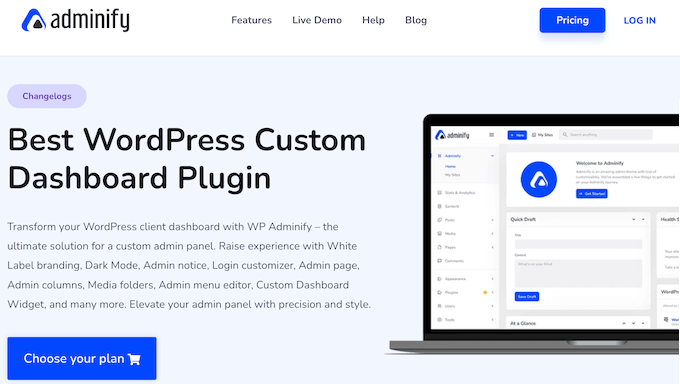
WP Adminify レビュー:WordPressでなぜ使うのか?
WP Adminify は、WordPress管理画面をカスタマイズできる20以上のモジュールからなるツールキットです。これらのアドオンを使用すると、管理パネルの動作を変更して、ニーズに合ったものにすることができます。たとえば、デフォルトの管理メニューに独自の項目を追加したり、不要な項目を非表示にしたり、メニューラベルを置き換えたりできます。
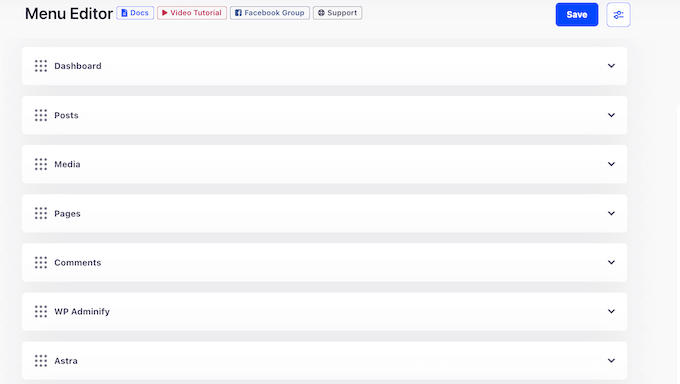
さらに、WP Adminifyはメディア、ページ、投稿、メニューを整理できるため、ユーザーは常に適切なリソースに簡単にアクセスできます。
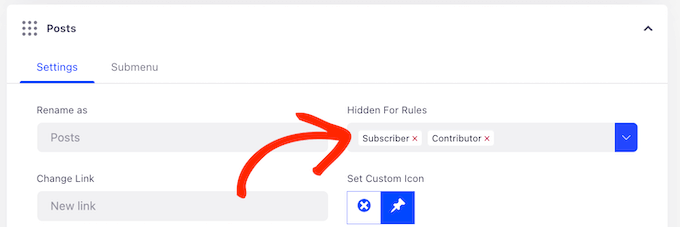
ユーザーの役割に基づいて、異なる設定やメニュー全体など、異なるコンテンツを表示することもできます。
WordPress開発代理店を経営している場合、WP Adminifyは管理ダッシュボードの外観を変更できます。これにより、クライアントのダッシュボードに代理店やパーソナルブランディングを追加し、よりプロフェッショナルなイメージを作成できます。
始めたばかりの場合や予算が限られている場合は、WordPress.orgからWP Adminifyのライト版をダウンロードできます。
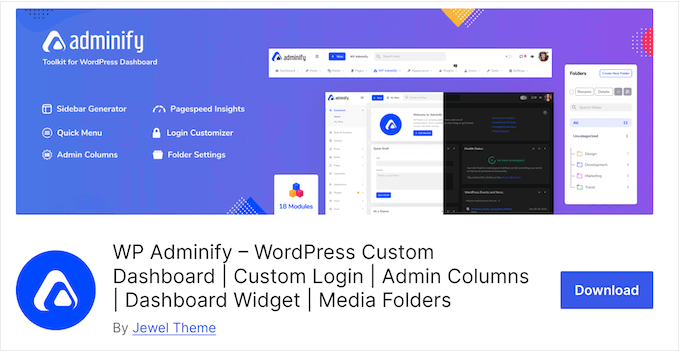
この無料プラグインを使用すると、独自のウェブサイトロゴ、メッセージ、ブランディングで管理画面とログインページをカスタマイズできます。
WP Adminifyのアクティビティログ、Google PageSpeed Insights連携、プラグインが自動的に作成するサーバーレポートを使用して、ウェブサイトで何が起こっているかを正確に監視することもできます。
ただし、プレミアムプラグインにアップグレードすると、完全にカスタムな管理ページやメニューを作成する機能を含む、いくつかの追加設定にアクセスできるようになります。
WP Adminify レビュー:あなたにとって適切な管理ツールキットか?
管理ダッシュボードは、サイトの最も重要な領域の1つです。しかし、不要なウィジェット、メニュー、設定で簡単に散らかってしまう可能性があります。これにより、特にWordPressに慣れていない場合、正しい設定を見つけるのが難しくなることがあります。
さて、WP AdminifyがあなたのWordPressウェブサイトに適した管理ツールキットかどうかを見てみましょう。
1. 独自のブランディングを追加する
WordPress開発者またはフリーランサーですか?
他の人のためにサイトを作成している場合、WP Adminifyはクライアントの管理ダッシュボードとログイン画面を独自のロゴとメッセージでリブランドできます。
カスタムフォントを追加したり、「WordPressで作成していただきありがとうございます」というフッターテキストを独自のメッセージに置き換えたりすることもできます。これにより、よりシームレスなユーザーエクスペリエンスを提供し、クライアントに良い印象を与えることができます。
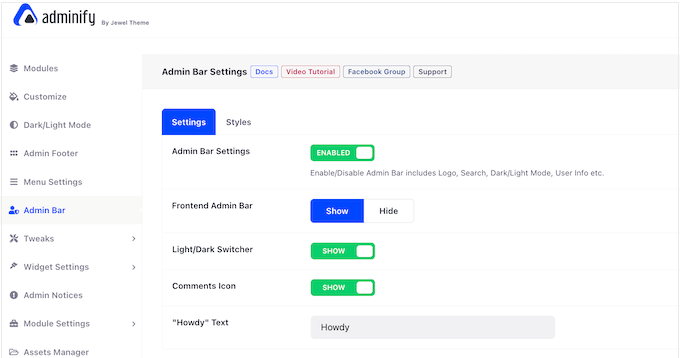
または、クライアントのブランディングを管理画面とログイン画面に追加することもできます。
さらに一歩進んで、タイトル、説明、プラグイン作成者名を変更することで、WP Adminifyプラグインをリブランドすることもできます。これは、ウェブサイトの作成に使用しているサードパーティ製ツールを偽装したい場合に最適です。
2. ダッシュボードウィジェットの追加と削除
ダッシュボードウィジェットは、重要な機能や情報に簡単にアクセスできるようにします。WordPress にはいくつかの組み込みウィジェットがありますが、WP Adminify を使用すると独自のウィジェットを作成することもできます。
ユーザーフレンドリーなウィジェットエディタに直接入力するか、アイコン、ビデオ、ショートコード、さらにはRSSフィードなどの他のコンテンツタイプを追加します。
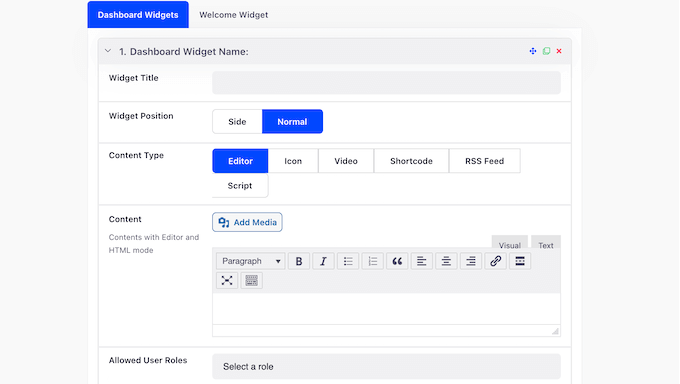
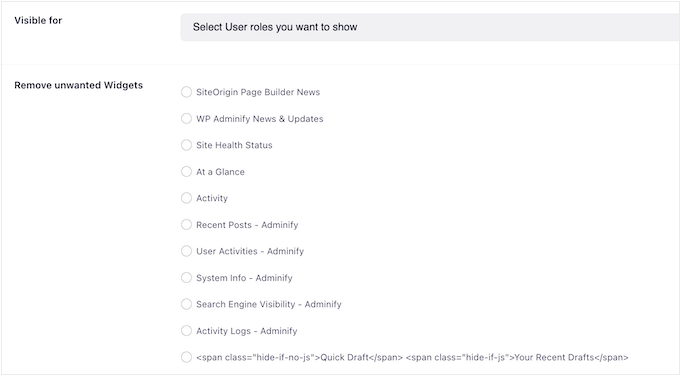
または、ユーザーロールに基づいてダッシュボードウィジェットを非表示にすることもできます。
このようにすれば、不要な煩雑さをなくし、適切な人に適切なウィジェットを表示できます。
3. カスタムWordPress管理メニューを作成する
WP Adminifyを使用すると、デフォルトのメニュー項目名を変更したり、組み込みアイコンを2000以上のカスタムアイコンに置き換えたりすることで、標準のWordPress管理メニューを微調整できます。
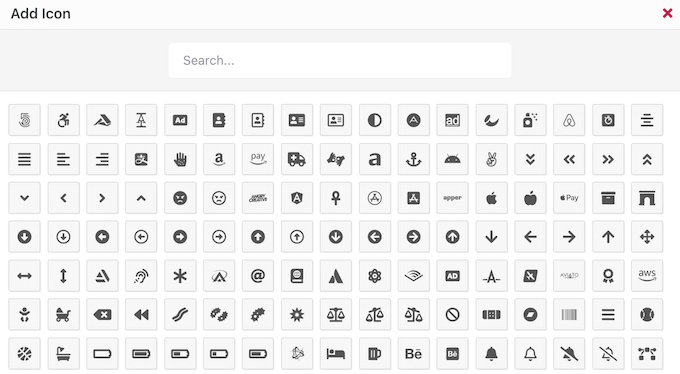
または、PNG、JPG、SVGなどのメディア形式で独自のアイコンをアップロードすることもできます。メニュー内の項目に満足したら、ドラッグアンドドロップで並べ替えることができます。
好きなアイテムを使用して、完全にカスタムなメニューを作成することもできます。WP Adminify はこれらのカスタムメニューに制限を設けていないため、無制限に作成できます。
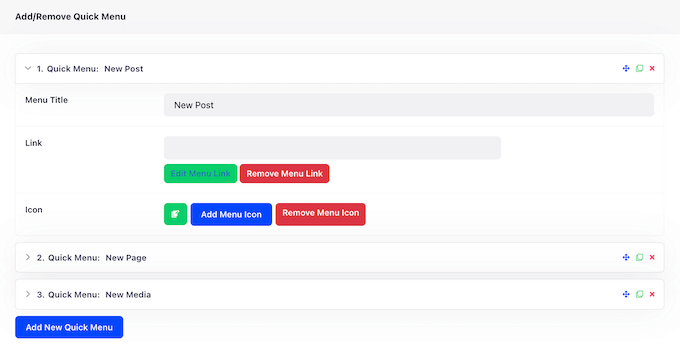
ユーザーの役割に基づいて異なるオプションやメニュー全体を表示することもできます。たとえば、ゲスト投稿を受け入れる場合は、投稿者の役割を持つすべての人に対して限定的なメニューを作成する場合があります。
メニューの設定が完了したら、水平レイアウトと垂直レイアウトを切り替えたり、アコーディオンやトグル機能を使用したりして、表示方法を変更できます。これは、WordPressダッシュボードの作業スペースを解放するのに特に役立ちます。
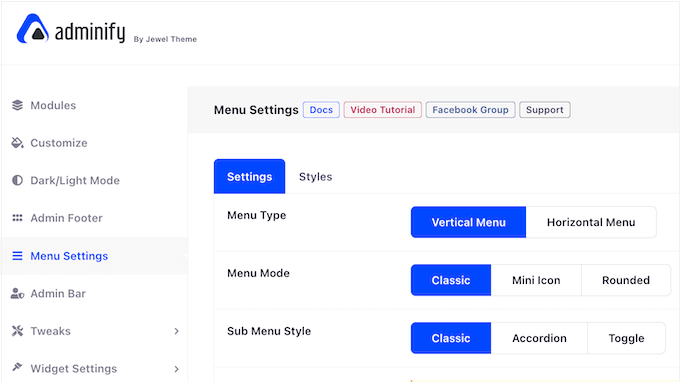
時間を節約するために、WP Adminifyはボタンをクリックするだけでメニュー全体を複製できます。または、メニュー設定をエクスポートすることもできます。それが完了したら、WP Adminifyがインストールされている他のどのウェブサイトにもこれらの設定をインポートできます。
さて、これは、ネットワーク内の複数の関連サイト、たとえば複数のアフィリエイトマーケティングブログを管理している場合に特に役立ちます。
4. 管理カラムエディター
デフォルトでは、WordPressダッシュボードには、投稿、ページ、コメント、ユーザーなどの列があります。たとえば、投稿 » すべての投稿に移動すると、各投稿のタイトル、著者、カテゴリ、タグ、コメント数、公開日を示す列が表示されます。
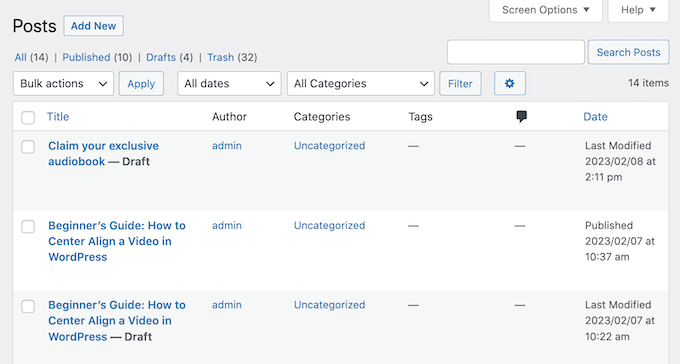
WP Adminify を使用すると、これらの列をカスタマイズして、必要な情報と機能だけを表示できます。
プラグインの設定で、新しい列を作成し、投稿のアイキャッチ画像、単語数、または投稿IDなど、表示したいデータを選択するだけです。
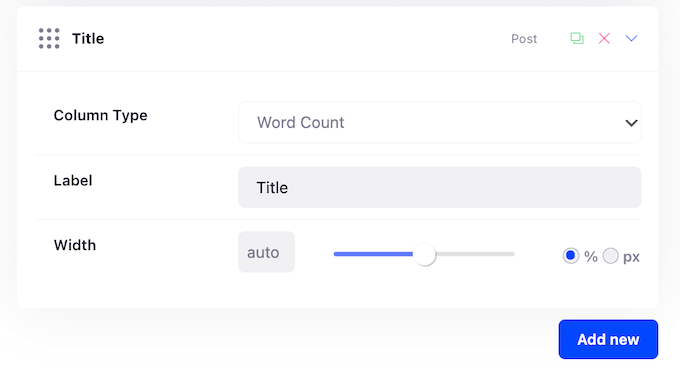
さらに良いことに、WP AdminifyはWooCommerce、Advanced Custom Fields (ACF)、Metaboxと統合されています。たとえば、在庫状況や商品価格の列を作成することができます。
代わりに使いたいラベルを入力して、任意の列名を変更することもできます。
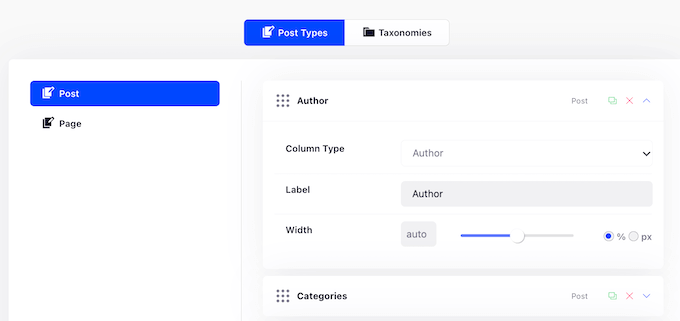
それが完了したら、不要な列を非表示にすることができ、WordPressダッシュボードの煩雑さが軽減されます。このトピックの詳細については、WordPressで管理画面の列を追加およびカスタマイズする方法に関するガイドをご覧ください。
5. コンテンツをフォルダに整理する
WP Adminify は、メディア、ページ、投稿、その他のコンテンツ用のフォルダを作成することで、ダッシュボードを整理するのに役立ちます。
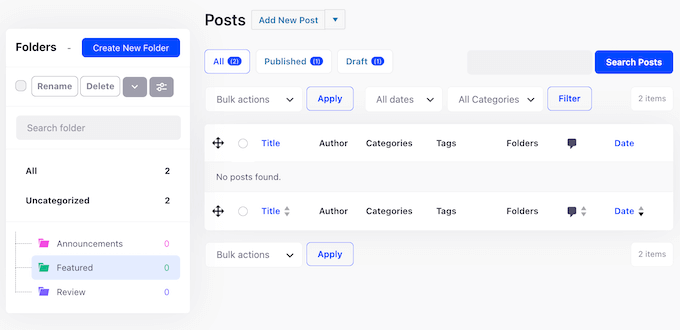
WP Adminifyはすべてのコンテンツタイプをサポートしているため、WooCommerce製品やテンプレートを独自のフォルダに整理することもできます。
好きなだけフォルダを作成し、カラータグを使用してカタログ化できます。さらに、WP Adminifyはライブ検索をサポートしているため、フォルダの数に関係なく、探しているコンテンツを簡単に見つけることができます。
6.カスタム管理バー
WordPress管理バーは、ユーザーがアカウントにログインしているときに画面の上部に表示されます。重要な設定に簡単にアクセスでき、ユーザーが公開側のウェブサイトを訪問したときにも表示されます。
WP Adminifyを使用すると、背景色とテキストの色、管理アイコン、画面上の表示場所を変更して、このバーをカスタマイズできます。デフォルトの管理バーが十分に目立たない場合や、ブランディングまたはWordPressテーマをよりよく反映させたい場合に最適です。
7. 管理者通知を無効にする
管理画面の通知は、ウェブサイト、ブログ、またはオンラインストア全体で何が起こっているかを監視するのに役立ちます。ただし、これらの通知は、特にウェブサイトが成長するにつれて、気が散る可能性があります。
そうは言っても、WP Adminifyでは管理画面の通知を無効にするオプションが提供されています。これには、WordPressコア、プラグイン、テーマ、およびPHPアップデートの通知が含まれます。すべての通知を無効にするか、受信したい通知を選択できます。
その後、WP Adminifyは非表示になったすべての通知を専用ページに配置し、WordPressダッシュボードのいつでも確認できます。
8.カスタムJavaScriptとCSSを追加する
多くの場合、チュートリアルでは、テーマのfunctions.phpファイルまたはサイト固有のプラグインにカスタムコードスニペットを追加するように求められます。問題は、わずかな間違いでもウェブサイトが破損する可能性があり、更新またはWordPressテーマを変更するとすべてのコードが失われることです。
だからこそ、賢いウェブサイト所有者はコードスニペットプラグインを使用するのです。
WP Adminifyを使用すると、テーマファイルを編集せずに、特定の投稿、ページ、投稿タイプ、カテゴリまたはタグにカスタムコードを追加できます。数回クリックするだけで、WordPressウェブサイト全体にコードを挿入することもできます。
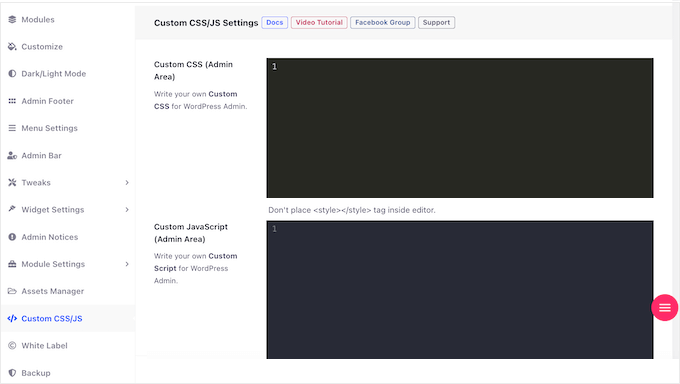
コードをどこで使用する場合でも、サイトのヘッダー、フッター、コンテンツの前、またはコンテンツ領域の後などに挿入できます。 コードをデスクトップまたはモバイルデバイスでのみ実行するように構成することもできます。
9. WordPress アクティビティログ
アクティビティログはWordPressのセキュリティにとって重要です。疑わしいユーザーアクティビティを検出するのに役立つからです。
ダッシュボードを他の人と共有していますか?その場合、アクティビティログは彼らがどのようなアクションを実行しているかを確認するのに役立ちます。たとえば、マルチサイトのWordPressブログを実行している場合、どの著者が執筆ミスに関与したかを見つけることができます。
個別のWordPressアクティビティログおよび追跡プラグインを使用する代わりに、WP Adminifyはユーザーアクティビティをリアルタイムで監視できます。これには、投稿、ページ、カスタム投稿タイプ、ウィジェット、またはメニューを更新するたびに記録することが含まれます。
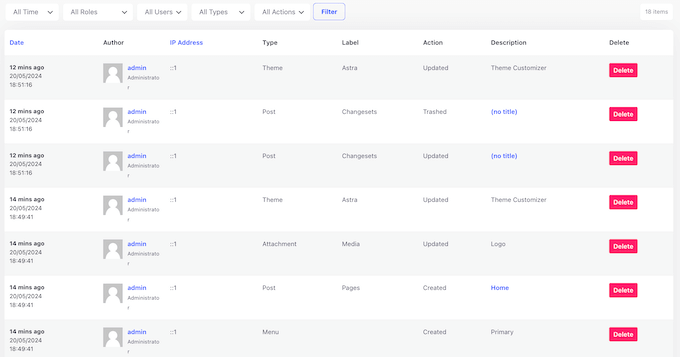
WP Adminifyは、この情報を詳細なログとして表示し、時間、キーワード、ユーザー、アクション、ファイル変更で情報をフィルタリングできます。これにより、必要な情報を見つけるのに問題はありません。
複数のフィルターを組み合わせることもできます。これは、非常に具体的なデータを探している場合に役立ちます。
10. コメントスパムを制御する
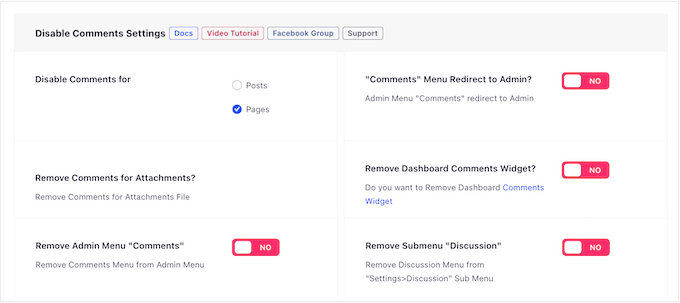
コメントはエンゲージメントを高めるための優れた方法であり、WordPress SEOを向上させる可能性もあります。ただし、スパマーは、悪意のあるリンク、トピックから外れたコメント、その他の不要なコンテンツを投稿するために、サイトのコメントセクションを使用する可能性があります。
とはいえ、WP Adminifyでは、特定の投稿タイプ、あるいはウェブサイト全体でコメントを無効にすることができます。別の方法として、コメントフォームからURLフィールドを削除することで、スパマーが悪意のあるリンクを簡単に投稿できないようにすることもできます。
11. WordPress投稿複製プラグイン
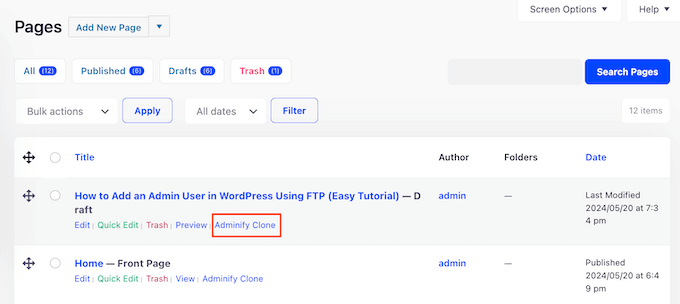
同じデザイン、設定、またはメタデータを再利用したい場合があります。その場合は、元の投稿を複製するだけで、大幅な時間を節約できます。
WP Adminifyを使用すると、投稿、ページ、カスタム投稿タイプを簡単に複製できます。それが完了したら、コンテンツを変更して新しい投稿を公開するだけです。
12. ドラッグ&ドロップによる並べ替え
デフォルトでは、WordPressダッシュボードはページをアルファベット順に表示し、ブログ投稿は公開日順に並べ替えます。
しかし、この順序を変更する必要がある場合もあります。たとえば、編集レビューのためにブログを提出する場合、画面の一番上に表示したい場合があります。この簡単な変更により、編集ワークフローが改善される可能性があります。
WP Adminifyを使用すると、簡単なドラッグアンドドロップ操作で、投稿、ページ、カスタム投稿タイプを並べ替えることができます。さらに、カテゴリとタグを並べ替えることができるため、最も頻繁に使用される、または重要な分類法が常に最初に表示されます。
最後に、画像、動画、音声ファイル、PDFを含むWordPressメディアライブラリ内のすべてのものを並べ替えることができます。
13. Google PageSpeed Insights 統合
当社のウェブデザイン業界の統計によると、2秒以内に読み込まれるページの平均直帰率は9%です。ページが読み込まれるのに6秒かかる場合、直帰率は46%に上昇します。ページの読み込み時間を短縮することで、多くの場合直帰率を減らすことができ、ユーザーをウェブサイトに長く滞在させることができます。
ウェブサイトのパフォーマンスを向上させる方法はたくさんありますが、最初のステップはパフォーマンス監視ツールを使用することです。これにより、改善すべき領域や修正が必要な問題が特定されます。
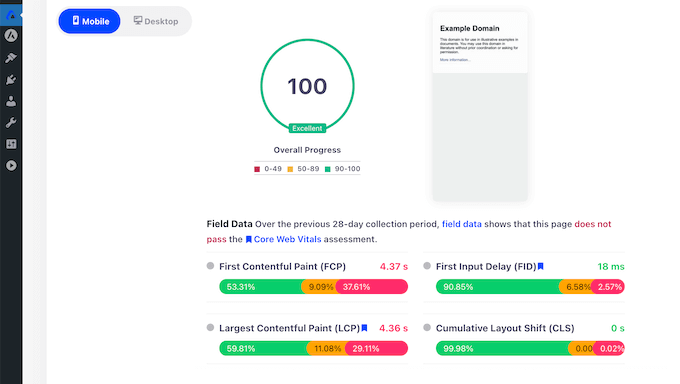
朗報は、WP AdminifyがGoogle PageSpeed Insightsと統合されているため、デスクトップおよびモバイルデバイスの両方でサイトのパフォーマンスを追跡できることです。
WP Adminifyはレポートも保存するため、ウェブサイトのパフォーマンスの履歴全体を表示できます。これにより、傾向を特定し、繰り返し発生する問題を見つけやすくなります。
別の方法として、特定のウェブページの速度をテストすることができます。WP Adminifyを使用すると、PageSpeed Insightsに目的のURLを貼り付けるだけで、その特定のページの完全なレポートを確認できます。
14. カスタム管理ページ
WordPress の管理ダッシュボードに新しいページを追加したい場合があります。たとえば、新しく作成したカスタム投稿タイプに関するドキュメントを作成する場合などです。
WP Adminifyを使用すると、ElementorやDiviなどのページビルダーを使用してカスタム管理ページを作成できます。その後、このページを任意の管理メニューにリンクできるため、ユーザーはWordPressダッシュボードから直接アクセスできます。
15. システム情報とログ
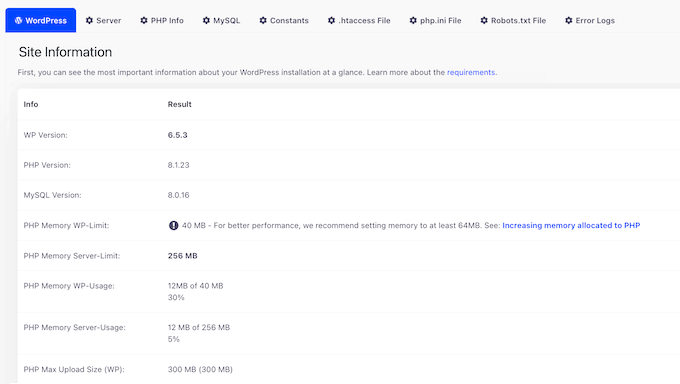
システム情報は、ホスティング環境、PHPバージョン、WordPress設定などについて教えてくれます。これを念頭に置いて、この情報はWordPressのエラーをトラブルシューティングしたり、専門家のサポートを求めたりする際に不可欠です。
WP Adminifyは、詳細なサーバー、.htaccess、php.ini、およびWP設定ファイルのデータを提供することで、この情報を見つけやすくします。
管理パネルで直接WordPressのエラーログを確認したり、PHPメモリ、RAM使用量、CPUデータをリアルタイムで表示したりすることもできます。
16. 内蔵ダークモード
暗い場所でWordPressブログやウェブサイトを定期的に作業していますか?一部のユーザーにとって、コンピューター画面からの明るい光は頭痛や目の疲れを引き起こす可能性があります。
WP Adminifyには、管理エリア用の組み込みダークモードが付属しています。これにより、画面からの光を減らすことで、遅い時間や暗い場所での作業が容易になります。
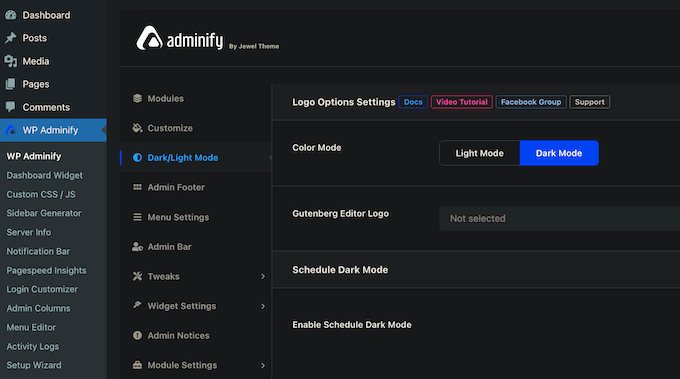
ユーザーは管理バーのスイッチを使用してこれらのモードを手動で切り替えることができます。
あるいは、WP Adminifyはスケジュールに基づいて、またはユーザーの設定に応じてダークモードを自動的に有効にすることもできます。たとえば、訪問者のオペレーティングシステムが現在ダークモードの場合、WP AdminifyはWordPressダッシュボードでこのモードを自動的に有効にできます。
さらに、WP Adminifyのダークモードは、WooCommerce、Jetpack、Yoast、Rank Mathなど、50以上の人気WordPressプラグインをサポートし、よりシームレスなユーザーエクスペリエンスを提供します。
17. WordPress ログインカスタマイザー
デフォルトのログインページには、WordPress のブランディングとロゴが表示されます。
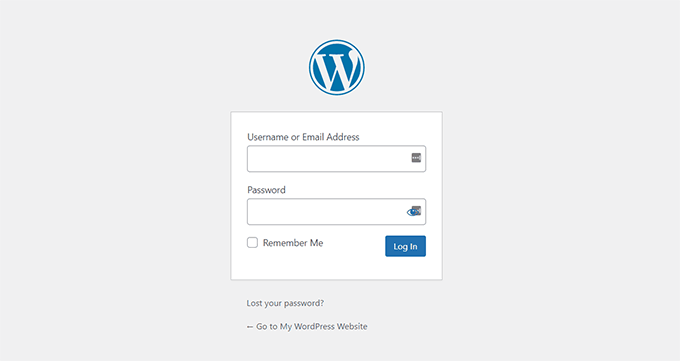
通常、ログインページにアクセスするのが自分だけの場合は、これは問題になりません。しかし、ユーザー登録を許可する場合は、独自のブランディング、メッセージ、フォントを備えたカスタムログインページを作成したい場合があります。
WP Adminify を使用すると、ログイン画面をパーソナライズしたり、背景を変更したりすることもできます。
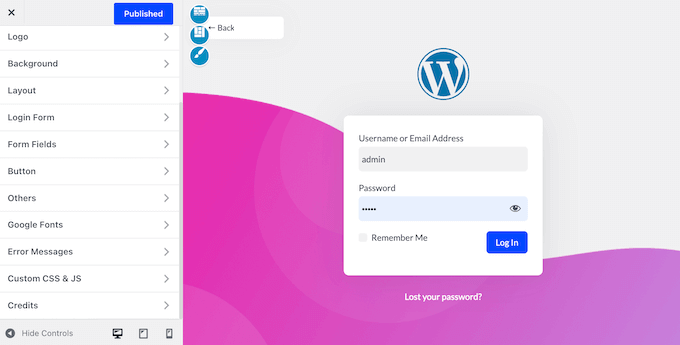
スキュー背景のオプションもあり、WordPressログインボタンをカスタマイズできる設定もあります。
ログインページを迅速にオーバーホールしたい場合は、WP Adminifyにはテーマカスタマイザーを介して適用できる16個の既製のテンプレートがあります。
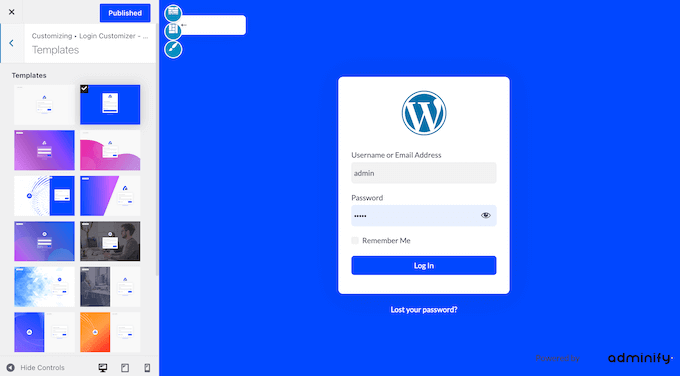
それに加えて、ログインフォームのフィールドをカスタマイズして必要な情報を正確に収集したり、ページを複数の列に分割したりできます。
さらに、WP Adminifyはログインおよび登録URLを変更することもできます。ボットや自動スクリプトは、wp-adminやwp-loginなどの一般的なログインURLを使用してWordPressウェブサイトに侵入しようとすることがよくあるため、これによりウェブサイトを安全に保つことができます。
18. より安全なエラーメッセージ
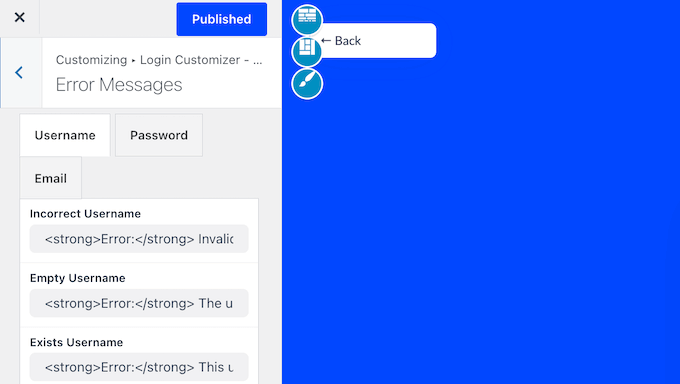
WordPressは、ログイン試行が失敗した場合にいくつかのエラーメッセージを表示します。しかし、これらのデフォルトメッセージは、実際にはハッカーがあなたのウェブサイトに侵入するのを助ける可能性があります。
たとえば、ハッカーが正しいユーザー名を入力したがパスワードが間違っていた場合、次のエラーが表示されます。「ユーザー名〇〇のパスワードが正しくありません。パスワードをお忘れですか?」このログインヒントは、ハッカーが正しいユーザー名を使用していることを知らせます。
良いニュースは、WP Adminify がこれらのエラーメッセージをカスタマイズできるため、重要な手がかりを与えないようにできることです。さらに良いことに、これらの変更は使い慣れた WordPress カスタマイザーインターフェイスで行うことができます。
19. 自動リダイレクト
WP Adminifyを使用すると、ユーザーがアカウントにログインまたはログアウトしたときに、特定のページに自動的にリダイレクトできます。
ユーザー登録を許可すると、訪問者のエクスペリエンスが subtly に向上します。たとえば、顧客がアカウントにログインしたときにストアフロントにリダイレクトすることで、すぐに買い物を開始できるようになります。
ユーザーのロールに基づいて異なるリダイレクトを設定することもでき、訪問者のエクスペリエンスをさらに向上させることができます。
同様に、アカウントにログインせずにサイトのwp-adminページにアクセスしようとした場合、WP Adminifyはそれをサイトの404ページなどの代替ページにリダイレクトできます。これにより、ハッカーや悪意のあるサードパーティが管理ダッシュボードに到達するのがより困難になります。
20. 通知バー ビルダー
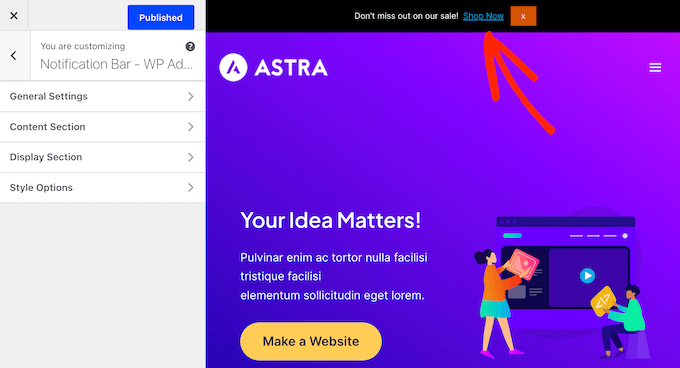
通知バーは、邪魔にならない方法で訪問者と情報を共有するための優れた方法です。たとえば、今後のセールを発表したり、クーポンコードを共有したりできます。多くのウェブサイトオーナーは、通知バーとしてCookie通知も表示しています。
WP Adminifyを使用すると、個別のWordPressプラグインをインストールする必要なく、通知バーを作成できます。
21. WP Adminify 設定のエクスポート
複数のウェブサイト、ブログ、またはオンラインマーケットプレイスを運営していますか?
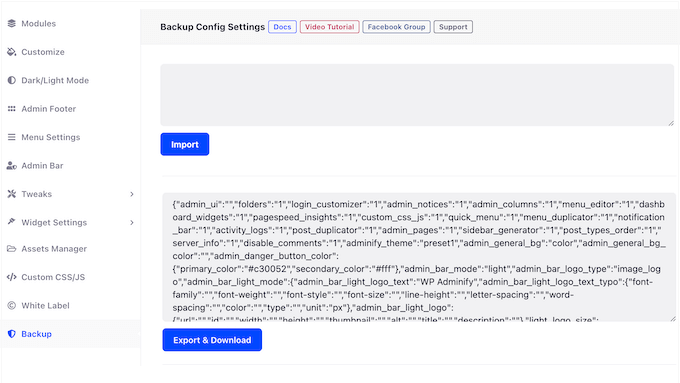
その場合、所有または管理しているすべてのウェブサイトで同じWP Adminify設定を使用したい場合があります。良いニュースは、WP Adminifyの設定を簡単にエクスポートし、プラグインがインストールされている他のどのウェブサイトにもインポートできることです。
22. コミュニティおよびプロフェッショナルサポート
WP Adminifyは、さまざまな設定がタブやメニューに整理されており、アクセスしやすい、よく設計されたユーザーインターフェースを備えています。それにもかかわらず、探索すべき設定が多数あるため、ある時点で追加のヘルプが必要になる場合があります。
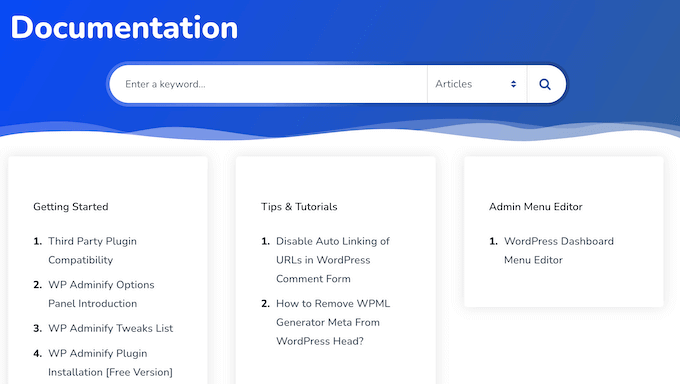
まず、24時間年中無休でアクセスできるオンラインドキュメントがあります。ここでは、すべてのコアWP Adminify機能の詳細なガイドと、WPMLやAkismetなどの他の人気プラグインでの使用方法に関する情報を見つけることができます。
また、WP AdminifyチームがWordPress管理エリアをカスタマイズする方法や、クライアント向けのカスタムWordPressダッシュボードの構築方法に関するヒントやチュートリアルを共有するブログもあります。
また、チームが推奨する顧客関係管理(CRM)プラグインや、WP Adminifyと一緒に使用したいその他のソフトウェアも見つけることができます。
無料プラグインを使用している場合は、WordPress.orgのフォーラムにアクセスして質問を投稿し、基本的なサポートを受けることができます。このトピックの詳細については、WordPressサポートを適切に依頼する方法に関するガイドを参照してください。
最後に、プレミアムプラグインにアップグレードすると、プロフェッショナルサポートにアクセスできるようになります。お問い合わせフォームに記入するだけで、WP Adminifyチームのメンバーが可能な限り早くご連絡いたします。
WP Adminify レビュー:価格とプラン
WordPress.orgからWP Adminifyのライトバージョンをダウンロードできます。これにより、ライトモードとダークモードを手動で切り替えたり、フッターテキストをカスタマイズしたり、独自のJavaScriptやCSSを追加したり、その他多くのことができます。
ただし、より高度な機能が必要な場合は、プレミアムプラグインにアップグレードする必要があります。
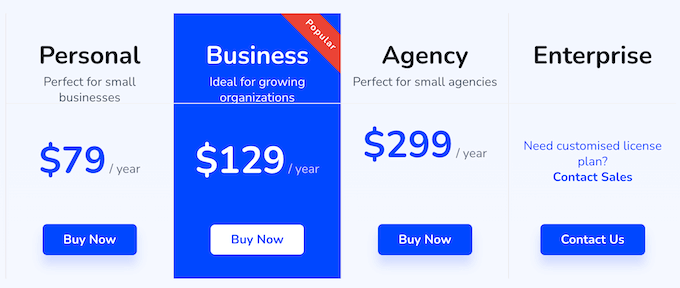
3つのプランから選択できます。
- パーソナル。年間79ドルで、16個の事前作成されたログインページテンプレートと、デフォルトのメニューをカスタマイズしたり独自のメニューを作成したりできるライブエディタにアクセスできます。お気に入りのページビルダープラグインを使用して独自の管理ページをデザインすることもできます。とはいえ、パーソナルは中小企業のウェブサイトやブロガーにとって良い出発点です。
- ビジネス。年間129ドルのこのプランでは、WordPressのマルチサイトネットワークのサポートが追加されます。WP Adminifyを最大3つのウェブサイトにインストールすることもできるため、オンラインビジネスの成長に最適です。
- エージェンシー。 年間299ドルで、最大50のウェブサイトでWP Adminifyを使用できます。また、独自のロゴ、作成者名、URL、説明を追加してWP Adminifyプラグインをリブランドすることもできます。これを考慮すると、このプランはWordPressのフリーランサー、開発代理店、およびクライアントのウェブサイトを管理するその他のすべての人に最適です。
WP Adminify レビュー:あなたにとって適切な管理ツールキットか?
機能、サポートオプション、価格を確認した結果、WP Adminifyが優れた管理ツールキットであると確信しています。これにより、カスタムロゴ、ブランディング、メニュー項目を追加することで、ダッシュボードの外観と動作を変更できます。
プレミアムプラグインにアップグレードすると、独自のダッシュボードウィジェットをデザインし、互換性のあるページビルダープラグインを使用して完全にユニークな管理ページを作成できます。
WP Adminifyには、コンテンツをフォルダに整理したり、投稿を簡単に複製したり、関心のある情報を表示するように管理列を微調整したりする機能など、生産性を向上させるツールもあります。
このWP Adminifyレビューが、あなたにとって適切な管理ツールキットであるかどうかを判断するのに役立ったことを願っています。また、ウェブサイト訪問者を追跡する方法に関するガイドを確認したり、WordPressユーザー向けの最高の分析ソリューションの専門家のおすすめを参照することもできます。
この記事が気に入った場合は、WordPressのビデオチュートリアルのために、YouTubeチャンネルを購読してください。また、TwitterやFacebookでも私たちを見つけることができます。

Lynda
WP Adminify は、私のような WordPress ユーザーにとってゲームチェンジャーです!直感的なデザインと強力な機能により、ウェブサイトの管理が簡単になります。カスタムダッシュボードウィジェットとスピード最適化ツールは、私のワークフローを大幅に改善しました。WordPress 愛好家にはこのプラグインを強くお勧めします!
Sascha
プロ版を購入しましたが…多くのバグがあり、v4でプラグインが分離され、本番サイトでの使用が不可能になりました。新しいものを追加するのではなく、バグを修正する必要があります。