



Ultimate Dashboard のレビューを探していて、それだけの価値があるかどうかを判断するのに役立ちますか?
Ultimate Dashboardを使用すると、不要なウィジェット、タブ、メニュー項目を削除することで、WordPress管理領域を制御できます。カスタムウィジェットやレイアウトを作成して、生産性を向上させ、ワークフローを合理化することもできます。
このUltimate Dashboardレビューでは、それがあなたにとって適切な管理ツールキットであるかどうかを確認します。
Ultimate Dashboardレビュー:WordPressでなぜ使うのか?
Ultimate Dashboardを使用すると、WordPressダッシュボードのあらゆる部分をカスタマイズできます。これには、管理バーの変更、独自のメニューの追加、完全にユニークな管理ページの設計などが含まれます。
WordPressダッシュボードを他の人と共有していますか?Ultimate Dashboardは、ユーザーロールに基づいて異なるダッシュボードコンテンツを表示できます。
このプラグインは、他の人のためにウェブサイトを開発する場合にも役立ちます。たとえば、フリーランスのWordPress開発者であれば、クライアントが必要とするコンテンツを正確に提供するために、クライアントのダッシュボードをカスタマイズできます。あるいは、デフォルトのWordPressのブランディングを独自のロゴに置き換えることもできます。
始めたばかりの場合や予算が限られている場合は、WordPress.orgからUltimate Dashboardのライトバージョンをダウンロードできます。
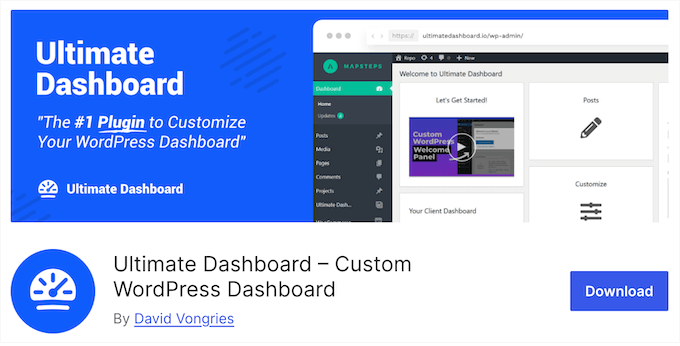
この無料プラグインを使用すると、カスタムテキスト、アイコン、HTMLウィジェットを作成できます。また、管理メニューとツールバーをカスタマイズして、必要なコンテンツを正確に含めることもできます。
ただし、プレミアムプラグインにアップグレードすると、ビデオウィジェットやお問い合わせフォームウィジェットも作成できます。また、サードパーティ製プラグインによって追加されたウィジェットを削除して、よりクリーンで整理されたダッシュボードを作成することもできます。
Ultimate Dashboardレビュー:あなたにとって適切な管理ツールキットか?
デフォルトのダッシュボードレイアウトに圧倒されていますか?
適切な管理ツールキットを使用すると、不要なウィジェット、タブ、メニュー項目を削除できます。その後、これらの不要なコンテンツを、あなたが気にかけている機能や情報に置き換えることができます。とはいえ、Ultimate Dashboardが管理ダッシュボードをカスタマイズするのに適したツールかどうかを見てみましょう。
1. カスタムWordPressウェルカムパネル
WordPressダッシュボードを、ゲストブロガーやクライアントなど、他の人と共有していますか?
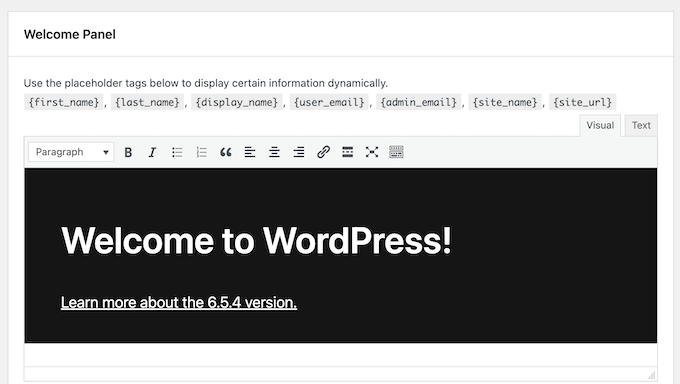
Ultimate Dashboard を使用すると、デフォルトの WordPress ウェルカムパネルをカスタマイズして、ユニークな挨拶を作成したり、ユーザーに役立つ情報を共有したりできます。
2. 不要なウィジェットを削除する
WordPressダッシュボードには、「WordPressイベントとニュース」、「アクティビティ」などのいくつかのデフォルトウィジェットが付属しています。一部のWordPressプラグインは、独自のウィジェットを追加することもあります。
あなたのWordPressウェブサイトによっては、これらのウィジェットのいくつかが不要な場合があります。その場合、それらはダッシュボードに不要なものを追加しているだけで、必要な情報や機能を見つけるのがより困難になります。Ultimate Dashboardを使用すると、チェックボックスをオンにするだけで、すべてのデフォルトウィジェットを削除できます。
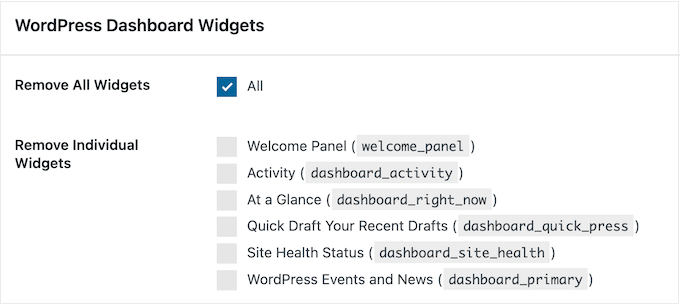
または、プラグインの設定で特定のウィジェットを見つけて削除することもできます。
Ultimate Dashboardプラグインのプレミアムバージョンにアップグレードすると、サードパーティのウィジェットも削除できます。
3. WordPressダッシュボードを簡素化する
ダッシュボードから不要なコンテンツを削除すると、ユーザーが探しているものを見つけやすくなります。これにより、特に新しいWordPressユーザーにとって、ダッシュボードの圧倒感や混乱を軽減することもできます。
そうは言っても、Ultimate Dashboardはスクリーンオプションとヘルプタブを削除できます。また、「こんにちは」テキスト、WordPressフッター、バージョンテキストを削除することもできます。その結果、より合理化され、はるかに気を散らすことの少ないダッシュボードを作成できます。
4.完全にホワイトラベル化してWordPressを再ブランド化する
WordPressダッシュボードに独自のブランディングを追加したい場合があります。たとえば、クライアントのウェブサイトを開発している場合、より良い顧客体験を提供するために、クライアントの配色やロゴを追加する場合があります。
あるいは、ユーザー登録を許可している場合は、Ultimate Dashboardを使用して会社や個人のブランディングを強化することもできます。たとえば、マルチアザーウェブサイトを運営している場合やゲスト投稿を受け入れている場合は、独自のブランディングをWordPressダッシュボードに追加する場合があります。
Ultimate Dashboardを使用すると、2つの異なる管理テーマを選択したり、ダッシュボードの色を変更したり、ウェブサイトのロゴを管理バーに追加したりできます。
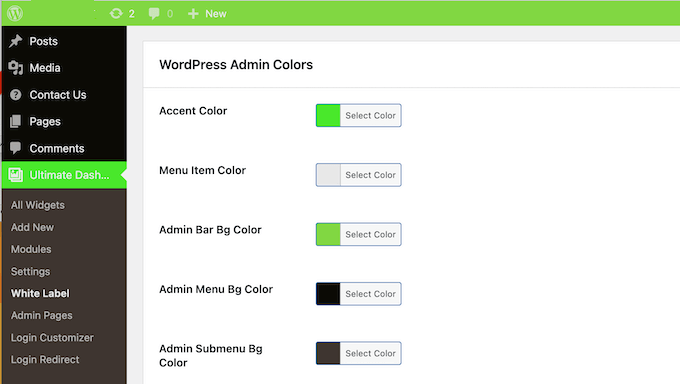
5. シンプルなダッシュボードウィジェットをデザインする
デフォルトのWordPressウィジェットを削除した後、実際に使用する情報や機能でそれらを置き換えたい場合があります。
良いニュースは、Ultimate Dashboardにはユーザーフレンドリーなエディターが付属しており、あらゆる種類のダッシュボードウィジェットを作成することができることです。まず、ユーザー向けの指示やウェルカムメッセージを含む、シンプルなテキストベースのウィジェットを作成することから始めることができます。
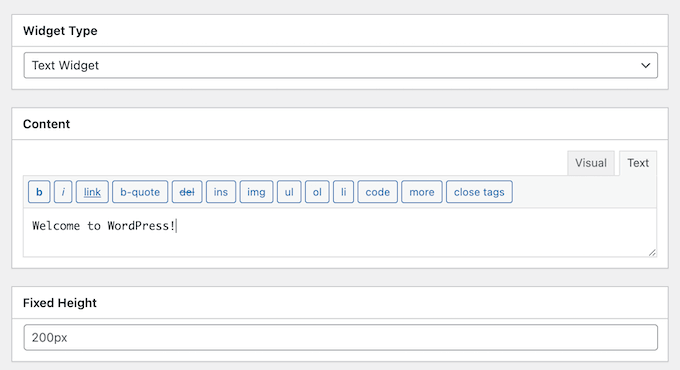
より高度なものが必要な場合は、HTMLウィジェットを作成できます。これにより、ウィジェットのレイアウトとコンテンツをより細かく制御できます。
もう1つのオプションは、Font AwesomeまたはDashiconを使用してアイコンウィジェットを作成することです。これらのウィジェットは基本的にクイックリンクとして機能するため、ユーザーを内部または外部のURLに送信できます。
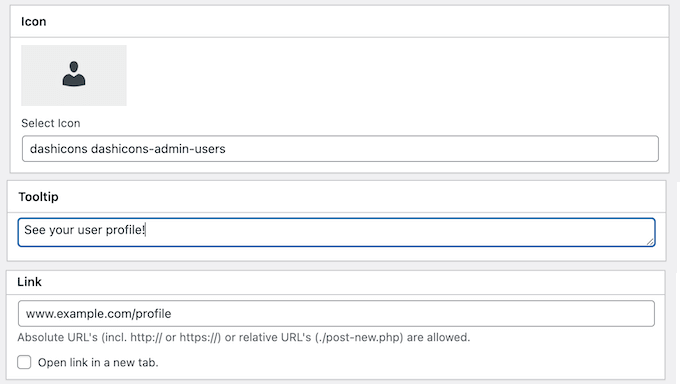
より多くのコンテキストを提供したい場合は、ウィジェットが何をするのかを説明するツールチップを追加できます。たとえば、メンバーシップサイトを運営している場合は、「メンバープロフィールの表示はこちら」のようなツールチップを作成できます。
6. 高度なカスタムウィジェットを作成する
Ultimate Dashboardを使用すると、1行のコードも書かずに高度なウィジェットを作成するという、さらに一歩進んだことができます。
まず、ビデオウィジェットを作成することで、YouTubeまたはVimeoの動画をダッシュボードに直接埋め込むことができます。クライアントやユーザーのために、完全にビデオベースのダッシュボードを作成することもできます。
別のオプションとして、お問い合わせフォームウィジェットを作成すると、ユーザーはWordPressダッシュボードから直接メールを送信できます。これは、クライアントサイトを管理している場合に特に役立ちます。顧客は管理エリアを離れることなく、質問したりサポートをリクエストしたりできます。
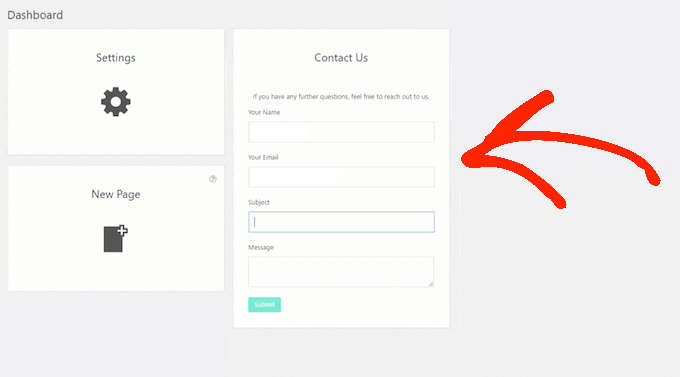
Ultimate Dashboardはデフォルトでこれらのメッセージを管理者に送信しますが、任意の代替メールアドレスを使用できます。
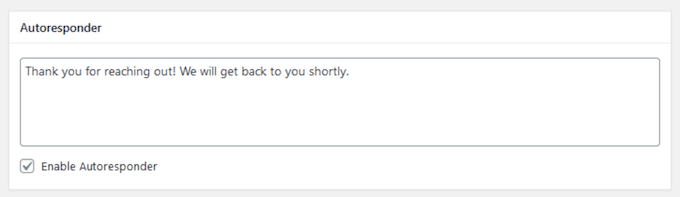
お問い合わせフォームウィジェットを作成した場合、ユーザーがフォームを送信した後にカスタム成功/エラーメッセージを表示できます。または、簡単な自動返信メールを設定することもできます。
7.動的コンテンツを含める
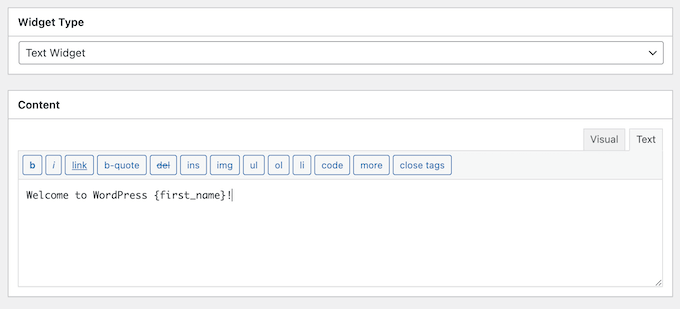
ウィジェットを作成する際は、ユーザー名や管理者メールアドレスなどの動的なコンテンツを含めたい場合があります。これにより、パーソナライズされたエクスペリエンスを提供でき、複数のウェブサイトで同じ設定を簡単に使用できます。
その場合、Ultimate Dashboardには、ウィジェットのタイトル、ツールチップ、管理者メニューなどの場所に含めることができるプレースホルダータグが用意されています。
8.ウィジェットの並べ替え
ウィジェットを作成する際、ダッシュボードの初期表示場所を制御できます。まず、ウィジェットを最初のダッシュボード列または2番目のダッシュボード列のどちらに表示するかを選択できます。
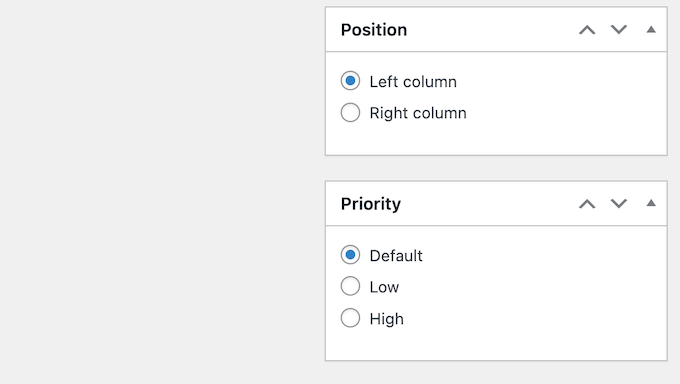
ウィジェットの優先度を設定することもできます。「高」はウィジェットを上部に表示し、「低」の優先度のウィジェットはダッシュボードの下部に表示されます。
さらに、個々のユーザーは、デフォルトのウィジェットと同様に、ドラッグアンドドロップを使用してカスタムウィジェットをダッシュボード上で移動できます。
9. ログインページをカスタマイズする
デフォルトのログインページには、WordPress のブランディングとロゴが表示されます。
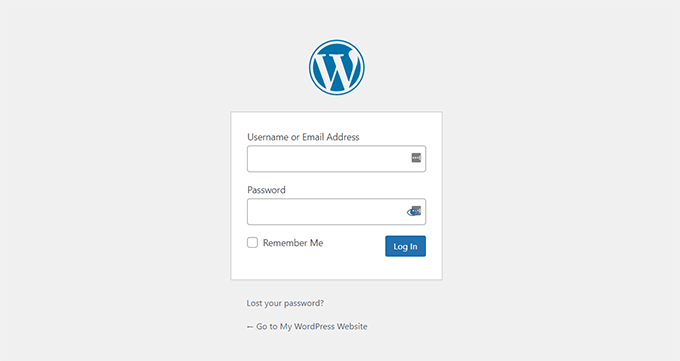
通常、WordPressのログインページにアクセスする人が自分だけの場合は問題ありません。しかし、ユーザー登録を許可している場合は、独自のブランディングを備えたカスタムログインページを作成したい場合があります。
Ultimate Dashboardを使用すると、WordPressのログイン画面を完全にカスタマイズできます。さらに、WordPressカスタマイザーとシームレスに統合されているため、使い慣れたツールとインターフェイスを使用してログイン画面をデザインできます。
WordPressカスタマイザーでは、ログインページの背景色や画像を変更したり、独自のカスタムロゴを追加したり、複数の既製のレイアウトから選択したりできます。
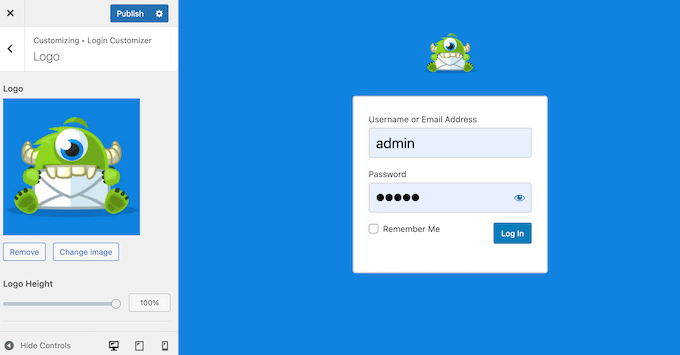
ログインフォームやログインフィールドを変更したり、カスタムCSSを使用して完全にユニークなデザインを作成することもできます。
10. ログインURLの変更
ボットや自動スクリプトは、wp-adminやwp-loginなどの一般的なログインURLを使用してWordPressサイトに侵入しようとします。これを念頭に置いて、Ultimate DashboardはログインURLを変更することで、これらのブルートフォース攻撃からサイトを保護するのに役立ちます。
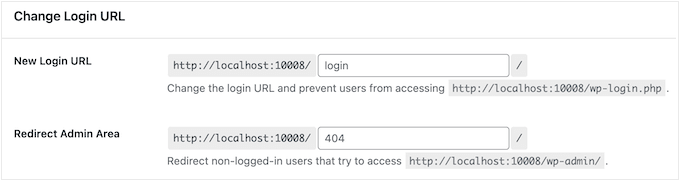
さらに、管理エリアにアクセスしようとした場合に、ログインしていないユーザーをリダイレクトできます。たとえば、これらの訪問者をサイトの404エラーページにリダイレクトすることができます。
11. ログイン成功後のリダイレクト
あなたのウェブサイトには、さまざまな種類のユーザーがいますか?
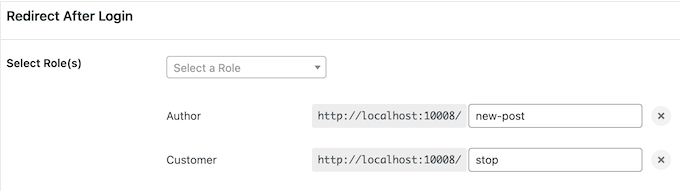
ユーザーがログインすると、Ultimate Dashboardはロールに基づいて特定のページにリダイレクトできます。たとえば、オンラインストアを実行している場合、顧客をストアフロントにリダイレクトして、すぐに買い物を開始できるようにすることができます。一方、著者は次の投稿の作成を開始できるページにリダイレクトする場合があります。
12. ユーザーロールに基づいてアクセスを制限する
場合によっては、ユーザーの役割に基づいて異なる情報や機能を表示する必要がある場合があります。たとえば、編集者のみにカスタムの「レビュー待ちの下書き」ウィジェットを表示することができます。
Ultimate Dashboardを使用すると、ユーザーロールに基づいてダッシュボードウィジェットや管理ページへのアクセスを制限できます。
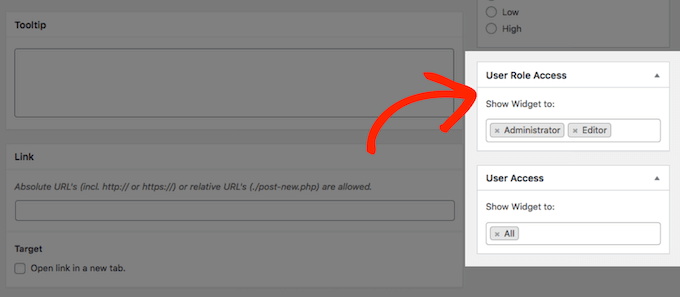
あるいは、さらに一歩進んで、特定のユーザーにアクセスを制限することもできます。
13. カスタムCSSの追加
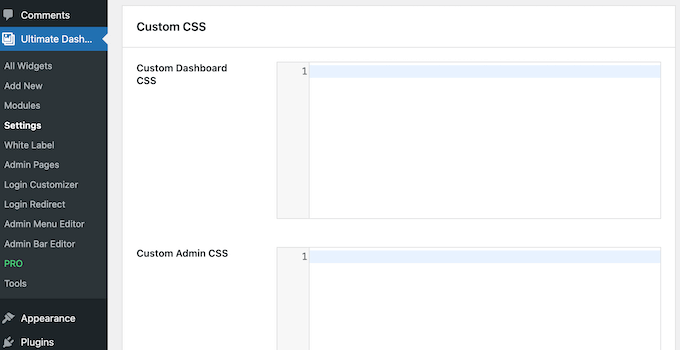
Ultimate Dashboardを使用すると、WordPressのログインページ、ダッシュボード、または管理エリア全体にカスタムCSSを追加できます。たとえば、コードを使用してWordPressの通知を削除することができます。
特定のボディクラスを追加することもできます。これにより、カスタムCSSを特定のサブサイト、ユーザーロール、または個々のユーザーに適用できます。
14. WordPress管理バーを削除する
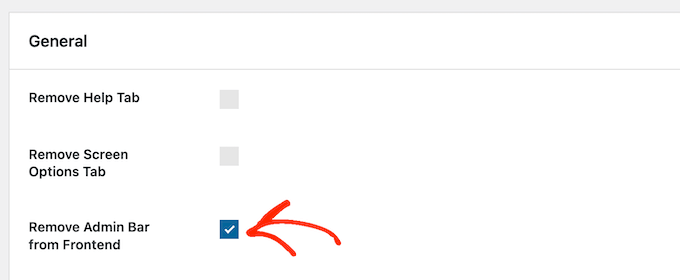
デフォルトでは、WordPressはログインしているすべてのユーザーに対して、画面上部に管理バーを表示します。 しかし、このバーはウェブサイトの公開側のフロントエンドを訪問する際に邪魔になることがあります。
その場合、Ultimate Dashboardの設定でチェックボックスをオンにするだけで、サイトのフロントエンドから管理バーを削除できます。
15.カスタマイズ可能な管理メニュー
デフォルトでは、WordPress管理メニューは、WordPressコンテンツエディターやメディアライブラリなどの重要な領域やツールへのアクセスを提供します。多くのWordPressプラグインは、WordPress管理ダッシュボードの左側のサイドバーメニューに独自の項目を追加します。
とはいえ、ある時点でこのデフォルトメニューを変更して、自分が気にかけている機能やエリアに簡単にアクセスできるようにしたい場合があります。
Ultimate Dashboardを使用すると、メニュー項目を非表示にしたり、独自のメニュー項目を作成したりできます。これらの項目を並べ替えることもできるため、最も重要または頻繁に使用されるオプションが常にリストの上部に表示されます。
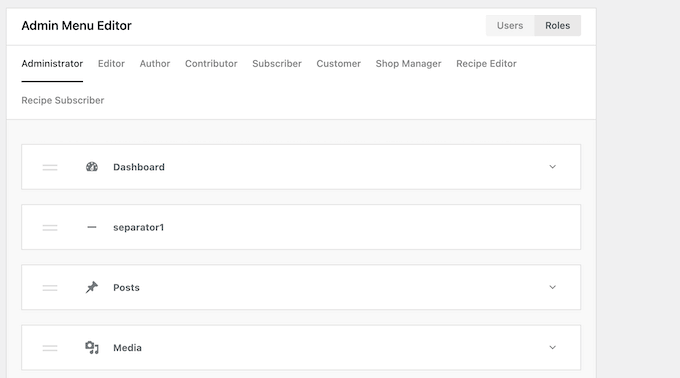
さらに進んで、ユーザーのロールに応じて異なるメニューを表示できます。
例えば、管理者は通常、ショップマネージャーの役割を持つユーザーとは異なり、ダッシュボードのさまざまな領域にアクセスする必要があります。
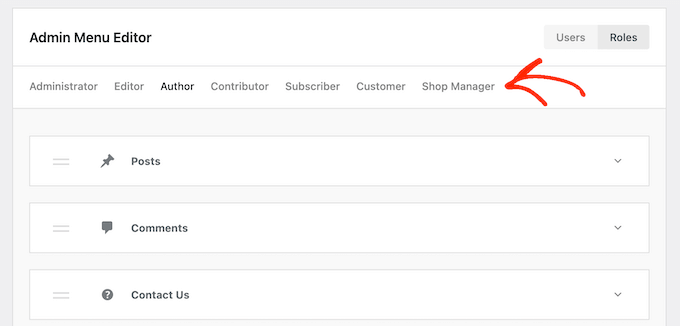
または、さらに進んで個々のユーザー向けのカスタムメニューを作成することもできます。このようにして、クライアントや顧客に良い印象を与える、高度にパーソナライズされたエクスペリエンスを提供できます。
16. 管理バーを編集する
管理バーには、最も重要なページへの便利なリンクが含まれています。しかし、独自のリンクを追加したり、定期的に使用しない項目を削除したりしたい場合があります。
Ultimate Dashboardを使用すると、管理バーをニーズに合わせて完全にカスタマイズできます。これには、デフォルトのメニュー項目を非表示にする、独自のリンクを作成する、コンテンツを並べ替えるなどが含まれます。
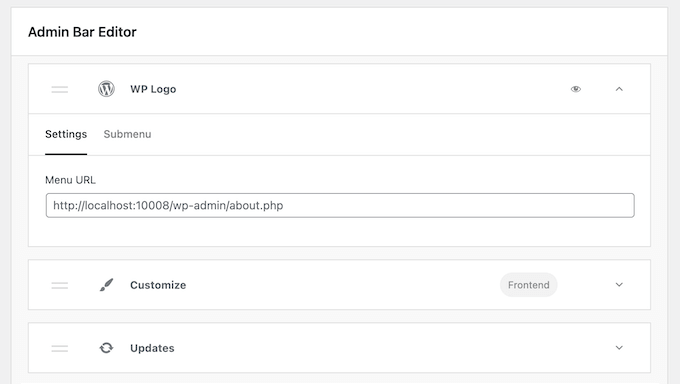
さらに良いことに、最大3レベルの深さのサブメニューを追加できるため、ユーザーは必要なコンテンツに直接ジャンプできます。
これで、ユーザーのロールに基づいてさまざまなアイテムを非表示にしたり表示したりできます。
17. カスタム管理ページを作成する
Ultimate Dashboardを使用すると、カスタムのトップレベルおよびサブメニューページを作成し、WordPress管理メニューに追加できます。たとえば、クライアントサイトを管理している場合は、ビジネスの電話番号とメールアドレスが含まれる「お問い合わせ」ページを作成することができます。
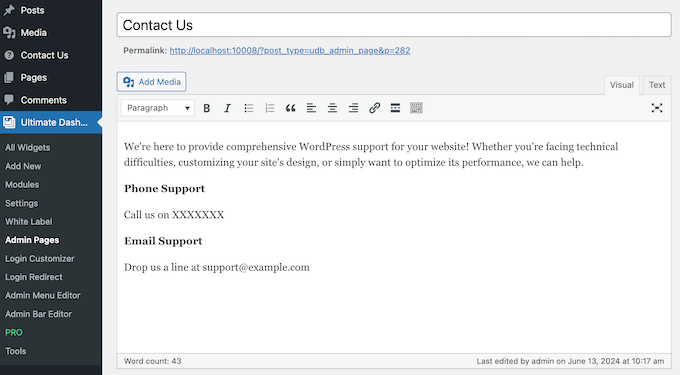
これらのカスタム管理ページは、デフォルトのWordPressブロックエディターを使用して作成するか、Elementor、Beaver Builder、またはBrizyなどのページビルダーを使用して作成できます。
これらの管理ページにカスタムCSSとHTMLを追加して、希望する機能とデザインを正確に作成することもできます。
トップレベルの管理ページを作成している場合は、Font AwesomeまたはDashiconsを使用して、管理メニューでそのページを表すことができます。
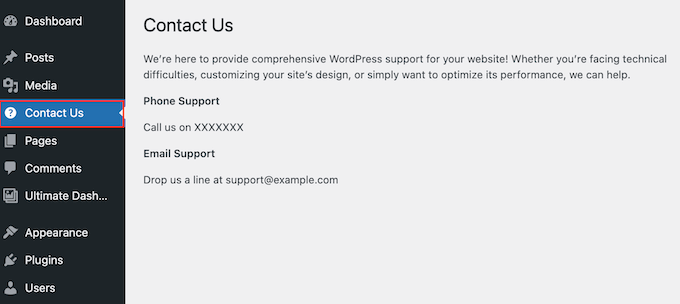
さらに、ユーザーロールに基づいてページへのアクセスを制限することもできます。ロールごとに完全に異なる管理ページを設計し、よりパーソナライズされたエクスペリエンスを提供することも可能です。
18. 設定のエクスポート/インポート
複数のサイトを所有または管理していますか?その場合、すべてのブログ、サイト、またはオンラインマーケットプレイスで同じダッシュボードウィジェットと設定を使用したい場合があります。
すべてを手動で再作成するのではなく、Ultimate Dashboard からダッシュボードと設定を JSON ファイルとしてエクスポートするだけです。
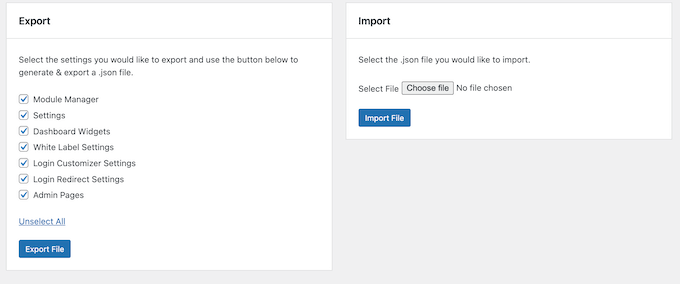
このファイルを、Ultimate Dashboard がインストールされている他のどのウェブサイトにもインポートできます。
19. WordPress マルチサイト対応
WordPressのマルチサイトネットワークを実行していますか?
ネットワーク全体で使用したいすべてのウィジェット、カスタマイズ、設定を備えたUltimate Dashboardのブループリントを作成できます。ダッシュボードウィジェットが表示される順序を定義することもできるため、すべてのサイトで一貫した外観を保つことができます。
これが完了すると、ネットワーク上のすべてのサブサイトがこれらの設定を継承します。あるいは、マルチサイトブループリントから特定のサブサイトを除外することもできます。
前述のように、Ultimate Dashboardはプレースホルダータグをサポートしています。マルチサイトネットワークに関しては、これによりサイトの名前とURLを動的に挿入できます。
20. コミュニティおよびプロフェッショナルサポート
詳細なUltimate Dashboardレビューを読んだ後でも、プラグインの機能についてさらに情報が必要な場合があります。
その場合、役立つ記事やチュートリアルが満載の詳細なナレッジベースがあります。ログイン成功後のユーザーのリダイレクト方法や、WordPressダッシュボードのホワイトラベルの最適な方法など、一般的な質問の解決策を見つけるのに最適です。
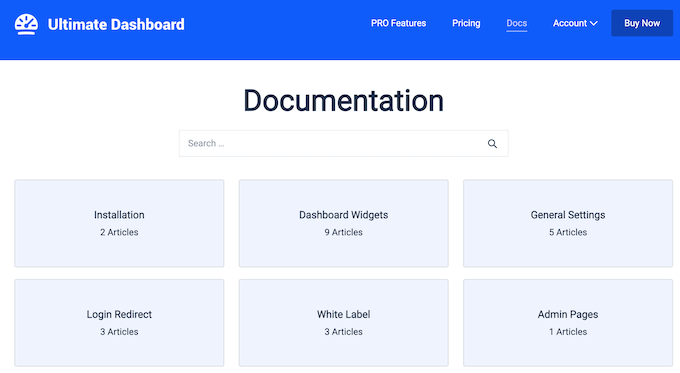
Ultimate Dashboardチームがさまざまなトピックをカバーするブログもあります。ここでは、WordPressを顧客関係管理(CRM)アプリに接続する方法や、ログインURLを非表示にする方法に関するステップバイステップガイドを見つけることができます。
無料プラグインをご利用の場合、WordPress.org の Ultimate Dashboard フォーラムに投稿して、基本的な質問への回答を得ることができます。
サポートフォーラムに投稿する際は、できるだけ多くの情報を含めるようにしてください。これにより、専門家が問題を迅速に理解し、役立つ回答を投稿できます。このトピックの詳細については、WordPress サポートを適切に依頼する方法に関するガイドを参照してください。
プレミアムプラグインにアップグレードすると、プロフェッショナルサポートにもアクセスできるようになります。サポートチケットを送信するだけで、Ultimate Dashboard チームのメンバーができるだけ早く対応いたします。
Ultimate Dashboard:価格とプラン
始めたばかりの場合や予算が限られている場合は、WordPress.orgからUltimate Dashboardのliteバージョンをダウンロードできます。この無料プラグインは、デフォルトのWordPressウィジェットを削除したり、カスタムメニュー項目を作成したり、管理者の色を変更したりできます。
ただし、管理エリアに独自のロゴを追加したい場合や、サードパーティ製ウィジェットを削除したい場合は、プレミアムプラグインにアップグレードできます。
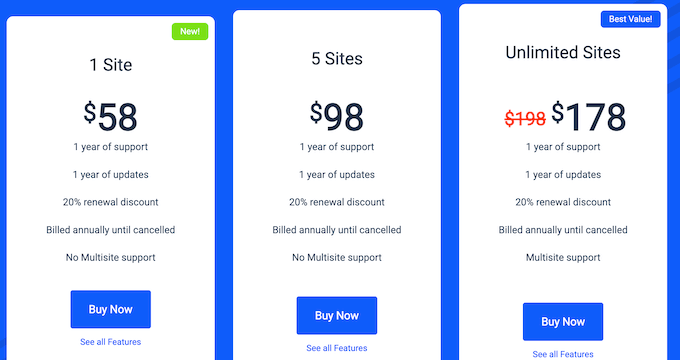
どのプランを購入しても、Ultimate Dashboardのすべての機能にアクセスできます。ただし、価格はプラグインを使用したいサイトの数によって異なります。
- 年間58ドルで、Ultimate Dashboardを単一のウェブサイト、ブログ、またはデジタル製品マーケットプレイスにインストールできます。
- 年間98ドルで、このプラグインを最大5つのウェブサイトで使用できます。とはいえ、これは、アフィリエイトマーケティングネットワークのいくつかのブログなど、複数のサイトを所有している場合に良い選択肢です。
- 178ドルで、無制限のウェブサイトでUltimate Dashboardを使用できます。これは、すべてのクライアントウェブサイトで使用できるソリューションを必要とするWordPress開発代理店に最適です。
Ultimate Dashboardレビュー:あなたに最適な管理ツールキットは?
このUltimate Dashboardレビューをまとめると、WordPressダッシュボードをカスタマイズするための優れたツールであると確信しています。このプラグインには不可欠な機能が備わっており、デフォルトのウィジェットを削除して、独自のテキスト、アイコン、またはHTMLウィジェットに置き換えることができます。
ただし、プレミアムプラグインにアップグレードすると、より高度な機能にアクセスできるようになります。これには、ビデオウィジェットや連絡フォームウィジェットを作成するオプションが含まれます。
このUltimate Dashboardレビューが、あなたにとって適切な管理ツールキットであるかどうかを判断するのに役立ったことを願っています。また、WordPressサイトにWebプッシュ通知を追加する方法に関するガイドを確認したり、専門家が選んだ最高のEメールマーケティングサービスを確認したりすることもできます。
この記事が気に入った場合は、WordPressのビデオチュートリアルのために、YouTubeチャンネルを購読してください。また、TwitterやFacebookでも私たちを見つけることができます。

Ultimate Dashboardユーザーレビュー
コミュニティの他の人々を助けるために、Ultimate Dashboardのレビューを共有してください。