



あなたにとって適切なウェブサイト管理ツールかどうかを判断するのに役立つManageWPのレビューをお探しですか?
ManageWPを使用すると、複数のウェブサイトを中央のオンラインダッシュボードから監視および保守できます。このダッシュボードを使用すると、セキュリティおよびパフォーマンススキャンを簡単に行い、複数のウェブサイト間でコメント、プラグイン、テーマを管理できます。
このManageWPレビューでは、この人気のサイト管理ツールを見て、それがあなたに適しているかどうかを確認します。
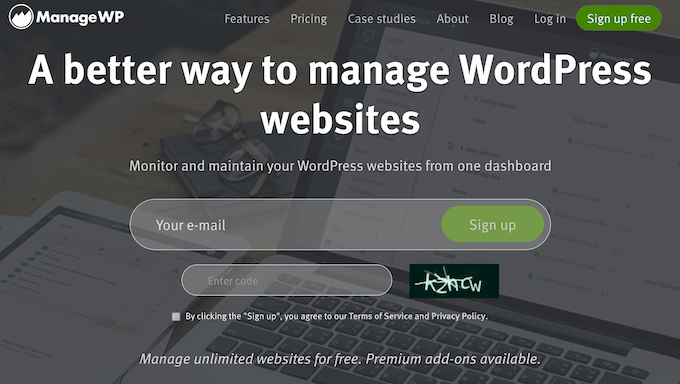
ManageWP:WordPressでなぜ使うのか?
ManageWP を使用すると、ManageWPがホストする単一のダッシュボードから複数のWordPressウェブサイトを管理できます。このダッシュボードから、WordPressのプラグイン、テーマ、さらにはWordPressコアファイルのすべてを更新するなど、不可欠なメンテナンスタスクを実行できます。
また、自動バックアップとセキュリティスキャンをスケジュールしたり、ダウンタイムのためにサイトを監視したり、キーワードリサーチを行ったりすることもできます。
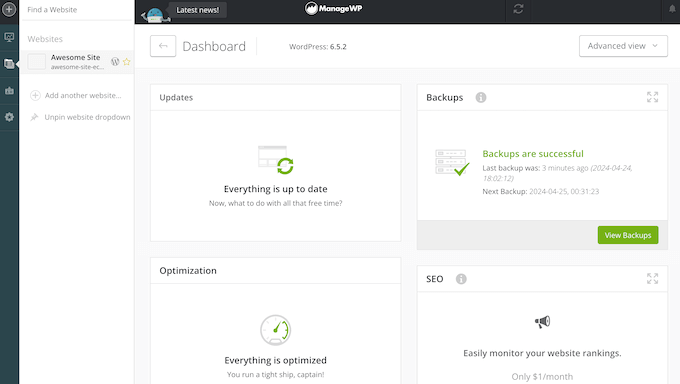
WordPress開発代理店を運営していますか? その場合は、ManageWPを使用して、すべてのクライアントのウェブサイトを同じダッシュボードから管理できます。さらに、ManageWPのブランディングを完全に削除し、クライアントの詳細なレポートを生成することもできます。
開始するには、管理しているすべてのブログ、ウェブサイト、またはオンラインストアにManageWP Workerプラグインをインストールするだけです。
始めたばかりの場合や予算が限られている場合は、多くの不可欠なManageWP機能を無料で利用できます。これには、月次バックアップの作成、手動でのパフォーマンスおよびセキュリティスキャンの実行、ウェブサイトのメンテナンスモードへの移行が含まれます。
また、すべてのコメントをモデレートしたり、ManageWPダッシュボードでGoogleアナリティクスデータに直接アクセスしたりすることもできます。
ただし、自動セキュリティおよびパフォーマンススキャン、オンデマンドバックアップ、稼働時間監視、ManageWPブランディングを削除するオプションなど、より強力な機能をアンロックする有料アドオンがあります。
ManageWPレビュー:あなたにとって適切なウェブサイト管理ツールか?
複数のブログを所有している場合でも、WordPressエージェンシーを運営している場合でも、多数のサイトを管理するには多くの時間と労力がかかります。
マルウェアのスキャン、最新アップデートのインストール、コメントのモデレーションなどの日常的なタスクを実行した後、ビジネスを成長させるための時間はほとんど残っていないかもしれません。とはいえ、ManageWPがあなたにとって適切な時間節約型のウェブサイト管理ツールであるかどうかを見てみましょう。
1. 自動およびオンデマンドバックアップ
定期的なバックアップの作成は、セキュリティ上の脅威や人的ミスからサイトを保護するために不可欠です。WordPressウェブサイトで何か問題が発生した場合は、最新のバックアップを復元するだけで、すべてを元通りに機能させることができます。
ManageWPを使用すると、オンデマンドまたは週に1回から1時間に1回まで、都合の良いスケジュールに基づいて完全なバックアップを作成できます。これらのManageWPバックアップはすべて暗号化され、分散されており、セキュリティが強化されています。
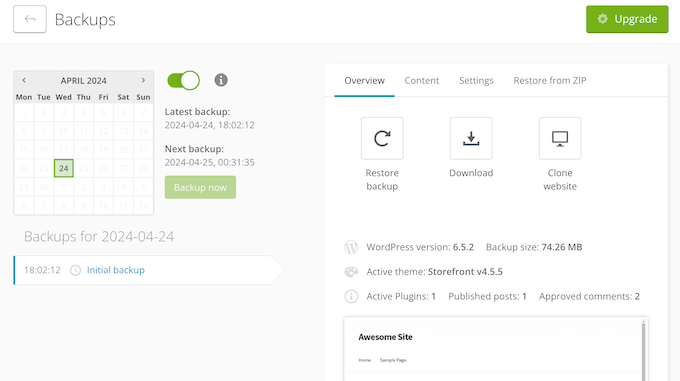
含めるファイルと除外するファイルを正確に選択し、バックアップを安全なオフサイトに保存できます。EU データ保護指令に従う必要がある場合は、この指令に準拠するためにストレージリージョンをヨーロッパに変更できます。
これらのバックアップをローカルコンピューターにダウンロードしてから、別の場所、たとえば別のクラウドストレージサービスにアップロードすることもできます。
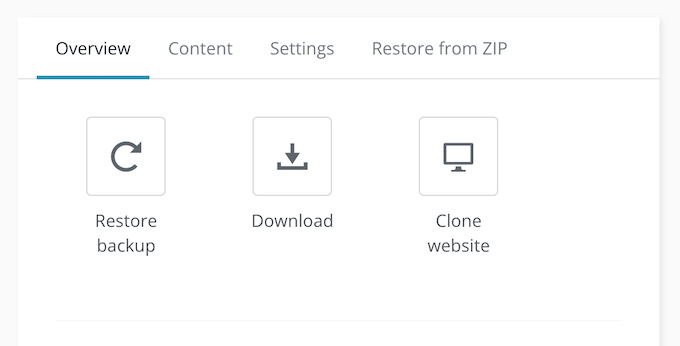
ManageWPのバックアップ機能はWordPressマルチサイトと完全に互換性があるため、ネットワーク全体を簡単にバックアップできます。その後、ネットワーク自体または個々のサブサイトを復元できます。
さらに良いことに、ManageWPによると、バックアップの95%は独自のサーバーインフラストラクチャで行われるため、サーバーに余分な負荷がかかりません。
これらのバックアップは増分バックアップでもあるため、最初のバックアップの後、ManageWPはテーブルとファイルに加えられた変更のみを記録します。これは、サイトに大量のデータが含まれている場合でも、バックアップが高速かつ効率的であることを意味します。
2. サイトの稼働状況を監視する
潜在的なリードや顧客があなたのサイトを訪問しようとしたとき、サイトがオンラインであることを確認したいはずです。とはいえ、サイトでダウンタイムが発生した場合は、すぐに知りたいはずです。
ManageWPの稼働状況モニターは、サイトが利用可能かどうかを確認するために、1分、5分、10分、または15分ごとにサイトをチェックできます。
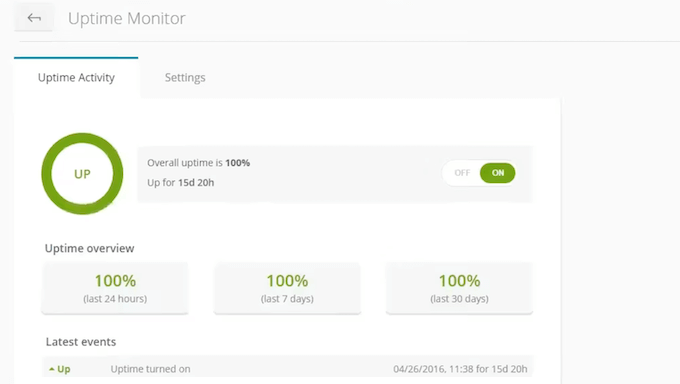
ManageWPが応答を得られない場合、WordPressサイトが本当にダウンしていることを確認するために数回再試行します。
その後、問題について通知されるため、修正するための手順を実行できます。たとえば、ウェブホストに連絡したり、一般的なWordPressのエラーの診断を試みたりすることができます。
ManageWPは、サイトがオンラインに戻った際にも通知するため、修正が機能したかどうかを確認する時間を無駄にする必要がありません。これにより、問題のトラブルシューティングやサイトの復旧といった、本当に重要なことに集中できます。
クライアントのウェブサイトを管理するためにManageWPを使用していますか?フリーランスのWordPress開発者または代理店の場合、アプタイムモニターはこれらの通知を複数の担当者に送信できるため、ダウンタイムについてクライアントに通知できます。
これらの通知は、ウェブサイトで共同作業している場合にも役立ちます。たとえば、ManageWPはダウンタイムについてすべての同僚に通知できるため、誰かがすぐに通知に応答する可能性が高まります。
それに加えて、ManageWPダッシュボードにアクセスすることで、いつでもウェブサイトのパフォーマンスを確認できます。ここでは、過去24時間、7日間、30日間の稼働率のパーセンテージと、ダウンタイムに関する情報が表示されます。
3. WordPressプラグインとテーマの管理
プラグインとテーマを使用すると、WordPressをさまざまな方法で拡張およびカスタマイズできます。たとえば、WooCommerceやEasy Digital Downloadsなどのプラグインを使用して、WordPressをeコマースプラットフォームに変換できます。
しかし、これらのプラグインやテーマの管理は、特に複数のウェブサイトを運営している場合、多くの時間と労力を要する可能性があります。物事を容易にするために、ManageWPは、一括でインストール、非アクティブ化、削除、アクティブ化、またはアップデートの元に戻すことができる中央の場所を提供します。
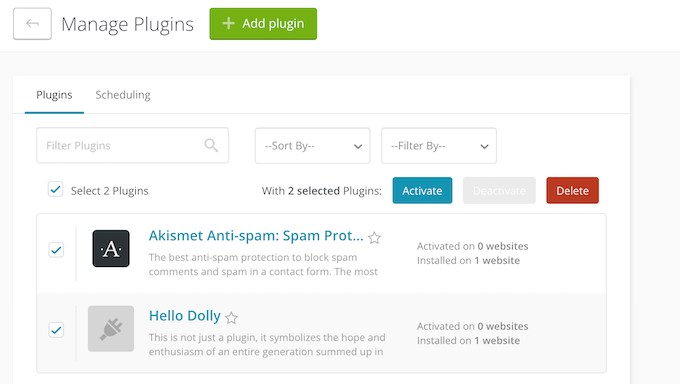
さらに、WordPressのプラグインやテーマを「無視」リストに追加できるため、誤って更新してしまうことを防ぐことができます。
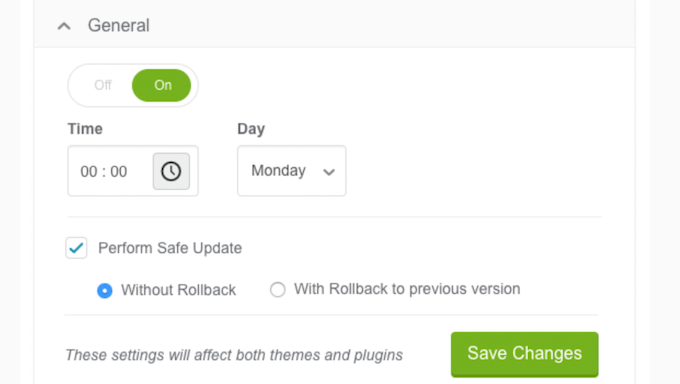
さらに時間を節約したいですか?その場合、ManageWPを設定して、都合の良い日時でこれらのアップデートを自動的にインストールできます。
4. 安全なアップデート
WordPressのテーマを更新すること、プラグイン、およびコアは重要なメンテナンスタスクです。さらに、セキュリティ調査によると、ハッキングされたWordPressウェブサイトの大多数は、WordPressコア、プラグイン、またはテーマが最新の状態になっていません。
しかし、ウェブサイトを更新することは、新しいリリースにバグが含まれていたり、サイトの他のソフトウェアと競合したりする可能性があるため、 daunting task です。これは、ウェブサイトの速度とパフォーマンスから、セキュリティ、訪問者のエクスペリエンスまで、すべてに影響を与える可能性があります。最悪の場合、サイトがダウンする可能性もあります。
そこにManageWPのセーフアップデートが登場します。この機能を使用すると、インストールしたいテーマ、プラグイン、またはWordPressコアのアップデートを選択できます。
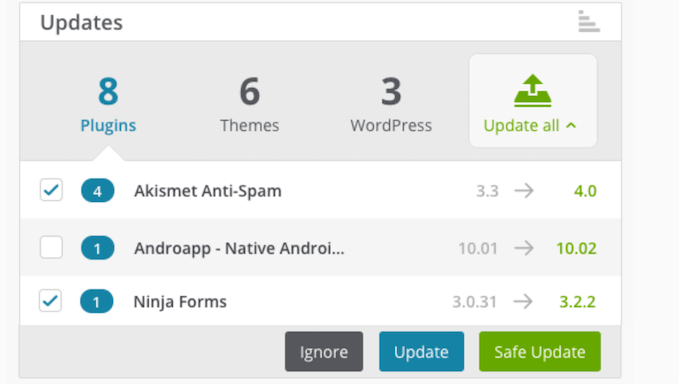
その後、「セーフアップデート」をクリックすると、ManageWPはアップデートをインストールする前に復元ポイントを作成します。
完了すると、サイトにHTTPリクエストが送信されます。応答が400〜599の範囲内にある場合、ManageWPは前のバージョンを復元し、問題について通知します。
あなたとクライアントのために、ユニークな通知設定を作成することもできます。たとえば、クライアントには更新の成功を通知し、問題が発生した場合にのみチームに通知することができます。
このようにして、ダウンタイム、エラー、またはその他の問題をリスクにさらすことなく、すべてのWordPressプラグイン、テーマ、およびコアを安全に更新できます。
もう1つのオプションは、インストールしたいテーマ、プラグイン、またはコアアップデートを選択し、それらのアップデートを特定の日付または時間に実行するようにスケジュールすることです。このようにして、トラフィックの少ない時間帯にアップデートが発生するようにスケジュールできます。
5. 1クリックログイン
複数のウェブサイトを管理している場合、それぞれに個別にログインするのは面倒になる可能性があります。これは、ベストプラクティスに従い、2FAや長くて複雑なパスワードなどの機能でサイトを保護している場合には特に当てはまります。
ManageWPを使用すると、すべてのサイトを監視し、同じ中央ダッシュボード内で不可欠なメンテナンスタスクを実行できます。多くの場合、これは個別のWordPressウェブサイトにログインする必要さえなくなることを意味します。
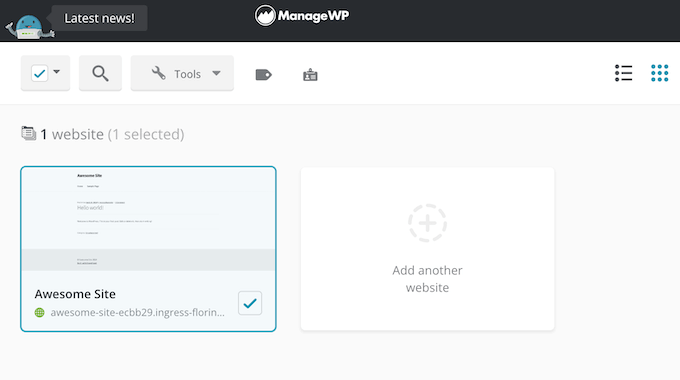
ただし、ログインする必要がある場合は、ワンクリックでWordPress管理エリアにアクセスできます。これにより、複雑な認証情報を覚えて入力する必要がなくなります。
6. Sucuri セキュリティチェック
マルウェアや悪意のあるコードは、長期間気づかれないままになる可能性があります。さらに悪いことに、多くのユーザーは、手遅れになるまでWordPressブログやウェブサイトに問題があることに気づきません。
幸いなことに、ManageWPにはウェブベースの整合性モニターとセキュリティスキャナーが付属しており、ウェブサイトのコードを知られているマルウェアのデータベースと照合してチェックします。
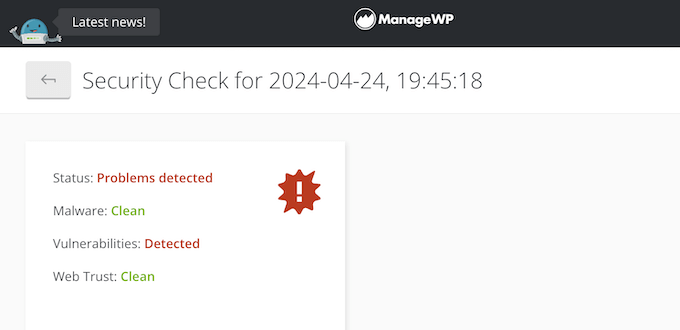
ManageWPは、Google Safe BrowsingやNorton Safe Webなどのサービスによってサイトがブラックリストに登録されていないかもチェックします。
多くの場合、これはセキュリティの問題を示しているため、サイトがブラックリストに登録されたかどうかを知りたいと思うでしょう。
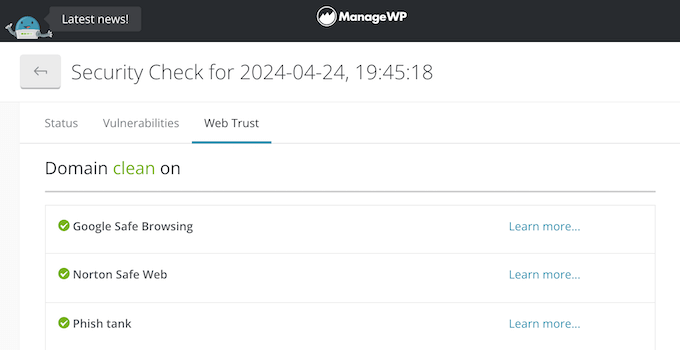
さらに、ManageWPはWordPressのエラーや古いソフトウェアをフラグ付けするため、これらの潜在的なセキュリティの抜け穴に対処するための措置を講じることができます。
ワンクリックでいつでもサイトをスキャンできます。または、ManageWPがサイトを自動的にスキャンすることもできます。問題が見つかった場合、ManageWPはメールまたはSlackで通知できます。また、詳細なレポートと感染したファイルのリストを作成するため、マルウェアの削除をすぐに開始できます。
さらに、ManageWPは各セキュリティスキャンをアーカイブに保存するため、それらを簡単に確認し、潜在的な傾向やパターンを特定できます。
7. 脆弱性チェッカー
プラグインには既知の脆弱性があり、ウェブサイトを危険にさらす可能性があります。ManageWPはサイトをスキャンし、既知の脆弱性を持つアクティブなWordPressプラグインを警告します。
その後、サイトを保護するための対策を講じることができます。たとえば、ManageWPダッシュボードから直接、すべてのウェブサイトで脆弱なプラグインを一括無効化できます。
8. リンクモニター
リンク切れは通常、サイトを新しいドメイン名に移動するか、リダイレクトを設定せずにページを削除したときに発生します。場合によっては、リンク切れのURLは、単純なスペルミスやタイプミスによって発生することさえあります。
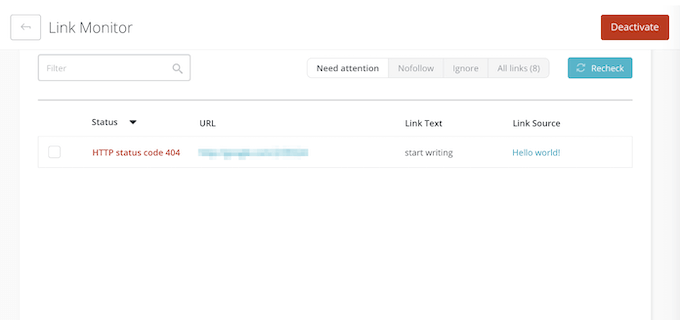
どのように発生したとしても、これらのエラーは訪問者のエクスペリエンスに悪影響を与え、SEOにも悪影響を与える可能性があります。幸いなことに、ManageWPはサイト上のすべてのリンクをカタログ化し、その応答コード、リンクテキスト、およびそのURLがリンクするコンテンツを表示できます。
さらに、ManageWPはこれらのURLを1日1回チェックし、発見したリンク切れについて通知します。その後、ManageWPダッシュボードでこれらのリンク切れを直接修正できます。たとえば、URLを編集したり、nofollowタグを追加したり、完全に削除したりすることができます。
9. パフォーマンスチェック
ウェブサイトの読み込みが遅い場合、検索エンジンのランキングにほぼ確実に影響します。
サイトのパフォーマンスは、訪問者のエクスペリエンスにも大きな影響を与えます。実際、調査によると、読み込みに2秒かかるページは平均9%の直帰率になります。もしそのページが読み込みに6秒かかる場合、直帰率は46%に上昇します。
サイトのコンバージョン率、ページビュー、WordPress SEOを改善するには、サイトのパフォーマンスが重要です。ManageWPのパフォーマンスチェックでは、Google PageSpeedなどのスピードテストツールを使用してサイトのパフォーマンスを確認できます。
このプロセスの一環として、ManageWPは全体的な評価、ページの速度を表示し、ウェブサイトのパフォーマンスに影響を与えるすべての要因の内訳を提供します。各要因について、スコアを改善する方法をいくつか提案します。
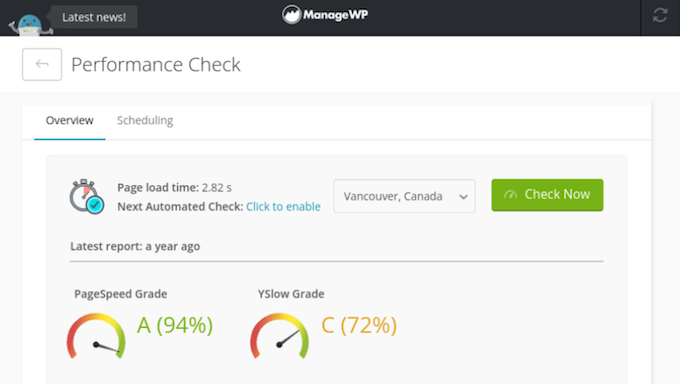
ManageWPはすべてのパフォーマンス結果を保存するため、サイトが時間とともにどのように変化するかを監視できます。
手動でパフォーマンスレビューを実行することも、これらのスキャンを自動的に実行するようにスケジュールすることもできます。ManageWPは、サイトのパフォーマンスが低下した場合に、メールまたはSlackで通知することもできます。ダッシュボードで、最小のPageSpeedとYslowスピードを入力するだけで、サイトがこれらのしきい値を下回った場合にManageWPがお知らせします。
10. SEOランキング
キーワードランキングは通常、時間とともに変化します。ウェブサイトのSEOポジションを監視することで、さまざまなSEO戦略の成功を測定できます。その後、アプローチを微調整してより良い結果を得たり、キーワードランキングの低下を回避したりできます。
ManageWPを使用すると、ウェブサイトごとに最大100個のキーワードを追跡し、ランキングが上昇しているか下降しているかを確認できます。
成功をひと目で測定できるように、ManageWPはGoogle検索結果で1位になったキーワードや、1ページ目に表示されたキーワードを強調表示します。
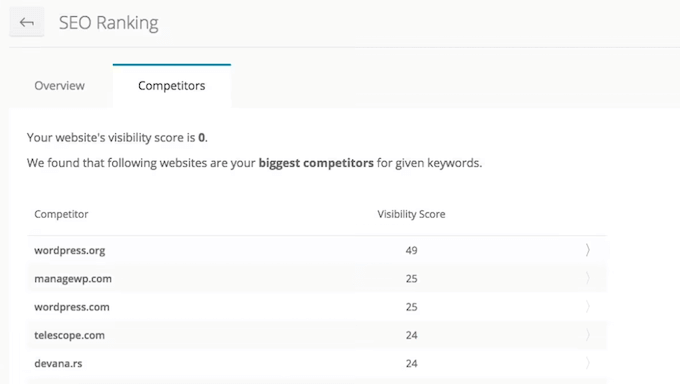
競合を監視したいですか?ManageWPは、ターゲットキーワードに基づいて最大の競合他社を見つけることができます。その後、競合他社と比較してどのように比較されるかを正確に示します。
11. Google Analyticsと連携
オーディエンスがウェブサイトとどのようにやり取りしているかを知ることは重要です。Googleアナリティクスをインストールするのは素晴らしいスタートですが、ManageWPには専用のアナリティクスウィジェットもあります。これにより、ManageWPダッシュボードで主要な統計情報を直接監視できます。
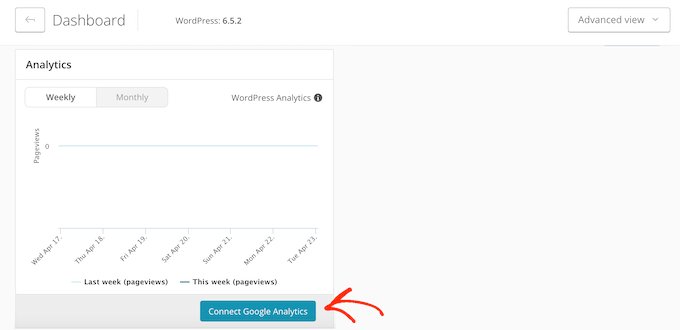
これには、セッション数、リピート訪問者数、オーガニック検索、ページビュー、セッションあたりのページ数、サイト滞在時間、直帰率、およびその他の多くの重要な指標が含まれます。
12. コメントの管理
コメントは、オーディエンスと交流し、議論を奨励し、一般的にエンゲージメントを高めるための優れた方法です。ただし、コメントスパム、トピックから外れた会話、悪意のある投稿、その他の不要な議論を監視することも重要です。
ManageWPを使用すると、所有または管理しているウェブサイトの数に関係なく、すべてのコメントを1か所で確認できます。これにより、コメントをすばやく承認、却下、コメントを削除、またはスパムとしてフラグを付けることができます。特に多数のクライアントウェブサイトのコメントを管理している場合、これにより多くの時間と労力を節約できます。
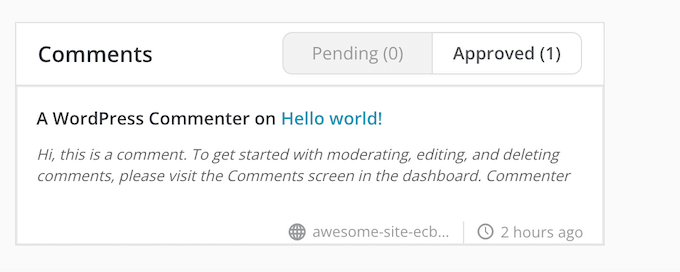
13. クローニングおよび移行ツール
既存のWordPressサイトを複製する必要がある場合があります。たとえば、新しいホストに移行したり、開発プロジェクトのためにローカルWordPressサイトを作成したり、ステージングサイトを設定したりする場合です。バックアップアーカイブからサイトを復元する必要がある場合もあります。
その場合、ManageWPに組み込みのクローンツールがあることを知って喜ぶでしょう。
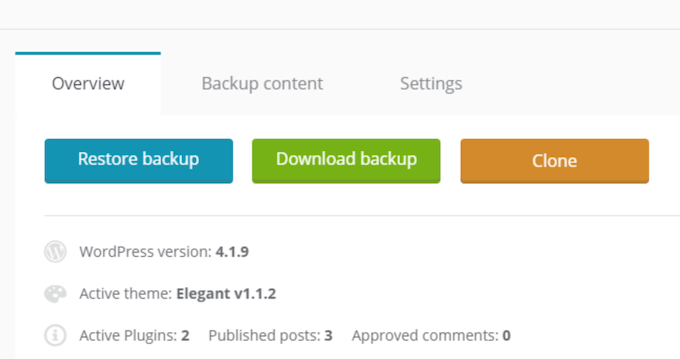
このツールを使用すると、クローン先のさまざまな種類の宛先を選択できます。
これには、同じドメイン名を使用してウェブサイトをあるサーバーから別のサーバーに移行することが含まれます。これは、ウェブホストを変更する場合に理想的です。
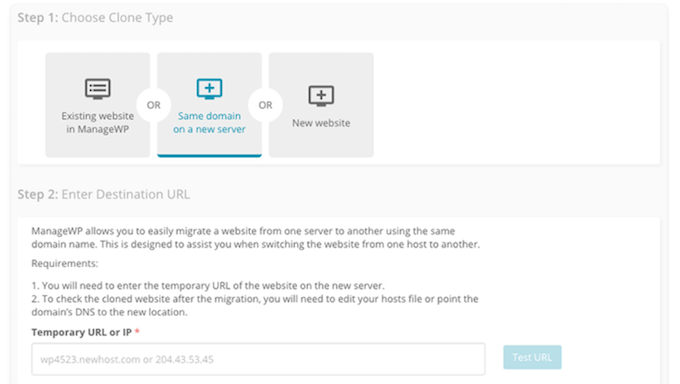
移行先を選択した後、ManageWPにはテスト認証情報機能があり、クローンプロセスを停止させる可能性のある認証情報または権限の問題を特定できます。
時間を節約するために、ManageWPはソースファイルと宛先ファイルを比較し、変更されたファイルとデータベースのみを複製します。ManageWPは、サイトのすべてのURLを新しい宛先サイトに自動的に更新します。
宛先サイトのPHPプロセスがファイルのアップロードを完了する前に終了した場合、ManageWPはFTPファイル転送を使用してタスクを完了します。この方法は遅いですが、はるかに信頼性が高くなります。
クローニングプロセスが完了したら、ManageWPはクローンされたウェブサイトを検索エンジンにインデックスされないようにすることができます。これにより、重複コンテンツに関連するSEOペナルティを回避するのに役立ちます。このトピックの詳細については、検索エンジンがWordPressサイトをクロールしないようにする方法に関するガイドをご覧ください。
14. ローカル同期
多くのWordPressユーザーは、ライブサイトに移行する前に、ローカルでウェブサイトを編集することを好みます。しかし、最終的にはサイトを公開して訪問者がアクセスできるようにする必要があります。
ManageWPを使用すると、ウェブサイトをデプロイしたり、ローカルホストとライブ環境間で簡単に変更をプッシュしたりできます。同期したいローカルホストサイトとライブサイトを選択するだけで、ManageWPは両方の場所のファイルをチェックします。その後、新しいファイルと変更をプッシュし、データベースを上書きします。
あるいは、この機能を使用してライブサイト間でデータを同期することもできます。たとえば、新しいサーバーに移行する際にManageWPのローカル同期を使用する場合があります。
15. コードスニペット
一部のWordPressチュートリアルでは、テーマのfunctions.phpファイルにカスタムコードスニペットを追加するように指示しています。しかし、コードをサイトに直接追加すると、コードスニペットのわずかな間違いでもウェブサイトが破損する可能性があるため、あらゆる種類の問題が発生する可能性があります。
とはいえ、ManageWPのコードスニペットツールを使用してスニペットを追加する方がはるかに優れています。これにより、ManageWPダッシュボードにカスタムコードを追加し、ワンクリックで実行できます。
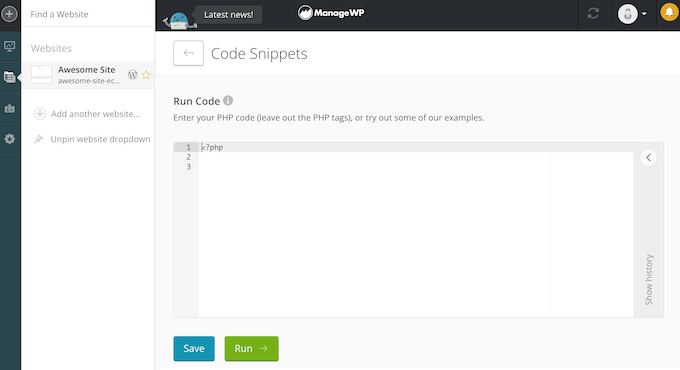
ManageWPはすべてのスニペットを保存するため、簡単に再利用できます。
ManageWP を使用して、同じコードスニペットを複数のサイトで一度に実行することもできます。たとえば、すべてのクライアントサイトに同じプラグイン設定を適用するコードスニペットを作成できます。
16. メンテナンスモード
ある時点で、ウェブサイトに大きまたはリスクの高い変更を加える必要があるかもしれません。たとえば、WordPressテーマを変更したり、新しいプラグインをインストールしたり、大規模な製品ローンチに向けてオンラインマーケットプレイスを刷新したりする場合があります。
その場合、ManageWPはサイトをメンテナンスモードにすることができます。これにより、訪問者に壊れたりバグのあるウェブサイトを見せるリスクを冒す代わりに、メッセージを表示することができます。
名前にもかかわらず、ManageWPには個別のメンテナンスと近日公開テンプレートが付属しているため、新しいウェブサイトを作成したり、既存のウェブサイトを再ローンチしたりする場合にも適しています。
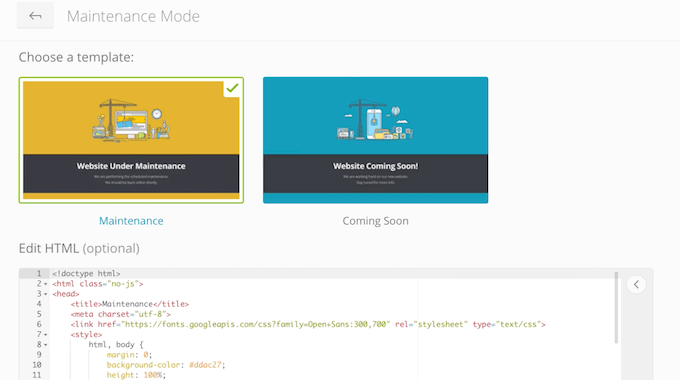
両方のテンプレートは完全にカスタマイズ可能ですが、HTMLを使用して独自のカスタムテンプレートをゼロから作成することもできます。
ユーザーロールに基づいてアクセスを制限または付与することもできます。たとえば、メンテナンスモード中に管理者はエディターにサイトへのアクセスを許可することができます。
17. 二要素認証
WordPressウェブサイトを保護する最も簡単な方法の1つは、二要素認証(2FA)を使用することです。ただし、ManageWPのような追加ツールは、潜在的なセキュリティの抜け穴となる可能性があります。
適切なセキュリティがないと、ハッカーはこれらのツールを使用して、WordPressウェブサイトについてさらに学習し、不正アクセスを試みる可能性があります。
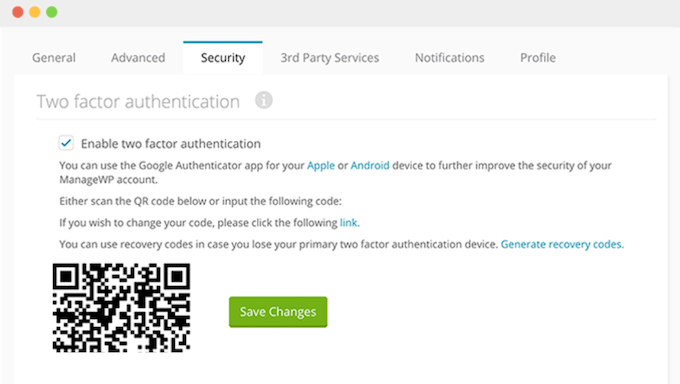
とはいえ、ManageWPはGoogle Authenticatorを介して二要素認証を完全にサポートしていることを知って喜んでいただけるでしょう。画面の指示に従うだけで、ManageWPにセキュリティの追加レイヤーを追加できます。
18. クライアントや同僚と協力する
複数著者によるWordPressブログを運営していますか、または他の人とダッシュボードを共有していますか?その場合、これらの人々はManageWPダッシュボードにアクセスする必要があるかもしれません。
あるいは、クライアントが積極的に関与し、ManageWP へのアクセスを希望する場合もあります。
良いニュースは、パスワードを共有せずにManageWPダッシュボードにユーザーを追加できることです。代わりに、ユーザーは独自のパスワードを設定するためのリンクが記載されたメールを受け取ります。
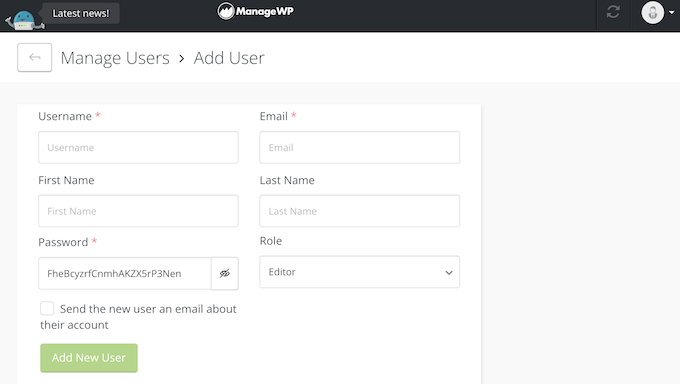
さらに良いことに、権限を使用して、これらのユーザーがアクセスできるデータや、ManageWPダッシュボードで実行できる操作を制御できます。例えば、クライアントに読み取り専用アクセス権を付与すれば、設定を変更することなく、あなたが何をしているかを正確に確認させることができます。
複数のクライアントに対して ManageWP を使用している場合は、タグとラベルを使用して、各ユーザーがどのサイトにアクセスできるかを正確に制御できます。このように、クライアントは他のウェブサイトの設定や分析にアクセスできなくなります。
19. テンプレートビルダー
繰り返し使用する必須のWordPressプラグインとテーマのリストがありますか?たとえば、お気に入りのSEOプラグインとページビルダーをインストールすることから、すべての新しいクライアントプロジェクトを開始するかもしれません。
複数のプラグインとテーマを個別にインストールする代わりに、すべてがプリインストールされたテンプレートを作成できます。ManageWPを使用すると、すべての必須プラグインとテーマを含む最大10個のウェブサイトテンプレートを作成できます。
ManageWPが各項目を有効または無効のどちらでデプロイするかを指定することもできます。さらに良いことに、ManageWPは最新バージョンを自動的にインストールするため、さらに時間を節約できます。
20. クライアントレポート
WordPress開発代理店を運営しているか、クライアントのウェブサイトを管理していますか?その場合、クライアントのためにレポートを作成したい場合があります。これにより、クライアントはあなたが彼らのサイトに与えている良い影響を見ることができます。
このような情報をすべて収集し、見栄えの良いレポートに表示するには、かなりの時間がかかります。代わりに、ManageWPは数回クリックするだけで、プロフェッショナルなレポートを自動的に生成できます。
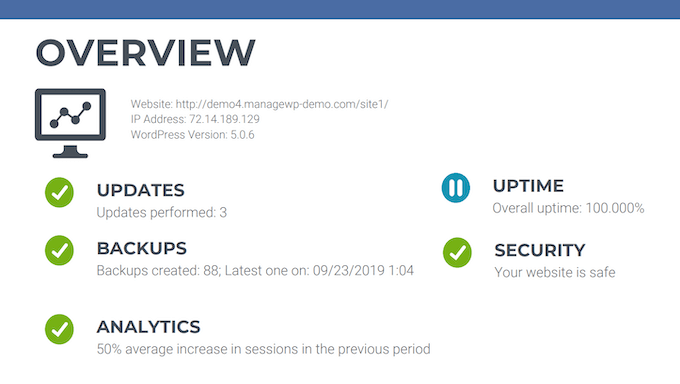
これらのレポートには、クライアントのウェブサイトで使用している ManageWP のスキャン、チェック、および機能に関する詳細情報が含まれています。たとえば、インストールされたアップデートの数、作成されたバックアップ、実行されたセキュリティスキャンを含めることができます。
また、稼働率の割合、クライアントのトラフィックが前期間と比較して増加した方法、およびページスピードの評価などの分析を追加することもできます。
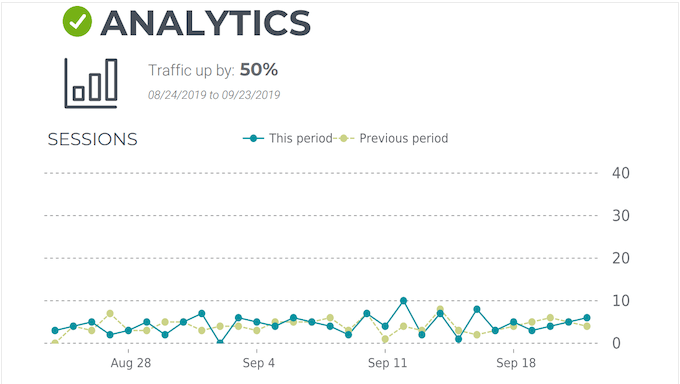
オンラインストアを管理している場合、ManageWPはレポートにWooCommerceデータを追加することもできます。さらに良いことに、各レポートに含めるデータを正確に選択できるため、必要に応じて詳細または簡潔にすることができます。
さらに、ManageWPのレポートは完全にカスタマイズ可能なので、独自のカスタムロゴ、ヘッダーとフッター、カラーテーマなどを追加できます。独自の紹介文と結びの文を書くこともできます。
レポートの設定に満足したら、再利用可能なテンプレートとして保存して、今後のレポートに利用することもできます。
さらに時間を節約するために、ManageWPにこれらのレポートを毎週、隔週、または毎月自動的に作成するようにスケジュールできます。クライアントがレポートを受け取る正確な日時を選択することもできます。
最後に、ManageWPはこれらのレポートを独自のビジネスメールアドレスから送信できます。このように、ManageWPの自動ワークフローは、優れたクライアントエクスペリエンスを提供しながら、多くの時間と労力を節約できます。
21. ホワイトラベリング
ManageWPを使用すると、多くの日常的なウェブサイトのメンテナンスタスクを自動化できます。
これは、多くの異なるクライアントウェブサイトを管理している場合に理想的です。ただし、クライアントからウェブサイト管理ツールを隠したい場合もあります。その場合は、ManageWPのブランディングを完全に削除できます。
特に、プラグイン名、説明、作成者名、およびWordPressダッシュボードに表示される作成者を変更できます。
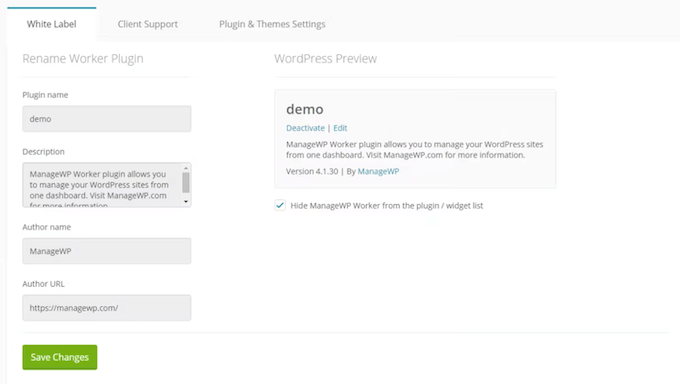
その他のオプションとして、ManageWP プラグインを完全に非表示にして、インストール済みプラグインのリストに表示されないようにすることもできます。
同時に、ManageWPのホワイトラベル機能を使用して、クライアントのwp-adminサイドバーにブランド化された「サポート」タブを追加できます。このように、クライアントのためにWordPressダッシュボードを完全にホワイトラベル化できます。
22. コミュニティおよびプロフェッショナルサポート
中央集権化されたダッシュボードと自動化機能により、ManageWPは使いやすさを考慮して設計されています。特に、個人のウェブサイトやクライアントのウェブサイトを複数管理する際に、個別のダッシュボードにログインしたり、複数のプラグインをインストールしたりする必要がなくなります。
ただし、ManageWPには多くの機能があるため、このウェブサイト管理ツールを最大限に活用するには、追加のヘルプが必要になる場合があります。
まず、オンラインドキュメントがあり、WordPressをバックアップから復元する方法、SEOのためにブログ投稿を最適化する方法、およびその他の重要なメンテナンスタスクの実行方法に関する詳細なガイドがあります。
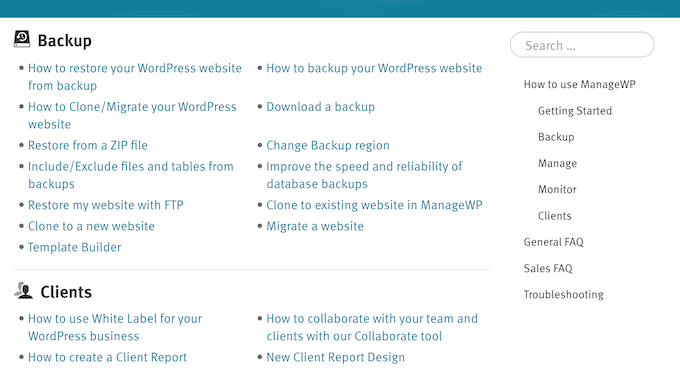
次に、ManageWPブログがあり、さまざまなトピックをカバーしており、ランディングページプラグイン、自動化ソフトウェア、その他の必須ツールの専門家による選択も共有しています。
1対1のヘルプをご希望の場合は、ManageWPアカウントにログインしてサポートチケットを送信できます。このトピックの詳細については、WordPressサポートを適切に依頼して取得する方法に関するガイドを参照してください。
ManageWPレビュー:価格とプラン
始めたばかりの場合や予算が限られている場合は、ManageWPを使用して複数のサイトを無料で監視できます。無料プランには、すべてのサイトの便利なワンクリックログイン、脆弱性およびセキュリティスキャナー、複数のサイトにコードスニペットを実行する機能など、多くの重要な機能が含まれています。
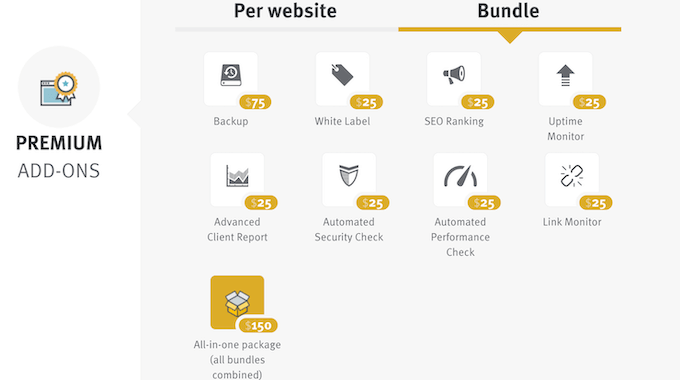
ただし、より強力な機能を利用したい場合は、有料アドオンを購入できます。少数のウェブサイトを所有または管理している場合、プレミアムアドオン1つあたり、ウェブサイトごとに月額1~2ドルで購入できます。
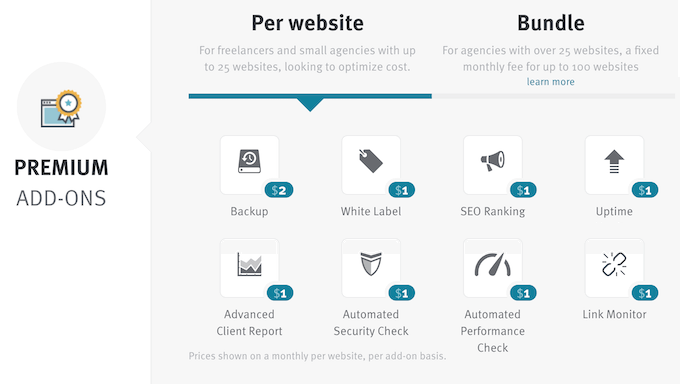
25以上のウェブサイトでManageWPを使用したいですか?それなら、バンドルでお金を節約できます。これらのバンドルを使用すると、各アドオンを最大100のウェブサイトで使用でき、価格は25ドルです。
最終的に、ManageWPの全機能を利用したい場合は、月額150ドルのオールインワンパッケージを購入できます。
ManageWPレビュー:あなたにとって適切なウェブサイト管理ツールか?
機能、価格、サポートオプションを確認した後、ManageWP が優れたウェブサイト管理ツールであると確信しています。複数のウェブサイトのテーマ、プラグイン、コメントを管理できる中央の場所を提供します。
また、セキュリティスキャンとバックアップをスケジュールし、ManageWPがウェブサイトに問題を発見した場合は通知を受け取ることができます。さらに、ManageWPはサイトのダウンタイムを監視し、Googleアナリティクスのデータをダッシュボードに直接表示できます。
WordPress開発エージェンシーを運営している、またはクライアントサイトを管理していますか?その場合、ManageWPのすべてのブランディングを独自のブランディングに置き換えることができます。その後、プラグインをスケジュールして詳細なレポートを生成し、自動的にクライアントにメールで送信できます。このように、ManageWPはビジネスの成長に集中するための時間をより多く確保できます。
このManageWPレビューが、WordPressウェブサイトに適したウェブサイト管理ツールであるかどうかを判断するのに役立ったことを願っています。また、WordPressサイトへのウェブサイト訪問者を追跡する方法に関するガイドを確認したり、最適な分析ソリューションの専門家による選択を確認したりすることもできます。
この記事が気に入った場合は、WordPressのビデオチュートリアルのために、YouTubeチャンネルを購読してください。また、TwitterやFacebookでも私たちを見つけることができます。

ManageWPユーザーレビュー
コミュニティの他のユーザーを支援するために、ManageWPのレビューを共有してください。