


公開準備中モードとメンテナンスモードのどちらを選ぶかは、特に初めてWordPressサイトを立ち上げたり更新したりする場合、混乱しやすいものです。
見た目は似ていますが、間違った方を使うと、訪問者や検索エンジンにサイトがどのように表示されるかに影響し、トラフィックの損失やSEOの問題につながる可能性があります。
どちらのモードを選ぶべきか分からない場合でも、心配いりません。多くのウェブサイト所有者が、セットアップや再デザインの際にこの問題に直面します。
このガイドでは、公開準備中モードとメンテナンスモードの主な違い、それぞれの使用時期、そして設定する最も簡単な方法を解説します。🙌
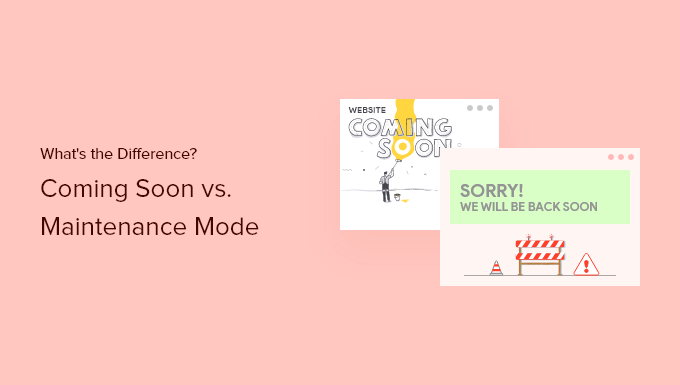
公開準備中モード vs. メンテナンスモード(そしてなぜそれが重要なのか)
Coming soonモードは、WordPressサイトがまだ公開されていない場合に使用され、メンテナンスモードは、ライブサイトが一時的に更新や修正のためにオフラインにする必要がある場合に使用されます。どちらも一時的なページを表示しますが、目的は大きく異なります。
それぞれの使用例を簡単に見てみましょう。
| 公開準備中モード | メンテナンスモード |
|---|---|
| バックグラウンドで全く新しいウェブサイトを構築している | プラグイン、テーマ、またはコアファイルを更新している |
| 公式ローンチ前にメールアドレスを収集したい | ライブサイトのデザインや技術的な問題を修正している |
| 検索エンジンに早期にサイトをインデックスさせたい | 訪問者にエラーやレイアウトの崩れを見せないようにしたい |
SeedProdのようないくつかのWordPressプラグインを使用すると、これら2つのモードを簡単に切り替えることができます。
しかし、正しい方を選択することは依然として重要です。間違ったオプションを使用すると、検索エンジンが混乱する可能性があります。たとえば、新しいサイトでメンテナンスモードを使用すると、Googleが適切にインデックスに登録するのを妨げる可能性があります。
これが明確になったところで、このガイドで説明する内容の簡単な概要を以下に示します。
ジャンプリンクを使用してセクションに移動できます。それでは、早速始めましょう!
来る前にページを使用するタイミング
ドメインを登録した後、ウェブサイトの構築が完了する前に、Coming Soonページを使用する必要があります。
来るべきページを使用すると、公開前に今後のサイトに関する話題を生成できます。さらに重要なのは、Google がコンテンツをインデックス化し、訪問者を送り始めることができることです。
Coming Soonページにメールニュースレターのサインアップフォームを追加することもベストプラクティスです。これにより、サイトが公開されたときにメールで通知を受け取ることができ、メールリストの構築を有利に進めることができます。
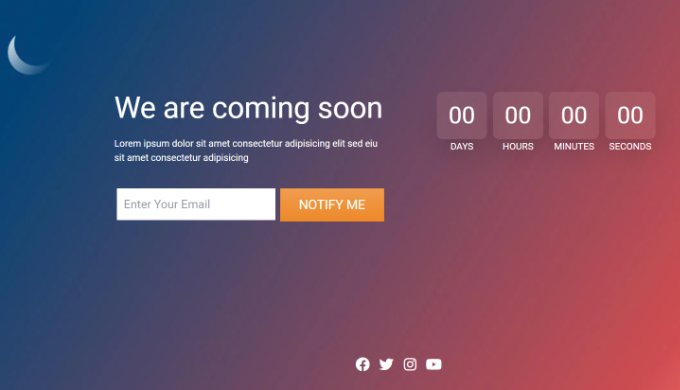
SeedProdを使用すると、魅力的なComing Soonページを簡単に作成できます。これは市場で最高のWordPressランディングページビルダーであり、ドラッグアンドドロップエディターと既製のテンプレートを使用して、数分でプロフェッショナルなComing Soonページを作成できます。
当社のパートナーブランドの多くはSeedProdを使用してカスタムページを作成しており、その結果に大変満足しています。
プラグインの詳細については、SeedProdの完全なレビューをご覧ください。
さて、WordPressで「近日公開」ページを作成する方法を見ていきましょう。
完成間近ページの作成方法
「近日公開」ページを作成するには、まずSeedProdアカウントを作成する必要があります。
SeedProdのウェブサイトで、「SeedProdを今すぐ入手」ボタンをクリックします。次に、プランを選択してチェックアウトを完了できます。

📝 注: このチュートリアルではSeedProdのプロバージョンを使用しています。これは、より多くのカスタマイズ機能とテンプレートを提供するためですが、SeedProdの無料プランも使用できます。
サインアップ後、SeedProdダッシュボードに移動し、SeedProd Proのzipファイルとライセンスキーを見つけることができます。
次に、SeedProdプラグインをインストールして有効化する必要があります。WordPressダッシュボードで、プラグイン » プラグインの新規追加 に移動します。

次の画面で、検索バーを使用してプラグインをすばやく見つけます。
「今すぐインストール」ボタンをクリックし、表示されたら「有効化」をクリックします。

詳細については、WordPress プラグインのインストール方法に関するステップバイステップガイドをご覧ください。
有効化すると、ライセンスキーの入力を求められます。これはSeedProdウェブサイトのアカウントエリアで見つけることができます。キーを入力し、「キーの検証」ボタンをクリックします。

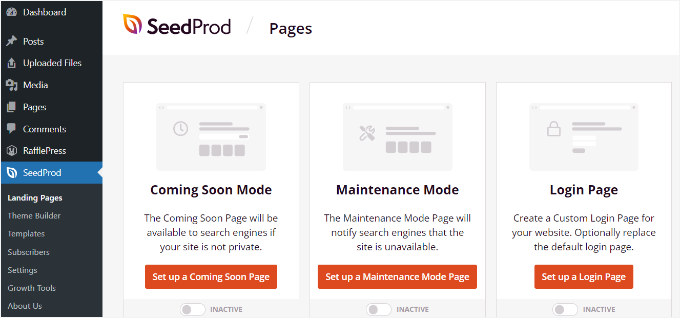
その後、WordPress管理エリアからSeedProd » Landing Pages画面にアクセスできます。
ここで、「完成間近ページを設定」ボタンをクリックしてプロセスを開始します。
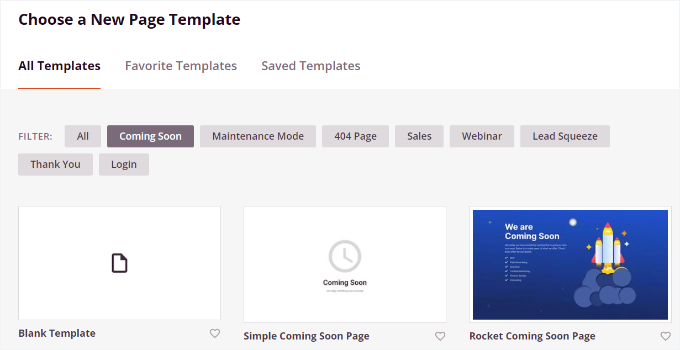
「新しいページテンプレートを選択」画面に移動します。ここで、近日公開ページ用のテンプレートを選択する必要があります。
150種類以上の既製のSeedProdテンプレートから選択できます。
好きなテンプレートにカーソルを合わせ、オレンジ色のチェックマークボタンをクリックするだけです。
次に、SeedProdのドラッグ&ドロップページビルダーに移動します。ここでは、右側に「近日公開」ページのライブプレビュー、左側にブロックパネルが表示されます。
左側の列からブロックをページプレビューにドラッグ&ドロップすることで、好きなように変更できます。
たとえば、テキストや画像の標準ブロックをドラッグアンドドロップしたり、高度なブロックを選択してカウントダウンタイマー、お問い合わせフォーム、アイコンなどを追加したりできます。
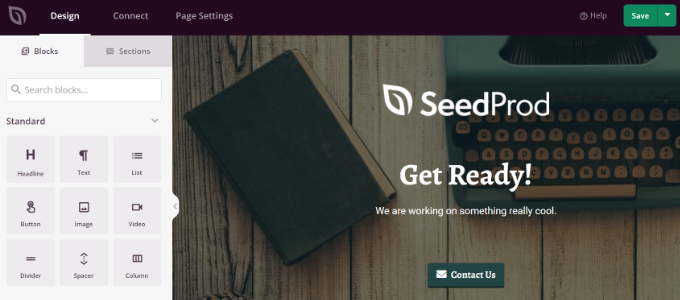
フォント、背景画像、テキスト、ボタンの色などをカスタマイズすることもできます。
詳細な手順については、SeedProdを使用してWordPressでComing Soonページを作成する方法に関するチュートリアルをご覧ください。
Coming Soonフォームをメールマーケティングサービスと統合したい場合は、上部にある「接続」タブに移動するだけです。
その後、メールマーケティングサービスを選択します。
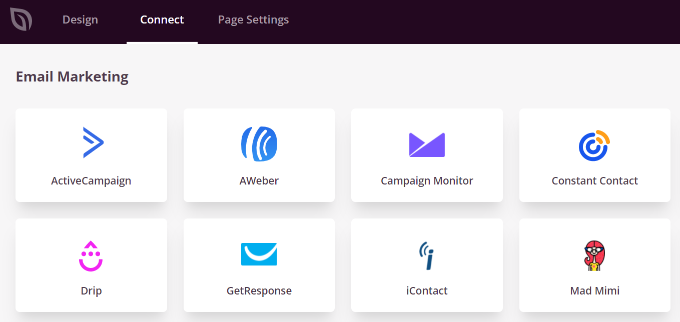
次に、画面の指示に従って、「近日公開」ページをメールサービスに接続します。
「近日公開」ページのデザインに満足したら、上部にある「ページ設定」タブに移動します。次に、「ページステータス」トグルをクリックし、ステータスを「下書き」から「公開」に切り替えます。
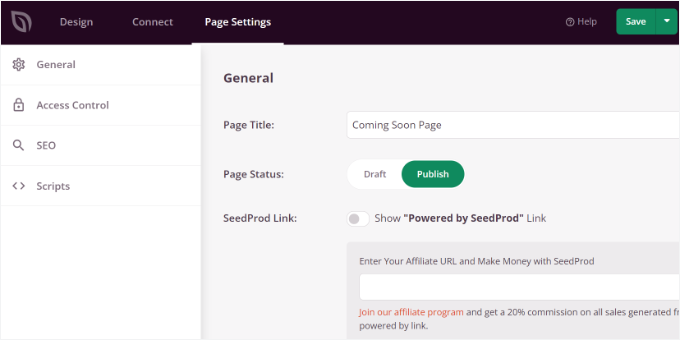
上部にある「保存」ボタンをクリックしてから、ランディングページビルダーを終了することを忘れないでください。
次に、WordPressダッシュボードのSeedProd » Landing Pagesに移動します。ここから、「Coming Soon Mode」の下のトグルを「Active」に切り替えて、サイトを表示可能にします。
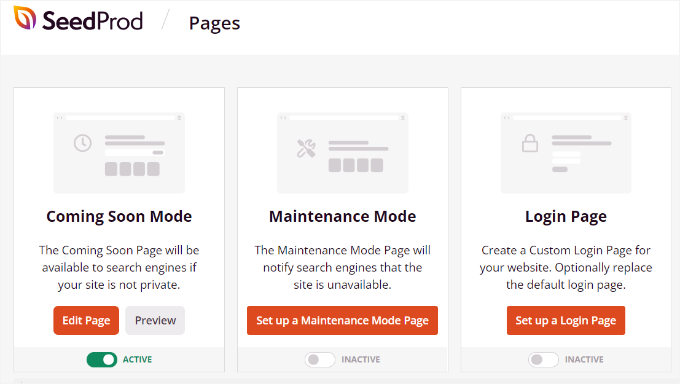
来たるべきページが公開されました。
訪問者として表示するには、ウェブサイトからログアウトするか、プライベート/シークレットブラウザウィンドウで開きます。

メンテナンスモードの使用時期
サイトを一時的にオフラインにして変更や更新を行う必要がある場合は、メンテナンスモードを使用する必要があります。
たとえば、WordPressテーマを変更している間はメンテナンスモードを使用したい場合があります。これにより、訪問者が見る前にすべてが正しく表示され、機能することを確認できます。
メンテナンスモードを使用するもう1つの良い機会は、オンラインストアをサイトに追加するときです。ウェブサイトの他の部分はオンラインのままにして、ストアをメンテナンスモードにすることができます。
メンテナンスモードは、503 (Service Unavailable) ヘッダーコードを返すことで、サイトが一時的にダウンしていることを検索エンジンに伝えます。これにより、サイトのSEOがダウンタイムの影響を受けないようになります。
さらに、サイトがすぐに復旧することをユーザーに知らせるのは良い習慣です。メンテナンスページに明確なメッセージを追加することで、これを行うことができます。また、メールサインアップフォームを追加して、サイトがオンラインに戻ったときに訪問者がアラートを受け取れるようにすることもできます。
🧑💻 プロのヒント: プラグイン、テーマ、またはWordPressコアを更新すると、サイトは数秒間自動的にメンテナンスモードになります。サイトがこのモードでスタックした場合は、WordPressメンテナンスモードエラーの修正方法に関する手順をご覧ください。
サイトをメンテナンスモードにする方法
サイトをメンテナンスモードにするには、SeedProdプラグインをインストールして有効化する必要があります。方法1のインストール手順を参照してください。
または、WordPressプラグインのインストール方法に関する初心者向けガイドを参照することもできます。
有効化後、WordPress管理パネルからSeedProd » ランディングページ画面に移動し、「メンテナンスモードページの設定」ボタンをクリックします。
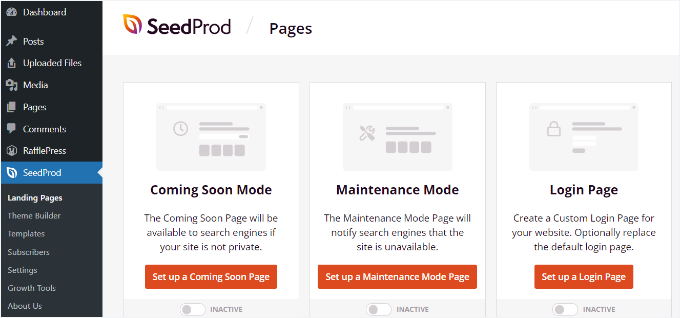
次に、メンテナンスモードページのテンプレートを選択できます。
SeedProdは、開始するための多数のテンプレートを提供しています。
どのスタイルを選択すべきかわからない場合は、WordPressサイトで使用できるメンテナンスページのアイデアのショーケースをご覧ください。
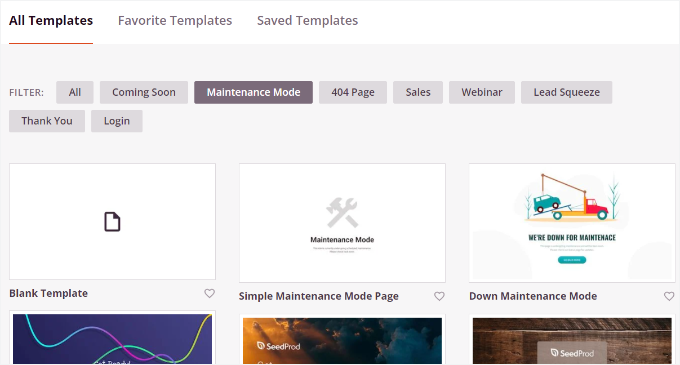
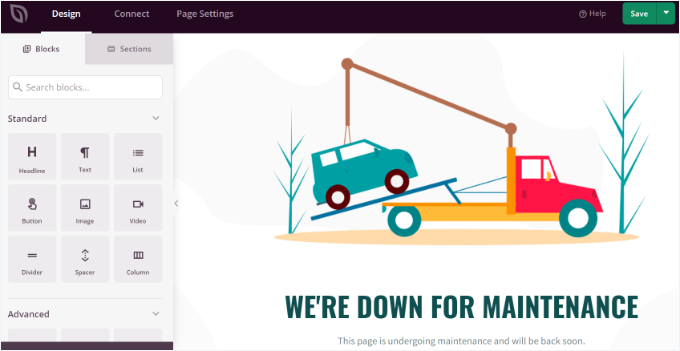
その後、Coming Soonページで行ったのと同じように、SeedProdランディングページビルダーでページをカスタマイズできます。
テンプレートに追加したいブロックをドラッグアンドドロップし、テキスト、フォント、レイアウト、色などを編集するだけです。詳細な手順については、WordPressサイトをメンテナンスモードにする方法に関するガイドをご覧ください。
「接続」タブで、メールマーケティングサービスを接続することもできます。
サービスを選択し、画面の指示に従って設定するだけです。
次に、「ページ設定」タブに移動します。
ここで、「ページステータス」トグルをクリックして、メンテナンスモードページを「下書き」から「公開」に切り替えます。
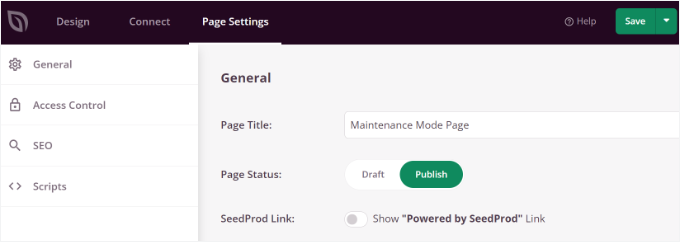
それが完了したら、「保存」ボタンをクリックしてページビルダーを終了してください。
サイトをメンテナンスモードにしたい場合は、WordPress管理画面のSeedProd » ランディングページに移動し、メンテナンスモードページをアクティブに切り替えてください。
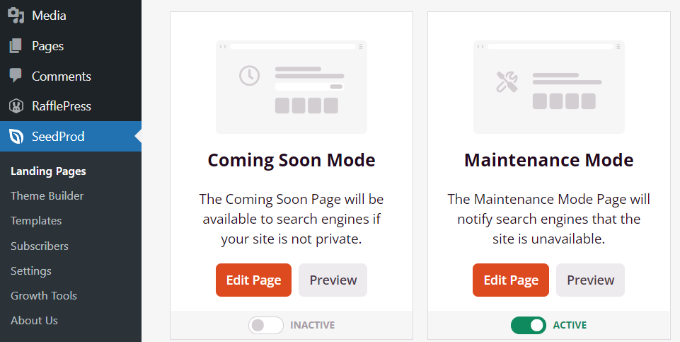
🧑💻 リマインダー: メンテナンスモードは、サイトがアップデートのためにダウンしている場合にのみ使用してください。まだサイトを公開していない場合は、代わりに準備完了モードを使用してください。また、メンテナンスモードを有効にしてもライブサイトが表示される場合は、ブラウザのキャッシュとWordPressキャッシュプラグインをクリアしてみてください。
ボーナスヒント💡:カスタムWordPressログインページを作成する
準備完了ページやメンテナンスページ以外にも、ウェブサイトを公開した後にはカスタムのログインページが必要になる場合があります。これにより、サイトにログインするユーザーにとって、より視覚的に魅力的でブランド化されたエクスペリエンスを提供でき、さらに多くのリードを獲得することもできます。
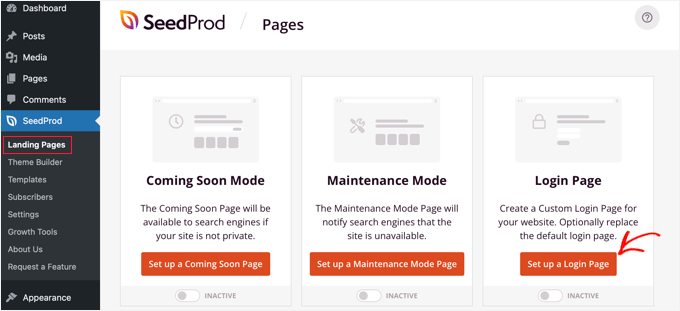
SeedProdでログインページを作成するには、SeedProd » ランディングページ画面にアクセスし、「ログインページ」オプションを選択するだけです。
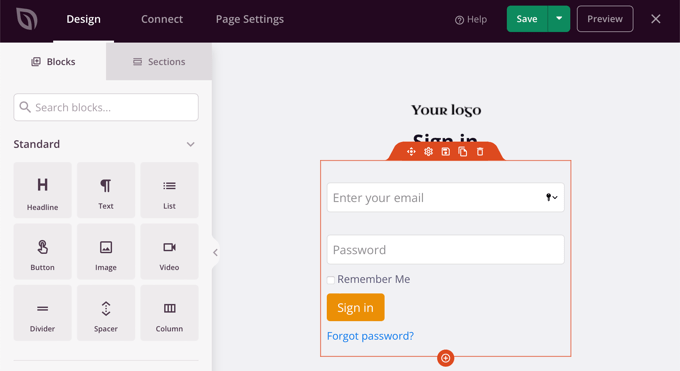
その後、サイトに追加する既製のテンプレートをいずれか1つ選択できます。
それを行うと、ログインページテンプレートがドラッグ&ドロップビルダーで開きます。必要に応じて、カウントダウンタイマーやソーシャル共有アイコンなどの要素を追加できます。
その後、「保存」ボタンをクリックするだけで設定が保存されます。
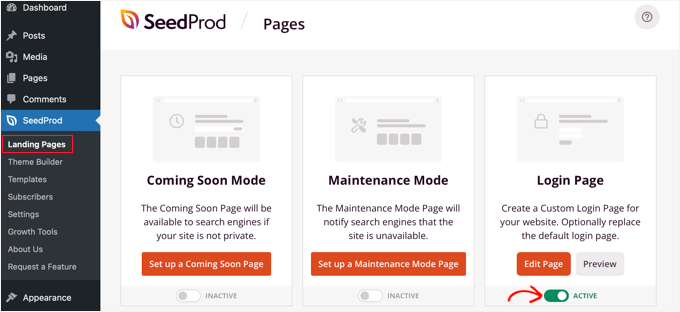
次に、再度SeedProd » ランディングページ画面に移動し、ログインページのステータスを「アクティブ」に切り替えます。
これで、ウェブサイトのカスタムログインページが正常に追加されました。詳細については、カスタムWordPressログインページを作成する方法に関する初心者向けガイドをご覧ください。
来るべき vs メンテナンス モードに関する FAQ
終わりに近づく前に、読者が「近日公開」モードとメンテナンスモードについてよく尋ねる質問をいくつかご紹介します。
最適な「近日公開」およびメンテナンスモードプラグインは何ですか?
SeedProdを使用すると、サイトが建設中またはアップデート中の間に一時的なページを表示できます。コードに触れることなく、ワンクリックで準備完了モードまたはメンテナンスモードをオンにできます。
「近日公開」ページには何を掲載すべきですか?
優れた準備完了ページには、ブランド名またはロゴ、公開する内容の簡単な説明、訪問者が最新情報を入手できるようにするためのメールサインアップフォームを含める必要があります。また、進捗状況をフォローするための追加の方法として、ソーシャルメディアリンクを追加することも役立ちます。興奮を高めたい場合は、カウントダウンタイマーやティーザー画像などのオプション要素を含めることができます。
「近日公開」のより良い言い方は何ですか?
「近日公開」のより良い言い方は、「近日発売」や「近日開店」のようなフレーズを使用することです。また、「舞台裏で準備中です」や「新しいものが登場します」のような、より創造的で遊び心のある代替案を使用して、期待を設定しながら、フレンドリーで明確な状態を保つこともできます。
サイトをメンテナンスモードにする理由は何ですか?
メンテナンスモードは、ライブサイトを更新中に、訪問者が壊れたレイアウトやエラーを見るのを防ぎます。代わりに、クリーンで一時的なメッセージを表示し、作業中にサイトをプロフェッショナルに見せます。
WordPressメンテナンスの利点は何ですか?
定期的なWordPressメンテナンスは、サイトを安全に保ち、パフォーマンスと読み込み速度を向上させ、バグや古い機能を修正するのに役立ちます。また、テーマとプラグインがスムーズに動作することを保証し、ダウンタイムや予期しないエラーの可能性を減らします。
WordPress メンテナンス ガイドで学習を続ける
この記事が、近日公開とメンテナンスモードの違いを理解するのに役立ったことを願っています。
次に、次のガイドも確認することをお勧めします。
- ベストWordPressウェブサイトメンテナンスサービス
- 定期的に実行すべき重要なWordPressメンテナンスタスク
- WordPressメンテナンスとマネージドホスティング – どちらが良いか?
- WordPressのメンテナンスモードからの復旧方法
- WordPressを移行およびメンテナンスのために読み取り専用モードにする方法
この記事が気に入った場合は、WordPressのビデオチュートリアルのために、YouTubeチャンネルを購読してください。また、TwitterやFacebookでも私たちを見つけることができます。




モイヌディン・ワヒード
両者の主な違いは、カミングスーンページがローンチ予定の新しいウェブサイト用であるのに対し、メンテナンスページはすでに稼働中のウェブサイトで定期的なチェックやアップデートが必要な場合に使用されるという点だと思います。
しかし、Googleが両者をどのように区別しているかを知っておくことは良いことです。
チュートリアルをありがとうございました。
イジー・ヴァネック
「完成間近」は既存のウェブサイトでも役立つ可能性があるため、これほど一般的に区別しないでしょう。ウイルスに感染したサイトに遭遇したことがありますが、修理に数日かかりました。ウェブサイト全体のオーバーホール、再設計、および破損した感染ファイルは削除が必要でした。合計で 3 週間のハードワークでしたが、だからこそ「完成間近」の方がはるかに良い選択肢のように思えました。また、人々は完全に新しいサイトを楽しみにできるという印象を与えました。マーケティングの観点からは、それはうまく機能しました。
イジー・ヴァネック
説明ありがとうございます。Googleが2つのモードを何らかの形で区別しているとは知りませんでした。
ロレンツォ
メンテナンスモードは、長期間にわたってSEOに悪影響を与えますか?つまり、簡単な変更であればウェブサイトに害はありませんが、問題が発生し、ウェブサイトを数日間メンテナンス状態に保つ必要がある場合はどうなりますか?何日後にウェブサイトはペナルティを受けますか?
WPBeginnerサポート
サイトに悪影響を与える特定の時間制限はありませんが、問題を回避するためにメンテナンスはできるだけ短くするのが最善です。
管理者