


WordPressサイトの更新や変更を行う時期が来たら、訪問者に情報を伝えることが重要です。シンプルでフレンドリーなメンテナンスページは、明確な期待を設定する上で大きな効果を発揮します。
WordPressのアップデート、リデザイン、技術的な修正を支援してきた経験から、適切に作成されたメンテナンスページは、単に何が起こっているかを説明する以上のことができることがわかっています。
サイトがオフラインの間でも、信頼を築き、オーディエンスを増やし、勢いを維持することができます。
幸いなことに、これを機能させるために高度なスキルは必要ありません。💡
このガイドでは、訪問者に情報を提供し、関心を引きつけ、次に何が来るのかに興奮してもらうための、WordPressのメンテナンスページのアイデアを6つご紹介します。ちょっとした調整であっても、全面的な再開を計画している場合であっても、ダウンタイムを後退ではなく進歩のように感じさせましょう。

WordPressでメンテナンスページが必要な理由と時期
主要なサイト機能が壊れたり、訪問者にとって混乱を招くような変更を行っている場合は、いつでもWordPressでメンテナンスページが必要です。
メンテナンスページは、以下のことに役立ちます。
- サイトが一時的に利用できないことを訪問者に明確に伝えます。
- レイアウトの崩れ、エラー、または未完成の変更が表示されるのを防ぎます。
- アップデート中に購入、フォーム送信、ログインなどの重要なアクションを保護します。
通常、WordPressウェブサイトでは、オフラインにすることなくほとんどのことができます。しかし、競合やユーザーエクスペリエンスの低下を避けるためにサイトをメンテナンスモードにする必要がある状況もあります。
たとえば、WordPressのテーマを更新または変更している場合や、レイアウトや機能が一時的に壊れる可能性のある大規模なデザイン変更を行っている場合に、メンテナンスページは役立ちます。
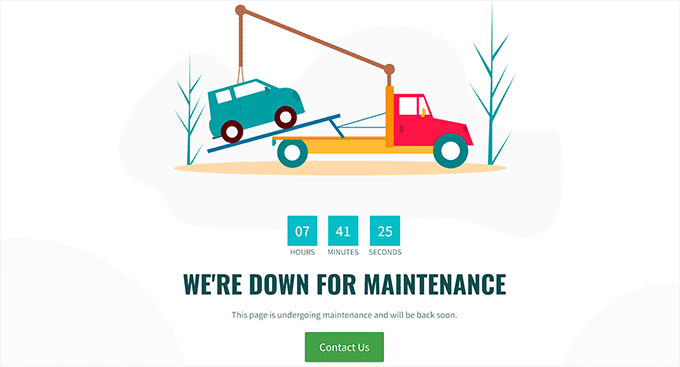
チェックアウト、支払い処理、注文送信、またはメンバーのログインとアカウントアクションが中断される可能性のある作業を行っている場合は、eコマースストアやメンバーシップサイトを実行している場合にもメンテナンスページが必要になります。
これは、注文の損失やユーザーのフラストレーションを防ぐのに役立ちます。
同様に、サイトを移行する際にもメンテナンスページが必要になります。
たとえば、WordPressをローカルサーバーからライブサイトに移動する場合や、あるホスティングサーバーから別のホスティングサーバーに切り替える場合などが含まれます。これらの場合、メンテナンスページは、サイトが不完全または不安定な状態にある間に訪問者がサイトを見るのを防ぎます。
これにより、建設中のウェブサイトをユーザーに見られないようにするのに役立ち、潜在的なセキュリティ問題からも保護できます。さらに、魅力的なメンテナンスページを追加することで、ウェブサイトのダウンタイム中のSEOへの潜在的な損害を軽減できます。
これを踏まえて、WordPress で簡単にメンテナンスページを作成する方法をご紹介します。このガイドでカバーするすべてのトピックの簡単な概要を以下に示します。
さあ、始めましょう。
WordPressでメンテナンスページを作成する方法
WordPressでは、市場で最高のWordPressランディングページビルダーであるSeedProdを使用して、メンテナンスページを簡単に作成できます。
非常に使いやすく、コードを使用せずに魅力的なテーマやランディングページを作成できるドラッグアンドドロップビルダーが付属しています。さらに、一部のパートナーブランドもそれを使用しています。詳細については、SeedProdのレビュー全体をご覧ください。
まず、SeedProdアカウントを作成しましょう。SeedProdのウェブサイトで、「Get SeedProd Now」ボタンをクリックし、プランを選択して、チェックアウトの手順を完了してください。

📝 注: SeedProdには、このチュートリアルで使用できる無料バージョンがあります。ただし、有料プランにアップグレードすると、高度なブロック、WooCommerce統合、無制限のサイトでの使用などにアクセスできるようになります。
これで、SeedProdアカウントのダッシュボードにアクセスできるようになります。ここでは、SeedProd Proライセンスキーを見つけることができます。これは、このチュートリアルの次の部分で必要になります。
次に、SeedProdプラグインをインストールして有効化する必要があります。
WordPressダッシュボードで、プラグイン » 新規プラグインを追加に移動します。

その後、検索バーを使用してプラグインをすばやく見つけることができます。
見つけたら、「今すぐインストール」ボタンをクリックし、表示されたら「有効化」をもう一度クリックします。詳細については、WordPressプラグインのインストール方法に関するステップバイステップガイドを参照してください。

有効化したら、WordPress管理サイドバーから**SeedProd » 設定**ページにアクセスしてライセンスキーを入力してください。
この情報はSeedProdウェブサイトのアカウントで見つけることができます。

これが完了したら、管理サイドバーから SeedProd » ランディングページ画面にアクセスします。
ここから、「メンテナンスモードページを設定」ボタンをクリックして、メンテナンスページの作成を開始します。

これにより、「新しいページテンプレートの選択」画面に移動し、メンテナンスページ用の既製のSeedProdテンプレートを選択できます。
これを行うと、選択したテンプレートがSeedProdのドラッグ&ドロップビルダーで起動されます。
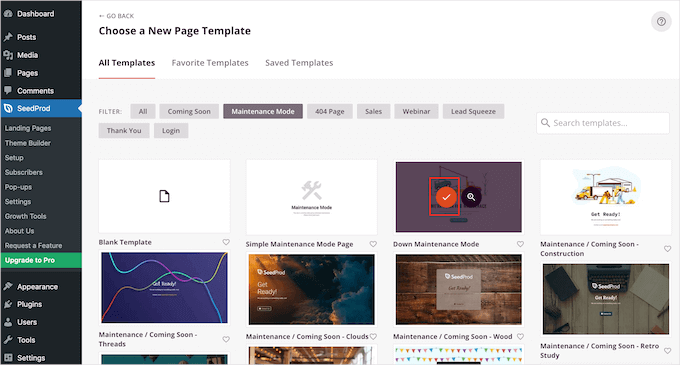
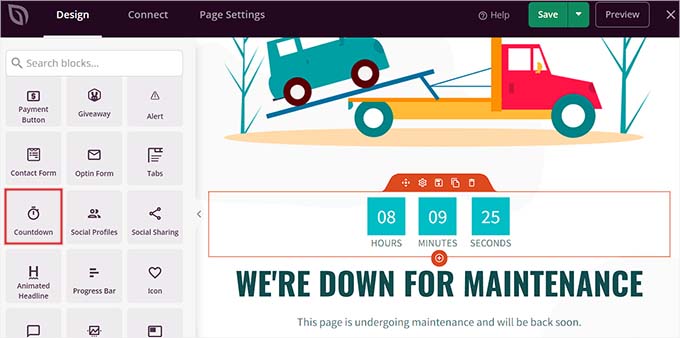
テンプレートはそのまま使用することも、左側の列から好みのブロックをドラッグアンドドロップしてカスタマイズすることもできます。
たとえば、メンテナンスページにCTAボタンを追加して、ユーザーをお問い合わせフォームや建設中のページに誘導したい場合は、ボタンブロックをページにドラッグアンドドロップするだけです。
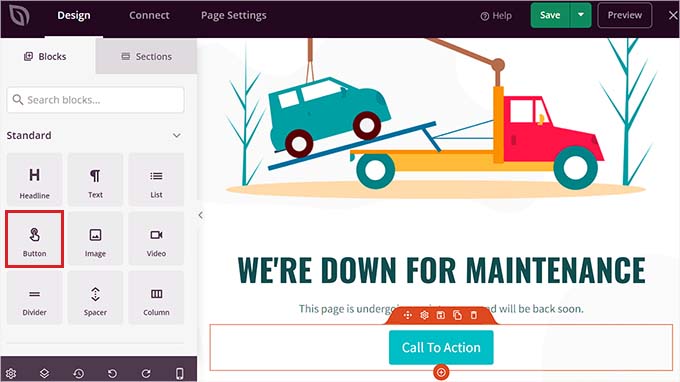
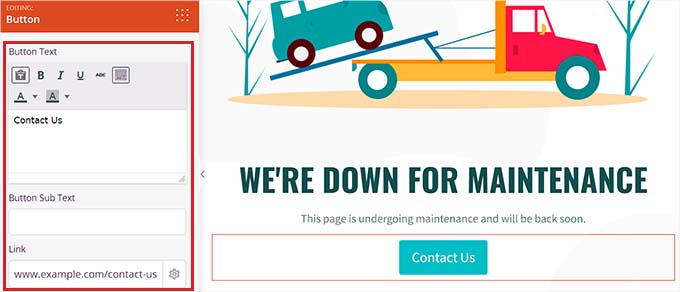
これが完了したら、ボタンブロックを再度クリックして、左側の列でその設定を開きます。
その後、ボタンのテキストを変更し、工事中のページではない任意のページへのリンクを追加できます。
さらに、左側の列にある「テンプレート」タブと「詳細設定」タブに切り替えることで、ボタンブロックのテンプレートを変更し、さらにカスタマイズすることもできます。
「カウントダウン」ブロックを使用すると、サイトがオンラインに戻るまでの残り時間をユーザーに表示できます。さらに、ソーシャルメディアアイコンを追加して、ユーザーをソーシャルメディアハンドルに誘導することもできます。
完了したら、上部にある「保存」ボタンをクリックして設定を保存します。
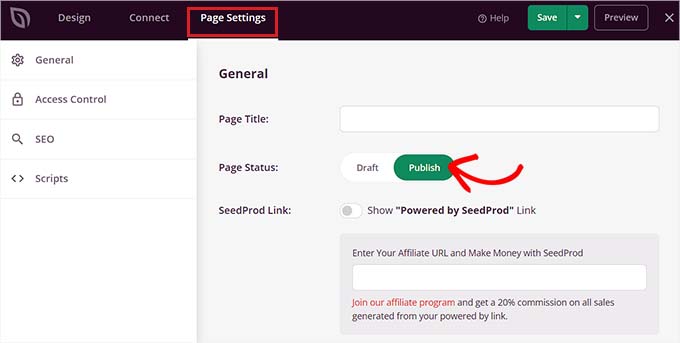
ウェブサイトのメンテナンスページを公開するには、上部にある「ページ設定」タブに移動し、「ページステータス」スイッチを「公開」に切り替えます。
その後、画面左上の「X」アイコンをクリックして、ドラッグ&ドロップビルダーを終了します。
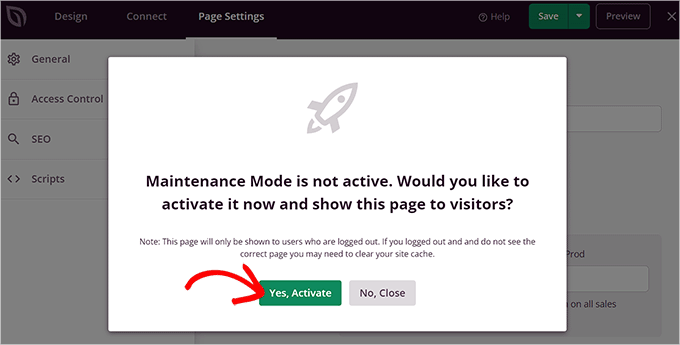
これにより、「メンテナンスモードはアクティブではありません」というプロンプトが画面に表示され、ランディングページをユーザーに表示できるようにメンテナンスモードを有効にするように求められます。
ここから、「はい、有効化」ボタンをクリックするだけで、メンテナンスページを公開できます。
これで、シークレットブラウザウィンドウでウェブサイトにアクセスして、メンテナンスページが機能していることを確認できます。
デモウェブサイトではこのようになりました:
詳細については、WordPressサイトをメンテナンスモードにする方法に関するチュートリアルを参照してください。
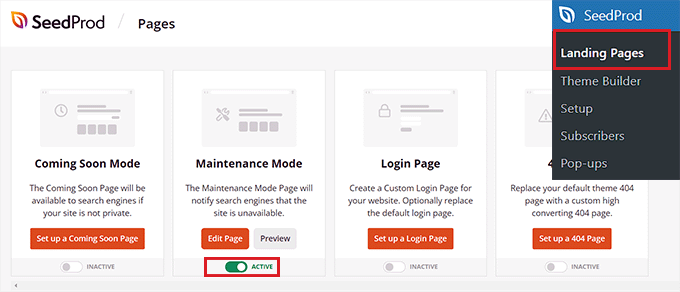
さて、ウェブサイトの準備ができたのでメンテナンスモードを無効にしたい場合は、WordPressダッシュボードからSeedProd » ランディングページ画面にアクセスすることでそれができます。
そこに移動したら、メンテナンスモードセクションの「アクティブ」スイッチを「非アクティブ」に切り替えるだけです。これで、メンテナンスモードページは非アクティブになり、ウェブサイトのフロントエンドから削除されます。
ウェブ上の最高のメンテナンスページ
メンテナンスページは短時間しか表示されませんが、人々があなたのブランドをどのように見ているかに大きな影響を与えます。
たとえば、見栄えの悪いエラーページは、ユーザーにウェブサイトが壊れていると思わせることで、ブランドイメージを損なう可能性があります。
一方で、クリエイティブなメンテナンスページは記憶に残り、ユーザーの心にブランドのアイデンティティを強化し、ウェブサイトで立ち上げる新しい開発についてユーザーを興奮させることさえできます。
人気ブランドがメンテナンスモードページを作成する際に使用するアイデアをいくつかご紹介します。
1. 短く簡潔に
何が起こっているのかについて詳細な説明を与える代わりに、メッセージを短くシンプルに保つことができます。このアプローチは、ユーザーの混乱を避け、メッセージを効果的に伝えます。
最もノスタルジックな例の1つは、Twitterの象徴的な「フェイルクジラ」です。
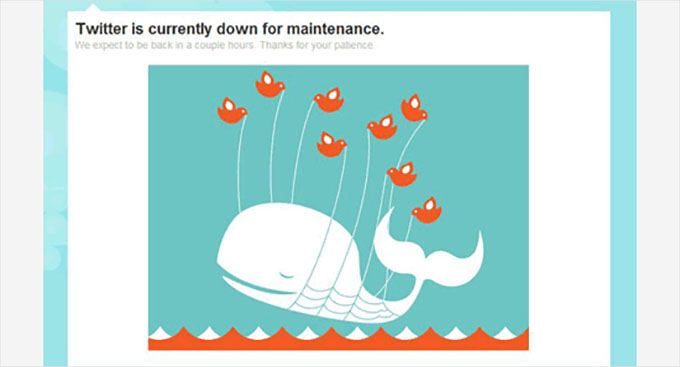
この有名なイラストには多くのバリエーションがありました。Twitterも一時期、障害ページや404エラーページとしてフェイルホエールを使用しており、エラーメッセージが問題を適切に伝えていなかったため、ユーザーを混乱させていました。
サイトがメンテナンス中かエラーが発生しているのかをユーザーが区別できるように、404エラーを表示するには常に異なるページテンプレートを使用することをお勧めします。素晴らしい404ページのデザインの例をいくつかご紹介します。
短くてシンプルなページの別の例は、Atlassianのメンテナンスページです。

2. 思いやりを持つ
ユーザーがお気に入りのウェブサイトを訪問したいのにできないのはイライラします。
メンテナンスページをデザインする際に心に留めておくべきもう1つのヒントは、メンテナンスによって引き起こされた不便を認め、迷惑を謝罪し、できるだけ早くウェブサイトを復旧するために一生懸命取り組んでいることを約束することです。
例えば、GitHubのメンテナンスページは謝罪から始まり、ユーザーがウェブサイトのステータスを確認する方法を提供しています。
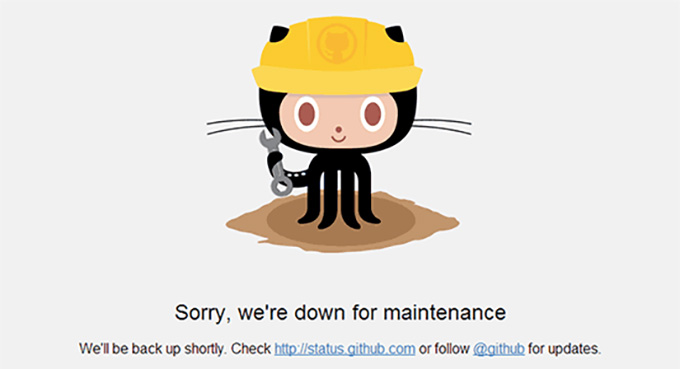
このテクニックは、ユーザーを大切にし、可能な限りスムーズな体験を提供したいと考えていることを示します。また、信頼を築き、ユーザーのフラストレーションを軽減するのにも役立ちます。
3. 面白く、楽しませる
ダウンタイムは迷惑であり、ユーザーはそれにイライラするかもしれません。だからこそ、少しのユーモアは大きな効果を発揮し、次にウェブサイトで何が来るのかをチェックするようにユーザーを動機付けることさえできます。
Product Huntがメンテナンスページで猫の言葉遊びをどのように使用したかの例です。
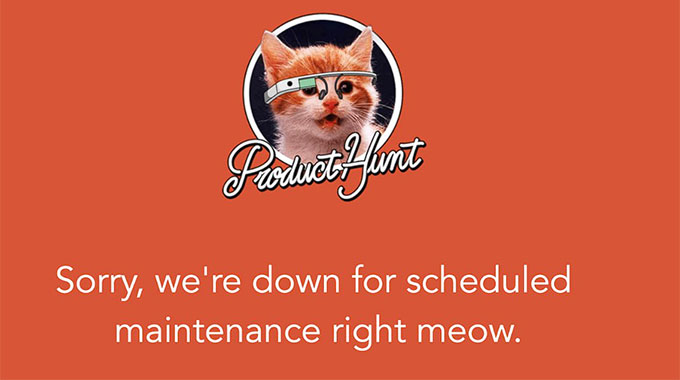
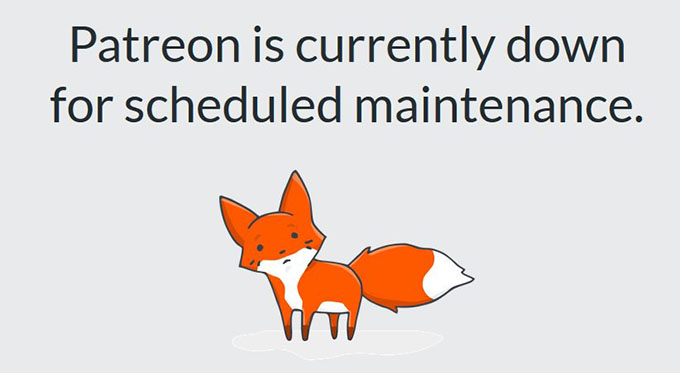
同様に、Patreonはマスコットを使用しており、よく見ると、小さなキツネが小さな事故を起こしていることに気づくでしょう。
これはウェブサイトに何らかの問題があることを示していますが、すぐに修正されます。
気の利いたメンテナンスページの別の例として、人気のメイクアップブランドNykaaがあります。同社は、サイトが美容アップグレードのためにスパに行ったというメッセージを表示しています。
メッセージは面白くてシンプルで、ブランドのターゲットオーディエンスに響くため、素晴らしい例となっています。

もう1つの人気のある例はFlickrで、メンテナンスページにこの画像を使用しています。
このメンテナンスページのユーモアと創造性は、ウェブサイトのダウンタイムをユーザーにとってよりフラストレーションの少ないものにするのに役立ちます。

4. 見慣れたルック&フィール
ブランドのロゴ、色、スタイルを使用すると、メンテナンスページがより効果的になります。サイトの見た目と雰囲気に慣れているユーザーは、それを見たときに混乱しにくくなります。
これは、イライラを軽減し、ブランド認知度を促進するのに役立ちます。また、ウェブサイトが利用できない場合でも、ユーザーを引き付け続けるのに役立ちます。
これの素晴らしい例はAppleで、メンテナンスページに通常のウェブサイトと同じデザインを使用しています。

5. 返却までのカウントダウン
メンテナンスページにカウントダウンタイマーを追加すると、より生き生きとした印象になります。また、ユーザーの期待感を高めます。
ただし、タイマーを追加したくない場合は、サイトがオンラインに戻る予定時刻を入力することもできます。
カウントダウンタイマーを追加する良い例は、Meetanshiのウェブサイトです。このサイトは、メンテナンスページにシンプルなデザインとカウントダウンタイマーを使用しています。
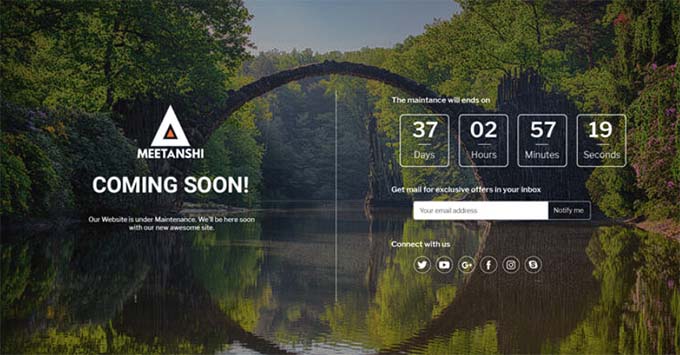
これにより、サイトがオンラインに戻る推定時間を提供することで、訪問者のフラストレーションを軽減できます。
6. 進捗とアップデート
多くの人気ウェブサイトでは、X(旧Twitter)を使用して、計画的なメンテナンス中にユーザーに最新情報を提供しています。
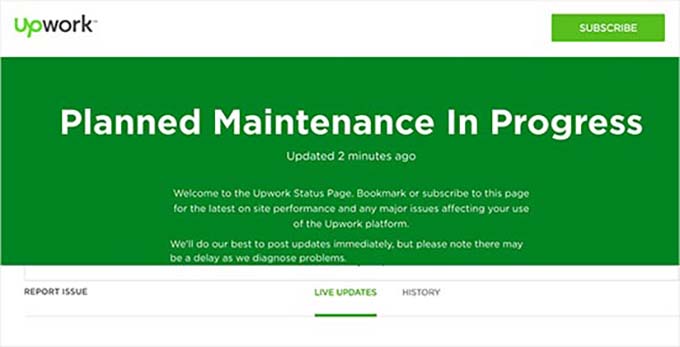
ただし、ユーザーに情報を提供するために、メンテナンスページに直接ステータス更新を追加することもできます。この戦術は、メンテナンス中にユーザーがウェブサイトをチェックし続けることを奨励し、最新情報を把握し、参加していると感じてもらうのに役立ちます。
Upworkがメンテナンスページにライブアップデートを追加する方法の例を次に示します。
ウェブサイトのメンテナンス予定に最適な日を見つける
ライブサイトで作業している場合、ウェブサイトがダウンしている間は、毎分訪問者と潜在的な顧客を失います。計画的なメンテナンスをより効果的に処理するのに役立つヒントをいくつか紹介します。
まず、Googleアナリティクスのレポートを確認して、サイトのトラフィックが最も少ない日を見つけ、その少ない日をメンテナンスに使用します。また、これらのレポートを見つけるために、WordPressの最高のGoogleアナリティクスプラグインであるMonsterInsightsを使用することもできます。
私たちは自身のウェブサイトでこのツールを使用しており、常に大ファンです。アナリティクスプラグインの詳細については、MonsterInsightsの詳細レビューをご覧ください。
開始するには、まずMonsterInsightsアカウントが必要です。MonsterInsightsのウェブサイトで、「今すぐMonsterInsightsを入手」ボタンをクリックし、プランを選択して、チェックアウトプロセスを完了してください。

📝 注:MonsterInsightsには無料バージョンもあります。ただし、「カスタム日付」機能のロックを解除するには、プラグインのプロプランが必要です。
チェックアウト後、MonsterInsightsアカウントダッシュボードにアクセスできるようになります。そこから、MonsterInsights ProプラグインのZIPファイルをダウンロードし、ライセンスキーをコピーできます。
次に、MonsterInsightsプラグインをWordPressサイトにインストールして有効化する必要があります。
WordPress管理画面で、プラグイン » 新規追加に移動します。
次に、検索バーを使用して「MonsterInsights」と入力し、プラグインをすばやく見つけます。
「今すぐインストール」をクリックし、完了したら「有効化」をクリックします。詳細な手順については、WordPressプラグインのインストール方法に関する初心者向けガイドをご覧ください。

有効化後、プラグインをGoogleアナリティクスと接続する必要があります。詳細については、WordPressにGoogleアナリティクスをインストールする方法に関するチュートリアルをご覧ください。
これが完了したら、WordPress管理サイドバーからInsights » Reportsページにアクセスし、上部にある「Overview」タブに切り替えます。
次に、画面の右隅にある日付ピッカーをクリックして、特定の日付のトラフィックを表示することができます。
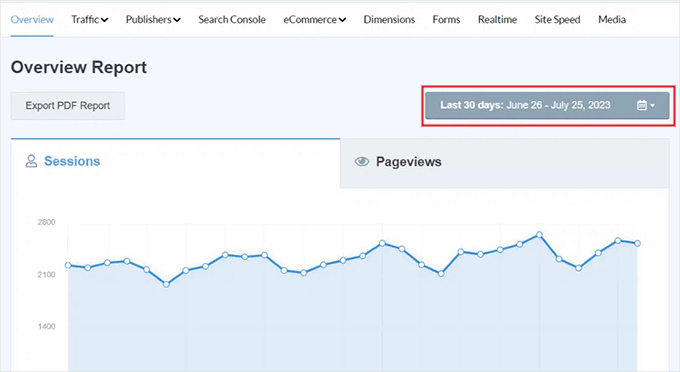
たとえば、過去1か月で最もトラフィックが少なかった日を知りたい場合は、ドロップダウンメニューから「過去30日間」オプションを選択できます。
また、右側のドロップダウンメニューにある「カスタム日付範囲を設定」ボタンをクリックして、カスタム期間を選択し、ウェブサイトで最も利用者の少ない日を見つけることもできます。
これで、Googleアナリティクスのデータが既にある場合、MonsterInsightsは選択した期間のサイトトラフィックを表示するため、グラフから情報に基づいた意思決定を行うことができます。
例えば、火曜日に一般的にトラフィックが少ない場合、メンテナンスを火曜日にスケジュールするのは価値があるかもしれません。
しかし、ゼロから始める場合は、最も利用者の少ない日を特定するために十分なデータを収集するために数週間待つ必要があります。
WordPressサイトの定期メンテナンスに関するその他のヒント
ウェブサイトをメンテナンスモードにする際に計画するもう1つの良いヒントは、事前にメンテナンススケジュールについてメーリングリストにメールを送信することです。これにより、通常のユーザーは驚くことはありません。
メンテナンスページでは、X(旧Twitter)、Facebook、またはお問い合わせフォームなどを介して、ユーザーが簡単にあなたに連絡できる方法を提供したいと思うでしょう。
最後に、そして最も重要なことですが、ウェブサイトができるだけ早くオンラインに戻るようにする必要があります。そうすれば、訪問者はあなたのウェブサイトを使い続け、コンテンツを読み、製品を購入することができます。🙌
よくある質問:WordPressメンテナンスページ
終わりに近づく前に、WordPressのメンテナンスページに関するよくある質問をいくつか紹介します。これにより、設定がより自信を持って行えるようになります。
メンテナンスページとは何ですか?
WordPressのメンテナンスページとは、ウェブサイトが更新または作業中の際に訪問者が見る一時的な画面のことです。これにより、壊れたページや未完成のコンテンツを表示することを避け、サイトがオフラインの間、プロフェッショナルな状態を保つことができます。
WordPressサイトでメンテナンスページを使用する理由は何ですか?
メンテナンスページは、訪問者に何が起こっているのか、いつ戻ってくるのかを知らせます。これにより混乱を防ぎ、ユーザーを安心させ、ダウンタイム中のサイトの信頼性を維持するのに役立ちます。
効果的なメンテナンスページを作成するにはどうすればよいですか?
優れたメンテナンスページには、明確なメッセージ、シンプルなデザイン、カウントダウンタイマーや行動喚起ボタンのような役立つ要素が含まれます。SeedProdを使用すると、ドラッグアンドドロップ機能で簡単に作成できます。コーディングは不要で、このガイドのクイックチュートリアルに従うだけです。
WordPressでメンテナンスページを作成するためにプラグインを使用できますか?
はい!ページビルダーは、SeedProdやBeaver Builderのような、ブランドに合ったカスタムメンテナンスページを簡単に作成できます。これらは初心者向けで、技術的な知識は必要ありません。
メンテナンスページはSEOに影響しますか?
正しく処理されていれば、問題ありません。SeedProdのようなプラグインは、自動的に検索エンジンに「503 Service Unavailable」シグナルを送信します。これにより、Googleはサイトが一時的にダウンしていることを認識し、SEOランキングを維持できます。メンテナンスモードのサイトを長時間放置しないようにしてください。
WordPressメンテナンスに関する追加リソース
この記事が、メンテナンスページのインスピレーションを見つけるのに役立ったことを願っています。
次に、以下のチュートリアルもご覧ください:
- WordPressの最高のウェブサイトメンテナンスサービス
- WordPressのメンテナンスとマネージドホスティング
- 定期的に実行すべき重要なWordPressメンテナンスタスク
- WordPressのメンテナンスにはどのくらい時間がかかりますか?
- WordPressのメンテナンスモードからの復旧方法
- WordPressでメンテナンス中のため一時的に利用できませんエラーを修正する方法
- WordPressメンテナンス – 初心者向け究極ガイド
この記事が気に入った場合は、WordPressのビデオチュートリアルのために、YouTubeチャンネルを購読してください。また、TwitterやFacebookでも私たちを見つけることができます。




イジー・ヴァネック
メンテナンスモードには別のメンテナンスモードプラグインを使用していました。しかし、有料版のSeedProdのおかげで、このプラグインを最終的に削除することができました。主な大きな利点は、元のプラグインではページがカスタマイズの可能性なしに事前に定義されていたという事実です。SeedProdは、メンテナンスページを私の好みに合わせて、ウェブサイトのユーザーに合わせてカスタマイズする絶好の機会を与えてくれます。記事から、カウンターという素晴らしいヒントを得ました。以前は使用していませんでしたが、メンテナンス自体に関する情報だけではイライラするということを認めなければなりません。しかし、ここにカウントダウンがあれば、ユーザーはいつ戻れるかについての明確なフィードバックを得ることができます。素晴らしいヒントです。
ちょっとした質問ですが、Seed Prodでメンテナンスモードを有効にすると、検索エンジンのロボットはウェブサイトが一時的にメンテナンスのために無効になっていることを正しく理解し、SEOに悪影響を与えないと仮定してよいですか?
WPBeginnerサポート
はい、検索エンジンで最近報告されていない変更があった場合を除き、そうなるはずです。
管理者
イジー・ヴァネック
ご返信ありがとうございます。もう一つ質問があります。非常に基本的なことかもしれませんが、検索エンジンがインデックスされたリンクを削除し始める前に、ウェブサイトをメンテナンスモードにしておける期間に制限はありますか?これは、メンテナンスを1週間以内に完了する必要があるのか、それとも数日しか猶予がないのかを把握するために質問しています。例えば、ウェブサイトを再設計する場合(コンテンツではなく)など、数日かかることがある変更に関連しています。
WPBeginnerサポート
There is no specific date limit but it is normally best to keep a maintenance page up for as short as possible
モイヌディン・ワヒード
SeedProdは主にランディングページとメンテナンスモードページに使用してきました。
実際、このプラグインは当初これら2つのニーズを満たすために登場し、現在では本格的なページビルダーに進化したようです。
しかし、Elementorのようなページビルダーで利用可能なページ構築機能のすべてを探索したわけではなく、確信もありません。
Astraのような基本的な無料テーマとSeedProdを使用して、ウェブサイト全体を開発できますか?
それとも、SeedProdと一緒にプレミアムテーマも必要ですか?
WPBeginnerサポート
SeedProdを使用して、無料テーマでサイトをデザインすることは確かに可能です。
管理者
イジー・ヴァネック
Seed Prod は、例えば Elementor のような、クラシックなページビルダーです。ウェブサイト全体を構築するために使用でき、もちろん、ブロックエディター Gutenberg の完全な代替としても使用できます。Gutenberg と比較して、ウェブサイトが簡単に直感的に作成できるという点で大きな利点があります。さらに、画像生成などの人工知能サポートも now 搭載されており、ウェブサイトで使用する画像やグラフィックを検索する必要さえほとんどないという大きな利点があります。Seed Prod がそれらを生成してくれます。私はしばらくの間これを使用していますが、素晴らしいです。したがって、Seed Prod と Astra テンプレートを使用してウェブサイト全体を作成したい場合、例えば Elementor と同様に、それは可能で簡単です。
ムーサ・ルベガ
これは素晴らしいです。ご尽力いただきありがとうございます。セットアップが簡単です!
ニール
提案:メンテナンスページに「準備ができたら通知する」サインアップボックスを含め、メールリストに登録する購読者を追加しましょう。これは、WP Beginnerが別の記事で推奨したWP Maintenance Modeプラグインにも既に含まれています。
ピーター・ホール
素晴らしい記事です、ありがとうございます。タイミングも完璧です。来週、大規模なメンテナンス作業を開始するところです。まさにこれが必要です。
WPBeginnerサポート
ピーターさん、こんにちは。
記事がお役に立てて嬉しいです。WordPressのビデオチュートリアルについては、YouTubeチャンネルを購読することも検討してください。
管理者