


WordPressのサイドバーにTwitterリンクを単純にドロップするだけでは、特に始めたばかりの頃はほとんど成果が得られません。フォロワーを増やしたい場合は、適切なタイミングで注意を引き、訪問者のエクスペリエンスを妨げることなくプロフィールに誘導する必要があります。
そのための賢い方法の1つは、適切なタイミングでポップアップを表示することです。適切に行われれば、この戦略はエンゲージメントを高め、Twitterのフォロワーを急速に増やすことができます。
良いニュースは、これを行うのに技術的なスキルは必要ないということです。いくつかのポップアップおよびリードジェネレーションプラグインをテストした後、OptinMonsterは強力なExit-Intent®テクノロジーで際立っていました。
このガイドでは、訪問者にとって自然でコンバージョンを促進する Twitter プロモーションポップアップを WordPress で作成する方法を説明します。📈

WordPressでTwitterページを宣伝する理由
X(旧Twitter)は、最も人気のあるソーシャルメディアプラットフォームの1つです。多くの企業が、製品やブログ記事のプロモーション、お知らせやニュースの共有に利用しています。また、ユーザーからのフィードバックを得たり、アンケートを実施したり、Twitter Spacesを通じて音声ウェビナーを開催したりするのに最適な場所でもあります。
Twitterでフォロワーを増やすのは難しい場合があります。幸いなことに、既存のウェブサイトのトラフィックを利用して、ライトボックスポップアップでフォロワーを増やすことができます。これにより、Twitterプロフィールの可視性が向上し、フォロワーが増加します。
それだけではありません。ライトボックスポップアップを使用して、メールリストを構築したり、リードを生成したり、コンテンツアップグレードを提供したり、お問い合わせフォームを表示したりすることもできます。
このガイドでは、ライトボックスポップアップを使用してTwitterページを宣伝する方法を説明します。カバーする3つのステップの概要を以下に示します。
準備はいいですか?始めましょう。
ステップ1:Twitterページ用のライトボックスポップアップの設定
WordPressにライトボックスポップアップを追加する最善の方法は、市場で最高のWordPressポップアッププラグインおよびリードジェネレーションソフトウェアであるOptinMonsterを使用することです。
当社でも、ポップアップ、スライドイン、ヘッダーバナーを使用して、特別なセールやオファーを宣伝するためにサイトで使用しています。当社の経験については、当社の包括的なOptinMonsterレビューをご覧ください。
現在、OptinMonsterを使用すると、売上を伸ばし、リードを生成し、メールリストを増やし、コンバージョンを増やすためにサイトを最適化することが非常に簡単になります。
開始するには、OptinMonsterのウェブサイトにアクセスし、「今すぐOptinMonsterを入手」ボタンをクリックしてアカウントを作成する必要があります。

💡 注:このチュートリアルでは、Exit-Intent機能、より多くのカスタマイズオプション、および事前構築済みテンプレートが含まれているため、OptinMonster Proライセンスを使用します。WPBeginnerの読者は、OptinMonsterクーポンコードを使用して70%割引で購入できます。
アカウントを作成したら、OptinMonsterプラグインをインストールして有効化する必要があります。ヘルプが必要な場合は、WordPressプラグインのインストール方法に関するガイドを参照してください。
アクティベートすると、OptinMonsterセットアップウィザード画面が表示されます。セットアッププロセスを開始するには、「既存のアカウントを接続」ボタンをクリックしてください。

OptinMonsterアカウントを確認するための新しいポップアップウィンドウが開きます。
WordPressに接続」ボタンをクリックして続行し、プロセスが完了するまで待ちます。

完了したら、WordPressダッシュボードからOptinMonster » Campaignsに移動してキャンペーンを作成できます。
「最初のキャンペーンを作成」ボタンをクリックしてください。

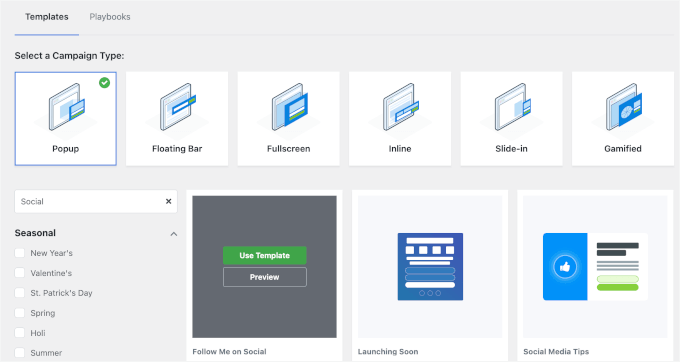
その後、OptinMonsterは、ポップアップ、フローティングバー、フルスクリーン、ゲーミフィケーションされたスピン・トゥ・ウィン・オプトインなど、さまざまなキャンペーンタイプから選択できるようにします。
ライトボックスポップアップを作成したいので、キャンペーンタイプとして「ポップアップ」を選択するだけです。

キャンペーンタイプのすぐ下には、ポップアップキャンペーンのさまざまなテンプレートが表示されます。
テンプレートにカーソルを合わせて「テンプレートを使用」ボタンをクリックすると、テンプレートを選択できます。フィルター機能を使用して、ソーシャルメディアテンプレートのオプションを絞り込みましょう。
このチュートリアルでは、「Follow Me on Social」テンプレートを使用して Twitter ライトボックスポップアップを追加します。
次に、キャンペーンの名前を入力できるポップアップウィンドウが表示されます。
キャンペーンに名前を付けたら、「ビルド開始」ボタンをクリックしてください。

これにより、ポップアップをカスタマイズするためのドラッグアンドドロップ機能を持つOptinMonsterキャンペーンビルダーが起動します。
左側のメニューから要素をドラッグアンドドロップするだけで、テンプレートに追加できます。
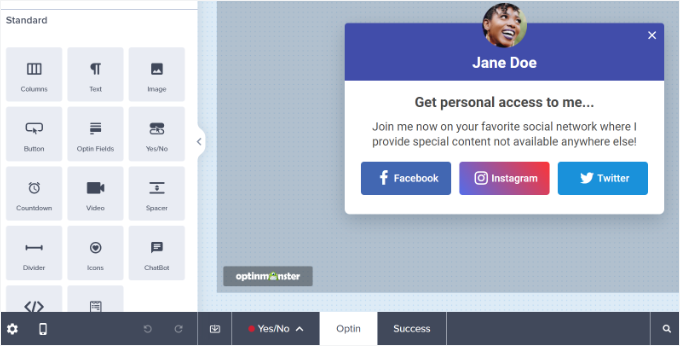
テンプレート内の既存のブロックを編集することもできます。
たとえば、他のソーシャルメディアボタンを削除して、Twitterボタンのみを残すことができます。これにより、ユーザーは簡単にコールトゥアクションボタンを使用してTwitterページをフォローできます。
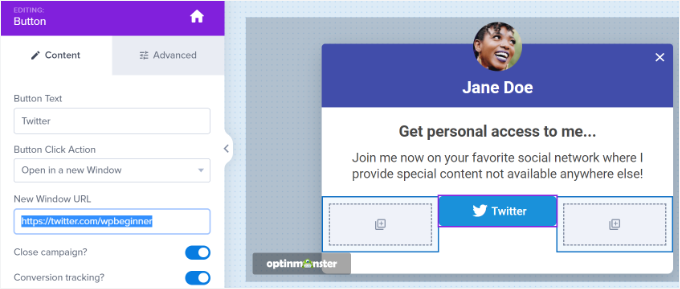
さらに、見出しや本文のテキストを編集するオプションもあります。たとえば、ボタンのテキストを「Twitter」ではなく「フォローミー」にしたい場合は、左側の「ボタンテキスト」フィールドを変更できます。
左側のメニューで詳細オプションを表示するには、Twitterボタンをクリックしましょう。
「新規ウィンドウURL」フィールドにX(旧Twitter)ページのリンクを入力してください。
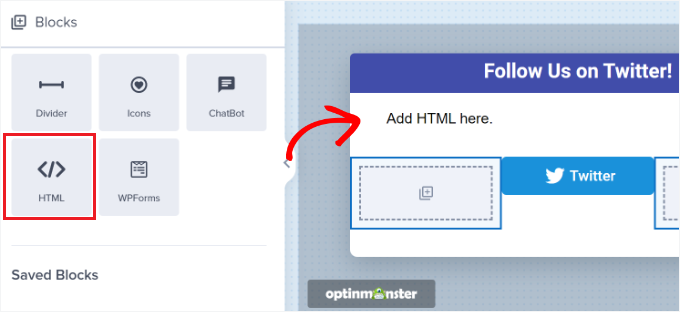
次に、メニューから「HTML」ブロックをドラッグしてテンプレートにドロップするだけです。
これでHTMLコードのブロックを準備できたので、次のステップに進む準備ができました。
ステップ2. Twitterページ埋め込みコードの作成
このステップでは、Twitter Publishツールを使用して、X(旧Twitter)ページの埋め込みコードを作成する必要があります。
HTMLコードを入力するためにOptinMonsterキャンペーンビルダーに戻る必要があるため、ツールを新しいタブまたはウィンドウで開くことをお勧めします。
公開ツールを開いたら、「埋め込みたいものは何ですか?」フィールドにTwitterページのURLを追加し、キーボードのEnterキーを押します。
TwitterのURLはhttps://x.com/YourUserNameHereのようになります。「YourUserNameHere」をあなた自身のXハンドルに置き換えてください。
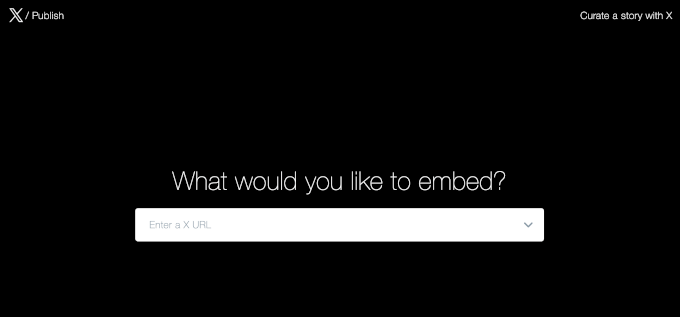
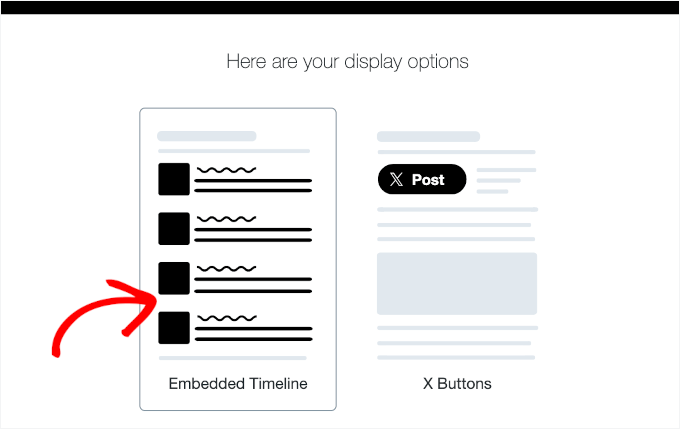
その後、下にスクロールして、Twitterタイムラインまたはボタンのどちらを埋め込むかを選択できます。
このチュートリアルでは、ポップアップライトボックスにTwitterページのツイートを表示するために、「埋め込みタイムライン」オプションを選択します。
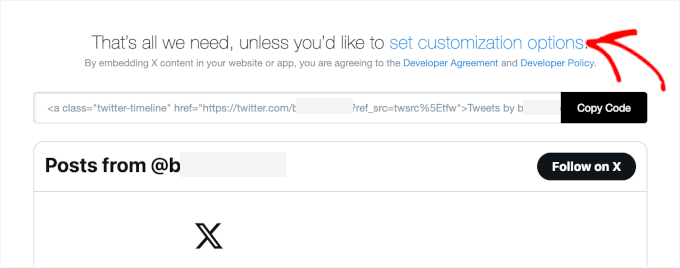
次に、ページを下にスクロールしてカスタマイズ設定を開きます。
埋め込みコードの上にある「カスタマイズオプションの設定」リンクをクリックするだけです。
ここでTwitterタイムラインの高さと幅を編集できます。これにより、ライトボックスポップアップでのタイムラインの外観を制御できます。
タイムラインのライトテーマまたはダークテーマ、およびツイートが表示される言語を選択することもできます。
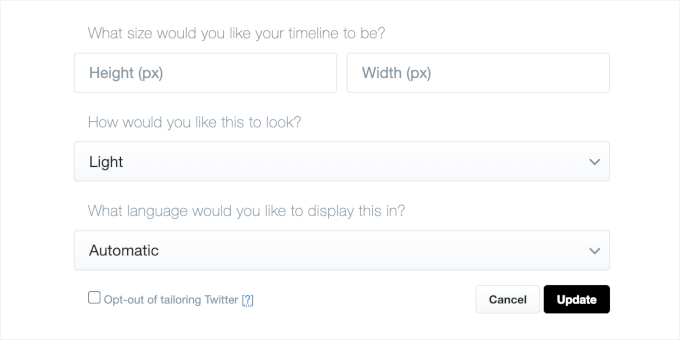
これらの設定を構成したら、「更新」ボタンをクリックしてください。
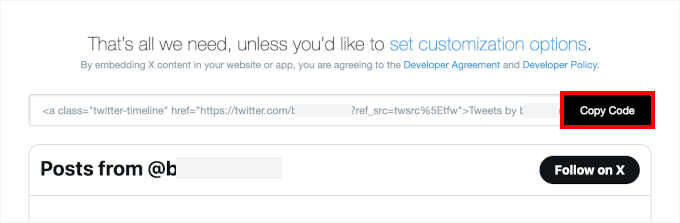
その後、Publishツールが埋め込みコードを生成します。「Copy Code」ボタンをクリックできます。
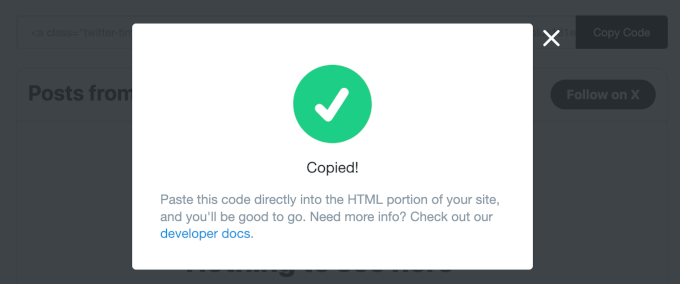
埋め込みコードが正常にコピーされたことを示すポップアップウィンドウが表示されます。
右上隅のクロスアイコンをクリックして、ポップアップウィンドウを閉じます。
ステップ3. Twitterページライトボックスポップアップをウェブサイトに追加する
次に、ブラウザのOptinMonsterキャンペーンビルダーウィンドウまたはタブに戻ることができます。
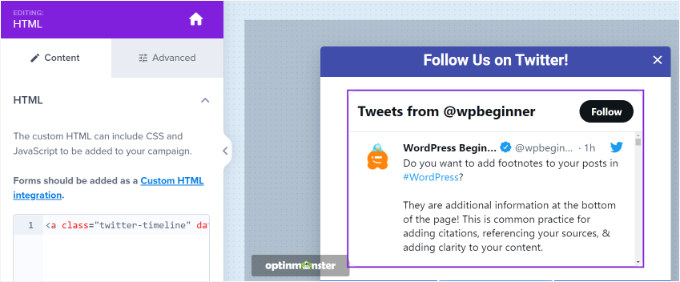
次に、デザイン中のポップアップのHTMLブロックをクリックします。左側に、Twitter Publishツールからの埋め込みコードを貼り付けるフィールドが表示されます。
埋め込みコードを入力すると、キャンペーンテンプレートにTwitterタイムラインのプレビューが表示されます。
その後、「表示ルール」タブに移動できます。ここでは、ポップアップがWordPressウェブサイトに表示される条件を設定できます。
例えば、ユーザーが特定の期間ページを閲覧したとき、特定のページにアクセスしたとき、またはウェブサイトを離れようとしたときに表示させることができます。
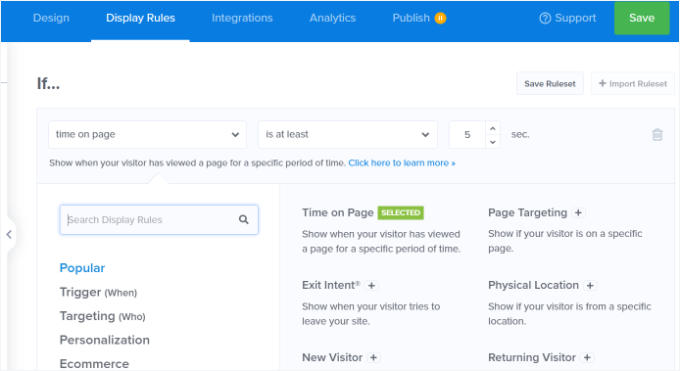
このチュートリアルでは、表示ルールとして「ページ滞在時間」を選択し、ポップアップが表示されるまでの秒数を設定します。
次に、「現在の URL パス」を「任意のページ」に設定して、ポップアップがサイトのすべてのページに表示されるようにします。
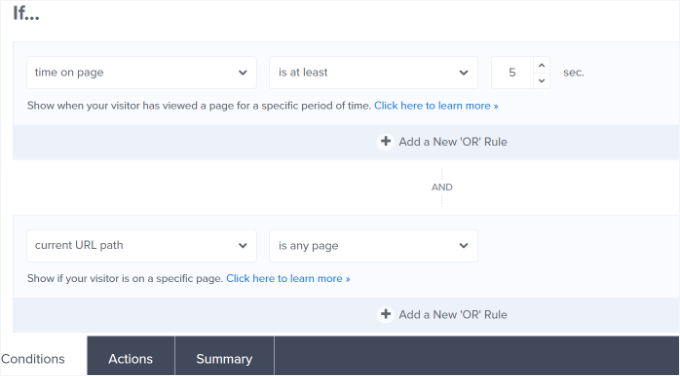
その後、下部にある「アクション」タブに切り替えることができます。
「キャンペーン表示」オプションで「Optin」が選択されていることを確認してください。ポップアップにエフェクトやサウンドを追加するオプション設定もあります。
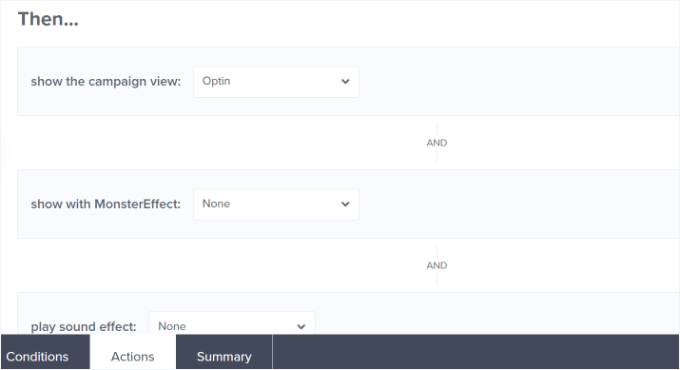
完了したら、「公開済み」タブに移動してキャンペーンを有効にできます。
「公開ステータス」を「下書き」から「公開」に変更するだけです。
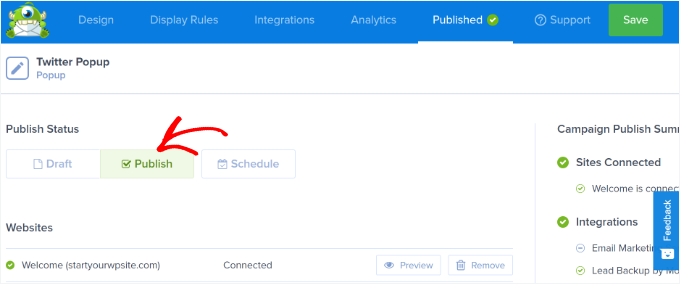
設定を保存してキャンペーンビルダーを閉じるには、上部にある「保存」ボタンをクリックしてください。
キャンペーンが公開されたことを確認するには、WordPress管理パネルのOptinMonster » Campaignsに移動します。「ステータス」列の下に「公開済み」と表示された緑色のテキストが表示されるはずです。
そうでない場合は、キャンペーン名の下にある「ステータスを変更」オプションをクリックし、ドロップダウンメニューから「公開」を選択します。
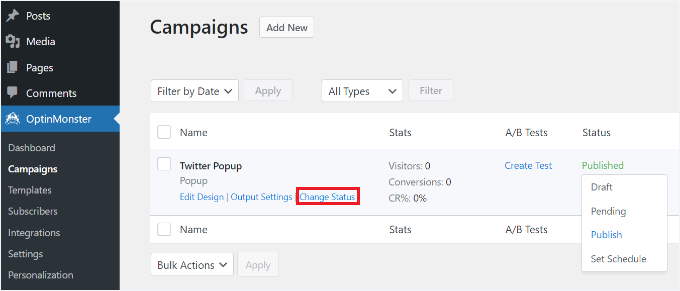
OptinMonsterキャンペーンは現在アクティブになっているはずです。
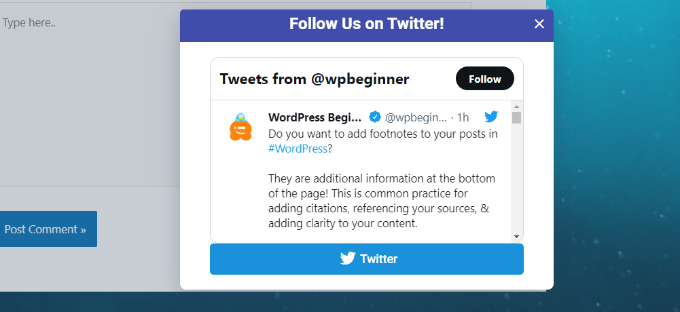
ライトボックスポップアップでX(旧Twitter)ページを表示するには、ウェブサイトにアクセスするだけです。OptinMonsterキャンペーンがトリガーされると、Twitterプロフィールが、その下にボタンを追加したCTAボタンとともにライトボックスポップアップに表示されます。
🎁 ボーナスのヒント: 新しい投稿を公開したときに自動的にツイートする
WordPressサイトにTwitterポップアップを追加したら、Twitterでの存在感を高めるもう1つの簡単な方法があります。それは、新しいブログ記事を公開するたびに自動的にツイートすることです。
この簡単な自動化は、アカウントをアクティブに保つことでTwitterプロモーション戦略を強化するのに役立ちます。ポップアップキャンペーンと連携してうまく機能する理由は他にもあります。
- 時間を節約し、ツイート作成の手作業をなくします。
- フィードをアクティブに保ちます。これにより、Twitterプロフィールが新しい訪問者にとってより魅力的になります。
- トラフィックを促進し、Twitterからウェブサイトコンテンツへ誘導します。
- 新しいコンテンツが公開された瞬間にフォロワーに通知することで、エンゲージメントを高めます。
自動ツイートとサイト上のポップアップを組み合わせることで、ウェブサイトの内外でTwitterを宣伝することになります。
これを行う最も簡単な方法の1つは、Uncanny Automatorを使用することです。一般的に、WordPressサイトをソフトウェアに接続し、自動化されたワークフローを作成し、Twitterレシピを設定するだけで済みます。
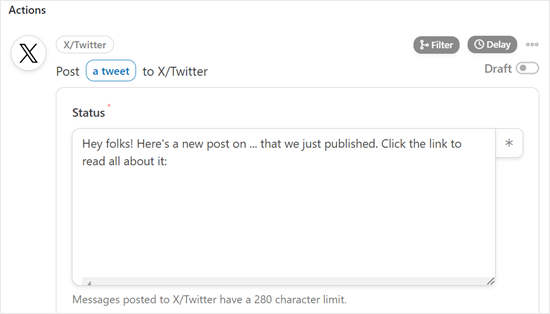
詳細については、WordPressの新しい投稿を公開したときに自動的にツイートする方法に関するガイドをご覧ください。
よくある質問:WordPressでポップアップを使ってTwitterページを宣伝する方法
Twitterのフォロワーを増やすためにポップアップを使用することについて質問がありますか?以下は、WordPressユーザーからよく寄せられる質問です。
Twitterページを宣伝するにはどうすればよいですか?
Twitterページを宣伝する最も効果的な方法の1つは、適切なタイミングで訪問者の前に配置することです。ポップアップ、フローティングバー、またはインライン埋め込みなどのツールを使用してこれを行うことができます。
ポップアップを使用してTwitterページを宣伝する利点は何ですか?
ポップアップを使用すると、訪問者の注意を即座に引きつけ、Twitterページへのトラフィックを増やすのに役立ちます。これにより、エンゲージメント、フォロワー、さらにはオーディエンス内のインタラクションを増やすことができます。
ウェブサイトでポップアップを使用すると、ユーザーエクスペリエンスに影響しますか?
適切に設計されたポップアップは、ウェブサイトのパフォーマンスやユーザーエクスペリエンスに悪影響を与えるべきではありません。OptinMonster は、適切なタイミングで表示され、邪魔にならないようにする離脱インテントポップアップなどの機能を提供します。
ポップアップを作成して使用するためにコーディングの知識が必要ですか?
コーディングは不要です。このガイドの手順に従うことができます。WordPress向けの最高のリードジェネレーションおよびポップアッププラグインであるOptinMonsterを使用しており、ドラッグアンドドロップビルダーを備えているため、カスタムポップアップを簡単に作成できます。
そのため、WordPressやウェブサイトデザインが初めての方でも、セットアッププロセスは簡単です。
Twitterポップアップの効果をどのように追跡できますか?
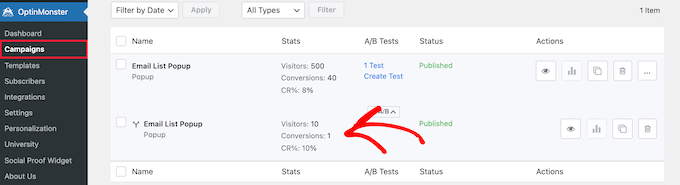
OptinMonsterには、各キャンペーンの表示回数、コンバージョン数、コンバージョン率を示す組み込みの統計分析機能があります。
さらに進めるために、OptinMonsterはA/Bテストを提供しているため、さまざまなヘッドライン、デザイン、コールトゥアクションをテストして、何が最良の結果をもたらすかを確認できます。
イベントトラッキングを使用してGoogleアナリティクスに接続することもできます。これにより、Twitterポップアップを表示および操作した人の数を測定できるため、パフォーマンス向上のために微調整できます。
WordPressにTwitterフィードを埋め込むにはどうすればよいですか?
Twitterのネイティブ埋め込み機能またはSmash BalloonのCustom Twitter FeedsのようなTwitterプラグインを使用して、WordPressにTwitterフィードを埋め込むことができます。これらのツールを使用すると、任意の投稿、ページ、またはサイドバーにツイート、タイムライン、またはハッシュタグフィードを表示できます。
WordPressウェブサイトにTwitterカードを追加するにはどうすればよいですか?
Twitterカードを追加するには、サイトの<head>セクションに適切なメタタグを含める必要があります。
All in One SEO (AIOSEO)やYoast SEOなどのSEOプラグインは、Twitterカードサポートを自動的に追加することでこれを容易にします。これにより、共有コンテンツがリッチプレビューでTwitter上で見栄えが良くなります。
関連記事:その他のTwitterマーケティングのヒント
この記事が、WordPressでライトボックスポップアップを使用してTwitterページを宣伝する方法を学ぶのに役立ったことを願っています。
まとめに入る前に、追加のヒントがあります!X(旧Twitter)での存在感を真剣に高めたい場合は、これらの追加のマーケティング戦略をチェックすることをお勧めします。
- WordPressで最近のツイートを表示する方法
- ブログ投稿に実際のツイートを埋め込む方法
- WordPressサイトにTwitter共有およびリツイートボタンを追加する方法
- WordPressサイトにTwitterフォロワー数をテキストで表示する方法
- ファイルダウンロードのために「ツイートで支払う」ボタンを追加する方法
- WordPressで最も人気のあるTwitterハックとプラグイン
- WordPress向けの最高のTwitterプラグイン
この記事が気に入った場合は、WordPressのビデオチュートリアルのために、YouTubeチャンネルを購読してください。また、TwitterやFacebookでも私たちを見つけることができます。


デニス・ムトミ
OptinMonsterポップアップにTwitterフィードを埋め込むセクションに目が留まりました。
正直、そんなことは考えたこともありませんでした。
すぐに試してみます!あなたの投稿を読むたびに新しいことを学びます。
WPBeginnerサポート
Glad we could give you a new strategy to try
管理者
イジー・ヴァネック
素晴らしいチュートリアルです。Patreonで私のページを宣伝する必要があったので、このチュートリアルに従ってOptinMonsterを使用しました。素晴らしいです。最も良い点は、ウィンドウを見た人の正確な数と、リンクをクリックした人の数を確認できることです。それは私にとって非常に重要な指標です。
ソウラヴ・アディカリ
動作しません..
Kimb
「ツイートする」ダイアログボックスが表示されるツールを探しています
オプション
wpbeginner
@BenBonilla いいねしたかどうかを追跡しているとは思えません。見た人がポップアップを閉じたことを示すクッキーを残していると思います。
ChrisCarlo
機能しません…
ALSpaulding
簡単な質問です。彼らがあなたをTwitterでフォローした後、プラグインは将来的に彼らに表示され続けますか?それについては言及されていません。返信をお願いします。ありがとう。=)
startmywp
こんにちは、
これはTwitterには(Facebook用にもう一つありますが)より適していますが、単純なHTMLをライトボックスに表示する必要がある場合、注目すべき更新されたプラグインやコードハックはありますか?例えば、「ありがとう」というメッセージだけを表示するとか?
AhsanNaveed
@startmywp これを行うには、プラグインを編集する必要があります。
easyP
それで良いでしょう。
信じられないかもしれませんが、私はちょうどTwitterに登録しました。このプラグインが最適な方法かもしれません。
ありがとうございます。