


メールパフォーマンスの追跡は、オーディエンスがコンテンツとどのようにインタラクションしているかを理解し、メールマーケティングの取り組みを改善するために重要です。
WordPressでメール追跡を設定することにより、開封、クリックなどの指標を監視し、キャンペーンを最適化してビジネスを成長させることができます。さらに、この追跡により、すべての重要なメールが時間通りに配信されることが保証され、受信者に配信されなかったメールを再送信するのに役立ちます。
WPBeginnerでは、読者にニュースレターメールを送信してサイトへのトラフィックを促進しています。また、開封率とクリック率を監視して、何人のユーザーがコンテンツにエンゲージしているかを確認し、メールマーケティング戦略を改善する方法を特定しています。
この記事では、WordPressのメール追跡を簡単に設定し、メールパフォーマンスに関する貴重なデータにアクセスする方法を紹介します。

注: この記事は、注文確認メール、パスワードリセットメール、お問い合わせフォームからのフォローアップメールなど、WordPressサイトから送信されるメールに特化しています。メールマーケティングサービスで送信するマーケティングメールには役立ちません。それらのメールには、すでに開封率とクリック率の追跡機能が組み込まれているためです。
WordPressでメールトラッキングを設定する理由
WordPressサイトのメールを追跡することで、誰がメールを開封し、クリックしたかを確認できるようになります。さらに、メール配信に関する詳細なレポートを取得できます。
これは、ウェブサイトのすべてのメールがユーザーに届いていることを確認するのに役立ちます。メールの追跡は、次のタスクに役立ちます。
- メール内のどのリンクがクリックされたかを確認します。
- 重要な会員サイトおよびオンラインコースのメールが送信されるようにしてください。
- 特定のプラグインによって送信されているメールが配信されているか確認する。
- オンラインストアの注文確認メールや確認メールがユーザーに届くようにします。
- 新規ユーザー登録情報、パスワードリセットメール、コメント、WordPressアップデートメールなどの配信可能性を向上させます。
ブログを運営している場合でも、中小企業のウェブサイトを運営している場合でも、WordPressはユーザーに自動メール通知を送信します。したがって、ウェブサイトからのすべてのメールが迷惑メールフォルダではなく、ユーザーの受信トレイに届くようにする必要があります。
これを実現する最善の方法は、SMTPサービスプロバイダーを使用してメールの到達性を向上させることです。詳細については、WordPressのメール送信問題を修正する方法に関するガイドをご覧ください。
それでは、WordPressのメール追跡をステップバイステップで設定する方法を見ていきましょう。
WordPressでメール追跡を設定する方法
WordPressでメール追跡を設定する最も簡単な方法は、WP Mail SMTPを使用することです。これは市場で最高のSMTPプラグインであり、300万以上のウェブサイトで使用されています。
これにより、すべてのWordPressメールをSMTPサーバーを使用して簡単に送信でき、メールの配信可能性が向上します。

さらに、このプラグインを使用すると、開封率とクリック率を追跡し、配信の問題を特定し、メールロギングを有効にし、配信統計を示すレポートを生成できます。
ステップ1:WP Mail SMTPのインストールとセットアップ
まず、WP Mail SMTPプラグインをインストールして有効化する必要があります。詳細については、WordPressプラグインのインストール方法に関する初心者向けガイドをご覧ください。
注: このプラグインには無料版があります。ただし、メール追跡とログ記録を有効にするにはプロプランが必要です。
有効化したら、WordPressダッシュボードからWP Mail SMTP » Settingsページに移動してライセンスキーを入力します。その後、「Verify key」ボタンをクリックします。
この情報は、WP Mail SMTPのウェブサイトにあるアカウントから取得できます。

それが完了したら、「Mailer」セクションまでスクロールして、プラグインと接続するSMTPサービスプロバイダーを選択します。
このサービスはWP Mail SMTPと連携して、メールの配信を保証します。
最も人気のあるプロバイダー向けの簡単なセットアップオプションがあります。これには、SendLayer(推奨)、SMTP.com、Brevo、Gmail、Outlook、SendGrid、Amazon SESなどが含まれます。
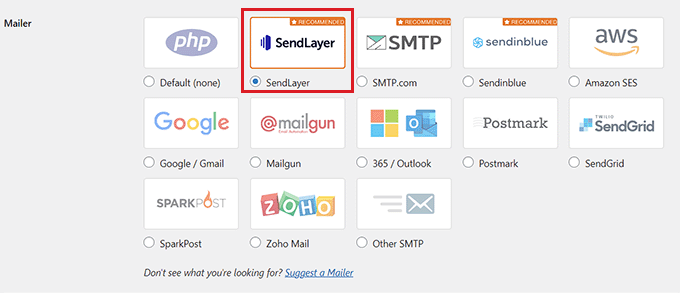
使用したいメーラーをクリックしてください。適切に設定する方法についての詳細な説明があります。デフォルトのオプションはPHPメーラーを使用することです。ただし、この方法は信頼性が低いためお勧めしません。
SMTPサーバーの設定にヘルプが必要な場合は、無料のSMTPサーバーを使用してWordPressメールを送信する方法に関するステップバイステップガイドをご覧ください。
ステップ2:WordPressメールトラッキングを有効にする
プラグインの設定が完了したので、メールログとメール追跡機能をオンにする時間です。
有効化すると、プラグインはWordPressから送信するすべてのメールに自動的にトラッキングピクセルを追加します。
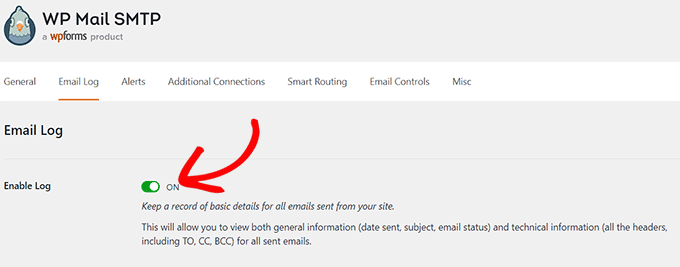
これを行うには、WP Mail SMTP » 設定 ページにアクセスし、「メールログ」タブに切り替えます。その後、「ログを有効にする」スイッチを「ON」に切り替えるだけです。
この機能は、メールに関する基本的な詳細を記録し、WordPressデータベースに保存します。WordPressでメールを再送信したい場合も、この機能を有効にする必要があります。
ここには、追加のメール追跡オプションをオンにするためのスイッチがいくつかあります。より多くのメール追跡データを利用できるように、すべてのスイッチをオンにすることをお勧めします。
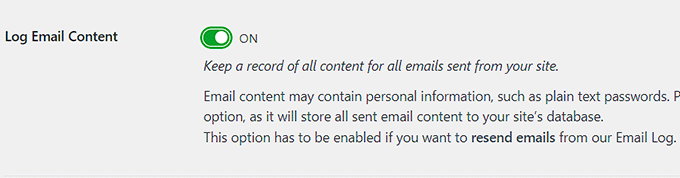
まず、メール本文のコピーを保存するかどうかを選択できます。これにより、メールの内容を検索したり、受信されなかった場合にメール全体を再送信したりできます。これを行うには、「メールコンテンツのログを記録」スイッチを有効にする必要があります。
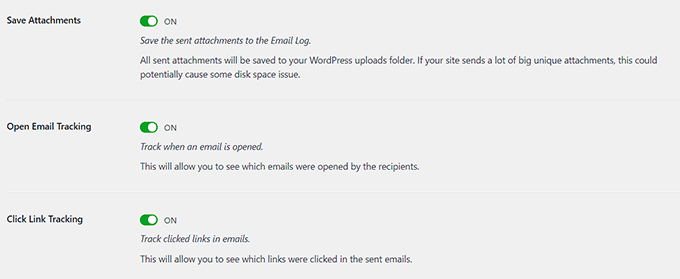
次に、「添付ファイルを保存」スイッチを切り替えることで、サイトから送信された添付ファイルのコピーを保存できます。メールが送信されず、添付ファイルを再送信する必要がある場合に役立ちます。
その後、メールが開かれたときや、どのリンクがクリックされたかを追跡できます。「メール開封の追跡」と「リンククリックの追跡」のスイッチをオンにしてください。
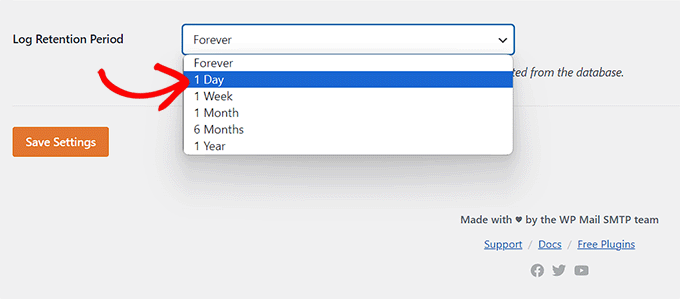
これが完了したら、メールログを保存する期間を設定できます。ディスク容量が心配な場合は、ここで設定を変更できます。
「ログ保持期間」ドロップダウンから期間を選択してください。その後、「変更を保存」ボタンをクリックして設定を保存することを忘れないでください。
詳細については、WordPressメールログの設定方法に関するチュートリアルをご覧ください。
ステップ3:WordPressでメール追跡分析データをチェックする
プラグインを設定し、WordPressのメールを送信した後、メールトラッキングおよび分析データを表示できます。
これを行うには、WordPress管理パネルのWP Mail SMTP » Email Logページに移動します。ここでは、開封やクリックなどの基本的なメールデータが表示され、オーディエンスのエンゲージメントの概要を素早く把握できます。
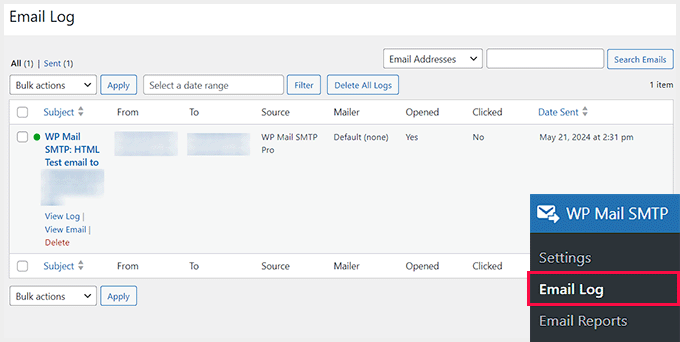
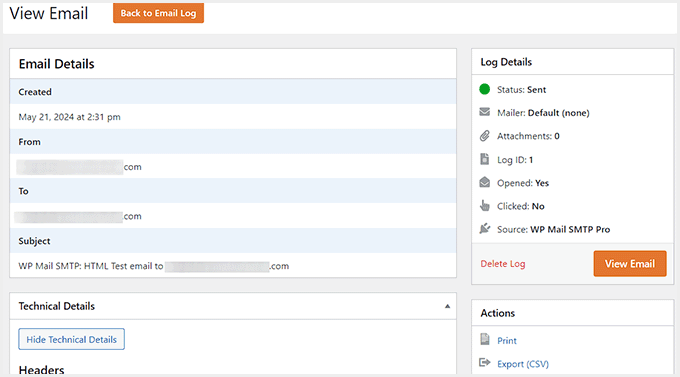
個別のメールログを開いて、詳細なメール情報を見ることもできます。これを行うには、メールにマウスカーソルを合わせ、「ログを表示」リンクをクリックするだけです。
新しい画面が開かれ、メールがいつ送信されたか、件名、メールが開かれたかどうかなどのメールの詳細を確認できます。
ここから個々のメールログをエクスポートして印刷することもできます。
WordPressで新規ユーザーメールを再送信する
WP Mail SMTPのもう1つの優れた機能は、メールを再送信できることです。これは、WP Mail SMTP » Email Logページにアクセスすることで実行できます。
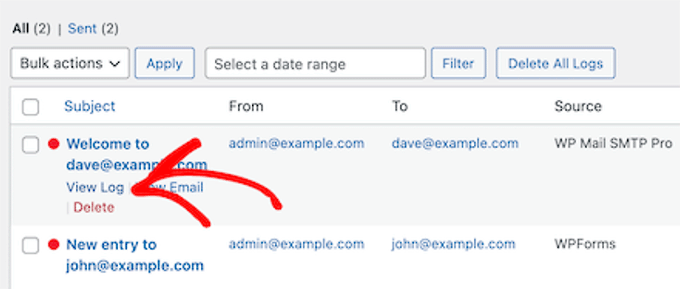
このページには、送信したすべてのメールと、配信されたかどうかが表示されます。ここでは、赤い点が送信されなかったメール、緑の点が配信されたメールを示します。
メールを再送信するには、送信されていないメールにマウスカーソルを合わせ、「View Log」リンクをクリックします。
これで、個々のメールのログ画面が表示されます。
ここで、右側の「アクション」セクションまでスクロールダウンし、「再送信」ボタンをクリックする必要があります。
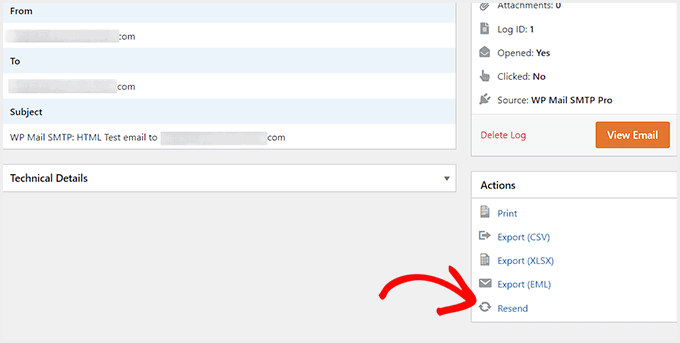
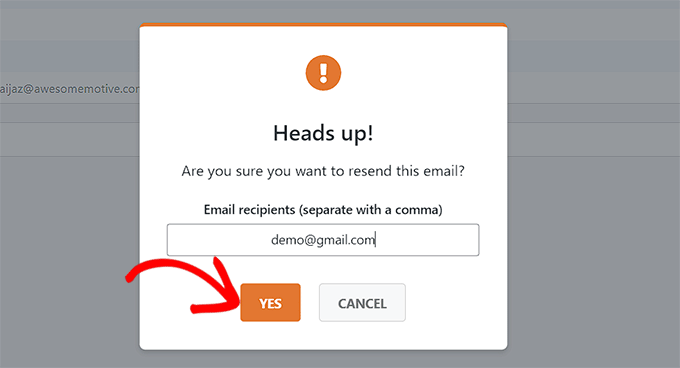
これを行うと、メールの送信に使用されたメールアドレスを確認するプロンプトが開きます。
「はい」ボタンをクリックして、メールを再送信してください。
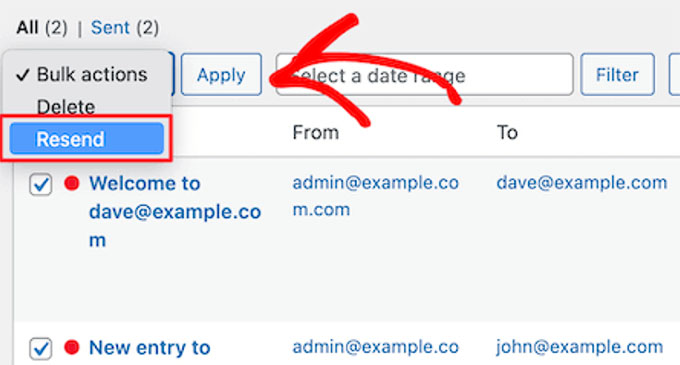
複数のメールが失敗した場合、メールログ画面から一括再送信機能を使用することもできます。
送信されなかったメールの横にあるチェックボックスをオンにし、ドロップダウンリストから「Resend」を選択するだけです。その後、「Apply」ボタンをクリックすることを忘れないでください。
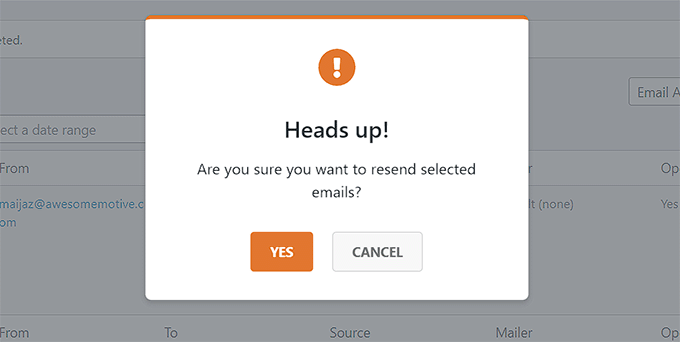
これにより、画面に同様のポップアップが表示されます。
次に、「はい」ボタンをクリックして、複数のユーザーにメールを再送信します。
WordPressのメールエンゲージメント統計を表示
WP Mail SMTP » Email Reports ページに移動して、完全なメール追跡およびレポートデータを確認することもできます。
これにより、開封率とメール配信に関する詳細な統計情報が表示される画面に移動します。
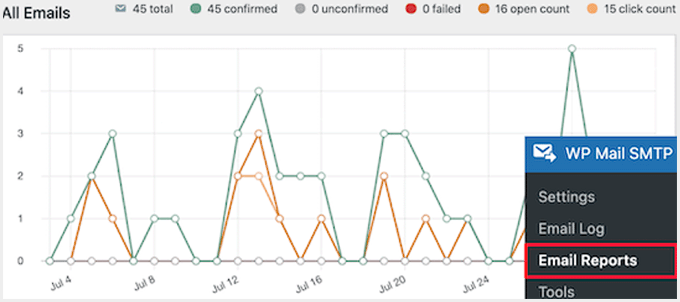
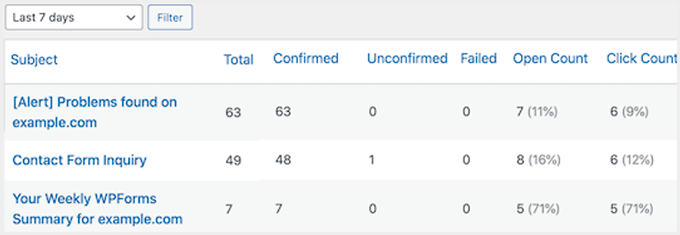
メイングラフの下には、個々のメールのパフォーマンスの内訳が表示されます。
ここから、開封率、クリック率、配信状況の内訳、その他のデータを確認できます。
ボーナス:コンタクトフォームを使用してメールリストを増やす
メール追跡の設定が完了したので、メールリストを増やす時期です。リードを獲得する最も簡単な方法は、お問い合わせフォームを使用することです。
これらのフォームは、ユーザーが質問したり、サービスを予約したり、フィードバックを送信したりするための安全な方法を提供し、ユーザーデータの収集に役立ちます。
これらのフォームをメールマーケティングサービスと連携させて、自動メールを送信したり、購読者を増やしたり、ニュースレターを作成したりすることもできます。
フォームでメールリストを構築するには、市場で最高のWordPressお問い合わせフォームプラグインであるWPFormsをお勧めします。

ドラッグ&ドロップビルダー、2,000以上の既製テンプレート(メールフォームテンプレートを含む)、条件付きロジック、および完全なスパム保護が付属しています。
さらに、このツールをConstant Contactなどのメールマーケティングサービスと統合して、ドリップキャンペーンを設定したり、ウェルカムメッセージを送信したり、カート放棄率を削減したり、セグメント化されたユーザーリストを作成したりできます。
詳細については、お問い合わせフォームを使用してメールリストを増やす方法に関するチュートリアルをご覧ください。
この記事がWordPressでメール追跡を設定する方法を学ぶのに役立ったことを願っています。また、WordPressのメール設定を適切に構成する方法に関する初心者向けガイドや、MemberPressを使用して顧客ジャーニーを追跡する方法に関するチュートリアルもご覧ください。
この記事が気に入った場合は、WordPressのビデオチュートリアルのために、YouTubeチャンネルを購読してください。また、TwitterやFacebookでも私たちを見つけることができます。


質問や提案はありますか?コメントを残して、議論を開始してください。