


詳細で長文のコンテンツを作成することは、権威を構築するのに優れていますが、読者にとっては圧倒される可能性があります。訪問者が1つの特定の回答しか必要としない場合、それを見つけるために何千語もスクロールする必要はありません。
そのため、特定の段落や文章へのリンクを喜んで作成します。これは、訪問者を必要な情報に直接、即座に誘導するパーソナルマップのようなものです。
WPBeginnerでは、この戦略を使用して、包括的なガイドをナビゲートしやすく、よりユーザーフレンドリーにしています。また、ソーシャルメディアでの引用や特定のステップの共有もよりクリーンになります。
この記事では、WordPressの投稿で特定の段落または文章を参照する方法を、2つの簡単な方法でご紹介します。
投稿の特定の部分を参照する理由
WordPressブログに新しい投稿を作成するときは、特定の段落や文章にリンクしたい場合があります。
例えば、ジャーナリストが引用の正確な出典を参照する必要がある場合があります。または、ブロガーが読者に対してブログ投稿の特定のセクションに簡単にジャンプできるようにすることができます。
長いウェブページに単純にリンクすると、読者は情報を見つけるのが困難になる可能性があります。関連するテキストを強調表示して、正しい段落または文に誘導することで、より良いユーザーエクスペリエンスを提供できます。
WordPress の投稿で特定の段落や文にリンクする方法を見てみましょう。2つの方法を説明します。最初の方法は、自分のブログの投稿でうまく機能することが多いですが、2番目の方法は外部リンクに適しています。
方法1:アンカーリンクを使用して投稿の特定の部分にリンクする
WordPressサイト上の投稿の特定の部分にリンクする最良の方法は、アンカーリンクを使用することです。この方法では、文や段落はハイライトされませんが、方法2とは異なり、すべてのWebブラウザで機能します。
アンカーリンクは、ID属性でマークされた同じページの特定の場所に読者をすぐにジャンプさせます。これらは、目次を構築する際によく使用されます。ただし、アンカーリンクは、他の投稿の特定のセクションにリンクすることもできます。
これを行うには、WordPressコンテンツエディター内のブロック(見出しなど)を選択するだけです。次に、右側の設定パネルで「詳細」タブを展開し、「HTMLアンカー」フィールドにキーワードを入力します。
外部リンクにリンクしている場合、目次でこれらのIDが使用されていることがよくあります。
リンクしたいセクションに ID 属性を追加するために、投稿を編集できる必要があります。ただし、目次など、外部ウェブサイトが ID 属性を使用していることに気づいた場合は、リンクでもそれらを使用できます。
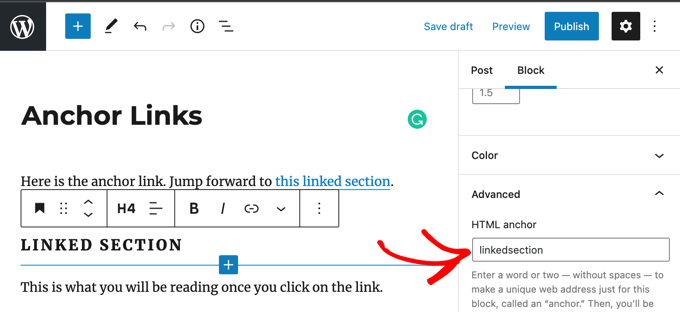
特定のセクションの ID がわかったら、それを使用してリンクを作成できます。次のようになります。
<a href="#linkedsection">
または、別のウェブページ上のID属性にリンクしたい場合は、リンクは次のようになります。
<a href="https://example.com/#linkedsection">
アンカーリンクを作成する正しい方法を学ぶには、WordPressにアンカーリンクを簡単に追加する方法に関するステップバイステップガイドを参照してください。
方法 2: Google Chrome を使用して強調表示されたテキストにリンクする
Google Chromeは、Webページ上の特定の段落や文章へのリンクを作成できます。これはGoogle Chromeおよびほとんどの最新のWebブラウザに組み込まれている機能です。これにより、ページを開いて特定のテキストをすぐにハイライトする特別なリンクを作成できます。
この方法は、ID属性に依存しないため、他のWebサイトへのリンクにも機能します。また、リンクしているテキストを自動的にハイライトします。
まず、参照したいテキストをハイライトする必要があります。その後、テキストを右クリックし、メニューから「ハイライトへのリンクをコピー」を選択します。
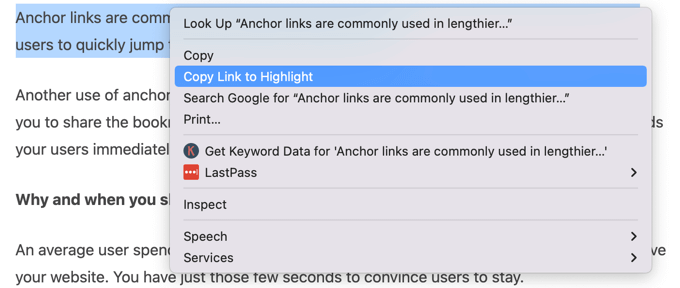
ご覧のとおり、WebページのURLに続いて、#:~:text=という文字、そしてハイライトされた部分が含まれています。
https://example.com/wordpress-post/#:~:text=Start%20highlight%20hereこれらのリンクは、ChromeやEdgeを含む互換性のあるブラウザや、すべてのChromiumベースのブラウザのバージョン80以降で機能します。
Chromeユーザーがハイライトへのリンクをクリックすると、このようになります。
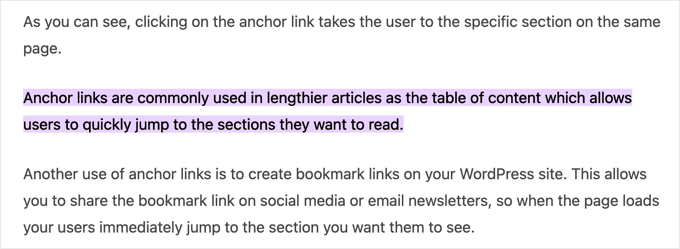
これらのリンクは、Google Chrome、Edge、Safari、Firefoxを含むほとんどの最新のWebブラウザでサポートされています。
訪問者がこの機能をサポートしていない非常に古いブラウザバージョンを使用している場合、リンクは通常のリンクとして機能し、投稿の先頭に移動します。
WordPressでテキストを参照することに関するよくある質問
以下に、特定の段落や文章へのリンク作成に関してよく受ける質問への回答をまとめました。これにより、ご自身のニーズに最適な方法を選択するのに役立ちます。
1. WordPressで特定の段落にリンクする最も簡単な方法は?
最も簡単な方法は、ブラウザに組み込まれている「ハイライトへのリンクをコピー」機能を使用することです。参照したいテキストをハイライトし、右クリックして特別なリンクをコピーするだけです。これはほとんどの最新ブラウザでサポートされています。
2. アンカーリンクとは何ですか?また、なぜ使用されるのですか?
アンカーリンク(またはジャンプリンク)は、ユーザーを同じページまたは別のページの特定のセクションに誘導する特別なリンクです。まず、ブロック(見出しや段落など)に一意のHTML IDを割り当て、次にそのIDにリンクします。これらは、目次を作成し、ユーザーが長い記事をナビゲートするのに役立つため、最も一般的に使用されます。
3. アンカーリンクとハイライトリンクの違いは何ですか?
主な違いは互換性です。アンカーリンクは作成する標準的なウェブ機能であり、すべてのブラウザで完全に機能します。
ハイライトリンク(テキストフラグメント)は、ページが読み込まれたときに特定のテキストをハイライトする特別なURLを生成します。元々はChromeの機能でしたが、現在はSafariやFirefoxを含むすべての主要ブラウザでサポートされています。
4. アンカーリンクはすべてのウェブサイトで機能しますか?
はい、アンカーリンクはHTMLの基本的な部分であり、どのウェブサイトや最新のウェブブラウザでも機能します。これにより、特に自身のウェブサイト内で特定のセクションにリンクするための最も信頼性の高い方法となり、すべての訪問者に対して一貫したエクスペリエンスを保証できます。
5. 自分が書いたものではない投稿の特定の文章にリンクできますか?
はい、Google Chromeの「ハイライトへのリンクをコピー」方法はこれに最適です。外部ウェブサイトを編集してアンカーIDを追加できないため、Chromeを使用して任意の文をハイライトし、共有用の直接リンクを作成できます。
WordPressでリンクを追加することに関する追加リソース
このチュートリアルで、WordPressの投稿で特定の段落や文章を参照する方法を学べたことを願っています。リンクの追加に関連する他の記事もいくつかご覧になりたいかもしれません。
- WordPressでリンクを追加する方法:初心者ガイド
- WordPressにアンカーリンクを「簡単」に追加する方法(ステップバイステップ)
- WordPressで壊れたリンクを見つけて修正する方法(ステップバイステップ)
- WordPressで外部リンクを新しいウィンドウまたはタブで開く方法
- WordPressでノーフォローリンクを追加する方法(初心者向け簡単ガイド)
- WordPressでリンク挿入ポップアップにタイトルとNoFollowを追加する方法
- WordPressで外部リンクを追跡する方法
- WordPress向けの最適な内部リンクプラグイン(自動+手動)
- WordPress でショートリンクを作成する方法(簡単な方法)
- WordPressでリンクの色を変更する方法(初心者向けガイド)
この記事が気に入った場合は、WordPressのビデオチュートリアルのために、YouTubeチャンネルを購読してください。また、TwitterやFacebookでも私たちを見つけることができます。




イジー・ヴァネック
以前はアンカーを使っていましたが、ハイライトされたテキストへのリンクは常に謎でした。実はとても簡単です。記事を書く際に非常に役立ちますし、この記事で学べたことを嬉しく思います。こんなに簡単だとは本当に思いませんでした。
WPBeginnerサポート
Glad we could help clarify the process
管理者
デニス・ムトミ
Google Chromeの「ハイライトへのリンクをコピー」機能に関するヒントが特に役立つと感じました。
これはGoogleの「強調スニペット」の仕組みを思い出させます。サイトリンクをクリックすると、関連セクションに直接移動し、テキストがハイライトされます。これは、アンカーリンクを手動で追加することなく、記事の特定の箇所を参照するのに便利な方法です。これらのテクニックを共有していただきありがとうございます。コンテンツへのリンクのユーザーエクスペリエンスを向上させるのに間違いなく役立つでしょう。
WPBeginnerサポート
どういたしまして!
管理者