


私たちが知っている成功したWooCommerceストアのオーナーは皆、一つの共通点を持っています。それは、すべてを追跡しているということです。どの商品が好調か、顧客がどこから来ているか、そしてどのマーケティング活動が実際に成果を上げているかを知っています。
そのような洞察なしでは、何がうまくいっていて、何がうまくいっていないのかを知ることは難しく、自信を持って成長することはさらに困難です。
とはいえ、GoogleアナリティクスやWooCommerceとの接続方法に慣れていない場合、顧客追跡の設定は本当に困難になる可能性があります。そこでMonsterInsightsの出番です!
このガイドでは、Google Analytics で WooCommerce の顧客トラッキングを有効にする方法を説明します。これにより、データに基づいた意思決定を開始し、ストアを長期的な成功に導くことができます。🌱
Google Analytics を使用して WooCommerce で顧客トラッキングを有効にする理由
Google Analyticsを使用すると、訪問者がどこから来て、ウェブサイトで何をしているかを確認できます。つまり、ウェブサイトのトラフィックソースと ユーザーエンゲージメントを追跡するのに役立ちます。
eコマースプラットフォームの場合、Google Analyticsは改善されたeコマース固有の追跡機能を提供します。これにより、ユーザーのショッピングとチェックアウトの行動をより深く理解できます。
さらに、どの商品が最もパフォーマンスが高いかを確認し、WooCommerceストアの販売実績を追跡できます。
デフォルトでは、WooCommerceでは顧客はアカウント作成とゲストとしてのチェックアウトを選択できます。ゲストチェックアウトは初めて購入する顧客のプロセスを迅速化しますが、アカウントを作成することには長期的なメリットがあります。
- 顧客は、将来の購入のために配送先住所と請求先情報を保存できます。
- 閲覧履歴や注文履歴に基づいた、よりパーソナライズされたショッピング体験を提供できます。
次に、プライバシー法であるGDPRやCCPAを尊重しながら、ユーザーIDを使用してログインした顧客をGoogle Analyticsで追跡できると想像してみてください。購入前にサイト内での動きを正確に把握できたら、素晴らしいと思いませんか?
そのような洞察は非常に価値があります。顧客行動の理解を深め、ショッピング体験を改善し、最終的には売上を伸ばすのに役立ちます。
次のセクションでは、WooCommerceで顧客トラッキングを簡単に有効にする方法を見ていきます。以下のクイックリンクから任意のセクションにジャンプできます。
さあ、始めましょう!
ステップ 1: Google Analytics を使用して WordPress で eコマーストラッキングを設定する
Google AnalyticsでWooCommerceの顧客追跡を設定する最良の方法は、MonsterInsightsを使用することです。これはWordPress向けの最高の分析ソリューションであり、コードを編集せずに追跡を設定するのに役立ちます。
WPBeginnerでは、MonsterInsightsを高く評価しています。これにより、ボタン、フォーム、紹介リンクなどを簡単に追跡できます。詳細については、MonsterInsightsの完全なレビューをご覧ください。

WooCommerceコンバージョンの追跡にネイティブメソッドを使用する場合、追跡コードを編集するか、Googleタグマネージャーを使用するか、またはその両方を行う必要があります。これは初心者には難しい場合があり、わずかな間違いでも分析データが台無しになる可能性があります。
MonsterInsightsプラグインは以下を提供します。
- WooCommerceを自動的に検出し、Googleアナリティクスで顧客行動の追跡を開始するeコマースアドオン。
- 購入前にユーザーの行動を確認できるカスタマージャーニーアドオン。
📝 注:このチュートリアルで使用するeコマースおよびユーザージャーニーのアドオンにアクセスするには、「Pro」プランに加入している必要があります。 MonsterInsights Liteもありますが、これらの高度な追跡機能は含まれていないことに注意してください。
まず、MonsterInsightsプラグインをインストールして有効化する必要があります。
WordPress管理画面で、プラグイン » 新規追加に移動します。

次に、検索バーを使用してプラグインをすばやく見つけます。
検索結果で、「今すぐインストール」をクリックし、次に「有効化」をクリックします。

詳細については、WordPress プラグインのインストール方法に関するステップバイステップガイドをご覧ください。
アクティベートすると、ウェルカム画面とセットアップウィザードが表示されます。「ウィザードを開始」ボタンをクリックし、画面の指示に従ってください。

詳細な手順については、WordPressにGoogle Analyticsをインストールする方法に関する記事をご覧ください。
MonsterInsights eコマースアドオンをインストールする
ウェブサイトでGoogleアナリティクスを設定したら、次にeコマースアドオンをインストールします。
このアドオンは、WordPressウェブサイトでeコマース追跡を自動的に設定し、WooCommerceストアを検出します。
まず、WordPressダッシュボードからInsights » Addonsページにアクセスし、「eCommerce」アドオンに移動する必要があります。単に「Install」ボタンをクリックすると、アドオンが自動的に有効化されます。

これで完了です。アドオンが有効になると、MonsterInsightsが残りを処理します。
詳細については、WooCommerceコンバージョン追跡の設定方法に関するガイドをご覧ください。
ステップ2:MonsterInsightsでユーザー行動アドオンを有効にする
WooCommerceのGoogleアナリティクスでの追跡設定が完了したら、次にMonsterInsightsカスタマージャーニーアドオンを有効にします。
このアドオンを使用すると、WooCommerce で顧客が購入する前に行う手順を確認できます。さらに、各ステップにかかった時間、ユーザーが訪問したページなども表示されます。
まず、WordPress 管理パネルから [インサイト] » [アドオン] に移動する必要があります。次に、[ユーザーフロー] アドオンに移動し、「インストール」ボタンをクリックします。
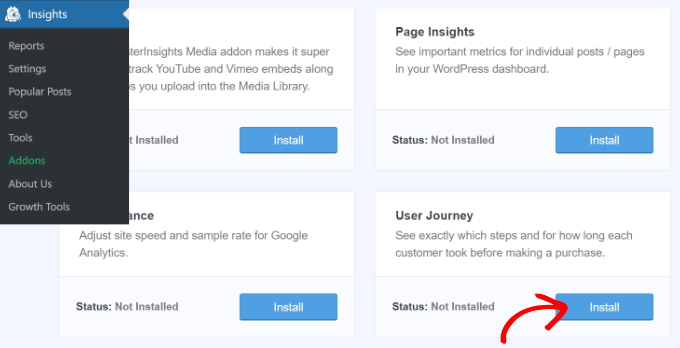
アドオンは自動的にアクティブ化され、WooCommerceの顧客のジャーニーの追跡を開始します。
次に、WordPressダッシュボードからWooCommerce » 受注に移動して、顧客が商品を購入する際にたどった経路を表示できます。
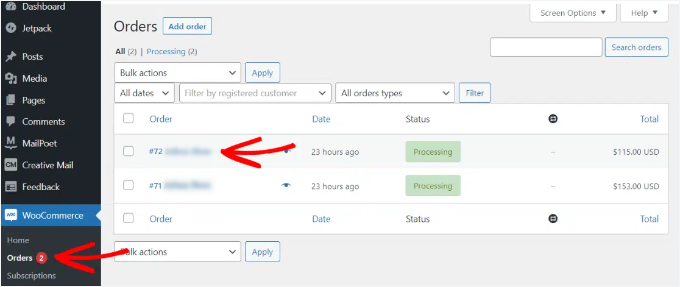
その後、ユーザーフローを確認したい注文をクリックします。
次の画面では、製品購入前の顧客の経路が表示されます。訪問したページ、クリックした場所、各ページで費やした時間を確認できます。
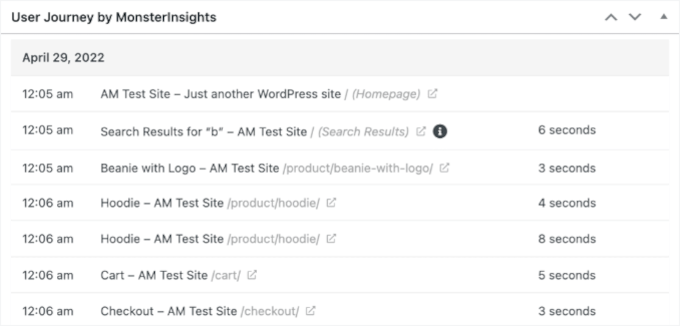
これは顧客をより深く理解するための非常に役立つ情報です。どの商品カテゴリが最もパフォーマンスが高いか、そして購入プロセス中に顧客がストアを離れる場所を確認できます。
これらのデータを使用して、これらの問題を修正し、コンバージョンを増やすためにサイトを最適化できます。たとえば、チェックアウトフローの簡素化、商品情報の改善、レビューや保証などの信頼性を高めるシグナルの追加などです。
ステップ 3: GoogleアナリティクスでユーザーIDトラッキングを有効にする
MonsterInsightsは、WooCommerceストアでの顧客追跡を容易にするだけでなく、Google AnalyticsでWordPressユーザーIDを追跡することもできます。これにより、個々のユーザーがサイトとどのようにやり取りするかについてのより深い洞察が得られます。
WordPressユーザーIDは、WordPressがウェブサイト上のすべてのユーザーに割り当てる一意の識別子です。MonsterInsightsは、このIDをGoogle Analyticsに渡すことができるため、ログインしている顧客の行動を時間の経過とともに分析できます。
📝 注:以前にユニバーサルアナリティクス(UA)を使用していた場合、「クライアントID」および「アプリインスタンスID」という用語に慣れているかもしれません。
Google Analytics 4では、「アプリインスタンスID」または「ユーザーID」と呼ばれるものを使用してユニークな訪問者を識別します。これにより、同じ人が異なるデバイスからアクセスしても、システムがその人を認識できます。
高度なeコマーストラッキングは、WooCommerceストアのeコマースレポート機能を有効にすることに注意してください。ただし、デフォルトではユーザーごとのトラッキングは有効になりません。このセクションで示すように、ユーザーIDトラッキングは別途設定する必要があります。
Google Analytics 4でユーザーID追跡を有効にする方法を見てみましょう。
Google Analytics 4 で顧客トラッキングを有効にする
まず、GA4ダッシュボードから「管理」設定に移動し、「プロパティ」列の下にある「レポートのID」オプションをクリックする必要があります。
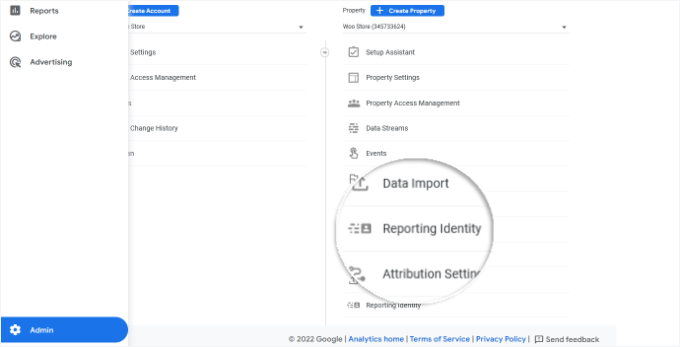
次の画面で、オンラインストアのユーザーを識別する方法を選択する必要があります。
GA4は、顧客を特定するために複数の方法を使用します。これには、ユーザーID、Googleシグナル、デバイスID、およびモデリングされたデータが含まれます。このチュートリアルでは、「観測済み」オプションを選択し、「保存」ボタンをクリックします。
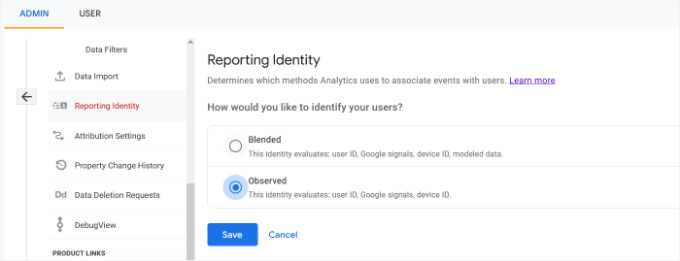
保存後、GA4はこの変更を処理するのに時間がかかります。データがレポートに表示され始めるまで24〜48時間かかる場合があります。
ステップ 4: Googleアナリティクスで顧客トラッキングレポートを表示する
すべてが設定されたので、Googleアナリティクスはウェブサイトのすべての顧客を追跡し始めます。また、ストアを閲覧中にアカウントにサインインしている限り、WordPressのユーザーIDを使用してログイン中のユーザーを追跡することもできます。
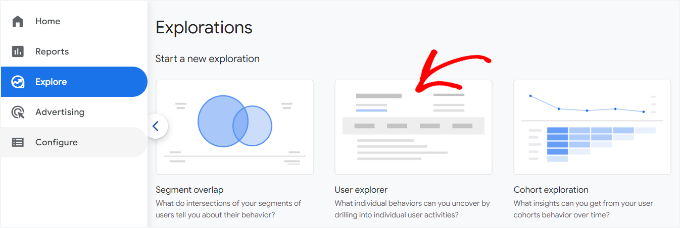
左側のメニューから「探索」タブに移動すると、WooCommerceストアのGA4 eコマースおよびユーザーデータを表示できます。
[探索] の下に、さまざまなレポートテンプレートが表示されます。[ユーザーエクスプローラー] レポートをクリックするだけです。
次に、Googleアナリティクス 4で「ユーザーエクスプローラー」レポートが表示されます。
気づく点として、「クライアントID」(ユニバーサルアナリティクスで使用)は、GA4では「アプリインスタンスID」に置き換えられます。
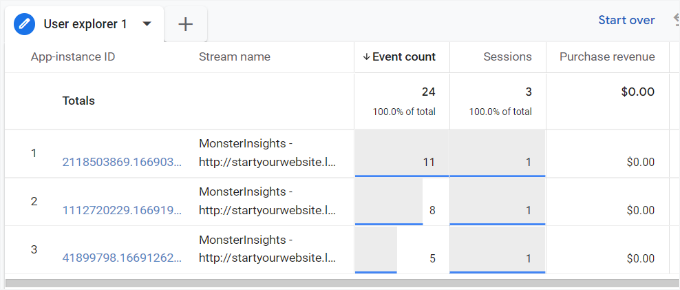
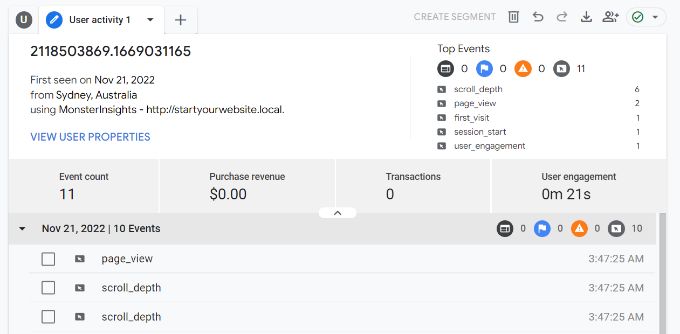
アプリインスタンスIDのいずれかをクリックすると、詳細を表示できます。
たとえば、レポートには、トリガーされたGAイベントの総数、ユーザーの場所、各イベントのタイムスタンプなどが表示されます。
ステップ5:顧客トラッキングをWordPressアカウントと照合する
Google Analytics でユーザーを特定したら、WordPress アカウントと照合できるようになります。これにより、その顧客が誰であるか、そしてどのようにパーソナライズされたオファー、メール、またはショッピング体験を作成できるかがわかります。
まず、Google Analytics のユーザーIDレポートビューに表示される顧客IDを書き留める必要があります。
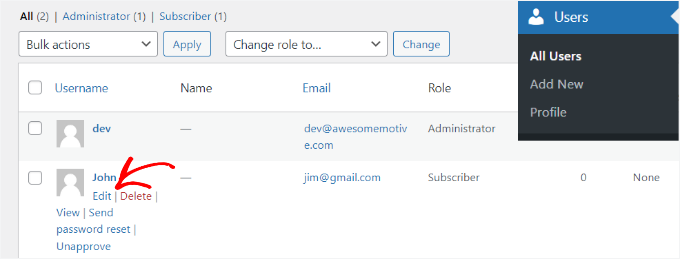
その後、WordPressウェブサイトの管理エリアに移動し、「ユーザー」メニューをクリックします。WordPressサイトの全ユーザーのリストが表示されます。
次に、リスト内の任意のユーザー名の下の「編集」リンクをクリックできます。
WordPress がユーザープロフィールをあなたのために開きます。
ブラウザのアドレスバーを見ると、URL に 'user_id' パラメータが表示されます。
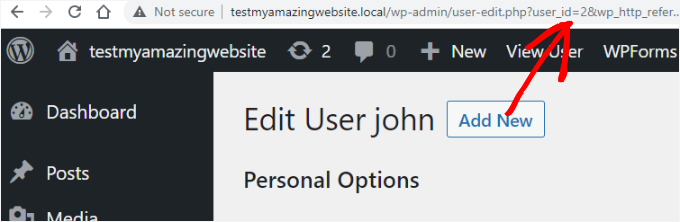
次に、user_idの横にある値を、Google Analyticsレポートからコピーした値に置き換えて、キーボードのEnterキーを押す必要があります。
WordPressは、その特定のユーザーIDに関連付けられたユーザープロファイルを表示します。これで、顧客の名前、ユーザー名、メールアドレス、ソーシャルメディア情報がわかります。また、注文、商品閲覧、カートのアクティビティなども追跡できます。
🛑 重要なプライバシーに関するヒント: WordPressでこのデータを確認することはできますが、Google Analyticsの利用規約に違反するため、個人を特定できる情報(氏名やメールアドレスなど)を直接Google Analyticsにアップロードしないでください。
これを設定するには、Googleアナリティクスに個人を特定できる情報を含めない方法に関するガイドをご覧ください。
ボーナスのヒント:コンバージョン率向上のために顧客行動を分析する
顧客トラッキングを設定したので、時間の経過とともにサイトでの買い物方法に関する多くの有用なデータを収集できるようになります。
その情報を活用して、ストアをさらに改善する方法は次のとおりです。
- 人気の商品とページを見つける:最も多くアクセスされている商品やカテゴリを確認します。次に、サイトで人気の商品をさらに強調したり、1つ買うともう1つ無料のような特別オファーを実施したりすることを検討してください。
- カート放棄を減らす:商品がカートに追加されたのに購入せずに離脱した場合、それはカート放棄と呼ばれます。チェックアウトプロセスが複雑すぎる、または価格が不明確である可能性があるため、どこで離脱しているかを確認してください。
- ショッピング体験をパーソナライズする:顧客行動データを使用して、顧客に特別な気分を与え、売上を伸ばします。たとえば、以前に購入したことがある顧客には割引を提供できます。また、過去の購入に基づいて商品を推薦することもできます。
- ストアをモバイルフレンドリーにする:多くの人がスマートフォンで買い物をします。そのため、サイトは小さい画面でもうまく機能する必要があります。ページがすぐに読み込まれるか、商品を閲覧したり購入したりするのが簡単かを確認してください。購入者が困っている場合、購入前に離脱する可能性があります。
顧客行動データを改善に活用することで、人々がリピートし、長期的に売上を伸ばす、よりスムーズなショッピング体験を作り出すことができます。
よくある質問:GAでWooCommerceの顧客トラッキングを有効にする
開始する前にまだ質問がありますか?あなたと同じWooCommerceストアオーナーからよく聞かれる質問をいくつかご紹介します。
WooCommerceで顧客トラッキングを有効にするべき理由は何ですか?
顧客トラッキングを有効にすると、閲覧からチェックアウトまで、訪問者がWooCommerceストアとどのようにやり取りするかを理解するのに役立ちます。これらのインサイトにより、何が機能しているかを確認し、離脱ポイントを特定し、より賢明な意思決定を行って売上を伸ばすことができます。
GoogleアナリティクスはWooCommerceで無料で利用できますか?
はい、Google Analytics は完全に無料です。顧客行動、トラフィックソース、販売コンバージョンなどを追跡するために使用できます。
ただし、設定やレポートのナビゲーションは少し難しい場合があります。そこで役立つのがMonsterInsightsのようなツールです。初心者向けの簡単なセットアップを提供し、最も重要なWooCommerceの指標をWordPressダッシュボード内に表示します。
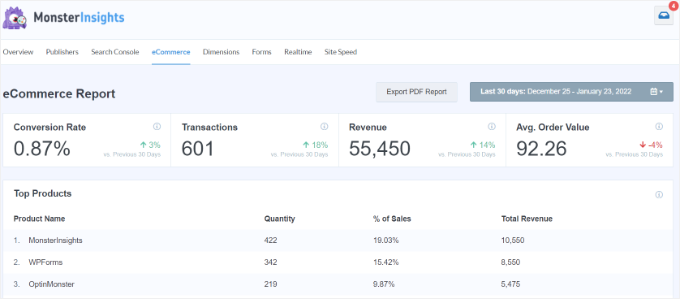
MonsterInsightsの無料バージョンが利用可能であり、有料プランではさらに強力なトラッキング機能が利用できるようになります。
Googleアナリティクスは初めてなのですが?
心配いりません!Googleアナリティクスは最初は圧倒されるように感じるかもしれませんが、あなたは決して一人ではありません。さらに、MonsterInsightsのようなツールは、特にWordPress初心者にとって、セットアップとレポート作成プロセスをはるかに簡単にします。
WooCommerce で顧客トラッキングを設定するにはどのくらい時間がかかりますか?
MonsterInsightsを使用している場合、セットアップには通常10〜15分かかります。オンボーディングウィザードにより、初心者でもWooCommerceストアをGoogleアナリティクスに簡単に接続できます。
WooCommerceでログイン中のユーザーを追跡できますか?
はい。GoogleアナリティクスでユーザーIDトラッキングを有効にすると、ログインした顧客が複数のセッションやデバイスでストアとどのようにやり取りしているかを確認できます。これにより、ユーザーエクスペリエンスを向上させ、リピーター顧客をより深く理解することができます。
追加リソース:WooCommerceストアのヒント
この記事が、Google Analytics で WooCommerce の顧客追跡を有効にする方法を学ぶのに役立ったことを願っています。次に、次の記事も参照してください。
- オンラインストア向けの最高の無料WooCommerceプラグイン
- WooCommerceストアにウィッシュリストを追加する方法
- WooCommerceに送料無料バーを追加する方法
- WooCommerce ポップアップを作成して売上を伸ばす方法
- ロイヤリティとエンゲージメントを高めるためのWooCommerceコンテストの作成方法
この記事が気に入った場合は、WordPressのビデオチュートリアルのために、YouTubeチャンネルを購読してください。また、TwitterやFacebookでも私たちを見つけることができます。




Mrteesurez
この重要なトピックを取り上げていただき、ありがとうございます。WooCommerce で顧客行動を追跡することは、オンラインストアにとって非常に強力なツールです。顧客アカウントの利点や Google Analytics でのユーザー ID の追跡について強調された点は的確です。ログイン中のユーザーを追跡し、購入前の行動を分析し始めたとき、それはゲームチェンジャーでした。どの製品が最も注目を集めているか、どのページが最も高いコンバージョンにつながっているかを確認できました。この洞察により、ユーザーエクスペリエンスを微調整し、よりパーソナライズされた推奨事項を提供し、チェックアウトプロセスを合理化することができました。その結果、売上は目に見えて増加しました。顧客データをさらに深く掘り下げて、ショッピング体験を向上させ、最終的に売上を伸ばすことは、間違いなくそれだけの価値があります。
ラルフ
わあ、これは顧客の行動を分析するための非常に強力なツールのようですね。このような知識があれば、ウェブサイトを最適化し、コンバージョンをレベルアップできます!
Adrian
いつも素晴らしい記事です