


訪問者があなたのWordPressサイトを検索しても何も見つからず、立ち去ってしまうのを見るのはイライラします。特に、適切なコンテンツがクリックするだけでそこにあるのに。
デフォルトのWordPressの検索結果ページは、優れたユーザーエクスペリエンスのために設計されていません。しばしば関連性の低い結果を表示したり、明らかな一致をスキップしたり、2005年に作成されたような使いにくいページに表示したりします。🤦
幸いなことに、「まあまあ」の検索結果で妥協する必要はありません。
私たちは多くのWordPressユーザーがこの問題を解決するのを支援してきました。これはエンゲージメントとページビューの向上に大きな違いをもたらします。検索結果が明確で役立つ場合、訪問者は滞在し、クリックし、さらに探索する可能性が高くなります。
私たちの経験から、SearchWPが最良の選択肢です。強力で柔軟性があり、使いやすく、デフォルトのWordPress検索フォームとシームレスに統合されます。
このガイドでは、訪問者が探しているものをすばやく見つけられるように、WordPressで検索結果ページをカスタマイズする方法を説明します。

WordPressの検索結果ページをカスタマイズする理由
正直にお伝えします。デフォルトのWordPress検索機能は良くありません。
各WordPressウェブサイトには、非常に基本的な検索機能が付属しています。ユーザーは検索語句に一致するコンテンツを検索できますが、結果は関連性が低いか不完全であることがよくあります。

多くの場合、検索しても 該当なし の結果が返されます。ユーザーのクエリに回答できる可能性のある一致がいくつか存在する場合でもです。
検索自体も遅く、ページロードが必要です。複数のユーザーが同時に検索機能を使用すると、ウェブサイトが遅くなる可能性があります。
検索体験が悪いと、ユーザーは他のサイトに行ってしまう可能性があり、潜在的な顧客や購読者を失うことになります。当社のウェブサイトでは、サイト検索のようなコンテンツ発見機能を改善した後、ページビューが大幅に増加しました。
幸いなことに、WordPressはカスタマイズ可能なので、サイトにより良い検索エクスペリエンスを追加することは自由です。
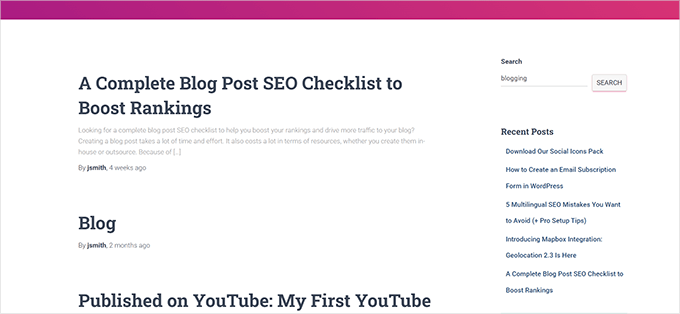
コードを書かずに、より良いユーザーエクスペリエンスとより役立つ検索結果を備えた、より高速な検索システムを作成する方法を説明します。
WordPressで検索結果ページを編集する方法
コードを書かずにWordPressで検索結果ページを簡単に編集する方法をご紹介します。また、検索結果の質を向上させるために、デフォルトの検索をより強力なソリューションに置き換える方法も学びます。
- ステップ1:WordPress検索エンジンとしてSearchWPを設定する
- ステップ2:カスタム検索アルゴリズムの設定
- ステップ3:ウェブサイトへの高度な検索フォームの追加
- ステップ4:重要なコンテンツを宣伝するための検索結果の調整
- ステップ 5: WordPress の検索結果からコンテンツを除外する
- ステップ 6: WordPress で検索結果を即座に表示させる
- Step 7: Searching in More Places on Your WordPress Site
- ステップ 8: WordPress であいまい検索を有効にする
- ステップ 9: WordPress の検索結果に eコマースを含める
- ボーナスステップ: WordPress で検索アナリティクスを確認する
- よくある質問: WordPress の検索結果ページをカスタマイズする
- ボーナスリソース:WordPress検索改善のヒント
さあ、始めましょう。
ステップ1:WordPress検索エンジンとしてSearchWPを設定する
SearchWPは、市場で最高のWordPress検索プラグインです。より高速で正確な検索エンジンに置き換えることで、WordPressの検索を改善できます。
WordPressの検索をカスタマイズするためにSearchWPを使用する理由
- デフォルトのWordPress検索とは異なり、SearchWPはバックグラウンドでコンテンツを自動的にインデックス化するため、検索クエリの実行が速くなります。
- デフォルトのWordPress検索フォームやテンプレートで動作します。これは、コードを書いたり、サイトに大きな変更を加えたりする必要がないことを意味します。
- 強力な検索機能は、投稿タイトル、抜粋、コンテンツ、カテゴリ、タグ、ページなどで一致するものを検索します。これにより、検索結果の品質が即座に向上します。
詳細については、長所と短所を含むSearchWPの完全なレビューをご覧ください。
開始するには、SearchWP プラグインをインストールして有効化する必要があります。
SearchWPのウェブサイトにアクセスし、「Get SearchWP Now」ボタンをクリックします。次に、画面の指示に従ってアカウントを作成し、ライセンスを購入してください。

📝 注: SearchWPは有料プラグインです。ただし、SearchWP Live Ajax Searchという無料プラグインも提供しており、訪問者は入力中に結果を即座に確認できます。
購入が完了したら、アカウントダッシュボードから SearchWP プラグインの ZIP ファイルをダウンロードします。ライセンスキーをコピーするか、このページを開いたままにしておくと、後でアクセスしやすくなります。
次に、WordPressサイトにプラグインをインストールしましょう。管理画面から、プラグイン » プラグインを追加に移動します。

ページの上部にある「プラグインのアップロード」をクリックし、「ファイルを選択」を選んでSearchWP ZIPファイルをアップロードします。
アップロードが完了したら、「今すぐインストール」をクリックします。

インストールが完了したら、「有効化」をクリックしてプラグインを有効にすることを忘れないでください。詳細については、WordPressプラグインのインストール方法に関するステップバイステップガイドをご覧ください。
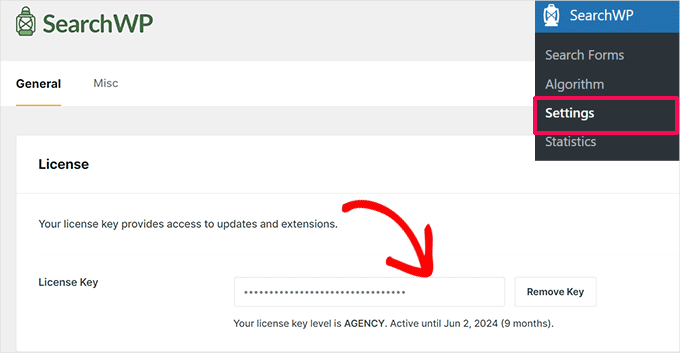
有効化したら、SearchWP » 設定 ページにアクセスし、「一般」タブに切り替える必要があります。SearchWPウェブサイトのアカウントで見つけられるプラグインライセンスキーを入力してください。
ステップ2:カスタム検索アルゴリズムの設定
次に、検索エンジンの設定を構成するために、SearchWP » Algorithmページにアクセスする必要があります。
SearchWPがデフォルトの検索エンジンを設定したことがわかります。これは、WordPressの投稿、ページ、メディアをソースとして使用します。
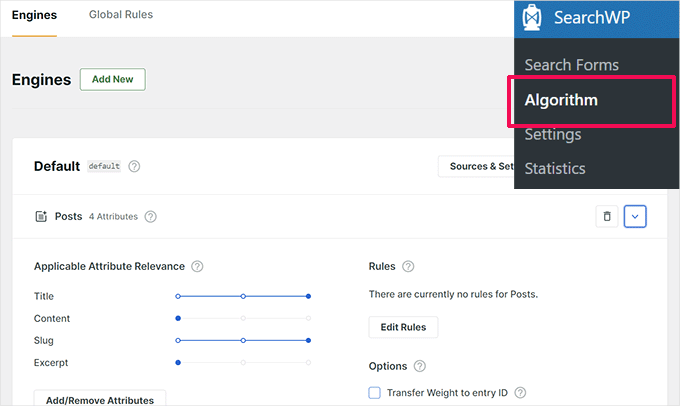
各ソースの下で、スライダーを調整して、ある属性を別の属性よりも重視させることができます。
検索結果にウェブサイトの他のリソースを含めたい場合は、「ソースと設定」をクリックして、コメント、カスタム投稿タイプ、メディアなどの追加ソースを追加するだけです。
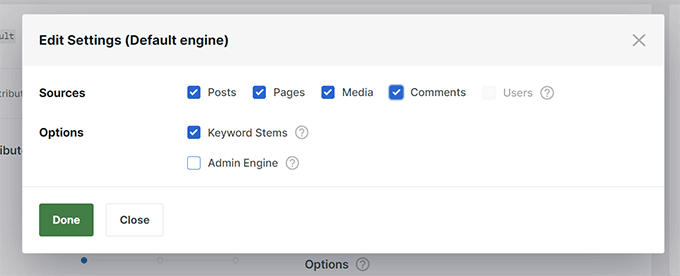
このチュートリアルでは、「コメント」を検索ソースとして追加しましょう。
「完了」をクリックすると、有効にしたソースの下に、例えばコメントのような新しいタブがソースリストに表示されます。
ただし、それは空になるため、有用にするには「属性の追加/削除」ボタンをクリックする必要があります。
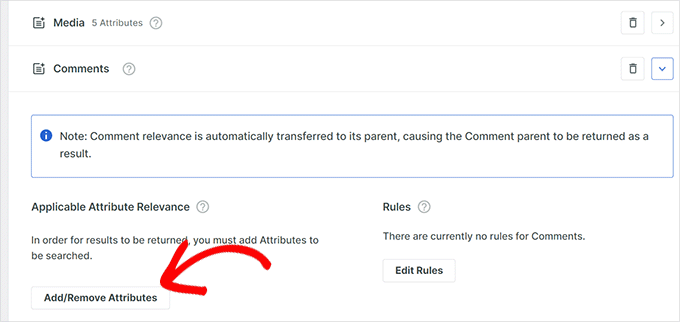
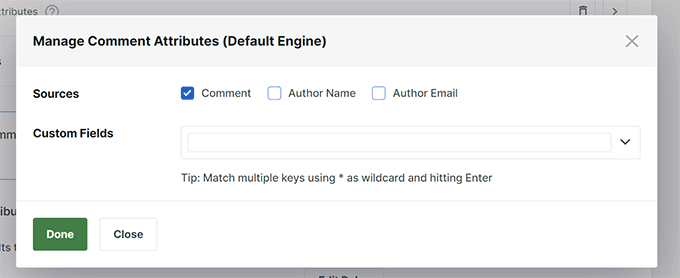
これにより、検索に含めたい属性を選択できるポップアップが表示されます。
たとえば、属性として「コメント」というテキストを選択しました。
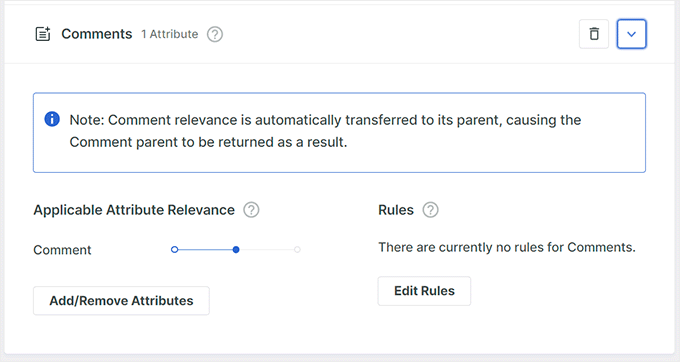
属性を追加した後、検索結果でその属性に重みを割り当てることができます。
重みが増すと、SearchWPは検索結果を表示する際に、他の属性よりもその属性をより関連性が高いと見なします。たとえば、「タイトル」に「コメント」よりも高い重みを与えることで、タイトルの一致がコメントの一致よりも上位にランク付けされます。
ソースにさらに属性を追加する必要がある場合は、プロセスを繰り返してください。
検索ソースのレビューが完了したら、「保存」ボタンをクリックして進めることができます。
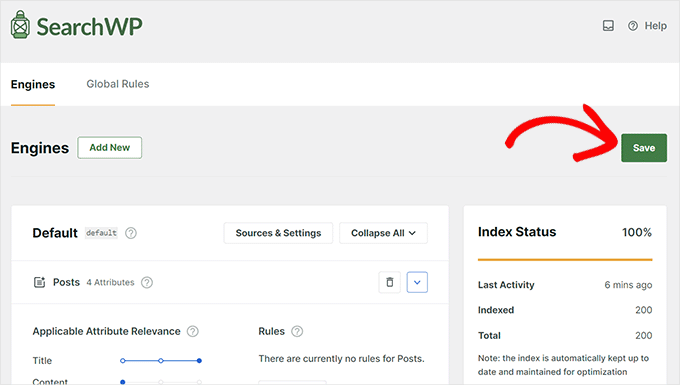
SearchWPはバックグラウンドで設定に基づいて検索インデックスの構築を開始するため、インデックス作成中にサイトの速度が低下することはありません。
完了すると、「インデックスステータス」として100%が表示されます。
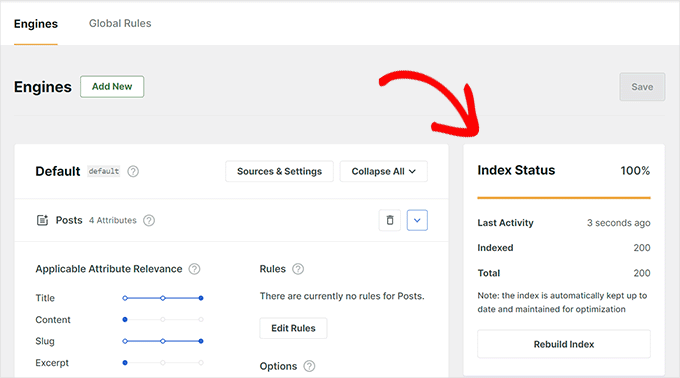
SearchWPエンジンは、デフォルトのWordPress検索を自動的に置き換えます。すでにウェブサイトに検索フォームがある場合は、それを試すことができます。
ウェブサイトに検索フォームがない場合は、外観 » ウィジェットページ(ブロックテーマを使用している場合はサイトエディター)にアクセスして追加できます。
「検索」ウィジェットまたはブロックをサイドバーに追加し、「更新」ボタンをクリックして変更を保存するだけです。
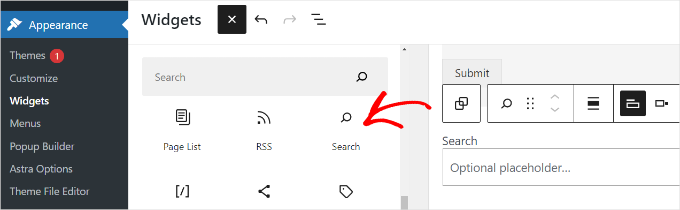
💡 注: WordPressテーマにウィジェット対応エリアがない場合、「外観」メニューの下に「ウィジェット」ページが表示されません。
代わりに、外観 » エディターページにアクセスして、サイトに検索ブロックを追加できます。
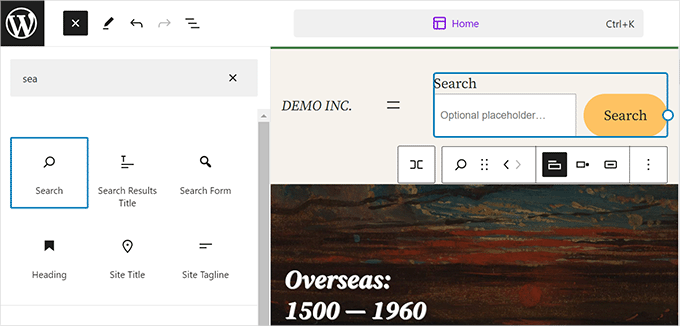
これにより、フルサイトエディターが起動します。検索フォームを表示したい場所に「検索」ブロックを追加できます。
これで、WordPressブログにアクセスして、新しく改善された検索機能を試すことができます。
ステップ3:ウェブサイトへの高度な検索フォームの追加
SearchWPは、すべてのデフォルトのWordPress検索フォームと自動的に統合するように設計されています。これは、サイトにすでに検索バーがある場合、それがよりスマートなSearchWPエンジンを使用することを意味します。
ただし、サイトでの検索方法をより細かく制御したい場合があります。たとえば、次のような場合です。
- WooCommerceの製品限定検索
- カテゴリ固有の検索
- 特定のカスタム投稿タイプの検索フォーム
これらの場合、カスタム検索フォームを作成することで、どのコンテンツを含めるか、および結果をどのように表示するかを微調整できます。
高度なカスタム検索フォームは、デフォルトのWordPress検索バーよりも目立ち、柔軟性があります。さまざまなレイアウトを選択したり、フィルターを追加したり、サイトのレイアウトにより適したフォームをデザインしたりできます。
これを行うには、SearchWP » 検索フォームページに移動し、「新規追加」ボタンをクリックします。
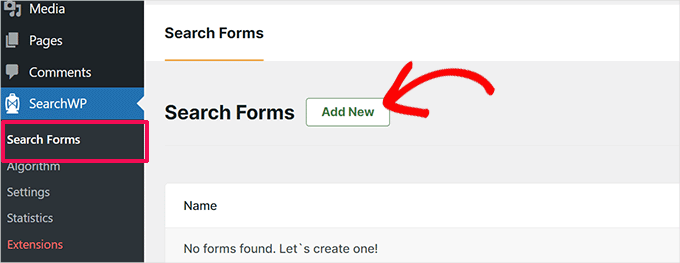
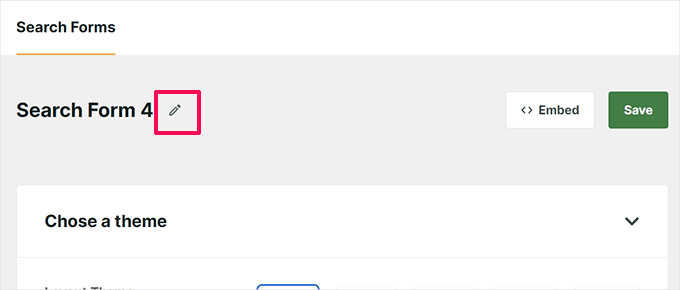
次の画面で、フォーム名の横にある鉛筆アイコンをクリックして、適切な名前を付けます。
これにより、後でサイトに追加する必要があるときにフォームを認識するのに役立ちます。
その後、検索フォームのテーマを選択する必要があります。
SearchWPには、「ベーシック」、「カテゴリ検索」、「クイック検索」、「アドバンス」、「コンバインド」検索フォームなど、いくつかのオプションがあります。
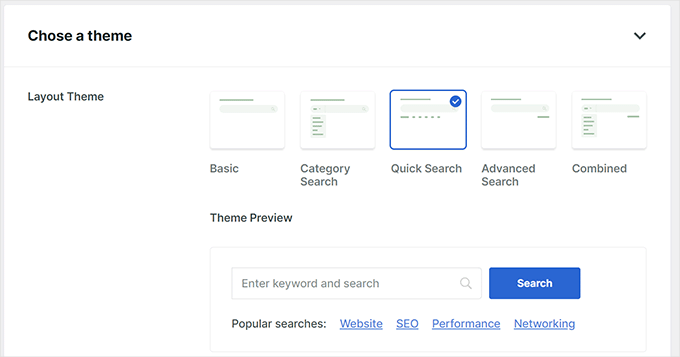
テーマをクリックすると選択され、その検索フォームがどのように表示されるかのプレビューが表示されます。
使用したい検索フォームのテーマを選択し、下にスクロールしてカスタマイズするだけです。
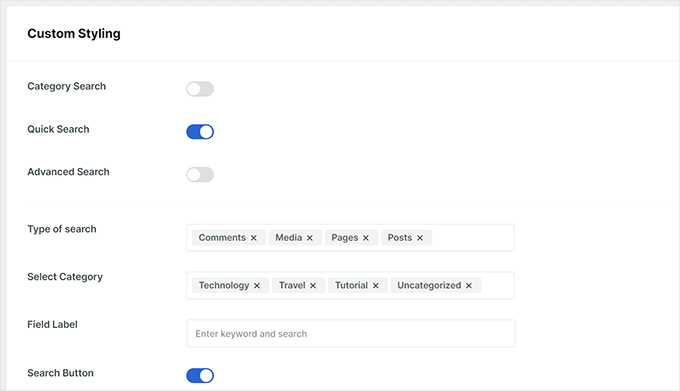
ここから、フォーム設定を調整したり、検索フォームのスタイルを設定したり、色を選択したりできます。
終了したら、「保存」ボタンをクリックして設定を保存することを忘れないでください。
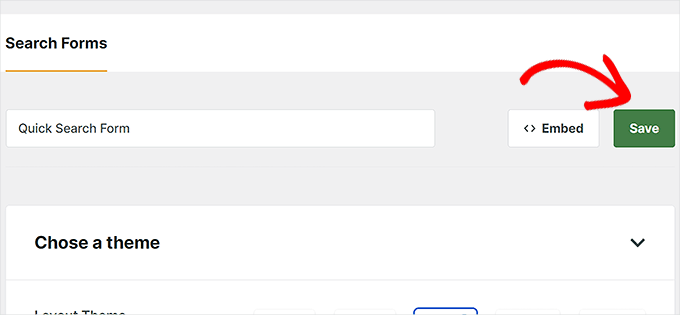
このカスタムフォームは、デフォルトのWordPress検索フォームを自動的に置き換えるわけではないことに注意してください。代わりに、サイトに手動で埋め込む必要があります。
外観 » ウィジェット ページに移動するだけです(WordPressテーマにサイドバーがない場合は、外観 » エディター)。
ここから、「検索フォーム」ブロックをウィジェットエリアまたはコンテンツエディターのテンプレートに追加する必要があります。
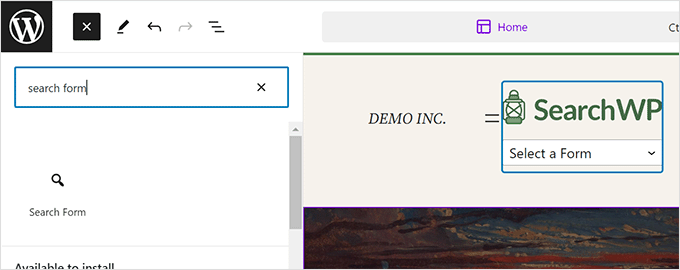
その後、ブロック内のドロップダウンメニューから作成したフォームを選択します。
画面にカスタム検索フォームのプレビューが表示されます。
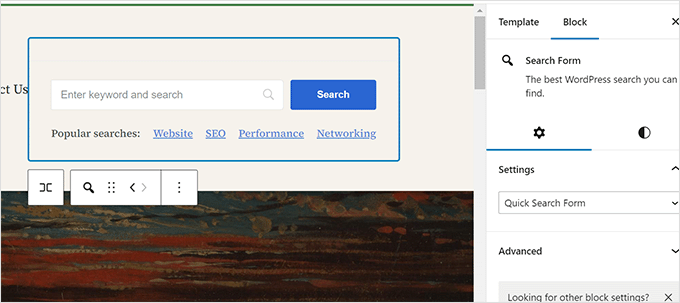
変更を保存するには、「保存」または「更新」ボタンをクリックすることを忘れないでください。
詳細については、カスタムWordPress検索フォームの作成方法に関するガイドをご覧ください。
ステップ4:重要なコンテンツを宣伝するための検索結果の調整
デフォルトのWordPress検索をSearchWPに置き換えたので、さらに優れた検索結果を生成する方法を見ていきましょう。
検索結果で重要なコンテンツをプロモートすることから始めます。これらは、より多くの収益をもたらすブログ記事、販売ページ、リード獲得用のランディングページ、または訪問者に最初に見てほしいコアコンテンツである可能性があります。
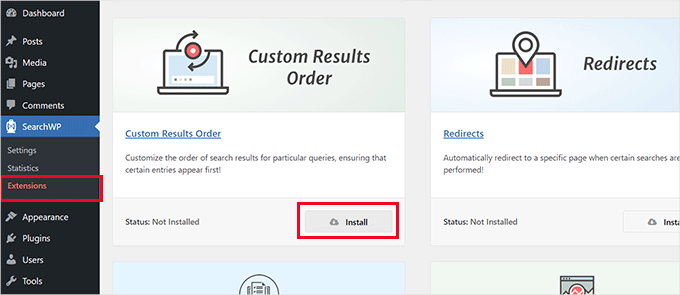
まず、SearchWP » 拡張機能 ページにアクセスし、カスタム結果順序拡張機能をインストールする必要があります。
次に、SearchWP » Statisticsページにアクセスする必要があります。
ここでは、ユーザーの間で人気のある検索語句やキーワードを確認できます。
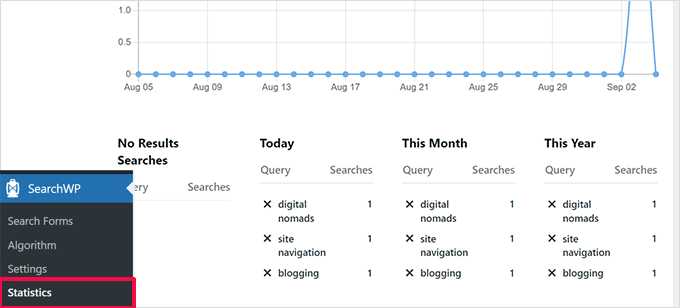
💡 注意:プラグインをインストールしたばかりの場合、ここに十分なデータがない可能性があります。ユーザーが検索語句をいくつか入力して、より多くのデータを収集するのを待つことができます。
次に、検索結果で特定の投稿やページをプロモートしたいキーワードを探します。
その後、SearchWP » Algorithm ページに移動し、「カスタム結果順序」タブを選択します。
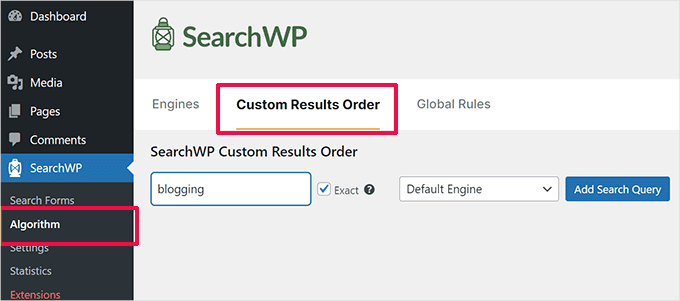
検索クエリボックスの中に、プロモーションしたい投稿またはページのキーワードを入力し、「検索クエリを追加」ボタンをクリックします。
SearchWP は、その特定のクエリの結果を表示します。プロモートしたいコンテンツを選択し、「トップへプロモート」ボタンをクリックする必要があります。
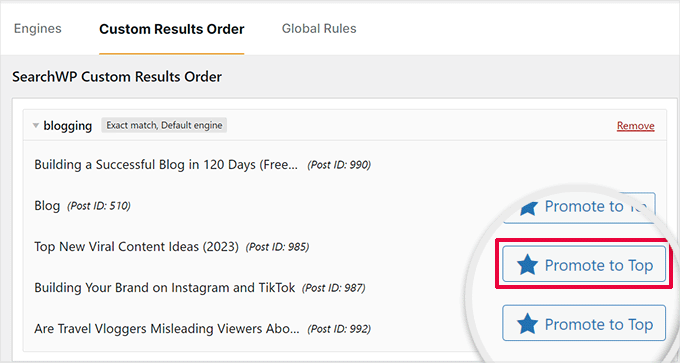
選択した投稿またはページが、その特定の検索キーワードに対して一番上に表示されるようになります。
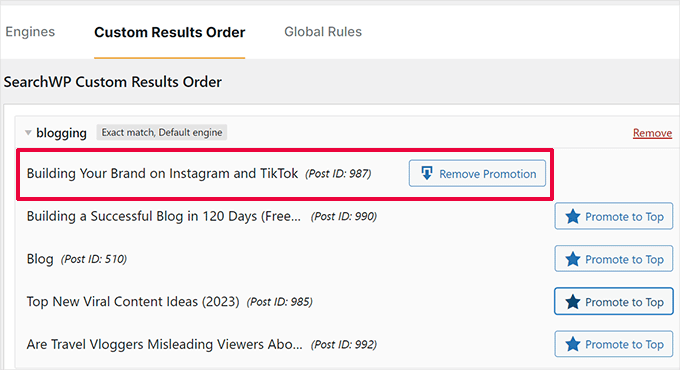
「プロモーションを削除」ボタンをクリックするか、別のものを追加することで、いつでも同じページに戻り、その投稿またはページをトップからピン留め解除できます。
ステップ 5: WordPress の検索結果からコンテンツを除外する
検索結果に表示させたくないコンテンツがある場合もあります。たとえば、期限切れの販売イベントを宣伝するページや、古いブログ記事があるかもしれません。
SearchWPを使用すると、カスタムコードを作成する必要なく、検索結果に含めたくない投稿やページを簡単に除外できます。
まず、SearchWP » Extensionsページにアクセスし、「Exclude UI」拡張機能をインストールする必要があります。
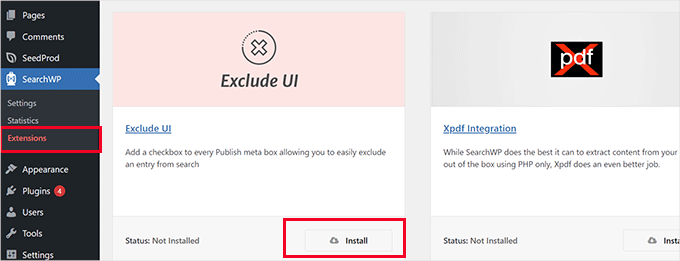
有効化後、検索結果から除外したい投稿またはページを編集するだけです。
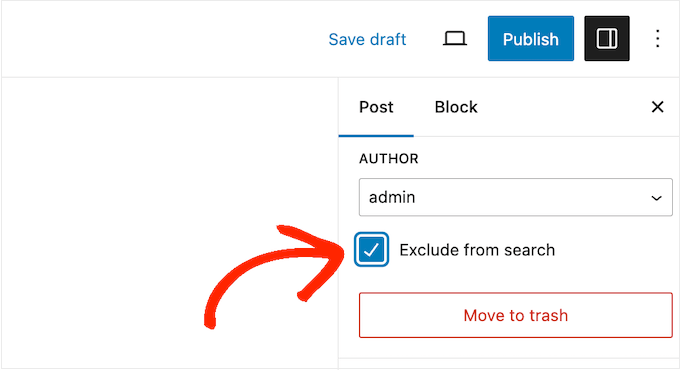
編集画面の「投稿」パネルに、その投稿を検索結果から除外するオプションが表示されるようになります。
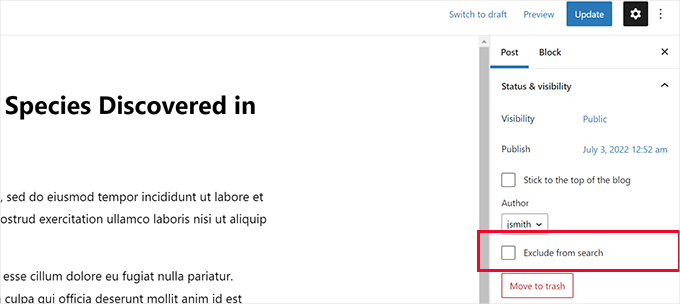
「検索から除外」の横にあるチェックボックスをオンにし、「更新」ボタンをクリックして変更を保存するだけです。
SearchWPは、その投稿またはページを検索結果に表示しないようにします。詳細については、WordPressの検索結果からページを除外する方法に関するガイドを参照してください。
ステップ 6: WordPress で検索結果を即座に表示させる
通常、SearchWPの検索結果は、WordPressテーマが提供するテーマテンプレートファイルを使用して表示されます。
しかし、ユーザーが入力し始めるとすぐに結果を表示できたらどうでしょうか?この機能はライブ検索と呼ばれ、GoogleやBingのような検索エンジンですでに見たことがあるかもしれません。ページをリロードせずに、訪問者がコンテンツをより速く見つけるのに役立ちます。
ユーザーの検索体験を向上させるために、WordPressサイトにライブ検索を追加しましょう。
まず、SearchWP » Extensions ページにアクセスし、「Live Search」拡張機能をインストールする必要があります。
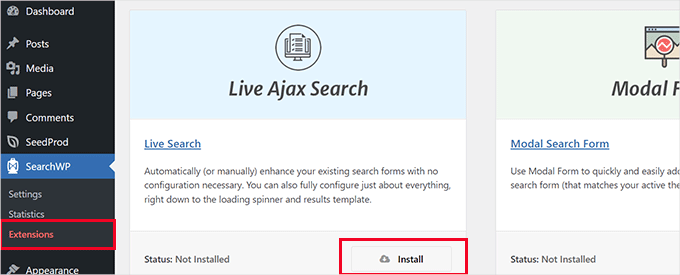
アクティベートすると、拡張機能は自動的に機能し始めます。
これで、ウェブサイトにアクセスして検索フォームにキーワードを入力し、動作を確認できるようになりました。
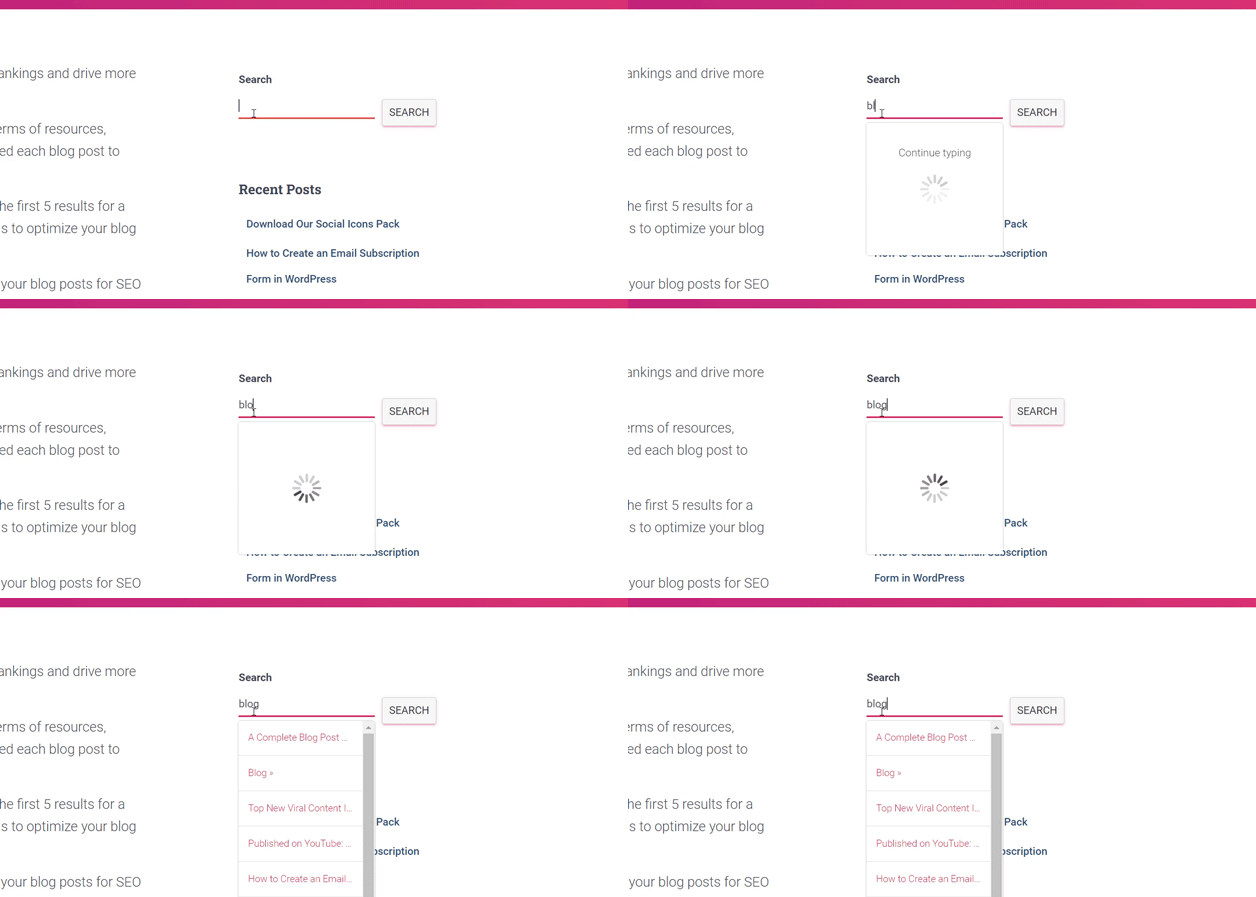
より詳細な手順については、WordPressにライブ検索を追加する方法に関するチュートリアルを参照してください。
ステップ7:WordPressサイトのより多くの場所で検索する
SearchWPは、WordPressウェブサイトのより多くの場所で検索するように構成できます。たとえば、カスタムフィールド、PDFドキュメント、ショートコードの出力などで検索できるため、ユーザーはデフォルトの検索では通常見逃されるコンテンツを発見できます。
検索を有効にしたい場所に応じて、必要に応じてこれらの機能をオン/オフできます。
WordPressカスタムフィールドの検索を有効にする
WordPressカスタムフィールドを使用すると、WordPressの投稿やページに追加のメタデータを保存できます。WordPressプラグインも、投稿やページに関連するデータを保存するためにこれらを使用します。
カスタムフィールドを検索ソースに含めるには、SearchWP » Algorithmページに移動し、ソースの下にある「属性の追加/削除」ボタンをクリックするだけです。
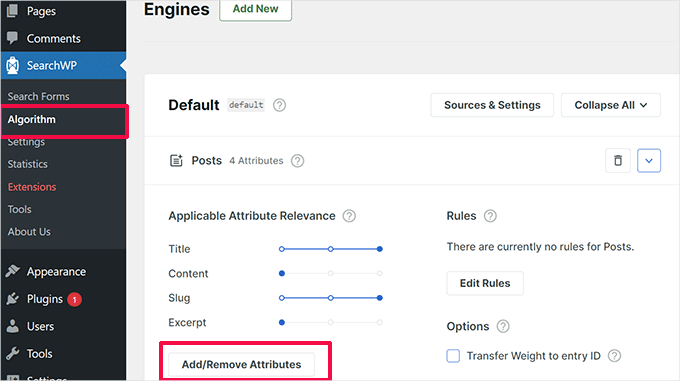
これによりポップアップが表示され、特定のカスタムフィールドまたは任意のメタキーを選択できます。
終了したら「完了」をクリックするだけで、「エンジンの保存」ボタンをクリックするのを忘れないでください。
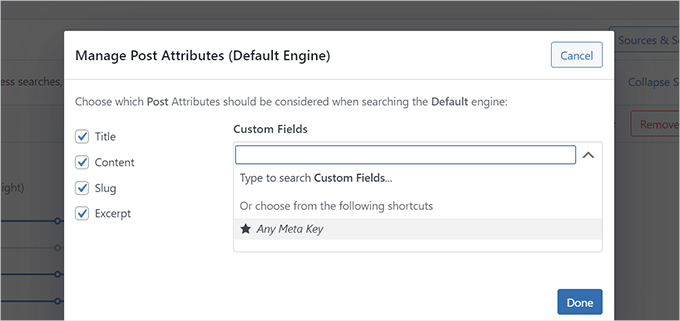
SearchWPはカスタムフィールドをソースとして使用し始め、一致する投稿を検索結果に含めるようになります。
詳細については、WordPressでカスタムフィールドを検索可能にする方法に関するガイドを参照してください。
PDF およびドキュメントで検索を有効にする
SearchWPは、WordPressメディアライブラリにアップロードされたPDFファイルやOfficeドキュメント(電子書籍、メニュー、レポート、その他のリソースなど)の中も検索できます。
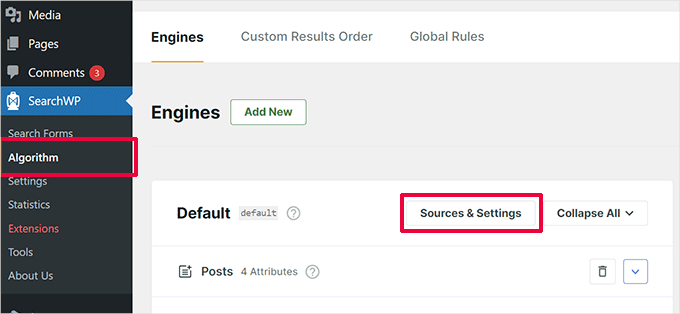
単純にSearchWP » Algorithm page に移動し、検索エンジンの「ソースと設定」ボタンをクリックします。
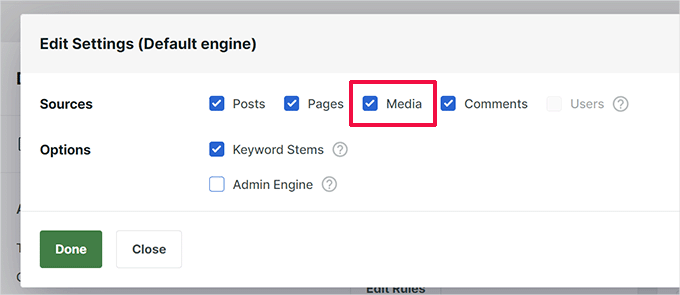
これによりポップアップが表示され、「メディア」がソースの1つとして選択されていることを確認する必要があります。
次に、「完了」ボタンをクリックします。
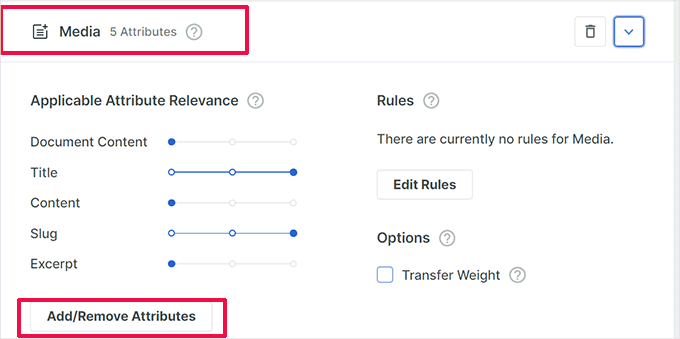
その後、エンジン設定ページのソースリストを下にスクロールして、「メディア」タブを見つけます。
ここから、「属性の追加/削除」ボタンをクリックする必要があります。
これによりポップアップが表示され、検索結果に含めたい属性を選択できます。
「ドキュメントコンテンツ」、「PDFメタデータ」、「タイトル」属性が選択されていることを確認してください。
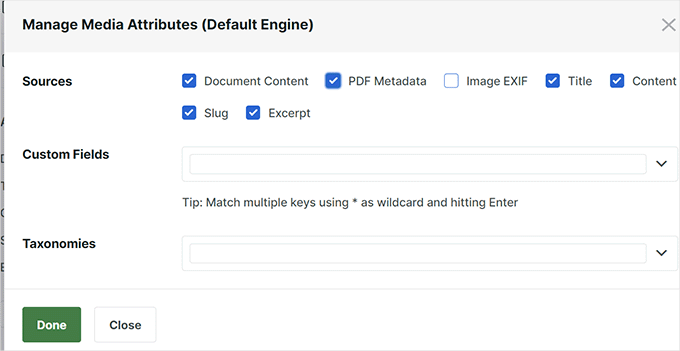
選択が完了したら、「完了」ボタンをクリックするだけです。
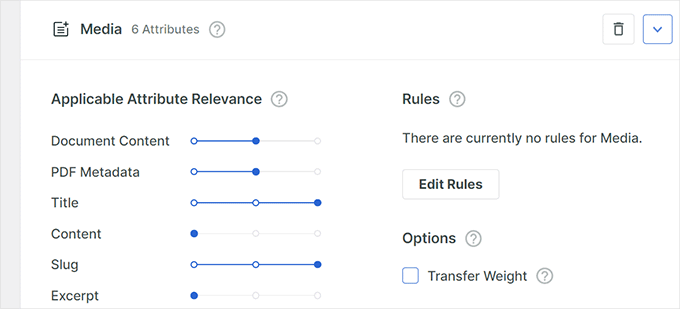
次に、スライダーを上下に動かして、検索結果で特定の属性に与えたい重みを調整できます。
終了したら、「エンジンの保存」ボタンをクリックして設定を保存することを忘れないでください。
詳細については、WordPressでPDFのインデックス作成と検索を追加する方法に関するガイドを参照してください。
ショートコード出力で検索を有効にする
多くのWordPressプラグインは、WordPressの投稿やページにデータを表示するためにショートコードを使用しています。
このショートコードデータがWordPressウェブサイトにとって重要であり、検索結果の改善に役立つ場合は、SearchWPでショートコード出力解析を有効にすることができます。
単純にSearchWP » 設定ページに移動し、一番下までスクロールします。ここで、「ショートコードを解析する」オプションをオンにする必要があります。
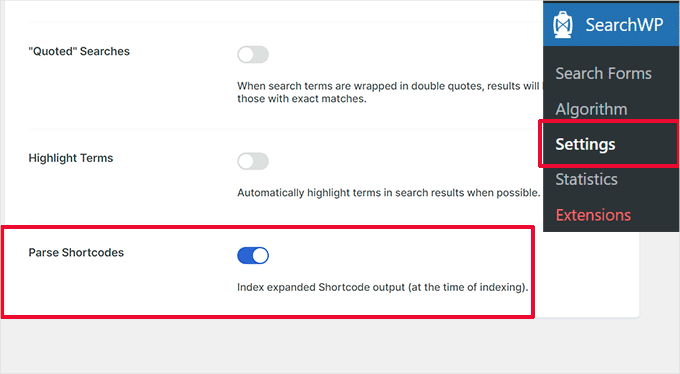
その後、「Wake Up Indexer」ボタンをクリックするだけで、バックグラウンドで新しいインデックス作成プロセスが実行され、検索結果にショートコードの出力が含まれるようになります。
ステップ 8: WordPress であいまい検索を有効にする
WordPressのデフォルトの検索は完全一致のみを表示するため、タイプミスやわずかなバリエーションでは結果が返されません。これはユーザーをイライラさせ、直帰率を増加させる可能性があります。
ファジー検索は、スペルミスがあっても訪問者が必要なものを見つけられるように、類似した検索結果を表示することでこれを解決します。SearchWPを使用すると、部分一致を有効にすることで簡単にファジーマッチングをオンにでき、ユーザーはクエリを間違って入力した場合でも関連性の高い結果を確認できます。
SearchWPであいまい検索を有効にするには、SearchWP »設定に移動します。
次に、一般設定の下にある「部分一致」オプションを切り替えることができます。

ステップバイステップの手順については、WordPressにあいまい検索を追加する方法に関するガイドを参照してください。
ステップ 9: WordPress の検索結果に eコマースを含める
SearchWPは、オンラインストアのeコマース検索結果を簡単に改善できます。顧客は、商品名、説明、カテゴリ、タグ、さらには商品SKUで検索できます。
これは、WooCommerceやEasy Digital Downloadsなどの人気のあるeコマースプラグイン向けの強力な統合を備えています。
WooCommerceストアでそれを有効にする方法を説明します。他の統合も同様に機能します。
まず、SearchWP » Extensionsページに移動し、WooCommerce Integration拡張機能をインストールする必要があります。
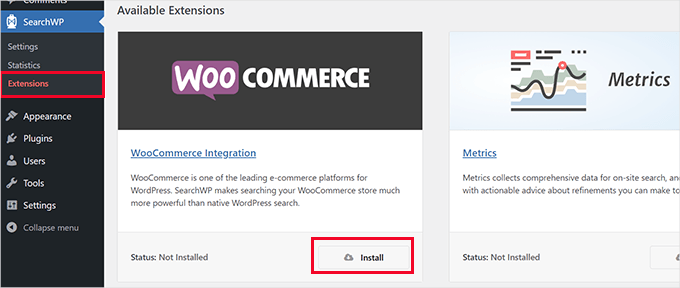
有効化したら、SearchWP » Algorithmページに移動してください。
次に、検索エンジンの「ソースと設定」ボタンをクリックします。
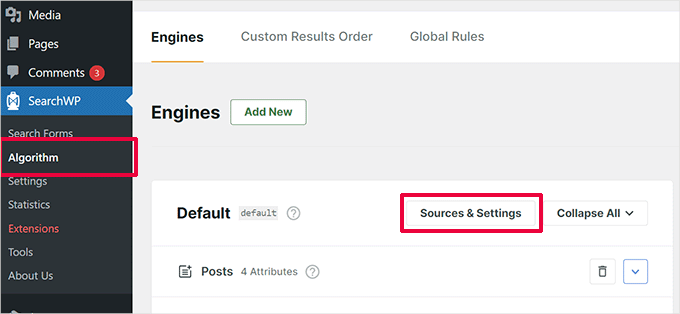
これによりポップアップが表示され、「Products」オプションがソースの1つとして選択されていることを確認する必要があります。
その後、「完了」をクリックしてポップアップを終了します。
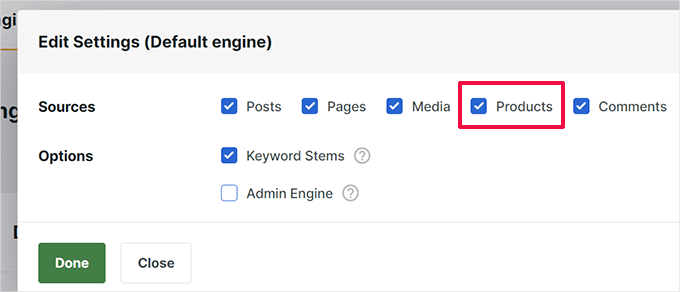
次に、ソース画面を下にスクロールすると、製品タブが表示されます。
スライダーを移動するか、「属性の追加/削除」ボタンをクリックしてカスタムフィールドまたは製品カテゴリを選択することで、属性の重みを調整できます。
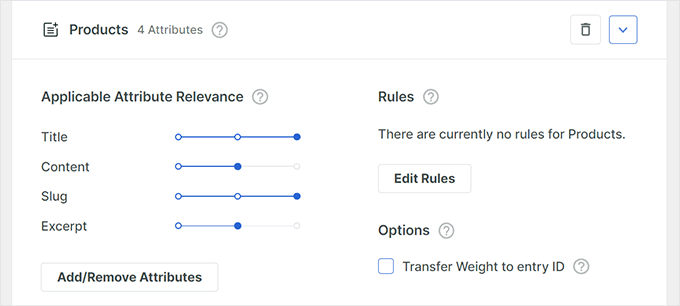
終了したら、「エンジンの保存」ボタンをクリックして設定を保存することを忘れないでください。
より詳細な手順については、WordPressのWooCommerce製品検索を改善する方法に関するガイドをお読みください。
ボーナスステップ: WordPress で検索アナリティクスを確認する
検索結果ページをカスタマイズしたら、その機能がどの程度優れているかを確認する時期です。
そこに検索アナリティクスが登場します。🙌
ユーザーが何を検索しているか、そしてそれを見つけられているかどうかを追跡することで、コンテンツのギャップを発見し、結果を改善し、訪問者をより効果的に誘導することができます。
たとえば、ユーザーが結果が返されない用語を頻繁に検索する場合、新しいコンテンツを作成したり、検索設定を調整したりする必要があるかもしれません。eコマースサイトでは、製品リストを更新したり、需要の高いアイテムを特集したりすることを意味する場合があります。
このデータは、検索結果ページをさらに細かく調整するのに役立ちます。
SearchWPを使用すると、Metrics拡張機能を使用してこのデータを簡単に監視できます。
WordPressダッシュボードから、人気の検索語、クリック数、結果なしの検索などを自動的に追跡します。これにより、検索エクスペリエンスを継続的に改善および向上させることが容易になります。
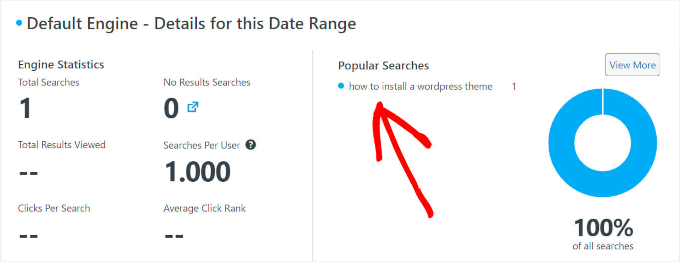
詳細については、WordPressで検索アナリティクスを表示する方法に関するガイドを参照してください。
よくある質問: WordPress の検索結果ページをカスタマイズする
まとめに入る前に、WordPressの検索結果ページをカスタマイズし、サイトの検索を改善する際にサイトオーナーが抱く一般的な質問をいくつかご紹介します。
WordPressサイトの検索結果の精度を向上させるにはどうすればよいですか?
より正確な検索結果を得るために、SearchWPのようなWordPress検索プラグインを使用できます。これにより、インデックス作成されるものを微調整したり、キーワードの関連性を調整したり、デフォルトのWordPress検索では見逃されがちなコンテンツタイプを含めることができます。
一部のコンテンツが検索結果に表示されない場合はどうすればよいですか?
まず、検索プラグインの設定を確認します。SearchWPでは、カスタム投稿や商品ページなどの欠落しているコンテンツタイプがソースとして選択されていることを確認してください。タイトルの重み付けを調整することもできます。タグやカスタムフィールドなどを選択すると、表示が改善されます。
特定のページを内部検索結果から除外できますか?
はい。SearchWPでは、Exclude UI拡張機能を使用して、特定のページや投稿を検索結果から簡単に非表示にできます。編集画面でチェックボックスをオンにするだけで、結果から除外できます。
ライブ検索とは何ですか?また、サイトにどのように追加できますか?
ライブ検索は、ユーザーが入力するとすぐに結果を表示します。Enterキーを押したり、新しいページを読み込んだりする必要はありません。SearchWP Live Ajax Searchプラグインを使用すると、この機能をサイトに追加でき、よりスムーズで高速な体験が得られます。
ボーナスリソース:WordPress検索改善のヒント
この記事が、WordPressで検索結果ページを簡単にカスタマイズする方法を学ぶのに役立ったことを願っています。次に、以下のガイドも参照してください。
- WordPressで多言語検索を追加する方法
- WordPressサイトに音声検索機能を追加する方法
- SearchWPでWordPressの検索を改善する方法
- WordPressの検索が機能しない場合の対処法
- サイト検索を改善する最高の WordPress 検索プラグイン
この記事が気に入った場合は、WordPressのビデオチュートリアルのために、YouTubeチャンネルを購読してください。また、TwitterやFacebookでも私たちを見つけることができます。




デニス・ムトミ
私はオンラインストア(WooCommerceでTシャツを販売)を経営しており、お客様にシームレスな検索体験を提供することに苦労してきました。
SearchWPを使用してWordPressの検索結果ページをカスタマイズする方法についてのこのガイドは、まさに画期的なものです!重要な商品をプロモートしたり、古い商品を排除したり、ライブ検索を有効にしたりする機能は、ユーザーエクスペリエンスとコンバージョンを大幅に向上させるでしょう。
WooCommerceを統合して、より良い商品検索結果を得るための詳細な説明に特に感謝いたします。
ありがとうございました!!
神に感謝ジョナサン
私の検索ページは醜かったです。このガイドで、使いやすい空間に生まれ変わりました!これで訪問者は本当に必要なものを見つけられます。デザインのヒントをありがとう!
WPBeginnerサポート
Glad our guide was helpful
管理者
アハメド・オマル
WordPressで検索結果ページをカスタマイズするのは、私にとって常に少しパズルでしたが、あなたのステップバイステップガイドは本当にそれを分解してくれます。あなたが説明したように、フックとフィルターの使用は、プロセスにまったく新しいレベルの柔軟性を追加します。
ありがとうございます
WPBeginnerサポート
You’re welcome
管理者
イジー・ヴァネック
将来的には、Elementor(グラフィック)やコーディング(機能)のようなツールを通じて、そのような個人化(たとえ小さなステップであっても)を検討していただけますか?プラグインのルートは非常に簡単であることは理解していますが、残念ながらWordPressはプラグインの底なし沼のようになり、最終的には大幅な遅延を引き起こすことがあります。例えば、Elementorを持っているため、グラフィカルにすべてをカスタマイズしようとしており、検索に関してはGoogle検索のルートに進むことを検討しています。
WPBeginnerサポート
将来的にページビルダーでページをカスタマイズする方法を検討するかもしれません。プラグインに関するあなたの意見については、サイト上のプラグインの数がサイトを遅くするかどうかを決定するわけではありません。以下のガイドでそのトピックについて詳しく説明しています。
https://wpbeginner.com/opinion/how-many-wordpress-plugins-should-you-install-on-your-site/
管理者
イジー・ヴァネック
ページビルダー向けのコンテンツは非常に良いでしょう。多くの人がそれらを使用していると思います。プラグインに関する記事をありがとうございます。それを読んで、あなたのおかげでこの問題について新しい視点を得ました。
ラム E.
検索結果ページの表示をカスタマイズすることだけが懸念事項であれば、これはフルサイト編集モードで簡単に実行できます。つまり、ブロックテーマを使用している場合(特別なプラグインなしでも)。しかし、ページの表示だけでなく、全体の設定/機能も設定したい場合は、SearchWPは確かに素晴らしい選択肢です。
WPBeginnerサポート
Not all themes have the option to customize built-in and we hope SearchWP helps those who can and can’t
管理者
ピョートル・Z
あなたのブログをたくさんの面白い本がある大きな図書館のようなものだと想像してください。始めたときは小さな図書館のようなもので、物を探すのは簡単でした。しかし今では、巨大な図書館に成長し、時にはあなた自身でさえお気に入りの本を見つけられないことがあります!
これが私に起こったことです!時々、自分のブログの記事さえ見つけられないことがあります。
これは私が次に探求し、改善すべきトピックのようです。
このガイドをありがとうございます。私のブログをよりアクセスしやすく、検索可能にするための実践的なヒントがたくさん詰まっています。
WPBeginnerサポート
You’re welcome, we hope our recommendations help
管理者
ラルフ
まず、それに時間をかける価値があるかどうかを決定する必要があります。あなたが本当にテクノロジーに精通していない場合、それは多くの時間を要します。私は知っています、なぜなら私はそのようなことの達人ではないからです。私は長い間ブログを書いており、自分のサイトで何もかも完璧にしなければならないと思っていました。
テーマの変更、画像やボタンのサイズの調整、さらには404ページや検索結果のカスタマイズまで。個人的には、それだけの価値はありませんでした。多くの時間を費やしましたが、テーマにあったものは80%同じだと学びました。費やした時間に見合う20%の価値はあったでしょうか?ご自身で判断する必要がありますが、何年も経った今、それは価値がなかったと言えます。
もちろん、15分でできるなら、どうぞ。私は個人的には、読者のために別の素晴らしい投稿やガイドを作成することに集中したいです。
もし本当に大きなウェブサイトを持っていたら、私もそうするでしょう。ブログというよりポータルサイトのようなものです。プロフェッショナルなら、どうぞ!
WPBeginnerサポート
ご意見をお聞かせいただきありがとうございます。私たちのガイドが変更プロセスを大幅に短縮できることを願っています。
管理者