


WordPressサイトのコンバージョン率を向上させる最も効果的な方法の1つは、訪問者が投稿やページをスクロールしても、重要なウィジェットを常に表示しておくことです。
固定フローティングサイドバーはまさにそのように機能します。これにより、コールトゥアクション、ソーシャルボタン、その他の重要な要素が表示されたままになります。
これには複雑なコーディングが必要だと考える人も多いですが、最新のWordPressツールを使えば驚くほど簡単に実現できます。
このガイドでは、WordPressでスティッキーなフローティングサイドバーウィジェットを作成するための最も簡単な方法を共有します。
これらのソリューションは、すべてのデバイスでスムーズに動作し、サイトの速度を低下させないことを確認するために、広範囲にテストされています。
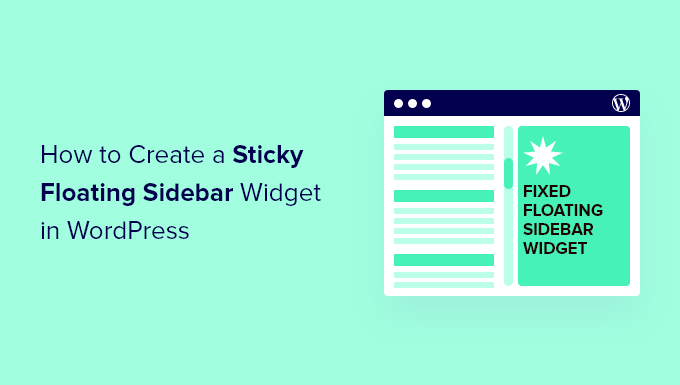
💡クイックアンサー:スティッキーフローティングサイドバーの作成方法
サイドバーウィジェットをスティッキーにするための2つの最良の方法を以下に示します。
- ページビルダーを使用する(最もカスタマイズ可能): Thrive Architectのようなツールを使用すると、多くのデザインコントロールを備えた固定サイドバーを作成できます。シームレスなデザインを求めている場合や、新しいサイトを構築している場合、またはテーマを変更する意思がある場合に最適なオプションです。
- 無料プラグインを使用する(最も簡単な方法): Sticky Block for Gutenberg Editorのようなプラグインを使用すると、テーマを変更せずに任意のサイドバーウィジェットを固定できます。現在のテーマに満足しており、この機能を追加するための迅速で無料の方法を探している場合に最適なソリューションです。
スティッキーサイドバーとは何ですか?
スティッキーサイドバーとは、訪問者がページをスクロールしても常に表示されるウェブサイトの要素です。通常、重要な情報、ナビゲーションリンク、または簡単にアクセスできるようにしておきたいコールトゥアクションを表示するために使用されます。
多くのウェブサイトでは、ソーシャルメディアのリンク、最新の投稿、目次、またはニュースレター登録フォームを表示するために、固定サイドバーを効果的に使用しています。
これは、重要なコンテンツを表示し続け、訪問者にウェブサイトに滞在してもらったり、提供内容についてさらに学んでもらったりするための巧妙な戦略です。
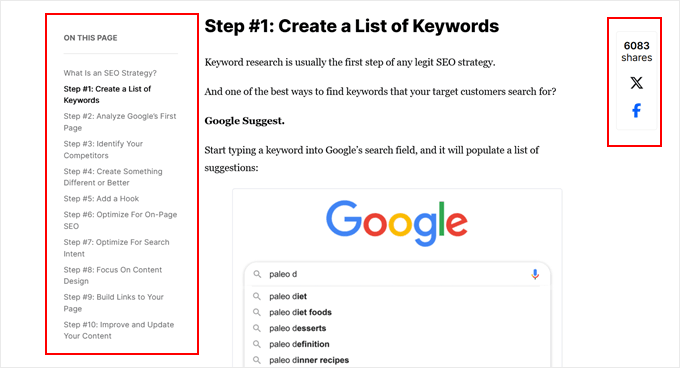
技術的には、プラグインなしでWordPressのサイドバーウィジェットをスティッキーにすることは可能ですが、この方法ではテーマにCSSコードを追加する必要があります。他のカスタマイズほど複雑ではありませんが、それでもある程度の技術的な知識が必要です。
幸いなことに、よりシンプルなソリューションを好む方のために、ページビルダーまたは専用の固定サイドバープラグインを使用して、より少ない労力で同じ結果を得ることができます。
この記事では、WordPressウェブサイトにスティッキーフローティングサイドバーウィジェットを作成するためのさまざまな方法を検討します。興味のあるセクションにジャンプするには、以下のクイックリンクを使用できます。
方法1:Thrive Architectを使用してスティッキーサイドバーウィジェットを作成する(よりカスタマイズ可能)
固定フローティングサイドバーウィジェットを追加する効果的な方法の1つは、この特定の機能を備えたテーマまたはページビルダーを使用することです。Thrive Architectは、Thrive Themesスイートの一部であり、この機能を提供します。
この方法は、Thrive テーマビルダーが提供するテーマを使用するため、最もお勧めします。これにより、フローティングサイドバーがサイトのデザインの他の部分とシームレスに統合されます。
この方法ではテーマを変更する必要があることに注意することが重要です。現在のテーマに満足しており、切り替えたくない場合は、代わりに方法2にスキップすることを検討してください。
固定サイドバーに加えて、Thrive Architectには、オンラインストア、ポートフォリオ、ブログなど、さまざまな目的に合わせたテーマテンプレートがあります。さらに、Thrive UltimatumやThrive Optimizeのような、訪問者を顧客に変えるように設計された他のThriveプラグインと連携することもわかりました。
このプラットフォームが提供する機能の詳細については、Thrive Architectのレビューをご覧ください。
Thrive Themesには無料版はありませんが、限定のThrive Themesクーポンコードを使用して、初回購入時に最大50%割引で購入できます。
重要:この方法ではテーマを変更するため、最初にWordPressサイトの完全なバックアップを作成することを強くお勧めします。
これは、問題が発生した場合にサイトを復元できる重要な安全対策です。
ステップ 1: Thrive Architect をインストールする
固定フローティングサイドバーウィジェットを作成するために、まずThrive Architectをセットアップします。
まず、Thrive Themesアカウントにログインし、Thrive Product Managerプラグインをダウンロードします。これをWordPressサイトにインストールしてアクティブ化します。ヘルプが必要な場合は、WordPressプラグインのインストール方法に関するガイドを確認してください。

プラグインが有効になったら、WordPress管理エリアで「Product Manager」を見つけてクリックします。
次に、「Log into my account」をクリックして、WordPressサイトをThrive Themesアカウントに接続します。

Thrive製品のリストが表示されます。
ここで、「Thrive Architect」を探し、「Install Product」ボックスにチェックを入れます。

また、「Thrive Theme Builder」までスクロールして、そのボックスにもチェックを入れてください。これにより、Thriveスイートのテーマを使用できるようになります。
「選択した製品をインストール」をクリックし、プロセスが完了するまで待ってください。

Thrive Product Manager が Thrive Architect と Thrive Theme Builder をセットアップしているのが見えるはずです。
次に、「テーマビルダーダッシュボードに移動」をクリックします。

次に、ニーズに合ったWordPressテーマを選択します。
「プレビュー」ボタンをクリックすると、テーマを決定する前に確認できます。1つ選択したら、「選択」をクリックします。

次にテーマビルダーウィザードが表示されます。
この便利なツールは、ロゴ、ブランドカラー、テーマ構造の設定に役立ちます。このウィザードを完了してから、次のステップに進むことができます。

ステップ2:ページテンプレートにサイドバーを追加する
テーマが設定されたので、ウェブページにスティッキーなフローティングサイドバーウィジェットを追加する時間です。一部のテーマにはデフォルトでサイドバーが含まれていますが、必要に応じて、サイドバーが含まれていないページにサイドバーを追加する方法を説明します。
Thrive Theme Builder の「テンプレート」タブに移動し、編集したいテンプレートを選択することから始めます。
この例では、デフォルトのシングル投稿テンプレート(「デフォルト投稿」というラベル)に固定ウィジェットを追加します。
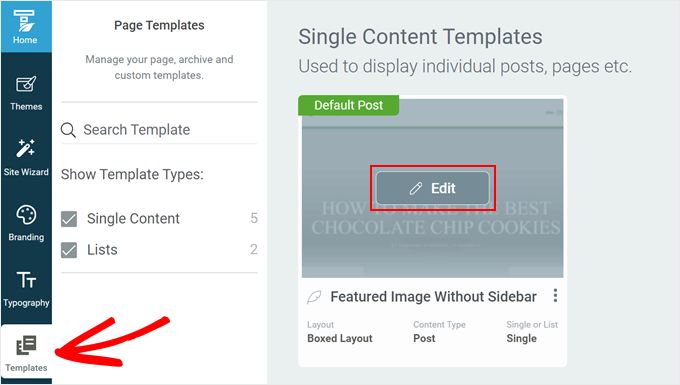
テーマビルダー内に入ると、編集用の左パネル、テンプレートのプレビュー、ブロックの追加やスタイルの変更用の右側の小さなツールバーが表示されます。
WordPressサイドバーを追加するには、左側のパネルにある「メインオプション」タブを開きます。「レイアウトと表示」の横にある設定歯車アイコンをクリックします。
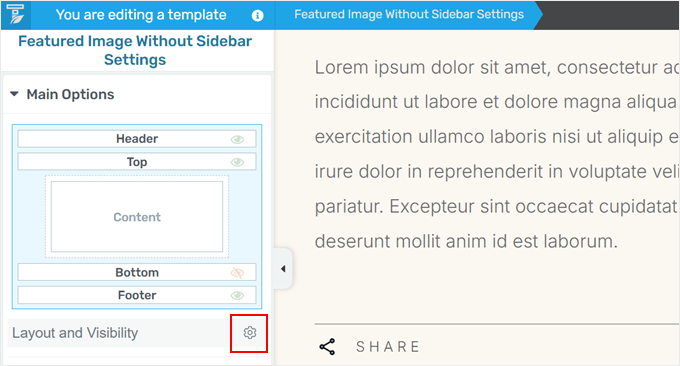
これにより、テーマビルダーの非表示セクションが表示されます。
「サイドバー」を探して「非表示」ボタンをクリックすると表示されます。
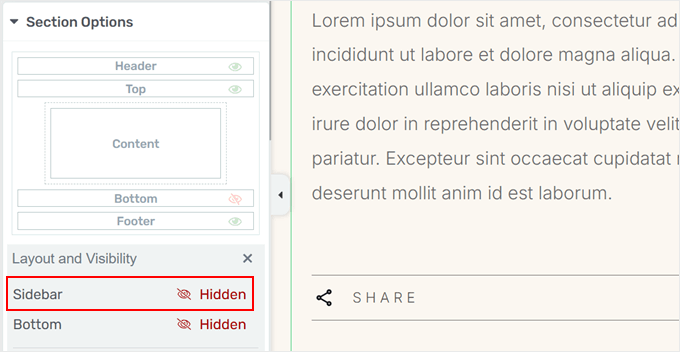
これで、サイドバーのデザインをカスタマイズできます。
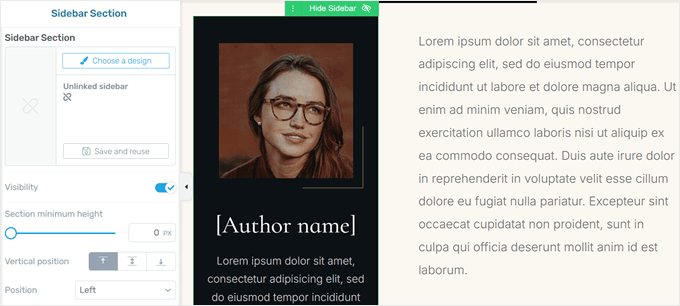
まず、ページのサイドバーエリアをクリックし、左側のパネルにある「サイドバーセクション」設定の下の「デザインを選択」をクリックする必要があります。
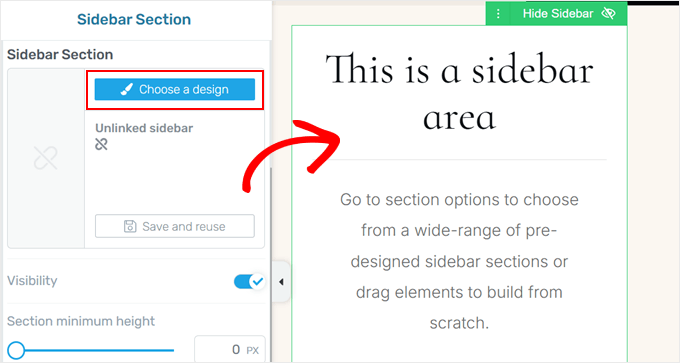
サイドバーのデザインオプションが表示されたポップアップが表示されます。
お好みのものを選択すると、テーマビルダーが即座に適用します。
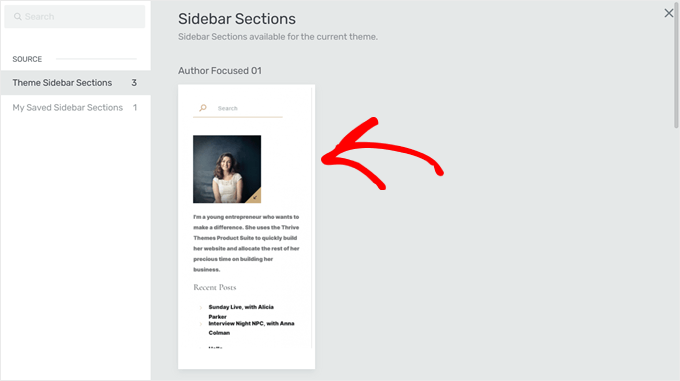
ポップアップウィンドウはこれで消えるはずです。
サイドバーをさらにカスタマイズできます。サイドバーの位置を変更したり、高さを変更したり、パディングとマージンを調整したりできます。この柔軟性により、デスクトップとモバイルデバイスの両方で見た目が良い固定サイドバーを作成できます。
ステップ3:サイドバーウィジェットをスティッキーにする
さて、ページにスティッキーフローティングサイドバー要素を追加しましょう。まず、複数の要素を1つの単位として管理できるコンテナとして機能する空のコンテンツボックス要素を追加します。
Thrive Architectのすべての要素をスティッキーにできるわけではありませんが、コンテンツボックスに追加することで、ボックス全体をスティッキーにできるため、このステップは重要です。
ページ右側の緑色の「+」ボタンをクリックし、「コンテンツボックス」を選択して、サイドバーエリアにドラッグします。
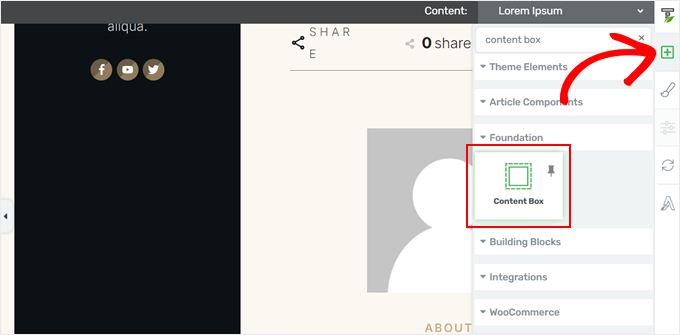
次に、コンテンツボックスに必要な要素を入力します。
たとえば、オプトインフォーム用のリードジェネレーション要素を追加することにしました。これは、ニュースレターのサインアップフォームが、訪問者がスクロールしている間、常に表示されるようにするための優れた方法です。
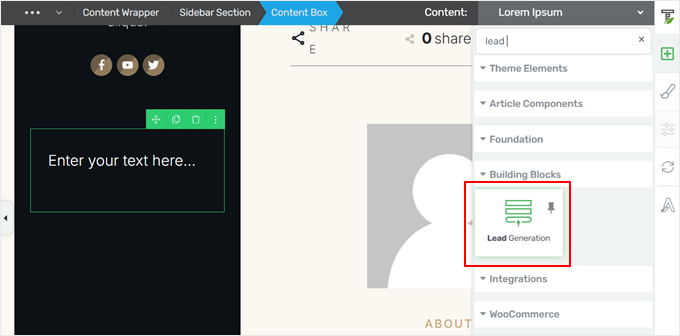
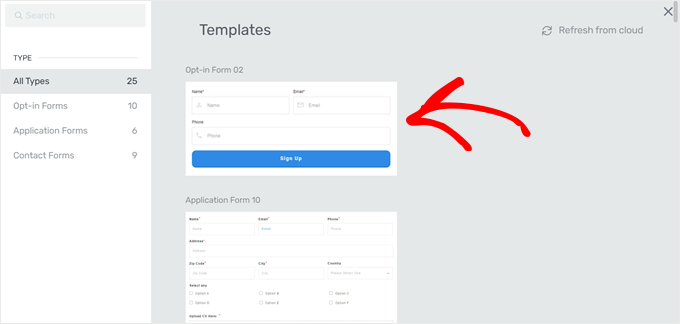
この要素を追加すると、フォームテンプレートを選択するポップアップウィンドウが表示されます。
ニーズやウェブサイトのデザインに合ったフォームフィールドとコールトゥアクションボタンを備えたテンプレートを選択するだけです。
必要に応じて、コンテンツボックスにさらに要素を追加してください。ユーザーのエンゲージメントを促すために、冒頭にコールトゥアクションテキストを含めることにしました。
コンテンツボックスに満足したら、それをクリックして左側の設定パネルを開きます。次に、「スクロール時の動作」タブに移動し、「スクロール時の動作」を「スティッキー」に設定します。
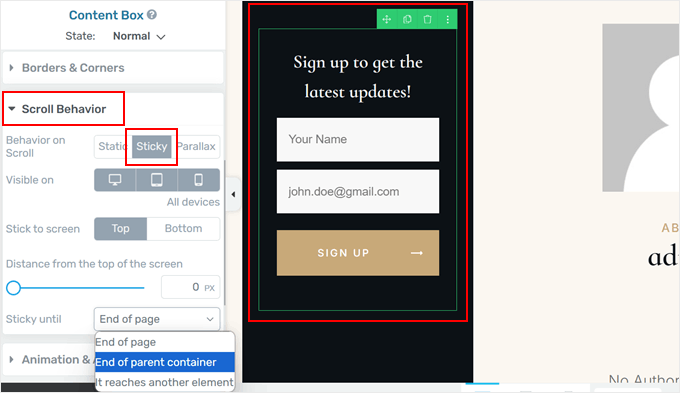
このアクションにより、コンテンツボックスがスティッキーウィジェットに変換されます。モバイルデバイスでの表示、位置(上または下)、画面上部からの距離、およびスティッキーでなくなる場所など、その動作をさらにカスタマイズできます。
固定要素がサイドバーを越えないように、「親コンテナの末尾」に設定することをお勧めします。
「作業を保存」をクリックして変更を適用すれば完了です!
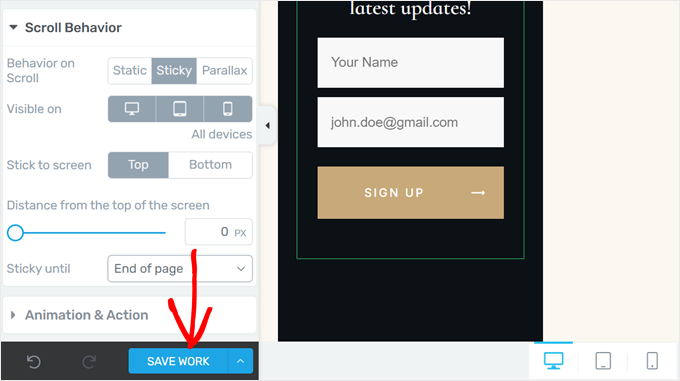
ランディングページビルダーを使用して、スティッキーフローティングサイドバーウィジェットを正常に作成しました。固定サイドバーは、訪問者が下にスクロールしても表示されたままになります。
デモウェブサイトでの表示は次のとおりです。

方法2:スティッキーブロックプラグインを使用してフローティングウィジェットを追加する(無料)
WordPressテーマを変更したくないが、スティッキーフローティングサイドバーウィジェットを追加したい場合は、Gutenbergエディター用スティッキーブロックプラグインの使用をお勧めします。
このツールの素晴らしい点は、サイトを構築するあらゆる場所で機能することです。投稿やページのブロックエディター、クラシックテーマのウィジェットエディター、ブロックテーマのフルサイトエディターで使用できます。
まず、Gutenbergエディター用スティッキーブロックプラグインをインストールして有効化する必要があります。これにより、WordPressウィジェットとブロックをスティッキーにするための特別なブロックが追加されます。
詳細な手順については、WordPressプラグインのインストール方法に関するチュートリアルを参照してください。
クラシックテーマにフローティングサイドバーウィジェットを追加する方法
クラシックテーマを使用している場合は、まずWordPress管理画面の外観 » ウィジェットに移動する必要があります。このメニューが表示されない場合や、管理エリアにテーマカスタマイザーが見つからない場合は、ブロックテーマを使用していることを意味します。
ここで、ページ上の任意の場所にある「+」ボタンをクリックし、「Sticky」ブロックを選択します。
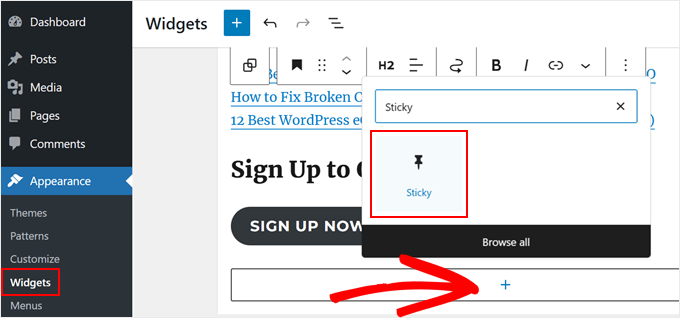
これで、このブロックをグループブロックとして扱うことができます。つまり、ウィジェットを追加してスティッキーにすることができます。
私たちの場合は、既存の見出しブロックとボタンブロックをそこに移動することにしました。これを行うには、ページ左上の「リストビュー」ボタンをクリックします。
次に、ブロックを「スティッキー」ブロックの下にドラッグします。ネストされていることを示すためにインデントされていることを確認してください。
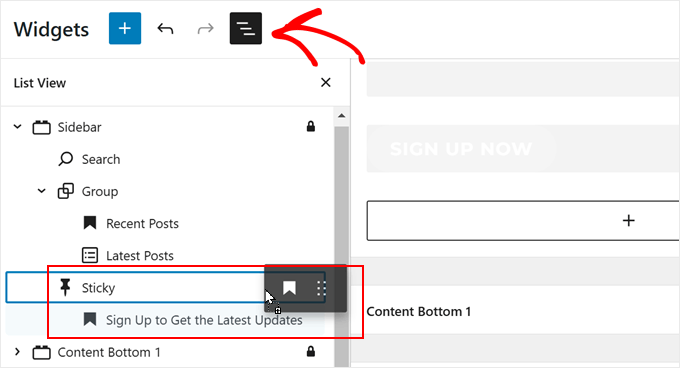
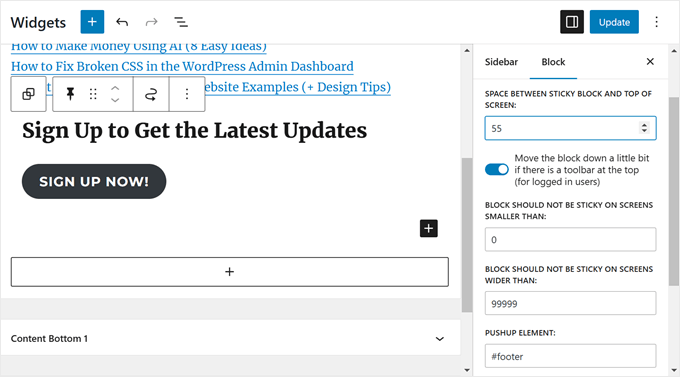
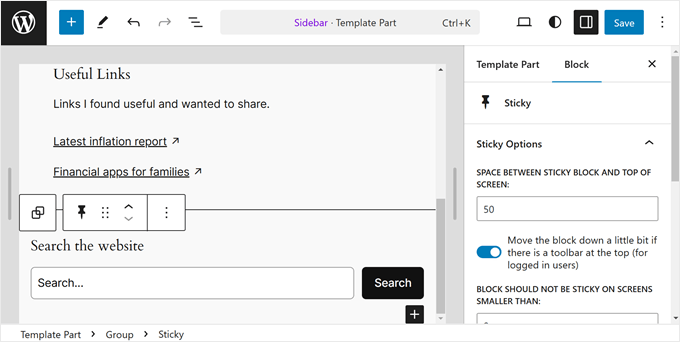
ブロックのスティッキー動作をカスタマイズするには、「スティッキー」グループをクリックするだけです。
ブロック設定のサイドバーでは、以下を変更できます。
- 固定ブロックと画面上部との間隔(ピクセル単位) – スクロールダウンした際にギャップを追加し、ウィジェットがブラウザウィンドウの上端に触れないようにします。
- トップにツールバーがある場合(ログインユーザー向け)は、ブロックを少し下に移動してください – これにより、ウィジェットがWordPress管理ツールバーと重なるのを防ぎます。
- 画面が小さい場合のブロックの固定解除(ピクセル単位) - これより狭い画面では、ウィジェットは固定されません。これは、モバイルデバイスでの動作を調整するのに役立ちます。
- 画面幅がこれより広い場合は、ブロックをスティッキーにしないでください (ピクセル単位) – スティッキー動作の最大画面幅を設定します。画面幅がこれより広い場合、ウィジェットはスティッキーになりません。
- プッシュアップ要素 – この設定は、スティッキーウィジェットがいつスティッキーを停止するかを指示します。ウィジェットがサイトのフッター領域に重ならないようにするのに役立ちます。ページ上の別の要素のCSS IDを入力すると、ウィジェットはその要素に当たると停止します。試してみる一般的なものは
#site-footerです。ユーザーが下にスクロールすると、フッターがスティッキーウィジェットを邪魔にならないように「押し上げる」ように見えます。
完了したら、「更新」をクリックするだけです。
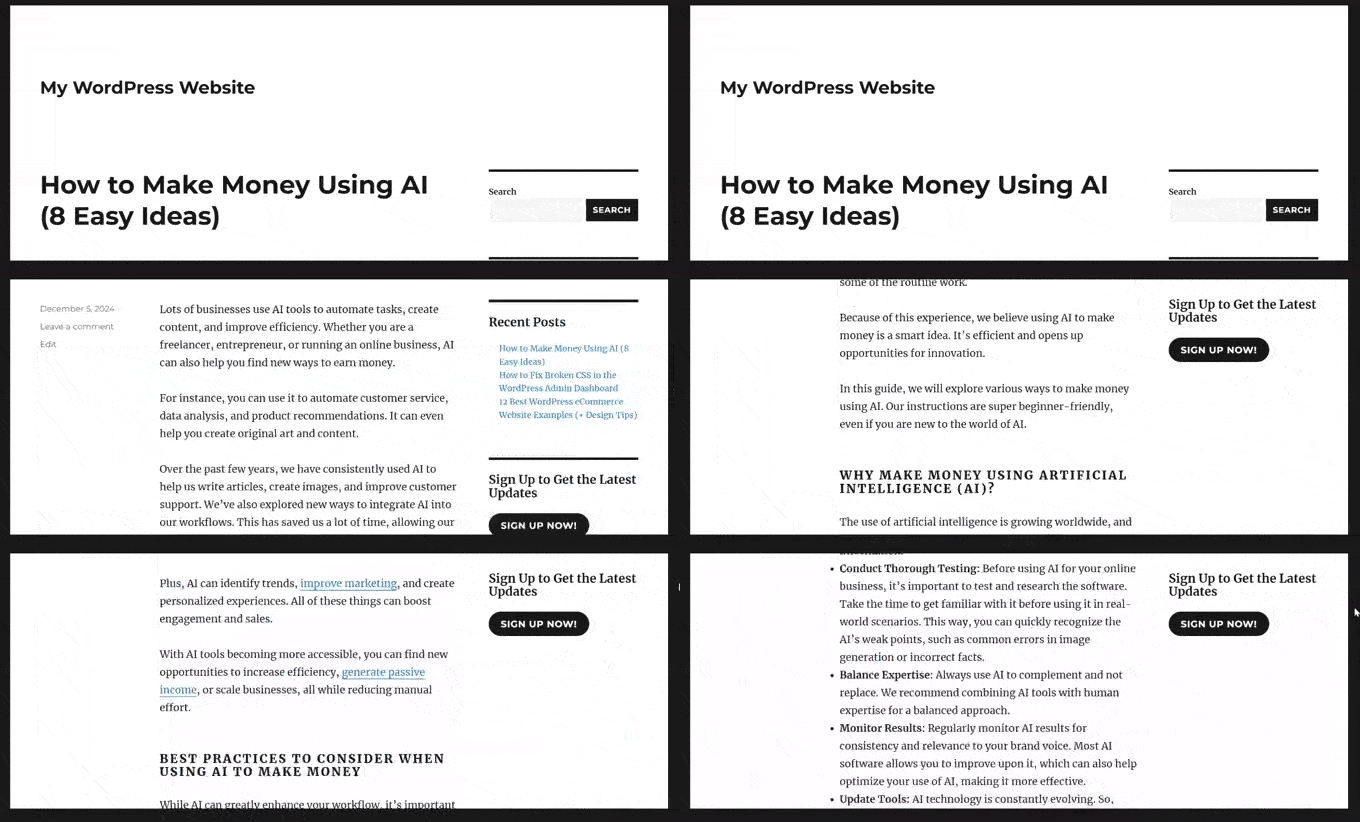
これで、モバイルまたはデスクトップでウェブサイトを表示して、サイドバーが機能するかどうかを確認できます。
こちらが、当社のスティッキーフローティングサイドバーウィジェットの外観です。
ブロックテーマにフローティングサイドバーウィジェットを追加する方法
ブロックテーマを使用している場合、スティッキーブロックを追加する手順はほとんど同じです。ただ、フルサイトエディターで行う必要があります。
まず、WordPress管理画面で 外観 » エディター に移動します。

これで、サイト全体の編集者のメインメニューが表示されるはずです。
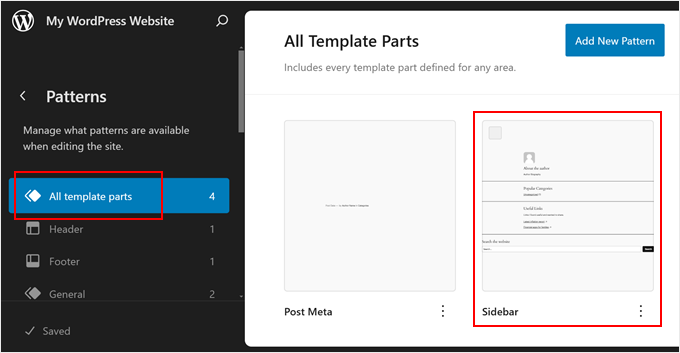
ここで「パターン」を選択します。WordPressは、サイドバーのような再利用可能なテンプレートパーツをすべてこのセクションに保持します。ここにスティッキーブロックを追加します。

これで、ブロックテーマのすべてのパターンとテンプレートパーツが表示されます。
ここでは、左側のパネルで「すべてのテンプレートパーツ」を選択し、「サイドバー」を選択します。ブロックテーマにサイドバーテンプレートがない場合は、投稿またはページごとに異なるサイドバーを表示する方法に関するガイドを参照して、作成方法の手順を確認してください。
これでフルサイト編集インターフェースが表示されるはずです。スティッキーブロックを追加したり、既存のブロックを挿入または移動したりするには、前の方法と同じ手順に従ってください。
完了したら、「保存」をクリックするだけです。
まだサイドバーページテンプレートをウェブサイトのどこにも使用していない場合は、ページに適用する方法は次のとおりです。
フルサイトエディタのメインメニューに戻り、「ページ」をクリックしてください。

次に、サイドバーを追加したいページを選択します。
デモンストレーションとして、「プライバシーポリシー」ページを使用します。
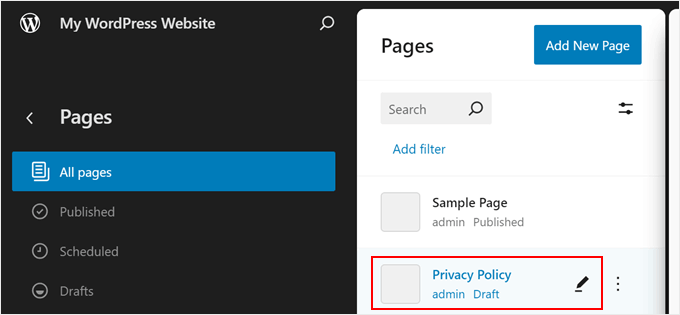
この段階で、ページ左上の設定アイコンをクリックし、ページ設定パネルで「ページ」をクリックします。
完了したら、「テンプレートを切り替える」を選択するだけです。
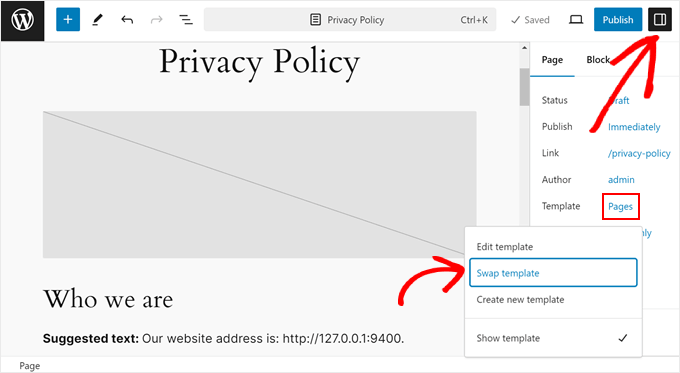
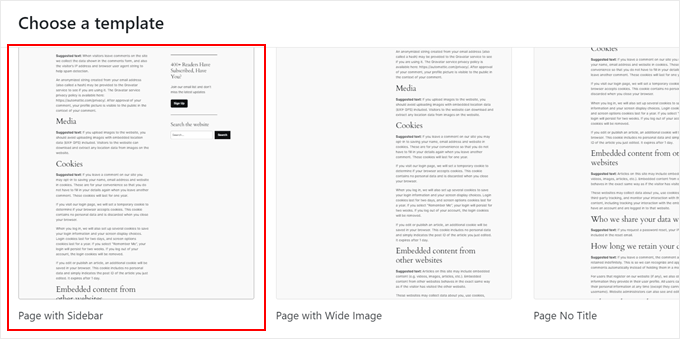
ポップアップが表示されます。
あとはサイドバーのあるページテンプレートを選択するだけです。
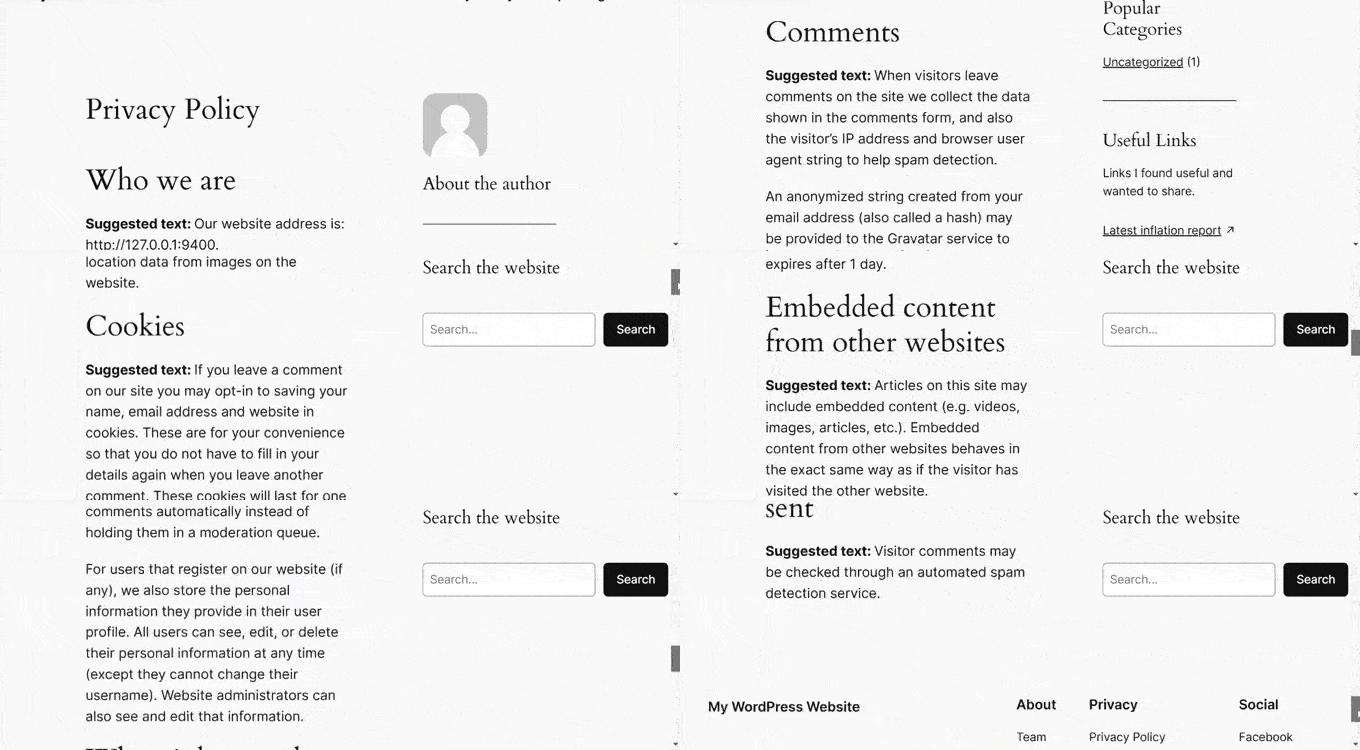
これで完了です。ページにはフローティングサイドバーウィジェットを使用したテンプレートが適用されるはずです。
デモウェブサイトでは、私たちのものは次のようになります。
この記事が、WordPressウェブサイトにスティッキーフローティングサイドバーウィジェットを作成する方法を学ぶのに役立ったことを願っています。また、WordPressウィジェットにカスタムスタイルを追加する方法に関するガイドを確認したり、WordPress向けの最高のAIウェブサイトビルダーの専門家のおすすめを参照することもできます。
この記事が気に入った場合は、WordPressのビデオチュートリアルのために、YouTubeチャンネルを購読してください。また、TwitterやFacebookでも私たちを見つけることができます。


イジー・ヴァネック
この機能を探していました。長い記事やガイドが多いブログがあります。その結果、サイドバーのコンテンツは常に一番上にあり、ユーザーが画面を下にスクロールしても空の状態になります。このガイドは、最後のウィジェットを下に移動させることで、私の問題を完璧に解決しました。ニュースレターとウェブサイトのPatreonへの重要なリンクを配置しましたが、このガイドのおかげで、ウェブサイトのユーザーは常にそれらを目にすることができます。素晴らしい、そして非常にシンプルです。
アワドゥド・ブイヤン
ソーシャルメディアのリンクを共有するために使用できますか?
サイドバーウィジェットにはあまり詳しくありません。
WPBeginnerサポート
If you wanted to you certainly could
管理者
アハメド・オマル
WordPressで魅力的なフローティングサイドバーウィジェットを作成するための素晴らしいガイド
あなたの詳細な指示とステップバイステップの手順により、簡単かつ分かりやすくなりました。
このヒントに感謝します
私のサイトのサイドバーは、スクロールするたびに訪問者を魅了するようになりました
WPBeginnerサポート
Glad our guide was helpful
管理者
ディリーパ K
良いですね。ありがとうございます。
WPBeginnerサポート
You’re welcome
管理者
アクタル
WPBeginnerから多くのことを学んでいます。素晴らしいコンテンツをありがとうございます。
WPBeginnerサポート
You’re welcome, glad you found our content helpful
管理者
ダポ・モモドゥ
完璧なプラグインで、魔法のように機能します
WPBeginnerサポート
Glad you liked our recommendation
管理者
ミノシュ
うまく機能しました!ありがとうございます!
WPBeginnerサポート
Glad it helped
管理者
ジョルジ
以前は機能していました。今は私のウェブサイトでは機能しません。
サイモン・ジェームス
素晴らしい動画、共有ありがとうございます
マルクス・マーティン
サイドバー全体はどうですか?
スティーブン・デンガー
昨夜何時間も、そして今日何時間も作業した結果、このプラグインを見つけ、ついに固定サイドバーウィジェットの答えが見つかったと思いました。しかし、そうではありませんでした。プラグインをインストールしても、まったく何も起こりませんでした!最新バージョンのWPと、他のプラグインでも問題なく動作する優れたテンプレートを使用していますが、これが機能しない理由がまったくわかりません。
このプラグインを機能させる方法を知っている人はいますか?固定ウィジェットを持つことをほとんど諦めました。開発者に依頼するほどの宝くじに最近当たっていません。
アローヒ
良いチュートリアルです。ありがとうございます!
シェーン
あなたたちは、提案するすべての解決策にプラグインを使用するだけです!投稿のタイトルを次のように変更してください:「プラグインを使用してWordPressにスティッキーフローティングサイドバーステッキウィジェットを追加する方法」。実際には何も「作成」しているのではなく、誰かが構築したサービスを使用しているだけです。
WPBeginnerサポート
当社のユーザーは、ほとんどコーディングスキルを持たない初心者です。プラグインを使用することは、WordPressに機能を追加するための最も安全な方法です。時折、プラグインと手動の両方の方法で機能を実現する記事を公開することもあります。しかし、手動の方法が対象読者にとって複雑すぎると感じる場合は、プラグインの方法のみを示します。また、WordPressサイトにインストールすべきプラグインの数に関するガイドも参照することをお勧めします。
管理者
カミロ・ブイトラゴ
約束された結果を達成するためにプラグインを使用することについては気にしません。
プラグインが古い、または作成者が更新を停止していることに気づくのが嫌です。
ですので、コンテンツを更新して新しいオプションを提供するか、古いプラグインであり機能しない可能性があることを説明するメモを記載してください。
ロン・ロビンス
I think I smell a troll….if you don’t like their content, their are literally thousands of other sites around the web to do your “research”.
ジェイ・ボロ
ウェブサイトのスムーズなスクロールが止まってしまいます。ですから、これは役に立たないプラグインだと言えます。アンインストールすると違いがわかります。
Raj
ええ、なぜなら「創造する」人々は、何も使わずに、ただ空想から創造するからです!それ以外の人は誰も尊敬に値しません。
トリッシュ・スウィーニー
いつものように素晴らしい助けになります。チュートリアルは非常に明確で、わかりやすく、非常に役立ちます。本当にありがとうございます。
アジズ
記事といつもの良いガイドをありがとうございます。このプラグインは2年間更新されておらず、競合を引き起こしているため、代替手段はありますか?
マイケル・ニールセン
こちらも同じ問題です。この記事の更新があると嬉しいです。似たようなプラグインを探していますが、他の選択肢は少なく、代替案は固定サイドバーのみに焦点を当てており、ウィジェットには対応していません。
Q2W3固定ウィジェットは非常に気に入っていましたが、残念ながらもうメンテナンスされていません。
リュボ
皆さん、こんにちは。
ブログの1つにもこのプラグインが必要なのですが、Genesisテーマで動作させることができません。数日前にリリースされた最新バージョンにアップデートしたばかりです。プラグインの設定を色々試しました。マージンを異なる値に変更したり、4つのチェックボックスをオン/オフしたりしましたが、うまくいきません。はい、「固定」ウィジェットを固定したい特定のウィジェットにチェックを入れました。ページの一番下に次のように表示されます。
jQuery(document).ready(function(){ var q2w3_sidebar_1_options = { “sidebar” : “sidebar-alt”, “margin_top” : 110, “margin_bottom” : 120, “screen_max_width” : 0, “width_inherit” : true, “widgets” : [‘execphp-4’] }; q2w3_sidebar(q2w3_sidebar_1_options); setInterval(function () { q2w3_sidebar(q2w3_sidebar_1_options); }, 940); });
Any help would be of great help – you can email me if you want me to show you my blog, as I don’t want to paste it here so it looks as if I am looking for a backlink
どんなアドバイスでも事前に感謝します
ダン
このプラグインの代替案を知っている人はいますか? Elegant Themes の Divi および Extra テーマで様々な問題が発生しています。開発者に数ヶ月前にバグが報告されましたが、修正されていないようです。代替案を探す時期です…何か提案はありますか?
フランク・ビガンスキー
Total WordPressテーマの組み込み固定ヘッダーを使用している際に競合が発生しました。固定ウィジェットがページでアクティブになっていると、固定ヘッダーが機能しなくなり、ヘッダーがページからスクロールして消えてしまいました。このバグを作者に報告しました。
サム
Thesisに対応していますか?
セザール
ありがとう、プラグインは驚くほどうまく機能します。この記事は本当に役立ちます
アンダース
素晴らしい!うまく機能します。共有してくれてありがとう。
マイケル
スクロールさせて、一番下でフッターの一部になるようにできますか?たとえば、このページで。ウィジェットセクションに到達したら、そこで停止してウィジェットの上部に来るようにしますか?
このサイトの引用セクションのように。一番下に到達すると、フッターの一部になります。
Florian
こんにちは、
残念ながら、うまくいきません。
あなたのページであなたがしたことを正確にどうすればいいですか?
そこで、ページの下端にテキストが入ったバナーを配置したいです。
また、電話では表示したくありません。ピクセル数はいくつですか?
ありがとうございます!
クリッシー
チュートリアルを本当にありがとうございました。ウェブでこれを見かけて、同じ効果をどうやって実現できるのか疑問に思っていました。マージンボトムオプションは、フッターにも入り込んでいたので、うまくいきました!皆さんは素晴らしいです!
ウマー・イフティカル
これを探していました。wpbeginner さん、助けてくれてありがとう。しかし、一つ混乱があります。トップウィジェットを固定したいとしましょう。しかし、それを実行して下にスクロールすると、希望する位置になかった他のウィジェットが隠れてしまいました。これについて助けてもらえますか?例えば、ページを完全に下にスクロールした後、すべてのウィジェットの後で固定され始めるようにしたいとします。それは可能ですか?
ありがとう。
ネイサン
素晴らしい、ありがとう。Wordpressサイトをドメインから自分のものに移したばかりなので、これらの素晴らしいプラグインをすべて使用できます。遅かれ早かれ必ず試してみます。
ジョエル
CSSとショートコードで動作させる必要があります。これに対応するバージョンを作成する予定ですか?
オランゴランガン
the plugin works only for text widget, not on my custom widgets, any idea why? thanks
jen
このプラグインを広告挿入プラグインと組み合わせようとしましたが、うまくいきませんでした。広告ウィジェットをスティッキーにするオプションがありません。修正または回避策の提案はありますか?
ナジール・ハック
ありがとう、兄弟
ミハル・ホヴァナク
これは本当に素晴らしい投稿です、ありがとう
ドロサンスキー
私には機能しません -.- ;(
モシン・アリ
こんにちは、ありがとうございます…このプラグインは動作しています。
ロバート
こんにちは、プラグインは気に入っていますが、Woothemesのスライドショーが壊れてしまいます。もう読み込まれません。これに対する解決策はありますか?
WPBeginnerサポート
これはバグの可能性があります。プラグインのサポートフォーラムで報告してください。
管理者
ウサマ・シディキ
I have tried this plugin on my website. But its not working is there any alternative to this plugin?
プラシャント・ガイ
このプラグインに関する情報を共有していただきありがとうございます。私のブログで本当にスムーズに進みました。
ラジャ
うまくいきました。
グラント
こんにちは。このプラグインはしばらく前から使っていて、とてもよく機能していますが、サイドバーよりも短いページがあると、下にスクロールしようとすると、スティッキーウィジェットが不安定になり、一番下までスクロールできなくなります。これを修正する方法を知っている人はいますか?
編集スタッフ
そのページの例はありますか?Grantさん、確認できるようにメールで送っていただけますか?
管理者
アユシュ・アグラワル
AdSense広告を固定しても大丈夫ですか?ウィジェットにAdSense広告コードを配置して固定した場合、利用規約に違反しますか?
編集スタッフ
いいえ、それはAdsenseでは許可されていません。言葉遣いがトリッキーです。サイドバーが静止していて、コンテンツがスクロールする場合、許可されます。したがって、The Next Webのデザインのように2つのスクロールバーがある場合は、それを行うことができます。
管理者
ダニエル・レメス
こんにちは、AdSenseに関して、これが違法であると明示的に記載されている箇所を教えていただけますか?そのような記述は見つかりませんでした。9gagや他の多くのサイトは、この種のフローティングブロックを使用し続けています。
WPBeginnerサポート
前述したように、この表現は紛らわしく、状況によっては成功する可能性があります。しかし、小規模な発行者にとっては、安全策を講じる方が常に良いでしょう。
パンディ
理解できません。「サイドバーは静止したままで、コンテンツがスクロールするものなら許可します」とおっしゃいました。
それはまさに私たちがここでやろうとしていることではありませんか?静的なサイドバーウィジェットに AdSense を表示し、ページコンテンツをスクロールさせる。したがって、これは許可されていると明確にしました。
あなたが言及したダブルサイドバー全体は奇妙で、ひどいウェブデザインです。
レッドナシル
ジェネシスフレームワークでこれを機能させる方法を知っている人はいますか?
試しましたがうまくいきませんでした。
レッドナシル
やっぱり、最後のアップデートで問題が解決しました
ハワード・リー・ハーネス
このプラグインをMailChimpウィジェットで試しましたが、何も機能していないようです。また、セットアップページを閉じると常に自動的にチェックが外れます。
アユシュ・アグラワル
保存ボタンを押しましたか?
グラント・ケスラー
ページがフッターに来るまで全て順調に機能しています!フッターに当たったときに固定オブジェクトになるのを止めるにはどうすればいいですか?常にひどく、だらしなく、乱雑な重なりが発生します。お時間をいただきありがとうございます!
編集スタッフ
プラグインの設定で、ボトムマージンを追加できます。フッターの高さをそこに入れれば、問題ないはずです。
管理者
ラ・ジク
良いチュートリアルです。ありがとうございます!
ムケーシュ・マリ
すでにサイトに実装しており、チャンネル登録者を増やすために使用しています。
ダーネル・ジャクソン
YO
シェアしてくれてありがとう。この効果を簡単に実装する方法を探していました。
うまくいくかどうかすぐにテストする必要があります。うまくいけば、今週私のブログで公開されます。ありがとう、兄弟。