


非営利団体のウェブサイトで寄付を受け付けたいですか?
WordPressを使用すると、非営利団体は簡単に寄付フォームを作成し、ウェブサイトから寄付を受け付けることができます。
この記事では、WordPressを使用して非営利団体向けの寄付フォームを作成する方法をご紹介します。
WordPressで寄付フォームを作成する理由
ウェブサイトで寄付を募る最も簡単な方法は、PayPalの寄付ボタンを追加することですが、すべての人に適した解決策ではありません。
ウェブサイトにカスタム寄付フォームを作成すると、寄付ボタンを使用する代わりに、次のことが可能になります。
- 必要な情報を収集するためにフォームフィールドをカスタマイズする
- よりプロフェッショナルな体験のために、寄付者をあなたのウェブサイトに留めましょう
- 寄付者に、同じフォームでメールニュースレターを購読するかどうか尋ねてください
- PayPal以外の決済プロセッサ(例:クレジットカード(Stripe))を使用する
- CRMやクラウドストレージなどの他のサードパーティソフトウェアと統合する
ご覧の通り、寄付者をPayPalにリダイレクトするのではなく、ご自身のウェブサイトに留めておくことには多くのメリットがあります。
ウェブサイトに寄付フォームを設定するのは難しいプロセスだと思うかもしれませんが、非営利団体向けのWordPressプラグインがあり、簡単にできます。
とはいえ、WordPressでカスタム寄付フォームを作成する方法を見てみましょう。
動画チュートリアル
書き言葉での説明をご希望の場合は、そのままお読みください。
WPFormsとWP Simple Payを使用してWordPressで非営利団体向けの寄付フォームを作成する方法をご紹介します。お好みの方法にアクセスするには、以下のリンクをクリックしてください。
WPFormsを使用してWordPressでカスタム寄付フォームを作成する
WPFormsは、WordPress向けの最高のドラッグアンドドロップフォームビルダーです。初心者向けのインターフェースを備え、寄付フォームテンプレートを含む1300以上の事前構築済みフォームテンプレートが含まれており、プロセスをさらに迅速化します。
WPFormsは、WPBeginnerの創設者であるSyed Balkhiによって作成されたプレミアムWordPressプラグインです。
支払いを処理できる寄付フォームを作成するには、WPFormsの無料版を使用できます。これにより、Stripe経由で1回限りの寄付を収集できます。ただし、フォーム経由で行われた支払いには、3%プラスStripe手数料を支払う必要があります。
このチュートリアルでは、WPFormsのプレミアム版を使用します。PayPal、Stripe、Square、Authorize.net用のプロアドオンが付属しており、定期的な支払いなどの強力な機能が含まれています。さらに、追加のトランザクション手数料はありません。
WPFormsは600万以上のウェブサイトで使用されており、特別な非営利団体向け価格も提供しており、大幅な割引を受けることができます。
ステップ1:WPFormsのインストールと有効化
まず、ウェブサイトでWPFormsプラグインをダウンロードする必要があります。詳細については、WordPressプラグインのインストール方法に関するステップバイステップガイドに従ってください。
プラグインが有効になったら、WPForms » 設定 に移動してライセンスキーを入力する必要があります。この情報は WPForms のアカウントエリアで見つけることができます。

WPFormsは、PayPal、Stripe、Square、Authorize.netなどのさまざまな支払いサービスと簡単に統合して寄付を収集できます。
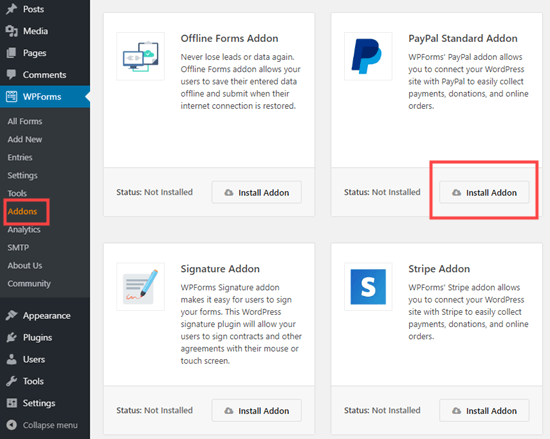
次に、WPForms » アドオン に移動し、「アドオンをインストール」ボタンをクリックして、選択した決済アドオンを WPForms で有効にする必要があります。
ステップ 2: 寄付フォームを作成する
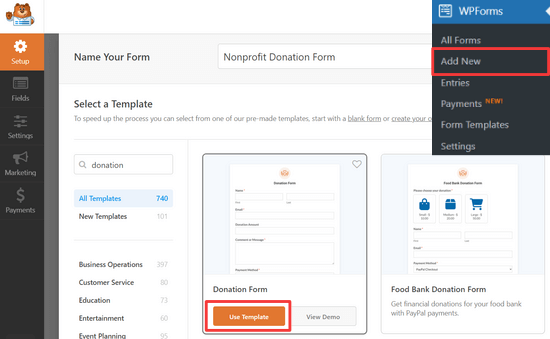
WPForms がインストールされ、有効化されたら、WPForms » 新規追加 をクリックして開始できます。
事前に作成されたフォームテンプレートのライブラリが表示され、選択できます。フォームに名前を付け、「寄付フォーム」テンプレートにカーソルを合わせて「テンプレートを使用」ボタンをクリックします。
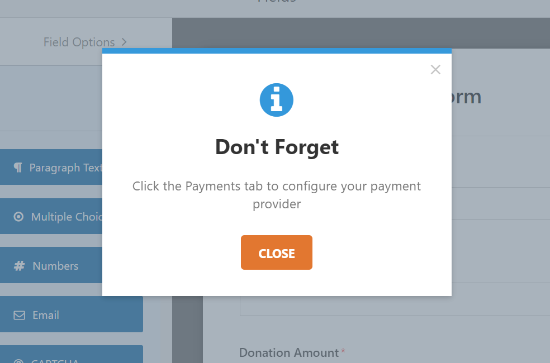
「忘れないでください:支払いタブをクリックして支払いプロバイダーを設定してください」というポップアップリマインダーが表示されます。 「閉じる」ボタンをクリックしてください。
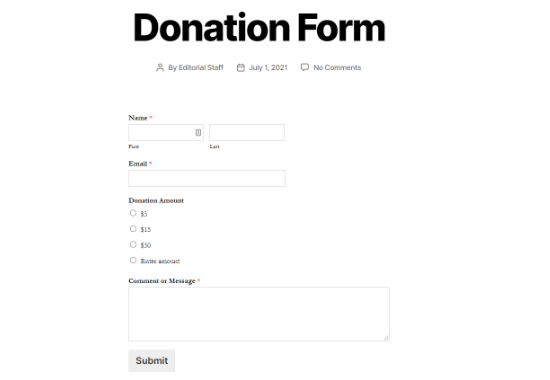
寄付フォームテンプレートには、次のフィールドが含まれています。
- 名前
- メール
- 寄付金額
- コメントまたはメッセージ
寄付金額フィールドは、ユーザーが任意の金額を入力できる単一項目フィールドです。代わりに複数選択またはドロップダウンフィールドを使用することもできます。
このチュートリアルでは、複数の寄付金額を選択できる複数選択支払いフィールドと、別の金額を入力するオプションを追加する方法をご紹介します。
選択式支払いフィールドを追加するには、支払いフィールドの下にある「複数項目」ボタンをクリックします。 フィールドをドラッグして並べ替え、複数項目フィールドが寄付金額フィールドの直上に配置されるようにします。
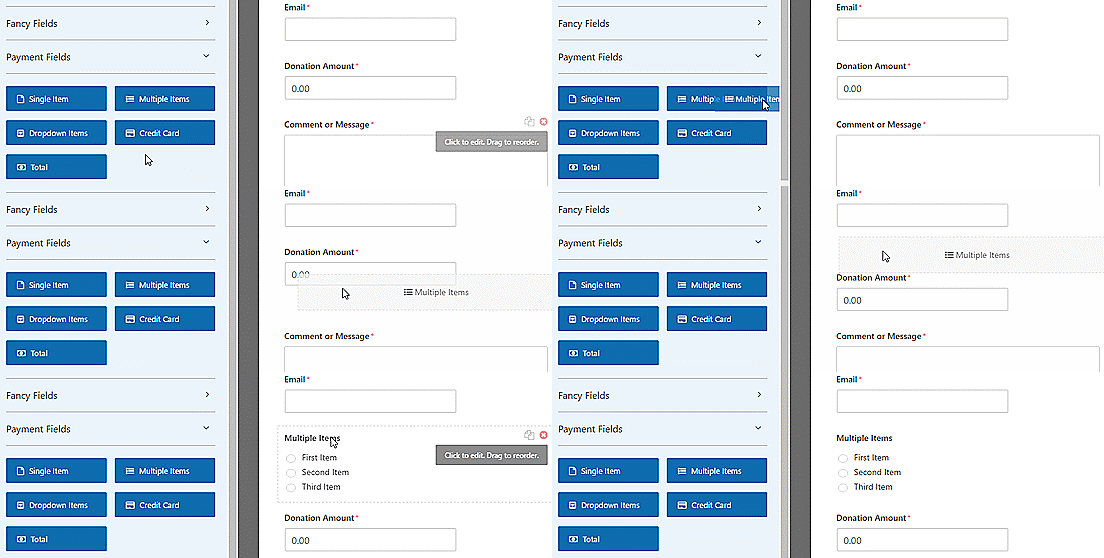
次に、フォームビルダーの「複数項目」フィールドをクリックしてオプションを変更できます。
ラベルを「寄付金額」に変更してください。その後、希望する金額と「金額を入力」オプションを入力できます。
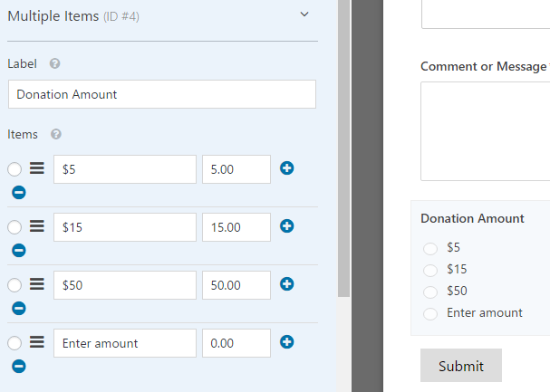
次に、「金額を入力」オプションが選択された場合にのみ表示されるように、単一項目フィールドを変更できます。
そのためには、単に「単一項目」フィールドをクリックしてオプションを編集します。
「必須」チェックボックスがオンになっていないことを確認してください。オンになっていると、ユーザーが上記の選択式フィールドで寄付額を選択した場合、フォームの送信ができなくなります。

その後、「寄付金額を入力」フィールドを選択し、少し下にスクロールして「条件」タブに移動し、このフィールドの表示設定を入力できます。
次に、「条件付きロジックを有効にする」チェックボックスを確認します。次に、「寄付金額」が「金額を入力」の場合にこのフィールドを表示するオプションを選択します。
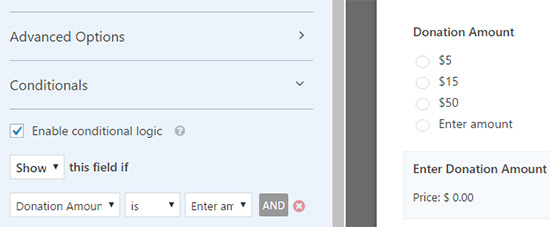
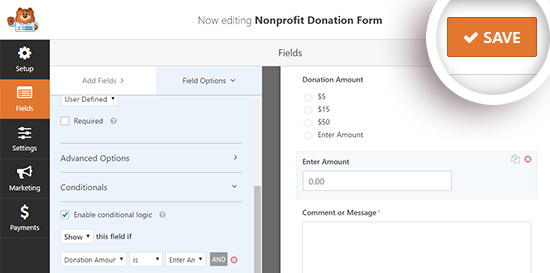
変更を保存するには、必ず右上の保存ボタンをクリックしてください。
ステップ 3: 支払い統合を設定する
次に、寄付の支払い処理を設定する必要があります。
このチュートリアルでは、PayPalとの連携設定について説明します。
Stripeでのクレジットカード決済の設定も非常に似ています。詳細については、WPForms Stripeアドオンの使用方法に関するこのチュートリアルを確認してください。
ここから、左側の「支払い」タブをクリックし、「PayPal Standard」オプションをクリックします。
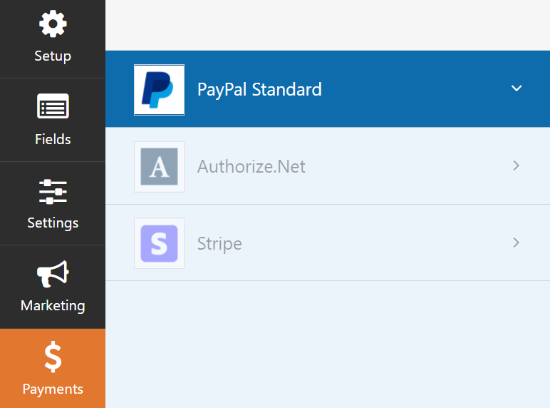
次に、画面の右側で設定を入力できます。まず、「PayPal Standard 決済を有効にする」チェックボックスをオンにし、PayPal のメールアドレスを入力します。
次に、支払いタイプのドロップダウンで「寄付」を選択してください。
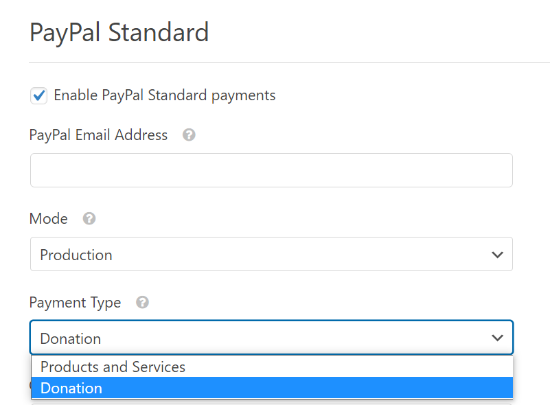
その下で、チェックアウトプロセスをキャンセルした場合に訪問者を送信する URL を入力できます。
これは、関連するブログ記事にユーザーを誘導したり、連絡を取り合うためにソーシャルメディアでフォローするように依頼したりして、ユーザーと再エンゲージする良い機会かもしれません。
配送先住所のオプションをカスタマイズしたり、PayPalのチェックアウト時に寄付者にメモを含めるかどうかを選択したりすることもできます。
この寄付フォームでは、条件付きロジックを使用する必要はありません。ただし、アンケートなどの別のフォームに寄付オプションを追加したい場合は、これを行うことができます。その場合、ユーザーが寄付オプションを選択した場合にのみ支払いが処理されます。
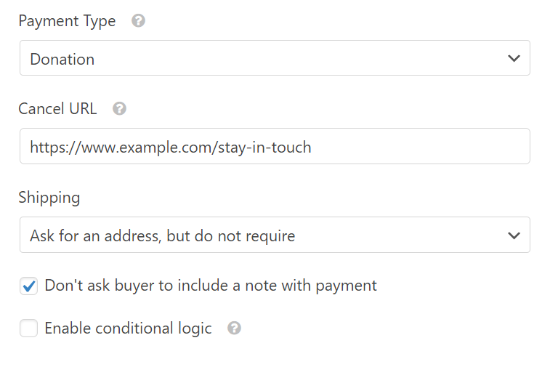
すべてのオプションを設定したら、必ず「保存」ボタンをクリックしてください。
ステップ 4: 通知をカスタマイズする
次に、寄付者が寄付後に確認メールを受信していることを確認する必要があります。
フォームのメール通知をカスタマイズするには、設定 » 通知タブに移動できます。
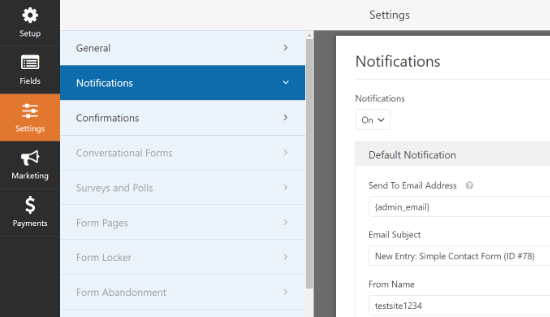
サイト管理者に送信されるデフォルトの通知が表示されます。「新規通知を追加」ボタンをクリックすると、寄付者用の個別の通知を作成できます。
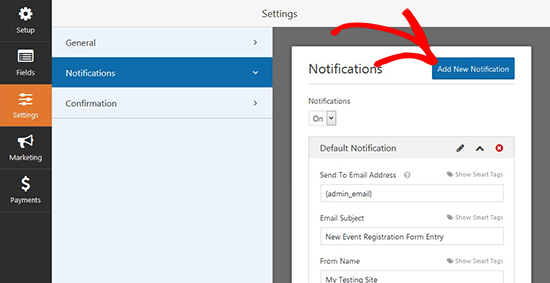
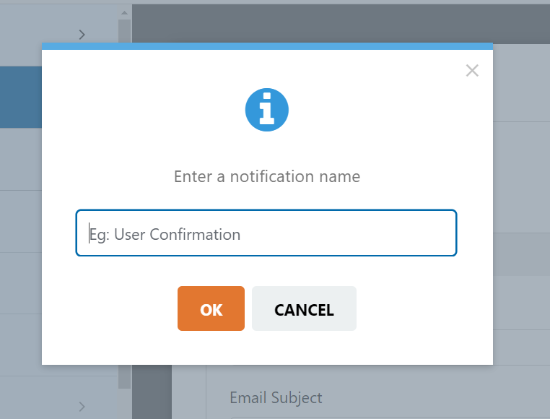
ポップアップウィンドウで新しい通知に名前を付け、「OK」ボタンをクリックします。
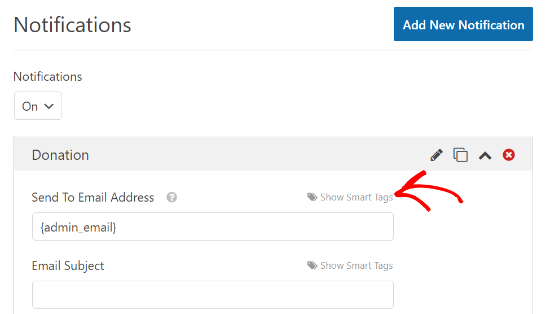
その後、フォームに入力された寄付者のメールアドレスに、この通知が送信されるようにする必要があります。
これを行うには、[送信先メールアドレス] の横にある [スマートタグを表示] オプションをクリックします。
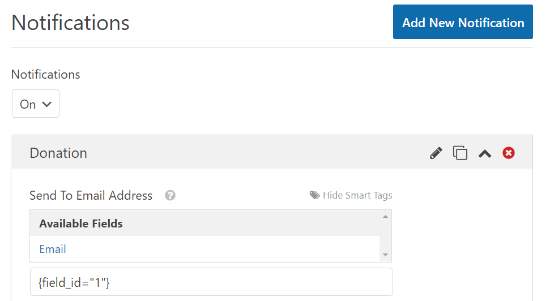
表示されるリストで、メールをクリックします。{field_id="1"}のようなスマートタグが表示されます。
次に、寄付者が受け取るメッセージをカスタマイズするために下にスクロールできます。
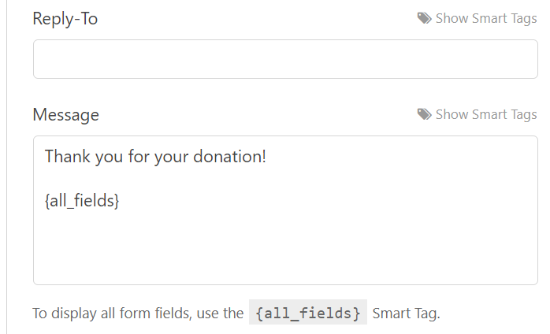
通知の設定が完了したら、「保存」ボタンをクリックするのを忘れないでください。
ステップ 5: サイトに寄付フォームを配置する
寄付フォームが完成したら、ウェブサイトに配置する必要があります。
WPFormsブロックを簡単に追加したり、ショートコードを使用して任意の投稿またはページにフォームを埋め込んだりできます。このプラグインでは、寄付ウィジェットをサイドバーまたはフッターに配置することもできます。
フォームを追加するには、既存のページまたは投稿を編集するだけです。寄付フォーム用の新しい投稿またはページを作成することもできます。
WordPressエディターに入ったら、左上のプラス(+)記号をクリックし、WPFormsブロックを追加します。

その後、WPFormsブロックのドロップダウンメニューから寄付フォームを選択できます。
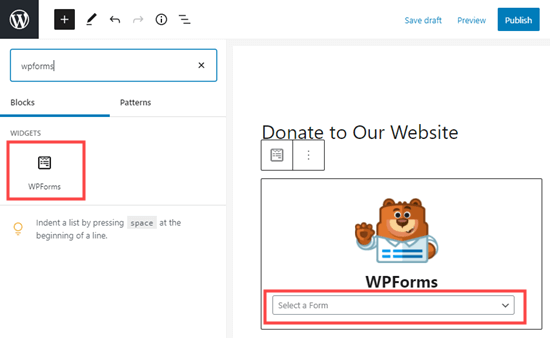
投稿またはページを発行して、寄付フォームが機能していることを確認してください。
WP Simple Pay を使用して WordPress でカスタム寄付フォームを作成する
WP Simple Payは、WordPress向けの最高のStripe決済プラグインの1つです。簡単な決済フォームビルダーと、寄付ボタンフォームを含む既製のフォームテンプレートが付属しています。
WP Simple Payは、基本的な機能を備えたプラグインの無料バージョンを提供しており、非営利団体にはこれで十分です。Proバージョンには、オンサイト決済フォーム、カスタムフォームフィールド、ユーザー入力のクレジットカード金額(寄付に最適)などの追加機能が付属しています。
デモンストレーションのため、このチュートリアルではWP Simple Pay Proを使用しますが、無料バージョンの手順はまったく同じです。
ステップ1:WP Simple Payのインストールと有効化
まず、WordPressサイトにWP Simple Payプラグインをインストールして有効化する必要があります。手順については、WordPressプラグインのインストール方法に関するステップバイステップガイドに従ってください。
プラグインが有効化されたら、WP Simple Pay » 設定ページに移動し、ライセンスタブをクリックしてライセンスキーを入力する必要があります。ライセンスキーは、WP Simple Payウェブサイトのアカウントエリアで見つけることができます。
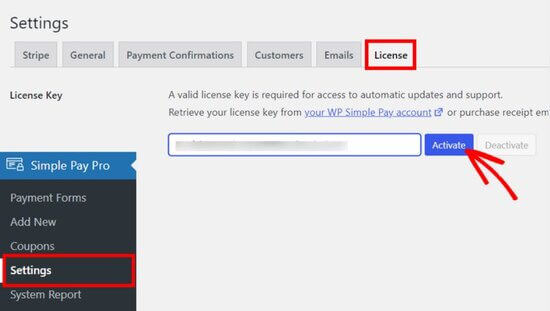
次に、オンラインで寄付を受け付けるために Stripe アカウントを接続する必要があります。
設定ページで、Stripeタブをクリックし、「Stripeに接続」ボタンをクリックします。
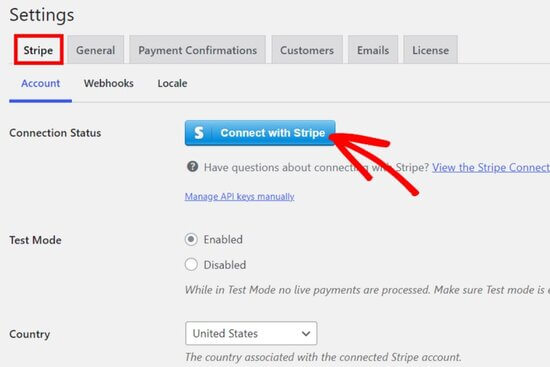
次に Stripe のウェブサイトが表示され、アカウントにログインできます。Stripe アカウントをお持ちでない場合は、新しいアカウントを作成できます。
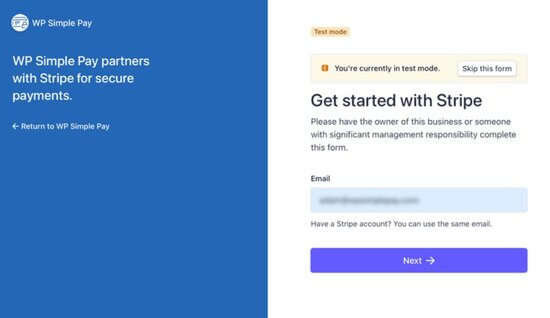
Stripeアカウントを接続すると、管理ダッシュボードの設定ページに戻ります。
Stripeアカウントの接続を保存するには、変更を保存ボタンをクリックしてください。
ステップ 2: 新規寄付フォームを作成する
プラグインが有効化され、Stripeアカウントが接続されたら、WP Simple Pay » 新規追加ページに移動して寄付フォームを作成します。
開始するには、リストからフォームテンプレートを選択できます。「寄付ボタン」テンプレートオプションにカーソルを合わせ、「テンプレートを使用」ボタンをクリックします。
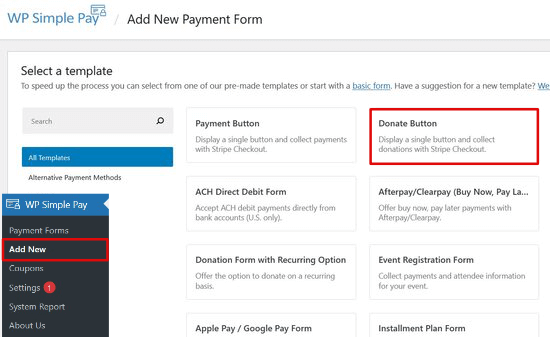
次に、寄付フォームをカスタマイズできるフォームビルダーに移動します。
「一般設定」タブでは、フォームのタイトルと説明を入力し、フォームの種類を選択できます。
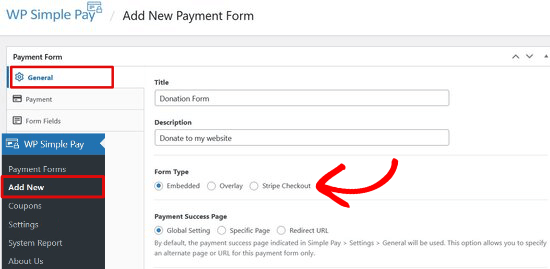
選択できるフォームタイプは3種類あります。
- 埋め込み – フォームをWordPressサイトに直接追加し、支払いプロセス中にユーザーをサイト内に留めます。
- オーバーレイ – ポップアップと同様のオーバーレイ決済フォームを表示し、ユーザーをサイトに留めて支払いを完了させます。
- Stripe Checkout – コンバージョンに最適化されたオフサイトの支払いフローを使用します。
このチュートリアルでは、WordPress の任意のページまたは投稿に直接寄付フォームを埋め込むために、埋め込みフォームを選択します。
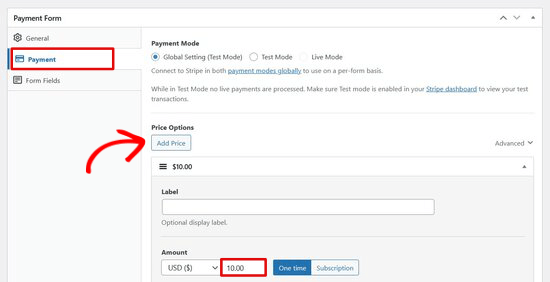
次に、「決済」タブをクリックして、カスタム寄付オプションを追加します。
WP Simple Payを使用すると、複数の寄付金額を設定できるため、寄付者は希望する金額を選択できます。たとえば、$1、$5、$10の寄付オプションを作成できます。
「金額追加」ボタンをクリックして金額を入力するだけです。このプロセスを繰り返して、希望する寄付オプションをいくつでも追加できます。
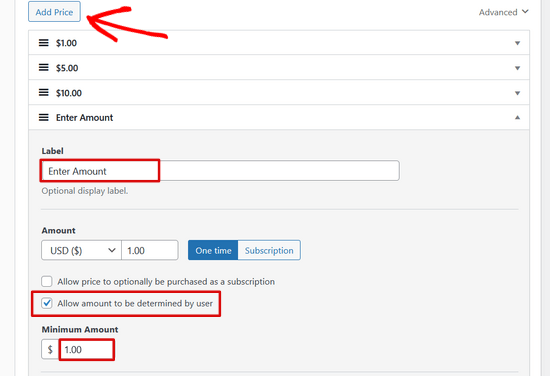
ユーザーが希望する金額を寄付するオプションを与えることもできます。
「価格を追加」ボタンをクリックし、「ユーザーが金額を決定できるようにする」オプションにチェックを入れます。次に、ラベルを「金額を入力」に変更し、最小金額を設定します。
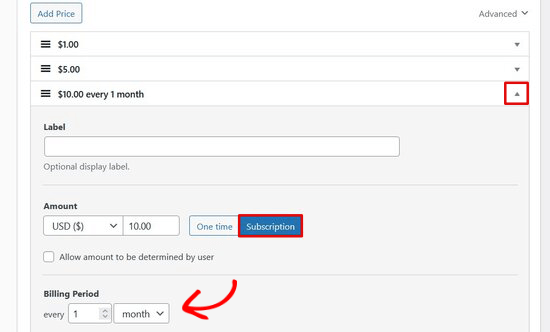
さらに、各価格オプションの横にあるドロップダウン矢印をクリックすることで、1回限りの寄付またはサブスクリプション(定期)寄付を受け付けるかどうかを選択できます。
次に、「フォームフィールド」タブをクリックします。「寄付ボタン」テンプレートには、価格オプション、チェックアウトボタン、支払いボタンのフォームフィールドがすでに含まれています。
名前やメールアドレスなどの追加のフォームフィールドを追加したい場合は、ドロップダウンメニューから選択し、「フィールドの追加」ボタンをクリックするだけです。
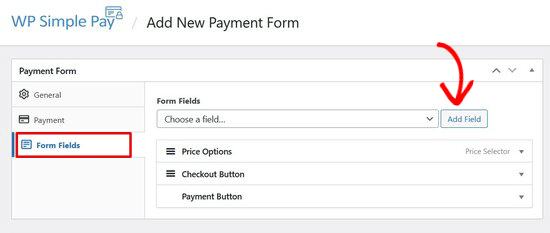
フォームフィールドは、ドラッグアンドドロップで並べ替えることができます。
ステップ3:寄付フォームをサイトに追加する
これで、寄付フォームを公開し、ウェブサイトに追加する時間です。
まず、画面右側の公開ボタンをクリックします。
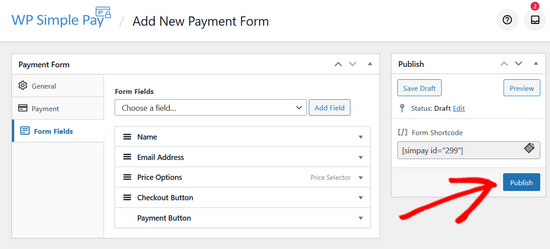
次に、公開ボタンの上にあるシンプルなショートコードをコピーします。次のようになります:[simpay id="299"]
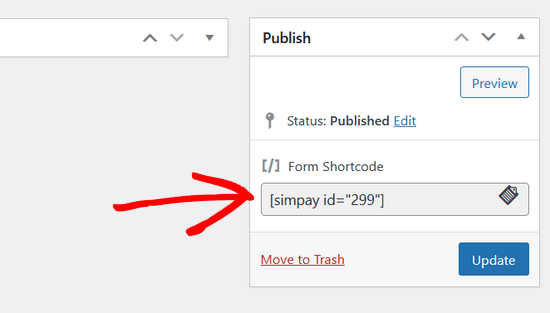
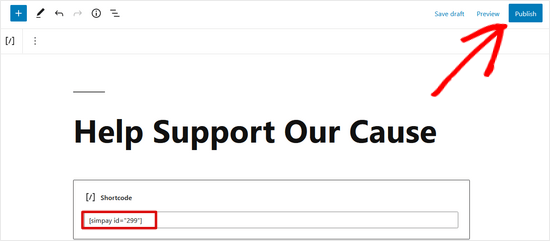
次に、ショートコードを任意のWordPressの投稿またはページに貼り付けることができます。
ショートコードをWordPressエディターに貼り付けると、ショートコードウィジェットが自動的に追加されます。その後、投稿またはページを公開します。
これで完了です!これで、寄付フォームがフロントエンドでどのように表示されるかをウェブサイトで確認できます。
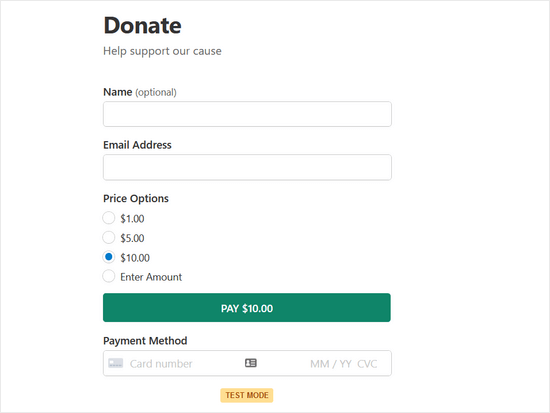
注意:WP Simple Payはデフォルトでテストモードに設定されています。これは、フォームの準備が整う前にサイトでライブトランザクションが処理されないようにするためです。フォームをテストモードからライブモードに移行する方法については、このガイドをお読みください。
ボーナス:高度な募金キャンペーンを作成する
WPFormsやWP Simple Payで寄付フォームを作成できますが、多くの非営利団体が必要とする高度な募金機能は提供されていません。
フル機能の寄付プラグインが必要な場合は、WP Charitableの使用をお勧めします。10,000以上の非営利団体がオンラインでより多くの寄付を集めるために使用しています。

Charitableを使用すると、完全にカスタマイズ可能な寄付フォームで無制限の募金キャンペーンを作成できます。また、定期的な寄付、クラウドファンディング、ピアツーピアの募金活動、寄付管理ダッシュボード、年間寄付者領収書などの強力な機能も備わっています。
開始するためのCharitableの無料バージョンもあります。
この記事がWordPressで非営利団体向けの寄付フォームを作成する方法を学ぶのに役立ったことを願っています。また、オンラインストアの開始方法に関する詳細なチュートリアルや、寄付フォームのベストプラクティスに関するこのガイドも参照してください。
この記事が気に入った場合は、WordPressのビデオチュートリアルのために、YouTubeチャンネルを購読してください。また、TwitterやFacebookでも私たちを見つけることができます。


Mrteesurez
ガイドをありがとうございます。はい、特にフォームをカスタマイズして寄付者を惹きつけたり、キャンペーンの目的に応じてフォローアップメールに登録したりできるように、寄付者を単にリダイレクトするのではなく、サイトに留めておくことが有益であると私も考えています。
投稿は有益でした、ありがとうございます。
Karin Mainwaring
とても参考になりました、ありがとうございます。
WPBeginnerサポート
You’re welcome
管理者
アティーク・ウル・レフマン
Gravity Formsの記事を公開していただけますか?開発者ライセンスも持っています。ウェブサイトで使用したいです。
ザウル・カマル
どの決済ゲートウェイとも連携できますか?回答を楽しみにしています。
スーザン
このフォームで、毎月の寄付を繰り返すオプションを追加することは可能ですか?
エマニュエル
ほとんどの非営利団体は、寄付フォーム専用のページを作成するのではなく、ヘッダーに寄付フォームへのリンクボタンを設置しています。そちらの方が良いのではないでしょうか。
Jide
どの決済ゲートウェイとも連携できますか?
エイドリアン
同じフォームで、寄付者にメールニュースレターの購読を希望するかどうか尋ねる
—
新しいPayPalプロセスでこれが可能になりました。