


WordPressのストレージ制限に遭遇したことがあるなら、あなたは一人ではありません。
サイトが成長するにつれて、より多くの画像、動画、PDFをアップロードすると、サーバー容量を使い果たす可能性があります。これにより、ホスティング費用が増加したり、アップロードできるものが制限されたりします。
これを解決する最善の方法の1つは、WordPressのメディアライブラリをGoogleドライブに接続することです。これにより、追加のクラウドストレージが利用でき、ホスティングプランを軽量に保つことができます。
また、Googleの使い慣れたインターフェースを使用して、どこからでもメディアを管理できる柔軟性も得られます。これは、ファイルで共同作業する必要があるリモートチームにとって非常に便利です。
いくつかの方法をテストした後、簡単なセットアップ方法を見つけました。複雑な手順や技術的な知識は必要ありません。
このチュートリアルでは、GoogleドライブをWordPressに接続する方法を正確に説明し、メディアワークフローを合理化できるようにします。

💡クイックアンサー:GoogleドライブをWordPressに接続する方法
時間を節約したい場合は、メディアライブラリをクラウドに接続する2つの主な方法があります。
- 方法1:プラグインを使用する(推奨)。WP Media Folderプラグインは最も簡単なソリューションです。簡単なアドオンで自動的に接続します。
- 方法2:手動接続。 Google Cloud Consoleでカスタムアプリを作成できます。これは無料ですが、APIキーを生成するにはより多くの技術的な手順が必要です。
なぜGoogle DriveをWordPressメディアライブラリに接続するのか?
Google Driveは人気のクラウドストレージツールです。これをWordPressサイトに接続すると、デフォルトのメディアライブラリを使用するよりもいくつかの利点があります。
- サーバー容量の節約: 画像や重いファイルをオフロードすることで、ホスティングプランを軽量に保ち、ストレージ制限を回避できます。
- ワークフローの改善: タブを切り替えることなく、WordPressダッシュボード内で直接Googleドライブファイルにアクセスできます。
- セキュリティの向上:ゲスト作成者がいる場合、メインのGoogleアカウントのパスワードにアクセスすることなく、ライブラリにファイルをアップロードできます。
それでは、GoogleドライブをWordPressのメディアライブラリに接続する方法を見ていきましょう。2つの異なる方法を説明します。お好みのオプションに直接ジャンプするか、追加のリソースをご覧ください。
方法1:GoogleドライブをWordPressメディアライブラリに接続する方法
Google DriveをWordPressに接続する最も簡単な方法は、JoomUnited WP Media Folder Cloud Addon Google Drive Integrationを使用することです。
このプラグインとアドオンを使用すると、WordPressのメディアライブラリからGoogleドライブファイルにアクセスできます。また、フォルダを作成してGoogleアカウント内のファイルを整理することもできます。
詳細については、WP Media Folderのレビューをご覧ください。
ステップ1:WP Media Folderプラグインの設定
まず、WP Media Folderプラグインをインストールして有効化する必要があります。詳細については、WordPressプラグインのインストール方法に関するステップバイステップガイドを参照してください。
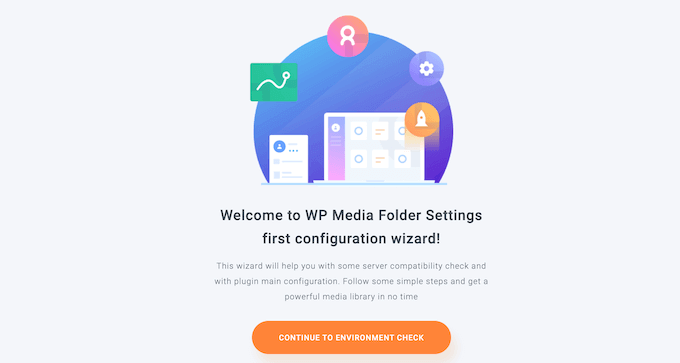
有効化すると、セットアップウィザードが表示されます。開始するには、「環境チェックに進む」ボタンをクリックしてください。
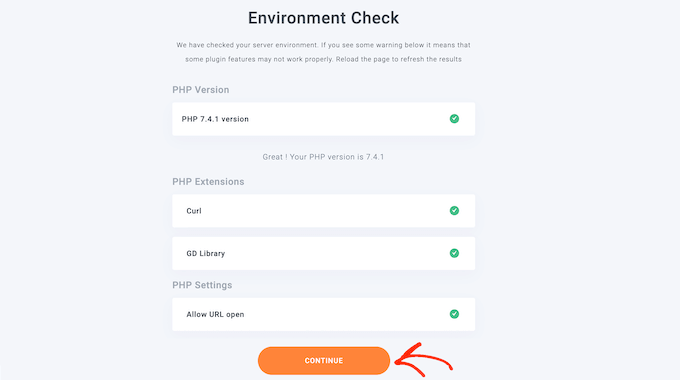
しばらくすると、WP Media Folderは、PHPバージョンや拡張機能など、WordPress環境に関する情報を表示します。
続行するには、「続行」ボタンをクリックしてください。
これで、ギャラリーとライトボックス機能を無効にするかどうかを選択できます。
これらの機能により、WordPressのメディアライブラリ内でフォルダを作成、編集、削除できるため、有効にしたままにすることをお勧めします。
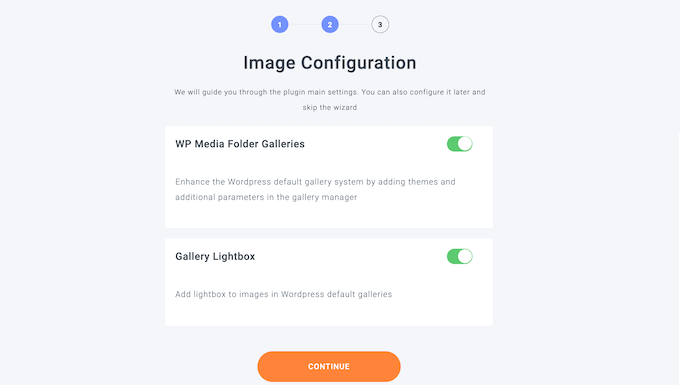
これが完了したら、「続行」ボタンをクリックします。
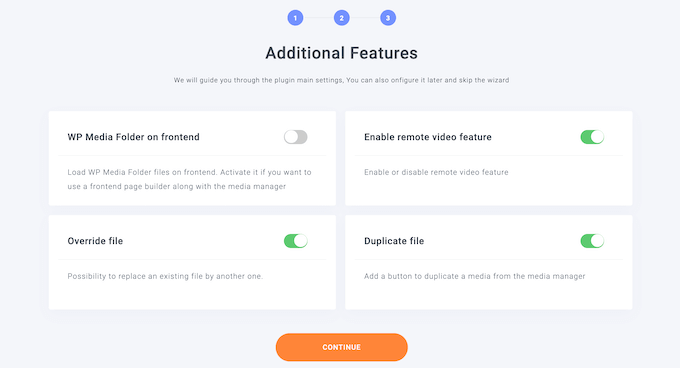
ここで、使用したい追加機能が表示されます。デフォルト設定はほとんどのWordPressウェブサイトでうまく機能しますが、トグルを使用して追加機能を有効にすることができます。
たとえば、WordPressページビルダーを使用している場合は、「WP Media Folder on frontend」機能を有効にしたい場合があります。
設定に満足したら、「続行」をクリックします。
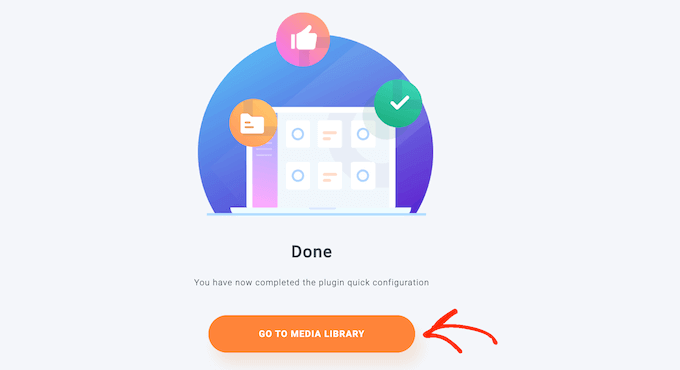
しばらくすると、次のメッセージが表示されます。「プラグインのクイック構成が完了しました。」
準備ができたら、「メディアライブラリへ移動」ボタンをクリックします。
ステップ2:WP Media Folder Cloudアドオンのインストール
次に、WP Media Folder Cloud addonをインストールして有効化する必要があります。このアドオンは、WordPressプラグインをインストールするのと同じ方法でインストールできます。
WP Media Folderには、Google Cloud Consoleでプロジェクトを作成せずにWordPressとGoogleドライブをリンクできる自動コネクタがあります。そのため、自動コネクタの使用をお勧めします。
ただし、コネクタを使用できない場合は、このガイドの最後にGoogle Driveに手動で接続する方法を示します。
Google DriveをWordPressメディアライブラリに接続するには、設定 » 一般に移動する必要があります。
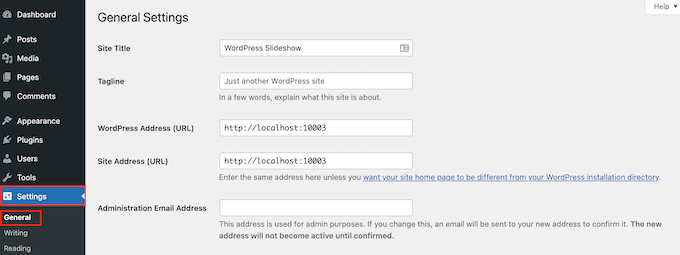
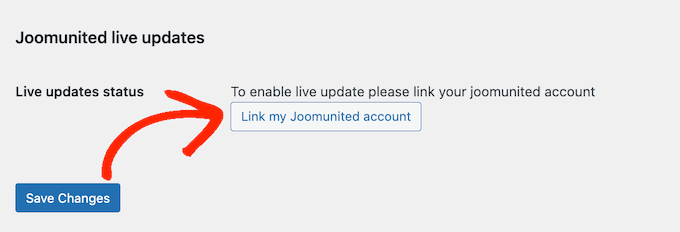
ここで、「Joomunitedライブアップデート」セクションまでスクロールします。
次に、「Joomunitedアカウントをリンク」をクリックします。
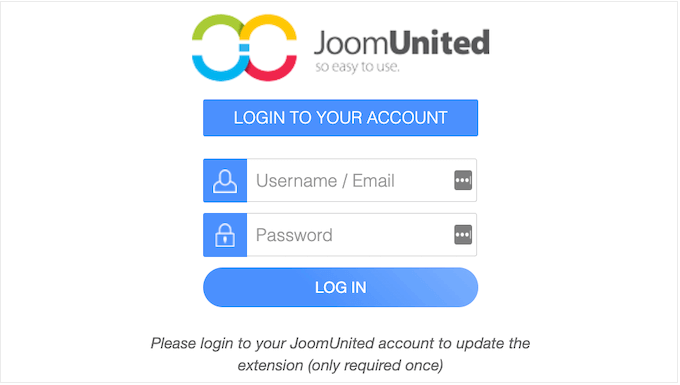
表示されるポップアップで、JoomUnitedアカウントのメールアドレスとパスワードを入力します。
その後、「ログイン」をクリックするだけです。
これで、GoogleドライブをWordPressブログに接続する準備ができました。
まず、設定 » WP Media Folder にアクセスしてください。
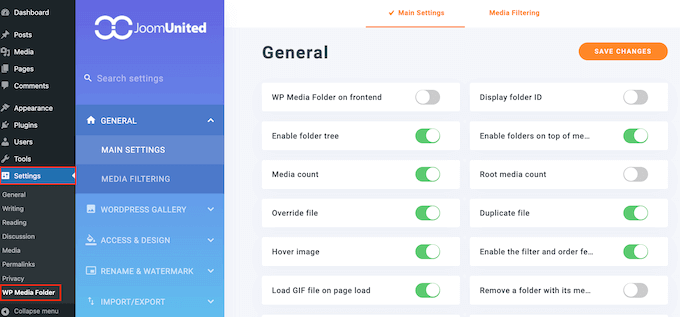
左側のメニューで、「Cloud」と「Google Drive」を選択します。
ここで、「自動」をクリックするだけです。
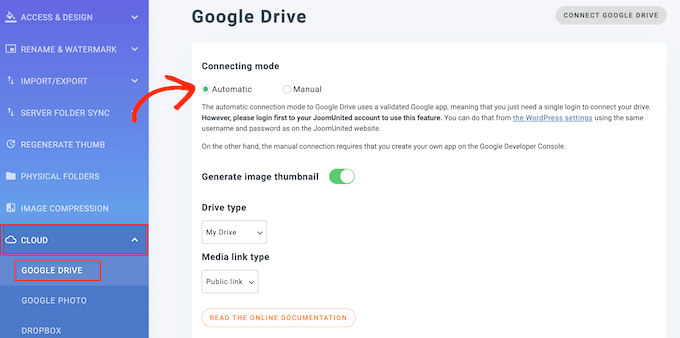
これで、「Googleドライブを接続」ボタンをクリックできます。
ステップ3:Googleドライブ画像の整理
Googleドライブに接続したら、WordPressダッシュボードでファイルに直接アクセスして整理できます。
単純に メディア » ライブラリ に移動し、左側のメニューで新しい Google ドライブ オプションを選択します。
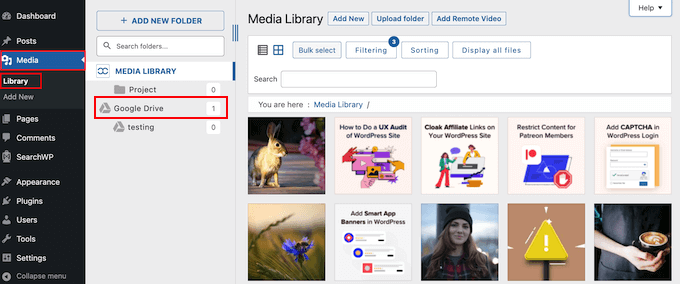
Googleドライブ内のすべての画像を閲覧できるようになりました。
さらに、ツールバーのボタン行を使用して、これらの画像をフィルタリングおよび並べ替えたり、より多くのファイルタイプを表示したりできます。
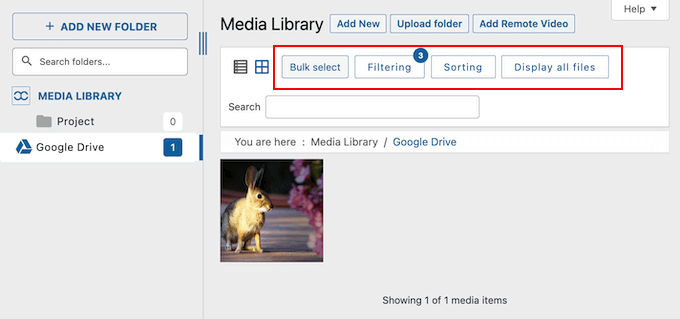
新しいフォルダを作成して画像を管理することもできます。WordPressダッシュボードで行った変更は、接続されたGoogle Driveアカウントに自動的に同期されます。
この方法により、ユーザーは接続されたGoogleアカウントに直接アクセスできなくても、画像を整理および管理できます。
まず、「新しいフォルダを追加」ボタンをクリックして新しいフォルダを作成できます。
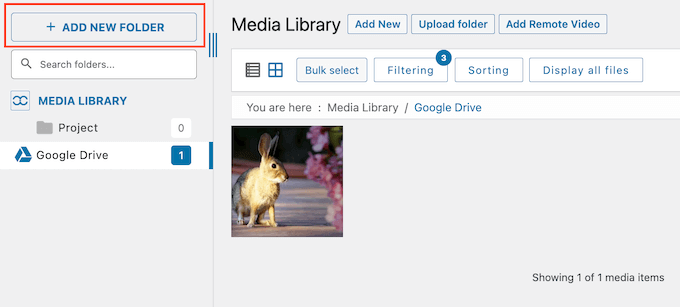
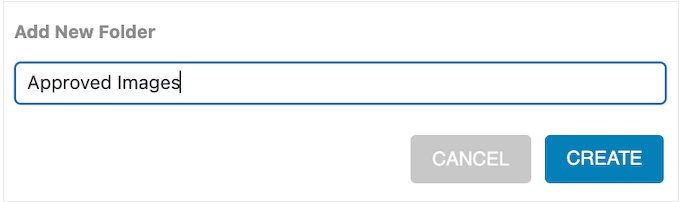
表示されるポップアップで、フォルダの名前を入力します。
次に、「作成」をクリックします。
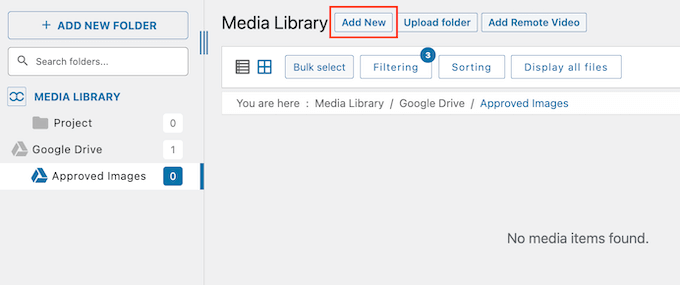
これは、Google Driveの親フォルダの下に新しいフォルダを作成します。
フォルダに画像を追加するには、「新規追加」ボタンをクリックし、ローカルコンピューターからファイルを選択します。この画像は、WordPressのメディアライブラリとGoogleドライブアカウントの両方に追加されます。
WordPressウェブサイトをしばらく運営している場合、すでにメディアライブラリに多くの画像がある可能性があります。この場合、これらのファイルをGoogleアカウントにアップロードすることで、WordPressコンテンツをGoogle Driveに簡単にバックアップできます。
これを行うには、「メディアライブラリ」を選択するだけです。
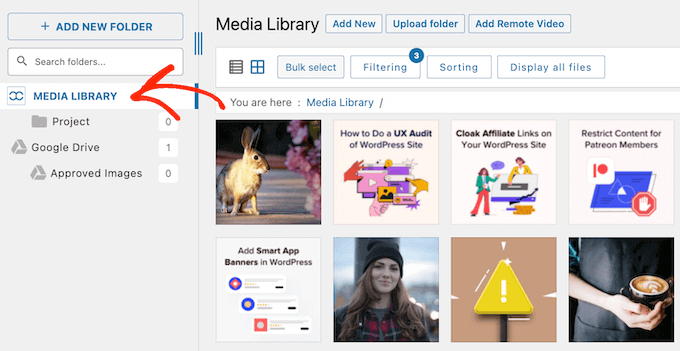
次に、Googleドライブにアップロードしたい画像を見つけます。
画像を親のGoogleドライブフォルダまたは作成したサブフォルダにドラッグアンドドロップできます。
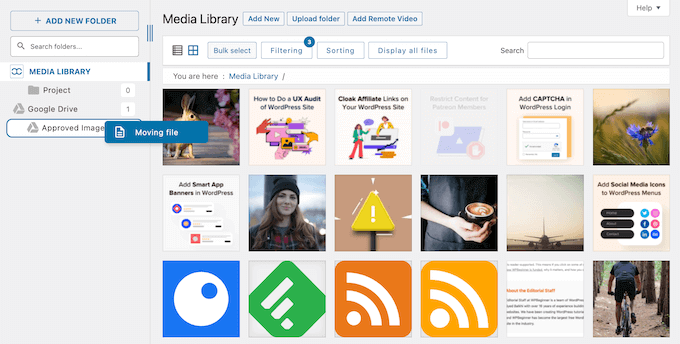
これらの手順を繰り返すだけで、メディアライブラリのWordPressファイルを整理することができます。
ステップ4:WordPressにGoogleドライブ画像を挿入
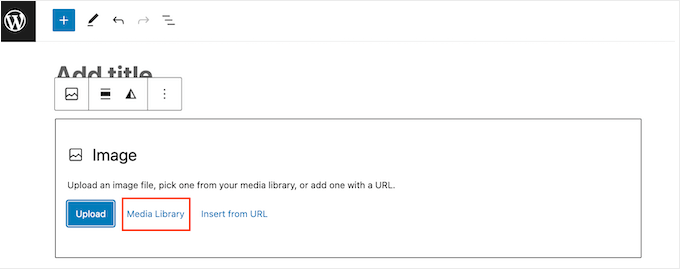
これで、Google Driveの画像をWordPressのページや投稿に簡単に追加できます。これを行うには、WordPressコンテンツエディターで画像ブロックを追加し、「メディアライブラリ」ボタンをクリックします。
WordPress メディアライブラリで、「Google Drive」を選択するか、Google Drive のフォルダを選択します。
追加できるすべてのメディアファイルが表示されます。
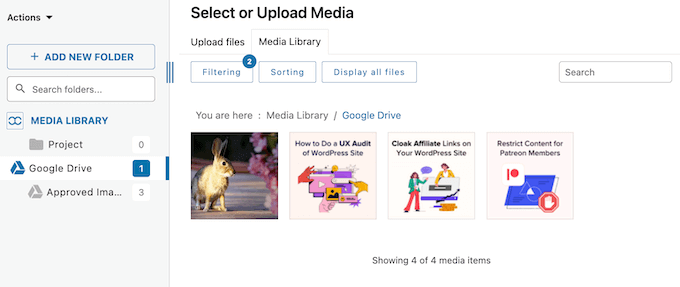
使用したいファイルをクリックするだけです。
それが完了したら、WordPressで任意の画像を追加するのと同じ方法で、画像の代替テキストを入力したり、キャプションを追加したりできます。
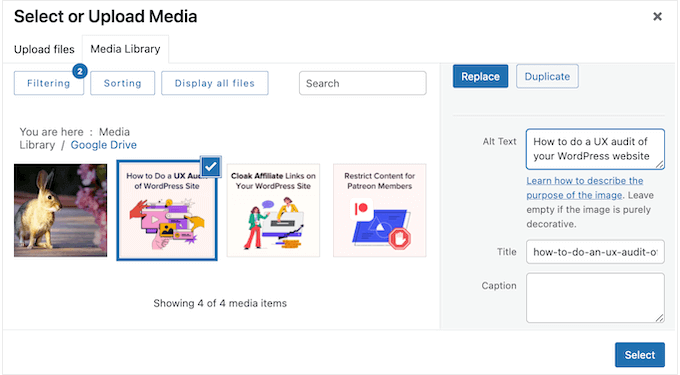
準備ができたら、「選択」ボタンをクリックするだけです。WP Media Folder が画像を WordPress のページまたは投稿に追加します。
方法2:GoogleドライブをWordPressメディアライブラリに手動で接続する
WP Media Folderの自動コネクタを使用したくない場合は、Google Cloud Consoleで手動でGoogleドライブに接続できます。
ステップ1:Google Cloudプロジェクトの作成
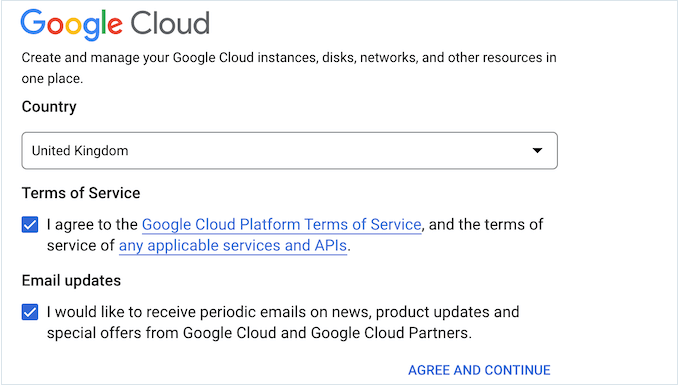
開始するには、Google Cloud Consoleにアクセスしてください。コンソールに初めてアクセスする場合は、利用規約に同意し、メールアップデートを受け取るかどうかを選択する必要があります。
これが完了したら、「同意して続行」をクリックします。
これで Google Cloud Console に移動します。
新しいプロジェクトを作成する必要がありますので、「プロジェクトを選択」をクリックしてください。
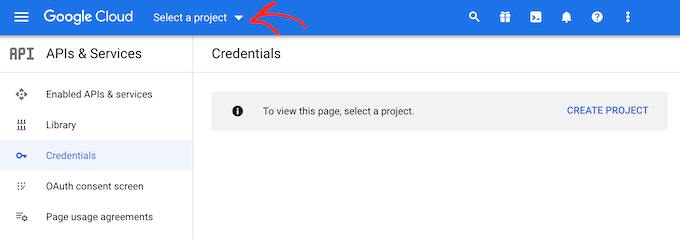
表示されるポップアップで、「新しいプロジェクト」を選択します。
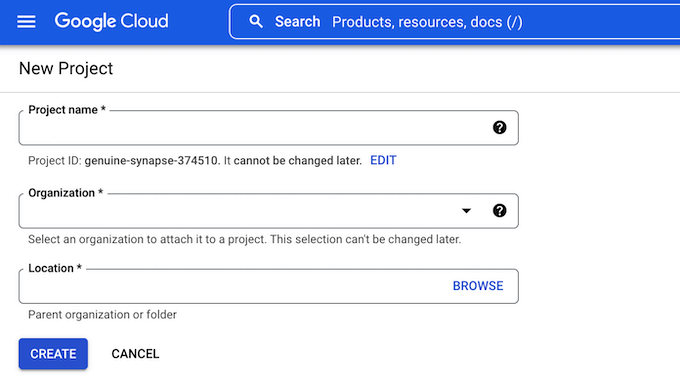
プロジェクトの名前を入力できるようになりました。これは参照用ですので、好きな名前を使用できます。
この画面では、オプションの組織を追加したり、Google Cloud Consoleがプロジェクトを作成する場所を変更したりすることもできます。
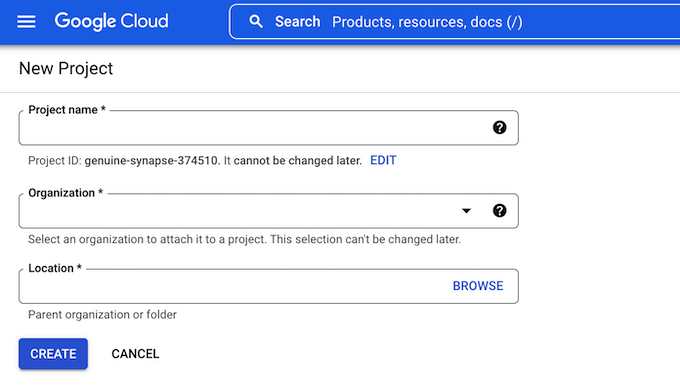
入力した情報に満足したら、「作成」をクリックしてください。
ステップ2:Google Drive APIの有効化
その後、左側のメニューから「有効な API とサービス」を選択し、「API とサービスを有効にする」をクリックします。
この画面には、有効化できるさまざまなAPIが表示されます。たとえば、YouTube Data APIを有効にすることでYouTubeチャンネルの最新動画を表示することや、Calendar APIを使用してWordPressにGoogleカレンダーを追加することができます。
Google DriveをWordPressに接続するには、「Google Workspace」セクションまでスクロールし、「Google Drive API」をクリックします。
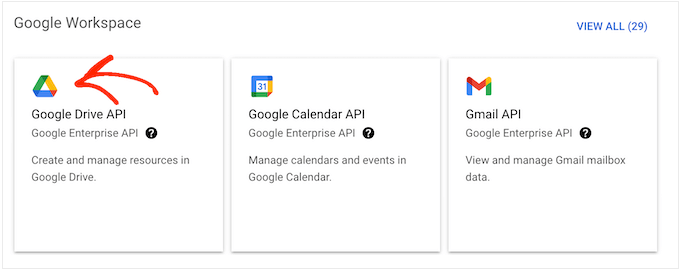
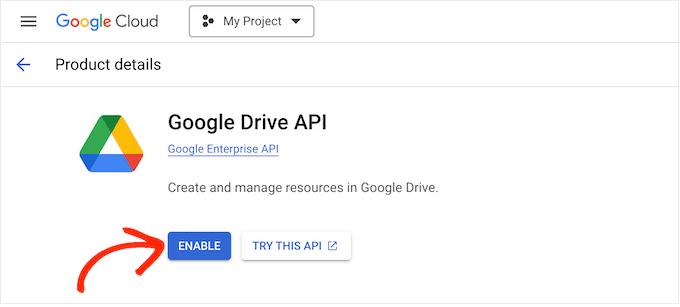
これにより、WordPressがGoogleドライブにアクセスするために使用するキーをアクティブ化できる画面が表示されます。
単純に「有効にする」ボタンをクリックしてください。
ステップ3:OAuth 2.0クライアントIDの作成
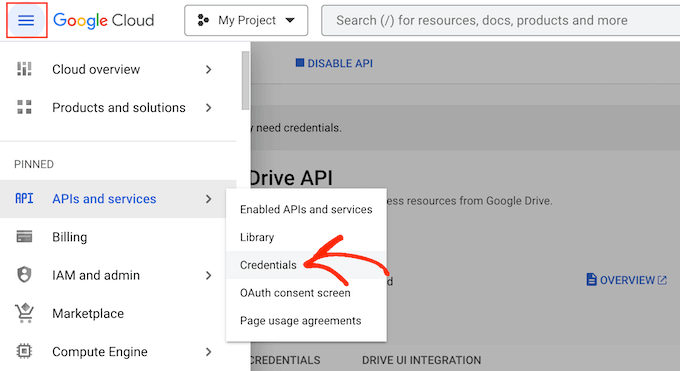
これが完了したら、左上隅の線アイコンをクリックしてメニューを開きます。
次に、「APIとサービス」を選択し、「認証情報」を選択します。
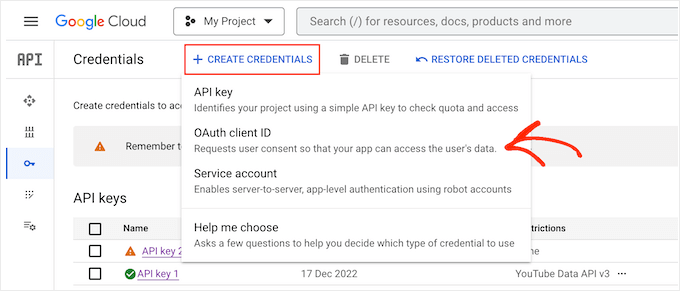
ここで、「認証情報を作成」をクリックする必要があります。
ドロップダウン メニューで、「OAuth クライアント ID」を選択する必要があります。
次の画面で、「同意画面を設定」ボタンをクリックします。
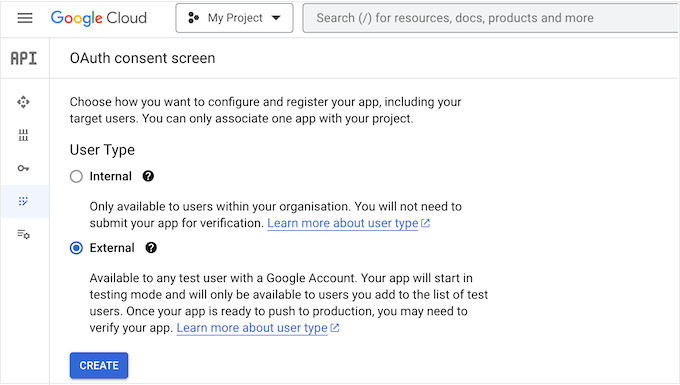
アプリを内部用にするか外部用にするかを選択できるようになりました。「内部」を選択した場合、アプリには組織内のG Suiteユーザーのみがアクセスできます。「外部」を選択した場合、アプリはGoogleアカウントを持つすべてのユーザーが利用できるようになります。
決定したら、「作成」をクリックできます。
次に、Googleアプリに関する情報を入力し、ビジネスメールアドレスを追加する必要があります。
また、アプリケーションを使用する予定のドメイン名を入力する必要があります。
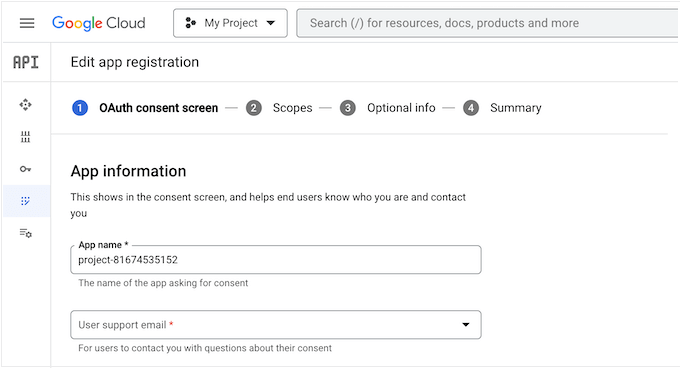
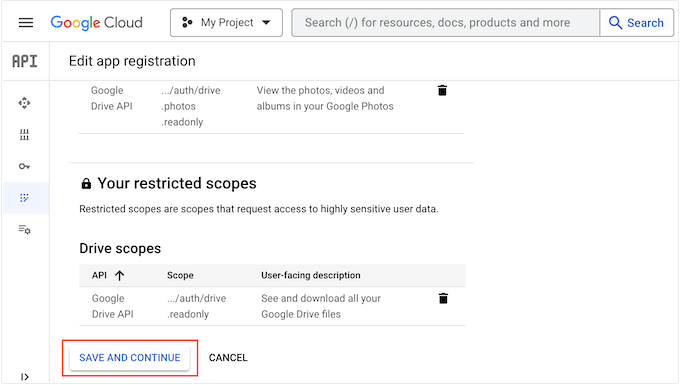
このフォームを完了したら、「保存して続行」ボタンをクリックしてください。
スコープを追加することで、アプリがアクセスできるコンテンツと実行できるアクションを指定できるようになりました。さまざまなGoogleドライブスコープを確認するには、「スコープの追加または削除」ボタンをクリックするだけです。
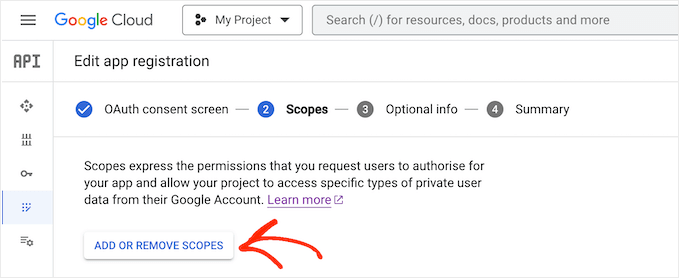
プロジェクトにスコープを追加するには、そのボックスをチェックするだけです。
Googleは、機密とマークされたスコープをレビューすることに注意してください。
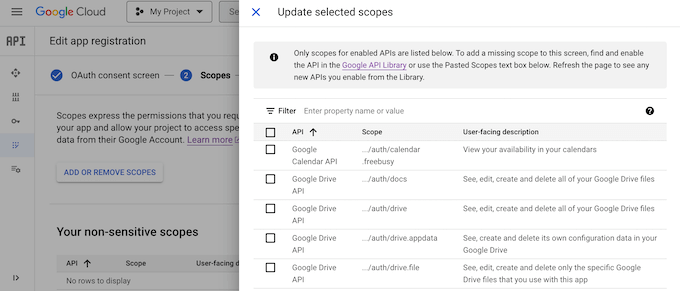
使用したいすべてのスコープを追加した後、「更新」をクリックする必要があります。
次の画面に移動するには、「保存して続行」をクリックします。
この時点で、アプリケーションをどのように使用する予定かを含め、アプリに関する追加情報を入力したい場合があります。
この手順は任意ですが、Google がプロジェクトをより迅速に確認および承認するのに役立つ場合があります。
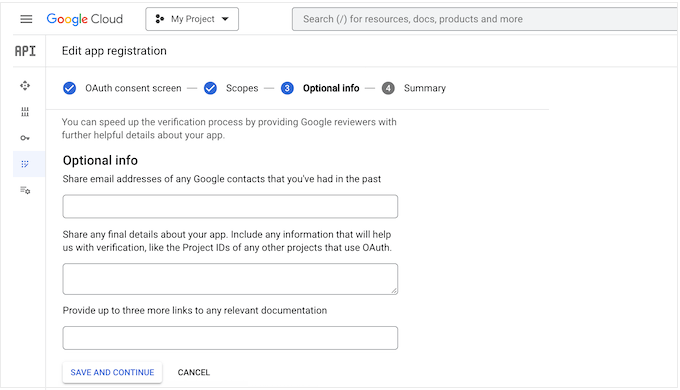
次に進む準備ができたら、「保存して続行」ボタンをクリックしてください。Googleは、入力したすべての情報の概要を表示します。
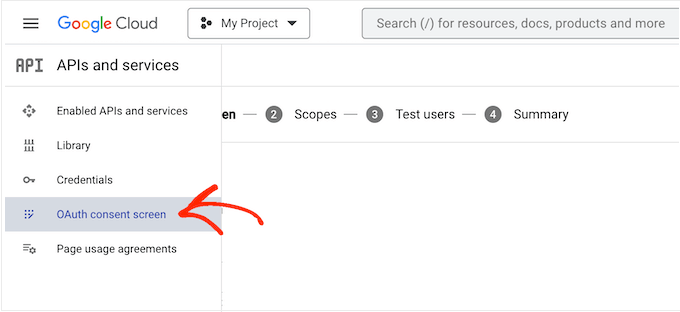
次に、線アイコンをクリックしてメニューを開き、「OAuth同意画面」を選択します。
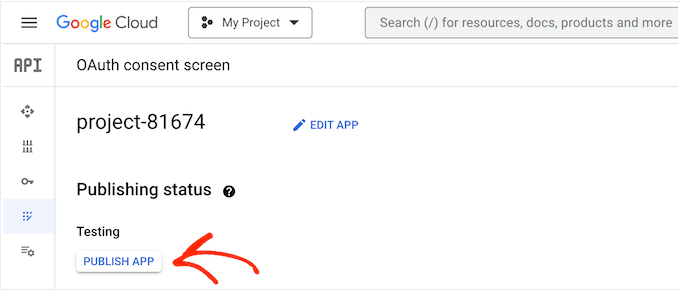
アプリが現在テストモードであることがわかります。
公開するには、「アプリを公開」をクリックしてください。
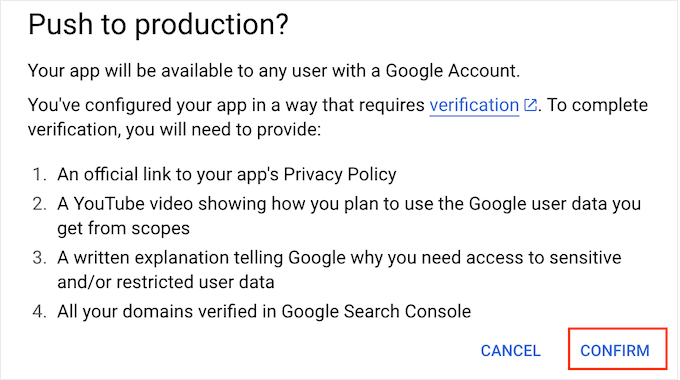
Google Cloud Consoleには、検証プロセスを通過するために必要な追加の手順に関する情報が表示されます。
ご自身のサイト専用のプライベートアプリを作成するため、Googleによるアプリの検証は不要です。プライバシーポリシーリンクの追加リクエストは無視できます。
情報が表示されたら、「確認」ボタンをクリックしてください。
注意: 検証をスキップするため、後で「Googleはこのアプリを検証していません」という警告画面が表示される場合があります。これは正常な動作ですので、心配する必要はありません。
ステップ4:クライアントIDとクライアントシークレットをWordPressに追加
これで、クライアントIDとシークレットキーを作成する準備が整いました。
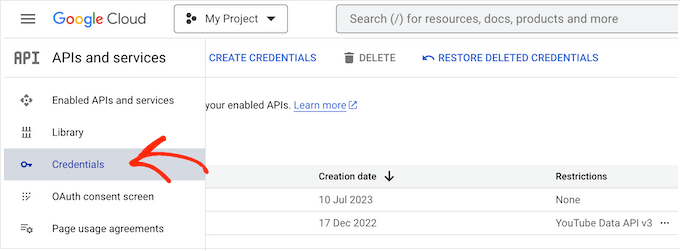
左側のメニューで「認証情報」を選択します。
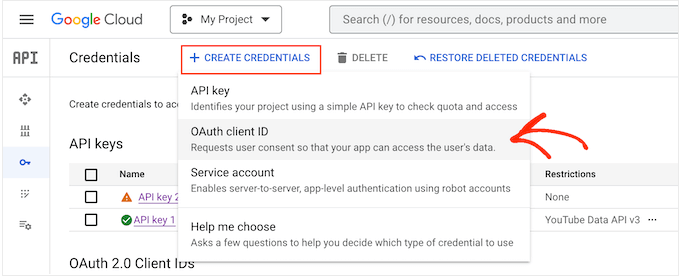
次に、「認証情報を作成」をクリックします。
表示されるドロップダウンで、「OAuthクライアントID」を選択する必要があります。
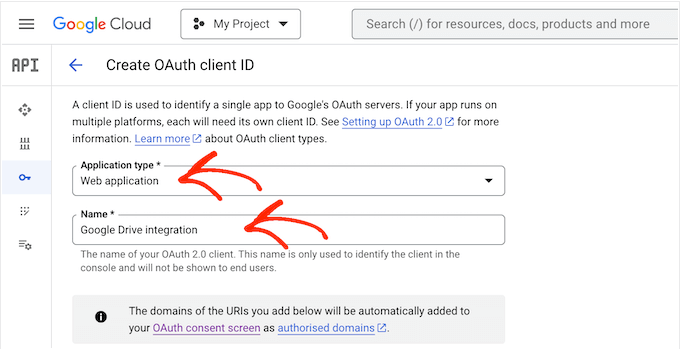
次の画面で、ドロップダウンメニューを開き、「Webアプリケーション」を選択します。
これで、OAuth 2.0 クライアントの名前を入力できます。これは参照用なので、好きな名前を使用できます。
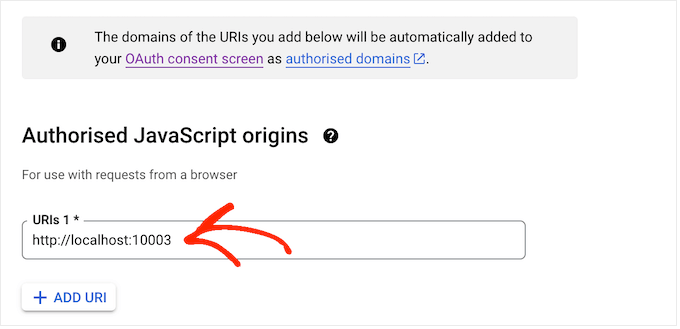
次に、「承認済みJavaScriptオリジン」セクションまでスクロールします。
フィールドに、ウェブサイトのドメイン名を入力します。
「承認済みリダイレクトURI」の下に、次のURLを追加します。「https://your-domain.com」を独自のドメイン名に置き換えることを確認してください。
https://your-domain.com/wp-admin/options-general.php?page=option-folder&task=wpmf&function=wpmf_authenticated
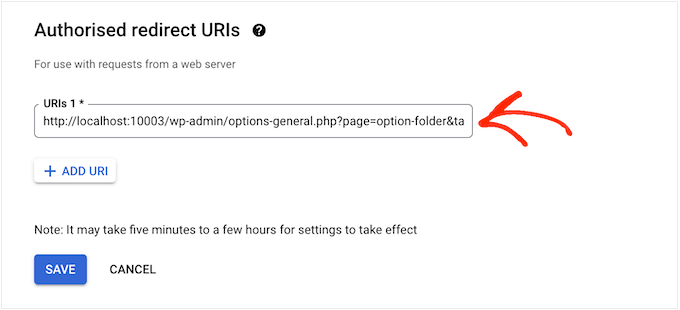
これが完了したら、画面の下部までスクロールし、「作成」をクリックします。
しばらくすると、GoogleはポップアップでクライアントIDとクライアントシークレットを表示します。この情報は必要になるため、安全な場所にメモしておいてください。
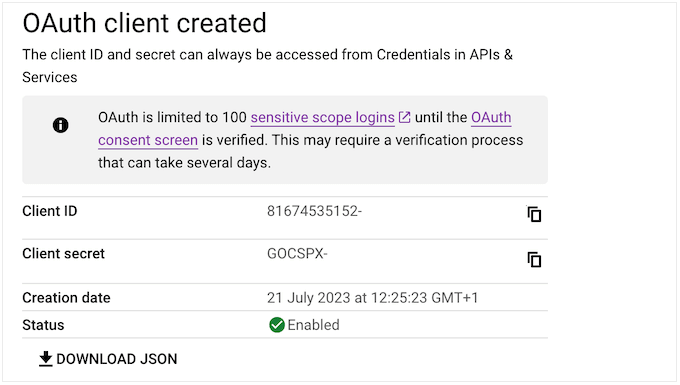
情報をJSONファイルとしてダウンロードすることもできます。
クライアントIDとクライアントシークレットをWordPressに追加するには、WordPressダッシュボードの**設定 » WP Media Folder**に移動してください。
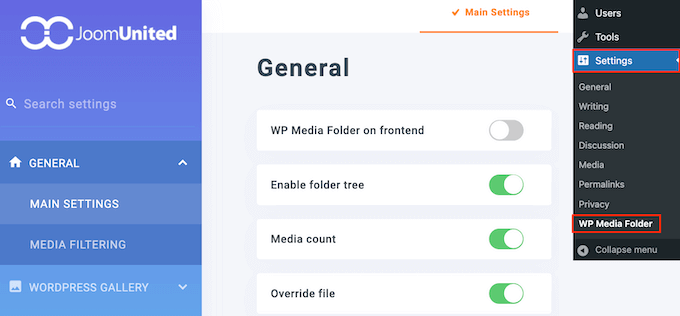
左側のメニューで、「Cloud」を選択し、次に「Google Drive」を選択します。
次に、「手動」を選択する必要があります。
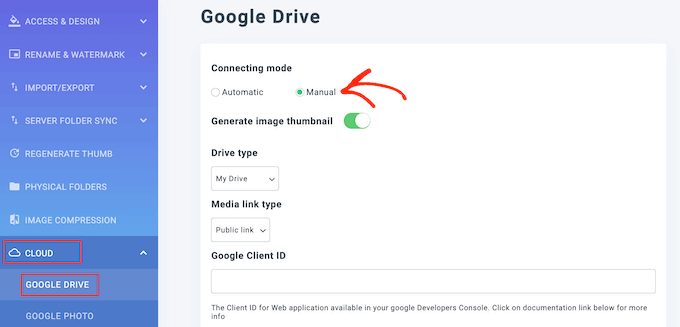
これが完了したら、「Google Client ID」および「Google Client Secret」フィールドにクライアントIDとクライアントシークレットを貼り付けるだけです。
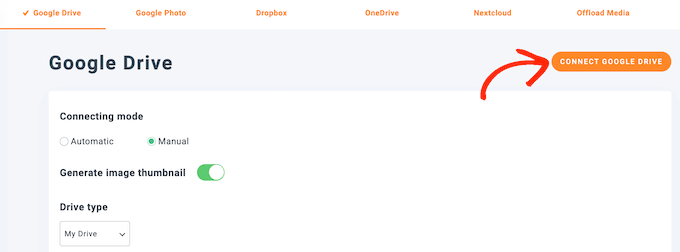
次に、「Google ドライブに接続」をクリックします。
表示されるポップアップで、使用したいGoogleドライブアカウントを選択します。
アプリがアクセスできるすべてのデータと実行できるタスクに関する情報が表示されます。アプリが要求している各権限の横にあるチェックボックスをオンにするだけです。
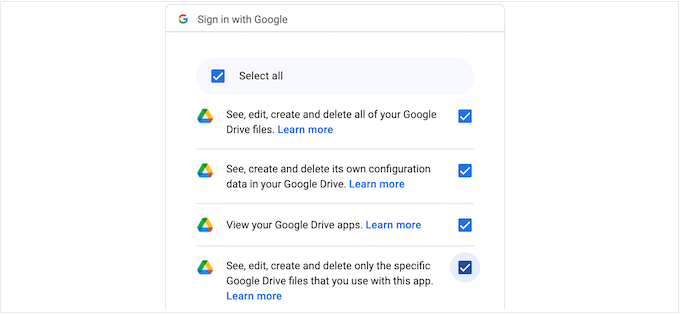
次に、「続行」をクリックします。
最後に、「変更を保存」ボタンをクリックします。
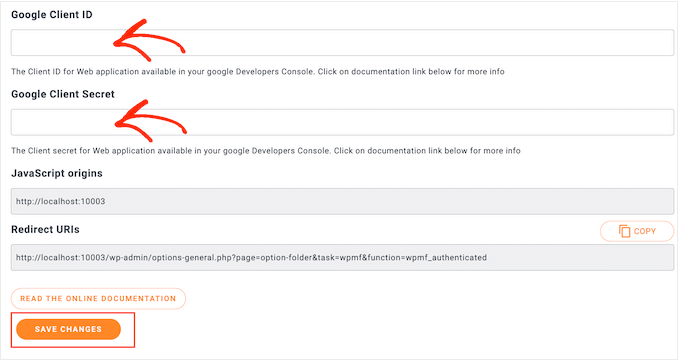
これで、Google ドライブを WordPress メディアライブラリに正常に接続できました。
ボーナス:GoogleドキュメントをWordPressにインポートする
Google Drive をウェブサイトに接続する以外にも、Google ドキュメントを WordPress にインポートすることもできます。
例えば、ウェブサイトでゲスト投稿を受け入れる場合、ユーザーがGoogleドキュメントで投稿を送信すると、ブロックエディターに直接コピー&ペーストすることはできません。
そのようにすると、不要なHTMLタグが大量に生成されたり、場合によっては元の書式設定がすべて失われたりする可能性があります。
その場合、WordPressにコンテンツをコピー&ペーストするよりも、Googleドキュメントファイルをインポートする方がはるかに簡単です。これを行うには、人気の文法ツールであるGrammarlyを使用できます。
プラットフォームでアカウントを作成し、Googleドキュメントの内容をそのエディターに貼り付けるだけです。
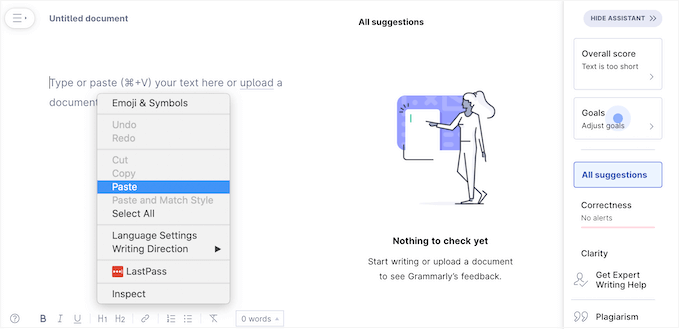
そうすると、コンテンツからすべてのHTMLタグが自動的に削除されます。これで、ブログ投稿をWordPressブロックエディターにコピー&ペーストでき、HTMLタグなしで適切な書式設定で表示されます。
詳細な手順については、GoogleドキュメントをWordPressに簡単にインポートする方法のチュートリアルをご覧ください。
よくある質問:WordPressとGoogleドライブ
ここに、読者からよく寄せられる質問をいくつかご紹介します。
Google DriveはどのWordPressテーマでも使用できますか?
はい、GoogleドライブはどのWordPressテーマでも使用できます。統合はプラグインを通じて処理されるため、テーマには依存しません。常にWordPressのバージョンとのプラグインの互換性を確認してください。
WordPressでGoogle Driveファイルへのアクセスを制限することは可能ですか?
もちろんです!多くのプラグインでは、Googleドライブファイルのアクセス権限を設定できます。WordPressサイトからファイルの表示、編集、削除ができるユーザーを制御できます。
Google DriveをWordPressに接続すると、ウェブサイトの速度に影響がありますか?
通常、いいえ。正しく設定されていれば、Googleドライブの統合によってウェブサイトが遅くなることはありません。
ただし、API経由で大きなファイルをフェッチすると、ローカルホスティングよりも遅くなる場合があります。最高のパフォーマンスを確保するために、画像をローカルにキャッシュするプラグインの使用をお勧めします。
この記事がお役に立ち、GoogleドライブをWordPressメディアライブラリに接続する方法を学べたことを願っています。また、WordPressデータベースのバックアップを手動で行う方法に関するガイドをご覧になるか、WordPress向けの最高のDropboxプラグインの専門家のおすすめをご覧ください。
この記事が気に入った場合は、WordPressのビデオチュートリアルのために、YouTubeチャンネルを購読してください。また、TwitterやFacebookでも私たちを見つけることができます。




イジー・ヴァネック
プラグインをGoogleドライブの特定のフォルダにのみ接続することは可能ですか、それともすべてのコンテンツが表示されますか?ウェブサイト用のメディアファイルをGoogleドライブに単一のフォルダを作成することは可能ですが、同時に、ウェブサイトに関連しないGoogleドライブの他のフォルダにプラグインがアクセスしないようにしたいです。特定のフォルダのみにアクセスするように設定することは可能ですか、それともこのソリューションは適用できませんか?
WPBeginnerサポート
使用している方法によりますが、プラグインにはコンテンツ専用のフォルダを設定するオプションがあります。
管理者
イジー・ヴァネック
それは素晴らしいニュースです。なぜなら、個人の写真のためにGoogleドライブに接続したいのですが、同時にプラグインに他のコンテンツを見られたくないからです。とても嬉しいです。ありがとう!
Mrteesurez
よくできました。これは素晴らしいアイデアであり、WordPressでGoogleドライブをうまく活用しています。プラグインでフォルダを指定できるようになると、ファイルをカテゴリ分けして、さまざまなメディア形式を適切に提供するのが容易になります。
Mrteesurez
わーお、これは素晴らしいですね。
WordPressはこのようなエキサイティングな統合で有望です。
もしそうなら、それは私がGoogleドライブに電子書籍やオーディオのようなファイルをホストし、WordPress経由でダウンロード用に提供できるということですか?
WPBeginnerサポート
Yes, you are able to do that
管理者
Mrteesurez
返信とサポートありがとうございます。ユーザーがファイルをダウンロードできるようにしたいのですが、この連携は非常に役立ちます。これにより、サーバーのスペースが節約され、Google ドライブのようなリモートの場所にファイルをバックアップすることもできます。
Yinka
こんにちは、
お願いします。メディアライブラリにアップロードするのではなく、コンピューターのハードドライブからWPサイトにメディアをリンクする方法はありますか…ありがとうございます
WPBeginnerサポート
現時点では推奨される方法はありません。なぜなら、コンピューターがサイトで画像を表示しようとするすべての人に画像を送信する必要があり、コンピューターがオフになると、再びオンになるまでサイトの画像を表示できなくなるためです。
管理者
Mrteesurez
しかし、コンピューターがオンラインでサーバーに接続され、そこで画像がレンダリングされ、サイト訪問者に提供される必要があるため、これは可能なのでしょうか?
WPBeginner コメント
理論的には可能ですが、推奨するには欠点が多すぎます。
Mrteesurez
やったー!統合が可能だと聞いて嬉しいです。お返事ありがとうございます。これは私にとって新たな知識です。なぜなら、不可能だと思っていたからです。
欠点が付随していることについて、あなたの経験を尊重しますので、推奨されるべきではありません。サポートありがとうございます。
サシハリ スロチャン
WordPressウェブサイトに動画を埋め込むためにこのプラグインを使用していますが、Googleドライブのポップアップオプションを非表示にするにはどうすればよいですか?
WPBeginnerサポート
For customizing the plugin, you would want to reach out to the plugin’s support and they should be able to assist you
管理者
テッド・キース
ここまで進んで、「Googleからインポート」ボタンが表示されます。ボタンをクリックしてGoogleでサインインします。何も起こりません。ただ「Googleからインポート」ボタンの画面に戻るだけです。ため息…うまくいけばよかったのに。1時間無駄にしました。
ガブリエル
下記と同じです。Google Driveから写真をインポートできますが、正しくアップロードされず、グレーのボックスが表示されます。画像はインポートされません。何を変更すべきですか?サポートに感謝します
デレド ベー
手順に従った後、Googleドライブから写真をインポートできますが、ファイルサイズはわずか962Bで、表示しようとすると、四角いボックスが表示された黒いページしか表示されません。画像が正しくインポートされていないようです。これを修正するにはどうすればよいですか?
ギワ
私のクライアントは新しくデザインされたWordPress eコマースサイトを持っており、電子書籍を販売しています。購入者が支払い後に電子書籍をダウンロードできるように、Googleドライブをストレージとして使用できますか?
thisisyeeseul
WordPressのストレージを使っているのですが、まだWordPressのストレージを使っています。
WordPressに保存せずに使用することは可能でしょうか?
お知らせください!よろしくお願いします!
ステファニー
プラグインをインストールしようとしたところ、サイト全体がクラッシュしました。クリックするものはすべてこのエラーが表示されます。
構文エラーの解析エラー、予期しない " in /home/content/02/14034602/html/wp-content/plugins/external-media/plugins/Box.php on line 75
このエラーが、現在一般に公開されている私のサイトに表示されている唯一のものです。
ヘルプ!
WPBeginnerサポート
ステファニー様
プラグインをアンインストールしてください。WordPress管理画面にアクセスできない場合にプラグインを非アクティブ化する方法は次のとおりです。
管理者
ケリー
TARIQさん、こんにちは。手伝ってもらえますか?
AOathの同意画面で、Gmailアカウントをクリックする場所があります。夫のアカウントが表示されてしまい、自分のアドレスを入力する方法がありません。これは「ユーザーに表示される製品名」の直前に起こります。私のGmailアカウント/写真にアクセスするには、どうすればわかるのでしょうか?
コートニー
これは機能しません。プラグインをアップロードし、GoogleとWordPressで非常に複雑な開発者設定を行う必要がありました。しかし、私が求めていることはできません。GoogleフォトからWordPress.orgサイトに写真をアップロードできるようにしたいのです。それだけです。これは、更新されたすべての写真を表示せず、代わりに何年も前のドキュメントを表示します。表示される数枚の写真も、画像ではなくGoogleコードとしてインポートされます。
この代わりに、シンプルなGoogleフォトアップロードプラグインを開発してください。
アルシラ・マウリディア
はい、良い情報です。ウェブサイトに適用したところ、Googleドライブに正常に接続できました。
私はアルシラです
インドネシア出身で素晴らしいです
wpbeginnerの成功
タリク
質問です。
この方法はGoogleのSEO要件に適合しますか?そうは思えませんし、スコアが低下するでしょう。(もし機能するなら)
ANYウェブサイトでGoogleドライブを正しく使用するには、G-Suitアカウントを持ち、ウェブサイトのサブドメインとしてGoogleウェブサイト(2017年8月31日以降G-Suiteでのみ利用可能)をポイントする必要があります。これにより、静的コンテンツをCDNでホストすることでスコアが向上します。
頑張ってください。
J. Nijhuis
これはCDNではありません。WP内でGoogle Driveの画像を直接閲覧するためのアドオンにすぎません。ファイルは、アップロードする他の画像と同様に、WPメディアライブラリにインポートされます。
Mayank
エラーが見つかりました。動作しません。
Uncaught TypeError: プロパティ ‘add’ を undefined から読み取れません
at Object. (external-media-view.js:23)
アブドゥルアジズ・アルナシ
ご存知の通り、Googleは無制限のストレージでGoogleフォトサービスを無料で提供しています。そのため、私が考えているのは、画像をホストに保存する代わりにGoogleフォトに保存することです。
共有ホスティングを利用しているので、この方法でサーバーの負荷を軽減できます。
ということは、質問はこうです。(Googleドライブ)の方法で、画像をGoogleドライブではなくGoogleフォトに保存できますか?
サチン
Google はドライブからの画像のアップロードを許可していません
タリク
いいえ、Googleはあなたの画像をホストし、G-Suitメンバーである場合に限り、ウェブサイト内のGoogleドライブフォルダから呼び出すことを許可しています。
乙女座
プラグインバージョン1.10.14では、コールバックURLが変更されました
example.com/index.php?external_media_plugin=GooglePickerAPI
へ
example.com/index.php?external_media_plugin=GoogleDrive
そして、Google APIコンソールでGoogle Drive APIも有効にする必要があります!
パレシュ・ワドワニ
Googleドライブからのファイルの転送中に2MBのファイルサイズ制限が適用されますか?返信をお願いします。
ガロドゥ
素晴らしいプラグインです。詳細な説明をありがとうございました。すべてが整っています。私が直面している唯一の問題は、画像がメディアライブラリに正しくインポートされていないことです。画像が破損しています。問題を解決する方法を教えてください。
オレステス・ロヴァキス
とても参考になります。すぐに使います。しかし、私がここに来たのは、サーバーの容量を節約するために、すべてのメディアファイルを Google Drive に転送する方法を探していたからです。誰か方法を知っていますか?
ディニル・アベイグナワルダネ
素晴らしいですが、これはファイルをWPにインポートします!
ファイルをインポートせずにWPに画像を表示する方法はありますか?
トニー
全く同感です。私もそれがここにたどり着いた理由です。DropboxやGoogle Driveなどのクラウドストレージサービスから、WordPressメディアライブラリに保存することなく画像を一覧表示する方法です!
これは非常に役立つでしょう。CDNはどうですか、それらはそのようなことをしますか?
vikash
トニーさん、こんにちは
どうすればそれが可能になるのか知っていますか?ウェブサイトで本当に必要なので、詳しく教えてください。ありがとうございます。
タリク
これはすでにGoogleドライブがあなたが尋ねた方法で提供していますが、あなたは月額5ドルのGoogle Workspaceメンバーである必要があります。彼らはあなたにこのお金のために非常に大きなメリットを提供します。Googleドライブだけでなく、さらに多くのメリットがあります。